
要件のカスタム列
概略
- 管理者がカスタム列にアクセスし、管理できる場所を確認します。
- テキスト、単一選択、複数選択、日付、数値の各フィールドについて説明します。
- 列を作成し、プロジェクトと対象モジュールに割り当て、選択式フィールドのドロップダウンの選択肢を定義する手順を紹介します。
Requirements Portalの要件モジュールには、多数のデフォルト列が用意されており、各列は要件管理においてそれぞれ特定の役割を果たします。利用可能な列の確認や有効化・無効化は、列ヘッダーの3本線(  )をクリックするか、右側の「列」をクリックして行えます(図Enabling Default Columnsを参照)。
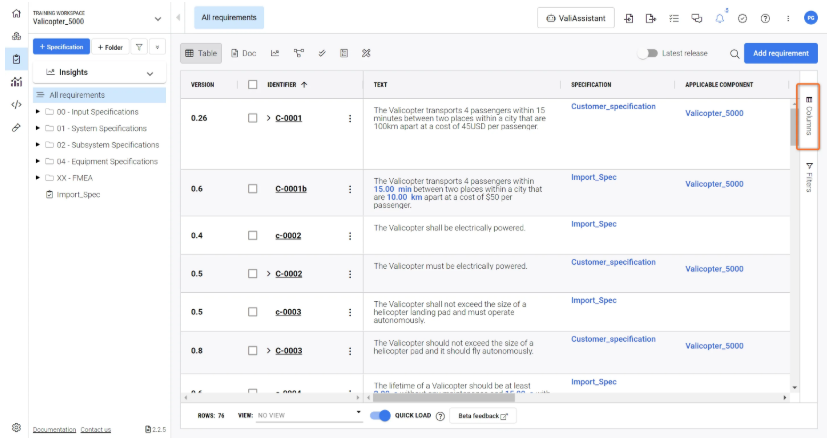
ただし、ユースケースやワークフローに対応するために、特定のヘッダー名を持つカスタム列が必要になる場合があります。
カスタム列へのアクセス
Requirements Portalでは、要件テーブルにカスタム列を簡単に追加できます。
カスタム列機能にアクセスするには(図Custom Columnsを参照)、「設定」(1 and 2)を開き、「カスタム列」(3)に移動します。
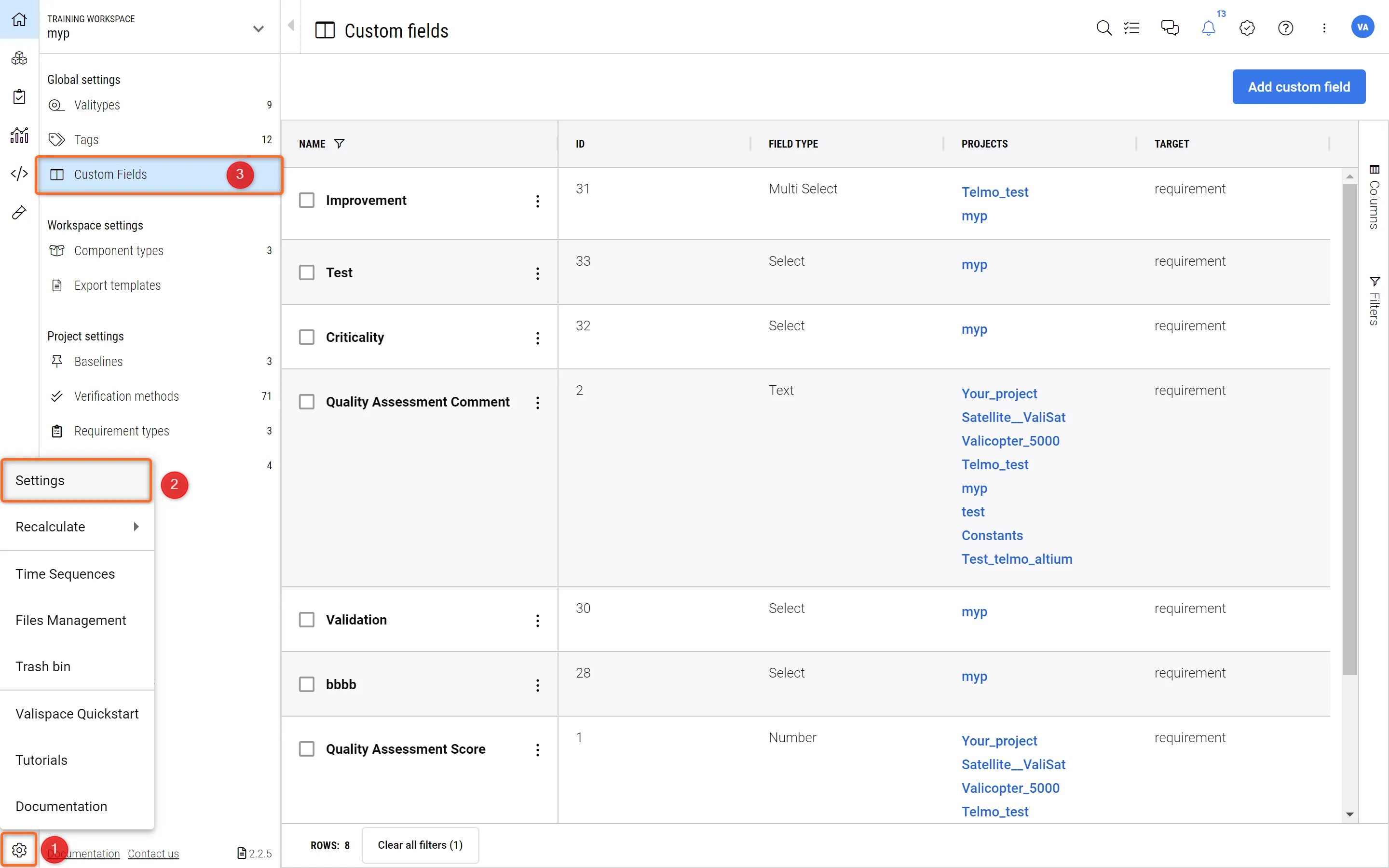 カスタム列 - ここでカスタム列の定義や変更ができます。
定義済みの利用可能なカスタム列が一覧表示されます。
新しいカスタム列の追加
追加できるカスタム列には、次の5種類があります。
-
テキスト - 英数字を入力できるリッチテキストフィールドです(太字、斜体、文字色などを設定できます)。
-
選択フィールド - ドロップダウンリストから項目を選択できるフィールドです。次の2種類があります。
-
単一選択 - ドロップダウンリストから1つの選択肢のみを選択できます。
-
複数選択 - ドロップダウンリストから複数の選択肢を追加できます。
-
-
日付 - 日付選択インターフェースで日付と時刻を選択できます。
-
数値 - 数値のみを入力できるフィールドです(リッチテキストには対応していません)。
新しいカスタム列を追加するには、図Adding New Custom Columnsに示す手順に従ってください。「カスタムフィールドを追加」(1)をクリックします。新しいウィンドウが開き、列の「名前」(2)、この列を表示する「プロジェクト」(3) (複数のプロジェクトを追加可能)、対象(4)、および上記で説明した種類(5)を指定できます。
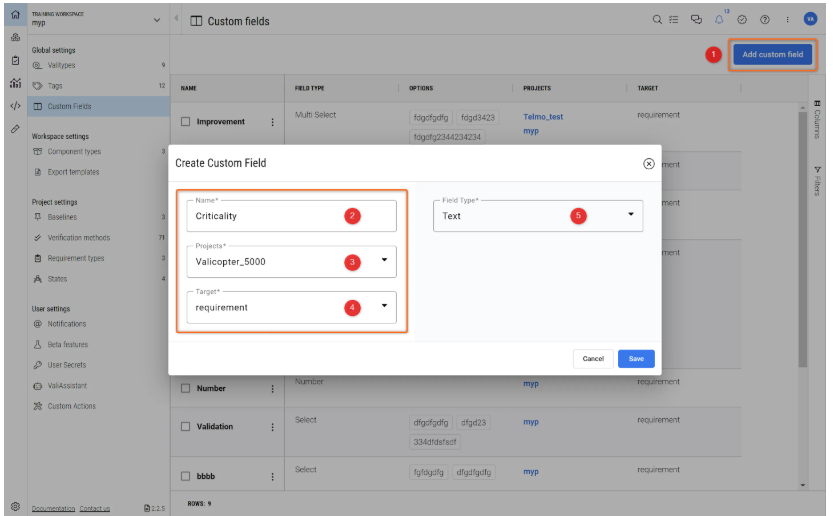
新しいカスタム列の追加
テキスト、日付、数値のカスタム列を追加する場合は、「保存」をクリックするだけで列が保存され、要件モジュールに表示されます。
選択列(単一選択または複数選択)を追加する場合は、ドロップダウンに表示する選択肢を定義する追加の手順が必要です。「フィールドの種類」(1)で「単一選択」または「複数選択」を選択すると、ドロップダウンに表示する選択肢の入力を求められます(2)。
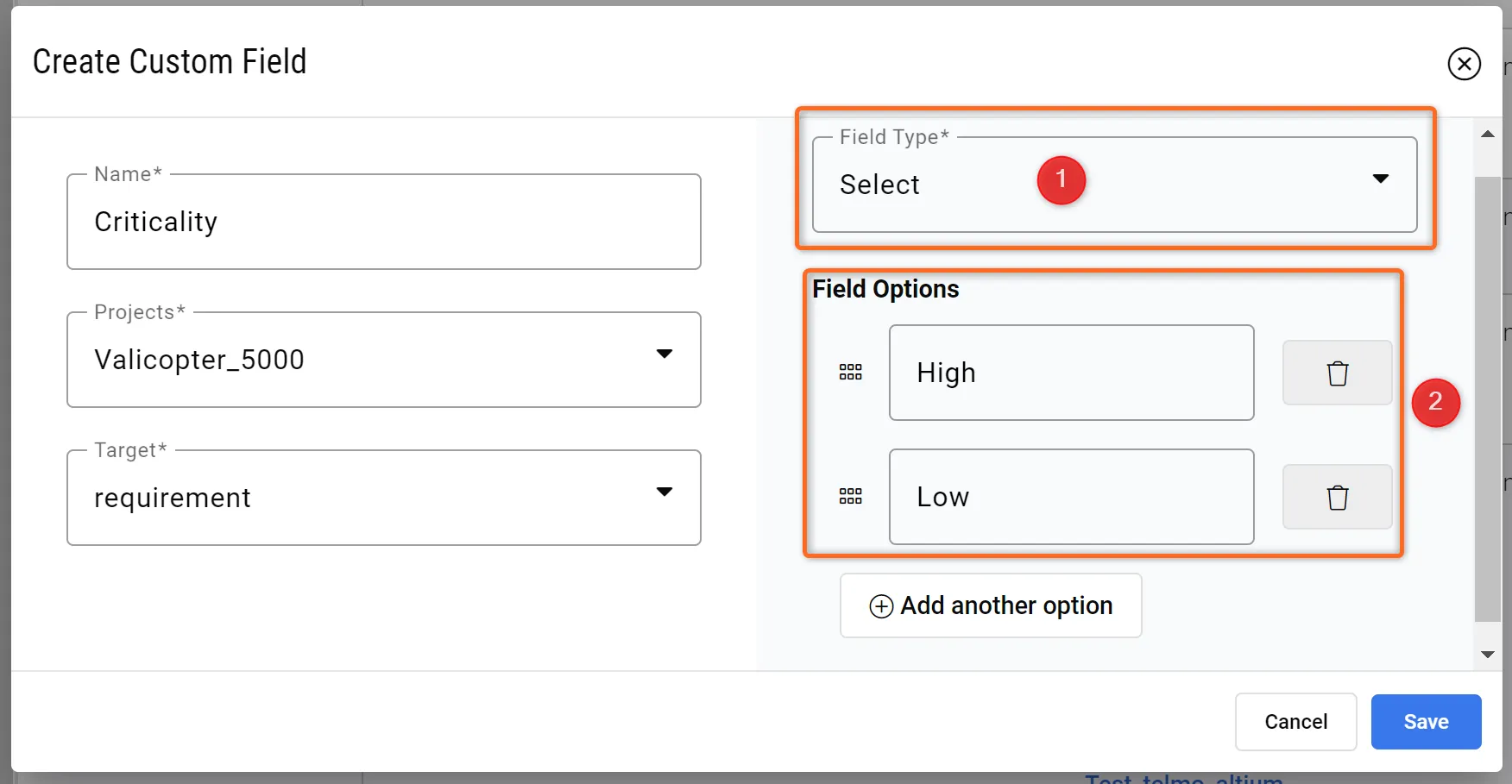 選択列への選択肢の追加 - ここで各選択肢とその順序を定義できます。
「保存」をクリックすると、選択列が要件モジュールに追加されます。セルをダブルクリックすると、定義したとおりのドロップダウンリストが表示されます。
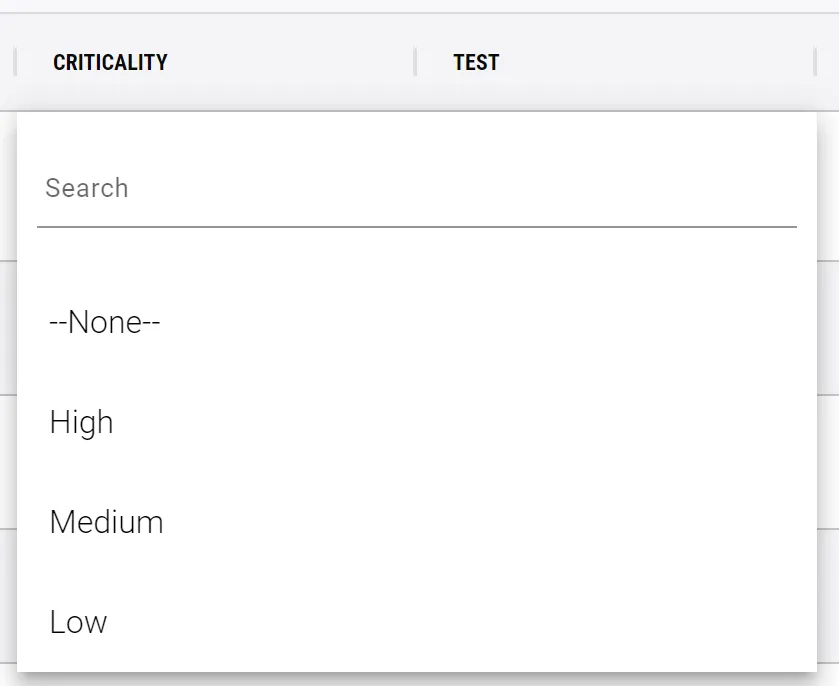 選択型カスタム列の選択肢
 AI で翻訳