
要件の再利用
概略
- 個々の要件、複数選択した要件、仕様書全体、セクションに対して、カスタムコピーにアクセスする方法を学びます。
- コピー対象のフィールド、仕様書の構造、プロパティ参照、プロジェクト間のフィールドマッピングの設定方法を理解します。
- クイックコピーに含まれる内容と、新しい要件の命名方法を確認します。
既存の要求(全体または一部、個別の項目、グループ、セット)や要求ブロックを新しいプロジェクトや製品で再利用することは、複数のプロジェクトや製品の開発プロセス全体で効率、一貫性、品質を向上させる方法の一つです。既存の要求を再利用することで、チームは新しい要求を一から作成する時間と労力を節約し、実績があり検証済みの要求を基盤として開発を進めることができます。また、重複や矛盾を含む可能性のある新しい要求を作成するのではなく、妥当性確認済みの要求を利用できるため、エラーや不整合の削減にも役立ちます。
Requirements Portalの再利用機能は、要求モジュールから直接実行できます。利用可能な要求の再利用機能は次のとおりです。
-
Custom Copy – 要求再利用ウィザードに従って、要求のコピーを必要に応じてカスタマイズできます。
-
Quick Copy – 選択した要求のコピーを即座に作成します。追加の操作は不要です。
カスタムコピー
要求のカスタムコピーでは、元の要求から特定のフィールドを選択して新しい要求に複製できます。コピー後に元の要求との接続や関連付けは維持されません。
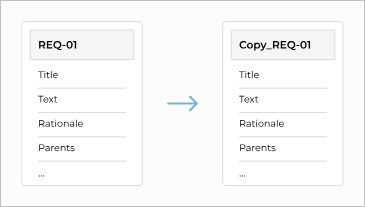
カスタムコピー機能は、次の方法でアクセスできる要求再利用ウィザードから利用できます。
-
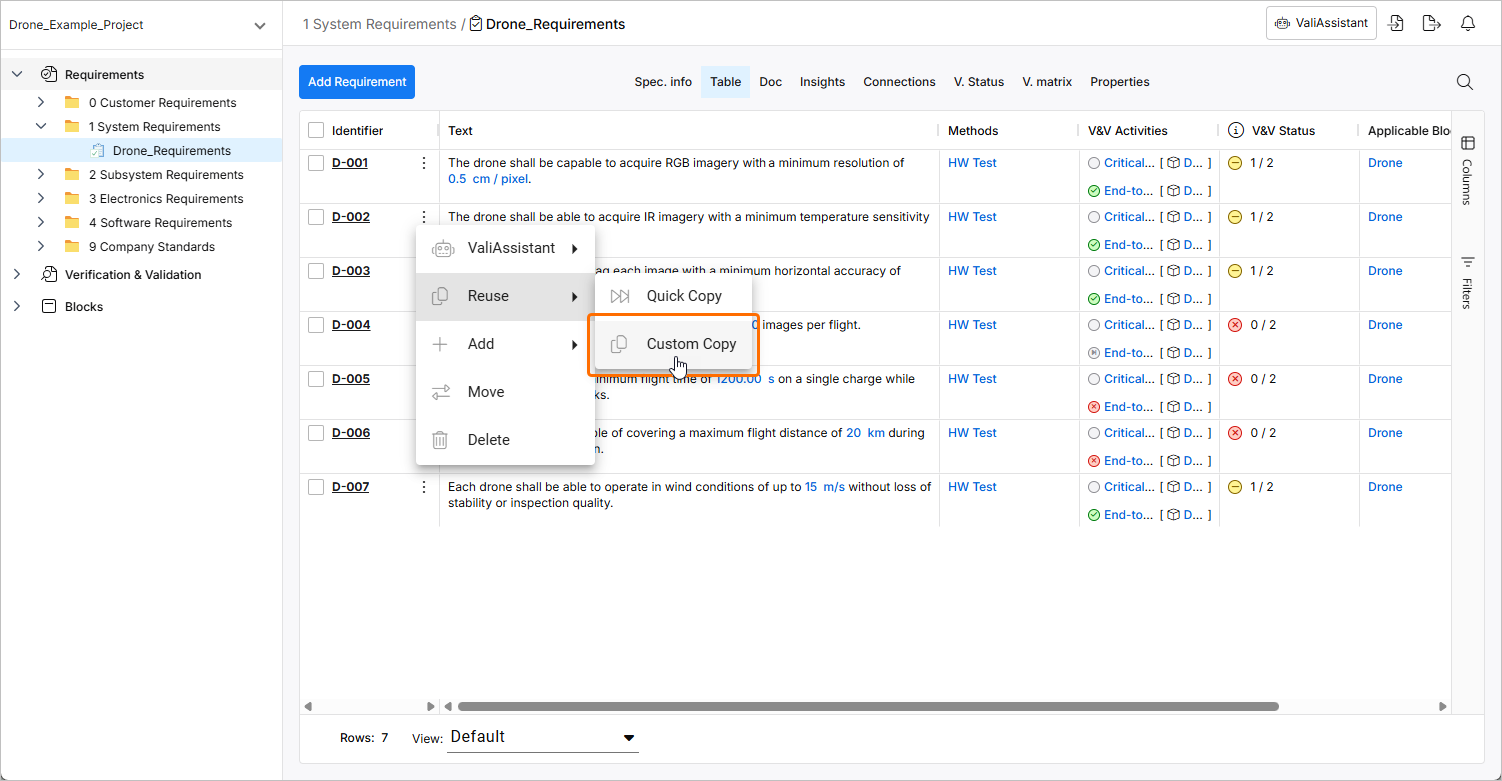
要求テーブルから – 要求の行にある
 アイコンをクリックし、表示されるメニューからReuse » Custom Copyコマンドを選択します。 このコマンドは、その要求に適用されます。
-
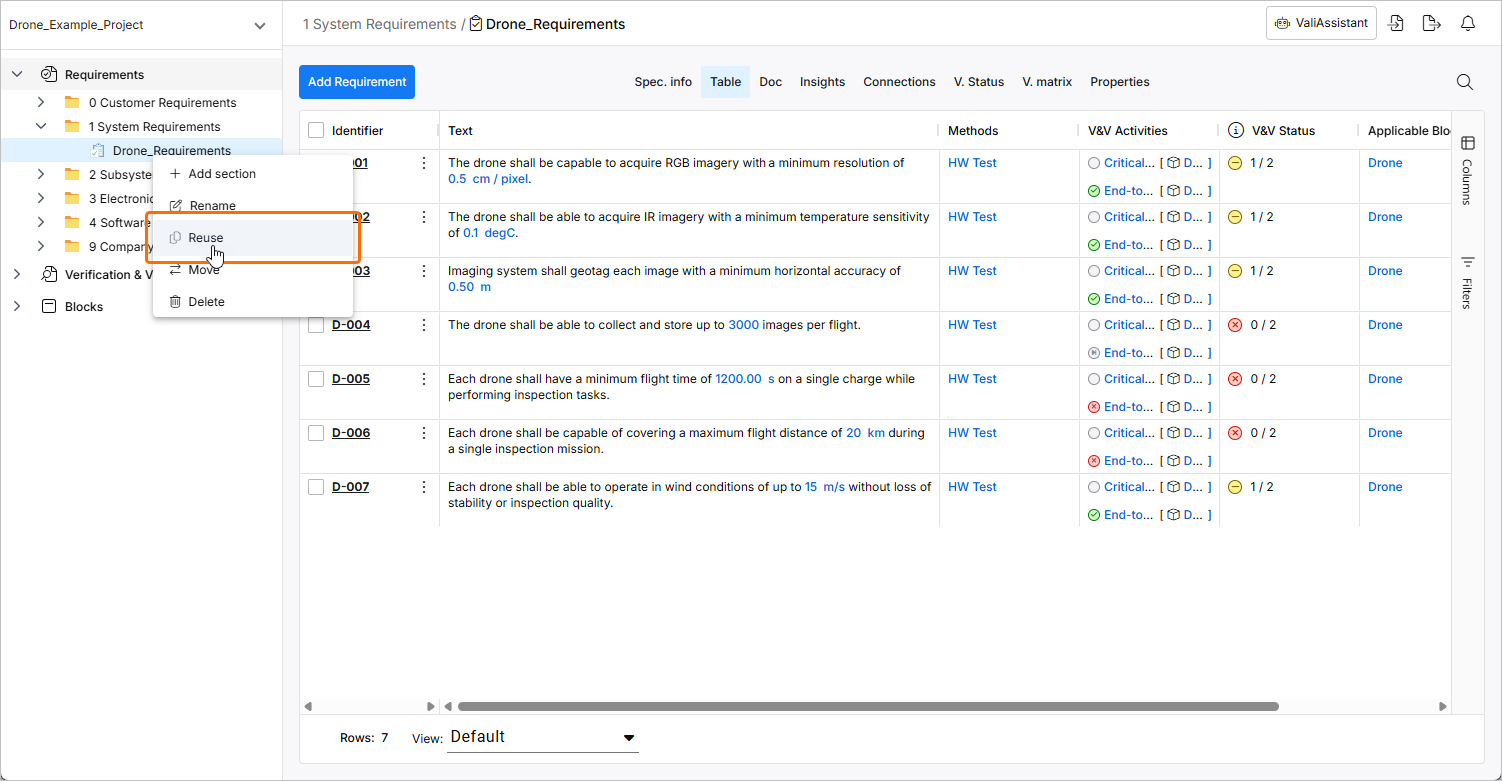
要求ツリーから – 仕様またはセクションを右クリックし、表示されるメニューからReuseコマンドを選択すると、その仕様またはセクション内のすべての要求にコマンドが適用されます。
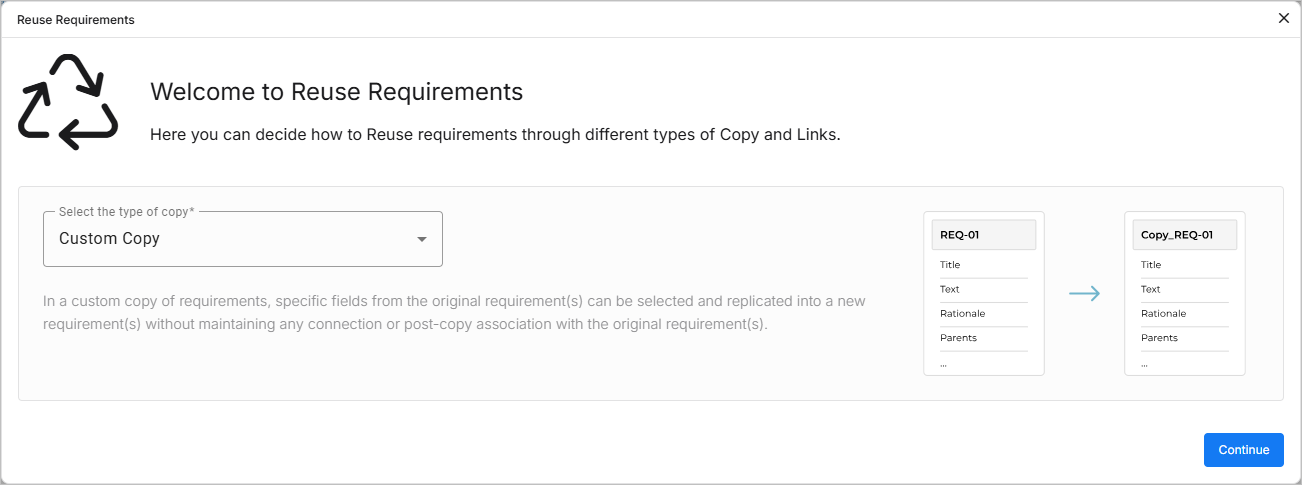
コマンドを選択すると、 Reuse Requirementsウィンドウが開きます。以下に、各ステップを説明します。
要求再利用メニュー
最初のステップでは、カスタムコピー機能の概要が表示されます。  ボタンをクリックして次に進みます。
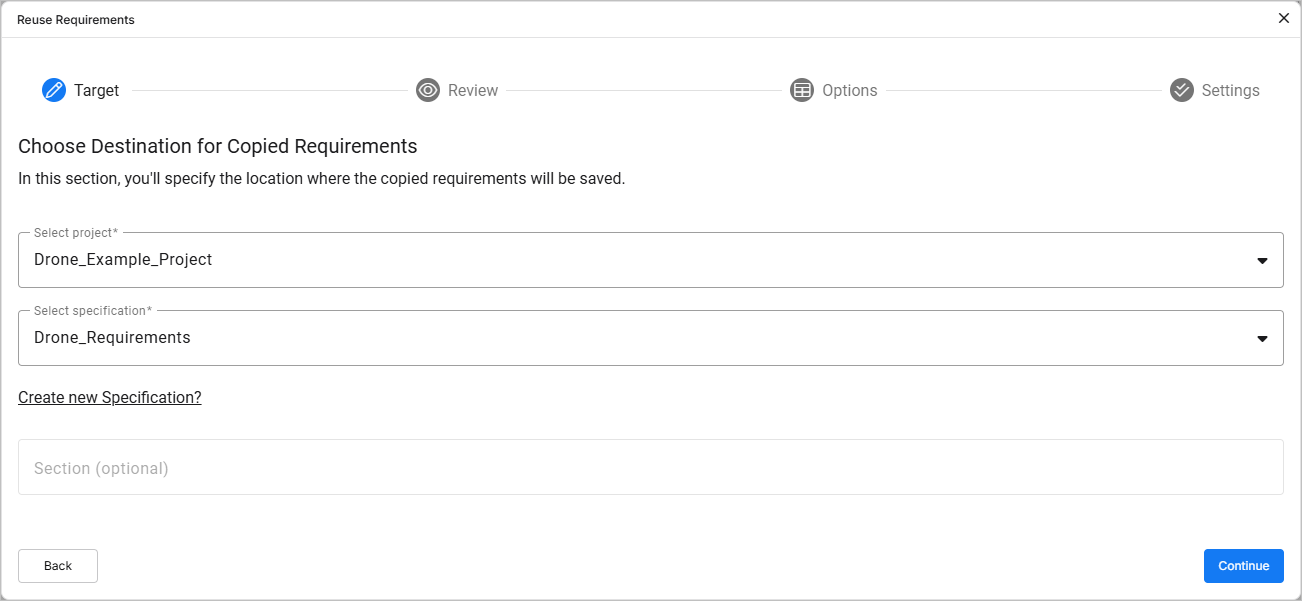
コピー先の選択
このステップでは、コピーした要求の保存先を指定できます。次の項目を選択できます。
-
プロジェクト – デフォルトでは現在のプロジェクトが選択されていますが、別のプロジェクトを選択することもできます。
-
仕様 – デフォルトでは現在の仕様が選択されています。新しい仕様を作成することもでき、その場合は作成した仕様が選択されます。
-
セクション – 選択した仕様にセクションがある場合は、ここで選択できます。デフォルトでは現在のセクションが選択されます。
ボタンをクリックして次に進みます。
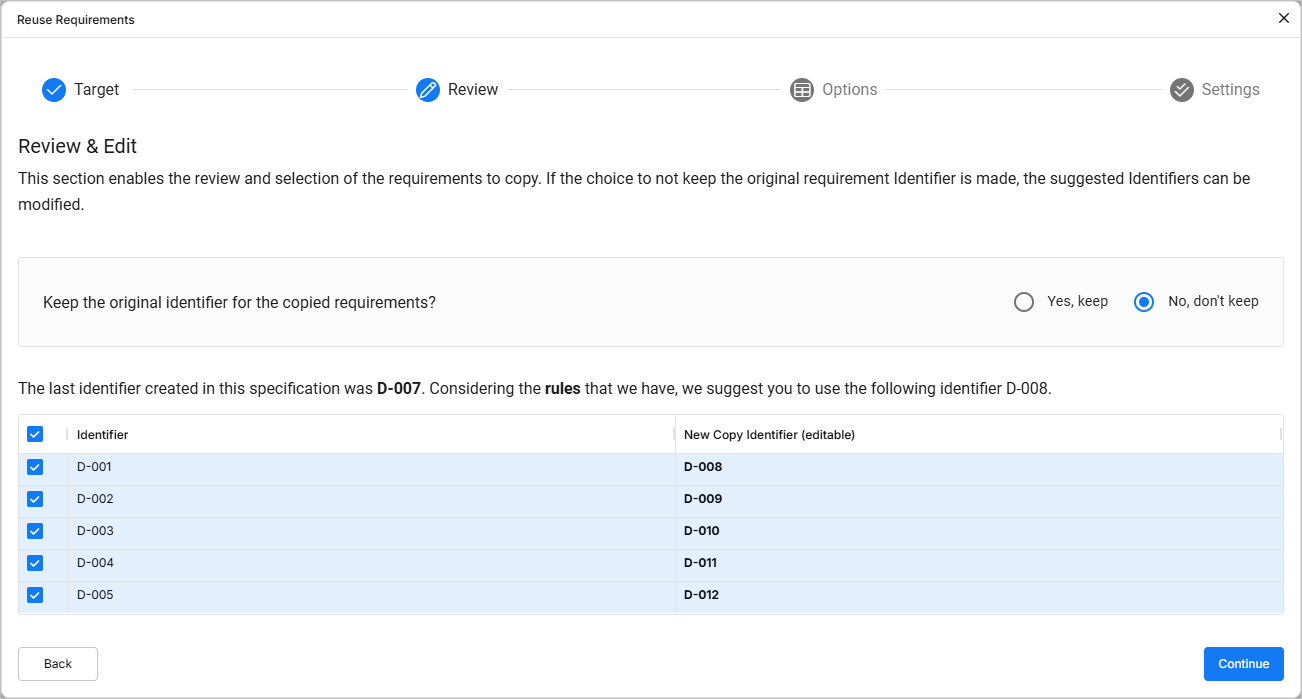
要求の確認と編集
コピー先を選択したら、識別子を確認し、 コピーする要求を選択できます。
このセクションでは、次の操作を行えます。
-
コピー対象として選択した要求の確認
-
元の要求の識別子を保持するか、コピー用に新しい識別子を生成するかの選択
ボタンをクリックして次に進みます。
フィールドオプションの選択
このステップでは、コピーする要求フィールドを選択できます。
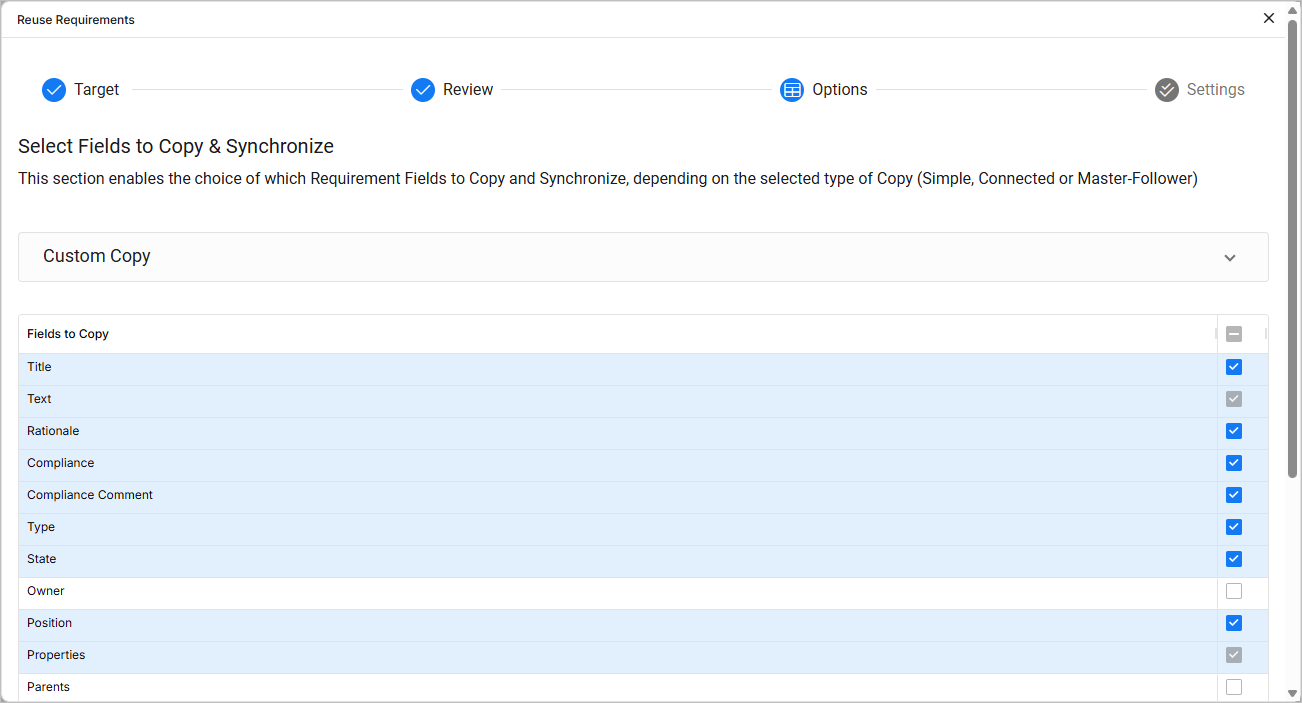
コピーできるフィールドは次のとおりです。
-
タイトル
-
テキスト
-
根拠
-
適合性
-
適合性コメント
-
タイプ
-
状態
-
所有者
-
位置
-
プロパティ
-
親
-
子
-
適用範囲
-
タグ
-
ファイル
-
V&V手法
-
V&Vアクティビティ
-
V&Vステータス
-
カスタム列
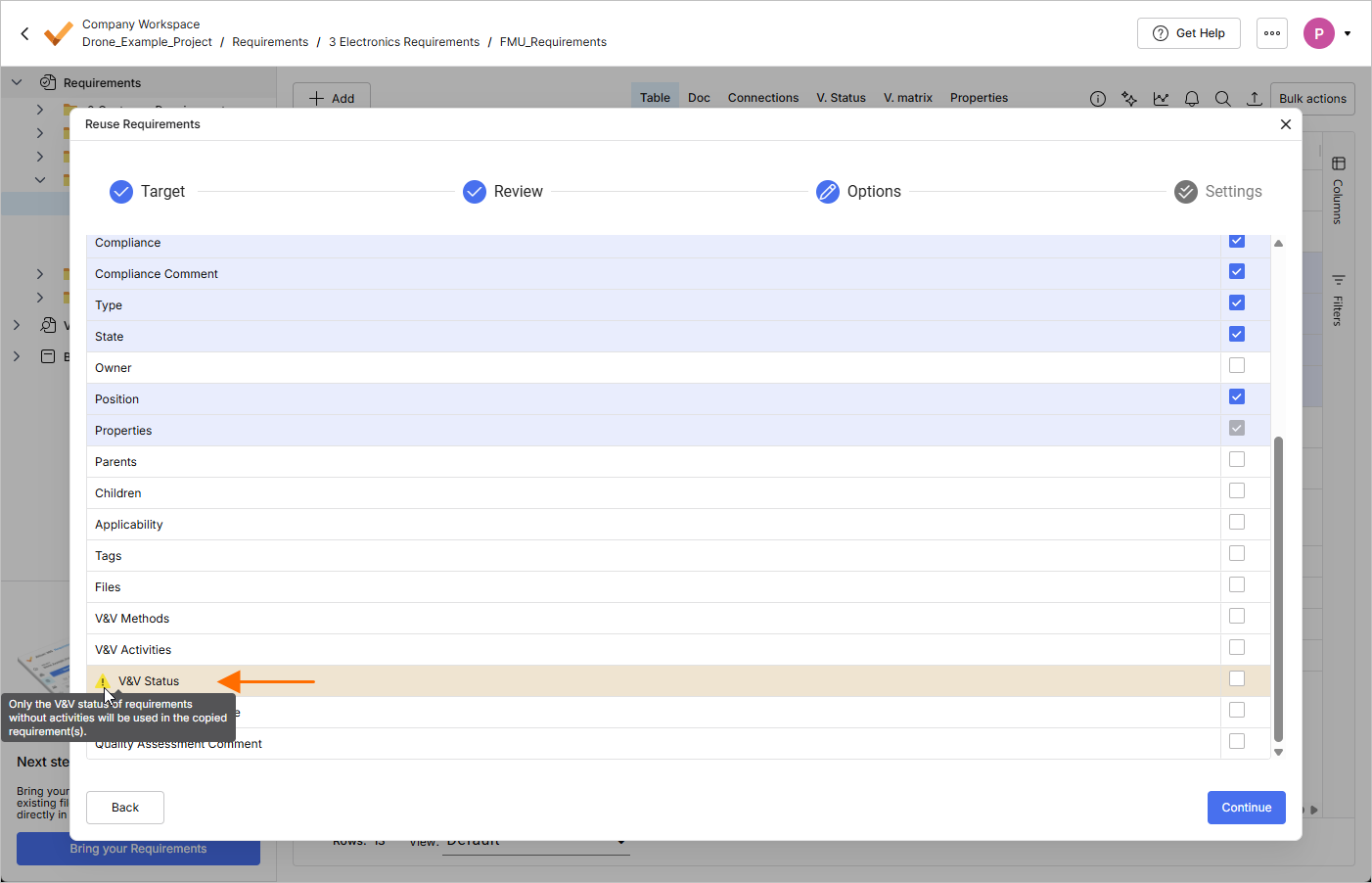 )。
コピーするフィールドを選択したら、 ボタンをクリックして次に進みます。
設定の構成
このセクションでは、これまでの選択内容に基づいて、要求のコピー設定を構成できます。現在利用可能なオプションは次のとおりです。
-
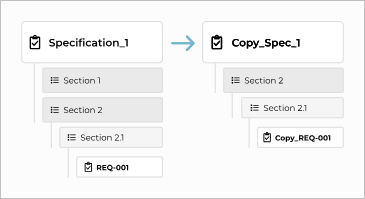
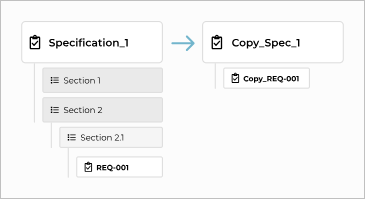
仕様構造(セクションとサブセクション)のコピー
-
Yesオプションを選択し、元の場所で要求がセクション内にある場合、コピー先にもそのセクションが反映されます(存在しない場合は作成されます)。
-
Noオプションを選択した場合、元の場所での要求の配置に関係なく、指定したコピー先に要求が配置されます。
-
-
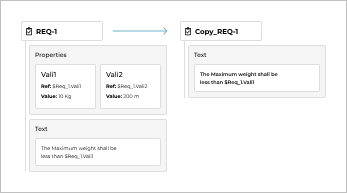
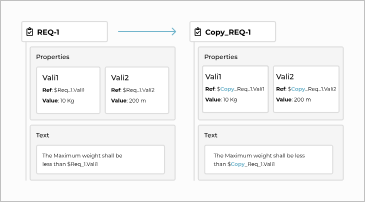
プロパティ(Valis)への参照を保持、または新規作成
-
Keepオプションを選択した場合、元の要求に含まれるValisへの参照(テキスト内の参照など)のみがコピーされます。
-
Createオプションを選択した場合、元の要求のValisのコピーが作成され、参照もそれに応じて更新されます。
-
-
フィールドのマッピング(コピー先が別のプロジェクトの場合のみ利用可能)– 状態、タイプ、適合性、カスタム列などのフィールドを、元のプロジェクトからコピー先のプロジェクトにマッピングできます。コピー先のプロジェクトで新しい選択肢を作成することもできます。
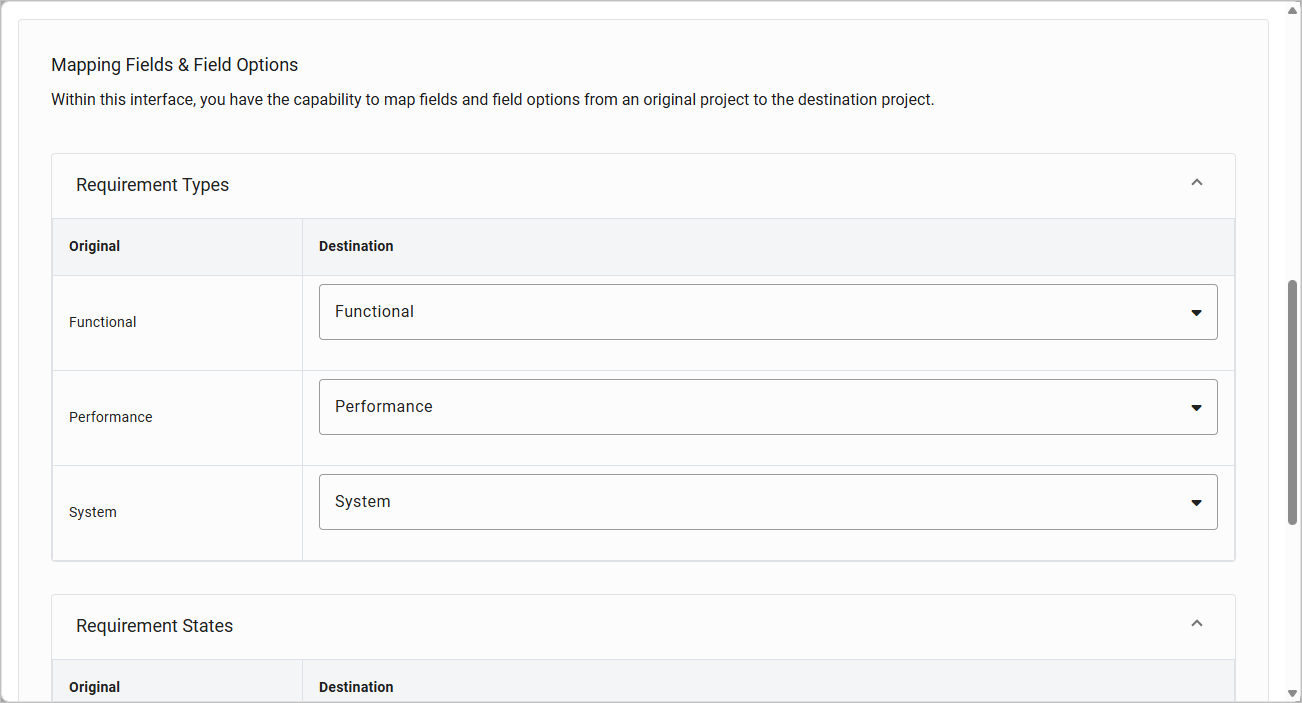
準備ができたら、  ボタンをクリックして次に進み、ウィンドウで構成した設定に従って要求のコピーを作成します。
クイックコピー
クイックコピー機能を使用すると、同じ仕様内に要求のコピーをすばやく作成できます。 クイックコピー機能でコピーされるフィールドは次のとおりです。
-
テキスト
-
根拠
-
適合性
-
適合性コメント
-
タイプ
-
状態
-
所有者
-
位置
-
プロパティ
-
親
-
子
-
適用範囲
-
タグ
-
V&Vアクティビティ
-
仕様
-
セクション
-
セクションへのパス
-
画像
要求がコピーされ、識別子が<original_requirement_identifier>_copy(例:Req-008_copy)の新しい要求として作成されます。
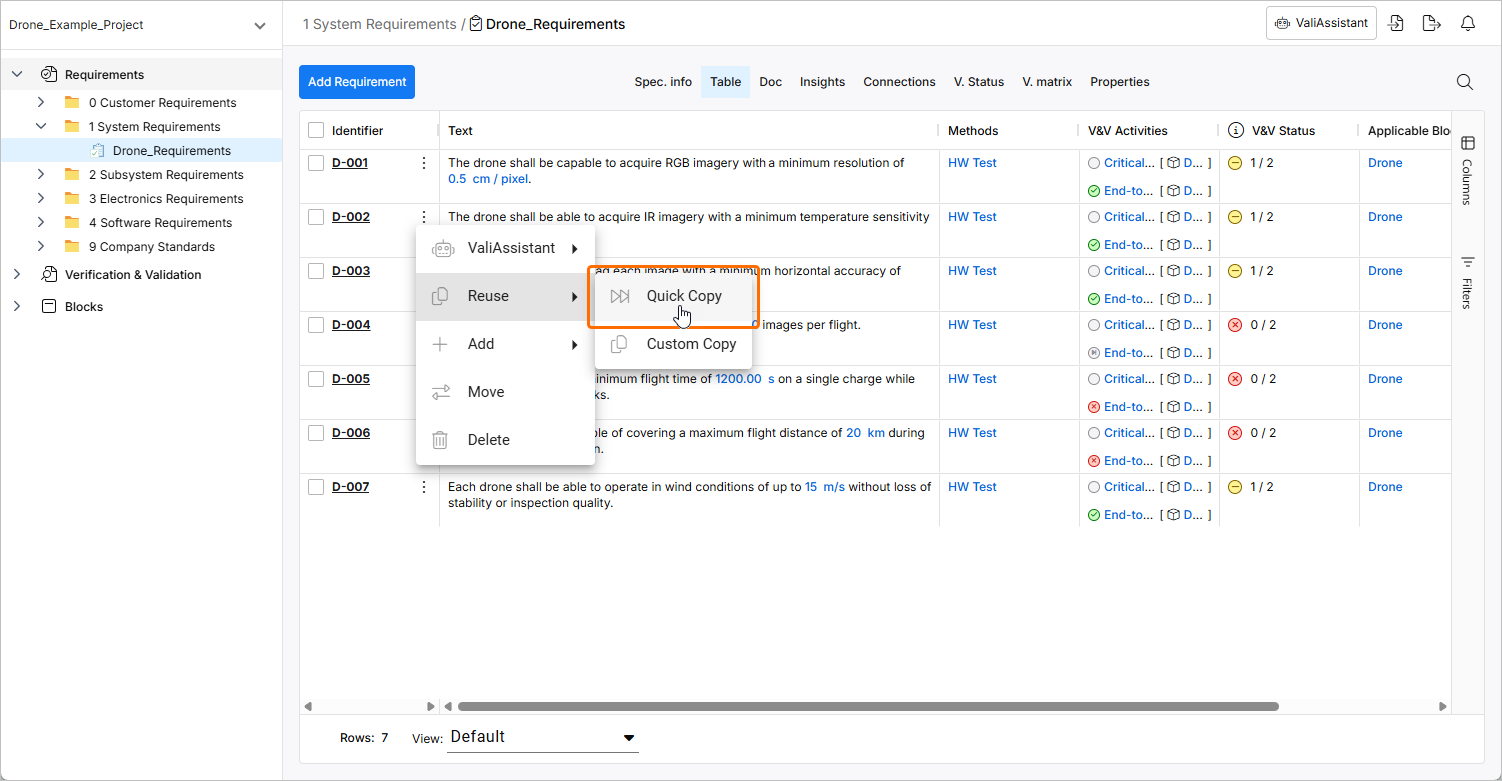
クイックコピー機能で要求を再利用するには、要求の行にある アイコンをクリックし、表示されるメニューからReuse » Quick Copyコマンドを選択します。 このコマンドは、その要求に適用されます。
 AI で翻訳