
要求事項のフィールド
概略
- 「Identifier」と「ID」の違いを含め、各要件フィールドの役割を理解できます。
- 要件間の関係性、整理、検証に関する情報がフィールドにどのように表示されるかを確認できます。
- 列の表示・非表示を切り替える方法や、既存の選択肢ではニーズを満たせない場合にカスタムフィールドを追加する方法を学べます。
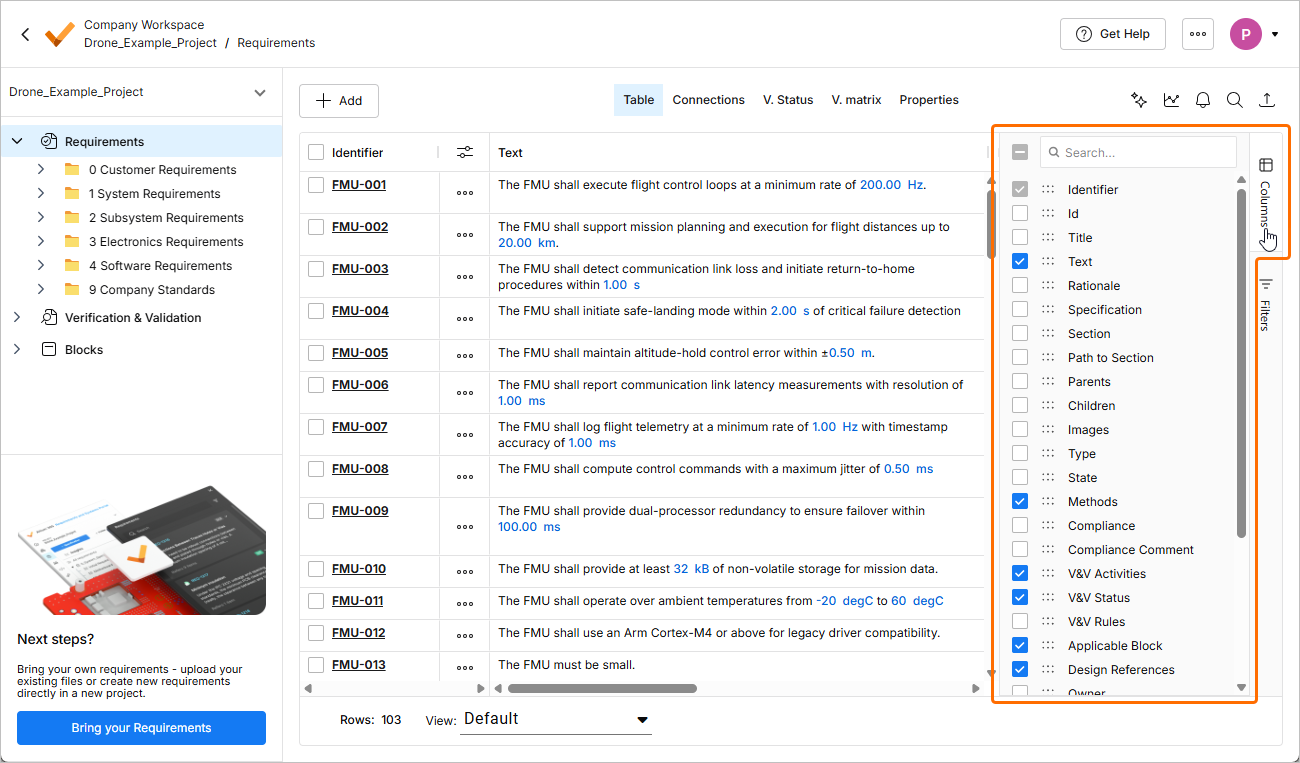
Requirements Moduleには、要件フィールドごとに、それぞれの特性に応じた列が用意されています。ただし、用途に合うフィールドがない場合は、設定内のカスタム列ページでカスタム列を作成できます。列の表示/非表示は、以下に示すように「列」ペインで設定できます。
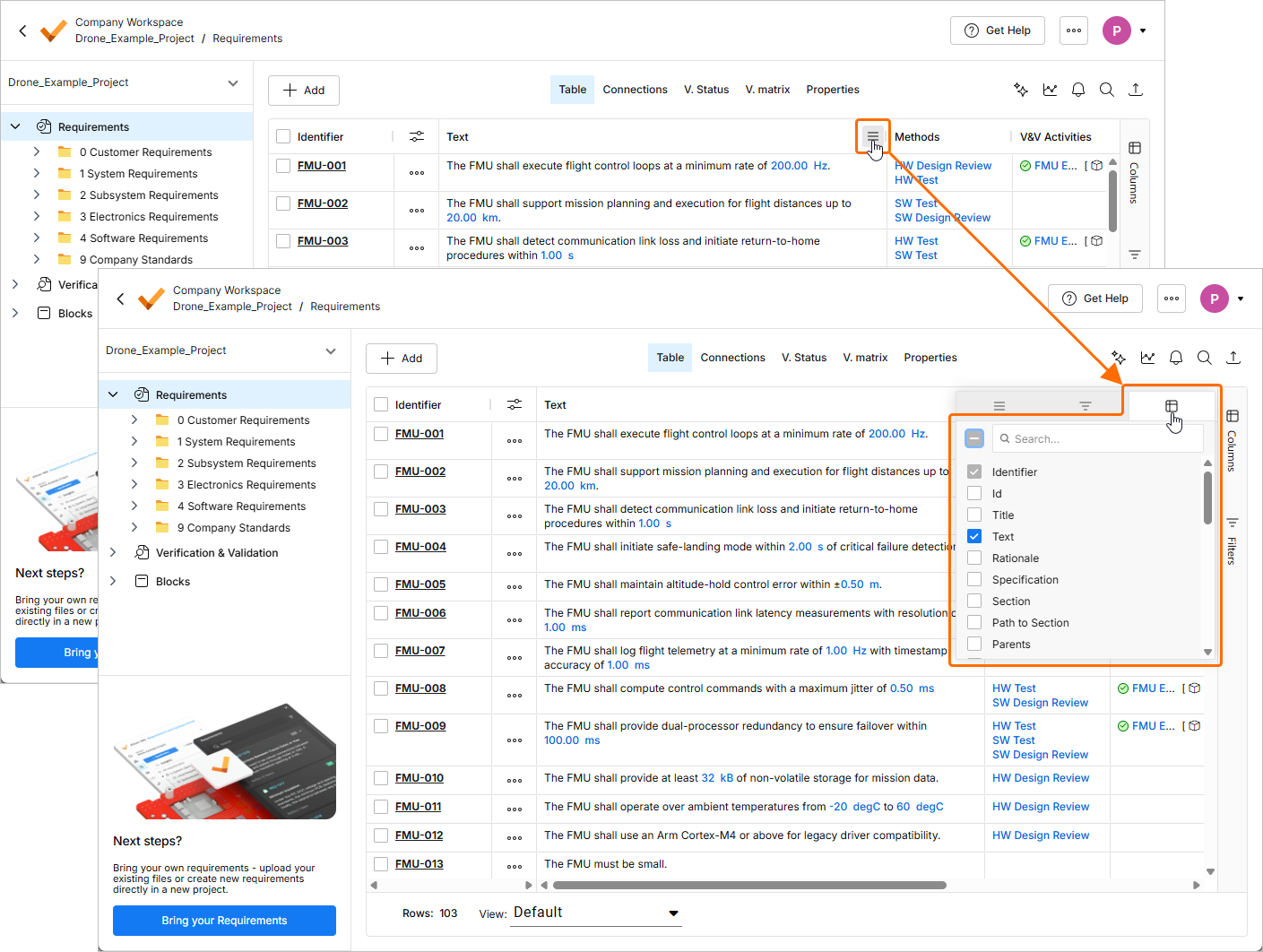
列ヘッダーにマウスを合わせると表示される  アイコンをクリックし、列タブ(
 )をクリックすると、ヘッダーのポップアップから表示する列を設定することもできます。
| 列フィールド | 説明 |
|---|---|
識別子 |
識別子は必須フィールドで、通常は要件固有の名前を指定します。たとえば「BAT-001」では、BATはバッテリーサブシステムの略称を、001はそのサブシステムの最初の要件を表します。 |
ID |
Requirements Portalでは、IDと識別子は異なります。IDは、要件の作成時にソフトウェアによって自動的に生成されます。 |
タイトル |
名前が示すとおり、要件のタイトルまたは簡単な説明です。 |
テキスト |
このフィールドには要件の本文を入力します。ドル記号を使用すると、このフィールド内でValis や他の要件を直接参照できます。 |
根拠 |
このフィールドには、追加のコメントや要件の論理的な根拠を入力できます。 |
仕様 |
このフィールドには、要件が属する仕様の名前が表示されます。ドロップダウンメニューになっており、別の仕様に移動する場合は、移動先の仕様を選択すると要件が自動的に移動します。 |
セクション |
仕様と同様に、このフィールドには要件が属するセクションの名前が表示されます。ドロップダウンメニューになっており、別のセクションに移動する場合は、移動先のセクションを選択すると、Requirements Portalによって要件が自動的に再配置されます。 |
セクションへのパス |
要件がサブセクション内に配置されている場合は、各セクション階層を「\」で区切った完全なパスがここに表示されます。インポートするファイルでこのフィールドを使用すると、セクション構造を作成し、作成時に要件を適切な場所に配置できます。 |
親要件 |
要件に親要件がある場合は、その一覧が表示されます。クリックすると、親要件の情報が表示されます。 |
子要件 |
要件に子要件がある場合は、その一覧が表示されます。クリックすると、子要件の情報が表示されます。 |
画像 |
要件に画像による補足情報が必要な場合は、ここに追加できます。 |
種類 |
ユーザー定義フィールドです。要件の種類を示します。たとえば、デフォルトでは機能、性能、システムが用意されています。他の選択肢を追加することもできます。 要件設定を参照してください。 |
状態 |
このフィールドは、要件の識別子と本文の状態を示します。現在のデフォルトは、確定、ドラフト、レビュー中です。状態の遷移を設定できるため、要件の本文や識別子が編集されたときに、状態を自動的に変更できます。 要件設定を参照してください。 |
| V&V手法 | 要件の検証に使用する手法です。用途に応じてV&V手法を追加または変更できます。 |
適合性 |
要件への適合状況を指定します。デフォルトでは、適合、一部適合、不適合が用意されています。 |
適合性コメント |
適合性に関するコメントがある場合は、ここに追加できます。 |
| V&Vアクティビティ | 要件の検証に使用されるV&Vアクティビティの一覧を表示します。セルをダブルクリックすると、一覧を管理できます。 詳細については、フロー4:手動検証とルール検証のフローページを参照してください。 |
| V&Vステータス | このフィールドは、手動で変更するか、V&Vアクティビティを使用して自動的に算出されます。要件にV&Vアクティビティが割り当てられている場合は、自動計算が行われます。V&Vアクティビティが割り当てられていない場合は、セルをダブルクリックして、ステータスをVerifiedまたはNot Verifiedに手動で設定します。 |
| V&Vルール | 要件に対して作成されたルールの総数と、検証済みルールの数を表示します。セルをダブルクリックすると、V&Vルールを作成および管理できます。 詳細については、フロー4:手動検証とルール検証のフローページを参照してください。 |
適用ブロック |
Requirements Portalでは、各要件がブロックに関連付けられ、ブロックごとに検証が行われます。検証手法を編集できるのは、その要件でブロックが参照されている場合のみです。 |
| 設計参照 | 要件が配置されている設計プロジェクトドキュメントの一覧を表示します。詳細については、要件の操作ページを参照してください。 |
所有者 |
要件の所有者を表示します。 |
| 適用対象 | 要件に関連するとして設定されたブロックタイプの一覧を表示します。詳細については、Requirements Moduleでの適用対象ページを参照してください。 |
タグ |
「要レビュー」など、特定のニーズに基づいてグループ化したい場合は、各要件にタグを追加できます。 |
| プロパティ | 要件で使用されているValisの一覧を表示します。 |
位置 |
要件はアルファベット順に並べ替えられるため、任意の順序で配置することはできません。その回避策として、「位置」フィールドが用意されています。各要件に希望する順序に従って番号を付け、この列で並べ替えると、任意の順序で表示できます。 |
作成日 |
要件が作成された日付です。 |
更新日 |
要件が最後に更新された日付です。 |
カスタムフィールド |
必要な用途に対応するフィールドがない場合は、リッチテキストフィールドやドロップダウンメニュー形式のカスタムフィールドを作成できます。 |
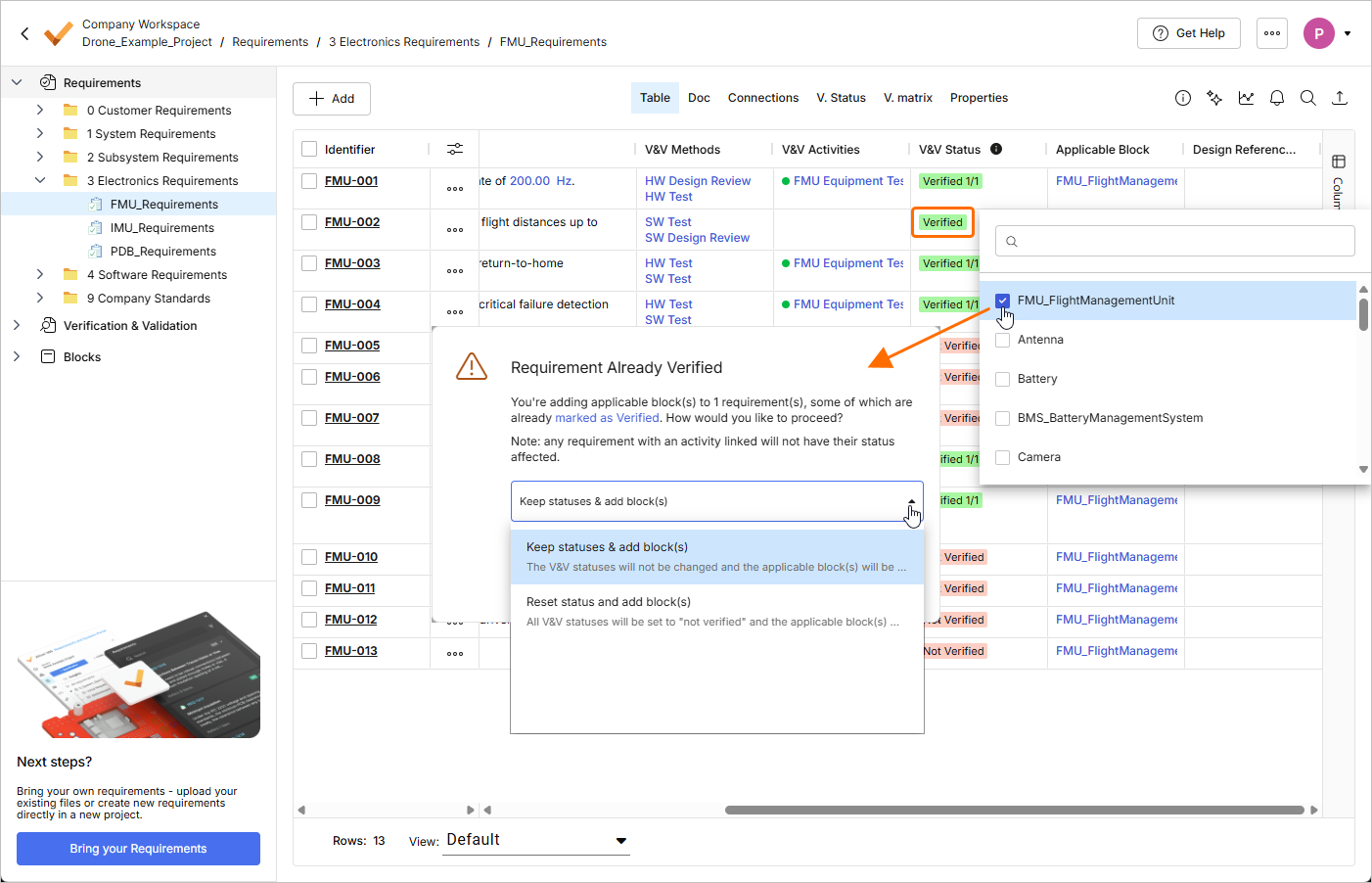 )が表示されます。警告ウィンドウで、ブロックの追加時に要件のV&Vステータスを維持するか、ステータスをリセット(Not Verifiedに設定)するかを選択します。
 AI で翻訳