
接続グラフとステータス
概略
- 親子関係、接続されたコピーの関係、マスターとフォロワーの関係、および検証状況を示す色分けについて理解します。
- 接続グラフのフィルタリング、グループ化、カスタマイズ、ダウンロードの方法を学びます。
- マトリックス表示と階層ツリー表示で、検証の進捗がどのように示され、未検証の項目がどのように強調表示されるかを確認します。
Requirements Moduleのその他の機能には、接続グラフとステータスがあります。
接続グラフ
接続グラフには、モジュール内のすべての要件について、親子関係、接続コピー関係、またはマスターとフォロワーの関係が表示されます。また、要件が検証済みかどうかも表示されます。接続グラフの色分けによって、これらを簡単に区別できます。接続グラフにアクセスするには、要件モジュール(1) をクリックし、接続グラフアイコン(2)を選択します。
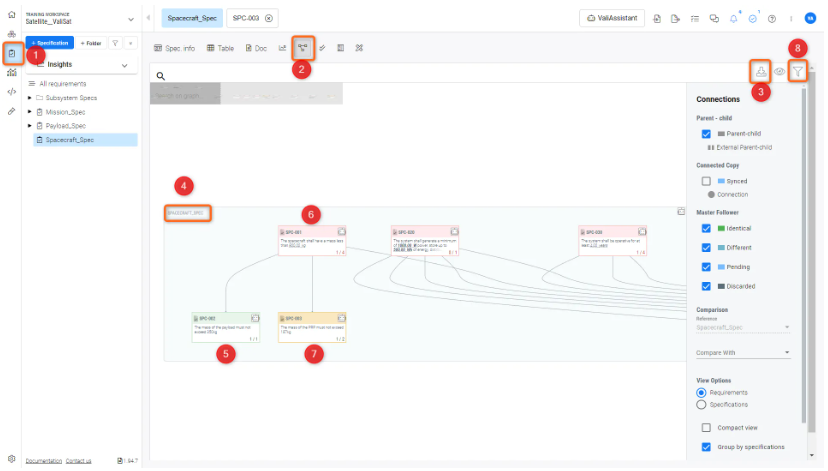
ダウンロードボタン(3)をクリックすると、接続グラフを画像ファイルとしてダウンロードできます。
要件は枠内に配置されています。この枠は仕様のタイトル(4)を表しています。 前述のとおり、色分けは要件の検証ステータスを表します。
-
全体と枠が緑色 - 要件とその親要件が検証済みです。(5)
-
全体と枠が赤色 - 要件とその親要件がどちらも未検証です。(6)
-
識別子が緑色で枠が赤色 - 子要件は検証済みですが、親要件は未検証です。
-
枠が黄色 - 子要件または親要件のいずれかが未検証です。(7)
接続グラフの設定(ダウンロードオプションの隣)では、コンパクト表示(接続グラフに識別子のみを表示)や仕様ごとのグループ化の有効/無効を切り替えることができます。
ステータス
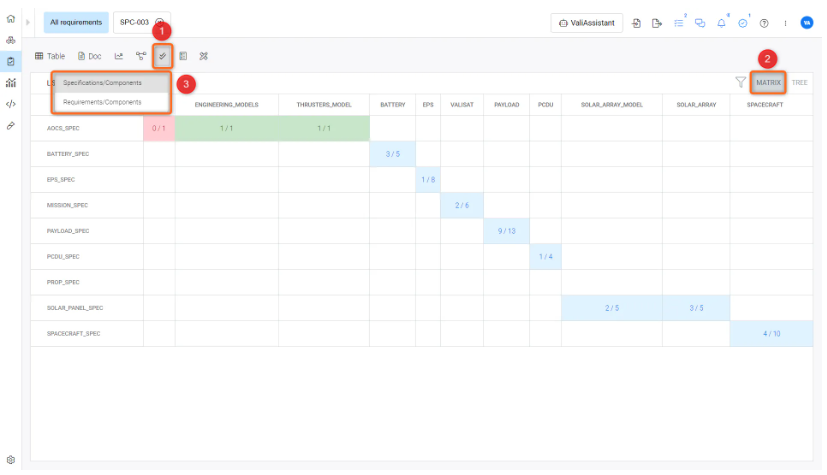
要件モジュールで利用できるもう1つの機能は、ステータスです。ステータス(1)には、検証済みの要件/仕様/ブロックの数、または要件検証プロセス全体の進捗状況が、マトリックスビューまたはツリービューで表示されます。マトリックス/ツリービューの緑色は、検証プロセスが完了しているか、ほぼ完了していることを示します。
マトリックスビュー(2)には、各要件およびブロックのステータスと、検証方法の総数に対する検証済みの検証方法の数が表示されます。図に示すように、比較対象を仕様/ブロック(3) に変更できます。Status
ステータスのツリーには、ブロックの検証ステータスが階層形式で表示されます。マトリックスと同様に、ツリー内の緑色が多いほど、プロジェクトの成熟度が高いことを意味します。また、システムエンジニアは、検証が必要な要件を全体的に把握できます。赤色は未検証、灰色は検証方法が設定されていないことを示します。ツリーの例を図に示します。V&V Status Tree View System Design Module内。
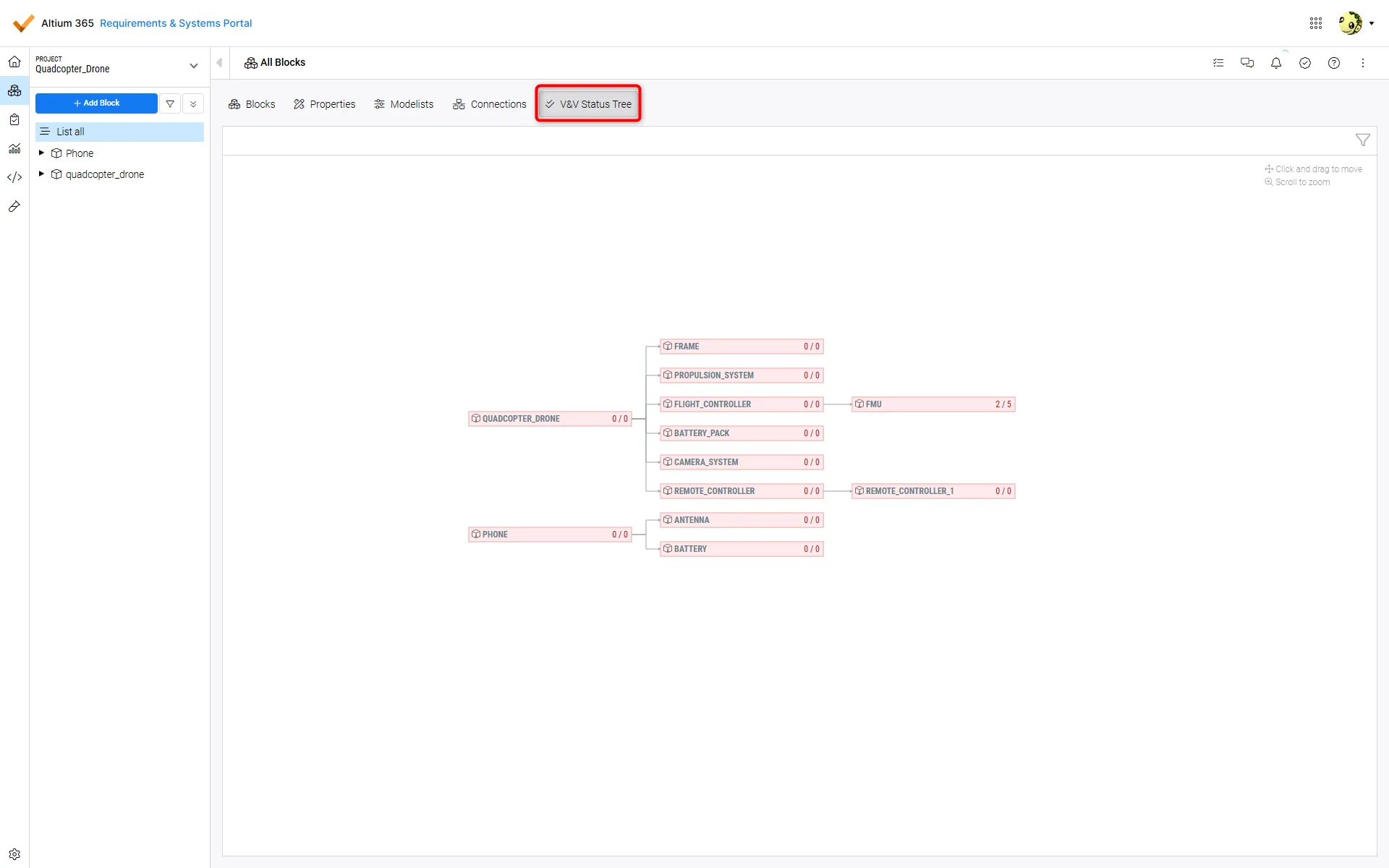 V&Vステータスのツリービュー - ブロックを階層形式で表示し、各ブロックの現在の検証ステータスを色分けで示します。
 AI で翻訳