
既存のプロジェクトをワークスペースで利用可能にする
プロジェクトを扱ううえで推奨される、最も強力な方法は、接続先のワークスペース内で直接新規プロジェクトを作成することです。既存のプロジェクトがある場合は、オンラインで利用可能にし、正式なバージョン管理を有効にすることで、ワークスペースに取り込むことができます。どちらの場合も、プロジェクトはワークスペース標準のバージョン管理システム(VCS)を通じて保存・管理されます。これにより、Altium Designerでプロジェクトを扱う際に、すべての機能を利用できます。Altium Designerで複数のユーザーとプロジェクトを共有して編集し(ユーザーがワークスペースのメンバーであることが必要です)、履歴追跡や高度なプロジェクト共有など、プラットフォームの追加機能を活用するには、プロジェクトをワークスペースのVCSで完全に管理する必要があります。
既存のプロジェクト(ローカルプロジェクト、または現在外部のバージョン管理システムで管理されているプロジェクト)を、Altium 365ワークスペース内のミラープロジェクト(Simple Sync)、またはワークスペース標準のGitバージョン管理下にあるプロジェクトとしてワークスペースで利用可能にするには、Altium Designerで通常どおりプロジェクトを開きます。次に、Projectsパネル内のプロジェクトのエントリを右クリックし、コンテキストメニューからMake Project Available Onlineを選択して、Make Available Onlineダイアログを開きます。Enterprise Serverワークスペースを使用している場合、Make Project Available on Serverコマンドを実行するとMake Available On Serverダイアログが開きます。

既存のローカルプロジェクトをワークスペースで利用可能にします。実質的には、プロジェクトをワークスペースに「登録」し、その「ミラー」を作成します。
Make Available Onlineダイアログのオプションとコントロール
-
Project Name – ワークスペース内でのプロジェクト名です。デフォルトでは、元のプロジェクト名が使用されます。
-
Description – プロジェクトの説明を入力します。
-
Version Control – このオプションをオンにすると、ローカルプロジェクトがワークスペースに組み込まれているVCS(Git)に追加されます。オフの場合、プロジェクトファイルはワークスペースに保存されるだけで、基本的なアクセスと、閲覧およびコメントのみを目的とした他のユーザーとの共有が可能になります。いわば、より簡易的なSimple Syncです。ワークスペースおよびAltium 365プラットフォームが提供する機能を最大限に利用できるため、正式なバージョン管理を有効にすることをお勧めします。このオプションは、プロジェクトが現在バージョン管理されていない場合にのみ使用できます。
-
Migrate to Altium 365 Versioned Storage – このオプションを有効にすると、外部VCSを使用しているプロジェクトを、ワークスペースのVCSで完全に管理されるプロジェクトに移行できます。移行後のプロジェクトでは、ワークスペース標準のVCS機能を活用できます。このオプションは、プロジェクトが現在外部VCSで管理されている場合にのみ使用できます。
-
Advanced – クリックすると、追加のオプションが表示されます。
-
Folder – このフィールドでは、移行するプロジェクトのフォルダーを、ワークスペースのフォルダー構造内のどこに作成するかを指定します。新規プロジェクトのデフォルトパスは、ワークスペースのブラウザーインターフェースのAdmin – Settings – Projectsページで指定します(デフォルトは
Projects\<ProjectName>です)。 をクリックすると、Explorerパネルの簡易版であるChoose Folderダイアログが開き、必要に応じて別のサーバーフォルダーを参照して選択できます。
-

Make Available On Serverダイアログのオプションとコントロール
- Project Name – ワークスペース内でのプロジェクト名です。デフォルトでは、元のプロジェクト名が使用されます。
- Description – プロジェクトの説明を入力します。
- Migrate to Altium Versioned Storage – このオプションを有効にすると、外部VCSを使用しているプロジェクトを、ワークスペースのVCSで完全に管理されるプロジェクトに移行できます。移行後のプロジェクトでは、ワークスペース標準のVCS機能を活用できます。このオプションは、プロジェクトが現在外部VCSで管理されている場合にのみ使用できます。
-
Advanced – クリックすると、追加のオプションが表示されます。
-
Repository – このドロップダウンメニューが表示される場合は、ワークスペースのバージョン管理サービスで管理され、使用できるように共有されているすべての設計リポジトリが一覧表示されます。新規プロジェクトとそのファイルを保存するリポジトリを選択します。デフォルトでは、Gitベースのリポジトリ(
Versioned Storage)が1つ用意されています。リポジトリ内の別の保存先フォルダーを指定または参照するための、追加のRepository Folderフィールドも使用できます。
をクリックするとAdd to Version Controlダイアログが開き、リポジトリ内を移動して、必要なフォルダー構造を作成できます。
-
Folder – このフィールドでは、移行するプロジェクトのフォルダーをWorkspaceのフォルダー構造内のどこに作成するかを指定します。新規プロジェクトのデフォルトパスは、WorkspaceのブラウザーインターフェースのAdmin – Settings – Projectsページで指定します(デフォルトでは
Projects\<ProjectName>)。をクリックすると、Choose Folderダイアログが開きます。このダイアログはExplorerパネルの簡易版で、必要に応じて別のWorkspaceフォルダーを参照して選択できます。
-
Make Available Onlineダイアログを使用してプロジェクトのNameを変更し、Descriptionを追加します。デフォルトでは、元のプロジェクトの名前が使用されます。
Version Controlオプションをオンにすると、Workspaceに組み込まれているVCS(Git)でプロジェクトを管理できます。このオプションがオフの場合(Altium 365 Workspaceでのみ選択可能)、プロジェクトファイルはWorkspaceに保存されるだけで、基本的なアクセスと、閲覧およびコメントのみを目的とした他のユーザーとの共有が可能になります。これがSimple Syncの仕組みです。バージョン管理を有効にすると、WorkspaceとAltium 365プラットフォームを通じて提供される機能を最大限に利用できるため、有効にすることをお勧めします。Workspaceへのプロジェクトのミラーリング(Simple Sync)は、Altium 365 Workspaceに接続している場合にのみ利用できます。
ダイアログのAdvancedリンクをクリックすると、Folderフィールドが表示されます。このフィールドでは、ミラーリングするプロジェクトのフォルダーをWorkspaceのフォルダー構造内のどこに作成するかを指定します。新規プロジェクトのデフォルトパスは、WorkspaceのブラウザーインターフェースのAdmin – Settings – Projectsページで指定します(デフォルトではProjects\<ProjectName>)。必要に応じて、 ボタンをクリックし、別のWorkspaceフォルダーを参照して選択します。
Make Available Online ダイアログでプロジェクト移行のプロパティを必要に応じて設定したら、OKをクリックします。 外部のバージョン管理下にないプロジェクトをオンラインで利用可能にすると(Altium 365 WorkspaceではVersion Control オプションがオンの場合)、プロジェクトとファイルがWorkspaceのVersioned Storage設計リポジトリにコミットおよびプッシュされます。Projectsパネルには、Workspaceの設計リポジトリとローカル(作業コピー)リポジトリが完全に同期された状態が、対応する アイコンで示されます。これにより、プロジェクトは単にWorkspaceに「登録」されているだけでなく、実際にコミットされ、Workspaceのバージョン管理下にある、真のWorkspaceプロジェクトになります。設計への変更はすべて、Workspace内のリポジトリに保存(コミット/プッシュ)する必要があります。

既存の外部バージョン管理リポジトリを使用する場合の制限事項
前述のとおり、ローカルの設計は、既存の外部バージョン管理システム(Git、SVN、EPDMなど)ですでに管理されている場合があります。Altium 365 Workspaceを使用する場合は、この構成をこれまでどおり使い続けながら、Make Project Available Online機能を使用して設計をWorkspaceに登録するだけで、そのWorkspaceで設計を利用可能にできます。
このモードでは、設計を変更して外部VCSリポジトリにコミットするたびに、その設計データがバックグラウンドでWorkspaceにミラーリングされ、プレビューや使用先情報など、必要な処理が通常どおり実行されます。ただし、次の制限事項に注意が必要です。
- 新規設計プロジェクトの作成は、引き続き従来の手順に従う必要があります。つまり、 外部VCSシステムで手動で作成します。その後、Make Project Available Online機能を使用して、プロジェクトをWorkspaceに登録し、ミラーリングします。
-
設計を変更した後、Altium Designerではなく外部ツールでコミット/プッシュした場合、その変更はWorkspace内のミラーリングされたプロジェクトには反映されません。次にAltium Designerでプロジェクトを開くと、ローカルプロジェクトとミラーリングされたWorkspaceバージョンが自動的に同期され、この状態が解消されます。別のユーザーが変更した場合、再度開いたプロジェクトファイルは
Out Of Date( )と表示されます。これはバージョン管理のUpdateコマンドで解消できます。
- 別のユーザーがプロジェクトを開くには、その外部VCSリポジトリへのアクセス権が必要です。
- アクセス権は、Workspaceとマスターソース(外部のGit/SVNなどのVCSリポジトリ)の2か所で設定および維持する必要があります。
- Altium 365プラットフォームを通じて提供される一部の機能は、プロジェクトがWorkspaceのネイティブバージョン管理システムで管理されている場合にのみ動作します。プロジェクトを外部のバージョン管理システムで管理し続ける場合、こうした機能がプラットフォームに追加されても利用できません。外部VCSからWorkspaceのネイティブVCSに移行することもできます。移行手順については、次のセクションを参照してください。
GitHubの利用
外部バージョン管理システム(VCS)としてGitHubプラットフォームを使用することは、設計プロジェクトをホストして共有する一般的な方法です。Altium DesignerはGitリポジトリに対応しています。Altium 365 Workspaceについて前述したように、既存の外部VCS環境をWorkspaceと同期(ミラーリング)することで、Workspaceの高度なデータ管理機能とコラボレーション機能を活用できます。
GitHub自体の通常の操作方法は、社内の運用方法や、使用しているGitツールによって異なります。ただし、一般的には、ローカルGitリポジトリに設計プロジェクトを作成してからGitHubのリモートリポジトリにプッシュするか、GitHubから既存のプロジェクトをローカルリポジトリにクローンします。ローカルGitリポジトリに配置したプロジェクトは、Altium Designerで開いて編集できます。Altium Designerは、ローカルおよびリモートのGitHubリポジトリを認識して使用します。
GitベースのプロジェクトをAltium 365 Workspaceにミラーリングすると(Make Project Available Online)、Workspaceに保存された他のプロジェクトと同じように、Altium Designerで管理して作業できます。この構成でも、Workspaceのプロジェクト管理システムのすべての利点を活用でき、コミット、プッシュ、プルなどの主要なVCS操作を実行する際には、WorkspaceがGitHubと透過的に通信します。Altium DesignerはGitHubのログイン認証情報の入力を求め、その後のGitHubとのやり取りに使用するために保持します。
GitHubのプロトコル
Git VCSにはさまざまなデータ転送プロトコルが用意されていますが、Altium Designerが現在サポートしているのは、ローカルGitリポジトリとリモートのマスターリポジトリ間の接続に使用するHTTP/HTTPSプロトコルのみです。実際に適用されるプロトコルは、リモートリポジトリへの接続用に指定されたURLのプレフィックス(https://<remote repository>、ssh://<remote repository>、git://<remote repository>など)によって決まります。
GitHubはSSHとHTTPSの両プロトコルに対応しており、接続にはHTTPS URLの使用を推奨しています。
► 詳細については、GitHubのどのリモートURLを使用すればよいですか?を参照してください。
外部VCSシステムがGitHubのSSH接続など、HTTPS以外のプロトコルに設定されている場合、リモートからクローンされたリポジトリにもその設定が引き継がれます。このプロトコルはAltium Designerと互換性がないため、プロジェクトをAltium Workspaceと統合しようとするとエラーが発生します。SSH接続の場合は、サポート対象のHTTPS接続プロトコルを使用するようにリポジトリの更新を試みるオプションが提示されます(リポジトリ自体がこのプロトコルに対応している場合)。 ローカルGitリポジトリで使用されているリモートURLのプロトコルが不明な場合は、git remote – vコマンドで確認できます。
 Git Bashのコマンドラインインターフェースを使用して、リポジトリのリモートURL設定を確認します。
git remote set-url <name> <URL>コマンドを使用すると、Altium Designerとの互換性を確保するためにHTTPSプロトコルに変更するなど、リポジトリに別のURLを設定できます。プロトコルの種類はURLのプレフィックスで指定します。
 リモートリポジトリへの接続URLのプロトコルを変更し、remoteコマンドで確認します。
外部VCSからWorkspaceネイティブVCSへの移行
Altium 365 Workspaceに接続している場合、Altium Designerでは、外部VCSシステムを使用するプロジェクトを、独自のGitリポジトリに設計ファイルをホストする完全管理型のWorkspaceプロジェクトへ、忠実にmigrateすることもできます。変換後の設計プロジェクトには過去のVCSコミット履歴が保持され、高度なプロジェクト共有、認証の一本化、イベントベースの履歴タイムラインなど、WorkspaceのネイティブVCS対応機能を活用できます。
プロジェクトのVCS移行機能は、外部バージョン管理システムのGitとSVNの両方に対応しています。ローカルのファイルベースのプロジェクトをオンラインで利用可能にするとき、またはミラーリングされた(同期のみの)プロジェクトをWorkspace独自のGit VCSで管理するプロジェクトに昇格させるときに使用できます。
外部バージョン管理下にあるプロジェクトを移行するには、Projectsパネルでプロジェクト名を右クリックし、コンテキストメニューからMake Project Available Onlineオプションを選択するか、メインメニューからProject » Make Available Onlineを選択します。続いて表示されるMake Available Onlineダイアログで、 Migrate to Altium 365 Versioned Storageオプションをオンにして操作を確定します(OK)。
Migrate to Altium 365 Versioned Storageオプションを有効にすると、外部VCSリポジトリがWorkspaceのGitリポジトリに置き換えられ、プロジェクトはAltium 365 Workspaceで保存・管理される形式に変換されます。また、可能な場合は、外部VCSのバージョンコミット履歴も引き継がれます。移行オプションをオフのままにすると、外部リポジトリをVCSストレージとして維持しながら、プロジェクトがWorkspaceにミラーリングされます(Simple Sync構成)。
 ローカルのVCSプロジェクトをAltium 365 Workspaceの完全管理型VCSプロジェクトに移行するには、オンラインで利用可能にする際にVCS移行オプションをオンにします。
Migrate Project ダイアログが開き、プロジェクトがWorkspaceのVCSによる完全管理下に移行されることを知らせる警告が表示されます。 Browse ボタンをクリックして、新しいGitベースのローカルプロジェクトリポジトリを作成するハードドライブ上のフォルダーを選択します。 Migrate ボタンをクリックして移行を進めます。
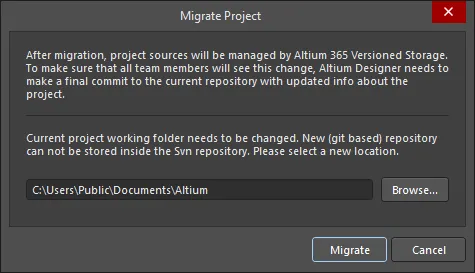
Migrate Projectダイアログ
最後のVCSコミットを含め、画面の指示に従って操作すると、プロジェクトはWorkspaceのGitリポジトリでバージョン管理されるようになります。外部VCSのコミット履歴とそのコメント/メッセージは、新しいWorkspace VCSプロジェクトに引き継がれます。これらはAltium DesignerのHistoryビューで確認できます。Projectsパネルでプロジェクト名を右クリックし、History & Version Control » Show Project Historyコマンドを選択してください。
 移行すると、プロジェクトの外部VCSコミット履歴(左)がAltium DesignerのHistoryビュー(右)に転送されます。
外部VCSプロジェクトが、Altium 365 Workspaceですでにミラープロジェクト(ローカルとサーバー間でファイルを同期)として管理されている場合、Migrate to Altium Versioned Storageコマンドを使用して、そのVCSファイルをサーバーのネイティブGitリポジトリに移行できます。このコマンドは、Project Historyビュー、Project Optionsダイアログ 、またはProjectsパネル History & Version Controlの右クリックコンテキストメニューから使用できます。
 Workspaceと同期(ミラーリング)されているVCSプロジェクトは、Migrate Project to Altium Version Controlオプションを使用して移行します。
移行後の共同作業
-
WorkspaceのチームメンバーがプロジェクトをAltium Versioned Storageに移行したら、他のプロジェクト共同作業者がチームのWorkspaceに接続し、ローカルのプロジェクト作業コピーを更新するようにしてください。更新が必要であることは、Projectsパネル内のプロジェクトファイルに付くアイコン(Out of Date)で示され、Project » History & Version Control » Update Whole Projectコマンドで更新できます。
- 移行されたプロジェクトを更新すると、Altium Designerは、プロジェクトのローカル作業フォルダーを再構築して新しいリポジトリへのリンクを更新するよう提案します。Fix version control linkダイアログで推奨オプションを選択し、ローカルプロジェクトの更新を完了してください。

- プロジェクトの共同作業者がチームのWorkspaceに接続notせずにVCS上の設計変更をコミットすると、その変更は引き続き外部リポジトリに登録されるため、移行済みのWorkspace VCSプロジェクトと同期されなくなることに注意してください。
- 移行中、Altium Designerは元のリポジトリにコミットを実行して通知マークを設定します。これにより、他のチームメンバーが使用しているAltium Designerでも、移行済みであることを認識できます。

外部VCSからWorkspace VCSへのプロジェクトの手動移行
場合によっては、外部VCSリポジトリを使用するプロジェクトを、Altium WorkspaceとそのネイティブGit VCSリポジトリで完全に管理されるプロジェクトへ手動で移行したいことがあります。その場合は、プロジェクトのスナップショットを作成して外部VCSおよびWorkspace(すでにそこで利用可能になっている場合)から切り離し、その後、WorkspaceのVCSの管理下で再びWorkspaceに公開することで、いわば新たなスタートを切ることができます。以下の手順に従ってください。
- プロジェクトを外部バージョン管理システムから切り離します(削除します)。この操作は、現在のVCS用の外部インターフェースツール、またはAltium Designerから実行できます。Altium Designerの場合、ProjectsパネルとStorage Managerパネルの両方にバージョン管理からプロジェクトを削除するコマンドがありますが、最も確実な方法はProject Packagerを使用することです。Project Packagerを使用すると、バージョン管理に関連する情報を含まないプロジェクトのスナップショットが作成されます。また、以前にプロジェクトをWorkspaceで利用可能にしていた場合は、Workspace内のプロジェクトへのリンクも削除されます。
- Project Packagerによって作成されたZipアーカイブから、管理情報を除去したプロジェクトを展開します。
- Altium Designerでプロジェクトを開きます。以前は管理対象だった場合も含め、現在は管理対象でもバージョン管理下でもないことを確認してください。これで、管理情報のないクリーンなプロジェクトになりました。
-
次の手順は、以前にプロジェクトをWorkspaceで利用可能にしていた場合にのみ必要です。パッケージ化によってプロジェクトのリンクは解除されましたが、Workspace内のミラープロジェクトはそのまま残っています。まず、サーバー側のプロジェクトを削除してください。Altium 365 Platform InterfaceからWorkspaceのブラウザーインターフェースにアクセスします。Projects ページで削除するプロジェクトをクリックして選択し、
 コントロールをクリックして、コンテキストメニューからDeleteコマンドを選択します。
- 次に、プロジェクトをWorkspaceで再びオンラインで利用可能にします。Projectsパネルでプロジェクトのエントリを右クリックし、コンテキストメニューからMake Project Available Online を選択して、Make Available Onlineダイアログを開きます。正式なバージョン管理を有効にするオプションを必ず有効にしてください。このオプションによって、プロジェクトがWorkspace内蔵のVCS(Git)の管理下に追加されます。
WorkspaceのSVNからWorkspaceのGitへの移行
Altium DesignerがEnterprise Server Workspaceに接続されており、設計プロジェクトがWorkspaceのバージョン管理サービスで管理されるSVNリポジトリに保存されている場合、そのプロジェクトをSVNリポジトリからWorkspaceの組み込みGitリポジトリ(Versioned Storage)に移行できます。これを行うには、Projectsパネルでプロジェクトのエントリを右クリックし、コンテキストメニューからHistory & Version Control » Migrate Project to Altium Versioned Storageコマンドを選択します。または、Project OptionsダイアログのMigrate to Server Versioned Storageボタンをクリックします。

最後のVCSコミットを行う手順を含め、表示される指示に従うと、プロジェクトはWorkspaceのGitリポジトリによるバージョン管理に移行されます。
プロジェクトの同期の制御
ローカルプロジェクトをWorkspaceで利用可能にすると、オンラインでの利用と同期に関する設定を、Project Optionsダイアログの全般タブで行えます。
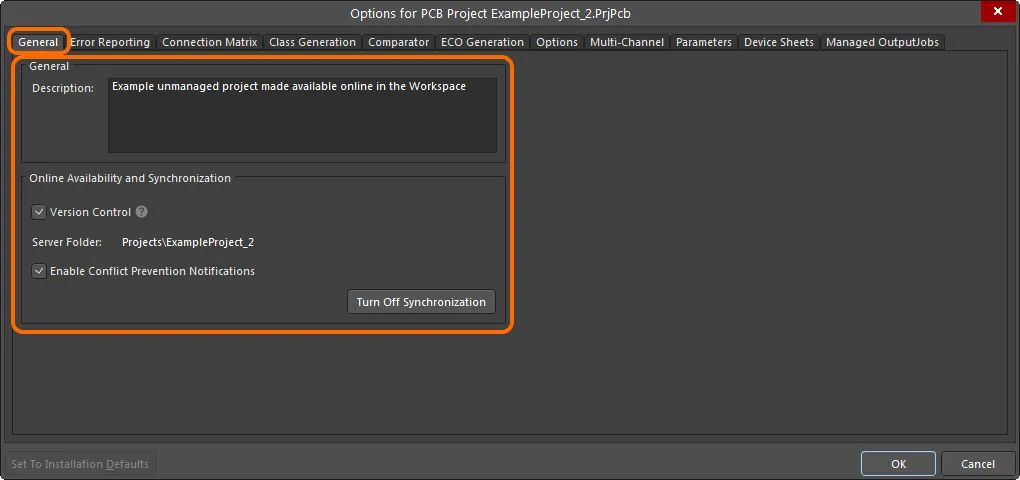
プロジェクトをオンラインで利用可能にしたことに関連するオプションと操作項目は、Project OptionsダイアログのGeneral タブに表示されます。
タブのGeneral 領域にあるオプションを使用して、プロジェクトの説明を変更できます。この変更はWorkspace内のプロジェクトにのみ適用されます。
タブのOnline Availability and Synchronization領域にあるVersion Controlオプションは、現在のオンラインでの利用形態を示します。
-
Option Enabled – プロジェクト(およびそのソースファイル)は、Workspace独自のネイティブVCS(Git)で管理されます。この方法では、WorkspaceとAltium 365プラットフォームを通じて提供される機能を最大限に利用できるため、推奨されます。
-
Option Disabled – プロジェクトファイルはWorkspaceに保存され、基本的なアクセスに加え、閲覧とコメントのみを目的とした他のユーザーとの共有が可能になります。これはSimple Syncの構成です(Altium 365 Workspaceのみ)。
必要に応じて、このオプションを使用して2つの形態を切り替えます。
ローカルプロジェクトと、Workspaceで利用可能にしたプロジェクトとの同期を停止するには、 ボタンをクリックします。Turn off project synchronizationウィンドウが表示されます。Unlink オプションをクリックし、Project Optionsダイアログに戻ってOK をクリックします。これにより、ローカルプロジェクトはWorkspace内のプロジェクトに関連付けられなくなります。
ローカルプロジェクトを保存すると、この変更がプロジェクトパネルに反映され、プロジェクトはアクティブなWorkspaceの配下ではなく、アクティブなプロジェクトグループ(*.DsnWrk)の配下に表示されます。Workspace内のプロジェクトへのリンクがプロジェクトファイルから削除されるため、保存が必要です。
Workspace内のプロジェクトは変更されず、この操作によって削除されることもありません。
 ローカルプロジェクトと、Workspaceで利用可能にしたプロジェクトとの接続を解除できます。
ローカルプロジェクトは、ミラーリングされたプロジェクトまたは完全なVCSプロジェクト(Version Control)として、いつでも再びオンラインで利用可能にできます。Altium 365 Workspaceに接続している場合、Project OptionsダイアログのGeneral タブには ボタンが表示され、このボタンからMake Available Onlineダイアログを開けます。
 ローカルプロジェクトは、Project OptionsダイアログのGeneral タブからも、Workspace内でオンラインで利用可能にできます。
 AI で翻訳