
回路図上のテキストオブジェクトの操作

Altium Essentials: Schematic Graphics
This content is part of the official Altium Professional Training Program. For full courses, materials and certification, visit Altium Training.
概略
- テキスト文字列、テキストフレーム、注記の違いと、回路図や回路図シンボルでそれぞれを使用する場面を学びます。
- デザインスペース内で直接、またはPropertiesパネルを使用して、テキストオブジェクトを配置、サイズ変更、回転、反転、折りたたみ、編集する方法を確認します。
- 特殊文字列とパラメーターの階層の仕組みを理解し、プロジェクト、ドキュメント、バリアントの適切な情報をテキストに表示する方法を学びます。
テキストオブジェクトは、回路図への補足情報の追加、ユーザーメモの配置、回路図テンプレートのレイアウトなどに使用できる 非電気的な プリミティブです。これらのテキストオブジェクトは、回路図シート上に ユーザー定義のテキストとして配置することも、設計情報やシステム情報のプレースホルダー、いわゆる特殊文字列として使用することもできます。
テキスト文字列、テキストフレーム、ノート
Altium Designerは、テキスト文字列、テキストフレーム、ノートに対応しています。
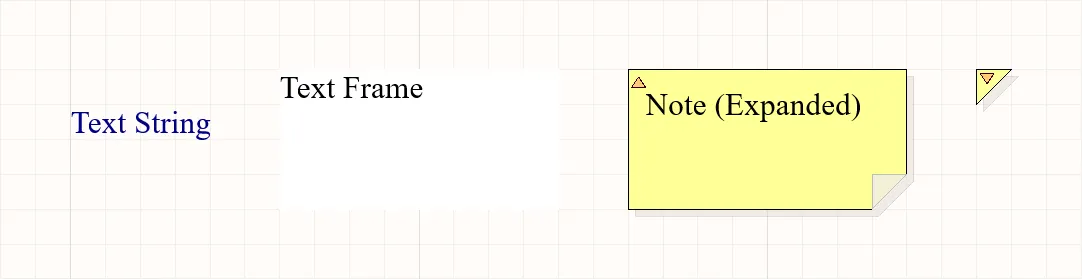
配置されたテキスト文字列、テキストフレーム、ノート(展開モードと折りたたみモード)。
| テキストオブジェクト | 説明 |
|---|---|
| Text String | 回路図シート上に配置できる、1行の自由形式のテキストです。セクション見出し、改訂履歴、タイミング情報、その他の説明文や指示文などに使用できます。回路図エディターと回路図シンボルエディターの両方で配置できます。 |
| Text Frame | 回路図上にテキスト情報を格納する領域を定義するために使用します。フレームはサイズ変更可能な長方形の領域で、複数行のテキストを格納でき、テキストを自動的に折り返したり、はみ出す部分を切り取ったりして、フレーム内に収めることができます。回路図エディターと回路図シンボルエディターの両方で配置できます。 |
| Note | プログラムのソースコードにコメントを付けるのと同様に、回路図内の特定の領域に情報や指示を記述するために使用します。ノートはサイズ変更可能な長方形の領域で、複数行のテキストを格納でき、テキストを自動的に折り返したり、はみ出す部分を切り取ったりして、ノート内に収めることができます。テキストフレームとは異なり、ノートは 展開モードまたは折りたたみモードで表示できます。回路図シンボルエディターで配置できます。 |
テキストオブジェクトの配置
テキスト文字列、テキストフレーム、ノートは、それぞれ対応するエディターのメインメニューにある Place » Text String、Place » Text Frame、Place » Note コマンドを使用して配置できます。
コマンドを実行すると、カーソルが十字形に変わり、テキストオブジェクトの配置モードに入ります。
- テキスト文字列の場合、カーソルに追従して表示されます。オブジェクトの位置を決め、クリックするか Enter を押して配置します。
- テキストフレームまたはノートの場合、カーソルの位置を決め、クリックするかEnterを押して、オブジェクトの最初の角を固定します。 カーソルを動かしてオブジェクトのサイズを調整し、クリックするかEnterを押して配置を完了します。
引き続きテキストオブジェクトを配置するか、右クリックするか Esc を押して配置モードを終了します。
テキストオブジェクトがカーソルに追従している間(テキストフレームまたはノートの場合は、最初の角を固定する前)には、配置中に次の操作も実行できます。
- Alt キーを押すと、最初に移動した方向に応じて、移動方向を水平軸または垂直軸に制限できます。
- Spacebar を押すとテキストオブジェクトが反時計回りに、Shift+Spacebar を押すと時計回りに回転します。回転は90°単位です。
- X キーまたは Y キーを押すと、テキストオブジェクトをX軸またはY軸に対して反転できます。
ノートの表示モードの切り替え
配置済みのノートは、展開モード(全体を展開)または折りたたみモード(小さな三角形)で表示できます。配置済みのノートの左上隅をクリックすると、表示モードが切り替わります。
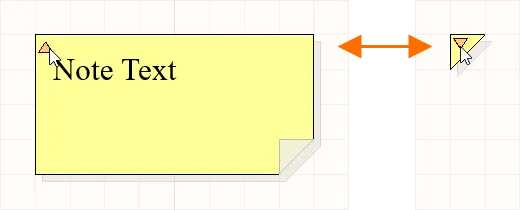
左上隅の三角形をクリックすると、ノートが折りたたまれます。
ノートが折りたたみモードになっている場合、ノートにカーソルを合わせると、ノートの作成者名と実際のテキスト内容がポップアップ表示されます。

折りたたまれたノートにカーソルを合わせると、情報が表示されます。
テキストオブジェクトのグラフィカルな編集
デザインスペースでテキストオブジェクトを選択すると、その位置と向きをグラフィカルに変更できます。テキストフレームとノート(完全に展開されている場合)では、編集ハンドルを使用してサイズや形状もグラフィカルに変更できます。

選択されたテキストオブジェクト
- 破線の枠内の任意の場所(テキストフレームまたはノートの場合は編集ハンドル以外の場所)をクリックしてドラッグすると、テキストオブジェクトを目的の位置に移動できます。ドラッグ中に、テキストオブジェクトを回転(Spacebar/Shift+Spacebar)または反転(XキーまたはYキーでX軸またはY軸に対して反転)できます。
- Aをクリックしてドラッグすると、テキストフレーム/ノートの縦方向と横方向のサイズを同時に変更できます。
- Bをクリックしてドラッグすると、テキストフレーム/ノートの縦方向と横方向のサイズを個別に変更できます。
テキスト文字列、テキストフレーム、ノート(完全に展開されている場合)のテキスト内容は、in-placeで編集できます。これにより、Properties パネルで編集する代わりに、デザインスペースで直接テキストを編集できます。詳細は、 回路図の配置と編集のテクニック ページを参照してください。選択したテキストフレーム/ノートのPropertiesパネルでWord Wrapオプションが無効になっている場合は、その場でテキストを編集する際に水平スクロールバーも使用できます(画像を表示)。

テキストオブジェクトのプロパティ
回路図のテキストオブジェクトには、さまざまな設定オプションがあります。1つ以上のテキストオブジェクトを選択して Properties パネルを開くと、プロパティを編集できます。
| プロパティ | 対象オブジェクト | 説明 |
|---|---|---|
位置 |
||
| (X/Y) | テキスト文字列 テキストフレーム ノート |
現在のデザインスペースの原点を基準とした、オブジェクトの基準点の現在のX座標(水平方向)とY座標(垂直方向)です。 |
| Rotation | テキスト文字列 | ドロップダウンから回転角度を選択します。 |
プロパティ |
||
| Text | テキスト文字列 テキストフレーム ノート |
必要なテキストを入力します。 |
| URL | テキスト文字列 | 必要に応じて、テキスト文字列のURLを指定します。 ハイパーリンク付きテキスト文字列の詳細をご覧ください。 |
| Word Wrap | テキストフレーム ノート |
このオプションを有効にすると、テキストオブジェクト内のテキストが、オブジェクトの幅に合わせて自動的に折り返されます。 |
| Clip to Area | テキストフレーム ノート |
このオプションは、自動折り返しが無効の場合に適用されます。有効にすると、テキストはテキストオブジェクトの領域内にのみ表示されます。テキストが長すぎてオブジェクト内に収まらない場合、テキストボックスの内容はすべては表示されません。オブジェクトの領域内に収まるように、テキストのはみ出した部分が切り取られます。 このオプションを無効にすると、オブジェクト内のすべてのテキストが表示されます。テキストが長すぎてオブジェクト内に収まらない場合、テキストはオブジェクトの領域から「はみ出して」表示されます。自動折り返しとクリッピングの効果の例を表示。 |
| Font | テキスト文字列 テキストフレーム ノート |
各コントロールを使用して、目的のフォント、フォントサイズ、色を選択し、必要に応じて太字、斜体などの属性を設定します。 |
| Justification | テキスト文字列 | 目的の配置に対応する矢印、または円(中央揃え)をクリックして、文字揃えを選択します。 |
| Alignment | テキストフレーム ノート |
目的の配置設定をクリックします。 |
| Text Margin | テキストフレーム ノート |
選択したテキストオブジェクトの左、上、右、下の余白に共通して適用する値を指定します。テキストの余白を100 milに設定したテキストフレームの例を表示。 |
| Width | テキストフレーム ノート |
目的の幅を入力します。 |
| Height | テキストフレーム ノート |
目的の高さを入力します。 |
| Border | テキストフレーム ノート |
ドロップダウンを使用して、Smallest、Small、Medium、Large の選択肢から既定値を選択します。カラーボックスをクリックするとドロップダウンが開き、既定の色を選択できます。ノートオブジェクトの枠線は非表示にできませんが、テキストフレームオブジェクトの枠線は非表示にできます。 |
| Fill Color | テキストフレーム ノート |
チェックを入れると、塗りつぶしが有効になります。カラーボックスをクリックするとドロップダウンが開き、既定の塗りつぶし色を選択できます。ノートオブジェクトの塗りつぶしは無効にできませんが、テキストフレームオブジェクトの塗りつぶしは無効にできます。 |
| Author | ノート | 作成者を入力します。折りたたまれたノートにカーソルを合わせると、作成者が表示されます。 |
| Collapsed | ノート | 有効にすると、ノートが折りたたまれます。配置したノートの左上隅をクリックして、設計スペース内で直接ノートを折りたたんだり展開したりすることもできます。 |


特殊文字列
テキストオブジェクトを使用すると、回路図シートにユーザー定義のテキストを配置できますが、配置できるのはユーザー定義のテキストjustではありません。ドキュメントの作成を支援するため、「特殊文字列」という概念が使用されています。特殊文字列は、出力生成時に回路図に表示する設計情報やシステム情報のプレースホルダーとして機能します。
新しい回路図ドキュメントで使用できる、定義済み特殊文字列の既定のセットが用意されています。また、ドキュメントレベル(現在の回路図のみで使用)またはプロジェクトレベル(プロジェクト内のすべての回路図シートとPCBドキュメントで使用可能)で追加のパラメーターを定義することで、独自の特殊文字列を追加することもできます。プロジェクトバリアントの編集ダイアログでは、バリアントにパラメーターを追加することもできます。
パラメーターには階層があるため、プロジェクトの異なるレベルで同じ名前のパラメーターを作成し、それぞれに異なる値を設定できます。Altium Designerでは、次の優先順位で値が決定されます。
- バリアント(最優先)
- 回路図ドキュメント
- プロジェクト
つまり、回路図ドキュメントで定義されたパラメーター値は、プロジェクトオプションで定義された値よりも優先され、バリアントで定義された値は、回路図ドキュメントで定義された値よりも優先されます。回路図レベルのパラメーターは、PCBやBOMでは使用できないことに注意してください。これらの出力には、プロジェクトまたはバリアントのパラメーターを使用してください。
特殊文字列の配置
回路図で特殊文字列を使用するには、テキストオブジェクトを配置し、そのテキストに特殊文字列名を含めます。
回路図シートでは、特殊文字列は接頭辞「=」で識別されます(例: =CurrentTime、=CurrentDate など)。使用可能な特殊文字列(定義済みのもの、およびユーザー定義のドキュメントレベルとプロジェクトレベルのパラメーター)の一覧は、テキスト文字列を選択し、Properties パネルの Text モードにある Text フィールドのドロップダウン矢印をクリックすると表示されます。
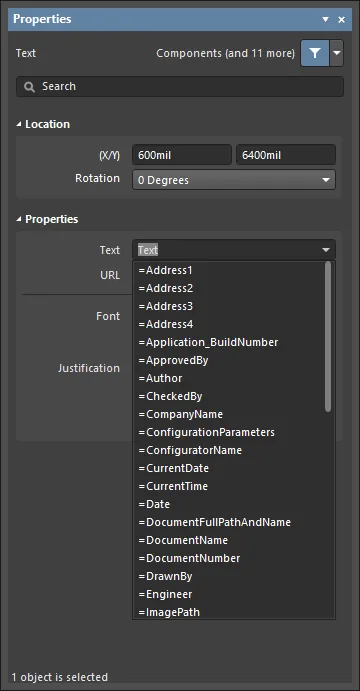
配置済みのテキスト文字列オブジェクトで特殊文字列にアクセスする。

回路図の定義済み特殊文字列
回路図ドキュメントで使用できる定義済みの特殊文字列は次のとおりです。これらの大半は、Document Optionsモード(オブジェクトが選択されていない状態)のPropertiesパネルのParametersタブで、アクティブなドキュメントに対して定義されたデフォルトのパラメーター情報にリンクしています。
-
=Address1– ドキュメントレベルのデフォルトパラメーターAddress1に指定された値を表示します。 -
=Address2– ドキュメントレベルのデフォルトパラメーターAddress2に指定された値を表示します。 -
=Address3– ドキュメントレベルのデフォルトパラメーターAddress3に指定された値を表示します。 -
=Address4– ドキュメントレベルのデフォルトパラメーターAddress4に指定された値を表示します。 - =Application_BuildNumber – 現在インストールされているAltium Designerのバージョンとビルドを表示します。
-
=ApprovedBy– ドキュメントレベルのデフォルトパラメーターApprovedByに指定された値を表示します。 -
=Author– ドキュメントレベルのデフォルトパラメーターAuthorに指定された値を表示します。 -
=CheckedBy– ドキュメントレベルのデフォルトパラメーターCheckedByに指定された値を表示します。 -
=CompanyName– ドキュメントレベルのデフォルトパラメーターCompanyNameに指定された値を表示します。 -
=CurrentDate– 現在の日付を、Windowsの現在の地域設定にある短い日付形式で表示します。回路図の編集時、または更新/再描画時に更新されます。例:22/09/2015。 -
=CurrentTime– 現在の時刻を、Windowsの現在の地域設定にある長い時刻形式で表示します。回路図の編集時、または更新/再描画時に更新されます。例:2:39:47 PM。 -
=Date– ユーザー定義の固定日付情報を表示するために使用します。ドキュメントレベルのデフォルトパラメーターDateに指定された値を表示します。自動的に計算され、所定の形式で表示される特殊文字列=CurrentDateとは異なり、任意の形式で固定の日付情報を入力できます。 -
=DocumentFullPathAndName– この文字列が配置されているドキュメントのフルパスと名前を表示するために使用します。例:C:\MyTestDesign\PSU.SchDoc。 -
=DocumentName– 回路図のファイル名のみを表示するために使用します(ファイルパスは含みません)。例:PSU.SchDoc。 -
=DocumentNumber– ドキュメントレベルのデフォルトパラメーターDocumentNumberに指定された値を表示します。参照元のパラメーターは、Tools » Annotation » Number Schematic Sheetsコマンドを使用して開くプロジェクトのシート番号付けダイアログ からも更新できます。 -
=DrawnBy– ドキュメントレベルのデフォルトパラメーターDrawnByに指定された値を表示します。 -
=Engineer– ドキュメントレベルのデフォルトパラメーターEngineerに指定された値を表示します。 -
=ImagePath– ドキュメントレベルのデフォルトパラメーターImagePathに指定された値を表示します。 -
=Item– 生成されたデータに関連するアイテム(例:D-810-2000)。このデータは、そのアイテムの構築に使用されます。 -
=ItemAndRevision– 生成されたデータに関連するアイテムとその特定のリビジョンを、<Item ID>-<Revision ID>形式で表示します(例:D-810-2000-01.A.1)。このデータは、そのアイテムの該当リビジョンの構築に使用されます。 -
=ItemRevision– 生成されたデータに関連するアイテムの特定のリビジョン(例: 01.A.1)。このデータは、対象のワークスペース内の該当アイテムリビジョンに保存されます。 -
=ItemRevisionBase– アイテムリビジョンの命名スキームの基本レベル部分(例: 1)。 -
=ItemRevisionLevel1– アイテムリビジョンの命名スキームのレベル1部分(例: A)。 -
=ItemRevisionLevel1AndBase– アイテムリビジョンの命名スキームのレベル1および基本レベル部分(例: A.1)。 -
=ItemRevisionLevel2– アイテムリビジョンの命名スキームのレベル2部分(例: 01)。 -
=ItemRevisionLevel2AndLevel1– アイテムリビジョンの命名スキームのレベル2およびレベル1部分(例: 01.A)。 -
=ModifiedDate– 回路図の更新日付スタンプです。自動的に設定されます。例:23/09/2015。 -
=Organization– ドキュメントレベルのデフォルトパラメーターOrganizationに指定された値を表示します。 -
=PCBConfigurationName– Release ビュー(プロジェクトリリーサー)で定義された、出力の生成元となるデータセットの名前。 -
=ProjectName– プロジェクトの実際の名前(拡張子を含む)を表示します。 たとえば、ファイル名がMyPCB.PrjPcbのプロジェクトでは、この特殊文字列はMyPCB.PrjPcbと表示されます。 -
=Revision– ドキュメントレベルのデフォルトパラメーターRevisionに指定された値を表示します。 -
=SheetNumber– 現在の回路図のシート番号。この値は、Toolsメニューから次のコマンドを使用すると計算されます。-
Number Schematic Sheets – プロジェクトのシート番号付けダイアログ で割り当てられたシート番号が、ドキュメントレベルのデフォルトパラメーター
SheetNumberの値として入力されます。回路図シートのEditorタブビューで特殊文字列を使用すると、この値が参照されます。 - Annotate Compiled Sheets – 回路図のCompiledタブビューでこの文字列を表示すると、コンパイル済みシートのアノテーションダイアログ で割り当てられたコンパイル済みシート番号が表示されます。Preferencesダイアログの回路図 – コンパイラーページにあるCompiled Names Expansion 領域で、Sheet Numberオブジェクトの展開されたコンパイル済み名を表示するオプションを有効にする必要があります。
-
Number Schematic Sheets – プロジェクトのシート番号付けダイアログ で割り当てられたシート番号が、ドキュメントレベルのデフォルトパラメーター
-
=SheetSymbolDesignator– 親回路図シートに配置されている、関連する シートシンボルオブジェクト のデジグネーター。この特殊文字列は、マルチチャネル設計でも使用できます。変換後の特殊文字列の値を表示するには、子回路図シートのコンパイル済みタブを選択します。 -
=SheetTotal– プロジェクトの総シート数。この値は、Toolsメニューから次のコマンドを使用すると計算されます。-
Number Schematic Sheets – プロジェクトのシート番号付けダイアログ の総シート数が、ドキュメントレベルのデフォルトパラメーター
SheetTotalの値として入力されます。回路図シートのEditorタブビューで特殊文字列を使用すると、この値が参照されます。 - Annotate Compiled Sheets – 回路図のCompiledタブビューでこの文字列を表示すると、コンパイル済みシートのアノテーションダイアログに一覧表示されているシート数に基づく総シート数が表示されます。Preferencesダイアログの回路図 – コンパイラーページにあるCompiled Names Expansion領域 で、Sheet Numberオブジェクトの展開されたコンパイル済み名を表示するオプションを有効にする必要があります。
-
Number Schematic Sheets – プロジェクトのシート番号付けダイアログ の総シート数が、ドキュメントレベルのデフォルトパラメーター
-
=Time– ユーザー定義の固定時刻情報を表示するために使用します。ドキュメントレベルのデフォルトパラメーターTimeに指定された値を表示します。自動的に計算され、所定の形式で表示される特殊文字列=CurrentTimeとは異なり、任意の形式で固定の時刻情報を入力できます。 -
=Title– ドキュメントレベルのデフォルトパラメーターTitleに指定された値を表示します。 - =VariantName - 出力の生成に使用されたバリアントを表示します。これは、現在のバリアントの設定(Variants ツールバーで表示および変更)に従います。ベースデザインを使用して出力を生成した場合、値は [No Variations] になります。
-
=VersionControl_ProjFolderRevNumber– プロジェクトの現在のリビジョン番号。プロジェクト全体のコミット(プロジェクトファイルを含む)が実行されるたびに増加します。この文字列に情報を表示するには、バージョン管理を使用する必要があります。 -
=VersionControl_ProjFolderRevNumberShort– プロジェクトの短縮形式の Git ハッシュ(先頭の8文字)。この文字列に情報を表示するには、バージョン管理を使用する必要があります。 -
=VersionControl_RevNumber– ドキュメントの現在のリビジョン番号。この文字列に情報を表示するには、バージョン管理を使用する必要があります。 -
=VersionControl_RevNumberShort– ドキュメントの現在のリビジョン番号に対応する、短縮形式の Git ハッシュ(先頭の8文字)。この文字列に情報を表示するには、バージョン管理を使用する必要があります。
コンポーネントパラメーターで使用する特殊文字列
テキスト文字列を使用してコンポーネントパラメーターを定義する場合、いくつかの追加の特殊文字列(または既存の特殊文字列の特別な解釈)を使用できます。いずれの場合も、特殊文字列はパラメーターの値として入力します。
-
=CurrentFootprint– コンポーネントに現在割り当てられているフットプリントの名前を表示します。 -
=Comment– コンポーネントの Comment フィールドに表示されている値を表示します。 -
=Description– コンポーネントの Description フィールドに表示されている値を表示します。 -
=<ParameterName>– 指定したコンポーネントパラメーターに定義されている値を表示します。特殊文字列の名前として、コンポーネントパラメーターの実際の名前を入力します。たとえば、PowerRatingという名前のコンポーネントパラメーターの場合は、=PowerRatingと入力します。コンポーネントの Comment プロパティを定義する際に、このような特殊文字列を使用すると、定義済みの任意のパラメーターの値を Comment にすばやく使用できます。
特殊文字列の連結
次のルールに従って、複数の特殊文字列と通常のテキスト(固定文字列)を1つのテキスト文字列に連結できます。
| 要素 | 機能 | 例 | 戻り値 |
|---|---|---|---|
| =(等号) | 後続の文字列が、解釈する必要のある式であることを示します。 | =Project | Kame_FMU サンプルプロジェクト Kame_FMU.PrjPcb の場合 |
| +(プラス) | 文字列に必要な特殊文字列と固定文字列の要素を連結するために使用します。 | =Project + VariantName | Kame_FMUDefault サンプルプロジェクトの Default バリアントの場合 |
| ' '(シングルクォーテーション) | 必要な文字列内の任意の位置に固定文字列を含めるために使用します。 | ='Project: ' + Project + ', Variant: ' + VariantName | Project: Kame_FMU, Variant: Default サンプルプロジェクトの Default バリアントの場合 |
 特殊文字列は、テキストや他の特殊文字列と連結できます。

特殊文字列の切り詰め
Copy() 関数と Length() 関数を使用して、特殊文字列を切り詰めることもできます。以下の例では、回路図ドキュメントからファイル拡張子を削除する方法を示します。
| 特殊文字列 | 動作 | ドキュメントに配置したときの結果 Bluetooth_Sentinel.SchDoc |
|---|---|---|
=DocumentName |
ファイル拡張子を含むドキュメントのファイル名を返します。 | Bluetooth_Sentinel.SchDoc |
=Copy(DocumentName,1,length(DocumentName)-7) |
文字列 DocumentName の先頭文字から、DocumentName の文字数 - 7 の長さの文字列を返します(末尾の7文字を切り詰めます)。 | Bluetooth_Sentinel |
デジグネーターとネット名からのアクティブリンク
コンポーネントのデジグネーターとネット名をテキストフレームやノートに含めてアクティブリンクとして機能させることで、回路図内や生成された PDF でクロスプローブを実行できます。
Properties ダイアログにあるテキストフレームまたはノートの Properties 領域で、@ 文字に続けて Designator または Net の名前を入力することで、リンクをアクティブリンクとして定義します。入力すると選択リストが表示されるので、目的のオブジェクトを選択します。
 @ 文字を入力すると、デジグネーターとネット名のリストが表示されます。続けて入力すると、リストを検索できます。
アクティブリンクはテキストフレームまたはノート内で枠付きで強調表示されます。クリックすると、そのコンポーネントまたはネットにクロスプローブできます。デジグネーターの値やネット名の変更は、既存のアクティブリンクに自動的に適用されます。
 各アクティブリンクは枠付きで強調表示されます。リンクをクリックすると、そのコンポーネントまたはネットにクロスプローブできます。
ハイパーリンクのテキスト文字列
選択したテキスト文字列オブジェクトの プロパティパネルにある URL フィールドにリンク先の URL を入力すると、テキスト文字列を Web サイトのページや、ローカルドライブまたは共有ドライブ上のドキュメントへのハイパーリンクにできます。これは、設計で使用するコンポーネントのデータシートにアクセスできるようにするための、すばやく便利な方法です。また、回路図のソースドキュメントのタイトルブロック内にこのようなテキスト文字列を配置すると、自社の Web サイトへの便利なリンクとしても使用できます。
必要に応じて URL を設定すると、デザインスペース内から使用できるようになります。使用するには、テキスト文字列の上にカーソルを置きます。少し待つと、URL を含むポップアップが表示されます。これをクリックすると、設定に従って Altium Designer 内または外部ブラウザーで URL が開きます。
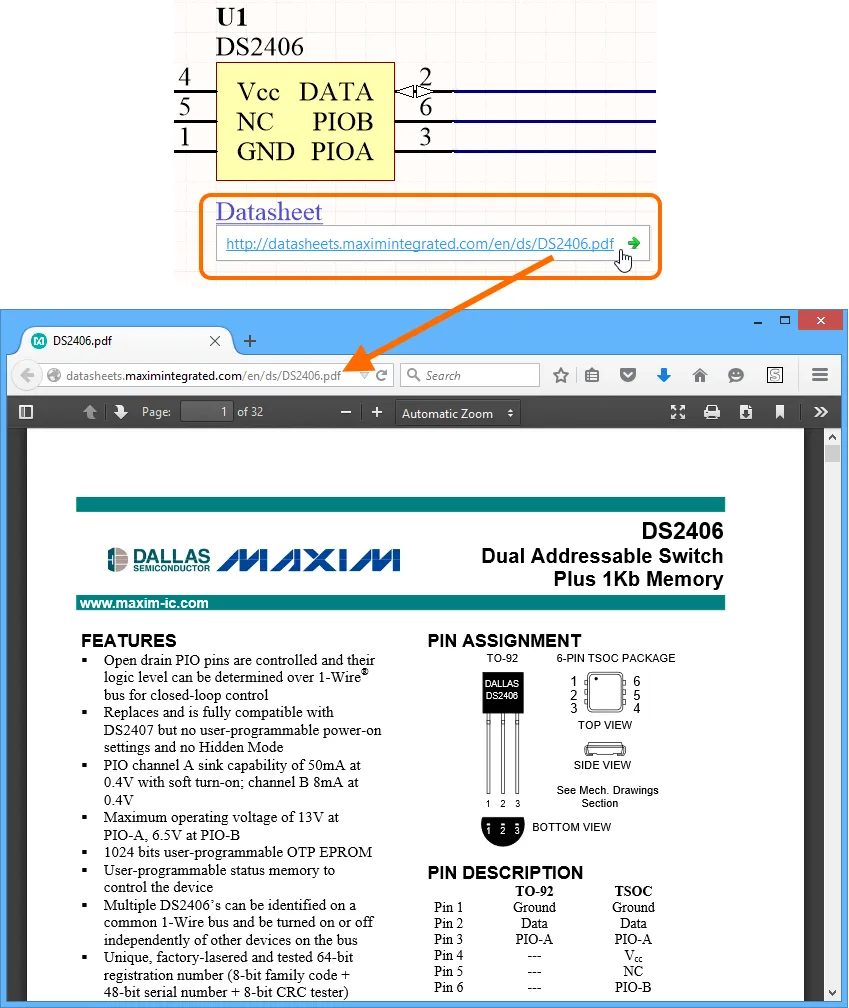
ハイパーリンクからリンク先のURLにアクセスする例。
URLを表示するポップアップは、ソフトウェアのDesign Insight Systemの機能です。具体的には、このシステムのHyperlink Insight機能を有効にすると表示されます。この設定は、PreferencesダイアログのSystem – Design Insightページで行います。このシステムの他の要素と同様に、ポップアップの表示方法をMouse Hoverおよび/またはAlt+Double Clickに設定できます。
また、リンク上で右クリックし、HyperlinkサブメニューからURLにアクセスすることもできます。Hyperlink Insightが無効になっている場合は、この方法でリンク先にアクセスします。
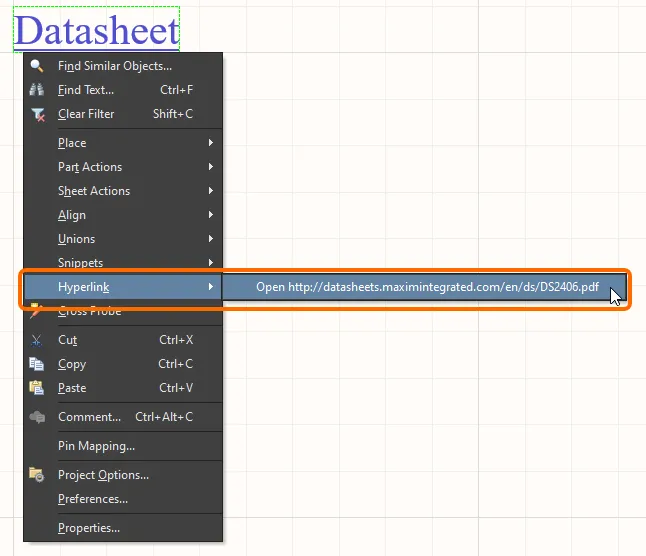
右クリックメニューからテキスト文字列のURLにアクセス。
 AI で翻訳