
BOM CoDesign
概略
- BOM CoDesignへのアクセス方法、関連BOMとリリースの表示方法、Propertiesパネルで確認できる情報やステータスの詳細を学びます。
- BOMの差異を分析し、利用可能な比較機能や探索機能を活用して、最新のBOMと選択した関連BOMの間で価格への影響を確認する方法を理解します。
- 調達上の変更のうち、どのような変更をActiveBOMに直接適用できるのか、また、どのような場合に部品の置換など、より広範な対応が必要になるのかを確認します。
BOM CoDesign 機能は、ECAD 部門と調達部門の間での協調的な BOM 設計を支援します。この機能により、設計者と調達担当者は、BOM Portal で作成した Related BOM スナップショットを使って連携できます。BOM CoDesign では、設計の最新の作業中(WIP)BOM と選択した調達 BOM との差分の概要を簡単に確認し、詳細に分析できます。検出された差分ごとに、変更を ActiveBOM ドキュメントに適用するかどうかを、適用可能な場合に自由に選択できます。

BOM CoDesign 機能には、Altium 365 Workspace プロジェクトの ActiveBOM ドキュメントの Properties パネルにある Related BOMs タブからアクセスできます。パネル上部の Related BOMs 領域には、プロジェクトに関連する Managed BOM が一覧表示されます。関連 BOM のエントリを展開すると、そのリリースが表示されます。
-
関連 BOM の各エントリには、名前、詳細(Managed BOM の説明)、最終更新日が表示されます。
-
関連 BOM の各リリースエントリには、ライフサイクル状態(色付きアイコンで表示)、リビジョン ID、詳細(そのリリースのリリースノート)、最終更新日が表示されます。

Related BOMs リストで関連 BOM またはそのリリースのエントリを選択すると、パネル下部に詳細が表示されます。
-
関連 BOM のエントリを選択すると、領域の上部にその名前が表示されます。名前をクリックすると、対応する Managed BOM が Altium 365 Workspace のブラウザーインターフェースで開きます。また、Details 領域が表示され、Managed BOM の説明(
 )を確認できます。
-
関連 BOM のリリースエントリを選択すると、領域の上部に親 BOM の名前、リリースのリビジョン ID、およびアイコンと名前で示されるライフサイクル状態が表示されます。リビジョン ID をクリックすると、そのリリースが Altium 365 Workspace のブラウザーインターフェースで開きます。また、Details 領域が表示され、リリースノート(
 )を確認できます。
 ボタンをクリックすると、現在選択されている Managed BOM や設計の最新 BOM に適用された変更を反映して、リストと詳細が更新されます。
 アイコンが表示されます。Warning レポートレベルの問題のみがある場合は、
 アイコンが表示されます。Differences 領域内の該当するエントリの横にも、対応するアイコンが表示されます。アイコンにカーソルを合わせると、ツールチップに詳細が表示されます(
 )。
)。
差分の分析
Related BOMs リストで関連 BOM またはそのリリースのエントリを選択すると、その BOM/リリースと設計の最新の作業中(WIP)BOM(ActiveBOM)との差分を分析できます。差分の概要は Differences 領域に表示され、Added、Modified、Removed の BOM エントリのリストが含まれます。エントリを展開すると、個々の差分の詳細を確認し、適用可能なアクションにアクセスできます。
 ボタンをクリックすると、詳細な分析用ツールにアクセスするための追加アクションを利用できます。
-
Compare MPN – 関連 BOM の BOM 明細項目に別のメーカー部品番号が選択されている場合、または代替部品の追加が提案されている場合に選択すると、Manufacturer Part Search パネルが開き、現在の部品と提案された部品が比較対象として選択されます(
 )。詳しくは、パネルの 部品比較機能をご覧ください。
-
Explore Component:
-
関連 BOM の BOM 明細項目に別のサプライヤー購入ソリューションが選択されている場合(メーカー部品番号は変更されていない場合)に選択すると、Manufacturer Part Search パネルが開き、提案された部品の SPN による検索が実行されます(
 )。
)。
-
リンクされた Workspace コンポーネントを維持したまま、関連 BOM の BOM 明細項目に別のメーカー部品番号が選択されている場合に選択すると、次のパネルが開きます: Manufacturer Part Search パネルで、推奨部品のMPNによる検索が実行されます (
 )。
)。
-
Workspaceコンポーネントにリンクされていない代替部品の追加が提案された場合は、選択して Manufacturer Part Search パネルを開きます。このパネルでは、推奨部品のMPNによる検索が実行されます (
 )。
)。
-
Workspaceコンポーネントにリンクされている代替部品の追加が提案された場合は、選択して Components パネルを開きます。このパネルでは、リンクされているコンポーネントのリビジョンIDによる検索が実行されます (
 )。
)。
-
-
Explore Suggested Component – 関連BOMのBOM明細に対して別のメーカー型番が選択されており、その型番が別のWorkspaceコンポーネントにリンクされている場合は、選択して Components パネルを開きます。このパネルでは、WorkspaceコンポーネントのリビジョンIDによる検索が実行されます (
 )。
)。
-
Open in BOM Portal – 選択すると、既定のブラウザーの新しいタブで、対応するBOM明細が選択された状態で関連BOMがBOM Portalに開かれます。
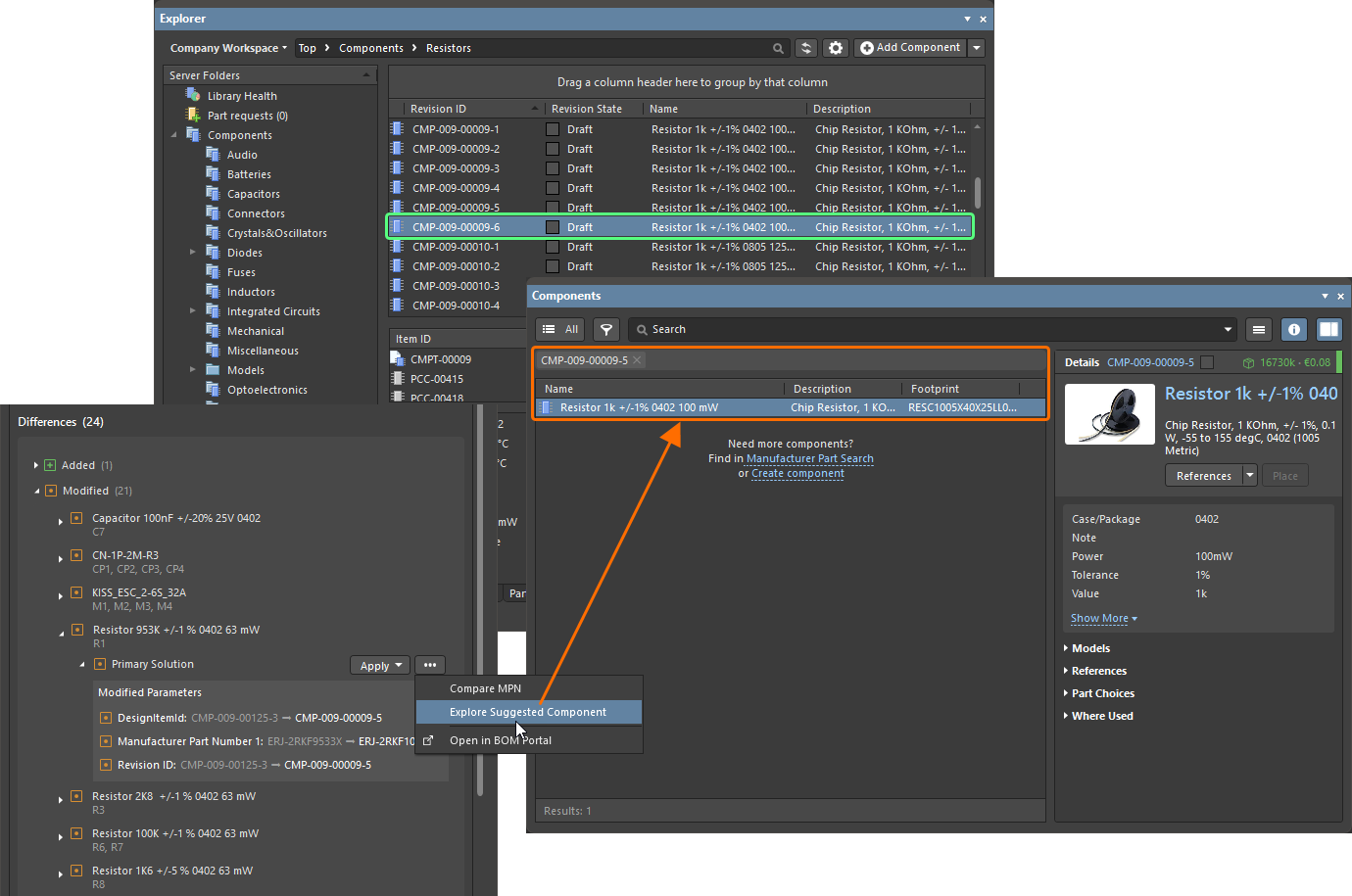 )
)変更の適用
該当する場合は、Managed BOMから現在のActiveBOMドキュメントのデータに変更を適用することで、差異を解消できます。
-
変更がコンポーネントのサプライチェーンデータのみに影響する場合は、
 ボタンをクリックして、変更をActiveBOMドキュメントに直接適用します。
-
関連BOMのBOM明細に対して別のサプライヤーの購入ソリューションが選択されている場合(メーカー型番が変更されていない場合)、推奨サプライヤーに優先順位1が設定されます (
 )。
)。
-
関連BOMのBOM明細に対して別のメーカー型番が選択されている場合、そのメーカー型番がプライマリソリューションとして設定されます (
 )。
)。
-
-
BOM明細に代替部品が追加された場合、またはBOM明細から代替部品が削除された場合は、
ボタンをクリックして、推奨された代替部品を追加または削除します ( )。
)。
-
変更がコンポーネントのリビジョンにも影響する場合(例:関連BOMのBOM明細に対して別のメーカー部品が選択され、リンクされているWorkspaceコンポーネントが変更された場合)は、
 ボタンをクリックして適切な操作を選択します。
-
Replace component – 選択すると、Engineering Change Order ダイアログが開きます (
 )。ECOプロセスを完了して、設計の回路図内のコンポーネントを置き換えます。
-
Set as Alternate – 選択すると、推奨部品が代替部品として追加されます (
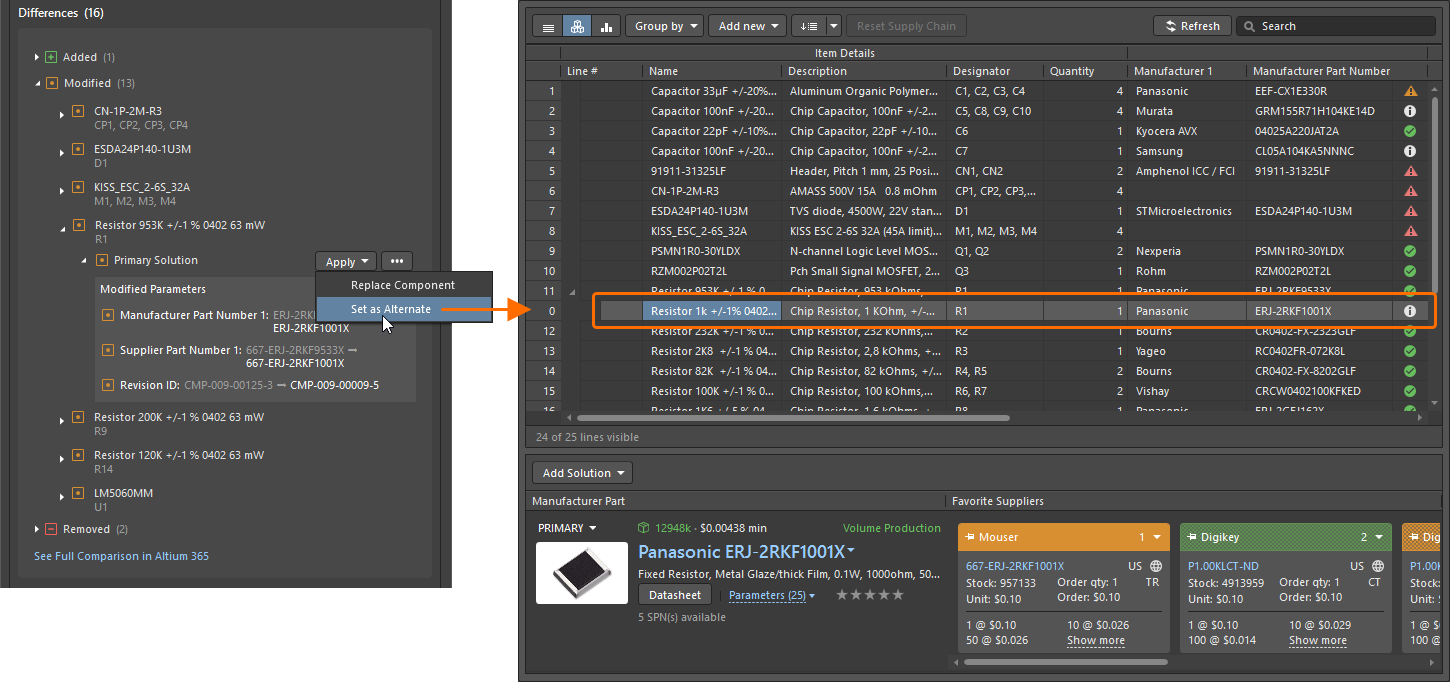 )。設計をそのまま維持したい場合は、こちらの方法が適している場合があります。
-
 AI で翻訳