
BOMの最終確定
概略
- ActiveBOMがBOMの問題を検出する仕組み、ステータスアイコンや詳細情報の列を使って問題を確認する方法、BOMチェックの重大度を調整する方法を学びます。
- 特定の違反に基づいてBOM項目を絞り込む方法、Report ManagerでBOM出力を生成する方法、テンプレートを使用してエクスポートファイルに設計データをマッピングする方法を紹介します。
- BOM Compareが現在の設計と以前のリビジョンとの差分をどのように強調表示するかを、表示方法、バリアント、エクスポート形式のオプションとともに解説します。
BOMの検証
ActiveBOMには、BOMが更新されるたびに自動的に実行される、包括的なBOMチェック機能が用意されています。
BOMステータス
各BOMアイテムの違反がチェックされ、そのステータスがBOM Status列に表示されます。この列はBOMアイテムリストの右側に常に表示され、各アイテムのステータスを示すアイコンが表示されます。BOMアイテムが複数のBOMチェックに不合格となる場合もありますが、アイコンは最も重大な問題を示します。
BOMステータスアイコン:
-
 Clear - コンポーネントにソリューションがあり、そのソリューションのサプライヤーに十分な在庫があり、少なくとも1つのソリューションにランクが設定されています。
-
 Warning
-
 Error
Error
-
 Fatal Error
アイコンにカーソルを合わせると、その部品のステータスの概要が表示されます。また、詳細なBOM Status列を表示して、詳細情報を確認することもできます。この列は、便利な検索ボックスを備えたActiveBOMのPropertiesパネルから有効にするか、BOMアイテムリストの列ヘッダー領域を右クリックし、Select Columnsコマンドを選択して有効にできます。
BOMチェックの設定
BOMアイテムに対して、以下のチェックが自動的に実行されます。
- Violations associated with Design Items – BOMパラメーターがライブラリのパラメーターと一致しない部品(曖昧なパラメーター)や、重複したデジグネーターなどのチェックが含まれます。
- Violations associated with Part Choices – ランク未設定のMPN(システムが割り当てたランクのみ)、サプライヤーがない場合、目標価格を満たしていない場合などのチェックが含まれます。
各BOMチェックの重大度(レポートモード)は、BOM Checksダイアログで設定します。PropertiesパネルのBOM Checks検出違反リストの下にある  ボタンをクリックすると、ダイアログが開きます。
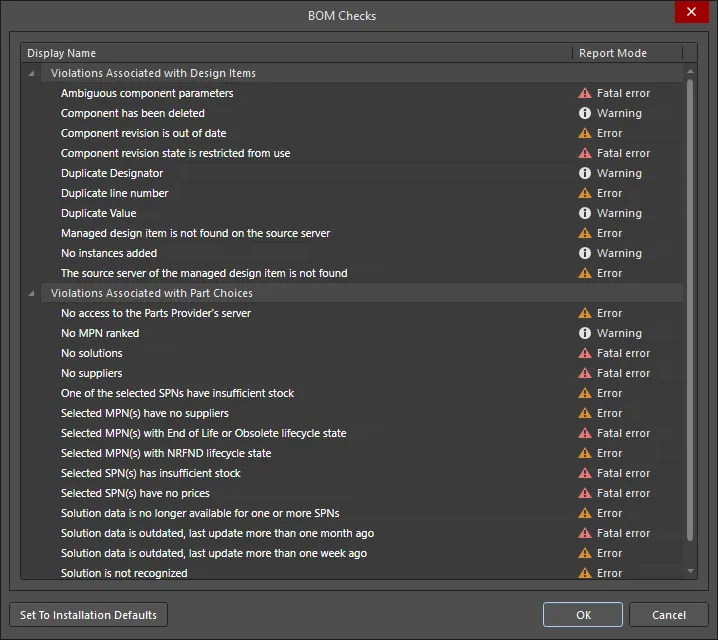
BOM Checksダイアログでは、自動BOMチェックそれぞれのレポートモードを設定します。
BOMステータスによるBOMアイテムリストのフィルタリング
Propertiesパネルには、現在のBomDocで検出されたBOMチェック違反の一覧が表示されます。フィルターアイコン(下図参照)をクリックすると、メインのBOMアイテムリストがフィルタリングされ、そのBOMチェックに不合格となったBOMアイテムのみが表示されます。1つのBOMアイテムが複数のBOMチェックに不合格となる場合もあります。
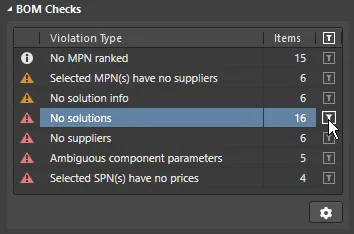
クリックすると、このBOMチェックに不合格となったもの以外のBOMアイテムがすべて非表示になります。歯車アイコンをクリックすると、BOMチェックを設定できます。
BOMの生成
BOMはActiveBOMエディターから直接生成できます。Reports » Bill of Materialsコマンドを選択してレポートマネージャーダイアログを開き、BOMを生成します。
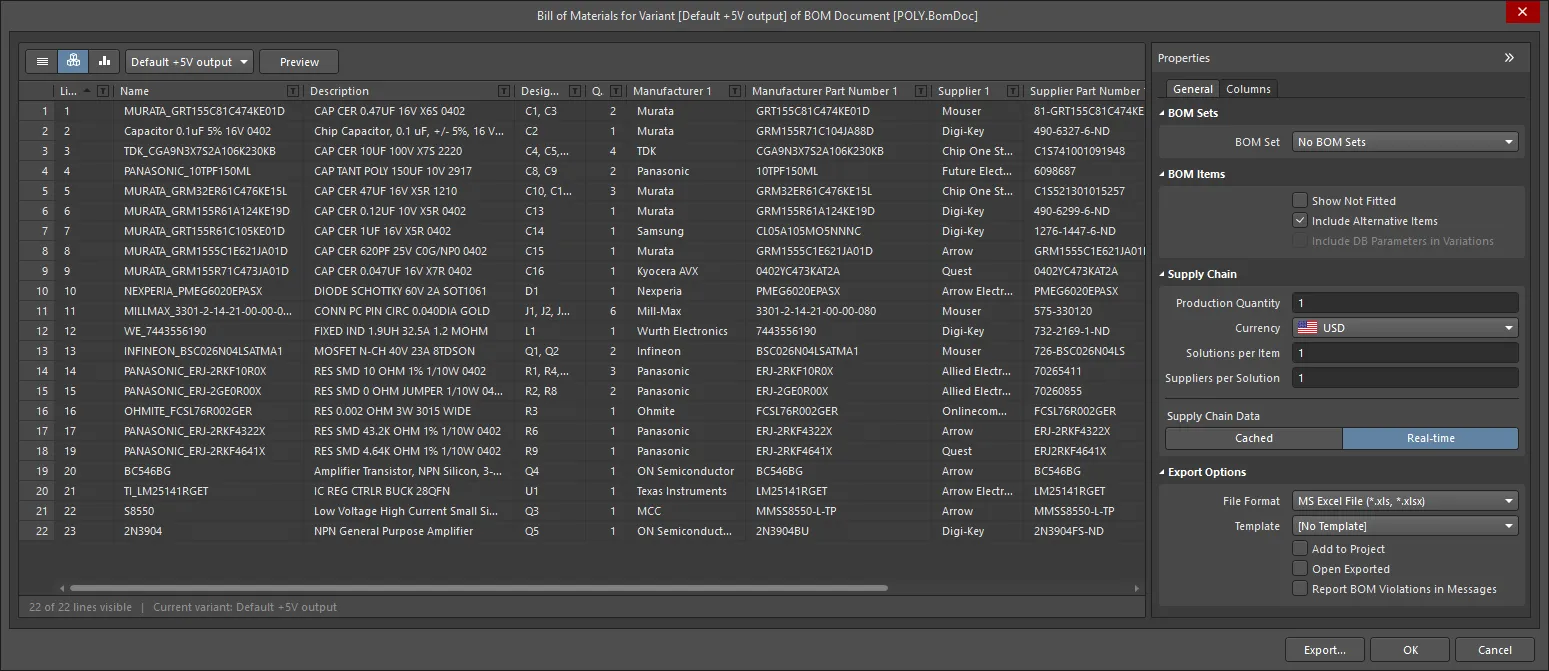
レポートマネージャーには、出力される形式でBOMデータが表示されます。ActiveBOMでは、出力形式の設定とテンプレートの選択に使用します。
レポートマネージャーは、BOM出力を設定するための標準ダイアログです。回路図エディターまたはPCBエディターのReportメニューからBill of Materialsを選択した場合や、OutputJobでBOMを設定した場合にも、同じダイアログが開きます。
- レポートマネージャーはActiveBOMインターフェースと多くの機能を共有しているため、BOMの設定を簡単に行えます。
- プロジェクトにActiveBOMドキュメント(BomDoc)がある場合、そのドキュメントで定義されたレイアウト設定がレポートマネージャーに自動的に適用されます。
- ActiveBOMドキュメントで定義されたBOMセットを利用できるため、BOMレイアウトを簡単に切り替えられます。
- Microsoft Excel®がインストールされていなくても、Excel形式のファイルを生成できます(Microsoft Excel File (*.xls, *.xlsx)オプションを選択します)。
レポートマネージャーの設定について詳しくは、レポートマネージャーでのBOM設定のページを参照してください。
設計データのBOMへのマッピング
BOMの作成時に適用するExcelテンプレートにField宣言とColumn宣言を含めることで、基板設計プロセスの設計データをExcel形式の部品表に渡すことができます。
- Fields - Field宣言は、ファイル名、数量、通貨など、BOM内で一度だけ表示する必要があるシステム、ドキュメント、プロジェクトのパラメーターをBOMに渡すために使用します。下図のように、Field宣言は渡された値に置き換えられます。
- Columns - Column宣言は、デジグネーター、説明、ユーザー定義パラメーターなど、すべてのBOMアイテムに含まれる情報を渡すために使用します。行番号、PCB上の位置データ、BomDocに入力されたカスタム列のデータを含めることもできます。下図のように、Column宣言はColumnName文字列に置き換えられ、その下の各行には、BOMアイテムに対応する列の値が入力されます。
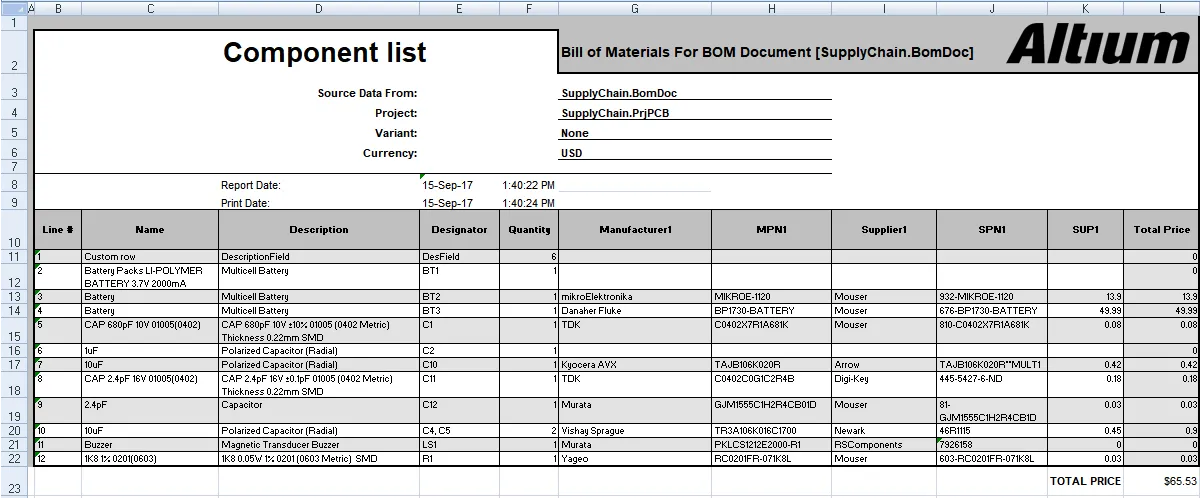
Excelテンプレートで定義することで、設計データをExcelスプレッドシートにマッピングできます。
詳細については、レポートマネージャーでのBOM設定ページの設計データのBOMへのマッピングセクションを参照してください。
現在のBOMと以前のリビジョンの比較
設計のリリース間でコンポーネントが変更されることは珍しくありません。変更が正しく行われたことを確認するため、多くの設計者は現在のプロジェクトのBOMと、以前のリビジョンのプロジェクトのBOMを比較します。プロジェクトがWorkspaceプロジェクトであり、ActiveBOMのBOMドキュメント(*.BomDoc)が含まれている場合は、BOM比較機能を使用して比較できます。
BOM Compareレポートには、現在の設計と、選択した過去のリリース済みリビジョンとの間の変更点が表示されます。レポートは以下の方法で設定および生成できます。
- ActiveBOMのBomDocでReports » BOM Compareをクリックし、Report Manager ダイアログのBom Compareバージョンを開きます。必要に応じてレポートを設定し、Exportをクリックします。
- 回路図エディターでReports » BOM Compareをクリックし、Report Manager ダイアログのBom Compareバージョンを開きます。必要に応じてレポートを設定し、Exportをクリックします。
- PCBエディターでReports » Project Reports » BOM Compareをクリックし、Report Manager ダイアログのBom Compareバージョンを開きます。必要に応じてレポートを設定し、Exportをクリックします。
- outjobで、Report Outputsエントリの下にある[Add New Report Output] を右クリックし、BOM Compareを選択します。レポートを設定するには、新しく追加されたBOM Compareエントリを右クリックし、Configure を選択して、Report Manager ダイアログのBom Compareバージョンを開きます。必要に応じてレポートを設定し、Exportをクリックします。目的の出力コンテナーを選択して、レポートを生成することもできます。
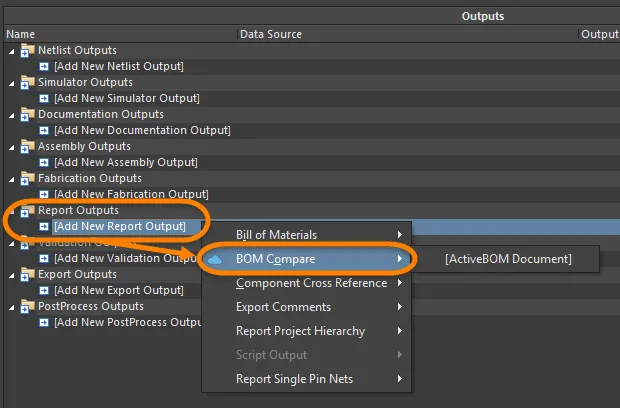
BOM比較は、OutputJobを含むさまざまな場所から実行できます。
BOM比較は、現在の設計のコンポーネントアイテムと、選択したリリース済みリビジョンのコンポーネントアイテムとの差分(デルタ)を検出し、異なるコンポーネントアイテムのみを一覧にしたレポートを作成します。価格や在庫数などの動的なパラメーターのみを除外し、それ以外のすべてのパラメーターを比較します。
BOM比較レポートに表示する列は、Report Managerで設定できます。

BOM比較がReport Managerで開きます。必要に応じて列を設定してください。
BOM比較レポートダイアログのオプションとコントロール
表示モード
アイテムの一覧を表示するための表示モードは3種類あります。グリッドの上にあるボタンで、必要なモードを選択します。
-
 Flat view - クリックすると、コンポーネントごとに1行ずつ表示されます。
-
 Base view - クリックすると、プロジェクト内の一意のコンポーネントごとに1行ずつ表示されます。Designator 列には、その種類のすべてのコンポーネントのデジグネータが一覧表示されます。
-
 Consolidated view - プロジェクトにバリアントが含まれる場合にクリックすると、すべてのバリアントのConsolidated BOMが表示されます。
バリアント
プロジェクトにバリアントが定義されている場合、ドロップダウンに一覧表示されます。必要なバリアントを選択してください。Consolidated 表示が有効になっている場合、このコントロールは無効になります。
プレビュー
 をクリックすると、Properties パネルのFile FormatおよびTemplateオプションの現在の設定に基づいてレポートがエクスポートされ、そのファイル形式に関連付けられた外部アプリケーションで開きます。
全般タブ
メイン領域には、すべてのコンポーネントが一覧表示されます。
リビジョン
ドロップダウンから目的のリビジョン状態を選択します。選択したリビジョン状態がグリッドに反映されます。
BOMアイテム
- Show Not Fitted - このオプションを有効にすると、未実装アイテムがグリッドに表示されます。
- Include Alternative Items - このオプションを有効にすると、代替アイテムがBOMに含まれます。代替アイテムは、元の部品の下に新しい行で表示されます。
- Include DB Parameters in Variations - DbLink/DbLib/SVNDbLibファイルを介して配置されたデータベースコンポーネントがあり、それらのコンポーネントが設計バリアントで変更される場合、このオプションを有効にすると、選択したバリアントの変更時にデータベースパラメータが更新されます。
エクスポートオプション
-
File Format - ドロップダウンリストから形式を選択します。次のファイル形式がサポートされています。
- CSV(カンマ区切り)(*.csv)
- タブ区切りテキスト(*.txt)
- MS-Excel(*.xls, *.xlsx *.xlsm) (Microsoft Excelを使用)
- 汎用XLS(*.xls, *.xlsx, *.xlsm) (組み込みのXLS形式ファイルジェネレーターを使用するため、Microsoft Excelがインストールされていなくても生成できます)
- Portable Document Format(*.pdf)
- Webページ(*.htm, *.html)
- XMLスプレッドシート(*.xml)
- Template - ファイル形式を選択した後、ドロップダウンでエクスポートに使用するテンプレート形式を選択します。ファイルベースのテンプレートと管理対象テンプレートを選択できます。
- Add to Project - 有効にすると、生成されたレポートが作成後にプロジェクトに追加されます。
- Open Exported - 有効にすると、エクスポートしたファイルの保存後に、Microsoft Excelなどの対応するソフトウェアアプリケーションが開きます。
列タブ
このタブでは、各BOMアイテムに表示するパラメータと、それらのパラメータで利用可能なデータソースを設定します。
-
Search - このフィールドを使用すると、目的のパラメータをすばやく見つけることができます。入力したテキストを、名前またはエイリアスの文字列全体から検索します。
-
Sources - BomDocに直接追加されたデータ(
 )に加え、ActiveBOMでデフォルトで利用できるデータソースには、回路図コンポーネントのパラメータ(
 )と、管理対象アイテムのコンテンツサーバーのコンポーネントパラメータ(
 )があります。ActiveBOMは、これらのソースからプロジェクトのメインBOMアイテムグリッドを生成します。BOMには、次の追加データソースから取得した情報を含めることもできます。
-
 - 有効にすると、サーバーアイテムが含まれます。
-
 - 有効にすると、各コンポーネントで利用可能なColumns に、PCB上の位置、回転角度、基板面のデータが含まれます。
-
 - 有効にすると、外部データベース(*.DbLib、*.SVNDbLib、または*.DbLink)から追加のコンポーネントパラメータが読み込まれます。
-
 - 有効にすると、PCBプロジェクト内のすべての回路図で検出された回路図ドキュメントパラメータが、利用可能なColumnsに含まれます。
-
 - 有効にすると、Altium Parts Providerによって識別され、サプライチェーンソリューションが表示されているBOMアイテムについて、幅広い追加コンポーネントデータにアクセスできます。
-
-
Drag a column to group - ダイアログのColumnsセクションにある列をクリックしたままドラッグし、 Drag a column to groupセクションにドロップすると、グループ化パラメータとして追加されます。
 アイコンをクリックすると、グループ化からパラメータが削除されます。
-
Columns - ActiveBOMで利用できる、すべての部品情報ソースの一覧です。Columns 領域は、Visibility (
 ) 列やSource 列など、いずれかの見出しフィールドをクリックして並べ替えることができます。
-
Visibility - 左側の列にある表示アイコンをクリックすると、メインのBOMアイテムグリッドで、その列の表示/非表示を切り替えられます。
-
Source - パラメータの取得元を示すアイコンが表示されます。
-
 - 回路図から取得。
-
 - BOMから取得。
-
 - サーバーから取得。
-
-
ame - ソースドキュメントで定義されているプロパティ/パラメータの名前、またはユーザーが作成したBomDoc列に入力された名前が表示されます。
-
Alias - 必要に応じて、ソースのBomDocでエイリアスを定義し、列の名前を変更できます。
-
追加のコントロール
- Export - クリックしてレポートを生成します。標準のWindows ダイアログが開き、レポート名を指定できます。
右クリックメニュー
- Preview - クリックすると、File FormatおよびTemplateオプションの現在の設定に基づいて、レポートのプレビューが生成されます。
- Copy - すべてのデータ、または選択したデータをコピーします。
- Copy With Header - 選択したデータをコピーし、Microsoft Excelなどの外部スプレッドシートに貼り付けます。
- Best Fit - は、Name 列とDescriptions 列の内容をまとめ、列間に余分なスペースがないように詰めて配置します。
- Best Fit All Columns - は、すべての列の内容をまとめ、列間に余分なスペースがないように詰めて配置します。
- Restore from <.BomDoc> - 指定されたBomDocから復元します。
- Change PCB Document - 別のPCBドキュメントに切り替えます。
Report Managerダイアログにデフォルトで表示される列は次のとおりです。
- 比較状態
- 行番号
- 名前
- 説明
- デジグネータ
- メーカー型番1
- 数量
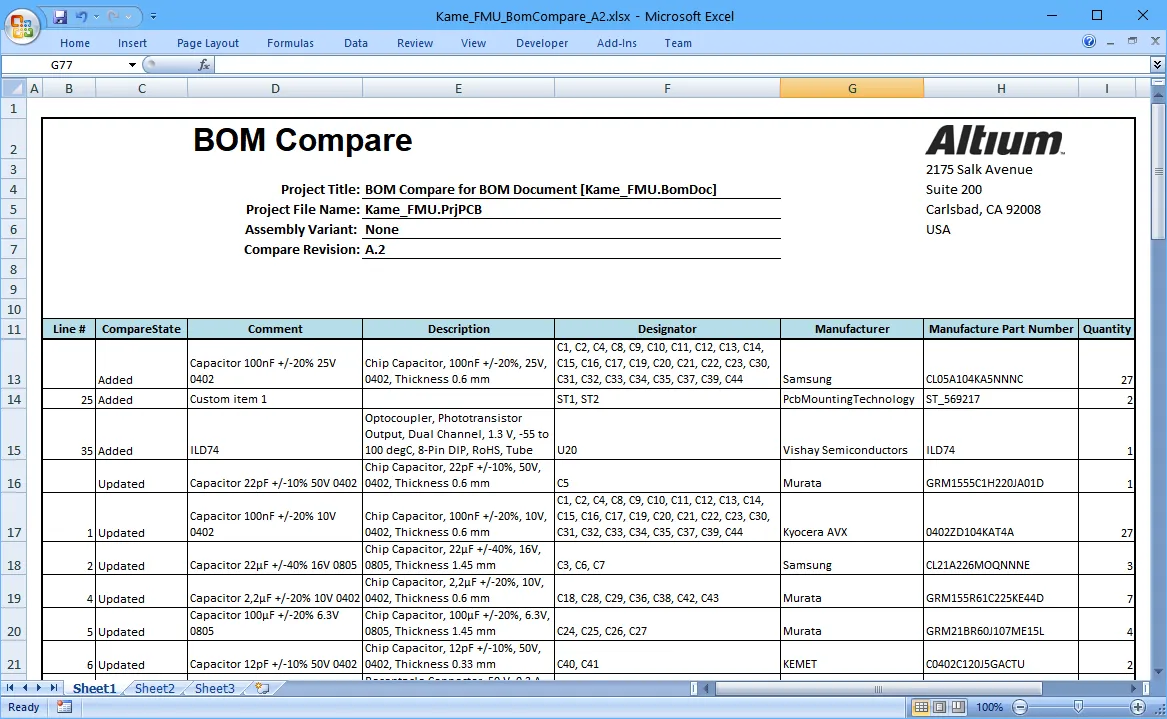
Excelテンプレートを適用したBOM比較レポートの例。
詳しくは、BOMまたはBOM比較データ用のExcelテンプレートの設定をご覧ください。
 AI で翻訳