
ソリューションの管理
Workspaceライブラリ部品と非Workspaceライブラリ部品の両方に対応するメーカー中心のソリューション
Workspace に保存されている設計部品は Workspace Library components と呼ばれます。完全な改訂履歴とライフサイクル管理を提供することに加え、Workspace を使用するもう1つの強みは、設計部品をサプライチェーンにリアルタイムで結び付けられることです。この設計部品から製造部品へのマッピングは Part Choice で行われます。Part Choice に保存されているメーカーおよび型番の詳細に基づき、ソフトウェアは Altium Cloud Services を使用して、その部品の詳細かつ最新のサプライチェーン情報にアクセスできます。
Workspace から配置されていない部品は non-Workspace Library components と呼ばれます。これらの部品には Part Choices は定義されていませんが、それでも ActiveBOM でサポートされます。非Workspaceライブラリ部品にはサプライチェーンへのリンクがないため、そのリンクは代わりに ActiveBOM で定義できます。ActiveBOM は、既存の部品パラメーター内にある適切なメーカー情報を検索できます。設計部品に十分なメーカー情報が含まれていない場合、設計者は BomDoc 内で直接メーカーリンクを定義できます。
ソリューションの作成
ActiveBOM は、設計部品(パーツ)から購買部品へのマッピングを管理します。プロジェクトで使用される各部品について、次の間の関連付け:
-
設計部品、
-
基板に実装される部品のメーカー、
-
その部品を取り扱う利用可能なサプライヤー、
は、ActiveBOM インターフェース下部の Solution として表示されます。
目的は、設計で使用される各ユニーク部品に対して 1 つの Solution を持つことです。この Solution 情報は BOM に転送され、部品購入に必要な情報を提供します。
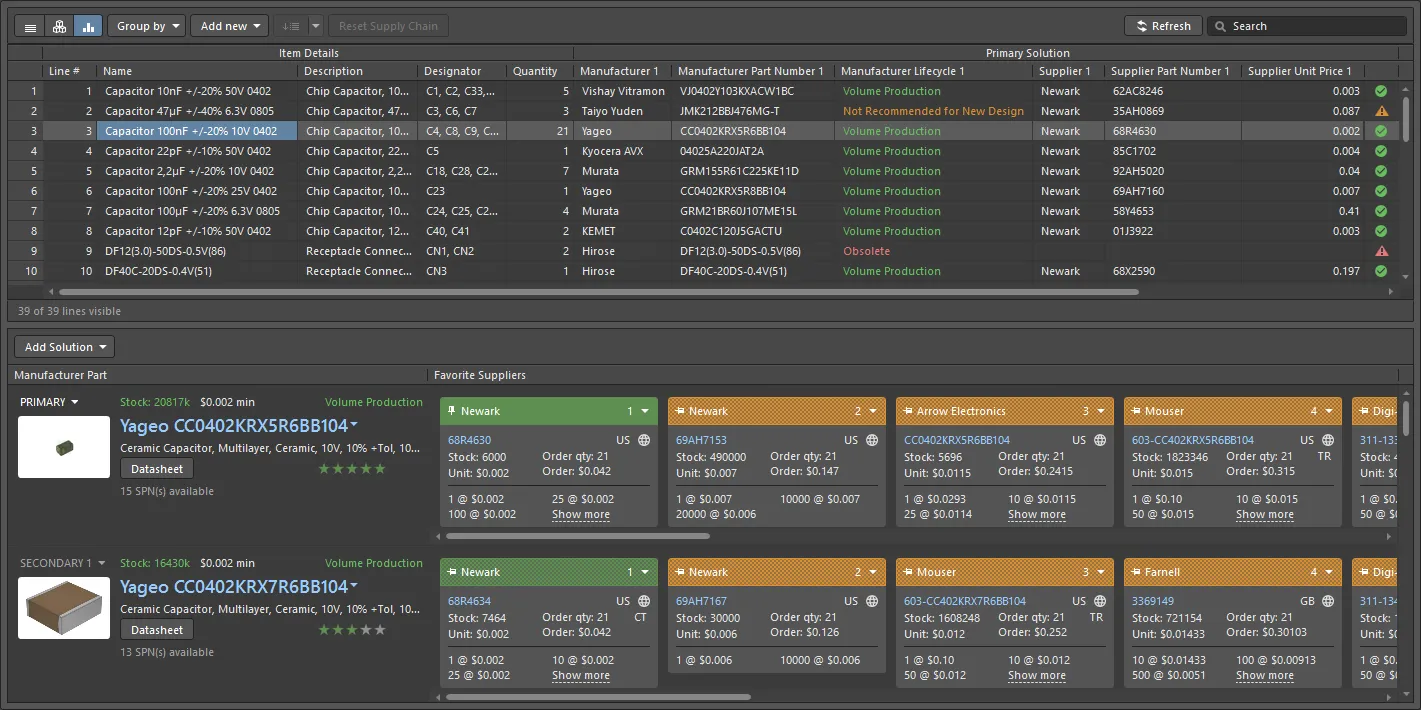
Workspaceライブラリ部品では、各 Part Choice が Solution になります。つまり、設計部品がメーカー部品および利用可能なサプライヤーに結び付けられます。
Workspaceライブラリ部品のソリューション
Workspaceライブラリ部品では、設計部品と実際の部品の関連付けは Part Choice として定義されます。設計部品とメーカー部品を Part Choice で結び付ける利点は、設計部品のパラメーターにメーカー情報やサプライヤー情報を埋め込む必要がないことです。Part Choice は独立して定義して必要に応じて更新でき、必要であれば複数の Part Choices を定義できます。
ActiveBOM では、部品に対して定義された各 Part Choice が自動的に一意の Solution として表示されます。既存の Part Choices を検出するだけでなく、新しい Part Choices を ActiveBOM 内で直接追加することもでき、Part Choices は ActiveBOM の Edit Part Choices ダイアログでランク付けすることもできます。Workspaceライブラリ部品の場合、これらの Part Choice の更新は Workspace に保存し戻されます。
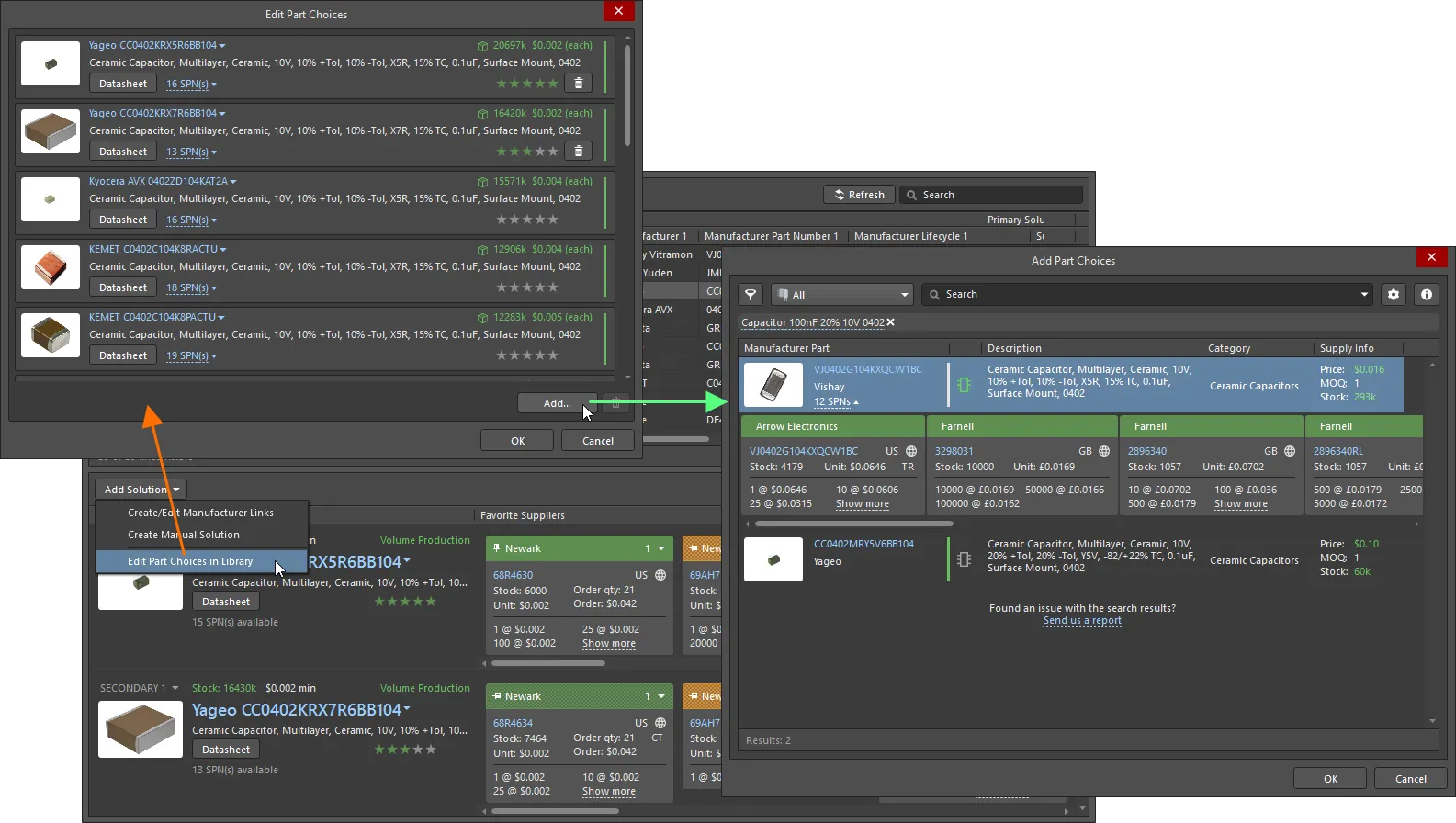
Part Choices は ActiveBOM でランク付けでき、追加の Part Choices も追加できます。これらの Part Choice の更新は Workspace に保存されます。
非Workspaceライブラリ部品のソリューション
ActiveBOM は、非Workspaceライブラリ部品、つまり会社データベースまたはファイルベースのライブラリ(例: *.SchLib, *.IntLib, *.DbLib, *.SVNDbLib)から配置された部品に対する Solution の作成もサポートしています。
非Workspaceライブラリ部品は Part Choices をサポートしないため、ActiveBOM はそれらをサプライチェーンに接続するための以下の仕組みを提供します:
-
まず、ActiveBOM は部品パラメーターに埋め込まれたメーカー部品情報を検出し、その情報を使用して Solution を作成するよう設定できます。これに使用するパラメーターを設定するには、ActiveBOM の Properties パネルにある Manufacturer Link
 ボタンをクリックします。
-
ActiveBOM は Supplier Links もサポートしています。これは、サプライヤー名とサプライヤー型番の詳細を回路図部品に追加する機能です。ActiveBOM は、指定されたサプライヤー情報から識別されたメーカー部品に対して Solution を作成します。Supplier Links の欠点は、サプライチェーンが指定されたサプライヤーに限定され、その部品の他のサプライヤーが含まれないことです。Supplier Links を使用する場合は、この制限に注意してください。
-
非Workspaceライブラリ部品に対する第3のサポートレベルは、ActiveBOM で直接 Solution を追加することです。非Workspaceライブラリ部品に Solution を ActiveBOM で追加すると、それは Manufacturer Link(メーカー名と型番)として追加されます。これにより、その Solution は完全なサプライチェーンサポートを得ます。ソフトウェアは Altium Parts Provider を使用して、その部品を取り扱うすべての現在のサプライヤーについて、詳細かつ最新のサプライチェーン情報にアクセスできます。これは、Workspaceライブラリ部品に定義された Part Choice と同様です。
-
第4のサポートレベルは、Altium Parts Provider から返されない BOM Item に対するものです。この種のアイテムは Manual Solution; these と呼ばれ、設計者がメーカー、メーカー型番、サプライヤー詳細など、必要なすべての情報を入力する必要があります。

の詳細はこちらActiveBOM で定義された Manufacturer Links は、サプライチェーンに完全にアクセスできます。
Altium Designer での部品の操作
部品はあらゆる電子設計の基盤です。設計を作成するとき、部品は 2 つのグループに分けられます。すでに持っている部品と、これから入手する必要がある部品です。Altium Designer には、これら各部品グループを操作するためのパネルが用意されています。
どちらのパネルにも強力な検索機能があります。メインの Search フィールドにクエリを入力して文字列検索を実行するか、部品タイプ Categories やスマート Filters を使って検索条件を段階的に絞り込むことができます。両方を組み合わせて使うことも可能です。
-
Components panel は、自分の部品コレクション(Workspaceライブラリと非Workspaceライブラリの両方)にアクセスするために使用します。非Workspaceライブラリ部品は、利用可能な任意のデータベースおよびファイルベースのライブラリタイプ(SchLib、IntLib、DbLib など)に保存でき、Workspaceライブラリ部品は Workspace に保存できます。
での操作の詳細はこちら► さまざまな部品保存オプション
-
の詳細はこちら現在、数百万もの電子部品が存在し、数千のサプライヤーを通じて、何百ものメーカーから提供されています。Altium は、設計者が設計に必要な部品を調査することがいかに時間のかかる作業かを理解しています。性能特性だけでなく、設計に必要な多数の部品の価格と入手性も確認しなければなりません。
これを支援するために、Manufacturing Part Search panel が開発されました。これは、部品の世界への設計者向けウィンドウを提供します。Altium Parts Provider の力を活用し、このパネルは幅広いメーカーの膨大な部品群に即座にアクセスできます。
での操作の詳細はこちらSolutions の管理
Altium は、密接に連携したサービス群とチームを通じて、膨大な部品カタログと部品サプライチェーンデータを維持しています。このデータは Altium Cloud Services の一部として提供されます。
connected Workspace から配置された部品のように、すでにサプライチェーン情報を含む非Workspaceライブラリ部品をサポートすることに加えて、ActiveBOM は他の部品についてもサプライチェーンデータを検索できます。
要約すると、設計で使用する部品は次の方法でサプライチェーンデータにアクセスできます:
-
Parts placed from the Manufacturer Part Search panel or a company Workspace (Workspace Library parts) - Manufacturer Part Search panel または会社の Workspace から配置された部品は、Parts Choice List を通じてすでに包括的なサプライチェーンデータにリンクされています。追加の Part Choices は ActiveBOM で追加できます。
 ボタンをクリックし、メニューから Edit Part Choices in Library を選択します。Edit Part Choices ダイアログで Add をクリックすると新しいリンクが作成され、Add Part Choices ダイアログが開きます。詳細は Adding a New Solution セクションを参照してください。
-
Parts placed from local libraries that include manufacturer part information (non-Workspace Library parts) - すでにメーカー名と型番を含む部品、たとえばこの情報を含む会社のデータベースライブラリから配置された部品については、ActiveBOM は Altium Parts Provider を通じてその部品を検索できます。これを行うには、どの部品パラメーターにメーカー情報が格納されているかを ActiveBOM が知る必要があります。これは ActiveBOM の Properties パネルにある Manufacturer Link ボタンをクリックして定義します。詳細は Configuring the Manufacturer Link Fields セクションを参照してください。
-
Parts placed from local libraries that have no supply chain information (non-Workspace Library parts) - これらの部品にはサプライチェーン情報を追加できます:
-
ActiveBOM で直接 - Manufacturer Link を追加する方法です。 ボタンをクリックし、メニューから Create/Edit Manufacturer Links を選択します。Edit Manufacturer Links ダイアログで Add をクリックすると新しいリンクが作成され、Add Part Choices ダイアログが開きます。詳細は Adding a New Solution セクションを参照してください。
- 設計キャプチャ時 - Supplier Links 機能を使用する方法です。Supplier Links は、回路図上の部品を右クリックしてコンテキストメニューから Supplier Links を選択し、Add Supplier Links dialog で必要な部品を見つけてその部品の必要なサプライヤーを選択することで、既存の回路図部品に追加できます。あるいは、Manufacturer Part Search panel で部品を見つけ、必要なサプライヤーを右クリックして Add Supplier Link コマンドを選択し、その後回路図シート上の回路図シンボルをクリックする方法でも追加できます。Supplier Links はそのサプライヤーに固定されるため、ActiveBOM は他のサプライヤーからその MPN を調達できない点に注意してください。
- ActiveBOM で直接 - 手動 Solution を作成する方法です。この方法は、接着剤、ファスナー、その他の機械部品などの特殊アイテムにサプライチェーン情報を追加する際に使用します。
-
ActiveBOM で直接 - Manufacturer Link を追加する方法です。
 ボタンをクリックします。
利用可能なサプライヤーの設定
サプライチェーンデータは Altium Parts Provider を通じて提供されます。Altium Parts Provider は、世界中に分布する膨大な数の部品サプライヤーの詳細にアクセスできます。利用可能なサプライヤーのセットは 2 つのレベルで設定されます:
- このソフトウェアインストール用 - Preferences ダイアログの Data Management - Parts Provider ページでサプライヤーを設定します。
-
現在のプロジェクト用 - ActiveBOM の Properties パネルにある Favorite Suppliers List
ボタンをクリックし、Project Part Providers Preferences ダイアログを使用して、このプロジェクトで利用可能にしたいサプライヤー(Custom Parts Provider を含む)を定義します。

 show image
Manufacturer Link フィールドの設定
非Workspaceライブラリ部品(Workspace または Manufacturer Part Search panel から配置されていない部品)がある場合、部品のパラメーター内のどこかにメーカー名と型番の詳細が含まれていれば、ActiveBOM は適切なサプライヤーを自動的に検索できます。ActiveBOM がこれらの非Workspaceライブラリ部品に対して Altium Parts Provider に問い合わせ、適切なサプライチェーン詳細を取得するには、その部品のどのパラメーターに Manufacturer Name と Manufacturer Part Number が保持されているかを知る必要があります。これらは Define Manufacturer Link Fields dialog で設定します。ダイアログを開くには Manufacturer Link ボタンをクリックします。複数の Name / Part Number パラメーターペアを定義できます。

Solutions とサプライヤー数の設定
組み立て工程を円滑に進めるため、多くの企業では BOM 内のすべての部品に複数のサプライヤーを含めることを要求し、代替部品の明記を求める場合もあります。これらの要件は Properties パネルの Supply Chain セクションのオプションで設定します。

Supply Chain オプションは、含める Solutions の数と、Solution ごとのサプライヤー数を制御します。含まれるサプライヤータイルは、バナーが単色で表示されます。
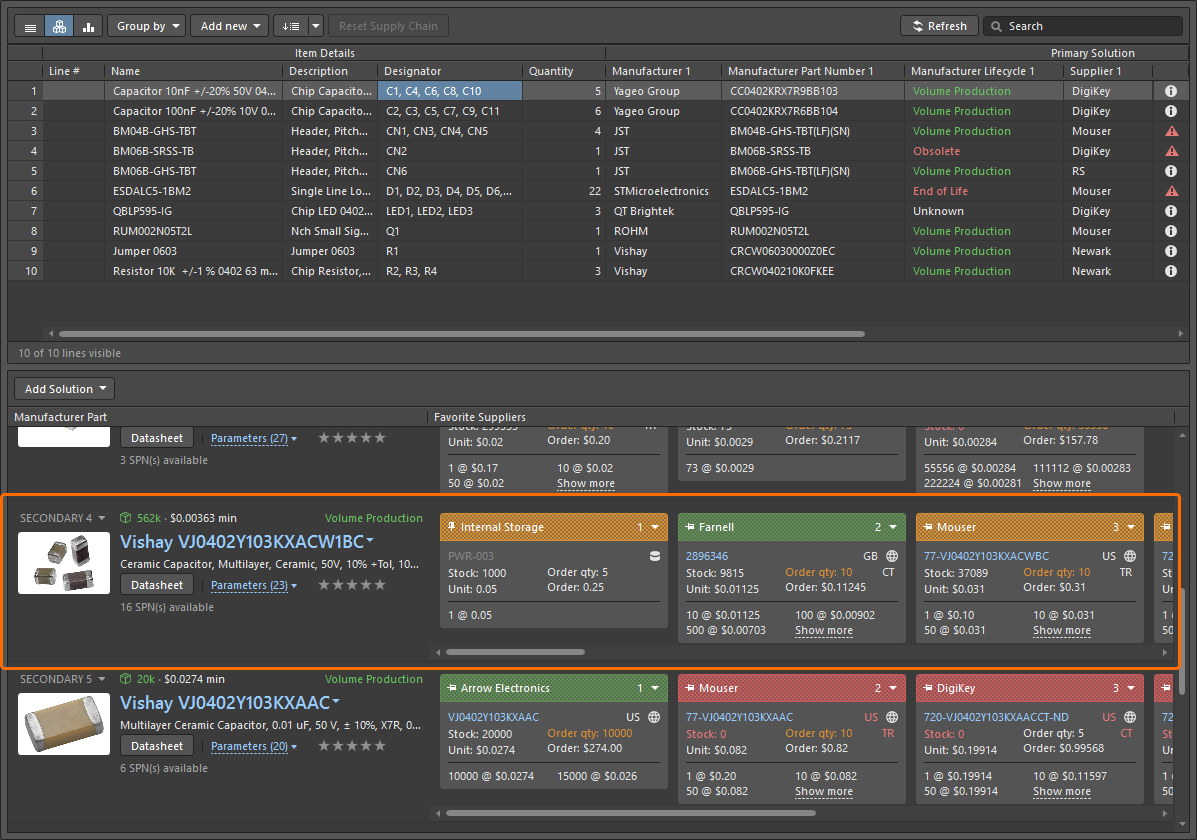
- Solutions per Item オプションは、各 BOM Item に含める Solutions の数を制御するために使用します。追加される各 Solution は代替部品です。この値を増やすと、Secondary Solution n というラベルの追加列グループ(メーカーと指定した数のサプライヤーの詳細を示す)が自動的に BOM Items グリッドに追加されます。上の画像では、BomDoc は各 BOM Item に 2 つの Solutions を含めるよう設定されています(オレンジ色のハイライト)。
- Suppliers per Solution オプションは、各部品について BOM Items グリッドに表示するサプライヤー数を制御するために使用します。この値を変更すると、指定した数に合わせてサプライヤー列が更新されます。上の画像では、BomDoc は Solution ごとに 2 社のサプライヤーを含めるよう設定されています(薄青色のハイライト)。
- 各 Supplier タイルの色付きバナーは、そのサプライヤーが含まれているかどうかを示すために使用されます。単色バナーは、その Supplier が BOM Items グリッドに含まれていることを示し、市松模様のバナーは含まれていないことを示します。
Part Choices の除外
また、ActiveBOM ドキュメントでは、部品に定義された Part Choice をプロジェクトから除外することもできます。これは、部品に多数の part choices がある場合に便利で、プロジェクトで使用したくないものを除外できます。特定の part choices を除外するには、PRIMARY または SECONDARY に関連付けられたドロップダウンで Not Used を選択します。ドロップダウンには NOT USED と表示されます。なお、主 Part Choice を除外すると、副 Part Choice が主になります。
要件が変わった場合は、ドロップダウンを使用して Not Used を Use に変更できます。

新しい Solution の追加
Solutions の追加と編集では、Workspaceライブラリ部品と非Workspaceライブラリ部品の両方で基本的に同じプロセスを使用します。非Workspaceライブラリ部品に Manufacturer Link を追加して Solution を追加する場合でも、Workspaceライブラリ部品に新しい Part Choice を追加して Solution を追加する場合でも、Add Part Choices ダイアログで部品を検索します。
新しい Solution を追加するには:
- ActiveBOM の BOM Items リスト下部にある Add Solution ボタンをクリックし、Create/Edit Manufacturer Link(非Workspaceライブラリ部品の場合)または Edit Part Choices in Library(Workspaceライブラリ部品の場合)のいずれかを選択します。
- 非Workspaceライブラリ部品に Manufacturer Link を追加する場合は、Edit Manufacturer Links ダイアログが開きます。新しいリンクを追加するには、Add ボタンをクリックします。Add Part Choices ダイアログが開きます。
- Workspaceライブラリ部品に新しい Part Choice を追加する場合は、Edit Part Choices ダイアログが開きます。新しい Part Choice を追加するには、Add ボタンをクリックします。Add Part Choices ダイアログが開きます。
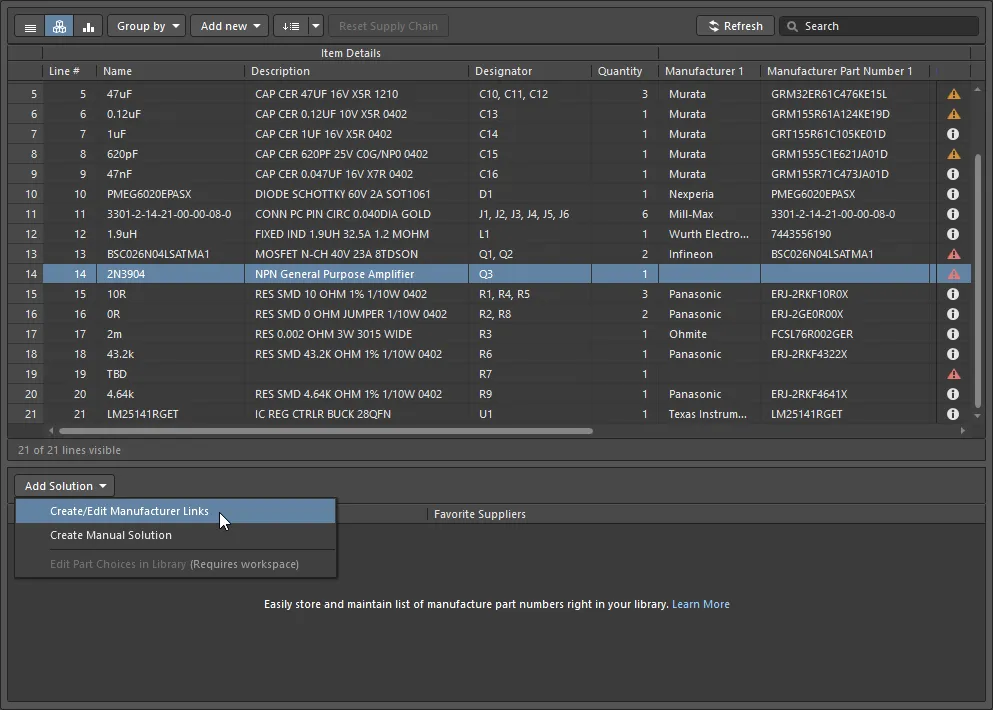
非Workspaceライブラリ部品に Manufacturer Link を追加しています。選択した部品が Workspaceライブラリ部品であれば、Edit Part Choices in Library コマンドが使用されます。
 x ボタン
x ボタン部品の検索
Altium Designer の高度な部品検索エンジンを活用し、Add Part Choices ダイアログは、メインの Search field にクエリを入力するシンプルな検索モードでも、Categories と Filters の選択肢を使って検索条件を段階的に絞り込む高度なファセットモードでも使用できます。両方の機能を組み合わせて使用することも可能です(faceted search と呼ばれます)。
ダイアログ上部の Search フィールドを使用して、検索記述に基づいて適切な部品を見つけます。
例: LED green clear 0603 SMD

または、条件をオン/オフ切り替えながら候補部品を探したい場合は、Categories と Filters を使用します。
例:
-
まず、Category を選択します。たとえば
LEDsです。 -
次に、Filter を使って LEDs カテゴリを
Manufacturer、Mount、Case/Packageなどで絞り込みます。

- カテゴリは、上の画像に示すようにドロップダウンからアクセスします。
-
フィルターは、
 ボタンをクリックしてダイアログの Filters リストを表示することでアクセスします。Filters リストの内容は、検索対象の部品カテゴリに応じて変化します。上の画像にカーソルを合わせると Categories リストが非表示になり、Filters リストが表示されます。
- 列見出しをクリックすると、その列で結果を並べ替えできます。
- 一部の Filter フィールドには数値を入力するためのテキストボックスがあります。値を適用するにはキーボードで Enter を押します。
- 結果リストが更新されない場合は、Search フィールドをクリックしてキーボードで Enter を押します。
-
選択した Category と有効化された Filters リストによって定義されている現在の検索条件は、検索バーのすぐ下に表示されます。既存の検索条件を削除するには、小さな x アイコンをクリックします。

- 縦の色付きバーにカーソルを合わせると、現在のメーカーの Lifecycle 状態(Volume Production、EOL など)が表示されます。►ライフサイクル状態の解釈について詳しく見る。
サプライヤーデータの確認
検索結果に表示される各製造元部品には、部品画像の横に 2 つのハイパーリンクが含まれています。
クリックすると:
- 上側のリンクは、Octopart website でその部品の詳細なコンポーネント情報を開きます。
- 下側のリンクは、その部品を取り扱うサプライヤーの詳細情報を、在庫状況と価格順に並べて開きます。
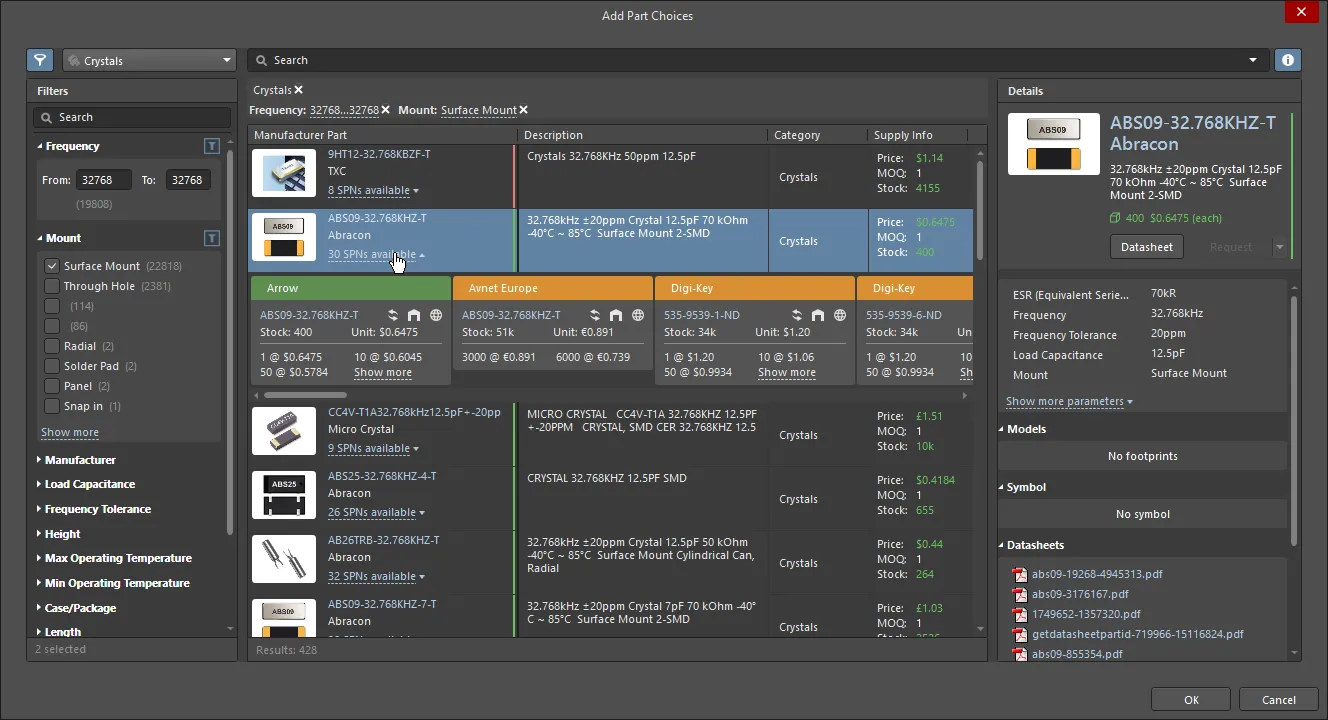
リンクをクリックすると、在庫状況と価格順に並べ替えられた詳細な SPN 情報が表示されます。

Add Part Choices ダイアログの SPN タイルには、部品とその入手性に関する詳細情報が含まれます。
SPN Tile Information
タイルにはさまざまなアイコンが含まれます。詳細情報を表示するには、アイコンの上にカーソルを置いてください。
-
ロックピン、サプライヤー名、タイル順序のドロップダウンを含むタイルバナー。バナー色の意味は次のとおりです:
-
Green = 最良の選択
-
Orange = 許容可能
-
Red = リスクあり
(単色バナーは、Supply Chain セクションの Properties パネルで設定された、使用中のソリューション/サプライヤーを示します)
-
- サプライヤー部品番号(Octopart website 上のその部品へのリンク)。
- サプライヤー所在地の国コード(ISO alpha 2)。
-
部品情報のソース(詳細はホバー表示)。色の意味は次のとおりです:
- Light Gray = デフォルト、1 週間未満前に更新
- Orange = 1 週間前超かつ 1 か月前未満に更新
- Red = 最終更新が 1 か月超前
- 在庫数量。利用可能在庫 < 注文数量の場合は赤。
- 単価は、価格が利用できない場合 赤 で表示されます。単価は Properties パネルで設定された通貨で表示されます。
- 供給部品のパッケージング。詳細はホバー表示。
- MOQ(最小発注数量)付きの価格ブレーク。
手動ソリューションの作成
設計によっては、接着剤やねじなど、優先部品サプライヤーからは調達しない追加アイテムが必要になる場合があります。このようなアイテムについては、Add new » Custom Itemしたうえで、そのアイテム用の手動ソリューションを作成できます。
手動ソリューションを作成するには、 ボタンをクリックして Create Manual Solution コマンドを選択します。Create Manual Solution ダイアログが開き、そこでその部品の製造元情報およびサプライヤー情報を手動で入力できます。

追加の SPN は、別の手動ソリューションを作成し、下図のように同じ製造元と製造元部品番号を入力することで、同じソリューションに追加できます。
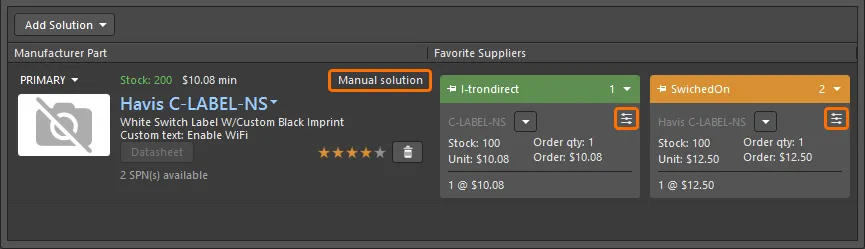
手動ソリューションは、MPN 領域の Manual solution という文字列と、各 SPN タイル上のアイコンでも示されます。
手動ソリューションの編集または削除
既存の手動ソリューションを編集または削除するには、ソリューションタイル内のサプライヤー部品番号の横にあるドロップダウンをクリックし、必要なコマンドを選択します。

既存の手動ソリューションは削除または編集できます。
Delete command が選択されると、サプライヤー情報は削除され(色付きの SPN タイルは消えます)、製造元情報は残ります。ソリューションを完全に削除するには、まずサプライヤーを削除します。すべてのサプライヤーが削除されると、ソリューションの Manufacturer details 領域の Manual Solution テキストのすぐ下にドロップダウンが表示されます。このメニューの Delete コマンドを使用して、ソリューションを完全に削除します。
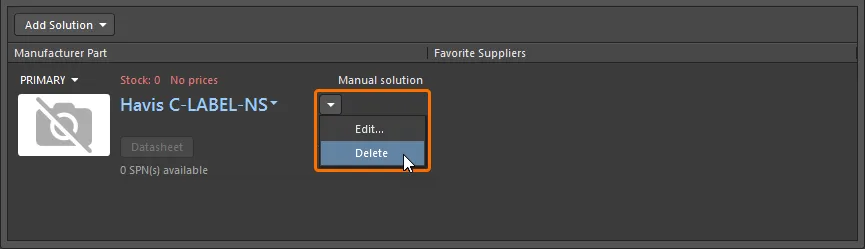
手動ソリューションからすべてのサプライヤーを削除すると、ソリューション自体も削除できます。
代替部品の追加
設計を確実に製造可能にするため、ほとんどの設計者は必要に応じて代替品に置き換え可能なコンポーネントを選択します。ActiveBOM では、追加の Solutions(前述)を追加し、その後 Solutions per Item 機能を使用して複数のソリューションを使うよう BomDoc を設定することで、これを実現します。前述のとおりです。
また、同一の代替品は入手できないものの、機能的に同等な部品を代わりに使用できる場合もあります。たとえば、6.3V コンデンサが不足している場合、この生産ロットでは同じ容量の 10V または 16V コンデンサを代わりに使用できます。

右クリックして Alternative Item を追加します。左側のコントロールは、代替アイテムの表示/非表示に使用される点に注意してください。画像の上にカーソルを置くと、Alternative Items を含むよう設定された BOM 生成ダイアログが表示されます。
機能的に同等な代替部品を選択するには、部品を右クリックし、コンテキストメニューから Operations » Add Alternative Item を選択します。Add Alternative Item ダイアログが開き、接続された Workspace で適切な代替品を検索できます。ファセット検索がサポートされています。これをサポートするダイアログでファセット検索を実行する方法の詳細は、部品の検索 セクションを参照してください。 このダイアログは、同じタイプの別コンポーネントに対して以前使用したフィルターと値を「記憶」します。
代替コンポーネントを、すでに代替品として使用されているものに置き換えると、警告のため次のダイアログが表示されます。

代替グループの作成
代替品を定義する必要が生じる別のケースとして、同一部品のインスタンスが複数あるが、それらすべてを同じサプライヤーから調達したくない場合があります。
たとえば、10K 抵抗が大量にあり、大規模な生産ランがあるとします。供給を確保するため、BOM の処理時に 10K 抵抗を 4 つの異なるサプライヤーから調達できるよう、これを 4 つのグループに分割したい場合があります。これは、Rank 機能を使用して、その部品を 4 つのグループに分割し、各グループに異なる Manufacturer/Supplier を割り当てることで実現できます。
コンポーネントをグループに分割するには、BomDoc 内のその部品を右クリックし、コンテキストメニューから Operations » Split Item (Add Alternatives Group) コマンドを選択します。Edit Alternative Group ダイアログが開きます(BomDoc が Base View モードの場合)。Alternative Group に名前を付け、そのグループに含めたい各コンポーネントのチェックボックスを有効にします。新しいグループは、分割された BOM Item の隣に、同じ Line # を共有する別個の行 Item として表示されます。Alternative Group Name 列も表示され、ユーザー定義のグループ名が表示されます。
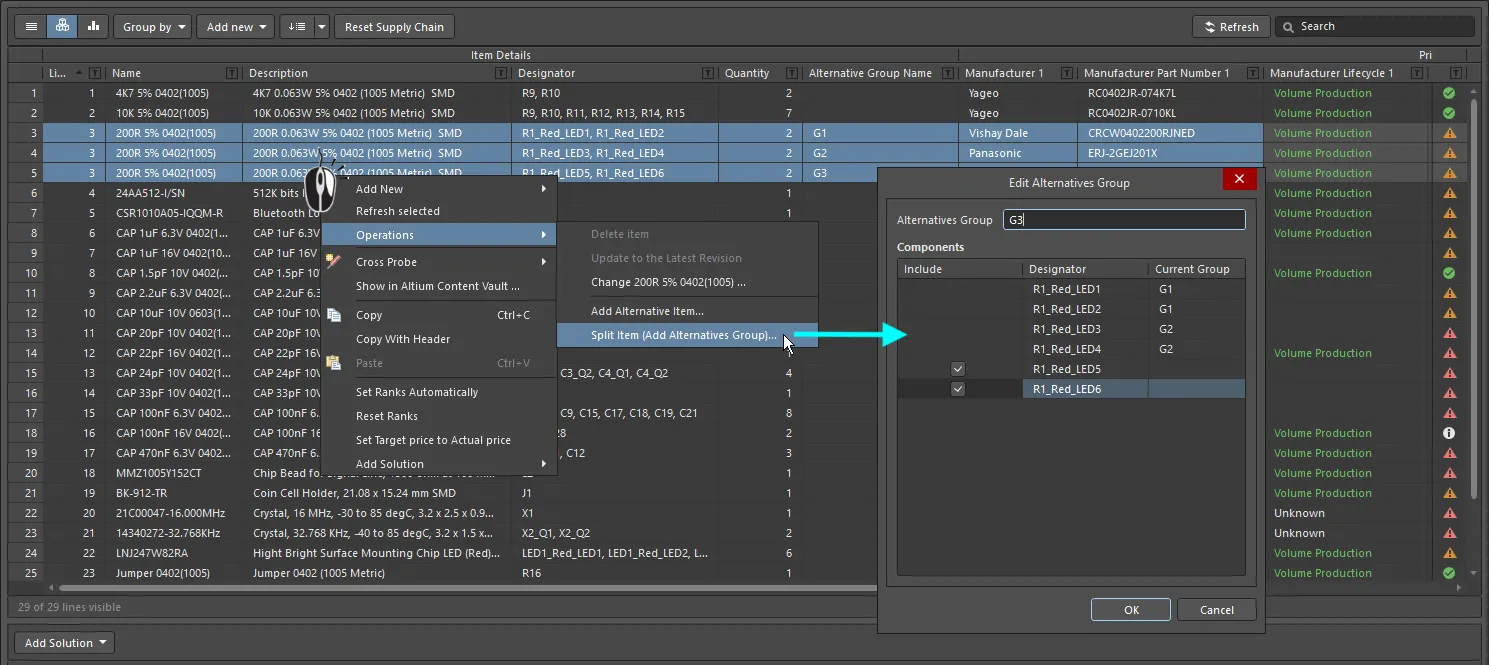
Line Item 3 は 3 つの Alternative Groups に分割されており、優先 Solution に適切なユーザー順位を適用することで、各グループに異なる MPN が割り当てられています。
代替グループを削除しようとした際、そのグループ内のコンポーネントに代替コンポーネントが割り当てられている場合は、注意喚起のため以下の警告ダイアログが表示され、グループ削除の確認を求められます。

ソリューション詳細の理解
コンポーネント選定は、多くの場合、入手性、単価、製造数量のバランスを取る作業です。ActiveBOM の大きな強みの 1 つは、詳細で最新のサプライチェーン情報を設計環境に直接取り込めることです。この情報にアクセスできることで、設計者はコンポーネント選択を容易に監視し、必要に応じて調整できます。
製造元詳細
設計コンポーネントに認識可能な製造元と製造元部品番号(MPN)が含まれている場合、ActiveBOM はこれを ActiveBOM インターフェイス下部領域の Solution として表示します(各行が 1 つの solution)。各 Solution について、ActiveBOM は自動的に Altium Cloud Services にアクセスし、その部品に関するサプライチェーン情報の検索を試みます。クラウドサービスの主要機能の 1 つが Altium Parts Provider であり、広範な外部サプライヤー一覧 からライブの部品情報を集約し、サプライヤー、価格、在庫レベル、最小発注数量などの重要情報を ActiveBOM に返します。
BOM Items リストの下に表示される各行は Solution と呼ばれ、左側に製造元部品の詳細が、Altium Parts Provider によって返された利用可能な各サプライヤーの詳細が別々の色分けされたタイルとして表示されます。

各行は Solution を表します。つまり、1 つの製造元部品と、その部品を扱う利用可能なサプライヤー群です。
詳細は Managing the Solutions セクションを参照してください。
MPN Information
- 部品画像
-
製造元名と製造元部品番号。これは Octopart website へのクリック可能なリンクで、その製造元部品に関する詳細情報を提供します。
エントリ上にカーソルを置くと、エントリ右側に表示されるコントロールを使用して Manufacturer Part Number と Manufacturer Name をコピーできます:

右側のドロップダウンメニューから、次のコマンドにアクセスできます:
- Open in Manufacturer Part Search – Manufacturer Part Number と Manufacturer Name を検索条件として入力した状態で Manufacturer Part Search panel を開きます。
- Open in Octopart – Octopart website を開き、その製造元部品に関する詳細情報を表示します。

- 説明。
- ソリューションの優先順位(Primary、Secondary 1、Secondary 2 など)。クリックするとドロップダウンメニューにアクセスでき、そのソリューションを使用するかどうかを選択できます。
- 総在庫: お気に入りサプライヤーから利用可能な在庫の合計(グローバルな入手性)。在庫 < 注文数量の場合は赤。
- 最小単価。価格がない、または価格 = 0 の場合は赤。
-
製造元ライフサイクル: Altium cloud services からのデータ。色の意味は次のとおりです:
- Gray = デフォルト、不明、または情報なし
- Green = 新規または量産状態
- Orange = 新規設計には非推奨
- Red = 廃止または EOL
- Datasheet ボタン。クリックすると、その部品の製造元データシートを開きます。
- 利用可能な Supplier Part Number の数量。
-
ユーザー順位。必要な数の星をクリックして、そのソリューションの順位レベルを上げたり下げたりします。順位付けを削除するには、星の右側にある
 ボタンをクリックします。
ライフサイクル状態の解釈
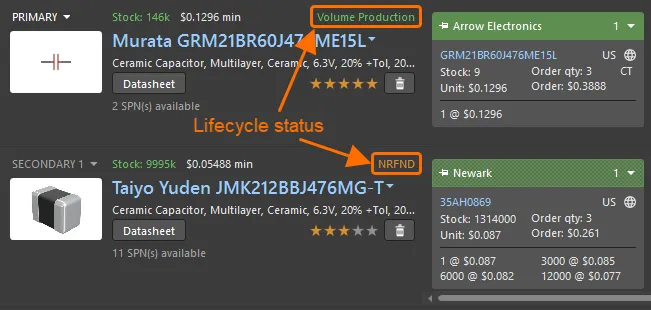
ライフサイクルステータスを使用して、最適な部品の選定に役立ててください。
現在のライフサイクルステータスは、各 solution ごとに表示されます(上の画像を参照)。
ライフサイクルステータスは、いくつかの理由により indicator として使用するよう設計されています:
- Altium は、数千の部品メーカーが製造する数百万点ものコンポーネントのデータベースを維持しています。メーカーごとにコンポーネントのライフサイクル状態を示すための単一かつ一貫した方法が存在しないため、このステータスはメーカー、グローバルディストリビュータ、グローバル販売分析から集約された情報に基づいています。
- 部品が EOL または Obsolete と報告されるのは、少なくとも 1 社の正規ディストリビュータまたはメーカーがその状態を確認した場合に限られます。
- Not Recommended for New Design(NRND)ステータスの判定はより複雑です。メーカーは部品がアクティブかどうかだけを報告することがあり、部品の製造中止や置き換え予定について事前警告を出さない場合があります。そのため、このライフサイクルステータスはメーカーが提供するステータスと常に一致するとは限りません。ステータス判定アルゴリズムは、すべてのディストリビュータからのリアルタイムおよび過去の在庫状況など、さまざまな情報を利用して、その部品の入手性を判断しようとします。過去には一般的に入手可能だったにもかかわらず継続して入手性が低い部品、または以前は十分に入手可能だったのに一定期間調達できなくなった部品は、最終的に NRND としてフラグ付けされます(すでに EOL または Obsolete でない場合)。
- ライフサイクルステータスインジケータの目的は、問題になり得る部品を強調表示することで、部品についてより十分な情報に基づいた意思決定ができるよう、分かりやすい情報を提供することです。ただし、Workspace Library を構成するデータ量およびコンポーネント数が非常に多いため、Altium のステータスが瞬時のメーカー状態に遅れ、結果として最新でない可能性は常にあります。Altium がライフサイクルステータスの正確性を保証することはできません。疑問がある場合は、メーカーに対して正規のライフサイクル情報を再確認することをお勧めします。

ソリューションの順位付け
複数の製造元部品が利用可能な場合、つまり複数の solution がある場合、solution は部品の入手性、価格、および製造元ライフサイクル状態に基づいて自動的に高い順から低い順へ順位付けされます。
たとえば特定のメーカーを使用したいなどの理由で、より低い順位の solution を使いたい場合は、下の画像に示すように、星機能を使用して User Rank を定義することで自動順位付けを上書きできます。

星をクリックして、solution のユーザー順位を定義します。
 ボタンをクリックすることで、選択した BOM Items についてクリアできます。
別の ActiveBOM ドキュメントからサプライチェーン順位をインポート
別の BomDoc で定義された順位も現在の BomDoc に適用できます。Tools » Import Ranks コマンドを実行し、必要な BomDoc を選択してください。選択した BomDoc の部品は現在の BomDoc の部品と比較され、DesignItemIDs match を持つ BOM Items についてサプライチェーン順位がインポートされます。DesignItemIDs が一致する場合、solution 内の既存 MPN の順位が更新され、インポートされた BomDoc で検出された追加 MPN は追加 solution として加えられます。インポート後に自動的に表示されるのは、インポート元 BomDoc でピン留めされていた SPN のみである点に注意してください。すべての SPN を強制更新するには、Refresh ボタンをクリックします。
サプライヤー
製造元部品詳細の右側には、Altium Parts Provider によって返された利用可能なサプライヤーが表示され、各サプライヤーは個別のタイルに詳細表示されます。これらのタイルは SPN(Supplier Part Numbers)とも呼ばれます。
SPN は入手性と価格に基づいて自動的に順位付けされます。各 SPN タイルには色付きバナーがあり、その色はその SPN を選択することに伴うリスクを反映します(詳細は下記)。入手性データと価格データは Altium Parts Provider からいつでも更新できるため、SPN タイルの並び順が変わる場合があります。

SPN タイルには、部品とその入手性に関する詳細情報が含まれます。
SPN Tile Information
-
ロックピン、サプライヤー名、タイル順序ドロップダウンを含むタイルバナー。バナー色の意味は次のとおりです:
- Green = 最良
- Orange = 許容可能
-
Red = リスクあり
(単色バナーは、Supply Chain セクションの Properties パネルで設定された、使用中の solution/サプライヤーを示します)
- サプライヤー部品番号(サプライヤーの Web サイト上のその部品へのリンク)
- サプライヤー所在地の国コード(ISO alpha 2)。
-
部品情報のソース(詳細はホバー表示)。色の意味は次のとおりです:
- Gray = デフォルト、1 週間未満前に更新
- Orange = 1 週間前超かつ 1 か月前未満に更新
- Red = 最終更新が 1 か月超前
- 在庫。利用可能在庫 < 注文数量の場合は赤
- 単価: 価格がない、または価格 = 0 の場合は赤(通貨は ActiveBOM の Properties パネルで設定)
- 供給部品のパッケージング。詳細はホバー表示。
- 注文数量。Minimum Order Quantity(MOQ) > 注文数量の場合はオレンジ。余剰分の情報はツールチップに表示
- 注文価格(単価 × 注文数量)。0 の場合は赤(在庫なし、または単価なしを意味)
- MOQ 付きの価格ブレーク
 )内でまとめて表示されます。
サプライヤーのランキング
新しい BOM Item のデフォルト状態では、サプライヤーは自動的にランキングされます。なお、このランキングは、特定の部品の価格や供給状況の変化に応じて時間の経過とともに変わることがあります。必要に応じて、SPN タイルのバナー左側にあるピンアイコンをクリックして、SPN タイルを特定の位置に固定できます。SPN の自動並び順は手動で上書きすることも可能です。タイルバナー右側のドロップダウンを使用して、目的の位置を設定してください。ドロップダウンを使用して SPN タイルの位置を手動で設定すると、固定ピンが自動的に適用されます。
ランキングにサプライヤー優先度を適用する方法については、利用可能なサプライヤーの設定 セクションを参照してください。
 AI で翻訳