
ActiveBOM での BOM 管理
概略
- ActiveBOMドキュメントを作成し、BOMデータ、価格、サプライヤー、出力内容に関わるオプションを設定する方法を学びます。
- ソリューションを通じて部品がメーカー部品やサプライヤーにどのように関連付けられるかを、優先順位や部品の選択肢の扱い方も含めて確認します。
- ActiveBOMがBOMの問題をどのように検出・表示するかを理解し、BOMを確定する前に違反チェックをどこで確認・調整できるかを把握します。
ActiveBOMは、包括的な部品表(BOM)管理ツールとAltiumの強力な部品情報集約テクノロジーを組み合わせた、高機能なBOM管理エディターです。部品選定の課題への対応を支援し、部品の入手性や潜在的なサプライチェーンリスクを即座に把握できます。
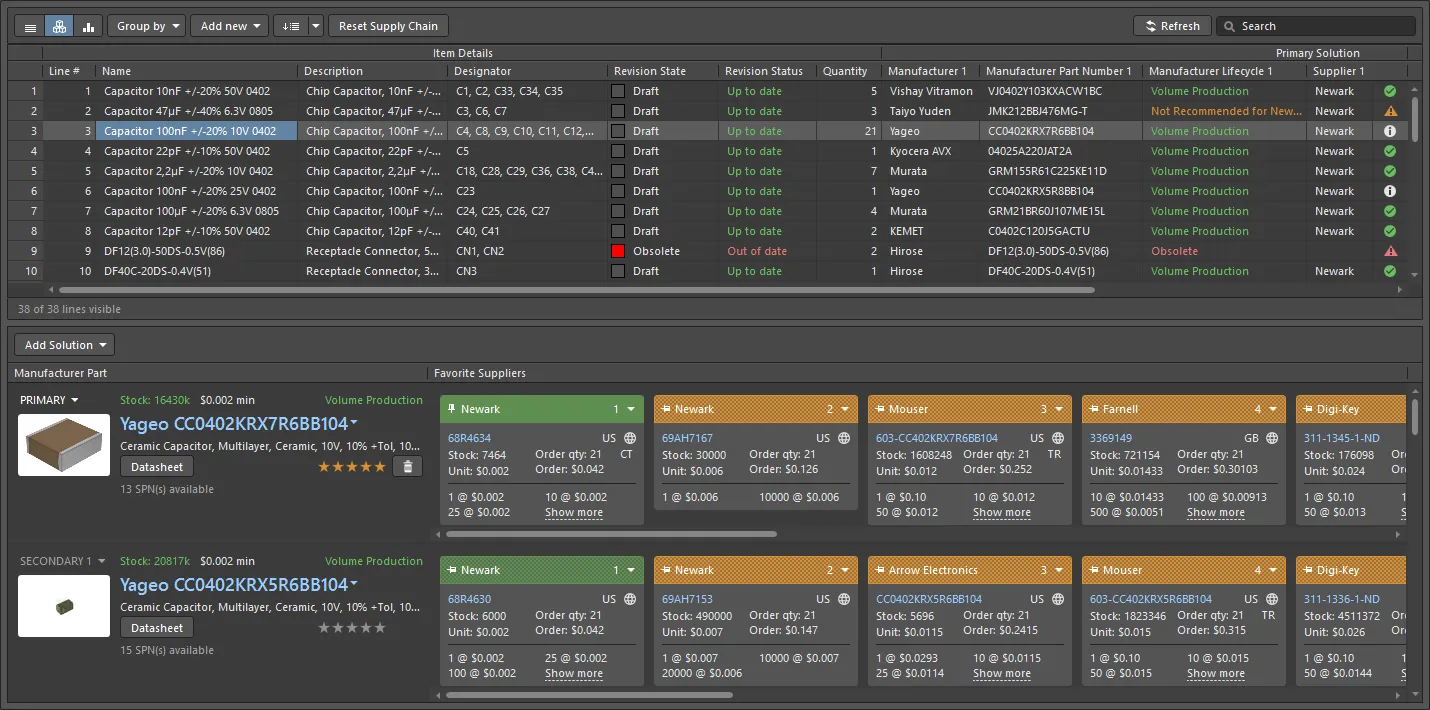
ActiveBOMドキュメントは、基板の製造に必要なすべての品目をまとめたマスターリストです。
ActiveBOMはAltium Designerに搭載された部品管理エディターで、次の操作に使用します。
-
ベアボード、接着剤、取り付け金具など、PCB部品以外のBOM品目の追加を含め、BOMに使用できるように部品情報を整備します。
-
実装業者の要件に合わせて、行番号列などの列を追加します。
-
各設計部品を実際のメーカー部品に対応付けます。
-
指定した製造数量に対して、各部品のサプライチェーンにおける入手性と価格を確認します。
-
指定した製造数量に対する製造コストを計算します。
サプライチェーンの詳細情報をBOMに直接組み込めることにより、PCBプロジェクトにおけるBOMドキュメントの役割が変わります。ActiveBOMによって、BOMは単なる出力ファイルではなくなり、部品管理プロセスは回路図作成やPCB設計のプロセスと並ぶ位置付けになります。ActiveBOMのBomDocは、PCBプロジェクトのあらゆるBOM形式の出力に対する、すべての部品表データのソースとなります。BOM管理にはActiveBOMの使用をお勧めします。
ActiveBOMドキュメントの設定
設計プロジェクトに新しいActiveBOMドキュメントを作成するには、Projects パネルでプロジェクトのエントリを右クリックし、コンテキストメニューから Add New to Project » ActiveBOM コマンドを選択します。設計内のすべての部品が一覧表示されたActiveBOMドキュメントが、設計スペースに開きます。
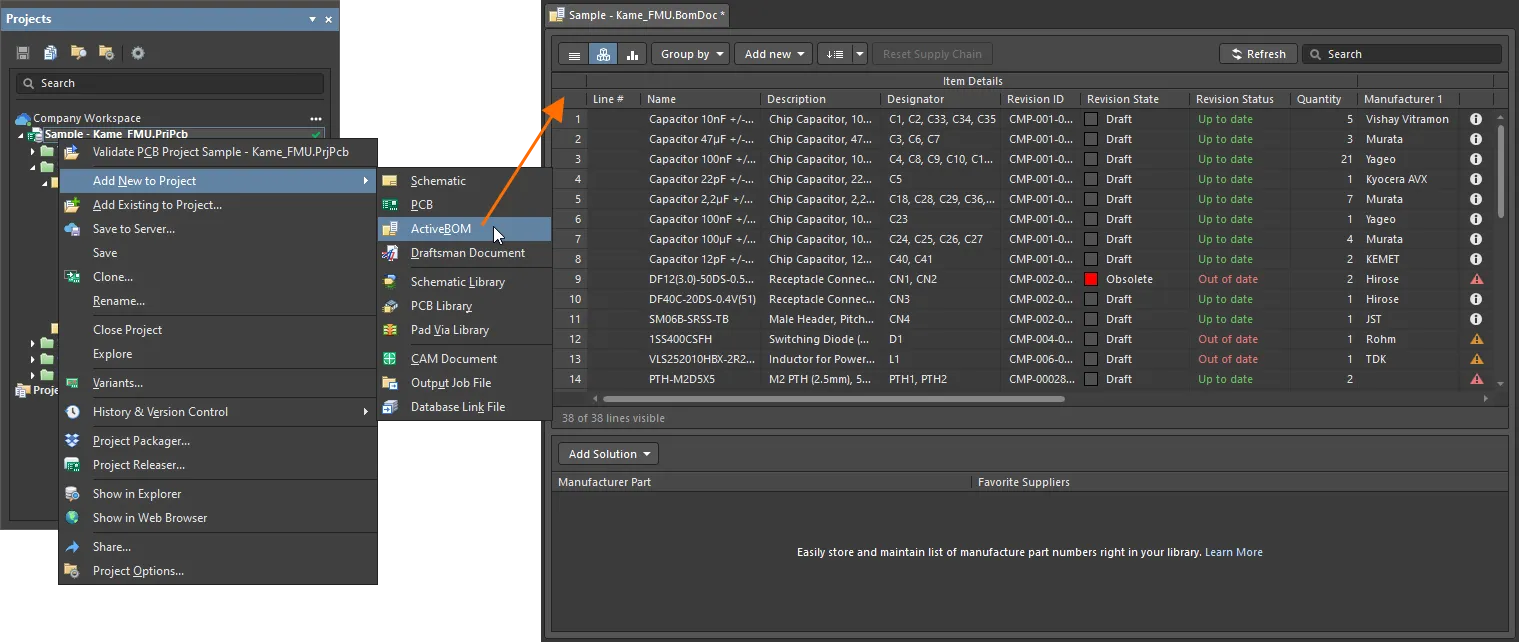
新しく作成したActiveBOMドキュメントが、設計スペースのアクティブドキュメントになります。
ActiveBOMドキュメントのオプションは、Properties パネルで設定します。主なオプションは、パネルの General タブで設定します。
- 生産数量と優先通貨(General 領域)– 製造する基板の数量(Production Quantity)と、部品価格の表示に使用する優先Currencyを指定します。生産数量の値は、サプライチェーン検索時にサプライヤーからの部品の入手性を確認するために使用されます。
-
サプライチェーンオプション(Supply Chain領域)– 各BOM品目について検索するメーカー部品の数(Solutions per Item)と、各メーカー部品について検索するサプライヤーの数(Suppliers per Solution)を指定します。
ここでは、無効と見なされるすべてのサプライヤー部品番号(在庫なし、価格情報なし、または価格/入手性情報が古いもの – Exclude Invalid SPNs)を除外したり、ActiveBOMドキュメントで使用するサプライヤーのリスト全体を指定したりすることもできます(Favorite Suppliers List)。
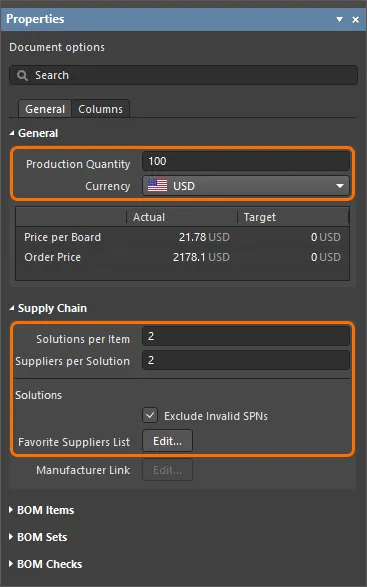
Properties パネルでActiveBOMドキュメントのオプションを設定します。
ActiveBOMドキュメントのBOM品目リストには、品目の詳細とサプライチェーン情報の両方が表示されます(入力したメーカー数とサプライヤー数に応じて表示されます)。
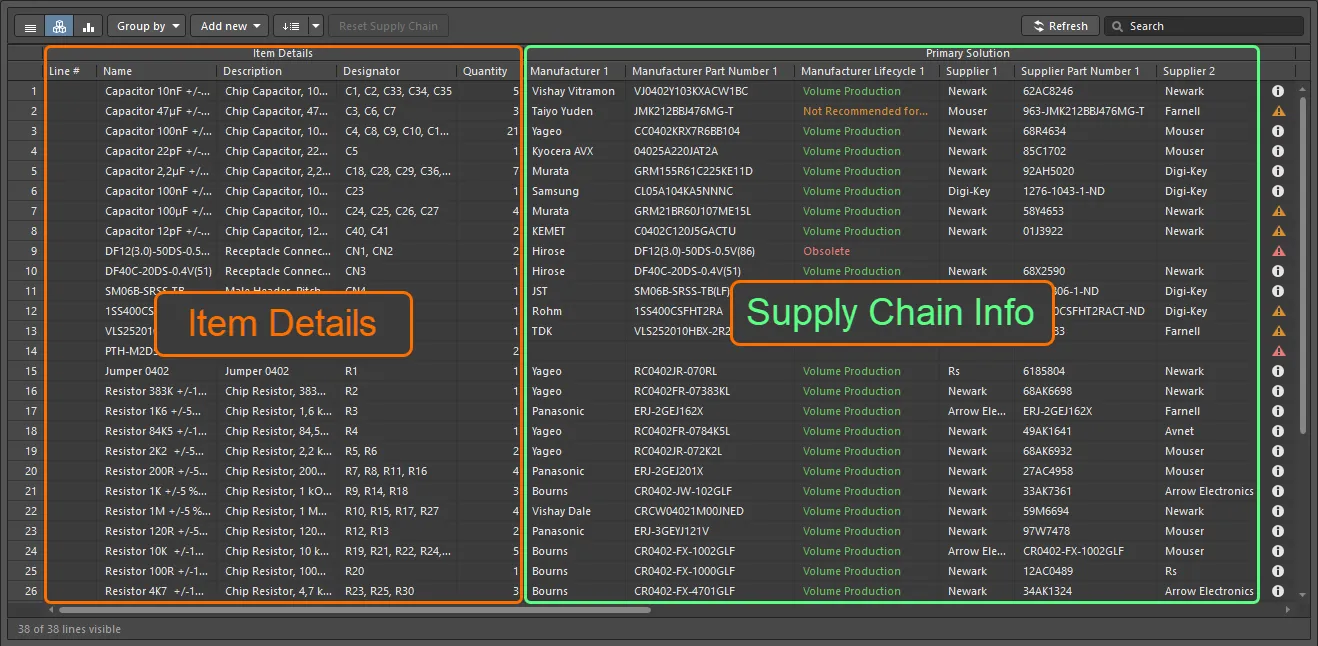
ActiveBOMドキュメントには、BOM品目の詳細とサプライチェーン情報が表示されます。
ActiveBOMドキュメントのBOM品目リストに表示するデータ列は、PropertiesパネルのColumnsタブで設定します。列リストの表示アイコンを使用して、表示/非表示を指定します。
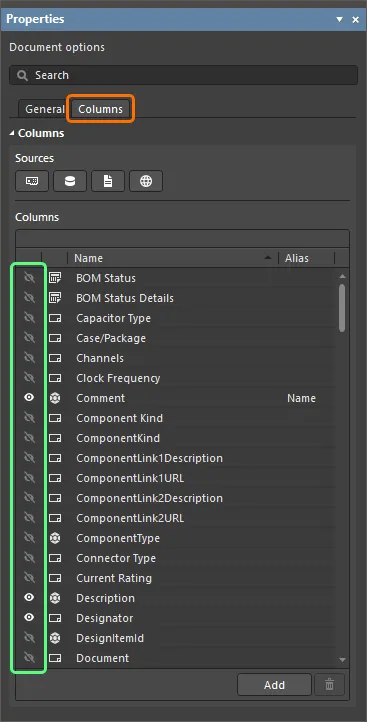
Propertiesパネルで、必要に応じてデータ列の表示/非表示を設定します。
BOM品目の行番号は、Line # 列で定義します。ActiveBOMドキュメント上部の  ボタンをクリックすると、行番号を自動的に設定できます。
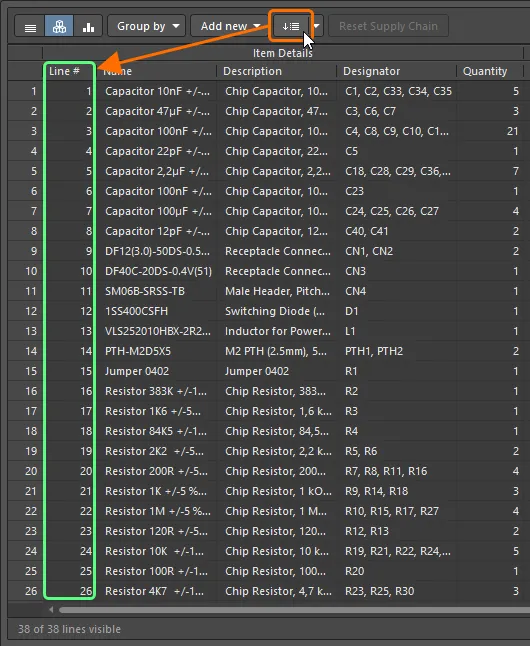
Set line numbers機能を使用して、BOM品目の行番号を自動的に設定します。
ソリューションの操作
ActiveBOMドキュメントでは、BOM品目の各メーカー部品と、そのメーカー部品を取り扱うサプライヤーをまとめて、その品目のSolutionと呼びます。各ソリューションの行では、左側にメーカー部品の詳細が表示され、各サプライヤーの詳細が色分けされた個別のタイルに表示されます。
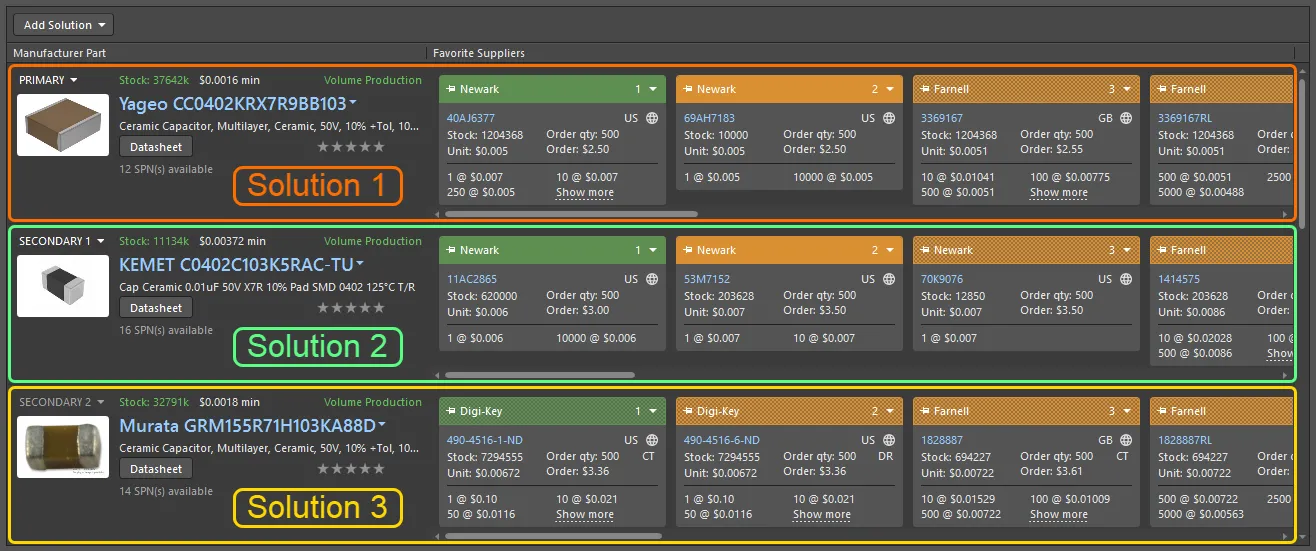
ソリューションは、設計部品をメーカー部品および取り扱いサプライヤーに関連付けます。
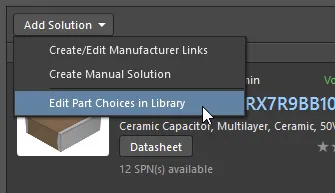
Workspaceライブラリから設計に配置した部品では、その部品に定義されている各部品候補が、ActiveBOMドキュメント内で自動的にソリューションとして表示されます。選択したWorkspaceライブラリ部品の部品候補を編集するには、ActiveBOMドキュメントのソリューション領域上部にあるAdd Solutionボタンをクリックし、表示されるメニューから Edit Part Choices in Libraryコマンドを選択します。
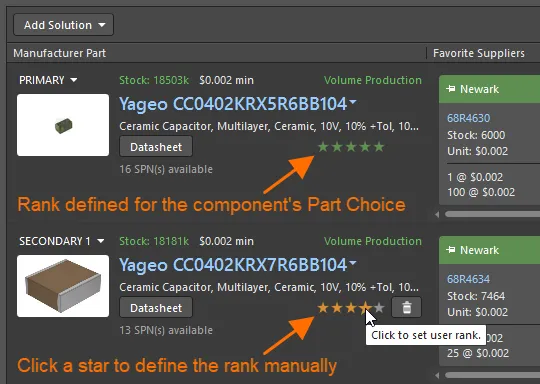
複数のソリューションがある部品では、部品の入手性、価格、メーカーのライフサイクル状態に基づいて、ソリューションが自動的に上位から下位へランク付けされます。下位のソリューションを使用したい場合は、星印の機能を使用してユーザーランクを指定し、自動ランク付けを上書きできます。Workspaceライブラリ部品では、部品候補をランク付けすることもでき、そのランクはActiveBOMドキュメントに反映されます。
BOMの検証
各BOM品目は違反の有無がチェックされ、その状態はBOM品目リストの右側に常に表示されるBOMステータス列に表示されます。アイコンは、問題なし、警告、エラー、致命的なエラーのいずれかの状態を示します。アイコンにカーソルを合わせると、その品目で検出された問題の詳細を確認できます。
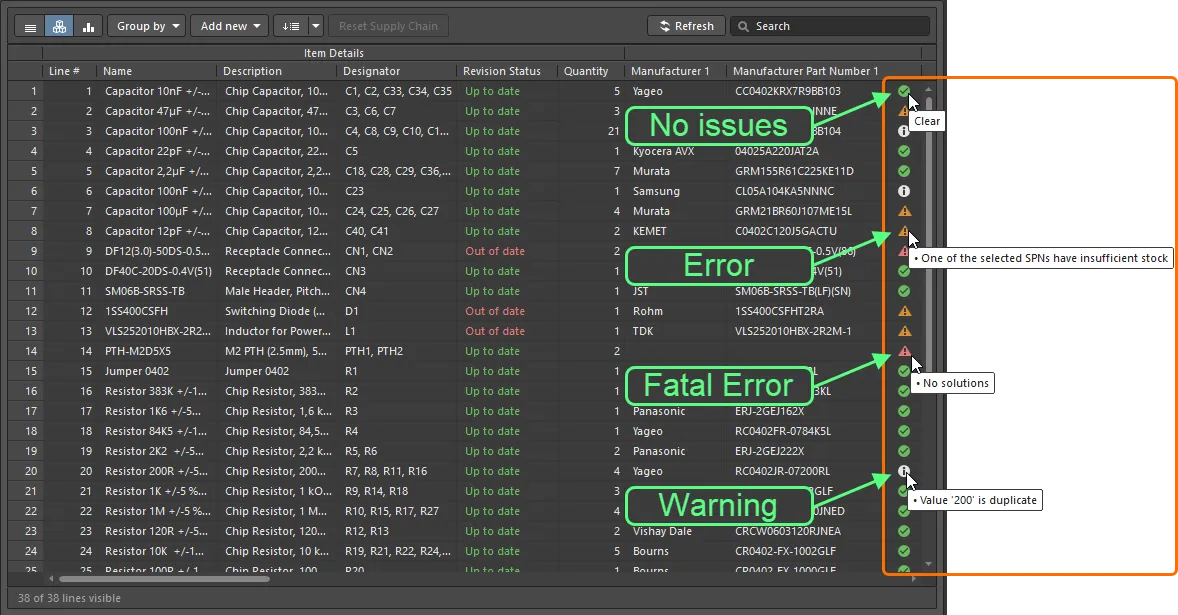
BOMステータス列で、検出されたBOM品目の違反を確認します。
ActiveBOMドキュメントに現在存在する違反のリストと、各違反タイプに該当する品目の数は、PropertiesパネルのGeneralタブにあるBOM Checks領域に表示されます。
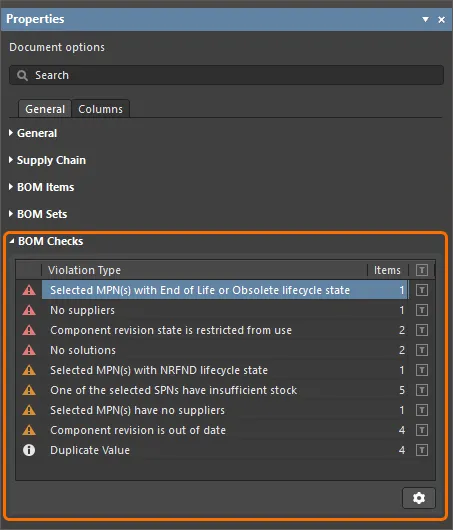
PropertiesパネルのBOM Checks領域には、ActiveBOMドキュメントで検出された違反の概要が表示されます。
この領域の下部にある  ボタンをクリックすると、BOM Checks ダイアログが開き、各BOMチェックの重大度(レポートモード)を設定できます。
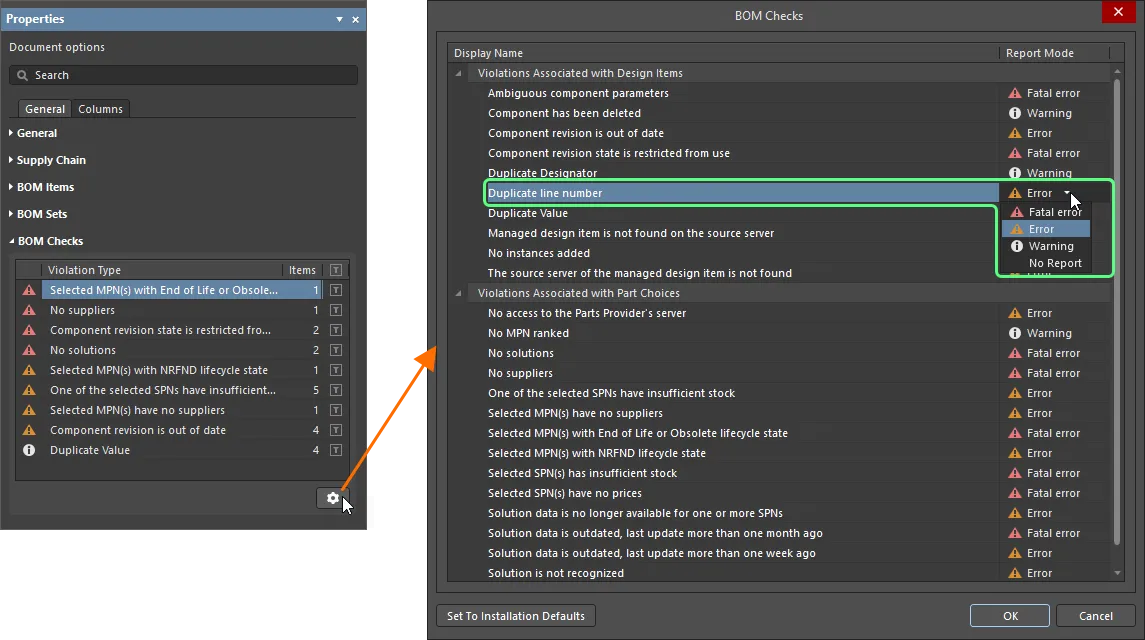
BOM Checksダイアログを使用して、ActiveBOMドキュメントの違反チェックのレポートモードを設定します。
 AI で翻訳