
キーサイトによるパワーアナライザ
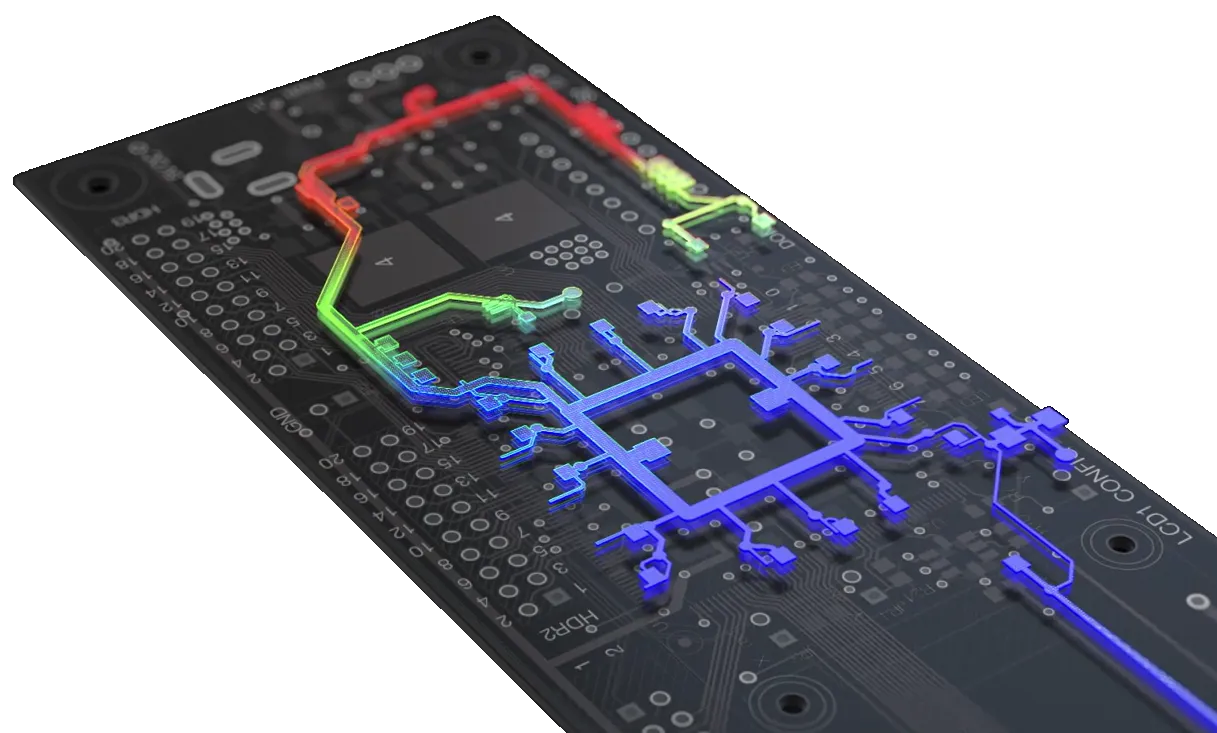
PCB設計レイアウトの実際の性能は多数の要因に左右され、その多くは、ポストレイアウトのSignal Integrity analysisなどの各種PCB設計解析ツールによって、ある程度まで予測できます。しかし、しばしば見落とされたり、単に「経験則」に委ねられたりするのが、基板のDC電源供給システムに対して最も効果的なレイアウト設計を作り込むことです。これは、回路へDC電源レールを供給し、同時にDC電源へ戻るグラウンド(またはコモン)のリターンパスを提供する、基板上の銅箔領域の設計に適用される判断です。目標は、設計のDC電源レイアウトの完全性(インテグリティ)を維持する効率的な設計を実現することです。
高速回路を含む現代のデジタル設計では、複数デバイス、部品高密度実装、複数の電源レールが一般的であり、設計のDC電源分配ネットワークに課される要求は、より分析的な設計アプローチを必要とします。Power Delivery Network(PDN)のDC解析、すなわちDC Power Integrity(PI-DC)の結果は、基本的に、電圧源から負荷までの経路に十分な銅箔が確保されていることを保証することを目的としています。言い換えると、基板上のプレーン、配線、ビアが、基板上デバイスの消費電力要件を満たすのに十分なサイズ(および特性)であることを確認する、ということです。
幸いなことに、DC Power Integrity(PI-DC)シミュレーションツールを使用すれば、PCBの電源供給ネットワークの評価から推測を排除できます。このツールは、設計の電気的・物理的特性に基づいて基板設計のDC性能を解析し、エンジニアが次のような重要な設計上の問いに答えるのを支援します。
-
DC電圧および電流密度の問題を特定し、解決する。
-
複数ネットワーク間およびリターンパスの相互作用を計算する。
-
電圧と電流密度の分布を可視化し、PCBエディタ上でホットスポットを特定する。
-
基板上の任意の位置における電圧、電流密度、ビア電流を確認する。
-
解析シミュレーション結果のレポートを生成する。
Altium DesignerのPCB設計環境内でDC Power Integrity解析を実行するための定番ソリューションは、Power Analyzer by Keysightです。
Power Analyzer by Keysight(Keysight Technologiesにより提供)はAltium Designerに直接統合され、現在のPCBプロジェクトに対してPI-DCのシミュレーションと解析を可能にします。電源ネットワークの電流容量を単純な断面積計算に頼って判断するのではなく、Power Analyzerはまず銅箔構造を高精度にモデル化し、その後、PCB全体にわたる電源供給の電圧と電流を計算します。結果は視覚的表示と表形式の両方で提示されるため、エンジニアはこのフィードバックを用いて、配線幅、銅箔厚、ビア特性を迅速に調整し、設計に必要なDC電源供給のインテグリティを確保できます。
AltiumでPower Integrity解析を行うには、まずエンジニアが電源供給システム全体の階層ネットワークを作成し、各電源ネットとリターンネット、ソースと負荷、さらに電源ネットワーク各セクションに存在する直列要素を特定します。ネットワークと構成設定を定義すると、Power Analyzerがネットワーク全体を検査できます。
Configuring the Power Network
Power Analyzerは、電源ネットワーク内の銅箔経路を通るエネルギーの流れを調べます。電源ネットワークは、ネット、ソース、直列部品、負荷など、さまざまなネットワーク要素を特定して設定することで定義されます。電源ネットワークを設定するには、次を行います。
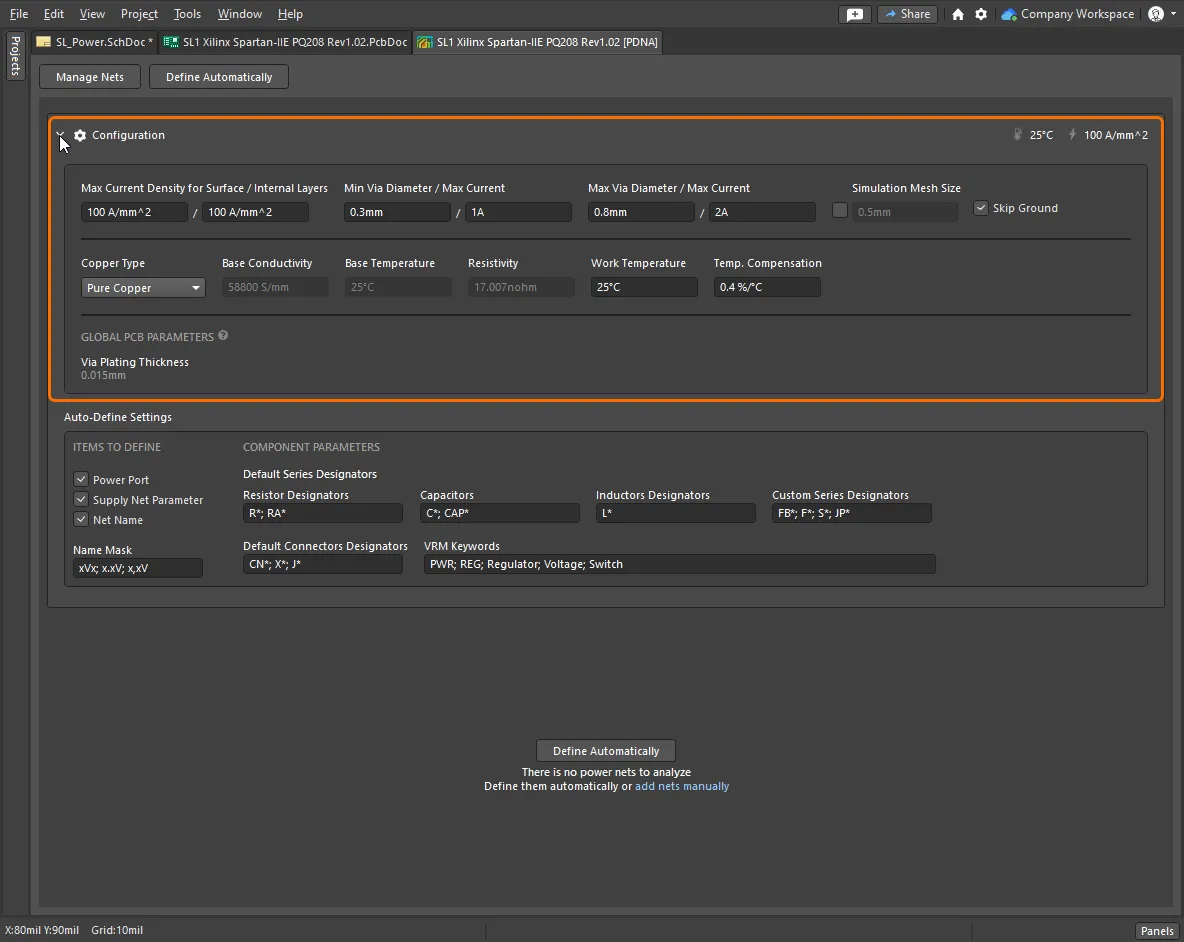
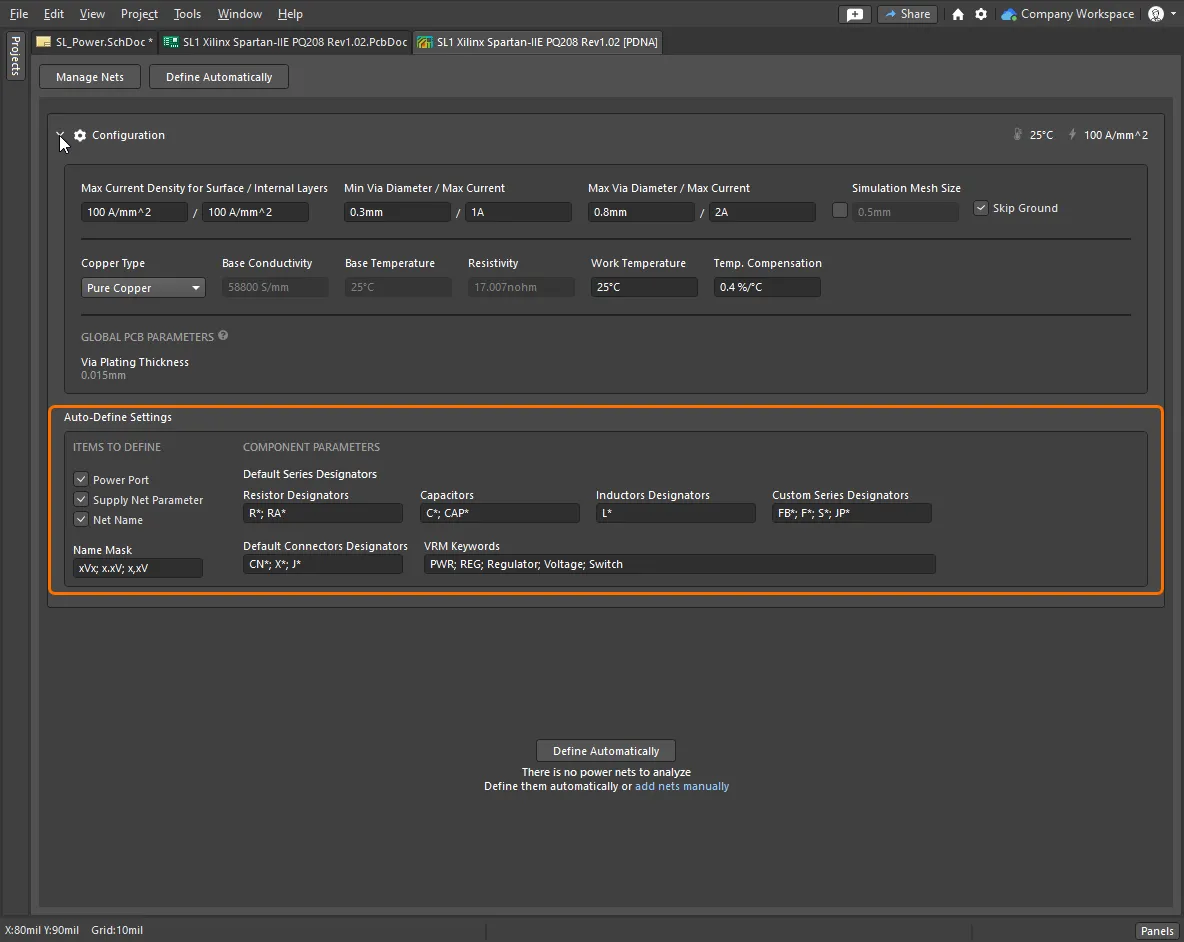
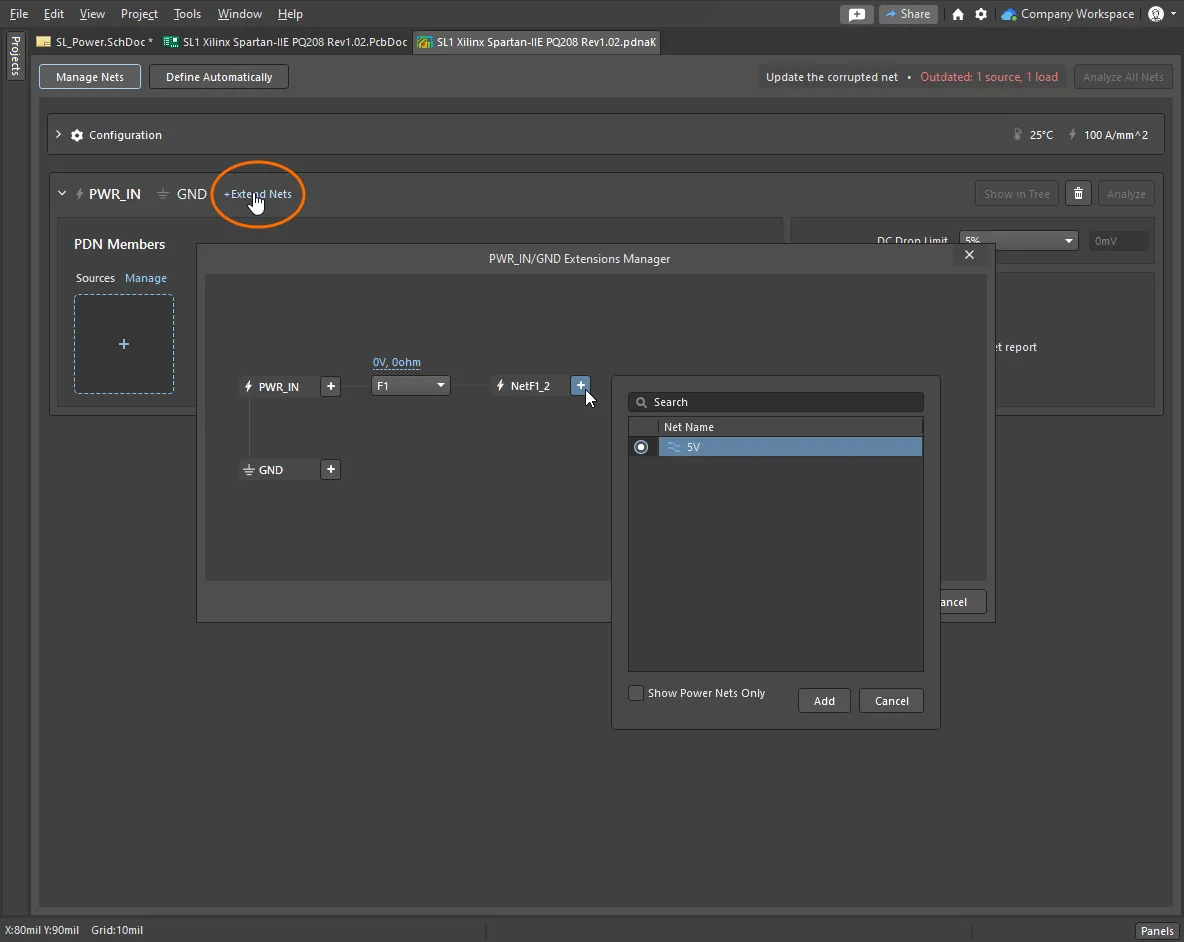
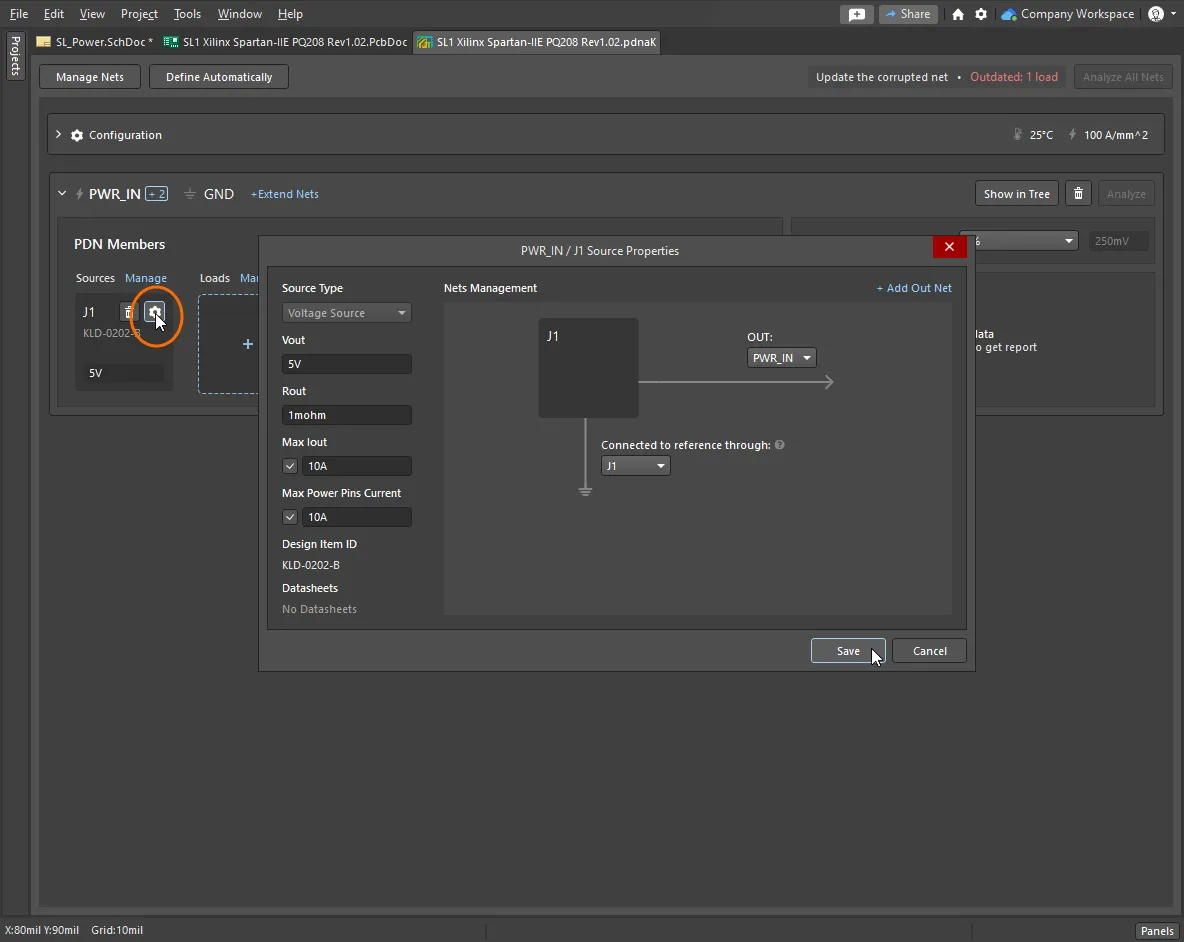
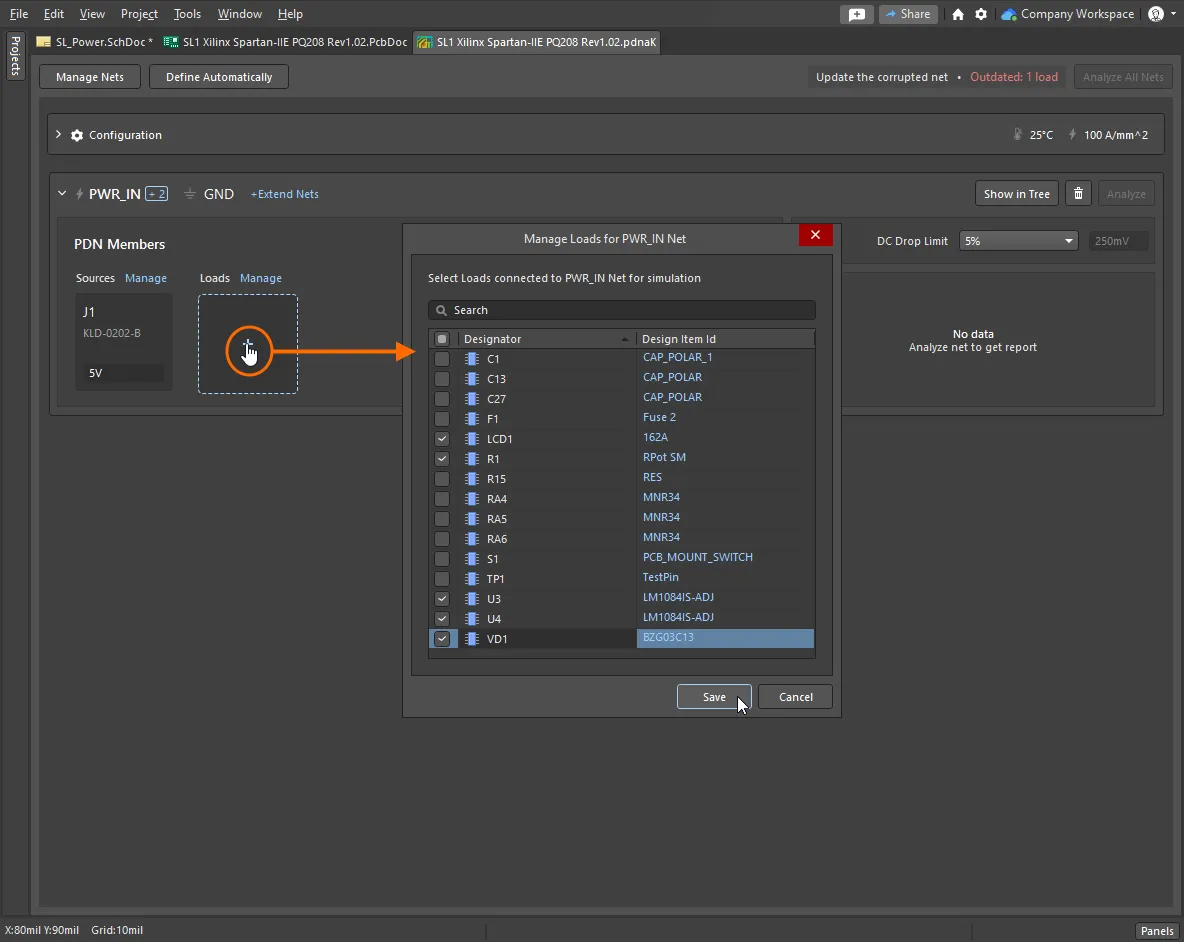
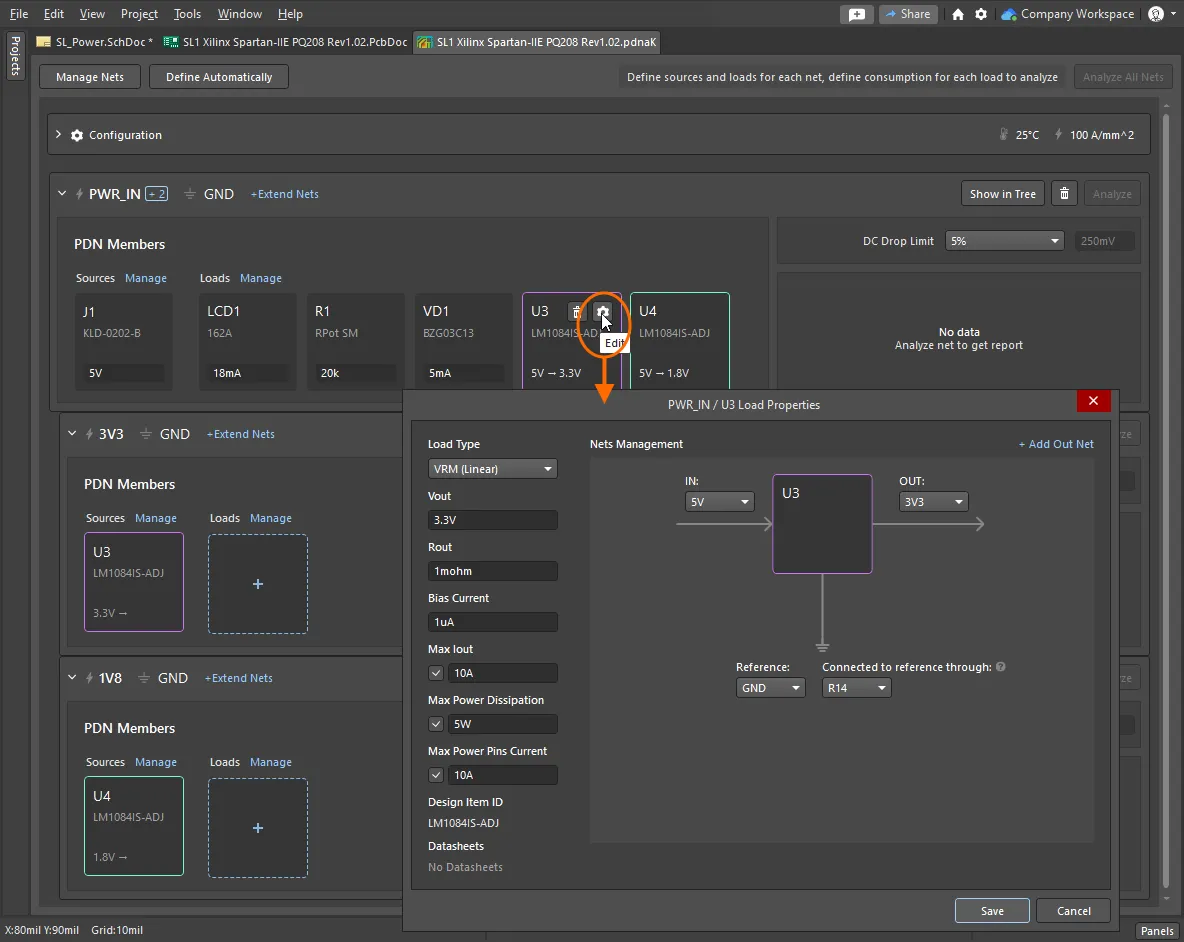
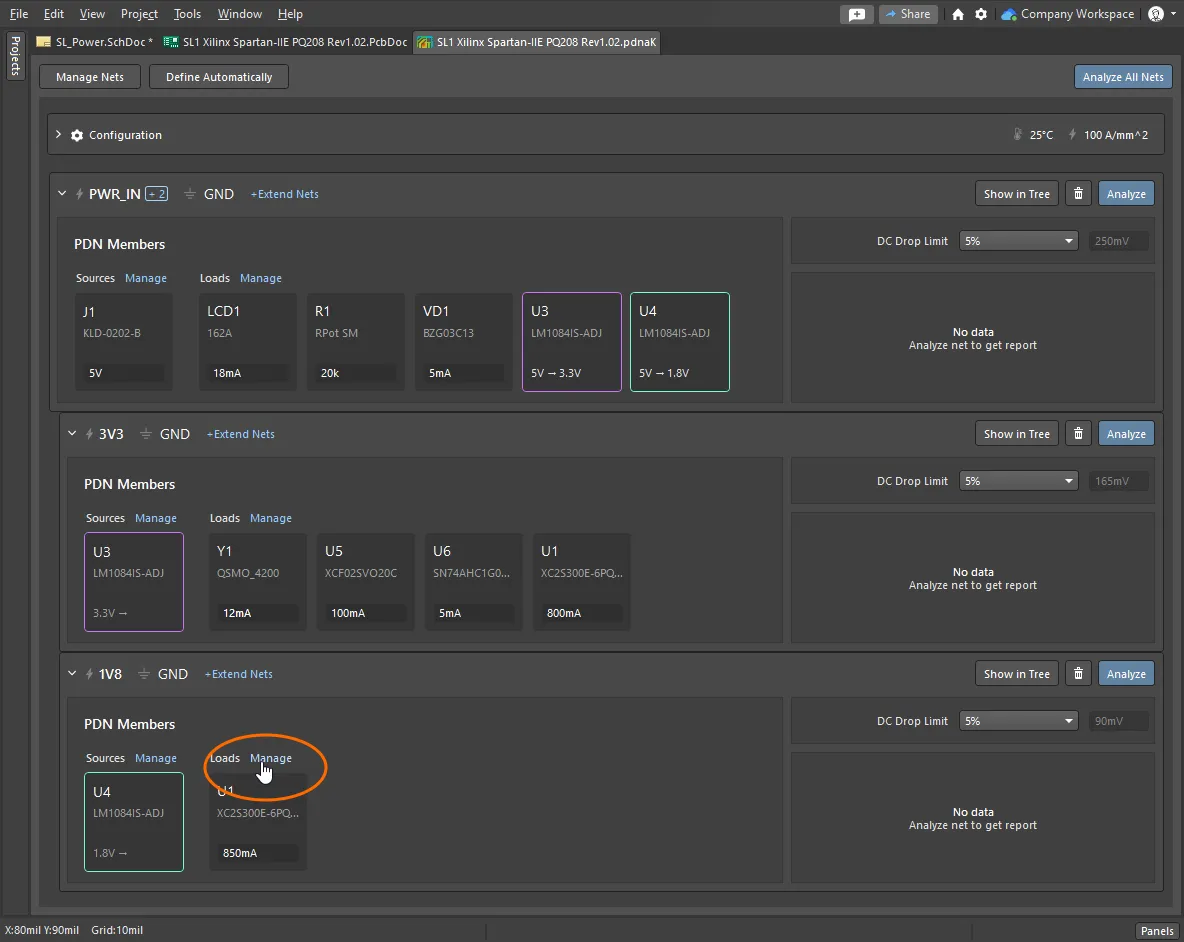
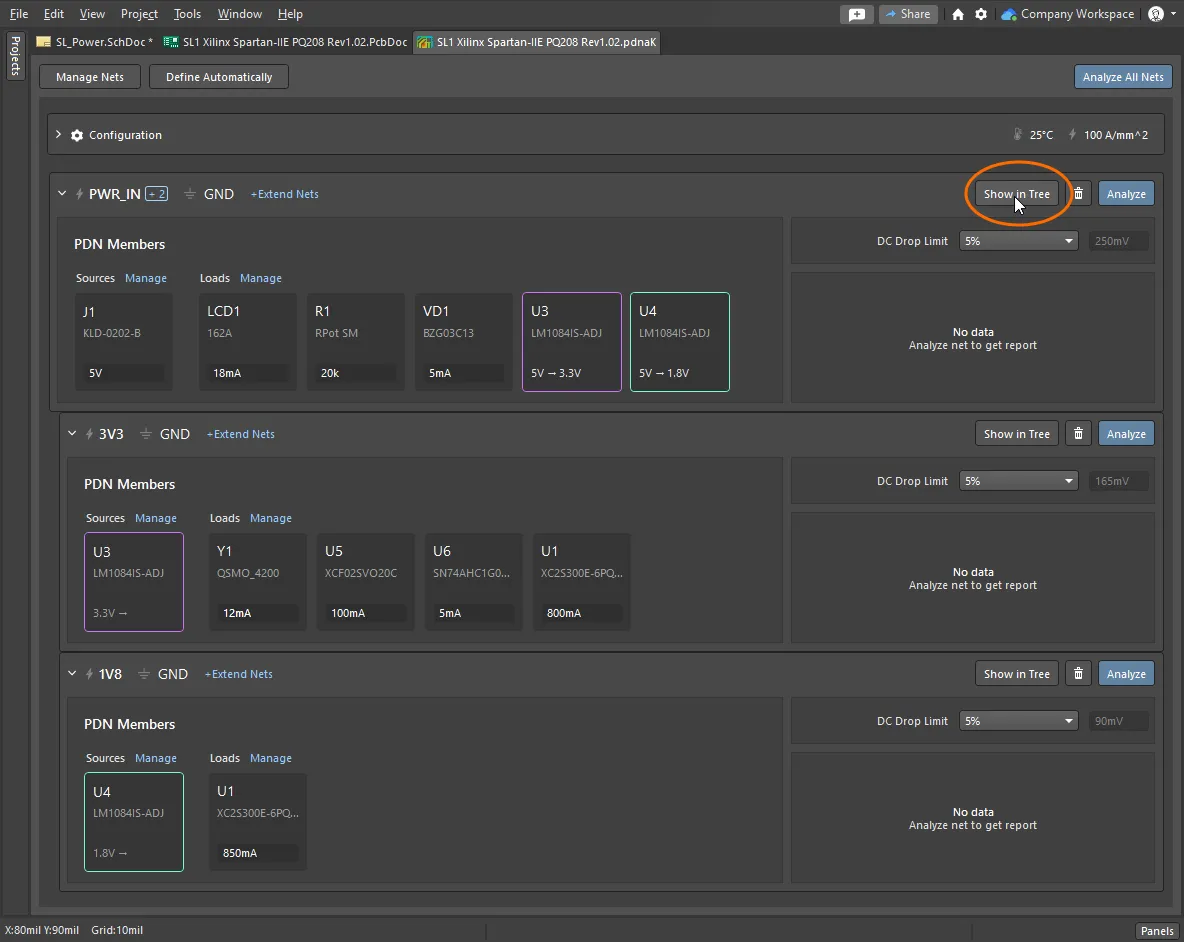
プロジェクトにAnalysisドキュメントを追加する解析は、Power Analyzer by Keysightドキュメント( 基板プロパティを設定するPower Analyzerは、許容電流密度、銅の種類、動作温度など、基板の物理特性を把握する必要があります。Configurationセクションで定義されているデフォルト値が、analyzer ドキュメントにおいて設計に適しているか確認してください。 電源ネットの自動識別Power Analyzerは電源ネットを自動的に識別しようとします。そのためには、電圧レギュレータ、コネクタ、直列部品などの回路要素をどのように識別するかを把握している必要があります。部品デジグネータのプレフィックスのような手掛かりを使うだけでなく、特定の部品にパラメータを追加して自動検出プロセスを強化することもできます。詳細はConfiguring the Auto-Define Settingsをご覧ください。 電源ネットを選択する自動電源ネット識別を行うには ネットを拡張する電源ネットがヒューズなどの直列部品を通過する場合は、ネットを拡張し、直列部品と連鎖するネットを特定します。詳細はextending a netをご覧ください。 ソースを特定して設定する各電源ネットは、コネクタなどのソースから始まります。Add Sourceダイアログでソースを有効化し、歯車アイコンをクリックしてそのソースを設定します。詳細はidentifying and configuring the Sourceをご覧ください。 負荷を特定するVoltage Regulator Modules(VRMs)を含む主要な電流消費要素から始めます。詳細はidentifying the Loadsをご覧ください。 負荷とVRMを設定する歯車アイコンをクリックしてLoad Propertiesダイアログを開き、各負荷を設定します。デバイスがVoltage Regulator Module (VRM)として設定されると、そのVRMをソースとする子電源ネットワークが階層内に自動作成されます。 子電源ネット内の負荷を特定する各電源ネットに主要な負荷部品が含まれていることを確認します。 電源ネットワークを確認する 解析の準備完了Treeを確認し、各電源ネットワークが完成していることを視覚的に確認します。別の電源ネットへ移動するには、Power Analyzer by Keysightリンクをクリックして電源ネットドキュメントに戻り、各電源ネットのTreeを選択します。これが完了したら、電源ネットワークを解析する準備が整いました。 |
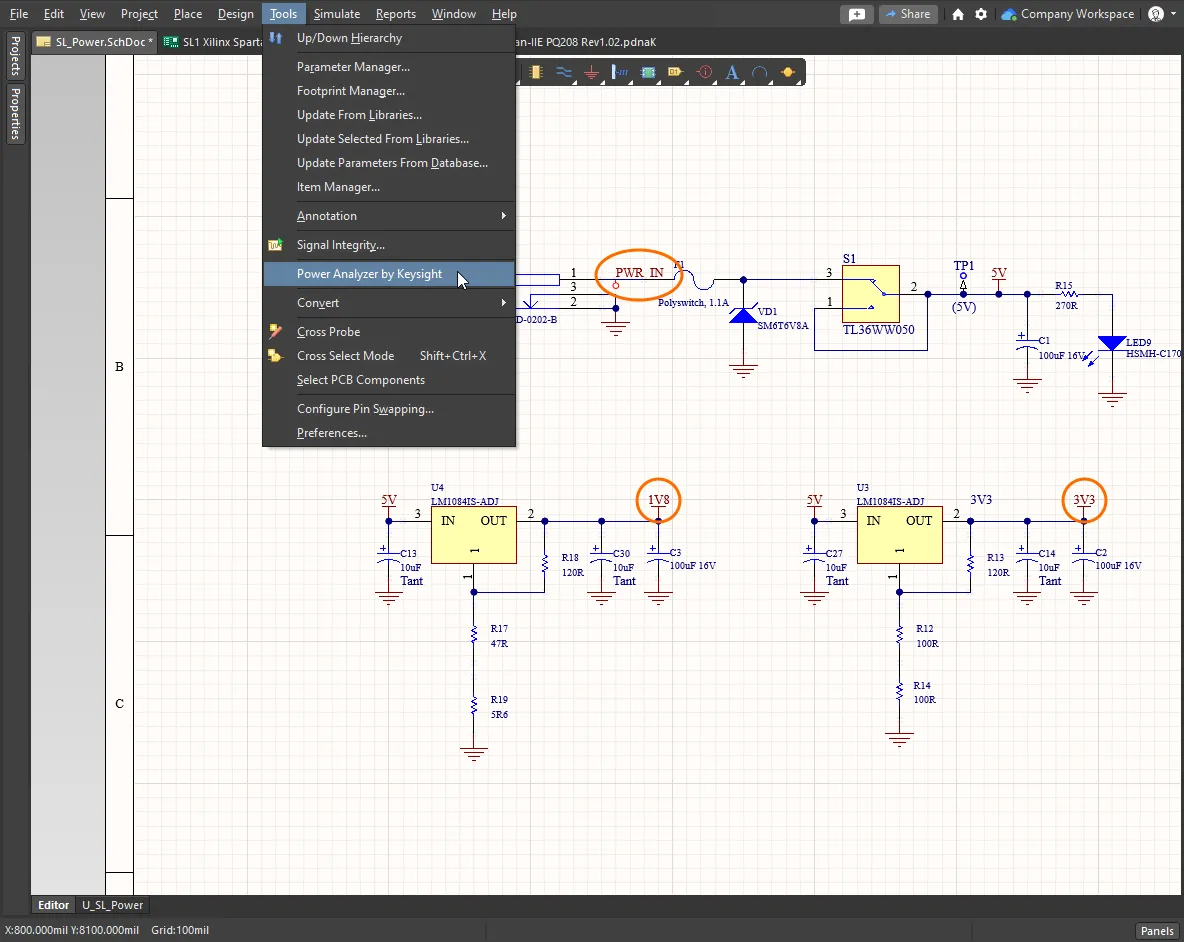
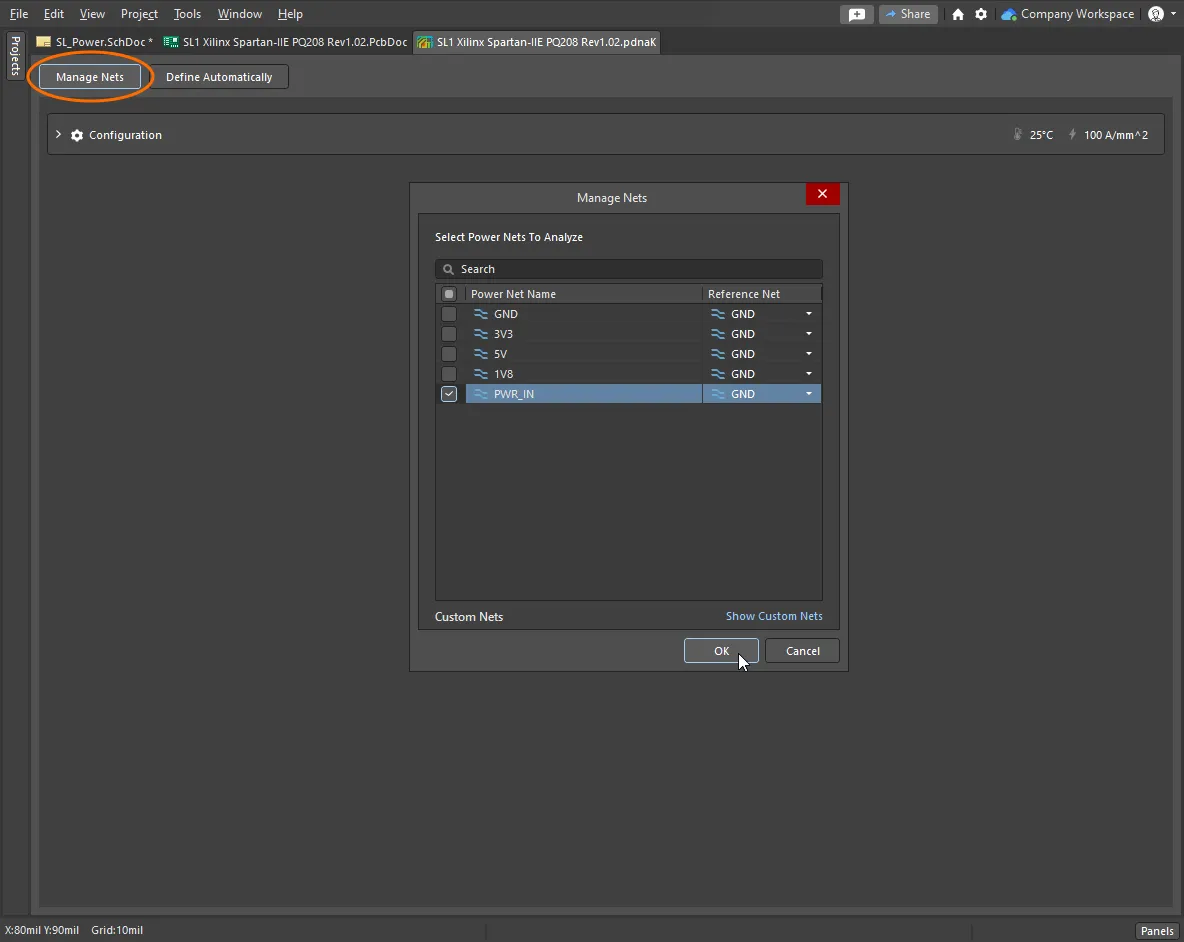
 をクリックし、手動で電源ネットを選択するには
 をクリックします。詳細は
 ボタンをクリックして、電源ネットワークがテスト可能な状態であることを確認します。
電源ネットワークの解析
Power Networksを定義したら、基板全体および基板内部を通るDC電源分配を解析する準備が整いました。
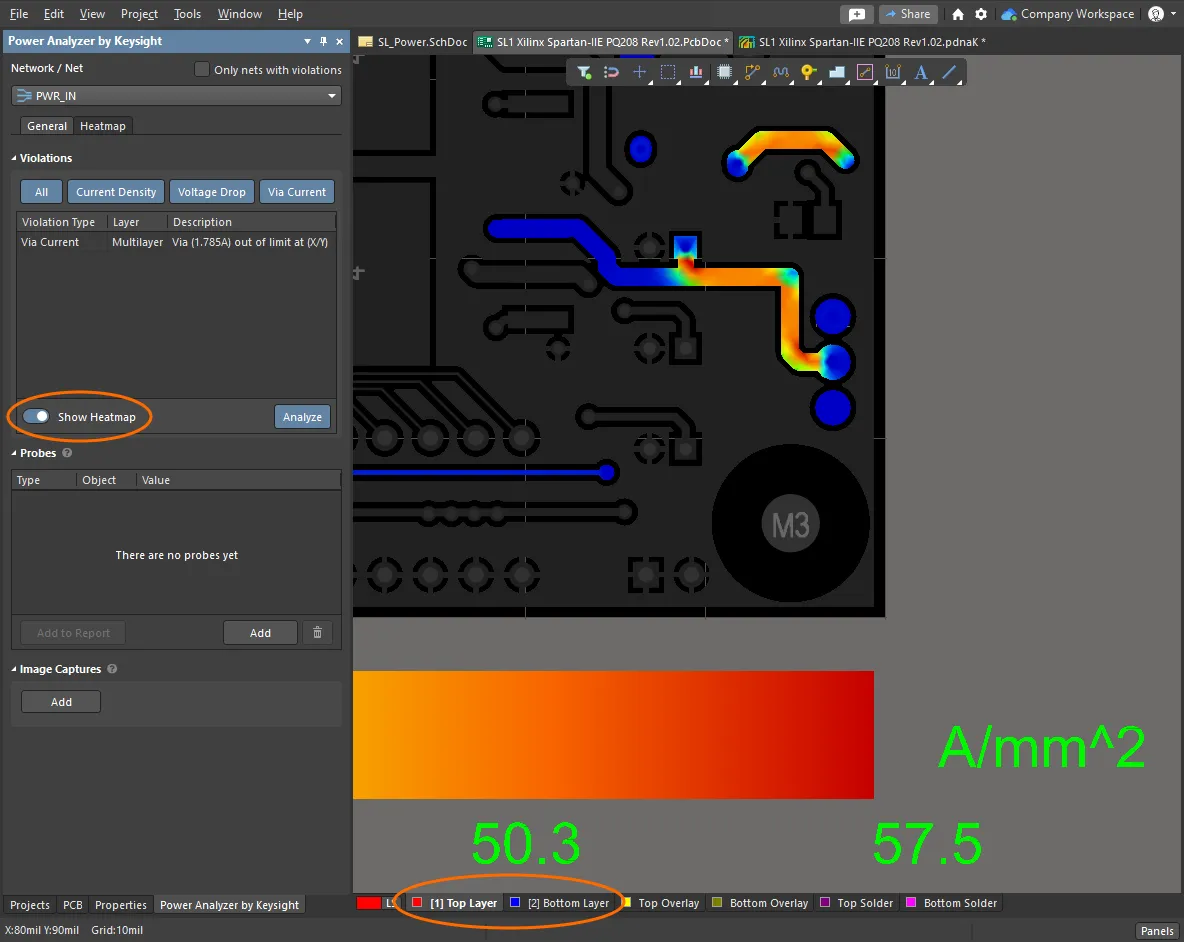
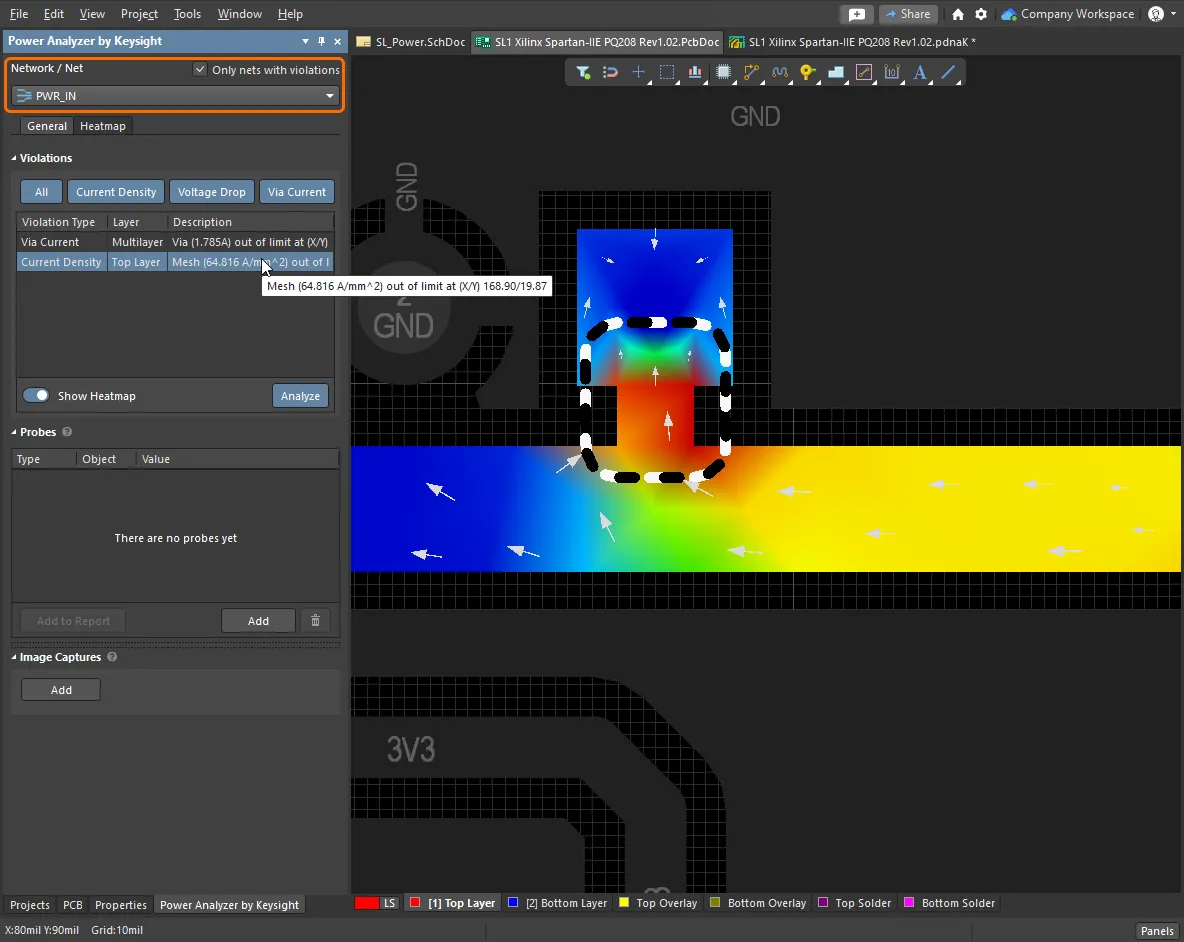
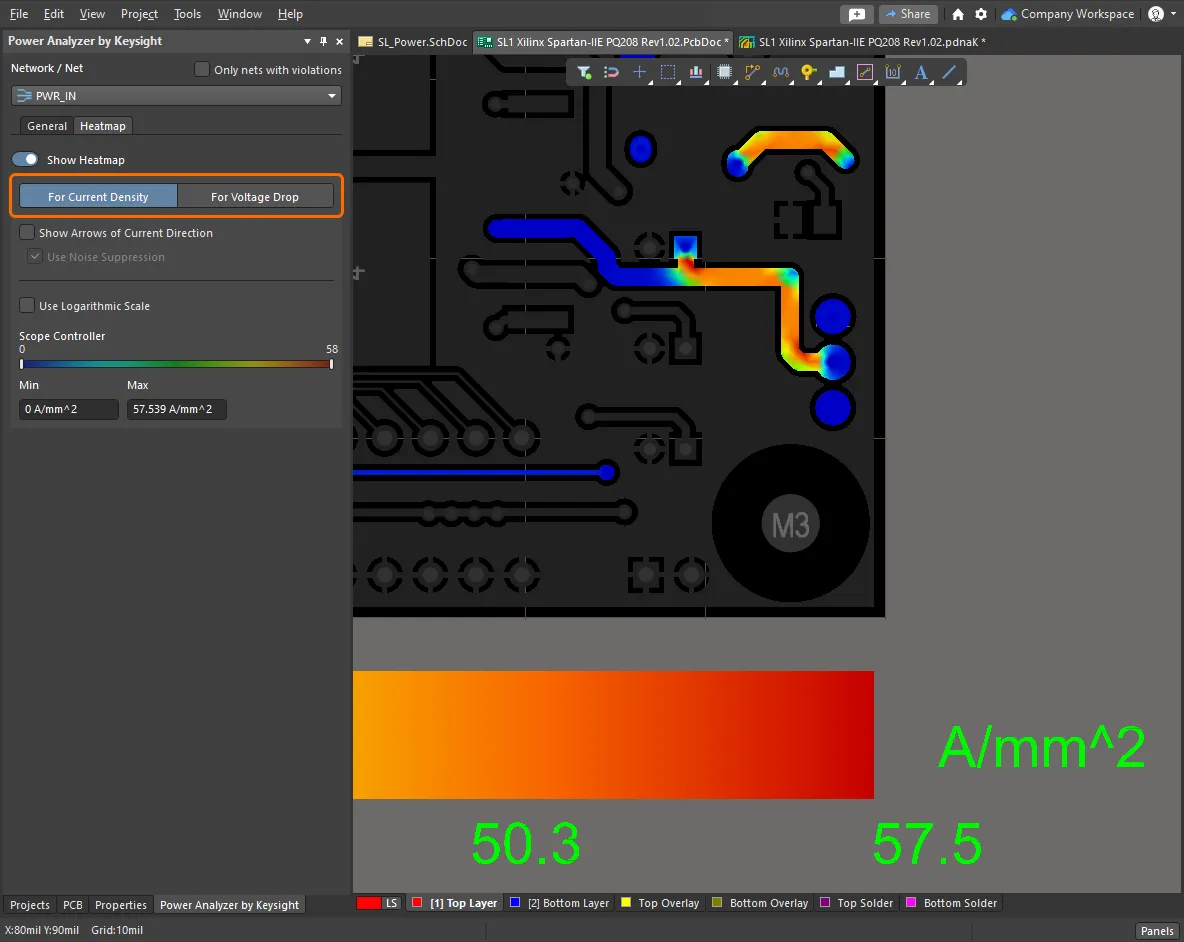
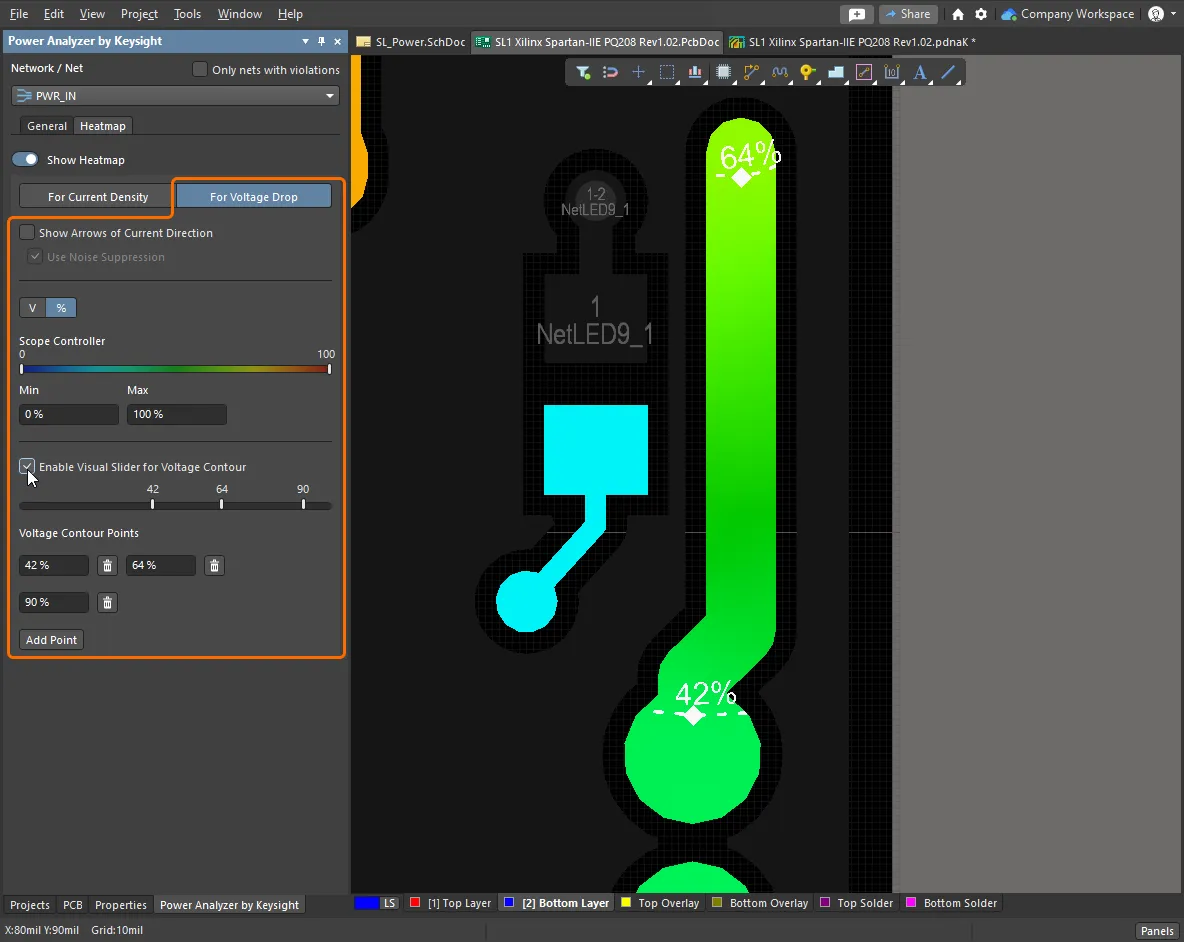
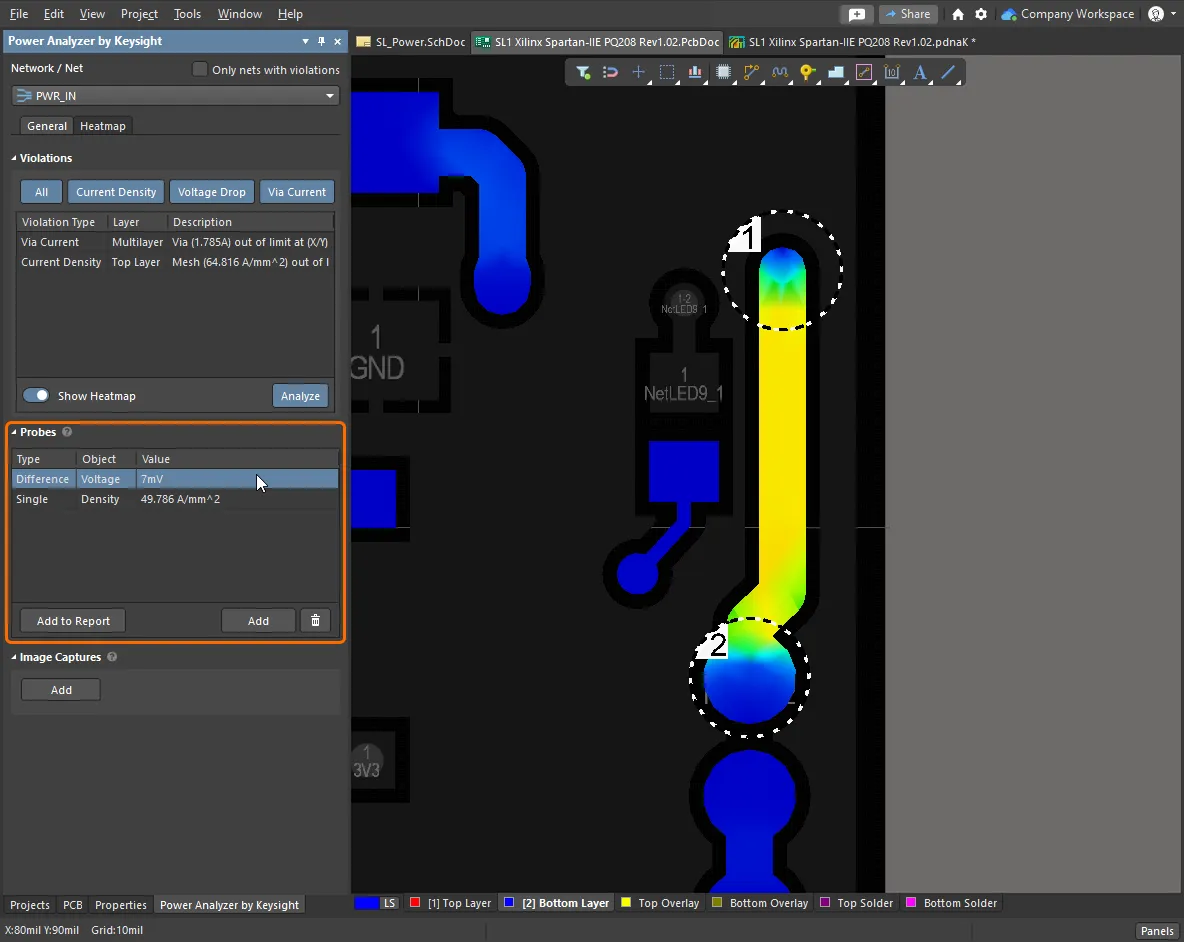
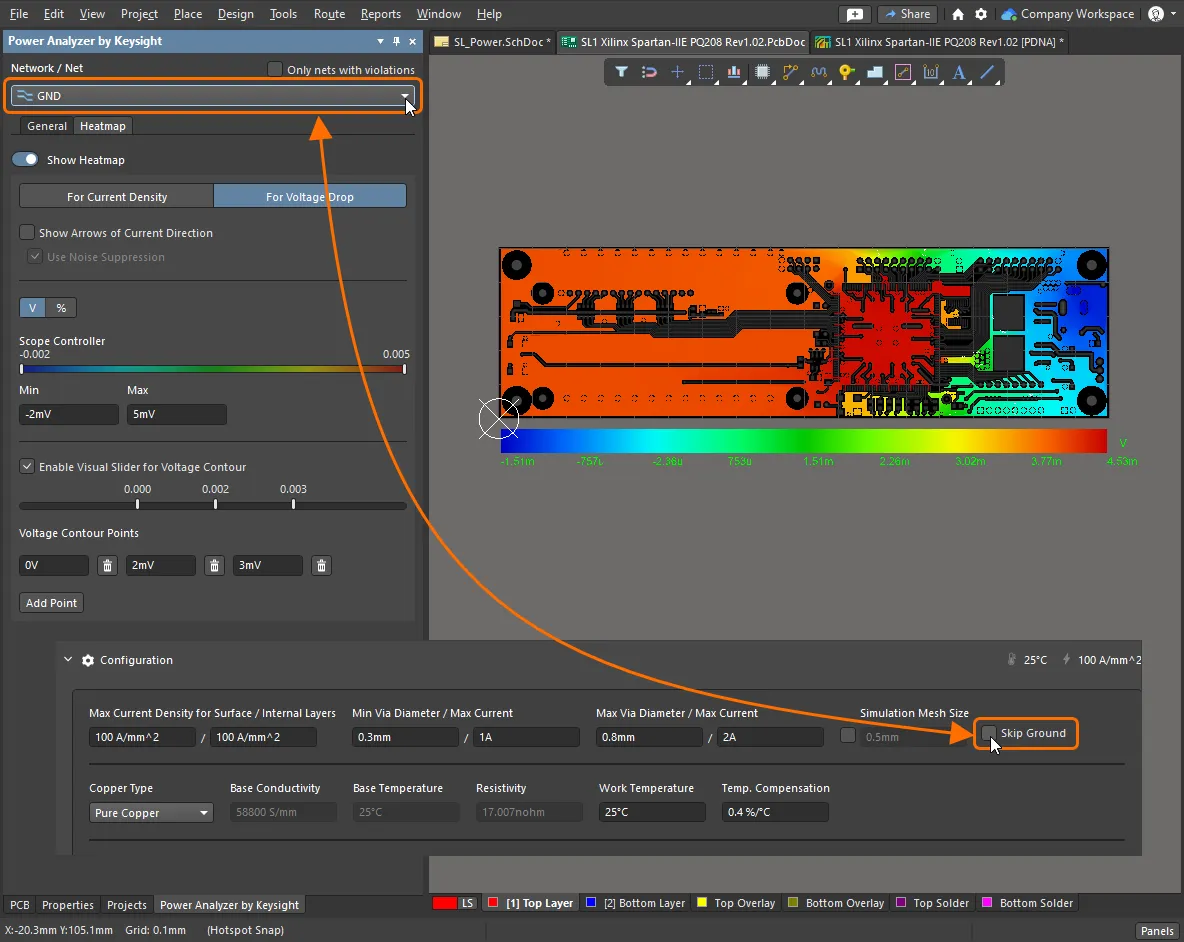
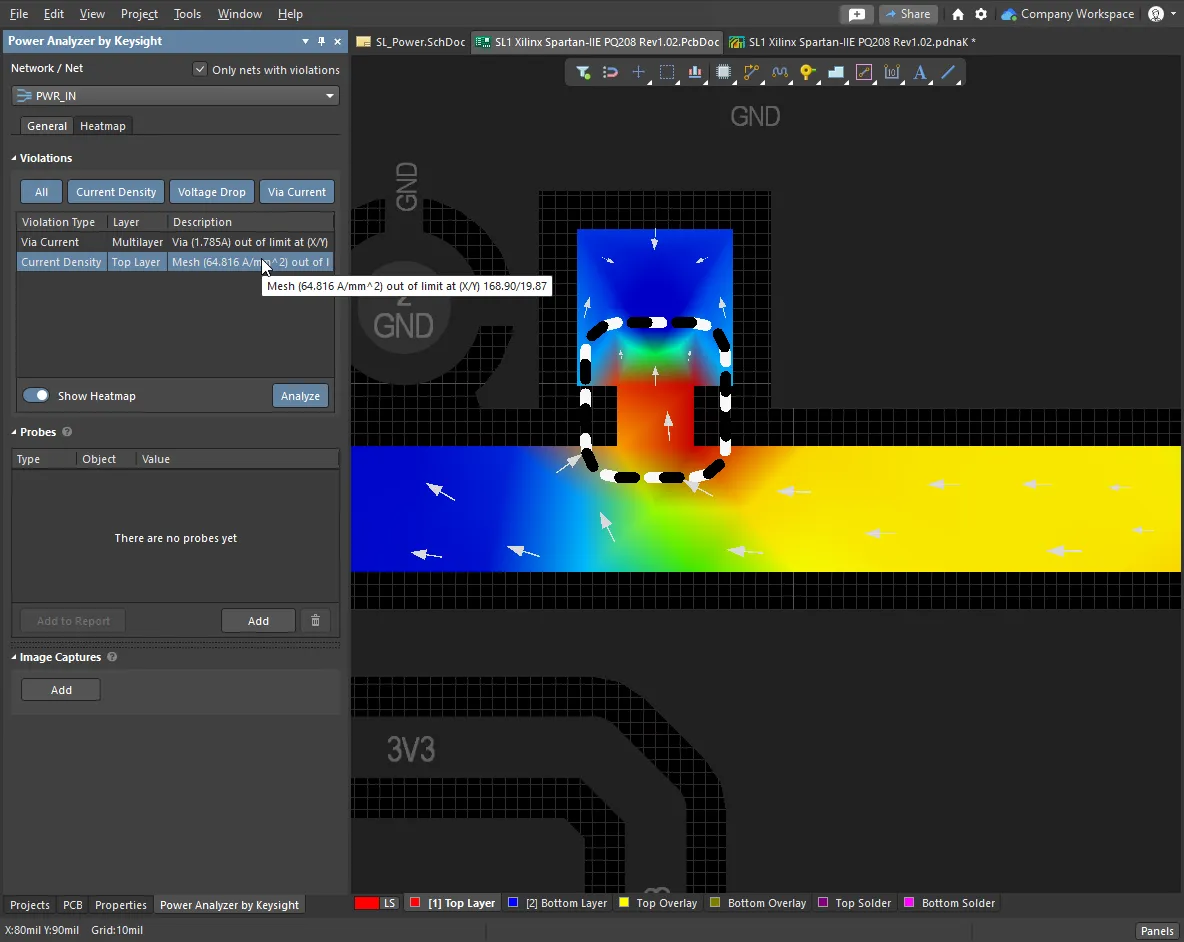
銅箔構造を解析する構成設定に基づき、 Show on PCBVoltage Drop、Current Density、Max Via Currentの解析結果のサマリは、 ヒートマップを確認する計算された電流の流れと電圧降下は、PCBエディタ上に直接ヒートマップとして表示されます。PCBエディタのレイヤータブを使って各レイヤーのヒートマップを確認し、標準ショートカットの2と3で2D/3D PCB表示モードを切り替え、Power Analyzer by KeysightパネルのShow Heatmapボタンをクリックして、電源解析ヒートマップと標準PCB表示モードを切り替えます。 解析結果を確認するPCBエディタでは、確認中の電源ネットワーク解析結果はPower Analyzer by Keysightパネルで制御します。パネル上部で、表示したいヒートマップの電源ネットワーク/ネットを選択します。設計に違反が存在する場合、デフォルトではドロップダウンにOnly nets with violationsが含まれます。すべての電源ネットをリストに含めるには、そのオプションをクリアしてください。詳細はPower Analyzer by Keysight Panelをご覧ください。 電流密度と電圧降下を切り替えるヒートマップは、銅箔を貫通するCurrent Density、または銅箔に沿って広がるVoltage Dropのいずれかを表示します。パネルのHeatmap タブ上部にあるボタンを使用して、必要なモードを選択してください。ヒートマップのスケールは基板の下に表示され、電流についてはZeroからMax Current Densityまで、電圧降下については(Voltage - VDrop)からVoltageまでの範囲で、現在の値に合わせて自動的にスケーリングされます。電流の流れを示す方向矢印をヒートマップ上に表示でき、電流密度または電圧降下のスケールも調整できます。ヒートマップ表示の設定と制御について詳しくは、こちらをご覧ください。 電圧降下を調べる電流密度のホットスポットの位置は、ヒートマップ上の色によって直接特定できます。一方、電圧降下は地点間の差として計算されるため、理解にはより深い解釈が必要です。重要な箇所の特定を支援するため、Enable Visual Slider for Voltage Contourオプションを使用して、あらかじめ定義された等高線(電圧またはパーセンテージ)を表示してください。電圧降下のヒートマップについて詳しくは、こちらをご覧ください。 結果をプローブするヒートマップから直接測定するには、プローブを配置します。単一のプローブを配置すると、その位置での絶対電流または電圧が表示されます。あるいは、2つ目の位置をクリックして、2つのプローブ点間の差分を測定します。測定の種類(V または I)は、現在のヒートマップモード(電流密度または電圧降下)によって決まります。なお、スルーホールの中心点をプローブすると、常に電流密度が表示されます。プローブについて詳しくは、こちらをご覧ください。 グランドネットの結果を確認するデフォルトでは、グランドネットはヒートマップ結果から除外されています。含めるには、 |
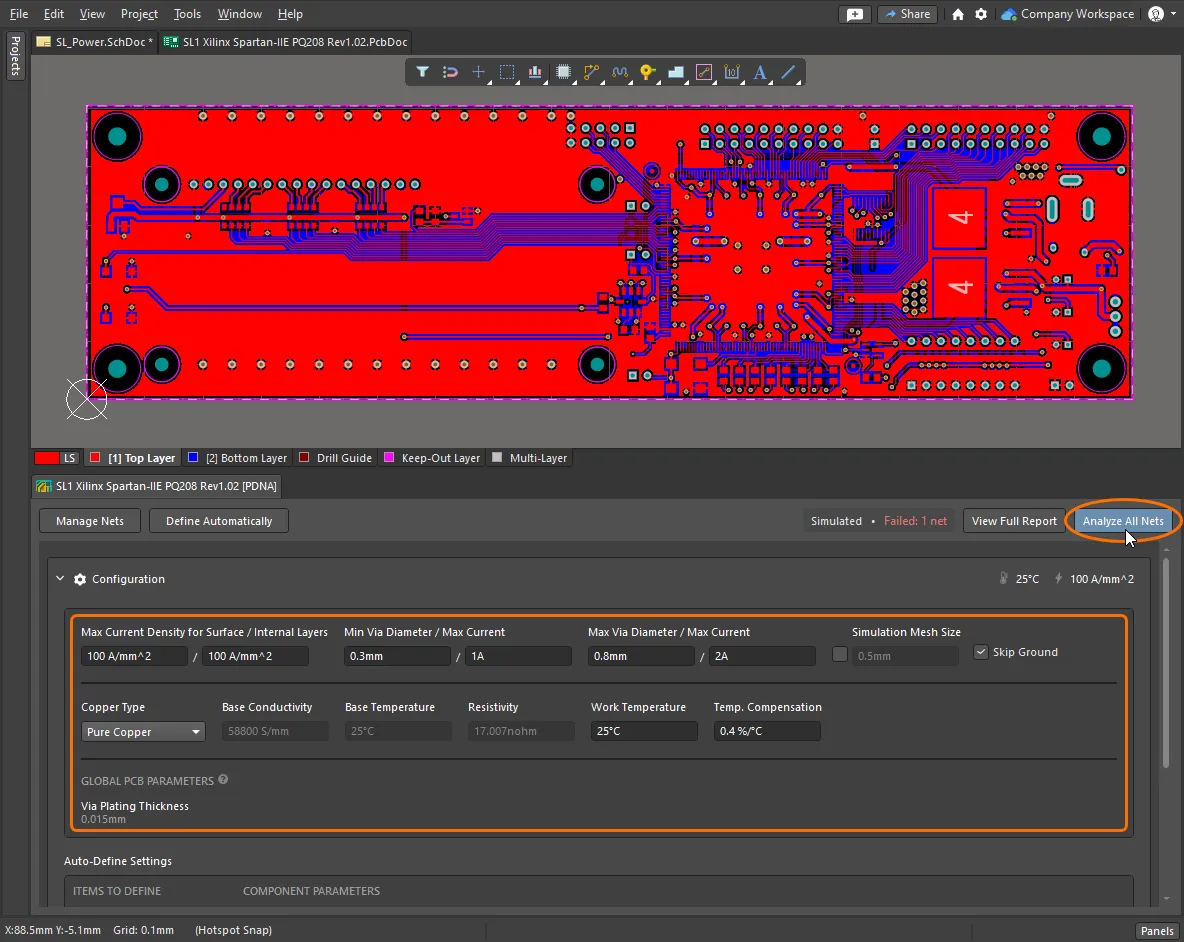
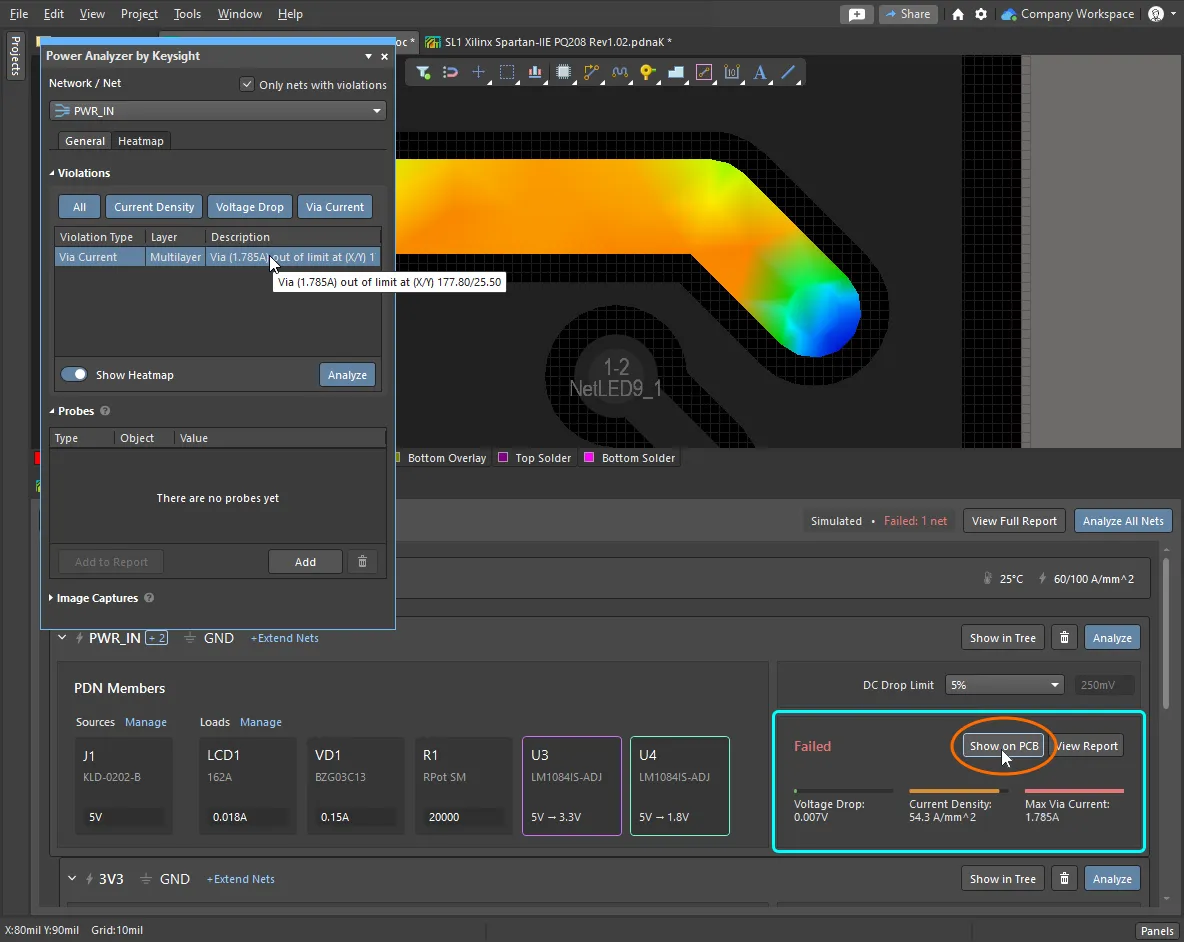
 ボタンをクリックすると、基板上の銅箔構造が解析・シミュレーションされ、電流の流れと電圧降下が求められます。
 をクリックして、電流密度と電圧降下のヒートマップを確認します。色付きのヒートマップ表示がPCBエディタで開き、Power Analyzer by Keysightパネルも開きます。そこでHeatmapを設定し、任意のViolationsを確認し、測定用Probesを配置できます。詳細は
結果の解釈とレポート作成
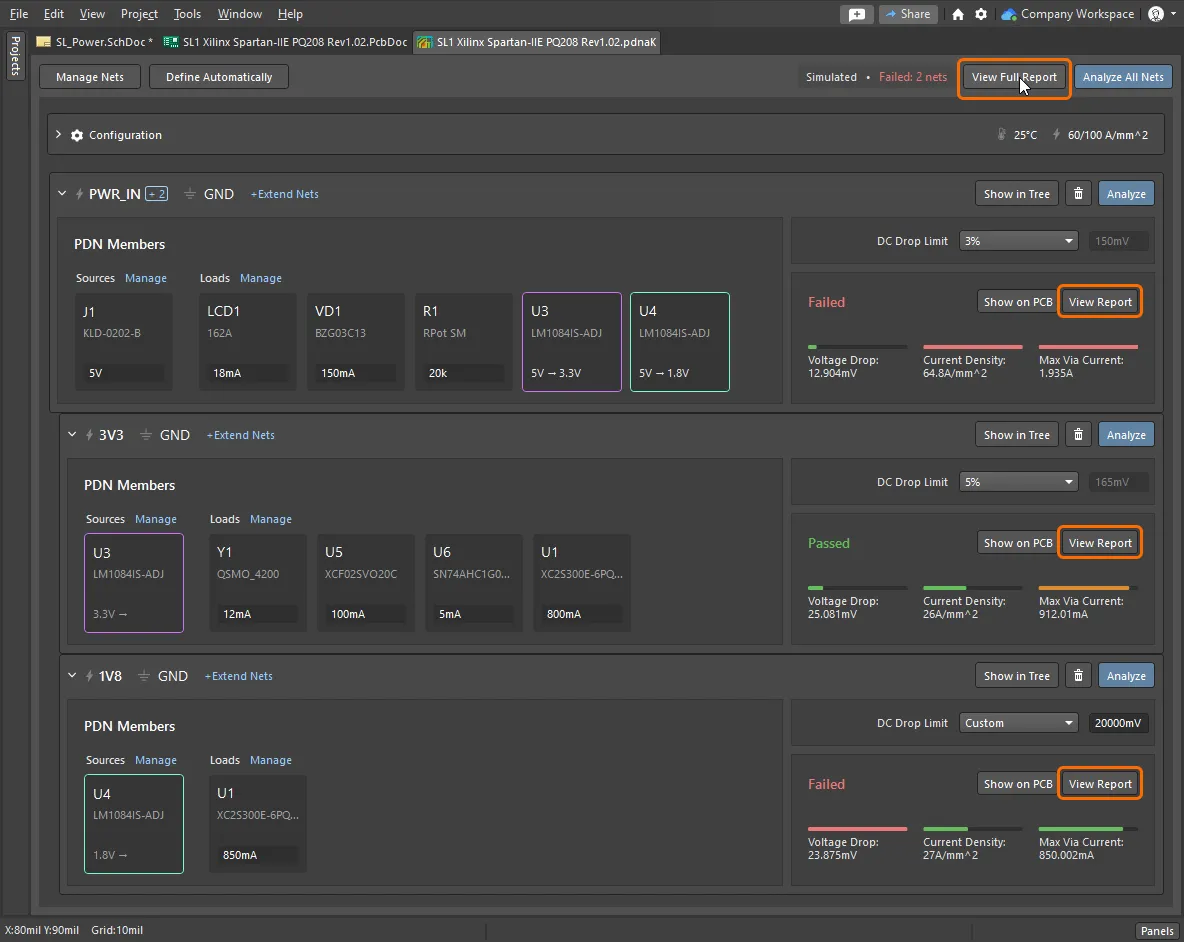
Power Analyzer は、PCB エディタ内で詳細なフィードバックを直接提供します。Power Analyzer by Keysight パネルから、違反を迅速に調査し、測定プローブを配置し、ヒートマップを画像としてキャプチャできます。基板の DC 電源解析に関する詳細情報にアクセスするには、レポートを生成できます。詳細レポートはpdnaKドキュメント内で開き、そこから必要なセクションを HTML レポートファイルに保存できます。レポートは、個別の電源ネット単位でも、電源ネットワーク全体でも作成できます。
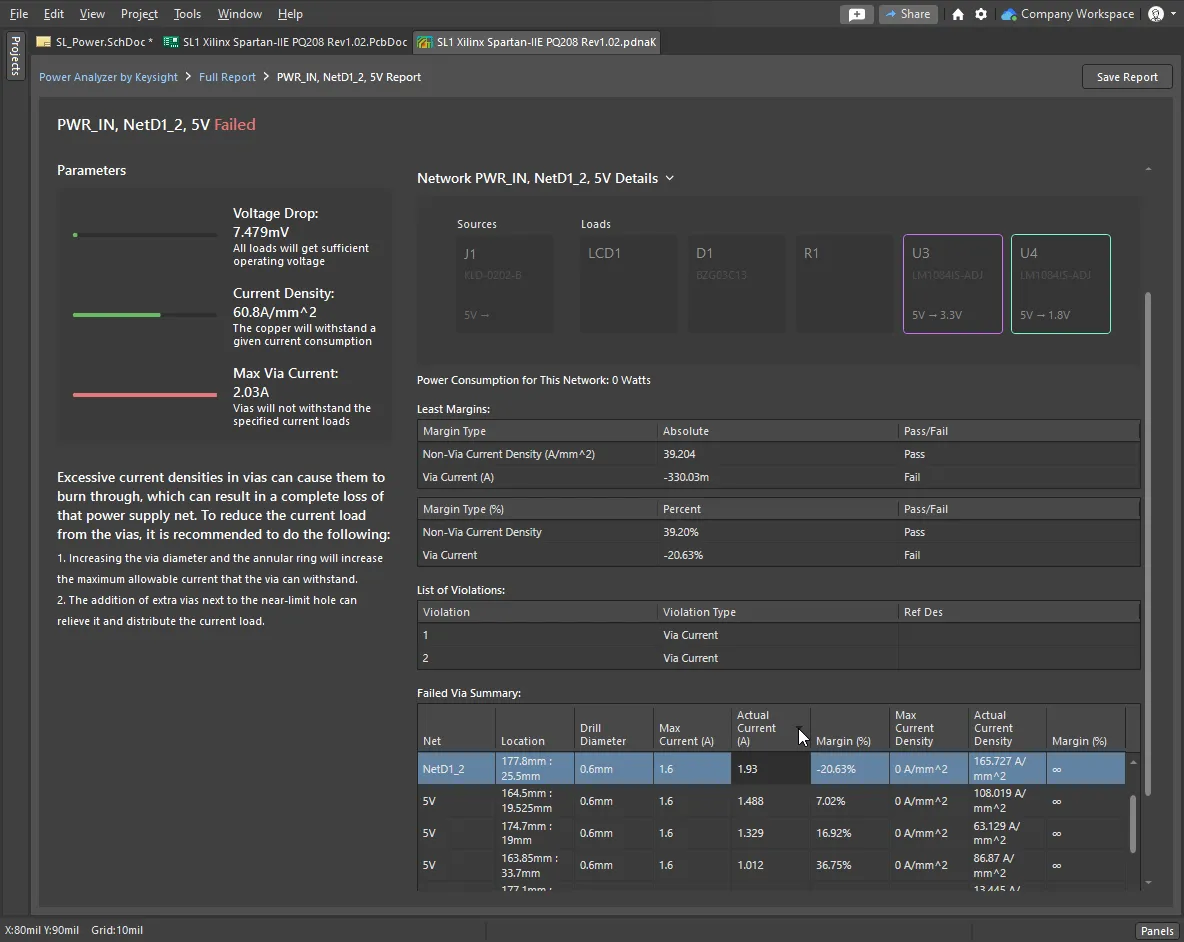
インタラクティブなグラフィカル結果を扱うインタラクティブなPower Analyzer by Keysightパネルから作業することで、違反を素早く特定して確認できます。 レポートを生成する詳細レポートを生成するには、Power Analyzer by Keysight ドキュメント( 詳細ネットレポート - パラメータフルレポートには、解析されたすべての電源ネットが一覧表示されます。ネット名をクリックすると、そのネットの詳細レポートが開きます。ネットレポートの左側には次が一覧表示されます。
詳細ネットレポート - 結果レポート右側には、折りたたみ可能なセクションとして次が含まれます。
詳細ネットレポート - ネットワーク詳細Network Details セクションを使用して、設計上の潜在的な問題を素早く特定できます。このセクションには次が一覧表示されます。
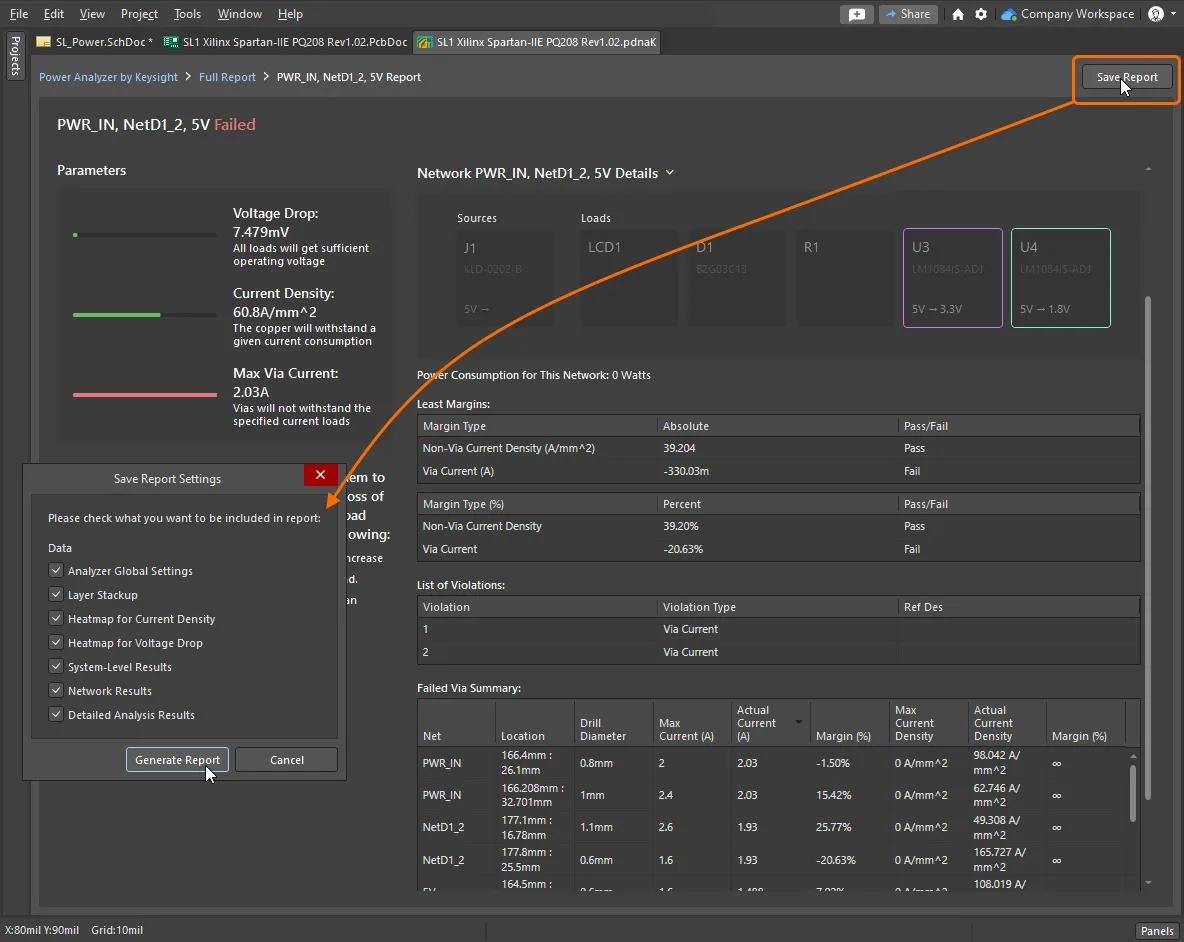
レポートを保存する解析の HTML レポートを作成するには、
プローブ結果と画像キャプチャを含めるPower Analyzer by Keysightパネルの |
 ボタンをクリックします。あるいは、任意の個別ネットについて、該当する
 ボタンをクリックしてレポートを生成することもできます。
 ボタンをクリックします。Save Report Settingsダイアログで、含めたい電源NetworksおよびData を設定し、
 ボタンをクリックして、レポートを HTML ファイル一式として保存します。 レポートは、プロジェクトフォルダ内の日時スタンプ付きフォルダ(
 ボタンでキャプチャした画像は、HTML レポートのNetwork Detailsセクション末尾に自動的に含まれます。また、
 ボタンを使用して保存したProbe結果の画像も同様に含まれます。
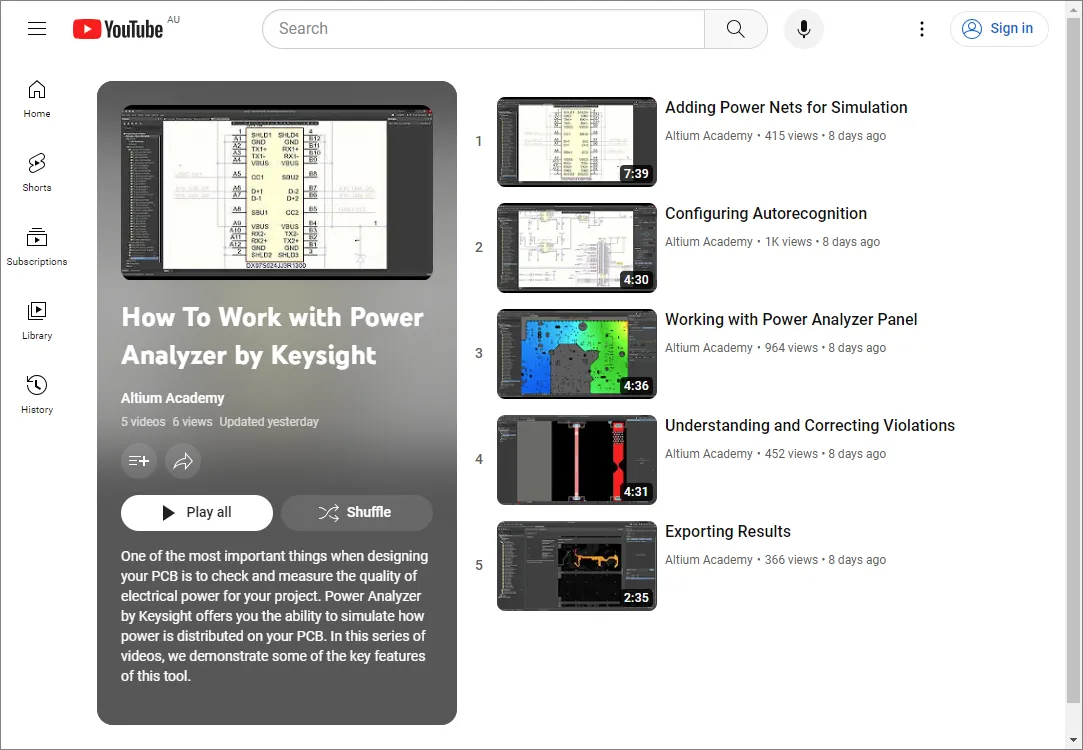
プレイリスト - Power Analyzer by Keysight の使い方
新しい設計ソフトウェアの使い方を習得するには時間がかかります。動画で学ぶのが最適であれば、Power Analyzer by Keysight の使い方の主要機能をいくつか実演するこの動画プレイリストをぜひご覧ください。
 AI で翻訳