
KeysightのPower Analyzer クイックスタートガイド
概略
- Power Analyzer by Keysight が Altium Designer で何を行うのか、また、プロジェクトの既存の設計データを使用して DC 電源インテグリティ解析をどのように支援するのかを学びます。
- 拡張機能のインストール、アナライザードキュメントの表示、シミュレーションに向けた基板とネットの設定という基本的なワークフローを確認します。
- 回路図と PCB の同期、設定オプション、必要なサブスクリプション、電源ネットの選択など、セットアップにおける重要な要件を理解します。
高速回路、高密度実装基板、複数の低電圧電源レールを備えた最新のデジタル設計では、DC電源供給ネットワークに対する要求を満たすために、解析に基づく設計アプローチが必要です。電源供給ネットワークのDC解析、すなわちDCパワーインテグリティ(PI-DC)の評価は、電圧源から負荷までの経路に十分な銅箔が確保されていることを確認するために行います。言い換えれば、基板上のプレーン、配線、ビアが、搭載デバイスの消費電力要件を満たすのに十分なサイズと特性を備えているかを確認するものです。
幸い、基板設計の電気的・物理的特性に基づいてDC性能を解析するDCパワーインテグリティ(PI-DC)シミュレーションツールを使用すれば、PCBの電源供給ネットワークを推測に頼らずに評価できます。Altium Designerでは、このようなツールとして Power Analyzer by Keysightを利用できます。
Power Analyzerは、ダウンロード可能なAltium拡張機能として提供され、Altium Designerに直接統合されるため、現在のPCBプロジェクトのPI-DCシミュレーションと解析を実行できます。Power AnalyzerはAltium Designer内で動作するため、手動でのデータのインポート/エクスポートやデータ変換、別のアプリケーションの起動は不要です。回路図エディターまたはPCBエディターからPower Analyzerを起動し、必要なテストパラメーターを設定して、シミュレーションを実行するだけです。結果は主に、回路基板の銅箔レイアウトを2D/3Dでモデル化して表示されます。これにより、結果をすばやく評価し、PCBレイアウト設計に対して条件を変えながら「what-if」検証を行えます。
Power Analyzer by Keysightの機能へのアクセス
Altium DesignerでPower Analyzer by Keysightの機能にアクセスするには、Power Analyzer by Keysight ソフトウェア拡張機能をインストールする必要があります。この拡張機能は手動でインストールまたは削除できます。
拡張機能の管理について詳しくは、Extending Your Installation ページ(Altium Designer Develop、Altium Designer Agile、Altium Designer)を参照してください。
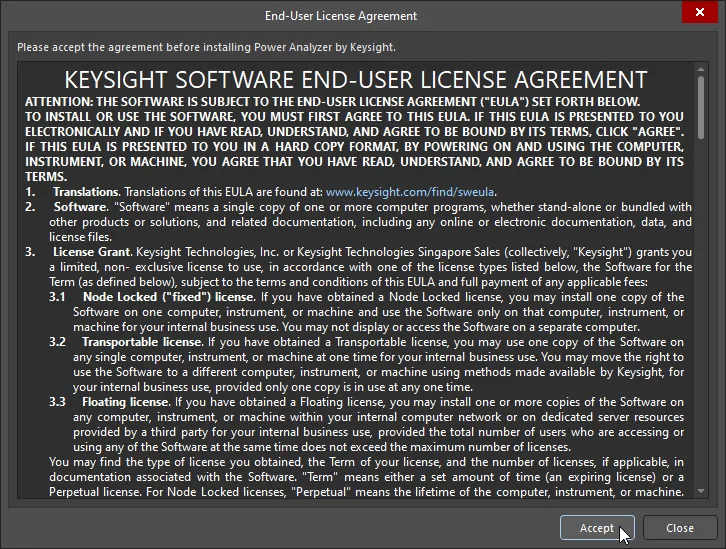 )。Accept をクリックすると、EULAの利用規約に同意したものとみなされ、インストールが続行されます。Close をクリックすると、EULAの利用規約に同意しないものとみなされ、インストール処理が中止されます。
Power Analyzer by Keysightソフトウェア拡張機能をインストールすると、次の操作が可能になります。
-
新しい電源解析ドキュメントの追加、または既存のドキュメントを開く。
-
 Power Analyzerと電源ネットの設定。
-
 ネットのツリー構造の確認。
-
 既存の電源解析結果の確認。
-
 既存のレポートの表示、および既存の電源解析結果からの新しいレポートの生成。
ただし、新しい電源解析を実行するには、Power Analyzer by Keysightの有効なサブスクリプションが必要です。サブスクリプションがない状態で電源解析を開始しようとすると、Analyze Your Power Netsダイアログが開き、無料トライアルをリクエストできます(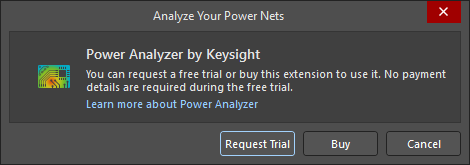 )。
)。
Power Analyzerの起動
Power Analyzerの使用を開始するには、プロジェクトのPCBドキュメントまたはいずれかの回路図を開き、メインメニューからTools » Power Analyzer by Keysightを選択します。
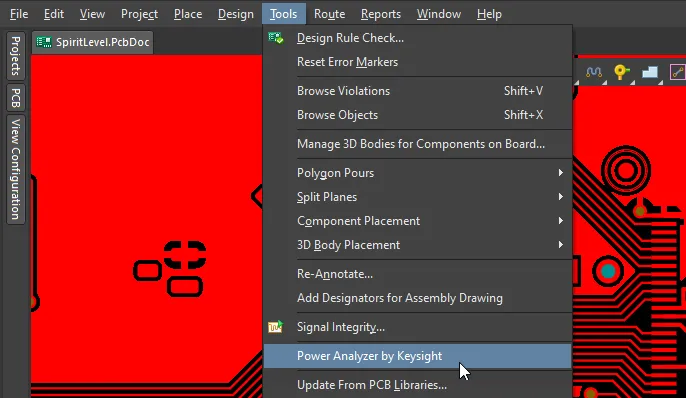
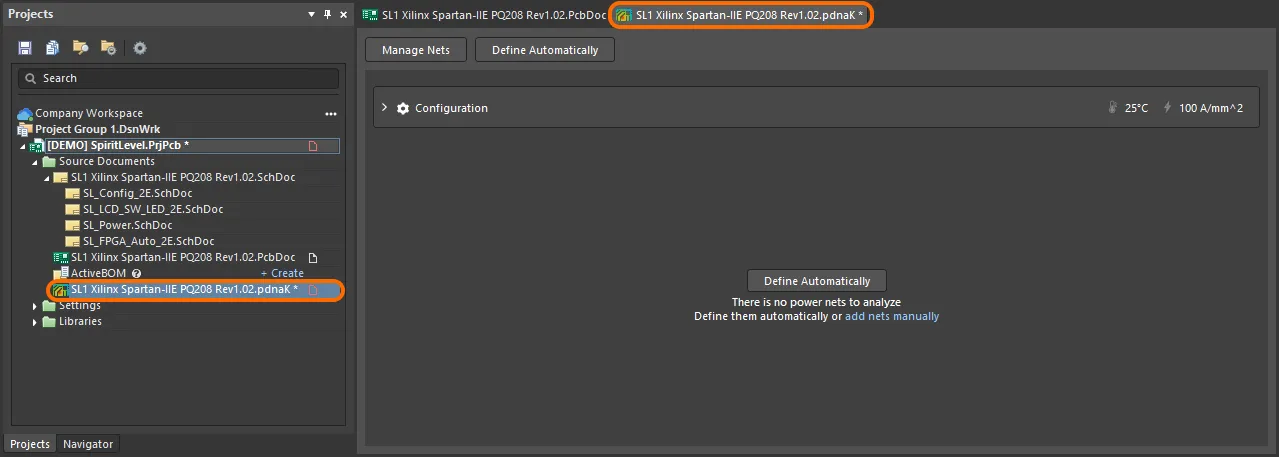
以下に示すように、Power Analyzer Keysightドキュメント(<ProjectName>.pdnaK)が開き、プロジェクトのSource Documents領域(Projectsパネル内)に追加されます。
このページで使用するサンプルプロジェクト
このページの画像は、SpiritLevel-SL1サンプル基板設計の変更版を使用して作成しています。標準版はAltium Designerのインストールに含まれています(\Public Documents\Altium\AD<Solution>\Examples\SpiritLevel-SL1)。このプロジェクトには、以下の変更が加えられています。
-
部品
J1にパラメーターComponent Typeを追加、値はSource -
部品
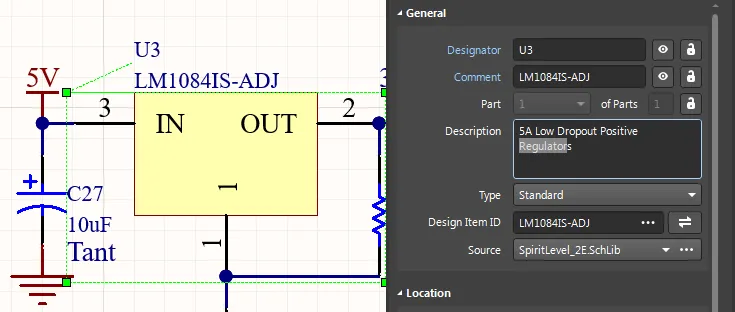
U3にパラメーターComponent Typeを追加、値はVRM -
部品
U4にパラメーターComponent Typeを追加、値はVRM -
部品
LCD1にパラメーターCurrent Consumptionを追加、値は0.018 -
部品
LED9にパラメーターCurrent Consumptionを追加、値は0.005 -
部品
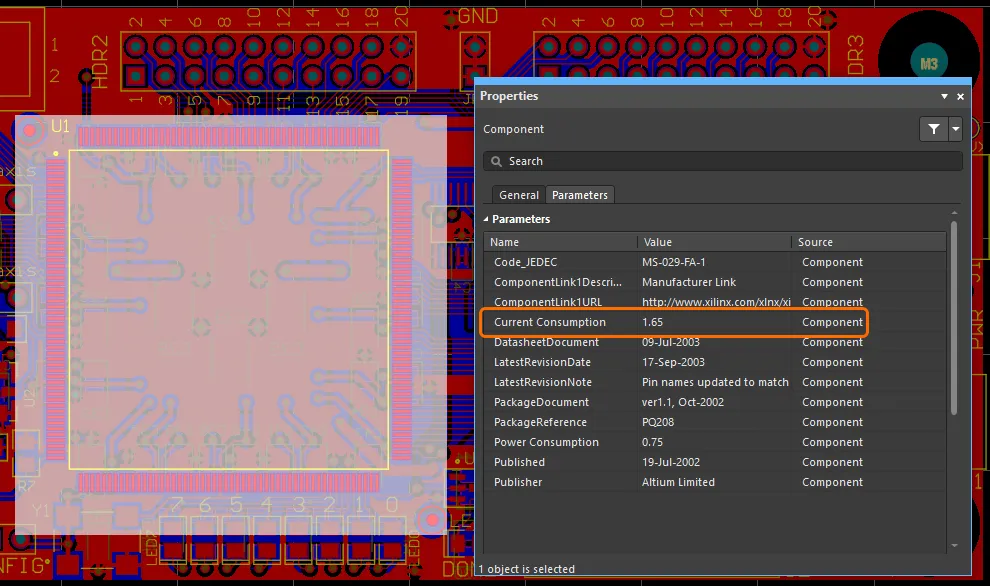
U1にパラメーターCurrent Consumptionを追加、値は1.65、パラメーターPower Consumptionを追加、値は0.75 -
部品
U2にパラメーターCurrent Consumptionを追加、値は0.005 - コンポーネント
U5、パラメーターCurrent Consumptionを追加、値0.1、パラメーターPower Consumptionを追加、値0.1 -
コンポーネント
U6、パラメーターCurrent Consumptionを追加、値0.005 -
コンポーネント
Y1、パラメーターCurrent Consumptionを追加、値0.012 -
SL_Power.SchDoc、ネットPWR_INのプロパティ Power Net を値5V に設定(このプロパティを有効にする方法の詳細は、こちらのセクションを参照してください) -
ネット
1V8にはVCCINTという名前も付いており(このネットには複数の名前がありました)、ネット3V3にもVCCOという名前が付いていました。設計を簡素化するため、VCCINTとVCCOへの参照を削除し、ネット名を1V8と3V3に統一しました。
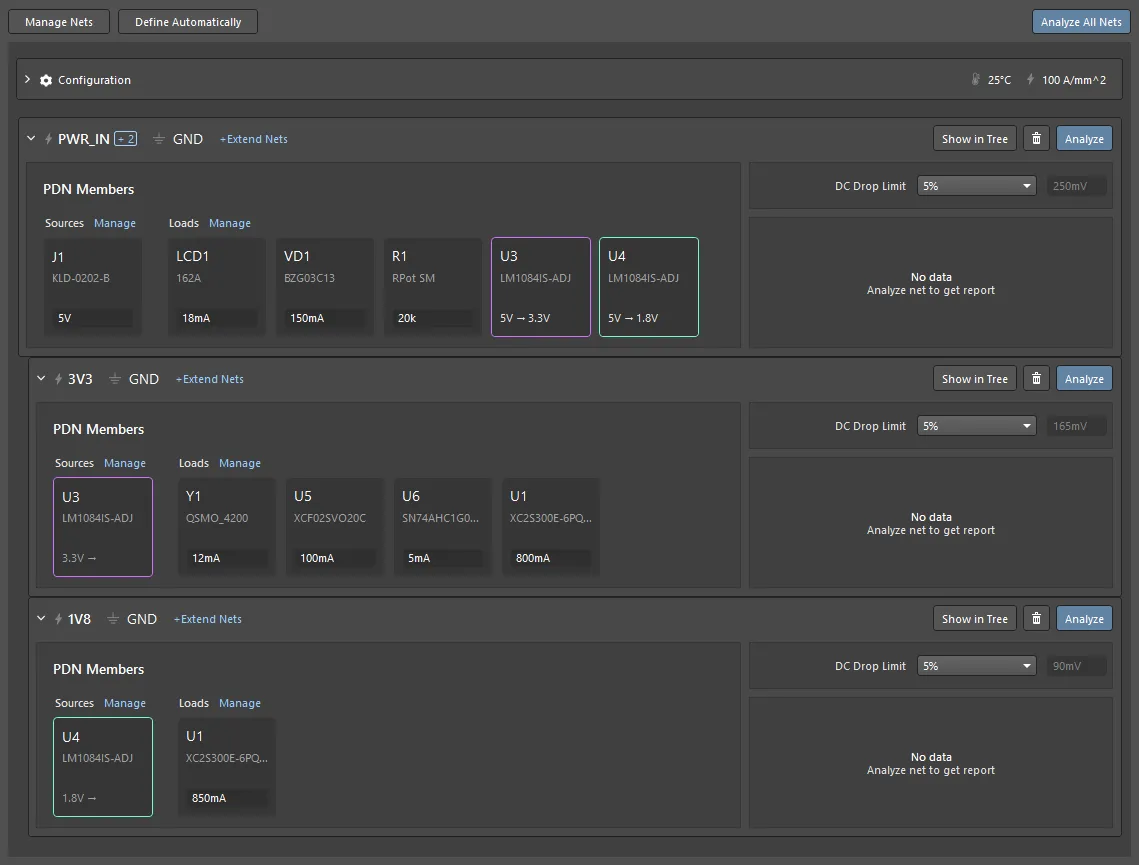
この変更済みのサンプルプロジェクトには、作成済みの Power Analyzer by Keysight ドキュメント(SL1 Xilinx Spartan-IIE PQ208 Rev1.02.pdnaK)、下図)も含まれています。このドキュメントを使用して、この設計の電源解析を実行し、機能の動作を確認できます。
解析の準備
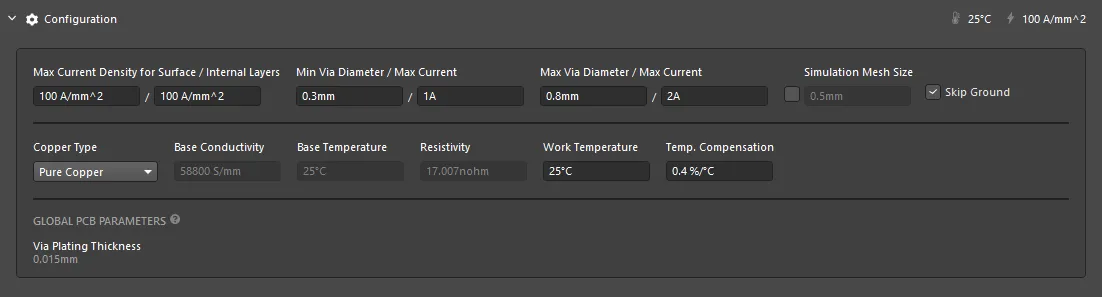
Power Analyzer では、基板の物理的特性を把握する必要があります。これには、表面層と内層の最大電流密度、ビアの最小径と最大径、銅の種類、動作温度などが含まれます。これらの特性は、解析ドキュメントの Configuration 領域で定義します。
設定オプション
-
最大電流密度と最大ビア電流の値は、銅の形状に依存するため、すべてのネットで共通です。
-
Max Current Density for Surface / Internal Layers の設定では、PCB の対応する層の許容値を指定します。
-
ビアの最大電流は、プロジェクトで使用する最小および最大の穴径に対して指定します。穴径の値は Min Via Diameter フィールドと Max Via Diameter フィールドで定義し、その穴径で許容される Max Current も併せて指定します。
-
シミュレーション中、ソフトウェアは PCB レイアウトをメッシュに分割します。デフォルトでは、動的なメッシュサイズが使用されます。Simulation Mesh Size チェックボックスを有効にすると、必要なメッシュサイズを定義できます。
-
デフォルトでは、GND ネットはヒートマップの結果から除外されます。GND ネットを含めるには、Skip Ground チェックボックスを無効にし、Power Analysis by Keysight パネル上部の Network / Net ドロップダウンで GND ネットを選択して、ヒートマップの結果を確認します。ヒートマップは信号層のポリゴン構造に対応していますが、電源プレーン層の挙動はシミュレーションできません。
-
Copper Type フィールドでは、使用する銅の種類と、それに関連するパラメーターおよび温度パラメーターを指定します。
-
Work Temperature は導体の抵抗率を求めるために使用され、Temperature Compensation は材料自体の熱伝導率に関する指標です。材料によって熱伝導係数が異なるため、負荷に応じた材料の発熱にも違いが生じます。この発熱は材料の内部抵抗に影響し、それが電圧降下に影響します。
-
Global PCB Parameters 領域に表示される Via Plating Thickness は、レイヤースタックマネージャーの Properties パネルで定義されます。詳細はこちら。
設計に合わせて、必要に応じてこれらのデフォルト値を変更してください。
最大電流密度と最大ビア電流に加えて、定義した各電源ネットの許容電圧降下も指定する必要があります。各ネットの DC Drop Limit を設定するには、定義済みのパーセント値を選択するか、Custom の値を入力します。

シミュレーション用の電源ネットの追加
シミュレーション用の電源ネットを追加するには、左上の ボタンをクリックして Manage Nets ダイアログを開きます。必要な Power Net Name のチェックボックスを有効にし、対応する Reference Net を設定します。回路図設計内に電源ポートオブジェクトがないネットは、Power Net Name リストに表示されません。Show Custom Nets をクリックすると、設計内のすべてのネットが含まれます。必要に応じて、複数の電源ネットを有効にできます。 電源ネット間の階層関係は、電源ネットの設定が完了すると自動的に解決されます。
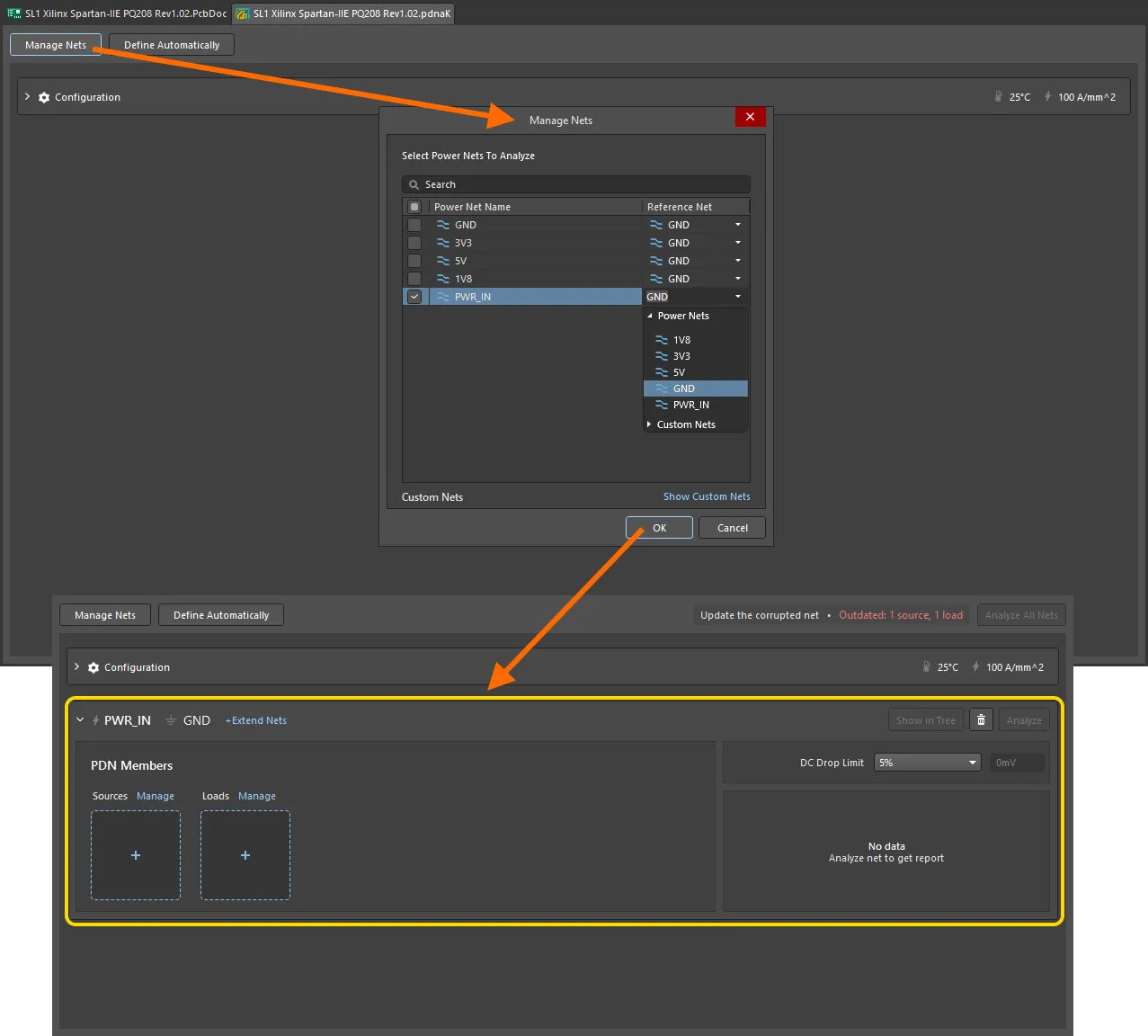
各電源ネットには電源が必要です。次に、これらを設定します。
 ボタンをクリックして、ソフトウェアに電源ネットを作成させることもできます。ソフトウェアは、解析ドキュメント(*.pdnaK)の Configuration セクションにある Auto-Define Settings 領域の現在の設定に基づき、プロジェクトのトポロジーを自動認識して、電源ネットの作成を試みます。
電源の追加
電源を追加するには、対象の電源回路の Sources セクションにある +(または関連する 管理 コントロール)をクリックします。回路に複数の電源が含まれる場合は、 管理 をクリックし、残りのコンポーネントを選択します。
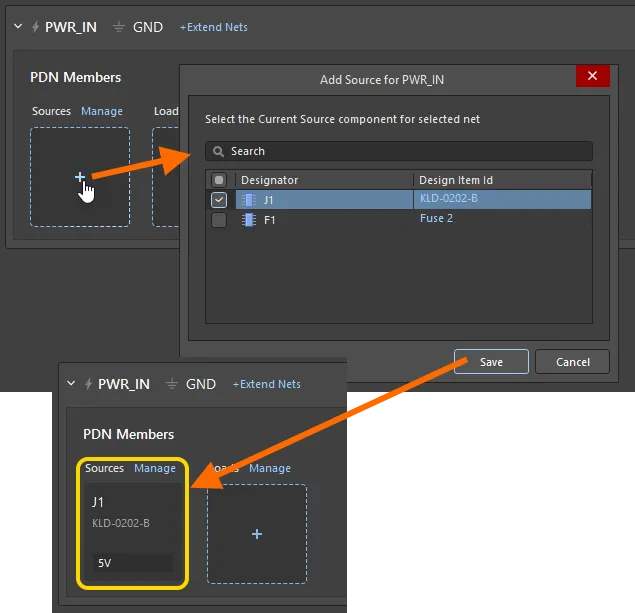


ネットの拡張
基板上の電源ネットは、ヒューズや抵抗などの受動素子を通過することがあり、そのコンポーネントの反対側は別のネットになります。この場合、中間のコンポーネントとその先のネットをメインネットの一部として含めることで、extend the net することをお勧めします。この目的には、Extend Nets 機能を使用します。
ネットを拡張するには、名前の横にある +Extend Nets アイコンをクリックして、<PowerNet> Extensions Manager ダイアログを開きます。+ をクリックして、対象のネットを拡張します。 Power Analyzer には、単一の拡張用コンポーネントを介して接続できるネットのみが表示されます。ネットを Add すると、関連するコンポーネントが <PowerNet> Extensions Manager ダイアログに自動的に追加されます。このコンポーネントは必要に応じて変更できます。
 電源ネットは、直列コンポーネントを介して拡張できます。
その後、下の画像に示すように、+ 記号をクリックしてネットの拡張を続けることができます。完了したら、<PowerNet> Extensions Manager ダイアログで[Save]をクリックします。
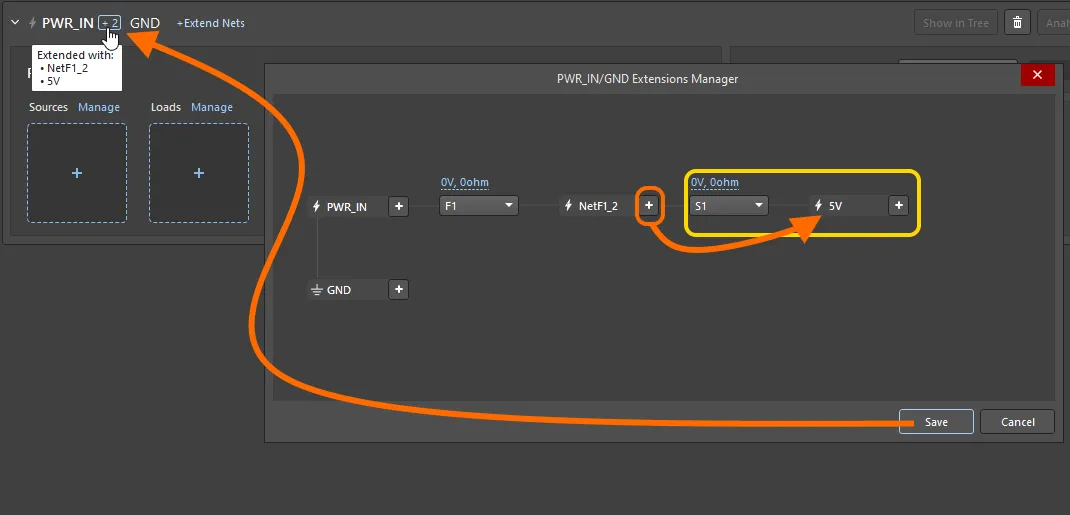 直列コンポーネントとネットを引き続き追加します。
ネットの拡張に関する注意事項
-
各直列コンポーネントには、電圧降下、抵抗、最大許容電流を設定できます。これらの値は解析時に考慮されます(画像を表示)。
-
誤ったネットを定義した場合は、その名前にカーソルを合わせ、表示される削除アイコンをクリックして削除できます。
-
拡張したネットを保存すると、そのネットに接続されているコンポーネントが負荷のリストに表示され、追加できるようになります。
-
電源ネット名の横には、追加された拡張ネットの数が表示されます。この数値にカーソルを合わせると、拡張ネットの名前が表示されます(上の画像を参照)。
-
拡張ネット内の並列コンポーネントに対するシミュレーションサポートは PABK 拡張機能 V1.0.6 で追加され、ユーザーインターフェースでのサポートは PABK 拡張機能 V1.0.9 で追加されました。並列コンポーネントを定義するには、ポップアップ表示される Extensions Manager ダイアログでネットを選択し、下の画像に示すように、すべての並列コンポーネントを有効にします。画像にカーソルを合わせると、ネットの拡張完了後のダイアログが表示されます。
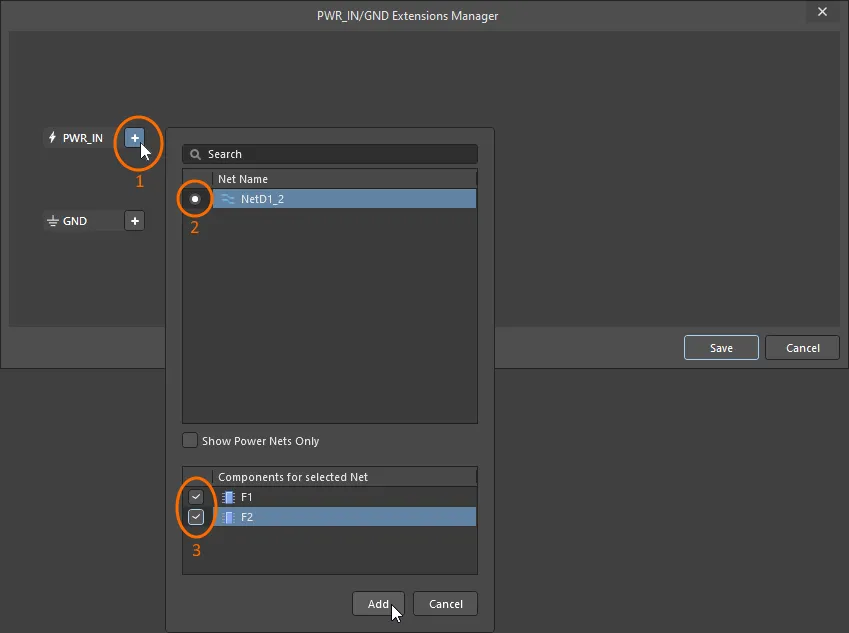 ネット内のすべての並列コンポーネントを選択します。

負荷の指定
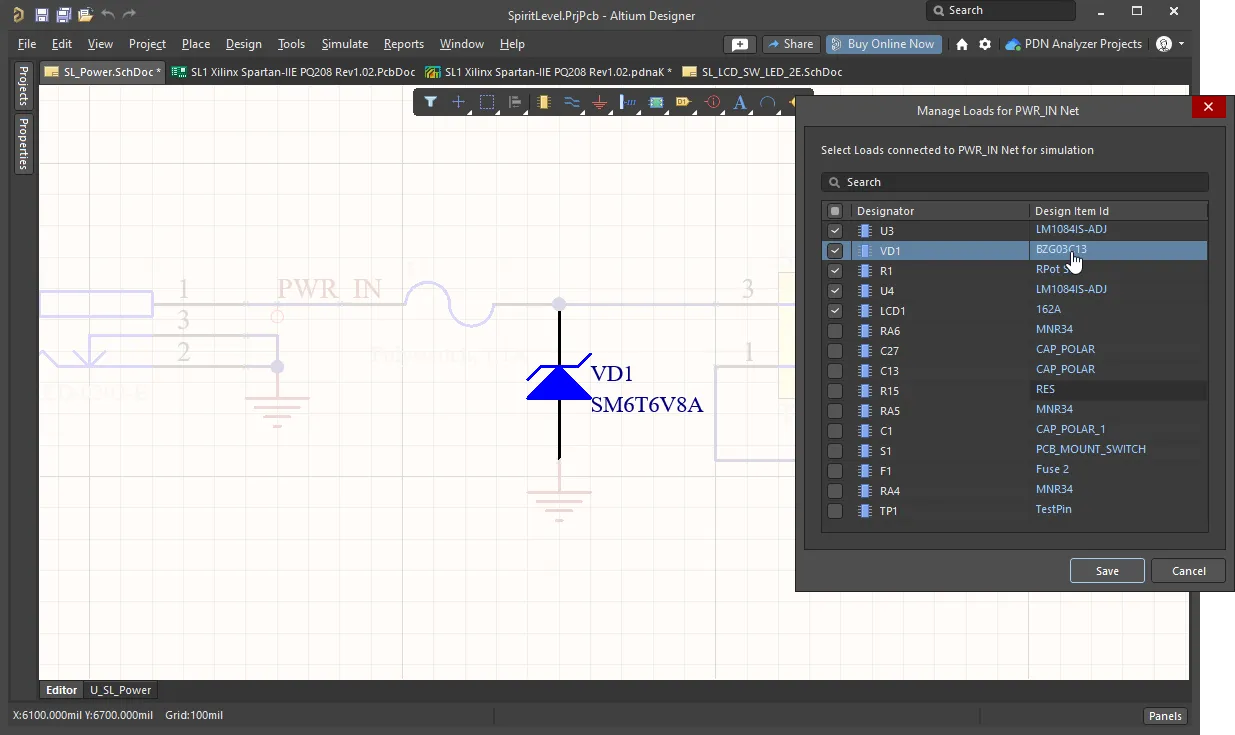
負荷コンポーネントを追加するには、Loads セクションの + (または関連する Manage コントロール)をクリックし、目的のコンポーネントを選択します。メインネットまたは拡張ネットに接続されているコンポーネントが、ダイアログに一覧表示されます。
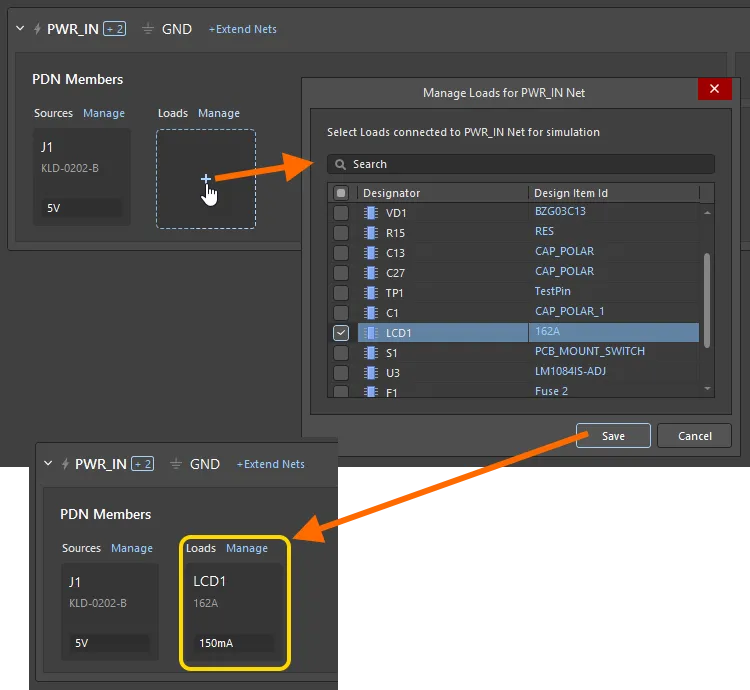
コンポーネントを追加した後、コンポーネントカードで直接消費電力を指定するか、 ボタンをクリックして <NetName>/<LoadName> Load Properties ダイアログを開き、指定できます。
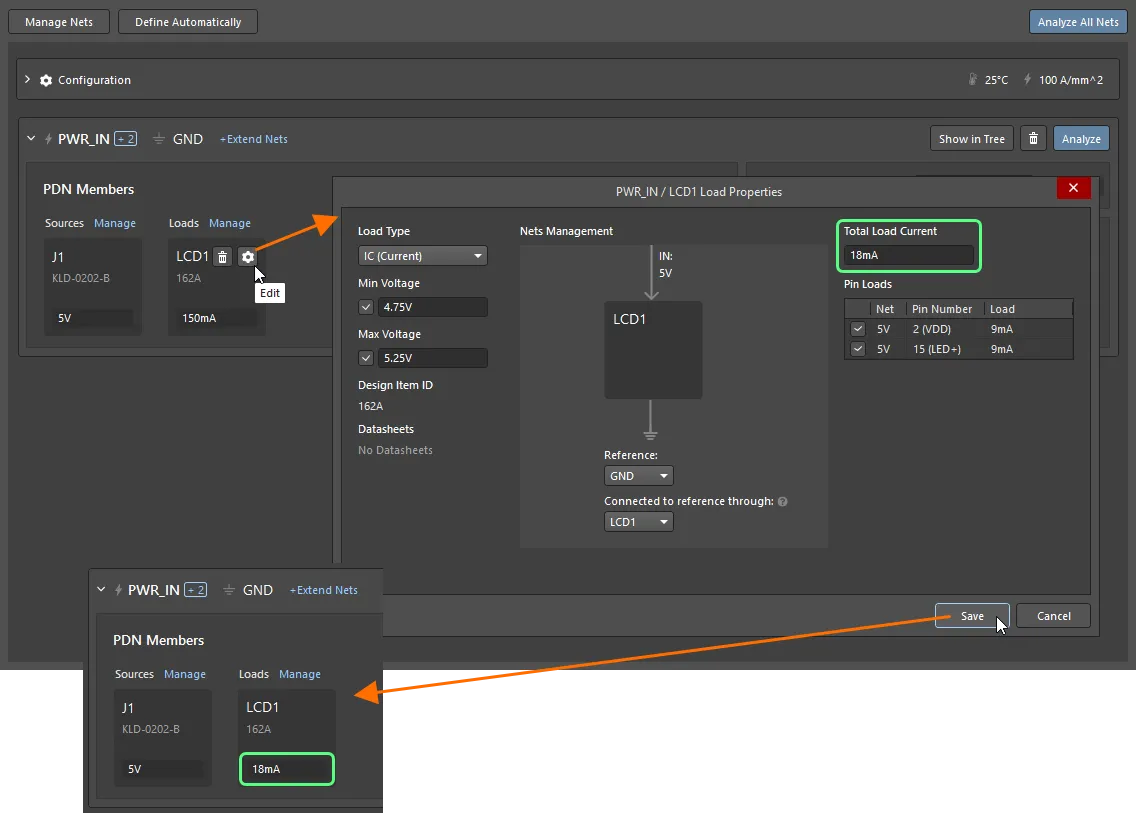
負荷の設定に関する注意事項
- Load Type、Total Load Current、Min、Max Voltage などの負荷のプロパティを定義します。
- 電源供給ネット IN と、Reference および Connected to reference through オプションが正しく設定されていることを確認します。
- 負荷電流は、識別されたすべての電源ピンに自動的に均等に配分されます。必要に応じてこれらの値を変更してください。
- IC (Current) タイプの負荷を設定する際には、異なる直列コンポーネントを介して電源に接続される負荷コンポーネントのすべてのピンを確認し、必要なピンを選択できます。
VRM の指定
電圧レギュレーターモジュール(VRM)コンポーネントを定義するには、まず負荷として追加します。次に、コンポーネントの Load Properties ダイアログを開き( ボタンをクリック)、設定します。
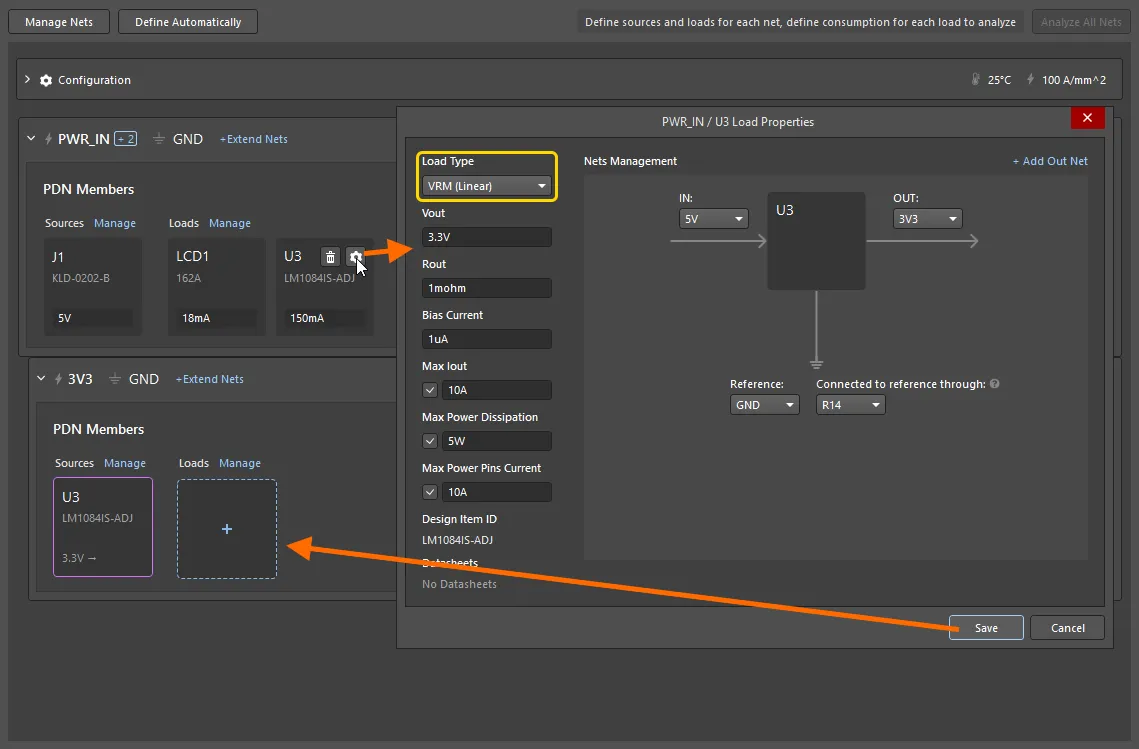 負荷を VRM として設定すると、その OUT ネットとして指定された電源ネットの電源としても表示されます。
VRM の設定に関する注意事項
- Load Type を目的のタイプの VRM として指定します。
- Vout フィールドに出力電圧を指定し、その他のレギュレーターのプロパティも指定します。
- ダイアログの Nets Management 領域で、IN および OUT ネットを設定します。
- VRM が基準ネットに直接接続されていない場合や、別の基準を使用する場合は、必要に応じて Reference および Connected to reference through オプションを設定します。
- その VRM を電源とする子電源ネットワークが、階層内に自動的に作成されます(上図参照)。
- VRM に複数の出力ネットがある場合は、Load Properties ダイアログの +Add Out Net リンクを使用して必要なネットをすべて追加し、表示される対応するフィールドに各ネットの出力電流を指定します。
設定済みの電源ネット
設定済みの各電源ネットは、*.pdnaK ドキュメント内で個別の折りたたみ可能な定義として表示されます。設定済みの PWR_IN ネットを以下に示します。2 つの子電源ネット 3V3 と 1V8 は、子ネットであることを示すため、少しインデントして表示されています。
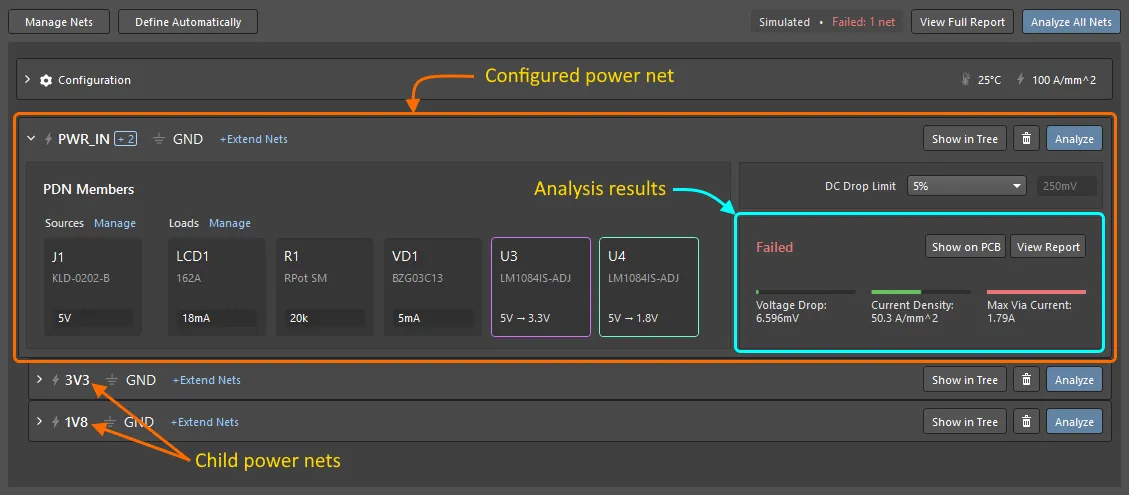
電源ネット定義について
- 各電源ネットは、個別の折りたたみ可能な Power Net Definition として表示されます。
-
電源ネット定義のバナーには、次の情報とボタンが含まれます。
-
電源ネット名

-
基準ネット

-
ネットが拡張されている場合は、追加ネット数を示すインジケーター(
 )。カーソルを合わせると、子ネットの名前が表示されます。
-
ボタン。クリックすると、電源ネット階層全体の中で、このネット内のコンポーネントの接続構造が表示されます。
-
 ボタン。クリックすると、このネットとすべての子ネットが解析対象から削除されます。
-
 ボタン。クリックすると、このネットとその子ネットが解析されます。
-
電源ネット名
- ネット内の各コンポーネントは、コンポーネントカードで表されます。
-
ネットの解析が完了すると、上の画像に示すように、そのネットの Voltage Drop、Current Density、Max Via Current の結果が電源ネット定義に表示されます。
- 各ゲージには、指定された制限値に対するシミュレーション値が表示されます。値が制限内に十分収まっている場合、目盛り線は緑色になります。制限値に近い場合は黄色、制限値を超えている場合は赤色になります。
-
ボタンをクリックすると、表示が PCB エディターに切り替わり、PCB 上でこのネットに含まれる銅箔が表示されます。PCB エディターでは、Power Analyzer by Keysight パネルを使用して解析プロセスを制御します。
-
ボタンをクリックすると、その電源ネットの詳細レポートが生成され、開きます。レポート内では、
 を使用します。 ボタンをクリックしてHTML形式のコピーを保存します。
電源ネットのツリー表示
対応する ボタンをクリックすると、設定済みの電源ネット(およびVRMを介して定義された子ネット)をツリー形式で表示できます。構造全体が表示され、該当する電源ネットと関連コンポーネントがハイライトされます。
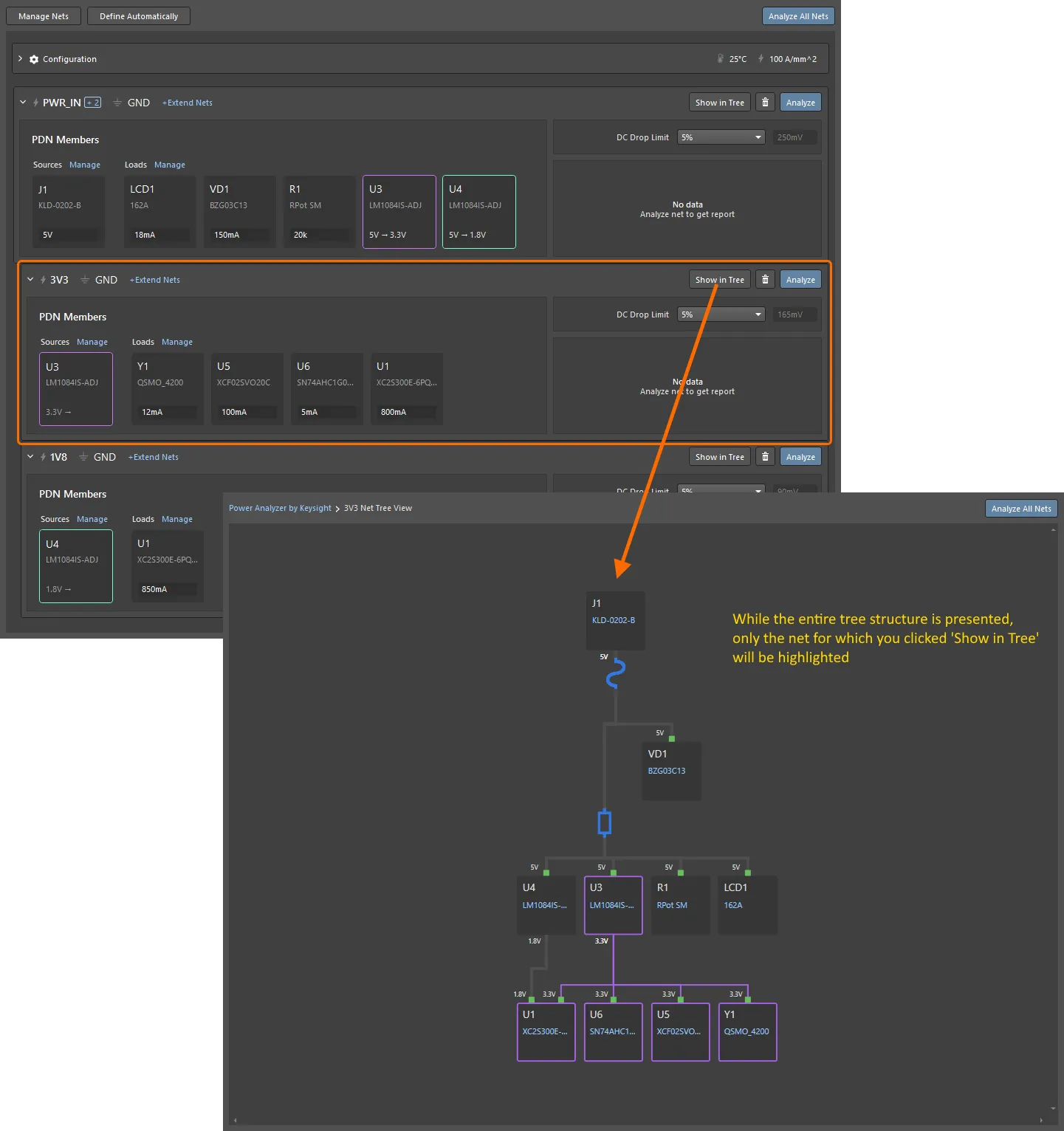
解析の実行
設定が完了したら、対象のネットに対応する ボタンをクリックして、そのネットの解析を実行できます。解析結果の概要は、以下に示すように電源ネット定義に表示されます。PCB上で結果を確認するには、対応する ボタンをクリックします。
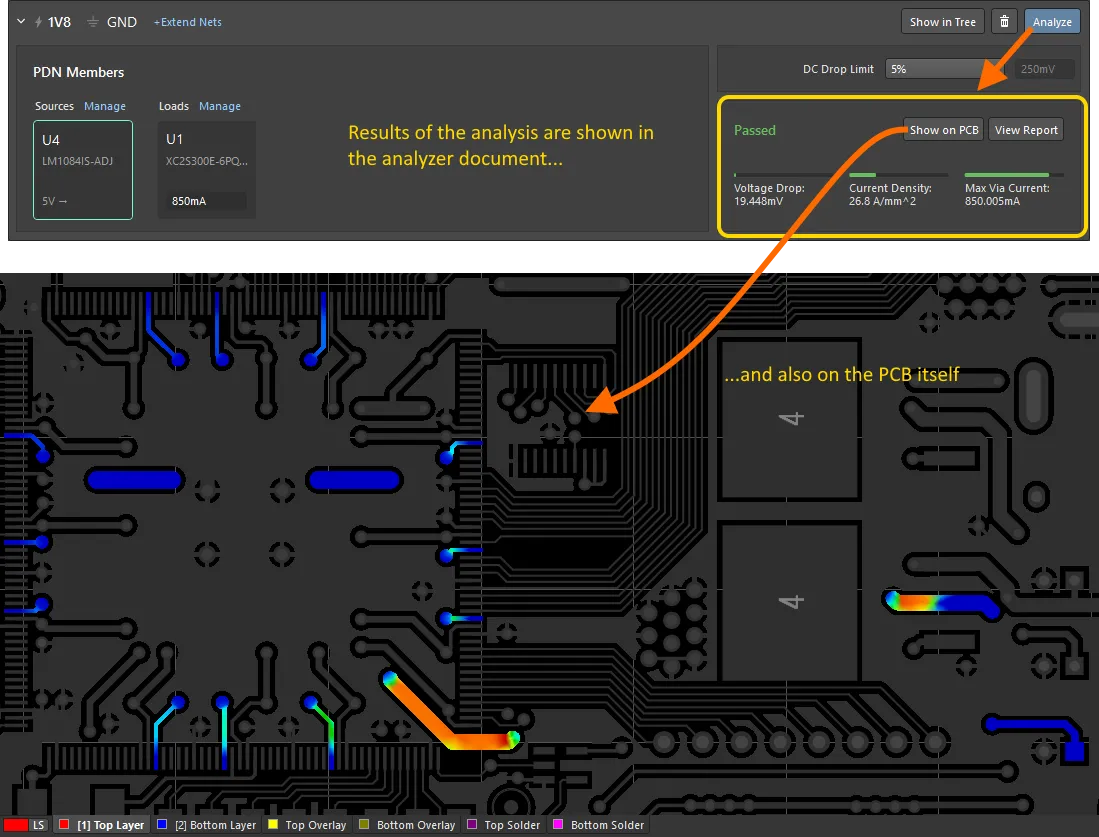
 ボタンをクリックします。ツリー構造の最上位の電源ネットを解析すると、すべてのサブネット(VRMコンポーネントを介して作成されたもの)も解析されます。すべてのネットの解析が完了したら、Power Analyzer by Keysight パネル上部の Network/Net ドロップダウンで、ハイライトするネットを選択できます。
レイヤー管理
シミュレーションのレイヤーは、PCBでの作業時と同じように、PCBエディターウィンドウの下部にあるレイヤータブで切り替えられます。また、Shift+S ショートカットを使用すると、現在のレイヤーに注目して表示できます。このショートカットで、シングルレイヤーモードの表示オプションを順番に切り替えられます。
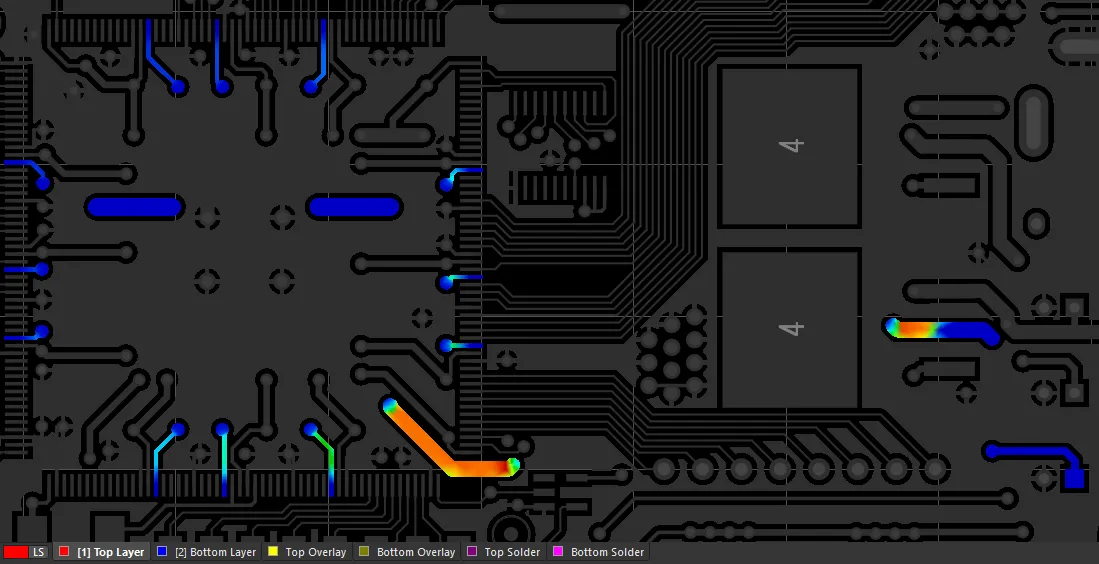 PCBのレイヤータブを使用すると、解析結果の表示をすばやく切り替えられます。ここにはトップレイヤーの結果が表示されています。画像にカーソルを合わせると、ボトムレイヤーの結果を確認できます。
Power Analyzer by Keysightパネル
PCBエディターでは、解析プロセスと結果を Power Analyzer by Keysight パネルで管理します。このパネルは、電源解析を実行し、 ボタンをクリックした後に、使用可能なパネルの一覧(Panels ボタンからアクセス)に追加されます。
ネットワーク / ネット
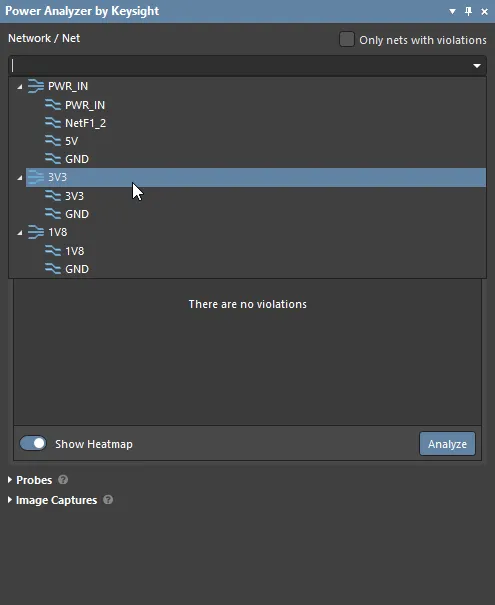
-
Network / Net - グラフィカルワークスペースにヒートマップとして表示するネットワーク(
 )またはネット(
 )を選択します。
- Only nets with violations - このオプションがオンの場合(デフォルト)、ドロップダウンには現在違反があるネットのみが表示されます。すべての電源ネットを表示するには、このオプションをオフにします。
- PCBエディターの標準的なパンおよびズーム操作を使用してワークスペース内を移動し、シミュレーション結果を確認します。
パネルには、Network / Net セレクターの下に General と Heatmap の2つのタブがあります。これらのタブのオプションは、Network / Net ドロップダウンで現在選択されているネットに適用されます。
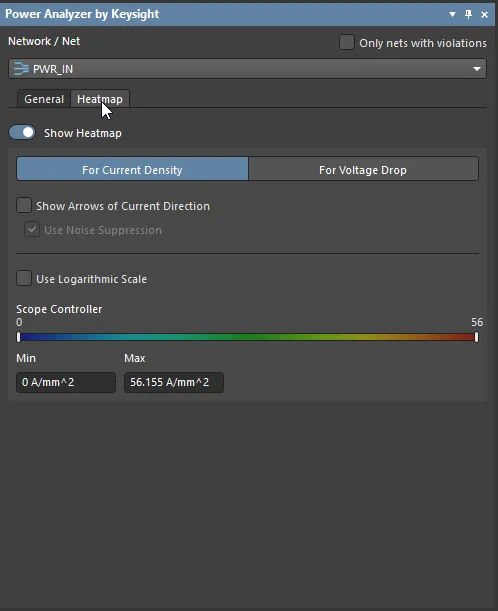 表示するネットを選択し、そのネットの一般設定またはヒートマップのオプションを設定します。
ヒートマップ
Power Analyzer by Keysight パネルの Heatmap タブでは、ヒートマップとして表示するデータ(電流密度または電圧降下)と、その電流密度または電圧降下に適用する色を設定します。
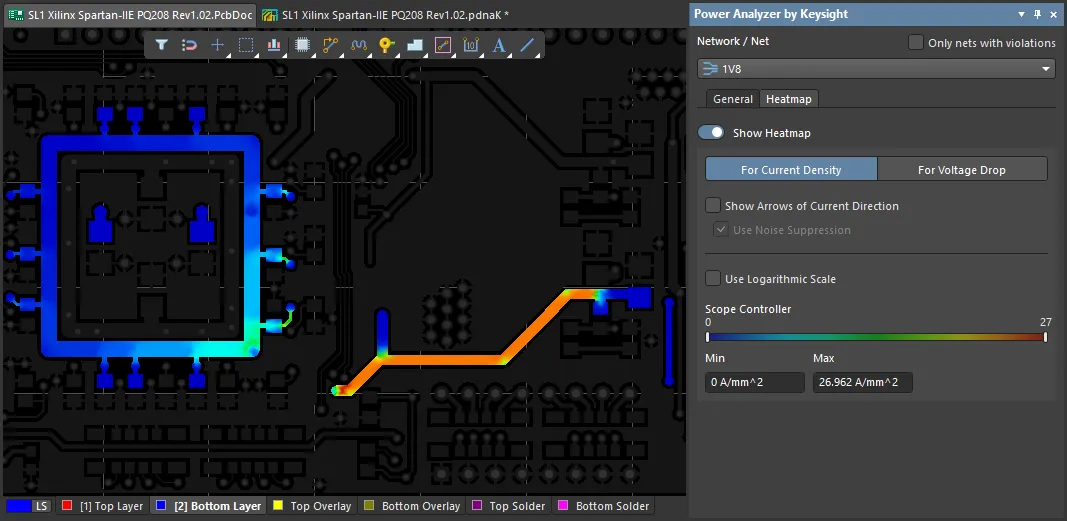 Power Analyzer by Keysight パネルの Heatmap タブを使用して、PCB上に表示するシミュレーション結果を変更します。ここには電流密度の結果が表示されています。画像にカーソルを合わせると、電圧降下の結果を確認できます。
各モードのオプションについて、以下で説明します。
電流密度のヒートマップ
- ネット全体が、各位置の電流密度を反映した色で表示されます。電流密度が高いほど、暖色(赤色)になります。
- Show Heatmap - このコントロールを使用すると、ヒートマップをすばやく非表示にし、PCBの標準表示に戻せます。
- Show Arrows of Current Direction - このオプションを有効にすると、ネット全体に電流の流れる方向を示す小さな矢印が表示されます。
- Use Noise Suppression - 計算された電流がゼロに近づくと、実際にはほとんど電流が流れていない領域でも、電流方向の矢印によって電流が流れているように見える場合があります。このオプションを有効にすると、このような誤解を招く可能性のある微小電流の値を除外できます。
- Scope Controller - 強度、つまり熱を表すためにネットに適用される色は、Scope Controller. で制御します。Max のデフォルト値は、そのネットで計算された最大電流密度(画像を表示)で、Min のデフォルト値は0 A/mm2です。このスケールはPCBの下にカラーバーとして表示され、現在の最小値と最大値の設定、選択したスケールタイプによって決まる目盛り、および単位が反映されます。Min と Max の値は、スライダーをクリックしてドラッグするか、Min または Max フィールドに新しい値を入力して調整できます。Min を下回る計算値は青色で、Max を上回る値は赤色で表示されます。
- Use Logarithmic Scale - このオプションを有効にすると、スケールが線形から対数に切り替わります。対数スケールでは、高い値がカラースケールの hot 側に集中するようになります。たとえば、対数スケールを有効にして大きな電流が流れる配線区間をすばやく見つけてから、線形スケールに切り替えて、その配線区間内の電流密度の分布を確認できます。

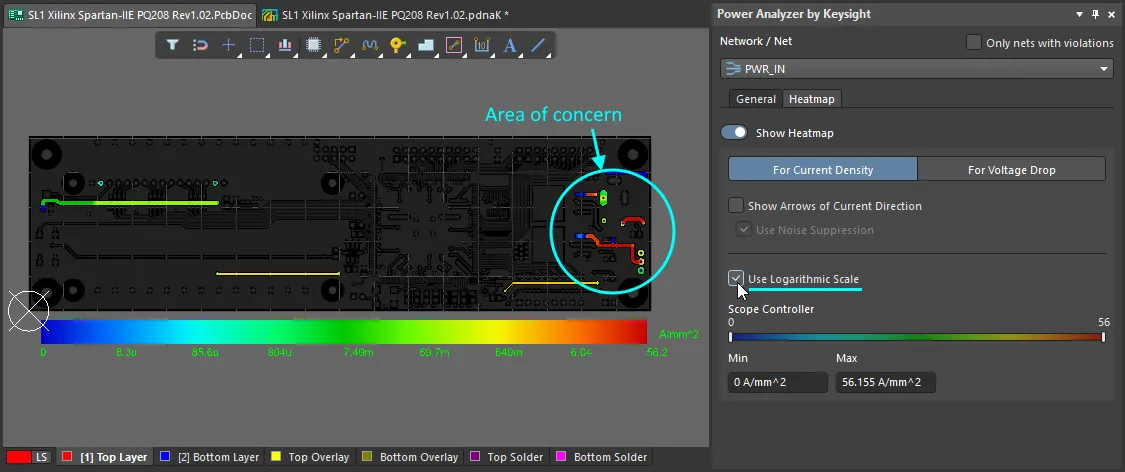 対数スケールの電流密度ヒートマップに、注意が必要な領域が表示されています。画像にカーソルを合わせると、その領域を線形スケールで表示できます。
電圧降下のヒートマップ
- ネット全体が、ネット上の各位置における電圧降下を反映して色分けされます。電圧が高いほど暖色(赤色)になります。この表示方法では、寒色になるほど電圧が低く(電圧降下が大きく)なります。
- Show Heatmap - このコントロールを使用すると、ヒートマップをすばやく解除し、PCBを通常の表示に戻すことができます。
- Show Arrows of Current Direction - 有効にすると、ネット全体の電流の流れる方向を示す小さな矢印が表示されます。
- Use Noise Suppression - 計算された電流がゼロに近づくと、実際にはほとんど電流が流れていない領域でも、電流方向の矢印によって電流が流れているように見えることがあります。このオプションを有効にすると、このような誤解を招く可能性のある微小電流の値を表示対象から除外できます。
-
Scope Controller - 強度、つまり熱の程度を示すためにネットに適用する色は、Scope Controller.で制御します。Maxのデフォルト値は、そのネットに指定された最大電圧をわずかに下回る値で、Minの値は
Max - calculated voltage dropです(画像を表示)。このスケールはPCBの下にカラーバーとして表示され、電圧降下の絶対値またはパーセンテージ、現在の最小値と最大値の設定、および単位を反映します。MinとMaxの値は、スライダーハンドルをクリックしてドラッグするか、MinまたはMaxフィールドに新しい値を入力して調整できます。Min未満の計算値は青色で、Maxを超える値は赤色で表示されます。 -
Scale Type - 電圧降下のスケールは、ボルト単位(
 ボタンをクリック)またはパーセンテージ(
  ボタンをクリック)で表示できます。
- Enable Visual Slider for Voltage Contour - 有効にすると、指定した電圧等高点と電圧が等しい位置がヒートマップ上に表示され、その位置を簡単に特定できます。等高点の値は、スライダーをドラッグするか、下のVoltage Contour Pointsフィールドに値を入力して調整できます。対応するアイコンをクリックすると、点を追加したり、既存の点を削除したりできます。

 等高点を設定すると、基板上で電圧がその値になる位置をすばやく特定できます。
違反の検出
シミュレーションでVoltage Drop、Current Density、またはMax Via Currentの違反が検出されると、Power Analyzer by KeysightパネルのViolationsセクションに一覧表示されます。パネル内の違反をクリックすると、PCB上でそのエラーが発生した位置にクロスプローブできます。違反の説明がすべて表示されない場合は、違反の説明欄にカーソルを合わせると、詳細をすべて示すツールチップが表示されます。
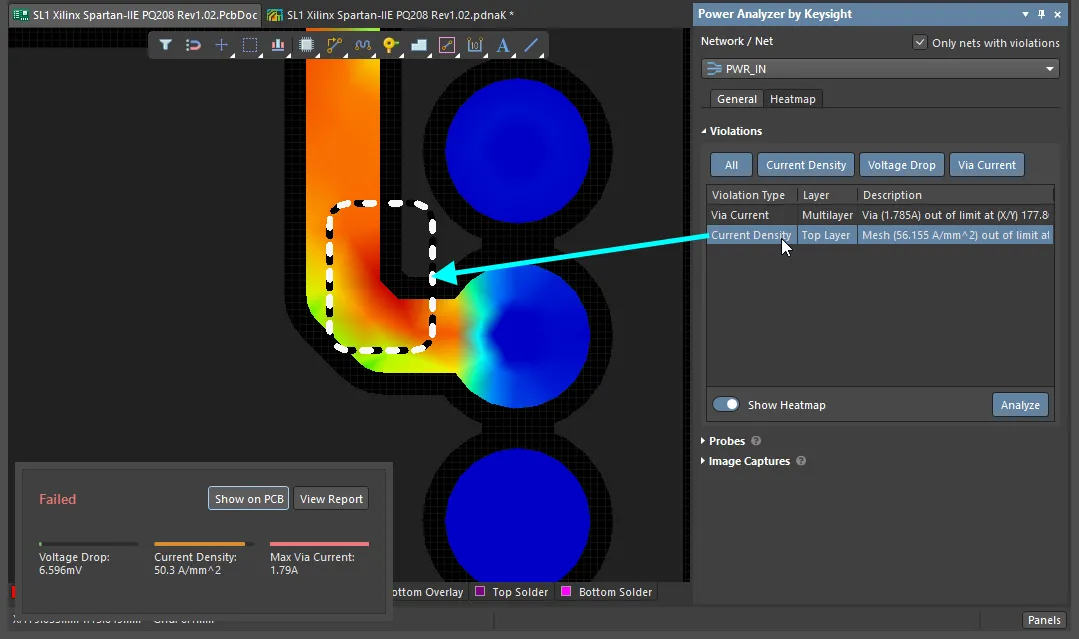 違反の詳細は、Power Analyzer by KeysightパネルのViolationsセクションに自動的に表示されます。画像にカーソルを合わせると、ビア電流の違反が表示されます。
プローブ
Power Analyzer by Keysightパネルのプローブセクションでは、測定プローブをPCB上に直接配置できます。プローブでは電流密度または電圧降下を測定でき、測定の種類は基板の現在のヒートマップモードによって決まります。
プローブには次の種類があります。
- プローブ位置での絶対値を測定するシングルプローブ
- 2つのプローブ位置間の差を測定する差分プローブ。
どちらの種類のプローブも、パネルのProbes領域にある  ボタンをクリックして配置します。シングルプローブを配置するには、目的の位置をクリックしてから右クリックします(またはEscを押します)。差分プローブを配置するには、1回クリックして最初のプローブ位置を指定し、もう1回クリックして2つ目のプローブ位置を指定します。プローブを定義すると、測定結果がパネルに表示されます。
 ボタンをクリックすると、最後にクリックしたプローブ位置でPCBの画像を作成できます。画像はパネルのImage Captures領域に表示され、Probeバッジで識別されます。スクリーンショットにカーソルを合わせると、プローブの詳細が表示されます(画像を表示)。

 プローブでは、電圧または電流の絶対値、あるいは2つの位置間の差を測定できます。画像にカーソルを合わせると、電流プローブが表示されます。
画像キャプチャ
Power Analyzer by Keysightパネルの画像キャプチャ機能を使用すると、選択したネットの設計固有のスクリーンショットを取得し、レポートに含めることができます。
基板の特定の領域を撮影するには、まずメインの設計スペースで基板の表示を調整し、キャプチャに含めたい要素が見えるようにします。準備ができたら、パネルのImage Captures領域にある ボタンをクリックしてスクリーンショットを取得します。その後も基板の表示を変更して、さらに画像をAddできます。画像を削除するには、画像にカーソルを合わせて  ボタンを表示し、そのボタンを1回クリックします。
キャプチャした画像はプロジェクトに保存されません。画像を保存するには、解析レポートを生成してください。

解析レポート
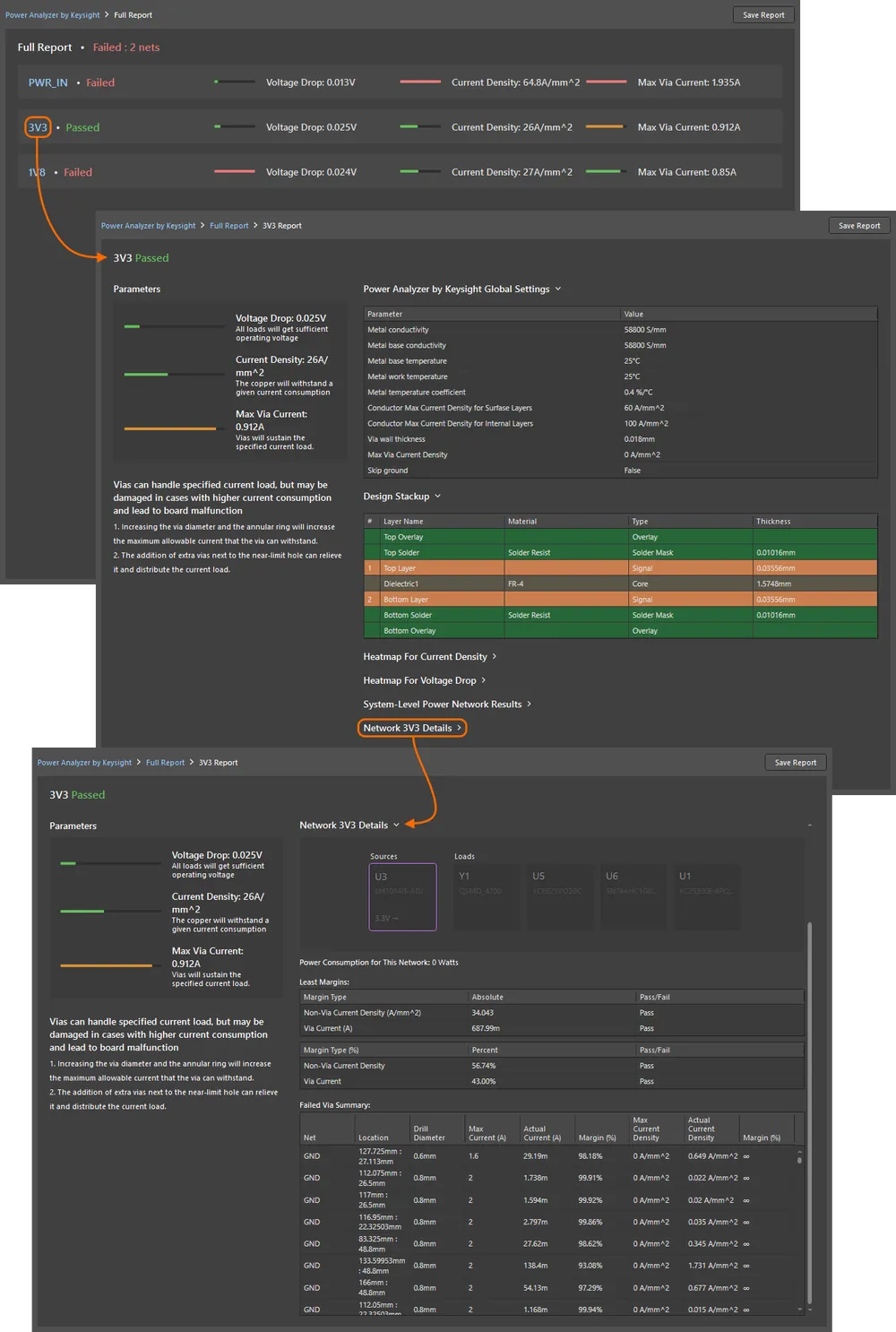
完全な解析レポートを生成するには、アナライザードキュメントの上部にある ボタンをクリックします。完全なレポートには、下の画像に示すように、ネットワーク内の各電源ネットのセクションが含まれます。
レポート内の電源ネットをクリックすると、次の内容を含む詳細レポートを表示できます。
- 全体の構成設定
- 基板のレイヤースタックアップ
- 各信号層の電流密度ヒートマップ
- 各信号層の電圧降下ヒートマップ
- 選択したネットがハイライト表示された電源ネットワークのツリービュー
- 選択したネットの解析詳細。消費電力、マージンおよび合否結果の詳細、そのネット内のすべてのビアの性能に関する詳細な概要、ユーザーが定義したすべてのスクリーンキャプチャが含まれます。
自動認識の要件
Power Analyzer by Keysightでは、電源ネットを手動で追加するだけでなく、電源や負荷を含む電源ネットを自動的に認識して追加することもでき、電源構成の定義にかかる時間を短縮できます。
自動定義の設定
自動認識を開始する前に、プロジェクトに合わせてアルゴリズムのパラメーターを設定する必要があります。これらのパラメーターは、Power Analyzer by KeysightのドキュメントウィンドウのConfigurationセクション内にあるAuto-Define Settingsセクションで設定します。

これらの自動定義基準に該当しないコンポーネントは、通常の負荷として扱われます。 個々の回路図コンポーネントに名前付きパラメーターを追加し、電源システム内でのコンポーネントの種類や特性を定義することもできます。これらのパラメーターは、コンポーネントの作成時にその一部として指定することも、後から回路図で追加することもできます。
コンポーネントのパラメーター
正しく認識されるように、電源関連のすべてのコンポーネントは、次の基準を満たす必要があります。
-
電源コンポーネントを自動検出するには、コンポーネントにComponent Typeという名前のパラメーターがあり、その値が
Sourceである必要があります。
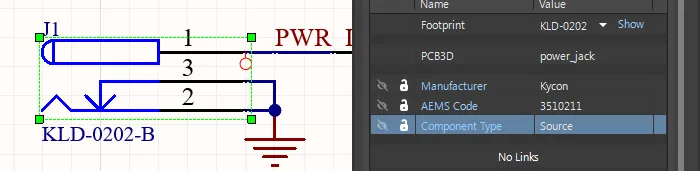
- このパラメーターが見つからない場合は、アナライザードキュメントのConfiguration セクション内のAuto-Define Settings領域で定義されているDefault Connectors Designatorsに基づいて検索されます(*.pdnaK)。拡張ネットの一部として参照されている場合を除き、電源接続のあるコネクターのみが定義されることに注意してください。
-
電圧レギュレーターモジュール(VRM):
-
リニアレギュレーターには、Component Typeという名前のパラメーターがあり、その値が
VRMである必要があります。 -
SMPSタイプのVRMレギュレーターでは、 Component Typeパラメーターの値を
SMPSにする必要があります。 -
VRMにセンス機能が含まれる場合は、 Component Typeパラメーターの値を
Senseにする必要があります。
-
リニアレギュレーターには、Component Typeという名前のパラメーターがあり、その値が
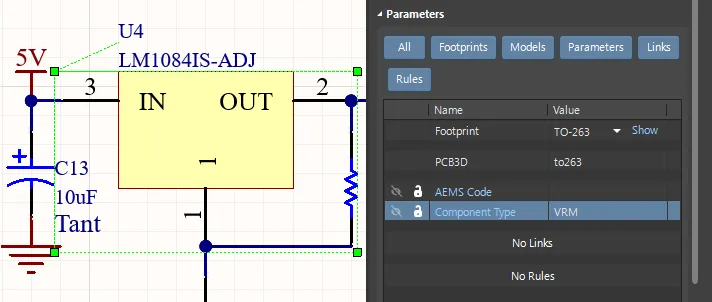
-
パラメーターが定義されていない場合は、アナライザードキュメントのConfiguration セクション内のAuto-Define Settings領域で定義されている VRM Keywords に基づいて検索されます。デフォルトでは、これらのキーワードは
PWR、REG、Regulator、Voltage、Switchです。
- コンポーネント(負荷)の消費電流値は、Current Consumptionという名前のパラメーターで定義する必要があります。値に使用する小数点記号に注意してください。システム設定に応じて、.または,になります。
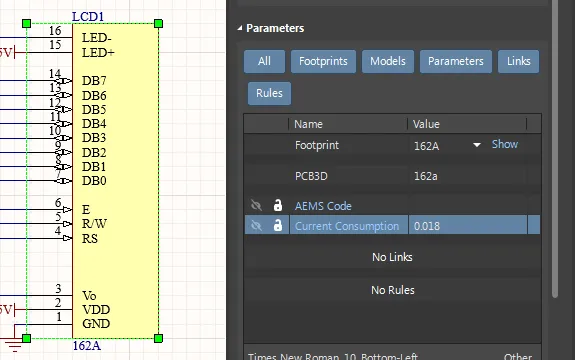
パラメーターの同期
すべてのパラメーターをPCBと回路図の間で同期する必要があります。PCB上のコンポーネントを選択し、PropertiesパネルのParametersタブに電源解析パラメーターが存在することを確認できます。
設計に関する要件
-
すべての電源ネットは、次のいずれかの方法で定義する必要があります。
- Power Portオブジェクトを使用する。
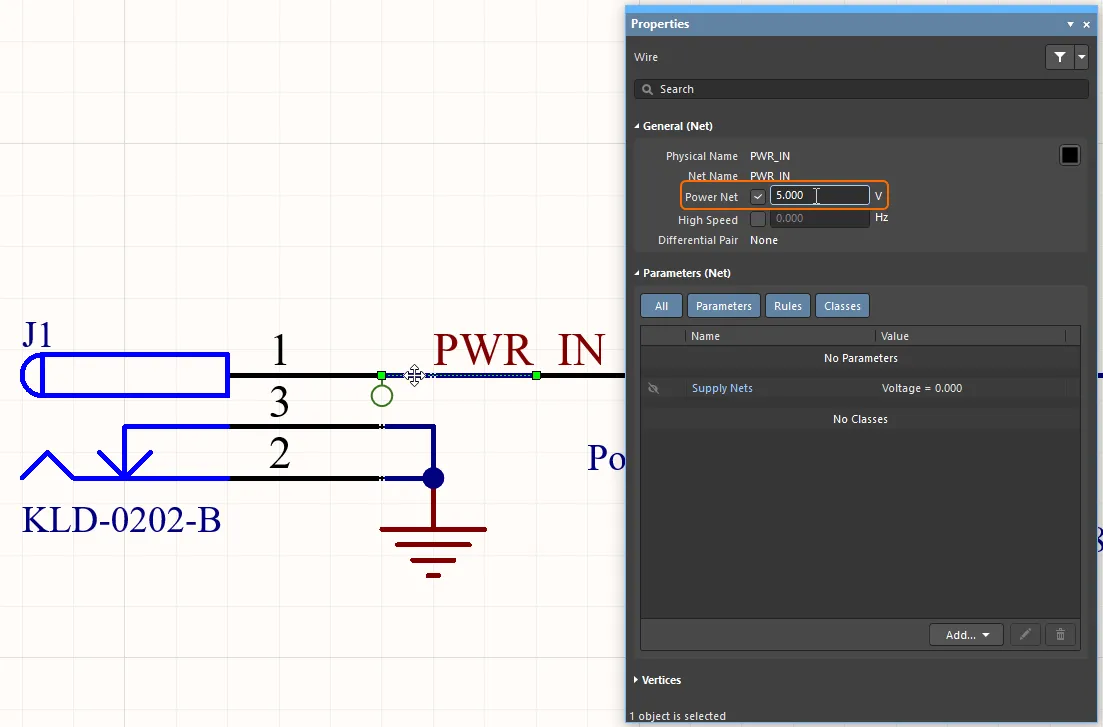
- ネットにSupply Net Parameterが含まれるようにPower Netプロパティを設定する(以下で説明)。
- Name Mask(アナライザードキュメントのConfiguration セクション内のAuto-Define Settings領域で定義)で検出される名前を付ける。
-
Name Maskを使用して電圧値を取得するには、電源ネット名が
*V*または*.*Vの形式に従っている必要があります。ここで、*は下図に示すような数値です。

- 電源ネットの電圧値を定義するもう1つの方法は、そのネット内の任意のワイヤーのPropertiesパネルで、Power Netプロパティを設定することです。このプロパティを有効にするには、まずネット上にパラメーターセットディレクティブ(Place » Directives » Parameter Set)を配置します(下の画像にカーソルを合わせると、この手順の画像が表示されます)。サイズ、色、ラベルはユーザーが定義できます。ディレクティブが存在することで、そのネットのPower Netプロパティが有効になります。ディレクティブを追加したら、そのネット内のワイヤーを選択し、Power Netプロパティを有効にして、下図のようにネットのVoltageを設定します。
- 直列コンポーネントは、抵抗、インダクター、およびカスタム直列コンポーネントに対して定義されたデジグネーターに従う必要があります(アナライザードキュメントのConfiguration セクション内のAuto-Define Settings領域で定義)。
- VRMは、少なくとも2つの電源ネットに接続する必要があります。
Power Analyzerのコマンド
Power Analyzerエディターのメインメニューから、次のコマンドを使用できます。
コマンド |
概要と使用方法 |
Tools » Define Automatically |
アナライザードキュメントのConfiguration セクション内のAuto-Define Settings領域にある現在の設定に基づいて、プロジェクトのトポロジーの自動認識を試みます(*.pdnaK)。このコマンドは、エディターの左上にある Define Automatically ボタンをクリックして実行することもできます。 |
File » Load from File |
保存済みのPower Analyzer by Keysightドキュメント(*.pdnaK)をPower Analyzerエディターに読み込みます。 |
Edit » Manage Nets |
Manage Netsダイアログを開き、解析する電源ネットを選択します。ネットにチェックを入れると、そのネットがアナライザードキュメントに追加されます(*.pdnaK)。チェックを外すと、そのネットとすべての子電源ネットがドキュメントから削除されます。 このコマンドは、エディターの左上にある Manage Nets ボタンをクリックして実行することもできます。詳細については、ネットの管理を参照してください。 |
File » Save |
現在のPower Analyzer設定をPower Analyzer by Keysightドキュメント(*.pdnaK)に保存します。 |
File » Save As |
現在のPower Analyzer設定を、ユーザーが指定した新しい名前でPower Analyzer by Keysightドキュメント(*.pdnaK)に保存します。 |
Tools » Measurement Units » mil |
Power Analyzerでヤード・ポンド法の測定単位(mil)を使用するように設定します。 |
Tools » Measurement Units » mm |
Power Analyzerでメートル法の測定単位(mm)を使用するように設定します。 |
Power Analyzerの制限事項
現時点では、Power Analyzer by Keysightは次の項目をサポートしていません。
- 負電圧。
- 埋め込みコンポーネント(内層に配置されたコンポーネント)。詳細については、埋め込みコンポーネントを使用したPCB設計を参照してください。
 AI で翻訳