データは、接続されたWorkspaceから、次の方法で抽出できます。
-
コンポーネントおよびモデルの一括ダウンロード。コンポーネントについては、基本的にIntLib形式へエクスポートされます。コンポーネントは、Content Cartを使用してIntLibに取り込むこともできます。
-
設計のチェックアウト(接続されたWorkspaceのネイティブ版バージョン管理下にあり、かつローカルの作業コピーをまだ持っていない場合)。
-
Altium 365 Workspaceで利用可能(登録)にされた設計の同期を停止。
-
リリースパッケージのダウンロード。
以降のセクションでは、これら各アクションの実行方法を説明します。
アイテムの一括ダウンロード
Altium DesignerのExplorer panelでは、接続されたWorkspace内の複数のアイテムを選択し、それらのソースエンティティを一括でダウンロードして、必要に応じて新規作成された単一のソースライブラリまたはフォルダに保存できます。この機能でサポートされるアイテムタイプは次のとおりです。
-
Components – 選択したコンポーネントが、ソースのシンボル/モデルライブラリと、ソースの統合ライブラリパッケージ(
*.LibPkg)を含むZipアーカイブとしてダウンロードされます。
-
Symbols – 選択したシンボルが、回路図ライブラリ(
*.SchLib)としてダウンロードされます。
-
Footprints – 選択した2D/3Dコンポーネントモデルが、PCBライブラリ(
*.PcbLib)としてダウンロードされます。
-
Simulation Models – 選択内の各アイテムに適用されるリリースデータ(
*.SimModel、*.mdl、*.ckt)が、個別のサブフォルダにダウンロードされます。
Batch Download of Components
複数のコンポーネントをダウンロードするには:
-
ダウンロードしたいコンポーネントが含まれるWorkspaceフォルダを参照します。
-
ダウンロードに含めるコンポーネントのリビジョンを選択します。特定のコンポーネントについて選べるリビジョンは1つ(通常は最新リビジョン)のみですが、必要に応じて複数の異なるコンポーネントをダウンロードに含めることができます。
-
選択内のエントリを右クリックし、コンテキストメニューからOperations » Download selected component to zipコマンドを選択します。
-
Save Asダイアログで、生成されるZipファイルの名前と保存場所を指定します。デフォルトでは、ファイル名は
Components - <Date> - <Time>.zipの形式になります。
-
準備ができたら、SaveボタンをクリックしてダウンロードとZipファイル生成を実行します。ソースSchLib(シンボル、パラメータ、モデルリンクを含む)およびPcbLib(フットプリントモデルを含む)ファイルが生成されて追加された統合ライブラリパッケージ(*.LibPkg)が作成されます。これがZipファイルに圧縮され、指定したフォルダに生成されます。情報ダイアログでファイル生成の成功が確認されます。
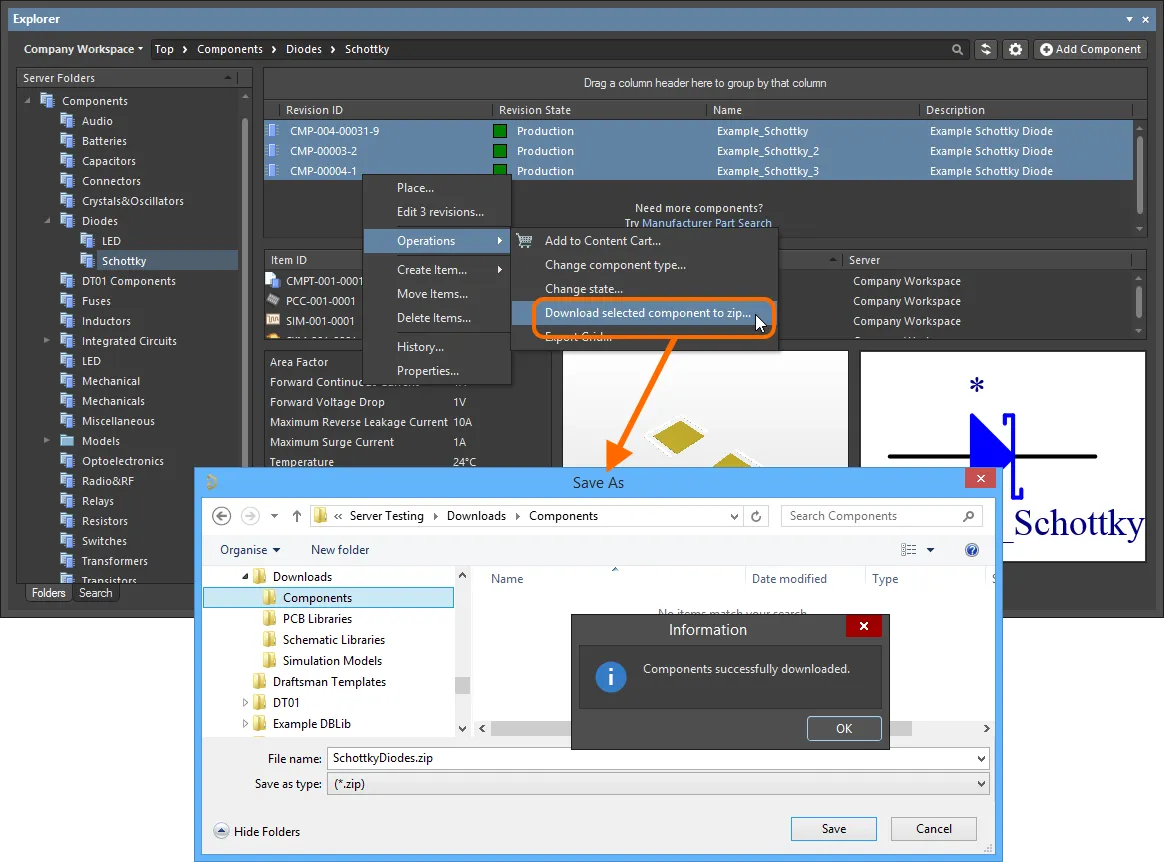
複数選択したコンポーネントをZIPアーカイブにダウンロードする例。
Zipアーカイブ内のソースを使用して、選択したコンポーネントを含む統合ライブラリをすばやく生成できます。
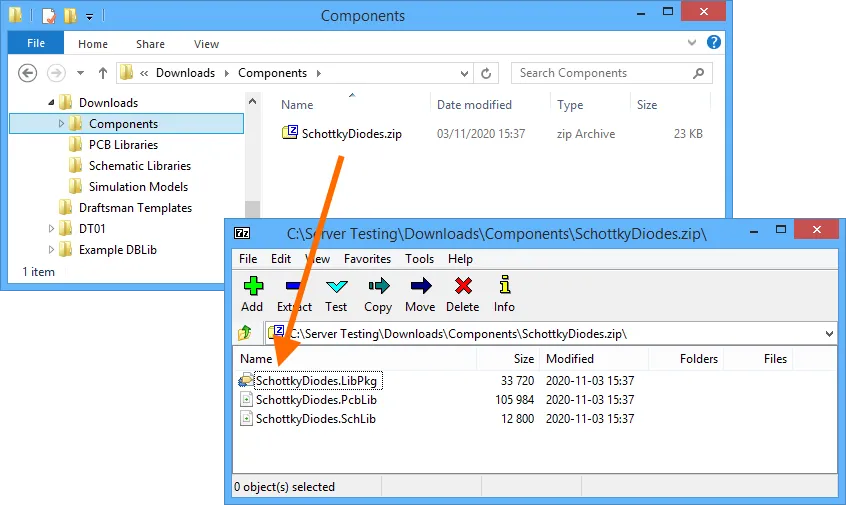
ダウンロードしたコンポーネントのソースを含む、生成されたZipアーカイブ。
Batch Download of Schematic Symbols
複数の回路図シンボルをダウンロードするには:
-
対象のシンボルが含まれるWorkspaceフォルダを参照します。
-
標準の複数選択操作(Ctrl+Click、Shift+Click)を使用して、ダウンロードするシンボルを選択します。
-
選択を右クリックし、Operations » Download selected symbol in libraryコマンドを選択します。
-
Choose destination fileダイアログで、新しい回路図ライブラリファイルを生成する場所と名前を指定します。
-
Saveをクリックします。SchLibが作成され、専用のDownloadingダイアログに進捗が表示されます。
ダウンロード完了後、Downloadingダイアログから、Windows Explorerでダウンロード内容を参照(Exploreをクリック)するか、Altium Designerでライブラリを開く(Openをクリック)ことができます。
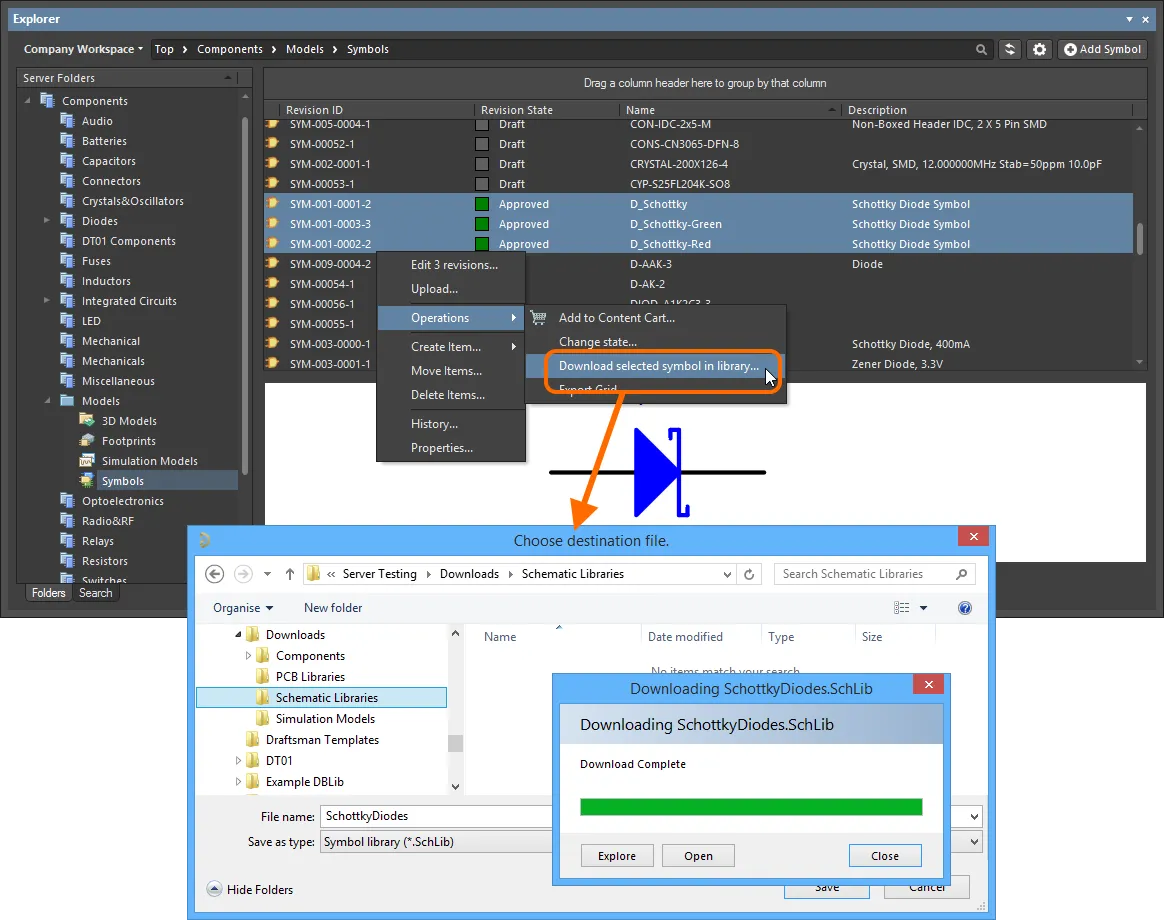
複数選択したシンボルを回路図ライブラリドキュメントにダウンロードする例。
各シンボルは、ソースシンボルのNameフィールドを使用して命名されます。
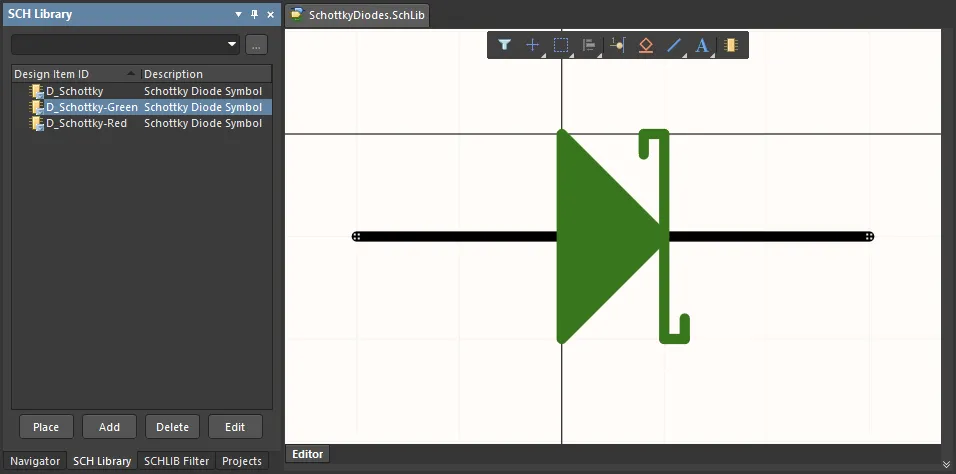
ダウンロードしたシンボルを含む、生成された回路図ライブラリドキュメント。
Batch Download of Simulation Models
複数のシミュレーションモデルをダウンロードするには:
-
対象のシミュレーションモデルが含まれるWorkspaceフォルダを参照します。
-
標準の複数選択操作(Ctrl+Click、Shift+Click)を使用して、ダウンロードするシミュレーションモデルを選択します。
-
選択を右クリックし、Operations » Download selected sim model to folderコマンドを選択します。
-
Choose destination folderダイアログで、モデルのダウンロード先となる親フォルダを指定します。
-
Select Folderをクリックします。ダウンロードが実行され、専用のDownloadingダイアログに進捗が表示されます。
ダウンロード完了後、Downloadingダイアログから、Windows Explorerでダウンロード内容を参照(Exploreをクリック)できます。
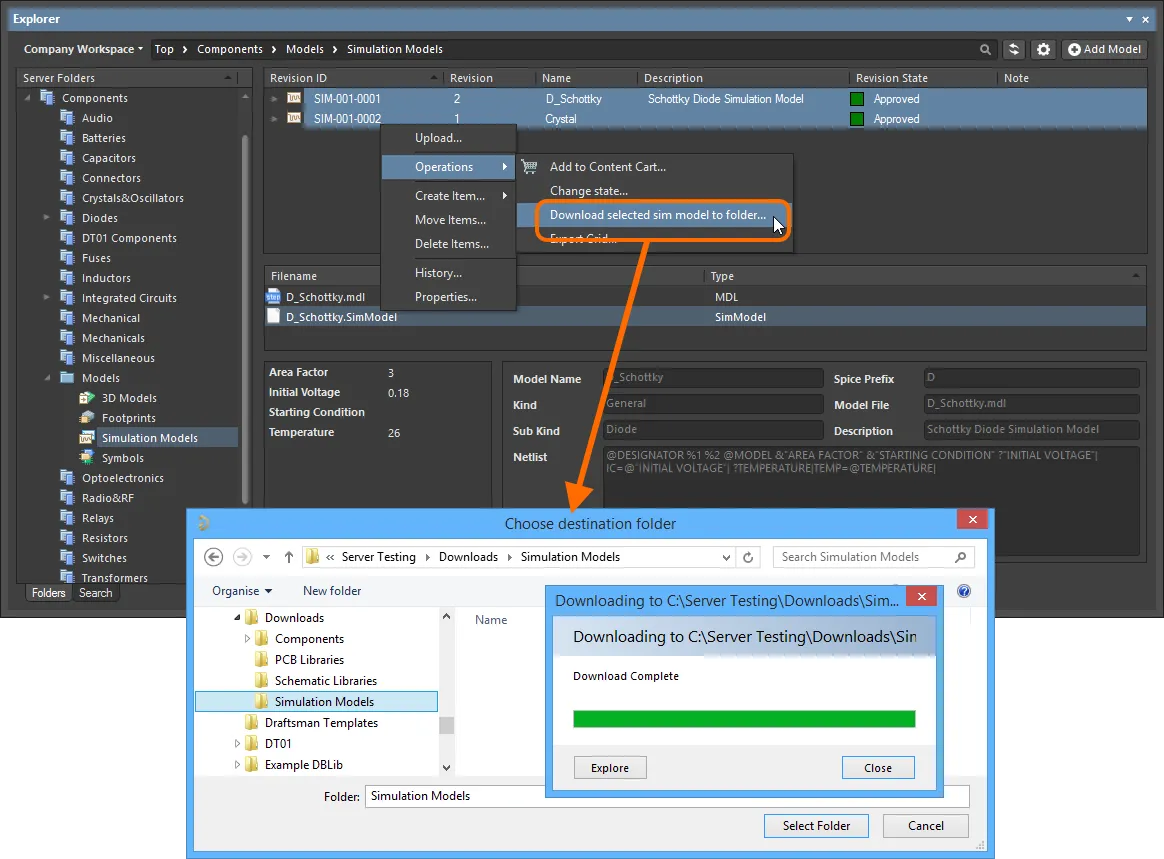
複数選択したシミュレーションモデルを指定フォルダにダウンロードする例。
保存先フォルダ内には、選択した各アイテムごとにサブフォルダが作成され、アイテム-リビジョンIDを用いて命名されます。リリースデータは、その中のReleasedサブフォルダにあります。
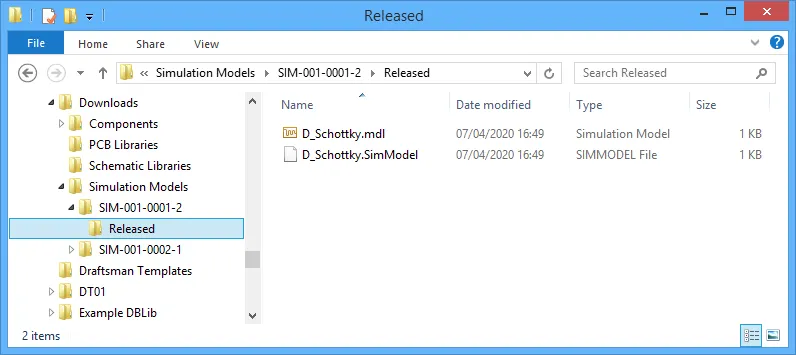
一括ダウンロードに含まれるSimulation Modelアイテムのデータにアクセスする。
Content Cartを使用したコンポーネント抽出
接続されたWorkspaceからコンポーネントを統合ライブラリ(*.IntLib)に取り込むこともできます。これを行うための手段(WorkspaceのData Acquisition Serviceへのインターフェース)が、Content Cartです。Content Cartダイアログは、Altium DesignerのExplorer panelからアクセスします。データを取得したいWorkspaceを参照中に、取り込みたいアイテムリビジョンを右クリックし、コンテキストメニューからOperations » Add to Content Cartコマンドを選択します。
Content Cartダイアログから、IntLibに取り込む手順は次のとおりです。
-
Select target serverリンクをクリックし、メニューからIntLib fileを選択します。
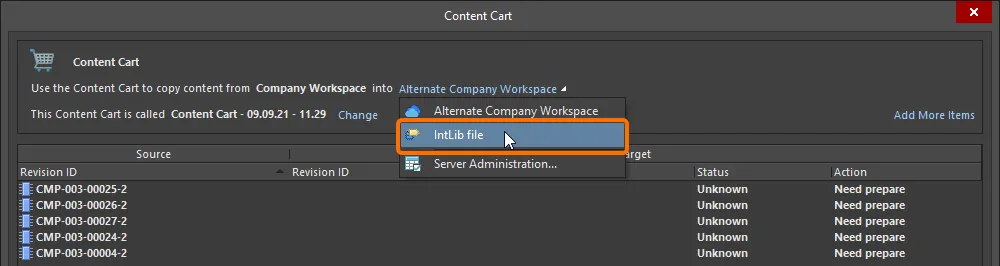
Content CartのターゲットをIntLibファイルに設定します。
-
生成されるIntLibファイルの名前と保存場所を指定します。デフォルトでは、ファイル名はIntegrated_Library - <Date> - <Time>.IntLibの形式となり、\Users\Public\Documents\Altium\AD<Solution/Version>\Library\ExportCmpLibの場所に生成されます。必要に応じて、Changeリンクをクリックして開くSave Asダイアログで変更します。
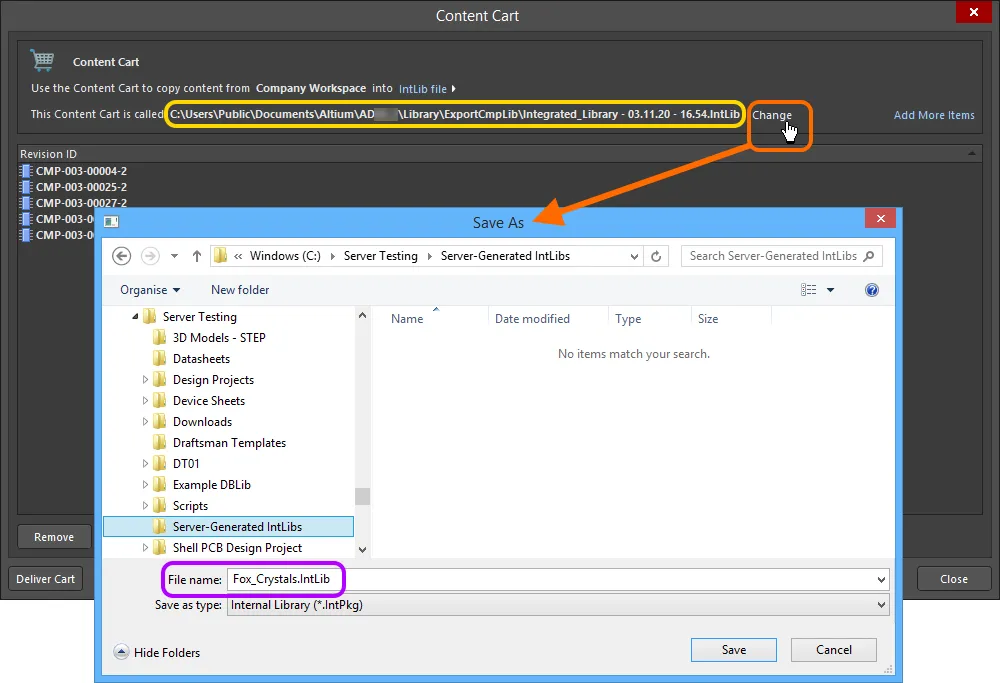
デフォルトのターゲットフォルダとファイル名を受け入れるか、必要に応じて変更します。
-
同じIntLibに追加のコンポーネントを取り込みたい場合は、Add More Itemsリンクをクリックし、Choose ItemダイアログにアクセスするためにSelectエントリを選択します。ここから、ソースWorkspaceを参照してさらにコンポーネントを選べます。あるいは、Add new itemsダイアログにアクセスするためにAdd manuallyエントリを選択します。このダイアログでは、必要なコンポーネントの外部リスト(1行につき1アイテム)を貼り付けることができ、選択した検索条件(GUID、Item ID、Name、またはMPN)を用いてソースWorkspace内で検索できます。
-
準備ができたら、 ボタンをクリックしてIntLibの生成を実行します。一時的な統合ライブラリパッケージ(
*.LibPkg)が作成され、ソースSchLib(シンボル、パラメータ、モデルリンクを含む)およびPcbLib(フットプリントモデルを含む)ファイルが生成されて追加されます。これがコンパイルされてIntLibファイルが生成され、指定したフォルダに出力されます。情報ダイアログでファイル生成の成功が確認されます。
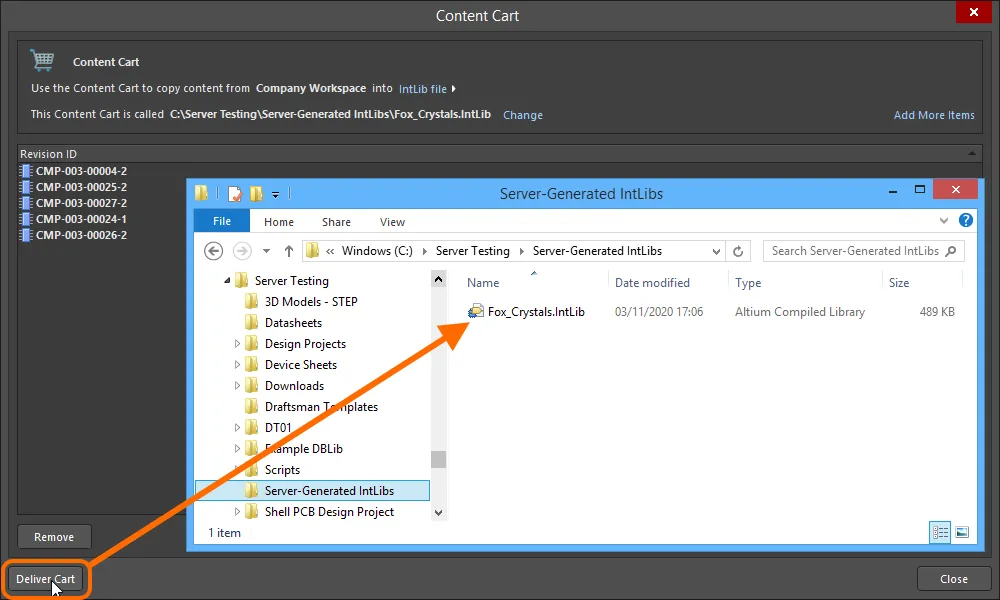
カートをターゲットフォルダに配送します。そこには必要な統合ライブラリファイルが含まれます。
生成後、IntLibはソフトウェアで利用可能なファイルベースライブラリの一部として追加できます(Available File-based Libraries ダイアログのInstalledタブから)。その後、Components panelから使用できるようになります。必要に応じて、IntLibからコンポーネントを設計に配置してください。
Workspaceのネイティブ版バージョン管理下にある設計のチェックアウト
Workspaceのネイティブ版バージョン管理下にある設計プロジェクト(接続されたWorkspaceのVersioned StorageGit設計リポジトリに作成・保存されたもの)については、Workspaceからの抽出は、設計をローカル作業コピーとしてチェックアウトするだけです。これはAltium Designer内でFile » Open Projectコマンドを使用して直接実行します。Open Project ダイアログが表示され、Workspaceから開くプロジェクトを選択できます。Workspaceに接続している場合、そのWorkspaceはダイアログのLocations領域に表示され、(Altium 365 Workspaceの場合は) アイコン、(Enterprise Server Workspaceの場合は)
 アイコンで区別され、Workspaceに付けられた名前で表示されます。
一覧には、共有されている(アクセス権限がある)プロジェクトのみが表示されます。
プロジェクトは、デフォルトのチェックアウトパスに開くことも、 ドロップダウンメニューを使用してカスタムパスを指定することもできます。デフォルトのチェックアウトパスは、プロジェクトが格納されている設計リポジトリのプロパティとして定義されています。Gitリポジトリ(例:接続されたWorkspaceにネイティブな
Versioned Storageリポジトリ)の場合、これはGit RepositoryプロパティダイアログにあるLocal Pathフィールドです。プロパティダイアログを開くには、PreferencesダイアログのData Management – Design Repositoriesページで該当リポジトリのエントリを選択し、 ボタンをクリックします。
開くと、プロジェクトはAltium DesignerのProjects panel内で、Workspaceのエントリ配下に表示されます。
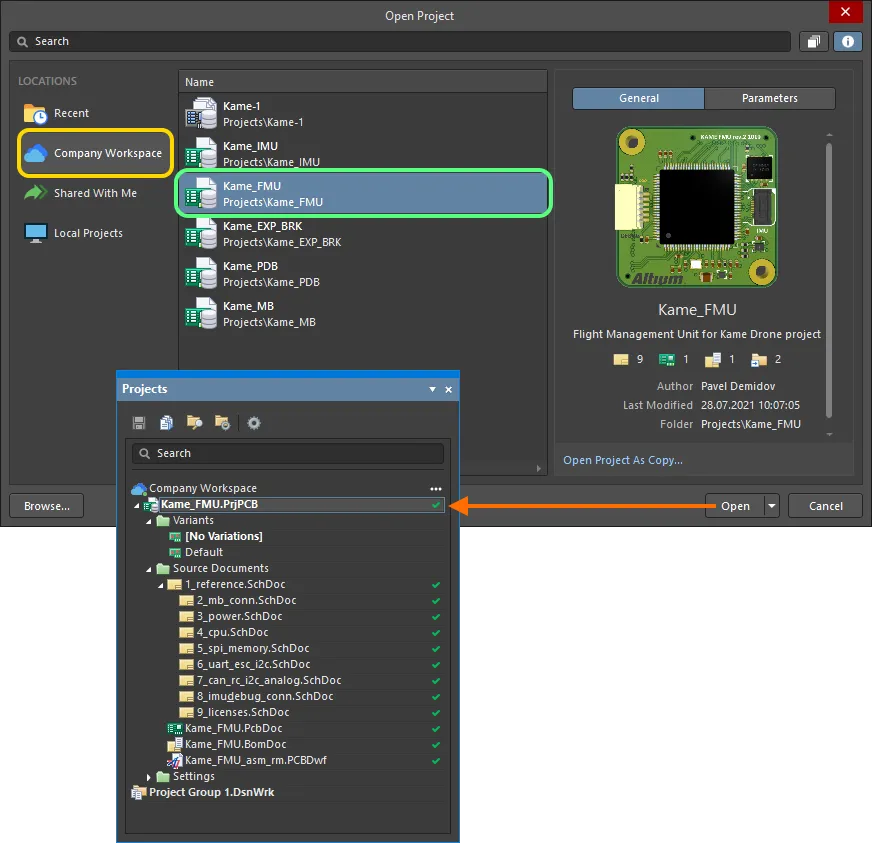
プロジェクトを開く(基本的には接続されたWorkspaceからチェックアウトする)ことで、プロジェクトのローカルコピーを取得します。ここでは、接続されたAltium 365 Workspaceからプロジェクトを開く例を示しています。画像にカーソルを合わせると、接続されたEnterprise Server Workspaceからプロジェクトを開く例を確認できます。
登録済みデザインの同期停止(Altium 365 Workspaceのみ)
Make Project Available Online機能を使用して、既存のプロジェクト(ローカルプロジェクト、または外部のバージョン管理下にあるプロジェクト)を、Workspaceのネイティブなバージョン管理下に置かずにWorkspaceへ「登録(registered)」した場合、プロジェクト自体はすでに手元にあります。Workspace上のバージョンはその「ミラー」であり、同期されたコピーです。これにより、Altium 365プラットフォームで利用できるコラボレーション機能を活用できます。Workspaceのバージョン管理で完全に管理される形でオンライン化されている場合は、(まだ開いていなければ)プロジェクトを開くだけでローカルコピーを取得できます。
ローカルプロジェクトと、Workspaceでオンライン化されたそのプロジェクトとの同期を停止し(つまりWorkspaceへのリンクをすべて解除し)たい場合は、Project OptionsダイアログのGeneral tabにある ボタンをクリックします。Turn off project synchronizationウィンドウが表示されます。Unlinkオプションをクリックし、その後Project Optionsダイアログに戻ってOKをクリックします。これにより、ローカルプロジェクトはWorkspace内のプロジェクトと関連付けられなくなります。
これは、ローカルプロジェクトを保存した後のProjects panelに反映され、プロジェクトはアクティブなWorkspace配下のエントリではなく、アクティブなProject Group(*.DsnWrk)配下に表示されます。Workspace内プロジェクトへのリンクはプロジェクトファイルから削除されるため、保存が必要です。
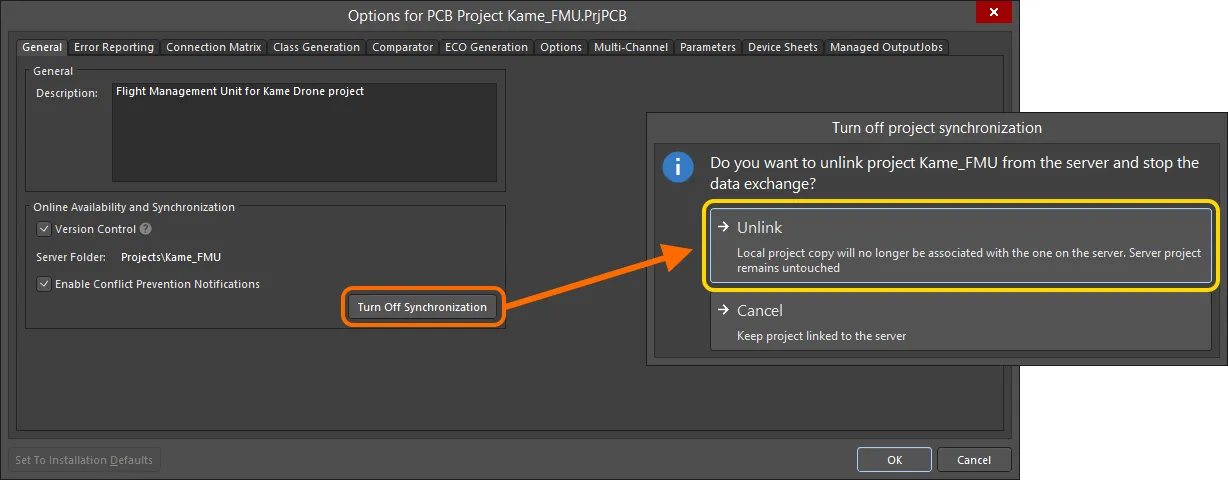
ローカルプロジェクトと、Workspaceでオンライン化されたそのプロジェクトとの接続を切断できます。
リリースパッケージのダウンロード
設計プロジェクトのリリース(Altium DesignerのProject Releaserを使用して接続された Workspaceにリリースされたもの)は、Workspaceのブラウザインターフェース内から該当するリリースパッケージをダウンロードするだけで取り出せます。
リリースパッケージは、プロジェクトの詳細管理ページ(CAD中心の詳細ビュー)で特定の設計プロジェクトを参照しているときに、(Altium 365 Workspaceの場合)Releasesビュー/(Enterprise Server Workspaceの場合)Manufactureビューに表示されます。
プロジェクトの詳細管理ページは、目的のプロジェクトを選択し、プロジェクト一覧の上にある

コントロールをクリックして、表示されるメニューから
Open項目を選ぶことで開きます。別の方法として、一覧内の目的のプロジェクトエントリを直接ダブルクリックする(または名前をクリックする)ことでも開けます。ページは新しいブラウザタブで開きます。
リリースに含まれるデータセットはすべてダウンロードできます。リリースに関連付けられた ボタンをクリックすると、そのリリースのどのデータセットをダウンロードするかを指定するウィンドウが開きます。
 ボタンをクリックすると、含まれる各データセットごとのフォルダを収めた単一のZipアーカイブが、ブラウザの既定のダウンロードフォルダにダウンロードされます。
Show Filesコントロールをクリックすると、リリースに含まれる各データセットに関係するファイルを参照できます。ダウンロードは粒度を選べます。データセット全体から、特定のフォルダ/出力タイプ、さらに個別ファイル単位まで対応しています。エントリにカーソルを合わせて ボタンをクリックするとダウンロードが開始されます。データセットまたは特定の出力フォルダの場合はZipアーカイブがダウンロードされ、個別ファイルの場合は(Zip化されずに)そのファイルがダウンロードされます。
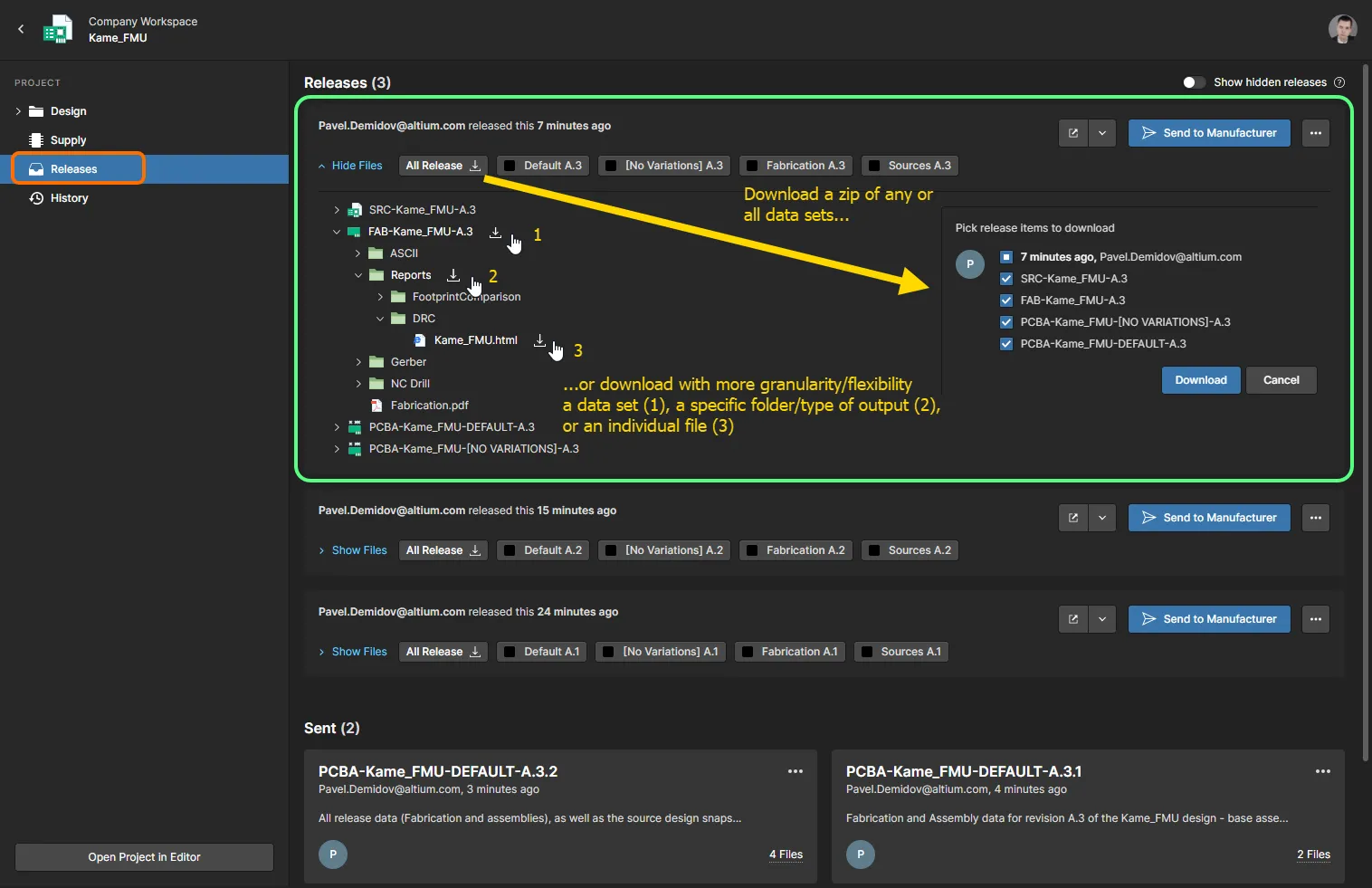
Altium 365 WorkspaceのブラウザインターフェースにあるReleasesビューでは、リリース済みデータパッケージにアクセスでき、粒度を変えてリリースデータをダウンロードできます。画像にカーソルを合わせると、Enterprise Server WorkspaceのブラウザインターフェースにあるManufactureビューからリリースデータをダウンロードする例を確認できます。
リリースパッケージを表示しているときにもデータをダウンロードできます。リリースパッケージを表示するには、関連する

ボタンをクリックして完全なリリースパッケージを開きます。別の方法として、

ボタンをクリックして、表示する対象(完全なリリースパッケージ(
All Release)または特定のアセンブリ(バリアント))を選択します。開いたプロジェクトリリースは、新しい
Manufacturing Portalブラウザタブに表示されます。

 AI で翻訳