
データベースおよびファイルベースのライブラリ内のコンポーネント検索

Altium Essentials: Schematic Capture
This content is part of the official Altium Professional Training Program. For full courses, materials and certification, visit Altium Training.
概略
- プロジェクトライブラリ、インストール済みライブラリ、検索パスライブラリの違いと、それぞれがAltium Designerで利用できる部品にどのように影響するかを理解します。
- 利用可能なライブラリの管理場所、検索順序の仕組み、ライブラリの設定方法によって速度や信頼性が左右される理由を学びます。
- DbLibおよびSVNDbLibをソースとして使用する場合の動作も含め、ファイルベースのライブラリとデータベースライブラリでの部品検索の仕組みを確認します。
利用可能なデータベースライブラリとファイルベースのライブラリの管理
Altium Designerでは、データベースライブラリおよびファイルベースのライブラリのコンポーネントは、現在利用可能なライブラリからのみ配置できます。これには次のものが含まれます。
-
Libraries in the current project – ライブラリがプロジェクトの一部である場合、そのコンポーネントは、そのプロジェクト内で自動的に配置可能になります。
-
Installed libraries – Altium Designerにインストールされているライブラリです。これらのコンポーネントは、開いているどのプロジェクトでも使用できます。
-
Libraries on a defined search path – 複数のライブラリを含むフォルダーへの検索パスを定義することもできます。パネルで新しいコンポーネントを選択するたびに検索パス内のすべてのファイルが検索されるため、この方法は、シミュレーションモデルなど、モデル定義が単純な小規模のライブラリにのみ推奨されます。3Dモデルを含むフットプリントなど、複雑なモデルには検索パスの使用は推奨されません。
利用可能なデータベースライブラリとファイルベースのライブラリを管理するには、Libraries Preferences ダイアログを使用します。このダイアログには、Components パネルの上部にある  ボタンをクリックし、メニューから Libraries Preferences を選択してアクセスできます。
Libraries Preferences ダイアログには3つのタブがあります。これらのタブで定義されたすべてのライブラリとモデルの場所がまとめられ、利用可能なライブラリのリストが構成されます。回路図からPCBレイアウトへの設計の転送など、モデルの検索が必要な操作を実行すると、タブの順にライブラリが検索され、各タブ内ではライブラリやモデルがリストに表示されている順に検索されます。該当するモデルが見つかると、検索処理は終了します。
プロジェクトライブラリ
アクティブなプロジェクトに含まれるライブラリは、そのプロジェクトがソフトウェアでアクティブになっているときに、Libraries Preferences ダイアログの Project タブに表示されます。プロジェクトライブラリの利点は、プロジェクトを開くたびにモデルやライブラリが自動的に利用可能になることです。一方、モデルやライブラリが設計ファイルと同じプロジェクトのフォルダー構造内に保存されていない場合、プロジェクトファイルを移動するときに、それらを忘れやすいという欠点があります。
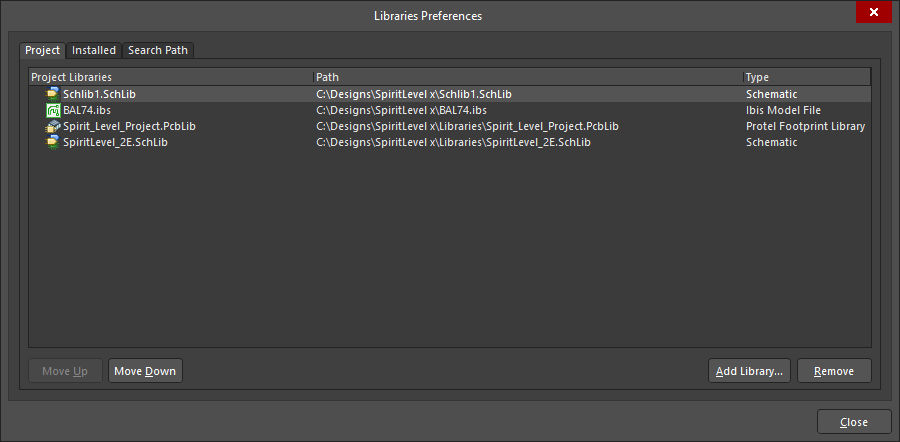
Project タブには、現在のプロジェクトで利用可能なライブラリのリストが表示されます。
インストール済みライブラリ
インストールされているソフトウェアで利用可能になっているライブラリとモデルを、インストール済みライブラリと呼びます。これらは、Libraries Preferences ダイアログの Installed タブに表示されます。
インストール済みライブラリは、絶対パスまたは Library Path Relative To 設定を基準とする相対パスで登録できます。相対パスを使用する利点は、複数のPC間で共通のサブ環境を作成でき、PC間で設計ファイルを簡単に移動できることです。また、インストール済みライブラリは削除する代わりに、Activated チェックボックスをオフにして一時的に無効にすることもできます。

Installed タブには、このAltium Designer環境で利用可能になっているライブラリが表示されます。
検索パス
Search Path タブには、Project OptionsダイアログのSearch Pathsタブで定義したパス設定に基づいて見つかったライブラリのリストが表示されます。このタブには、Paths ボタンをクリックしてアクセスできます。各検索パスはフォルダーを指定し、Recursive オプションを有効にするとサブフォルダーも含めることができます(このオプションは、パスを追加した後、Project Options ダイアログの Search Paths タブで使用できます)。検索パスで見つかったすべてのモデルファイルとライブラリファイルが利用可能になります。検索パスはプロジェクトとともに保存されます。
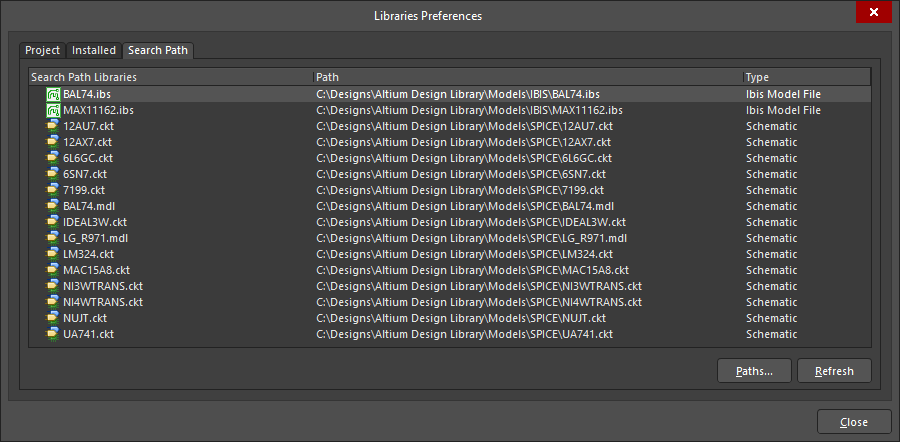
Search Path タブには、定義された検索パスで見つかったライブラリが表示されます。
検索パスのフォルダー内に多数のファイルがある場合、検索パスを使用したモデルの取得が遅くなることがあります。このため、多数のフットプリントを含む大きなファイルになる可能性があるPCBライブラリには、この方法の使用は推奨されません。この機能は、利用可能なシミュレーションモデルやシグナルインテグリティモデルを参照する手段として開発されました。
データベースコンポーネントの参照
利用可能なファイルベースのライブラリのリストにDbLib/SVNDbLibを追加すると、Components パネルでデータベース内のコンポーネントを参照できるようになります。追加するDbLib/SVNDbLibファイルは1つだけですが、リンクされたデータベース内の各テーブルは、それぞれ独立したライブラリのように表示されます。
パネル上部のドロップダウンリストには、次の形式のエントリ が表示されます。
- <LibraryName>.DbLib - <TableName> または <LibraryName>.SVNDbLib - <TableName> ----データベースにテーブルがある場合
- <LibraryName>.DbLib - <SheetName>$ または <LibraryName>.SVNDbLib - <SheetName>$ ----データベースがExcelスプレッドシート内のシートで構成されている場合です。
 3つのテーブルを持つDbLib、1つのテーブルを持つ別のDbLib、および1つのテーブルを持つSVNDbLibを読み込んだ例。
パネル内の各コンポーネントエントリは、データベースの該当テーブル内のレコードに対応しています。実際、読み込まれたデータベースライブラリを参照する際、Components パネルはデータベースを直接参照するブラウザーとして機能します。シンボルとモデルの情報は、データベースの関連フィールドで指定されたシンボルライブラリとモデルライブラリから取得されます(定義された検索パスや場所も併せて使用されます)。
 データベースライブラリを介してリンクされた外部データベース内のコンポーネントの参照。
デフォルトでは、パネルのコンポーネント一覧領域にはPart NumberフィールドとLibrary Refフィールドのみが表示されます。データベーステーブルの他のフィールドを表示するには、この領域を右クリックし、コンテキストメニューからSelect Columnsを選択します。これにより、列の選択ダイアログが開き、 そのテーブルの追加フィールドを表示するように設定できます。
SVNデータベースライブラリで使用するシンボルとモデルのローカルキャッシュ
SVNDbLibファイルを使用可能なライブラリのリストに追加すると、リポジトリ内のシンボルライブラリとモデルライブラリが、設計者のコンピューター上の一時フォルダーにキャッシュされます。ソフトウェアでの操作により回路図シンボルやモデルが必要になると、そのシンボルやモデルはローカルキャッシュから取得されます。
キャッシュの自動更新
ソフトウェアで次のいずれかの操作を実行すると、キャッシュ内のライブラリはソース管理リポジトリの最新の内容に自動的に更新されます。
-
インストール済みのSVNDbLibファイルからコンポーネントを配置する(Componentsパネルから)。
-
設計を転送する(つまり、PCBを更新する)。
-
回路図エディターでTools » Update From Librariesコマンドを使用する。
-
PCBエディターでTools » Update From PCB Librariesコマンドを使用する。
更新は自動で行われますが、 Preferencesダイアログの Data Management - SVN Librariesページにある Do not check files more often than xx minutesオプションを使用して制御できます。 このオプションは、実質的にローカルキャッシュの「更新タイマー」として機能します。最後にキャッシュが更新されてから指定した時間が経過している場合、上記のいずれかの操作を実行するとキャッシュが自動的に更新されます。指定時間内に操作を実行した場合は、現在のキャッシュの内容が使用されます。この内容は、リポジトリの内容より古い可能性があります。
キャッシュを手動で強制更新する
ソース管理リポジトリに現在保存されている最新のライブラリを確実に使用するため、ローカルキャッシュを強制的に更新したい場合があります。たとえば、設計を回路図からPCBへ転送する準備をしている場合などです。
次のいずれかの方法で、キャッシュを手動で強制更新できます。
- Componentsパネルの右クリックメニューにあるRefresh コマンドのいずれかを使用する。
- SVNDbLibファイルをアンインストールし、Available Librariesリストに再インストールする。
データベースライブラリおよびファイルベースライブラリでのコンポーネントの検索
Altium Designerには、ファイルベースライブラリ(インストール済み、および現在インストールされていないもの)とデータベースライブラリからコンポーネントを見つけるためのライブラリ検索機能が用意されています。
データベースライブラリおよびファイルベースライブラリ内のコンポーネントは、 ComponentsパネルのSearchフィールドを使用して検索できます。文字列を入力してEnterを押すと、現在のライブラリ内で、表示されているコンポーネントパラメーターのいずれかにその文字列が含まれているかどうかを検索できます。
 Componentsパネル内で直接検索できます。
File-based Libraries Searchダイアログでは、より詳細な検索が可能です。このダイアログを開くには、Componentsパネルのボタンをクリックし、メニューからFile-based Libraries Searchを選択します。ダイアログの上半分では検索するwhatを定義し、下半分では検索するwhereを定義します。
 インストール済みのライブラリ(Available libraries)、またはハードドライブ上のライブラリ(Libraries on path)を検索します。検索手順の概要は次のとおりです。
-
検索は、現在の検索Scope設定に従って検索可能なすべてのライブラリに適用されるFiltersを定義して行います。
-
Scopeには、検索するライブラリの種類が含まれます。一度に検索できるのは1種類のみです。
-
データベースコンポーネントを検索するには、Search in フィールドをDatabase Componentsに設定し、必要なTableを選択します。上のドロップダウンに表示される使用可能なFieldsは、 選択したテーブルで使用可能な列見出しに応じて変化します。ダイアログ内の残りのオプションは、データベースライブラリの検索には関係しないため、グレー表示になります。
-
Scopeでは、検索対象のライブラリを定義します。現在ソフトウェアからアクセスできるライブラリ(Available libraries)か、フォルダー内のすべてのライブラリ(Libraries on path)のいずれかです。
-
指定パス内のライブラリを検索する場合、対象は特定のフォルダーとなり、Include Subdirectoriesも可能です。
-
ScopeをRefine last searchに設定することで、検索結果の中をさらに検索することもできます。
-
Clearをクリックすると、 入力した検索パラメーターがクリアされます。
検索フィルターの設定
Filters領域では、検索に適用する文字列を定義します。設定する項目は次の3つです。
-
Field – 検索対象となるコンポーネントの属性です。名前、説明、コメント、フットプリント、コンポーネントに追加されたパラメーターなど、任意のコンポーネント属性またはフットプリント属性を指定できます。 ドロップダウンから使用可能なフィールドを選択するか、テキストボックスにフィールドを入力します。
-
Operator – 一致の判定方法を定義します。値がequals、contains、starts with、またはends withの場合を指定できます。equalsでは文字列の完全一致が必要なため、検索文字列が正確かつ完全であると確信できる場合にのみ使用してください。
-
Value – 選択したField内で検索する文字列です。選択したOperatorに従って一致が判定されます。 ドロップダウンから使用可能な値を選択するか、 テキストフィールドに値を入力します。
デフォルトでは、フィルター条件は3行あります。 Add Rowコントロールを使用すると、 さらに最大7行を追加し、合計10行にできます。 最後に追加したフィルター条件の行は、 Remove Rowを使用して削除できます。 使用していない行は削除できます。
検索範囲の設定
検索方法は、基本的に次の2つです。
-
現在使用可能なライブラリ – Components パネル上部のドロップダウンに表示されるライブラリのリストです。
-
指定したフォルダー内に保存されているライブラリ。オプションが有効な場合は、サブディレクトリも含まれます。
検索すると、定義されたScopeに該当するすべてのライブラリから、Search inドロップダウン(Components/Footprints/3D Models/Database Components)で選択した検索タイプのすべての項目が返されます:
- Available libraries - 有効にすると、利用可能なライブラリ内でのみ、指定したモデルタイプを検索します。
-
Libraries on path - 有効にすると、指定したフォルダー内の利用可能なライブラリで、指定したモデルタイプを検索します。Libraries on pathスコープオプションを選択すると使用可能になるダイアログのPath領域では、パスの定義、サブディレクトリを含めるかどうかの指定、ライブラリのファイルマスクの設定により、検索条件を指定して絞り込むことができます:
- Path - ライブラリの検索元となるフォルダーを入力するか、フィールドの末尾にある参照アイコンをクリックしてフォルダーを選択します。
- Include Subdirectories - 有効にすると、指定したパスとそのサブパスからライブラリを検索します。
-
File Mask - ファイルマスク文字列を入力するか、ドロップダウンリストから既存のファイルマスクを選択します。文字列に一致するものに検索結果が絞り込まれます。文字列には、*(任意の文字)ワイルドカードを使用できます。たとえば、すべてのファイルを検索するには*と入力し、文字Mで始まるすべてのファイルを検索するにはMと入力します。
たとえば、ハードディスク上の特定のフォルダー内にあると思われるライブラリからコンポーネントを検索したいものの、そのライブラリが現在Available File-based Librariesに表示されていない場合は、次のように検索を設定します:
- Scope領域で、Search inをComponentsに設定し、Libraries on pathを選択します。
- Path領域で、検索するライブラリドキュメントが含まれるフォルダーを指すようにPathを設定します。
- Searchをクリックします。検索の進行に伴い、結果がComponentsパネルに表示されます。
詳細検索モード

ライブラリの検索は、実際にはクエリを使用して実行されます。File-based Libraries SearchダイアログでAdvancedモードに切り替えると、クエリを確認できます。
ダイアログのAdvancedモードでは、クエリ言語のキーワードを使用して独自のクエリを作成し、クエリベースの検索を実行することもできます。使用可能なクエリ言語のキーワードについては、以下のセクションを参照してください。
Advancedモードを選択すると、次の追加コントロールを使用できます:
-
Helper - クリックすると、クエリヘルパーダイアログが開き、定義済みのライブラリ関数とシステム関数を使用して、ライブラリ検索クエリを簡単に作成できます。また、HistoryボタンとFavoritesボタンを使用して、最近適用したライブラリクエリや定義済みのライブラリクエリを選択することもできます。
-
History - クリックすると、式マネージャーダイアログが開き、以前に適用したクエリ式から、ライブラリ検索に使用する式を選択できます。また、Favoritesボタンを使用して、特定のライブラリ検索用に定義されたクエリを使用することもできます。
-
Favorites - クリックすると、式マネージャーダイアログが開き、お気に入りのクエリ式から、ライブラリ検索に使用する式を選択できます。また、Historyリストの式を削除、名前変更、コピーすることで、Favoritesリストを変更することもできます。
Database Componentsを検索する場合、AdvancedモードではSQLクエリ検索を実行できます。この検索では、ダイアログのクエリエディター領域にSQLクエリを直接入力し、指定したクエリ式に基づいて詳細に検索できます。

Advanced をクリックすると、強力なSQLベースのクエリ検索を利用できます。Advanced をもう一度クリックすると、簡易検索に戻ります。

コンポーネントとライブラリのクエリ関数

Query Helperダイアログのコンポーネントとライブラリのクエリ関数
Altium Designerの回路図エディターとPCBエディターは、強力なクエリエンジンを基盤としています。このエンジンにクエリを入力することで、必要なオブジェクトだけを論理的かつ正確に対象として指定できます。
クエリとは、特定のキーワードと構文を使用して入力する文字列で、対象のオブジェクトを返します。さまざまなキーワードを使用でき、オブジェクトの種類、プロパティ、またはその両方によって対象を指定できます。
以下のセクションでは、Altium Designerでデータベースおよびファイルベースのコンポーネントを検索する際に使用できるクエリ言語のキーワードについて詳しく説明します。特定のクエリキーワードのヘルプを表示するには、以下の折りたたみセクションを使用するか、Query Helper内で該当するキーワードを選択(またはキーワード内をクリック)してください。
コンポーネント
コメント
概要
Comment がクエリに一致するすべてのコンポーネントを返します。
構文
Comment : String
使用例
Comment = 'Res1'
Comment がRes1であるすべてのコンポーネントを返します。
Comment = '100nF'
Comment が100nFであるすべてのコンポーネントを返します。
Comment Like '*33*'
Comment に33が含まれるすべてのコンポーネントを返します。
注記
-
ファイルライブラリ検索ダイアログのSearch inフィールドを使用して、検索範囲がComponentsに設定されていることを確認してください。
-
コンポーネントの検索では、利用可能な、または定義された検索パス内にある、すべてのSchLibおよびIntLibライブラリが検索対象となります。
-
すべての結果は、コンポーネントパネルのQuery Resultsリストに表示されます。
コンポーネントタイプ
概要
Component Typeプロパティがクエリに一致するすべてのコンポーネントを返します。
構文
ComponentType = ComponentType_String
ComponentType_Stringは、次のリストにある文字列のいずれかである必要があります:
- 'Graphical'
- 'Jumper'
- 'Mechanical'
- 'Net Tie'
- 'Net Tie (In BOM)'
- 'Standard'
- 'Standard (No BOM)'
使用例
ComponentType = 'Graphical'
Component Type が Graphical であるすべてのコンポーネントを返します。
ComponentType = 'Standard'
Component Type が Standard であるすべてのコンポーネントを返します。
注記
-
ファイルライブラリ検索ダイアログの Search in フィールドを使用して、検索範囲が Components に設定されていることを確認してください。
-
コンポーネントを検索する際は、利用可能な、または定義された検索パス上にあるすべての SchLib および IntLib ライブラリが検索されます。
-
すべての結果は、コンポーネントパネルの Query Results 一覧に表示されます。
-
ComponentType_Stringの先頭と末尾の一重引用符(')は必須です。
デジグネータ
概要
Designator プロパティがクエリの条件を満たすすべてのコンポーネントを返します。
構文
Designator : String
使用例
Designator = 'U2'
Designator プロパティが U2 であるすべてのコンポーネントを返します。
Designator Like '*Channel*'
Designator プロパティに Channel が含まれるすべてのコンポーネントを返します。
Designator <> 'C*'
Designator プロパティが C で始まるコンポーネントexcept すべてのコンポーネントを返します。
注記
-
ファイルライブラリ検索ダイアログの Search in フィールドを使用して、検索範囲が Components に設定されていることを確認してください。
-
コンポーネントを検索する際は、利用可能な、または定義された検索パス上にあるすべての SchLib および IntLib ライブラリが検索されます。
-
すべての結果は、コンポーネントパネルの Query Results 一覧 に表示されます。
モデルの有無
概要
プロパティがクエリの条件を満たすドメインモデルにリンクしている(またはそのモデルを参照している)各コンポーネントを返します。
構文
HasModel(ModelType : String,ModelName : String,CurrentModelOnly : Boolean) : Boolean/Boolean_String
ModelType 文字列は、リンクされたモデルの Type プロパティを指定します。次のリストにある文字列のいずれかである必要があります。
- 'PCB3DLIB' - この文字列を使用すると、Type プロパティが PCB3D であるリンクされたモデルを対象にできます。
- 'PCBLIB' - この文字列を使用すると、Type プロパティが Footprint であるリンクされたモデルを対象にできます。
- 'IBIS' - この文字列を使用すると、Type プロパティが Ibis Model であるリンクされたモデルを対象にできます。
- 'SI' - この文字列を使用すると、Type プロパティが Signal Integrity であるリンクされたモデルを対象にできます。
- 'SIM' - この文字列を使用すると、Type プロパティが Simulation であるリンクされたモデルを対象にできます。
ModelName 文字列は、リンクされたモデルの Name プロパティを指定します。
CurrentModelOnly パラメータは、リンクされたモデルが各コンポーネントの現在のモデルである必要があるかどうかを指定します。これが False の場合、リンクされたモデルは現在のモデルである必要はありません(現在のモデルでもかまいません)。これが True の場合、リンクされたモデルは現在のモデルである必要があります。
使用例
HasModel('PCBLIB','SOIC14',False)
HasModel('PCBLIB','SOIC14',False) = True
HasModel('PCBLIB','SOIC14',False) = 'True'
Name プロパティが SOIC14 であるフットプリントモデルにリンクしているすべてのコンポーネントを返します。そのモデルは、各コンポーネントの現在のフットプリントモデルである必要はありません(現在のモデルでもかまいません)。
HasModel('PCBLIB','DIP14',True)
HasModel('PCBLIB','DIP14',True) = True
HasModel('PCBLIB','DIP14',True) = 'True'
Name プロパティが DIP14 であるフットプリントモデルにリンクしているすべてのコンポーネントを返します。そのモデルは、コンポーネントの現在のフットプリントモデルである必要があります。
HasModel('SI','RES1',False)
HasModel('SI','RES1',False) = True
HasModel('SI','RES1',False) = 'True'
Name プロパティが RES1 であるシグナルインテグリティモデルにリンクしているすべてのコンポーネントを返します。そのモデルは、各コンポーネントの現在のシグナルインテグリティモデルである必要はありません(現在のモデルでもかまいません)。
HasModel('SIM','RESISTOR',True)
HasModel('SIM','RESISTOR',True) = True
HasModel('SIM','RESISTOR',True) = 'True'
Name プロパティが RESISTOR であるシミュレーションモデルにリンクしているすべてのコンポーネントを返します。そのモデルは、コンポーネントの現在のシミュレーションモデルである必要があります。
注記
-
ファイルライブラリ検索ダイアログの Search in フィールドを使用して、検索範囲が Components に設定されていることを確認してください。
-
コンポーネントを検索する際は、利用可能な、または定義された検索パス上にあるすべての SchLib および IntLib ライブラリが検索されます。
-
すべての結果は、コンポーネントパネルの Query Results 一覧 に表示されます。
モデルパラメータの有無
概要
Parameter Name および Value プロパティがクエリの条件を満たすパラメータオブジェクトを含むドメインモデルにリンクしている(またはそのモデルを参照している)各コンポーネントを返します。
構文
HasModelParameter(Parameter Name : String,Value : String,CurrentModelOnly : Boolean) : Boolean/Boolean_String
CurrentModelOnly パラメータは、条件を満たすパラメータを含むリンクされたモデルが、各コンポーネントの現在のモデルである必要があるかどうかを指定します。これが False の場合、リンクされたモデルは現在のモデルである必要はありません(現在のモデルでもかまいません)。これが True の場合、リンクされたモデルは現在のモデルである必要があります。
使用例
HasModelParameter('Inductance A','1mH',False)
HasModelParameter('Inductance A','1mH',False) = True
HasModelParameter('Inductance A','1mH',False) = 'True'
Parameter Name プロパティが Inductance A、かつ Value プロパティが 1mH であるパラメータオブジェクトを含むモデルにリンクしているすべてのコンポーネントを返します。そのモデルは、各コンポーネントの現在のモデルである必要はありません(現在のモデルでもかまいません)。
HasModelParameter('Coupling Factor','0.999',True)
HasModelParameter('Coupling Factor','0.999',True) = True
HasModelParameter('Coupling Factor','0.999',True) = 'True'
Parameter Name プロパティが Coupling Factor、かつ Value プロパティが 0.999 であるパラメータオブジェクトを含むモデルにリンクしているすべてのコンポーネントを返します。そのモデルは、コンポーネントの現在のモデルである必要があります。
注記
-
ファイルライブラリ検索ダイアログの Search in フィールドを使用して、検索範囲が Components に設定されていることを確認してください。
-
コンポーネントを検索する際は、利用可能な、または定義された検索パス上にあるすべての SchLib および IntLib ライブラリが検索されます。
-
すべての結果は、コンポーネントパネルの Query Results 一覧 に表示されます。
ライブラリ参照
概要
Library Reference プロパティがクエリの条件を満たすすべてのコンポーネントを返します。
構文
LibReference : String
使用例
LibReference = 'LM833'
Library Reference プロパティが LM833 であるすべてのコンポーネントを返します。
LibReference Like 'C*'
Library Reference プロパティが C で始まるすべてのコンポーネントを返します。
注記
-
ファイルライブラリ検索ダイアログの Search in フィールドを使用して、検索範囲が Components に設定されていることを確認してください。
-
コンポーネントを検索する際は、利用可能な、または定義された検索パス上にあるすべての SchLib および IntLib ライブラリが検索されます。
-
すべての結果は、コンポーネントパネルの Query Results 一覧 に表示されます。
パート数
概要
Part Count プロパティがクエリの条件を満たすすべてのコンポーネントを返します。
構文
PartCount : Number
使用例
PartCount = 2
Part Count が 2 であるすべてのコンポーネントを返します。
PartCount > 4
Part Count が 4 より大きいすべてのコンポーネント(つまり、5つ以上のサブパートを含むすべてのマルチパートコンポーネント)を返します。
注記
-
ファイルライブラリ検索ダイアログの Search in フィールドを使用して、検索範囲が Components に設定されていることを確認してください。
-
コンポーネントを検索する場合、利用可能な、または定義された検索パス上にあるすべての SchLib および IntLib ライブラリが検索対象となります。
-
すべての結果は、コンポーネントパネルの Query Results リストに表示されます。
ピン数
概要
Pin Count プロパティがクエリの条件を満たすすべてのコンポーネントを返します。
構文
PinCount : Number
使用例
PinCount = 2
Pin Count が 2 であるすべてのコンポーネントを返します。
PinCount > 14
Pin Count が 14 より大きいすべてのコンポーネントを返します。
注記
-
ファイルライブラリ検索ダイアログの Search in フィールドを使用して、検索範囲が Components に設定されていることを確認してください。
-
コンポーネントを検索する場合、利用可能な、または定義された検索パス上にあるすべての SchLib および IntLib ライブラリが検索対象となります。
-
すべての結果は、コンポーネントパネルの Query Results リストに表示されます。
すべて
説明
概要
Description プロパティがクエリの条件を満たすすべてのコンポーネントまたはフットプリントを返します。
構文
Description : String
使用例
Description = 'TTL-RS232 DRIVER'
Description プロパティが TTL-RS232 DRIVER であるすべてのコンポーネントまたはフットプリントを返します。
Description Like '*RS485*'
Description プロパティに RS485 が含まれるすべてのコンポーネントまたはフットプリントを返します。
注記
-
返されるエンティティがコンポーネントかフットプリントかは、ファイルライブラリ検索ダイアログの Search in フィールドで定義された検索範囲によって決まります。
-
すべての結果は、コンポーネントパネルの Query Results リストに表示されます。
パラメーターの有無
概要
Parameter Name および Value プロパティがクエリの条件を満たすパラメーターオブジェクトを含む、すべてのコンポーネントを返します。
構文
HasParameter(Parameter Name : String,Value : String) : Boolean/Boolean_String
使用例
HasParameter('Comment','1K')
HasParameter('Comment','1K') = True
HasParameter('Comment','1K') = 'True'
Parameter Name プロパティが Comment で、Value プロパティが 1K であるパラメーターオブジェクトを含む、すべてのコンポーネントを返します。
注記
-
返されるエンティティがコンポーネントかフットプリントかは、ファイルライブラリ検索ダイアログの Search in フィールドで定義された検索範囲によって決まります。
-
すべての結果は、コンポーネントパネルの Query Results リストに表示されます。
ライブラリ名
概要
親ライブラリ名がクエリの条件を満たすすべてのコンポーネントまたはフットプリントを返します。
構文
LibraryName : String
使用例
LibraryName = 'Miscellaneous Devices.SchLib'
親ライブラリが Miscellaneous Devices.SchLib であるすべてのコンポーネントを返します。
LibraryName Like 'Miscellaneous*.IntLib'
親ライブラリ名が Miscellaneous で始まり、.IntLib で終わるすべてのコンポーネントまたはフットプリントを返します。
LibraryName Like '*Vishay*'
親ライブラリ名に Vishay が含まれるすべてのコンポーネントを返します。
注記
-
返されるエンティティがコンポーネントかフットプリントかは、ファイルライブラリ検索ダイアログの Search in フィールドで定義された検索範囲によって決まります。
-
コンポーネントを検索する場合、利用可能な、または定義された検索パス上にあるすべての SchLib、IntLib および DbLib ライブラリが検索対象となります。 フットプリントを検索する場合、すべての PcbLib および IntLib ライブラリが検索対象となります。
-
すべての結果は、コンポーネントパネルの Query Results リストに表示されます。
ライブラリパス
概要
クエリの一部として指定されたライブラリ内に存在する、すべてのコンポーネントまたはフットプリントを返します。
構文
LibraryPath : String
使用例
LibraryPath = 'C:\Documents\Altium\Library\MyExampleLibrary.SchLib'
親ライブラリが MyExampleLibrary.SchLib で、そのライブラリが C:\Documents\Altium\Library フォルダー内に存在するすべてのコンポーネントを返します。
LibraryPath Like ' C:\Documents\Altium\Library\Miscellaneous*.IntLib'
親ライブラリ名が Miscellaneous で始まり、.IntLib で終わり、そのライブラリが C:\Documents\Altium\Library フォルダー内に存在するすべてのコンポーネントまたはフットプリントを返します。
LibraryPath = 'C:\Test Projects\Example DBLib\VishayCapacitor.DBLib'
親ライブラリが VishayCapacitor.DBLib で、そのライブラリが C:\Test Projects\Example DBLib フォルダー内に存在するすべてのコンポーネントを返します。
注記
-
返されるエンティティがコンポーネントかフットプリントかは、ファイルライブラリ検索ダイアログの Search in フィールドで定義された検索範囲によって決まります。
-
コンポーネントを検索する場合、定義されたライブラリパス上で利用可能なすべての SchLib、IntLib および DbLib ライブラリが検索対象となります。フットプリントを検索する場合、すべての PcbLib および IntLib ライブラリが検索対象となります。
-
すべての結果は、コンポーネントパネルの Query Results リストに表示されます。
名前
概要
名前がクエリの条件を満たすすべてのコンポーネントまたはフットプリントを返します。
構文
Name : String
使用例
Name = 'Res1'
名前が Res1 であるすべてのコンポーネントまたはフットプリントを返します。
Name Like 'DIP*'
名前が DIP で始まるすべてのコンポーネントまたはフットプリントを返します。
Name Like '*33*'
名前に 33 が含まれるすべてのコンポーネントまたはフットプリントを返します。
注記
-
返されるエンティティがコンポーネントかフットプリントかは、ファイルライブラリ検索ダイアログの Search in フィールドで定義された検索範囲によって決まります。
-
コンポーネントを検索する場合、利用可能な、または定義された検索パス上にあるすべての SchLib および IntLib ライブラリが検索対象となります。フットプリントを検索する場合、すべての PcbLib および IntLib ライブラリが検索対象となります。
-
すべての結果は、コンポーネントパネルに戻ると、Query Results リストに表示されます。
-
回路図コンポーネントの名前は、その Design Item ID プロパティと照合され、PCB フットプリントの名前 は、その Footprint プロパティと照合されます。
ソースライブラリ名
概要
親ソースライブラリ名がクエリの条件を満たすすべてのコンポーネントまたはフットプリントを返します。
構文
SourceLibraryName : String
使用例
SourceLibraryName = 'Miscellaneous Devices.SchLib'
親ソースライブラリが Miscellaneous Devices.SchLib であるすべてのコンポーネントを返します。
SourceLibraryName = 'Miscellaneous Devices.PcbLib '
親ソースライブラリが Miscellaneous Devices.PcbLib であるすべてのフットプリントを返します。
注意事項
-
返されるエンティティがコンポーネントかフットプリントかは、File Libraries Search ダイアログの Search in フィールドで定義した検索範囲によって決まります。
-
コンポーネントを検索する場合は、利用可能な、または定義された検索パス上にあるソース回路図ライブラリのみが検索対象となります。フットプリントを検索する場合は、PCBライブラリのみが検索対象となります。
-
すべての結果は、Components パネルの Query Results リストに表示されます。
ソースライブラリのパス
概要
クエリの一部として指定されたソースライブラリ内にある、すべてのコンポーネントまたはフットプリントを返します。
構文
SourceLibraryPath : String
使用例
SourceLibraryPath = ' C:\Documents\Altium\Library\MyExampleLibrary.SchLib'
親ソースライブラリが MyExampleLibrary.SchLib で、そのライブラリが C:\Documents\Altium\Library フォルダー内にあるすべてのコンポーネントを返します。
SourceLibraryPath = ' C:\Documents\Altium\Library\Miscellaneous Devices.PcbLib'
親ソースライブラリが Miscellaneous Devices.PcbLib で、そのライブラリが C:\Documents\Altium\Library フォルダー内にあるすべてのフットプリントを返します。
SourceLibraryPath Like ' C:\Documents\Altium\Library\*'
親ソースライブラリが C:\Documents\Altium\Library フォルダー内にあるすべてのコンポーネントまたはフットプリントを返します。
注意事項
-
返されるエンティティがコンポーネントかフットプリントかは、File Libraries Search ダイアログの Search in フィールドで定義した検索範囲によって決まります。
-
コンポーネントを検索する場合は、定義されたライブラリパス上で利用可能な回路図ライブラリのみが検索対象となります。フットプリントを検索する場合は、PCBライブラリのみが検索対象となります。
-
すべての結果は、Components パネルの Query Results リストに表示されます。
フットプリント
高さ
概要
Height プロパティがクエリの条件を満たすすべてのフットプリントを返します。
構文
Height : Number
Number は、ライブラリで現在使用されている測定単位(ヤード・ポンド法(mil、1mil = 0.001インチ)またはメートル法(mm、1mm = 0.001メートル))に従います。
使用例
Height = 300
Height プロパティが現在の測定単位で 300 に等しいすべてのフットプリントを返します。
Height >= 5.08
Height プロパティが現在の測定単位で 5.08 以上であるすべてのフットプリントを返します。
Height <> 550
Height プロパティが現在の測定単位で not 550に等しいすべてのフットプリントを返します。
注意事項
-
File Libraries Search ダイアログの Search in フィールドで、検索範囲が Components に設定されていることを確認してください。
-
フットプリントを検索する場合は、利用可能な、または定義された検索パス上にあるすべてのPcbLibおよびIntLibライブラリが検索対象となります。
-
すべての結果は、Components パネルの Query Results リストに表示されます。
パッド数
概要
Pad Count プロパティがクエリの条件を満たすすべてのフットプリントを返します。
構文
PadCount : Number
使用例
PadCount = 2
Pad Count が 2 であるすべてのフットプリントを返します。
PadCount > 14
Pad Count が 14 より大きいすべてのフットプリントを返します。
注意事項
-
File Libraries Search ダイアログの Search in フィールドで、検索範囲が Components に設定されていることを確認してください。
-
フットプリントを検索する場合は、利用可能な、または定義された検索パス上にあるすべてのPcbLibおよびIntLibライブラリが検索対象となります。
-
すべての結果は、Components パネルの Query Results リストに表示されます。
 AI で翻訳