
Altium Designer Developでのオーサリングアクセス
概略
- Altium Develop Workspace内でのオーサーシートの割り当て、解放、制限の仕組みを学びます。
- 利用可能なシートがない場合に、フルオーサリングアクセスとViewerモードがどのように異なるかを理解します。
- オーサーシートのローミングを利用してオフラインで作業する方法と、注意すべき主な制限事項を確認します。
プロジェクト、コンポーネント、その他の設計データを作成および編集するには、Altium Designer Developのオーサリング機能を利用できる必要があります。Altium Designer Developでは、author seatを提供することでオーサリング機能を利用できます。Altium Designer DevelopをAltium Develop Workspaceに接続すると、オーサーシートが自動的に取得されます。
Workspaceへの接続について詳しくは、 Workspaceへのアクセスページを参照してください。
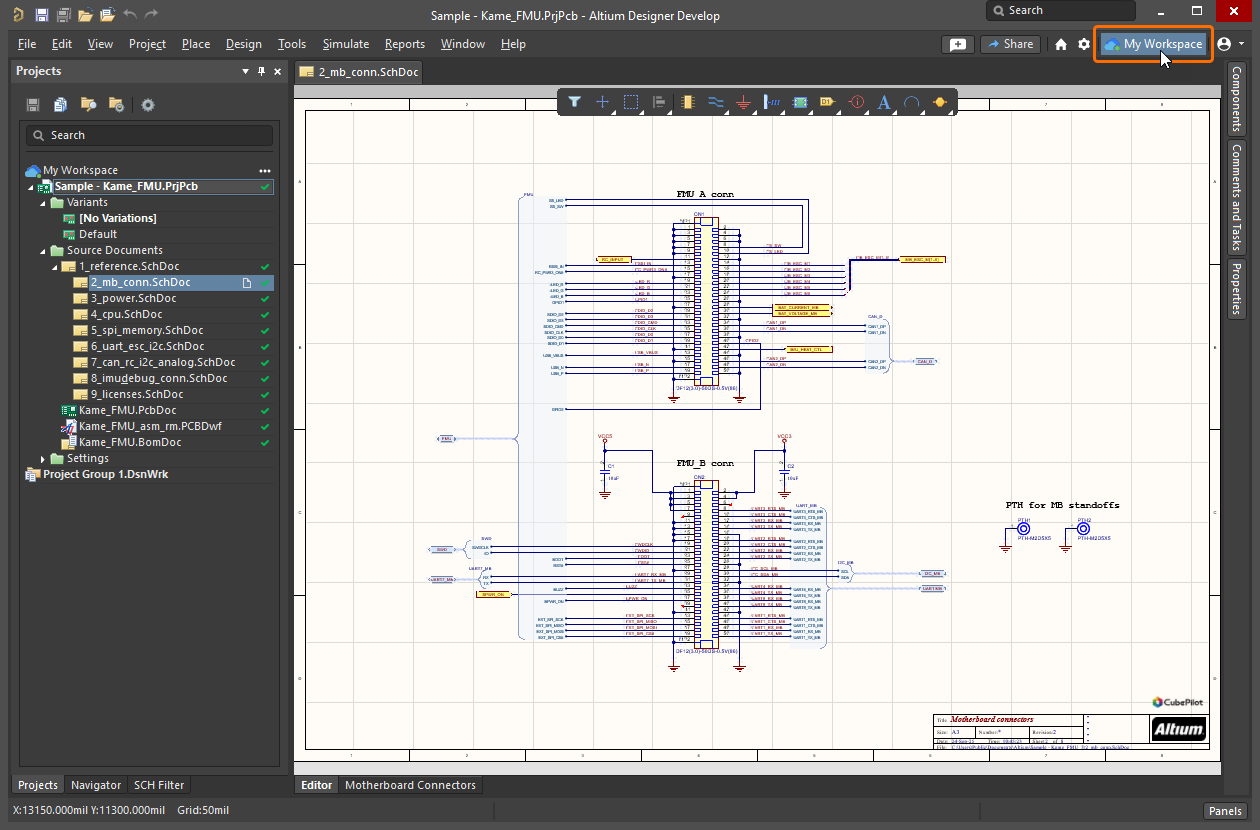
Altium Develop Workspaceに接続してオーサーシートを取得し、Altium Designer Developでの作業を開始してください。
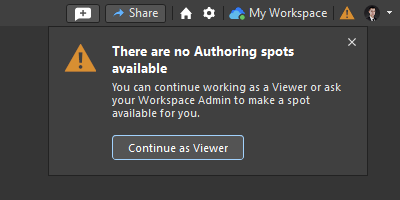
Altium Develop Workspaceで利用できるオーサーシートの数には制限があります(購入したシート数に応じて最大5シート)。 ユーザーがAltium Designer Developを閉じると、オーサーシートは解放され、他のユーザーが利用できるようになります。
Altium Develop Workspaceの管理者は、WorkspaceのブラウザーベースのインターフェースにあるAdmin – Usage and Billingページで、オーサーシートの現在の使用状況を確認できます。このページでは、Altium Developサブスクリプションの管理、オーサーシートの追加(追加可能な場合、最大5シートまで)、および必要に応じたオーサーシートの強制解放を行えます。シートを解放すると、Altium Designer Developで編集する必要があるWorkspaceの他のメンバーが利用できるようになります。
Admin – Usage and Billingページについて詳しくは、 ブラウザーベースのインターフェースの概要ページを参照してください。
オーサーシートのローミング
オーサーシートをローミングすると、Altium Develop Workspaceに接続していなくても、またはAltium Accountにサインインしていなくても、オフラインで作業を続けられます。
Altium Develop Workspaceでは、Workspace管理者がWorkspaceのブラウザーインターフェースから特定のユーザー用にオーサーシートを予約できます(詳しくは、ブラウザーベースのインターフェースの概要ページを参照してください)。自分用のオーサーシートが予約されたら、インストール済みのAltium Designer DevelopからWorkspaceに接続してください。その後は、Workspaceから切断したり、Altium Accountからサインアウトしたり、インターネット接続を切断したりしても、サブスクリプションの有効期間中はオフラインで作業を続けられます。
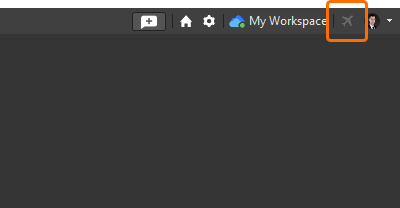
ローミングモードでオーサーシートを使用している場合は、Active Serverコントロールの横に  アイコンが表示されます。
 AI で翻訳