
ドキュメントへのコメント付け

Altium Essentials: Design Review and Commenting
This content is part of the official Altium Professional Training Program. For full courses, materials and certification, visit Altium Training.
接続されたWorkspaceと統合することで、Altium Designerのプロジェクトでは、離れた場所にいる設計チームが、中央で保存・管理されているプロジェクトを共同で作業できます。設計インターフェースでは、さまざまな設計ドキュメントへのコメント追加をサポートし、設計におけるコラボレーションを強化します。コメント、つまりユーザーが追加するメモは、ドキュメント内に配置でき、他のユーザーが返信できます。

Comments and Tasks パネル
配置されたコメントは、共同作業を行うユーザー(ドキュメントへの共有アクセス権を持つユーザー)がリアルタイムで利用でき、プロジェクトとは独立してサーバーに保存されます。プロジェクトを構成するドキュメントが変更されることはありません。コメント機能はComments and Tasksパネルで管理します。 Comments and Tasksパネルでコメント項目を選択すると、関連する設計ドキュメントが開きます(必要に応じて読み込まれます)。
Comments and Tasksパネルでは、Workspaceプロジェクトのアクティブなドキュメント内で、指定した領域やポイントにコメントを追加し、そのコメントをWorkspaceのメンバーに割り当てることができます。これにより、実質的にメンバーのタスクを作成できます。このパネルでは、ドキュメントで作業しているすべてのユーザーが、ドキュメント自体を変更することなく、コメントを追加したり、すべてのコメントを表示したりできます。この機能は円滑なコラボレーションを促進し、実際にマージして競合を発生させることなく、ドキュメント内の問題を指摘する必要がある場合に非常に役立ちます。Comments and Tasksパネルは実質的に「To Do」リストの作成に使用でき、 設計が進むにつれて、 コメントを解決して閉じることができます。 配置されたコメントは、共同作業を行うユーザー(ドキュメントへの共有アクセス権を持つユーザー)がリアルタイムで利用でき、プロジェクトとは独立してWorkspaceに保存されます。プロジェクトを構成するドキュメントが変更されることはありません。
コメントとタスクは、Altium Designerと、関連するWorkspaceのブラウザーインターフェースの設計ビューの両方で追加・管理できます。両方のコメントシステムの機能は基本的に同じです。プロジェクトとコメントのデータはいずれもWorkspaceに保存されるため、両システムはリアルタイムで連携します。
Workspaceのブラウザーインターフェースのコメントシステムについて詳しくは、Commenting in the Web Viewer(Altium 365 Workspace、Enterprise Server Workspace)を参照してください。
コメントがサポートされるドキュメント
回路図
回路図ドキュメントでは、オブジェクト、特定のポイント、または領域にコメントを追加できます。
PCB
PCBドキュメント(2Dレイアウトモード)では、オブジェクト、特定のポイント、または領域にコメントを追加できます –  。
。


Draftsman
PCB、マルチボード、またはハーネス設計プロジェクトのDraftsmanドキュメントでは、特定のポイントまたは領域にコメントを追加できます –  。
。
マルチボード回路図
マルチボード回路図ドキュメントでは、オブジェクトまたは特定のポイントにコメントを追加できます –  。
。
マルチボードアセンブリ
マルチボードアセンブリドキュメントでは、特定のポイントにコメントを追加できます –  。
。
ハーネス配線図とレイアウト図
ハーネス設計 プロジェクトの配線図またはレイアウト図ドキュメントでは、オブジェクト、特定のポイント、または領域にコメントを追加できます。
ActiveBOM
ActiveBOMドキュメントでは、行にコメントを追加できます –  。
。
Comments and Tasksパネルへのアクセス
Workspaceプロジェクトから、以下の方法でパネルにアクセスできます。
-
設計スペースの右下にある Panelsボタンをクリックし、 Comments and Tasksを選択します。
-
メインメニューから View » Panels » Comments and Tasks コマンドを選択します。
-
設計スペースに配置されたコメントのマーカーピンをダブルクリックします。
 )は、現在Workspaceに接続されていることを示します。 灰色のアイコン(
 )は、現在Workspaceに接続されていないことを示し、パネルのデータにアクセスする前にWorkspaceへの接続を求められます。
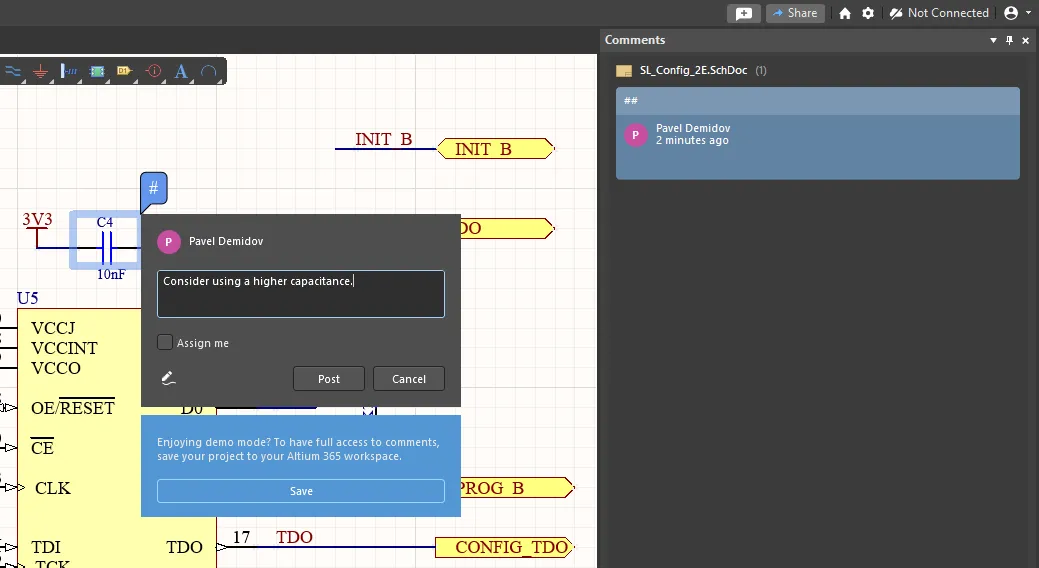
Workspaceに接続していない場合のコメントの追加
コメント機能を使用する前に、Workspaceに接続し、プロジェクトと、コメントに対応する種類のドキュメント(回路図、2D PCB、Draftsman、ActiveBOMなど)を開いていることを確認してください。File » Open Projectコマンドを使用して、共有されているWorkspaceプロジェクトから選択します。Comments and Tasksパネルには、これらの前提条件に関するヒントが表示されます。
コメントとタスクパネルのオプション
Comments and Tasksパネル上部のボタンを使用して、パネルとエディター領域でのコメントの表示を設定し、メンションされたユーザーに通知するかどうかを指定します。

パネルの  ボタンは、ドキュメント上のコメントマーカーピンの表示を切り替えます。コメントとタスクパネルの一覧にあるコメント項目は、引き続き通常どおり選択できます。
Comments and Tasks パネルのフィルタードロップダウンメニュー( )を使用してコメントのフィルタリングを設定し、対応する
  ボタンでフィルター適用表示と未適用表示を切り替えます。
- Tasks only - このオプションを有効にすると、ユーザーに割り当てられたコメントのみが表示されます。
- ASSIGNED TO - デフォルトでは、すべてのオプションが無効になっています。そのため、すべてのタスクとコメントが名前順に表示されます(一覧の最初の項目は現在のユーザーです)。ユーザーのチェックボックスをオンにすると、そのユーザーの項目が表示されます。
 ボタンのメニューオプションを使用して、コメントの表示と通知を設定します。
-
Unresolved Only – 解決済みのコメントは一覧に含まれません。
-
Current document only – 現在アクティブなドキュメントに配置されたコメントのみを表示します。
-
Notification settings – クリックしてNotification Settingsダイアログを開き、この設計でのすべてのコメント操作についてメール通知を受信する(All)、自分がメンションされているか割り当てられているコメントについてのみ受信する(My)、またはメール通知を一切受信しない(None)ように設定します。► メール内容の例。
-
Export Comments – クリックしてComment Export Configurationダイアログを開き、コメントのPDFファイルへのエクスポートを設定します。


出力されるPDFには、設計内のコメントに関する情報が含まれます。具体的には、コメントID、作成者、作成日時、コメント本文、担当者(タスクの場合)、ステータス(コメントの場合はResolvedかどうか、タスクの場合はTo Do / In Progress / Resolvedのステータス)です。 コメントの作成時期に関係なく設計に関連するすべてのコメントをエクスポートするか、特定の設計リリース間に作成されたコメントのみをエクスポートするかを選択できます。また、生成するPDFドキュメントに含めるスクリーンショットを指定するオプションもあります。両方を選択すると、コメントの位置と対象(点、コンポーネント、領域)に関する情報が得られます。両方をオフにすると、コメント自体のみが出力されます。設定が完了したら、Export をクリックしてPDFを生成し、続いて表示されるダイアログで保存先とファイル名(デフォルトではプロジェクト名)を指定します。
- Entire designs snapshots - 指定した期間Period内のコメントがある各ソースドキュメントのスナップショットを含めます。番号付きのコメントマーカーにより、ドキュメント上のコメントの位置を視覚的に確認できます。
- Original design screenshots - コメントの作成時に撮影された元のスナップショットを含めます(メインの設計スペースでコメントマーカーをクリックすると、Contextual Commentingウィンドウで確認できるスナップショットです)。これにより、コメントの対象となる点、領域、またはコンポーネントが示されます。
配置
回路図、2D PCB、Draftsmanなどのオブジェクトベースのグラフィカルエディターの設計スペースにコメントを配置するには、まずコメント配置コマンドを実行します。次のいずれかの方法で実行できます。
-
Comments and Tasksパネルにある
 ボタンをクリックします。
-
設計スペースの右上付近にある
 をクリックします。
-
メインメニューからPlace » Commentをクリックします。
-
Ctrl+Alt+Cキーボードショートカットを使用します。 -
設計スペースで右クリックし、Commentを選択します。
ドキュメントの種類(上記を参照)に応じて、アクティブなドキュメント上のオブジェクト、特定の点、または領域にコメントを割り当てることができます。このコマンドを実行するとコメント配置モードになり、カーソルが青い円を伴う十字形に変わります。この円は、選択可能なオブジェクトを検出してハイライト表示します。
-
ハイライト表示されたオブジェクトをクリックすると、そのオブジェクトにコメントを添付(ピン留め)できます。
-
ハイライト表示されていない領域をクリックすると、ドキュメント上のその特定の点にコメントを添付できます。
-
オブジェクトから離れた場所をクリックしてカーソルをドラッグすると、長方形のハイライト領域が作成され、その指定領域にコメントを添付できます(
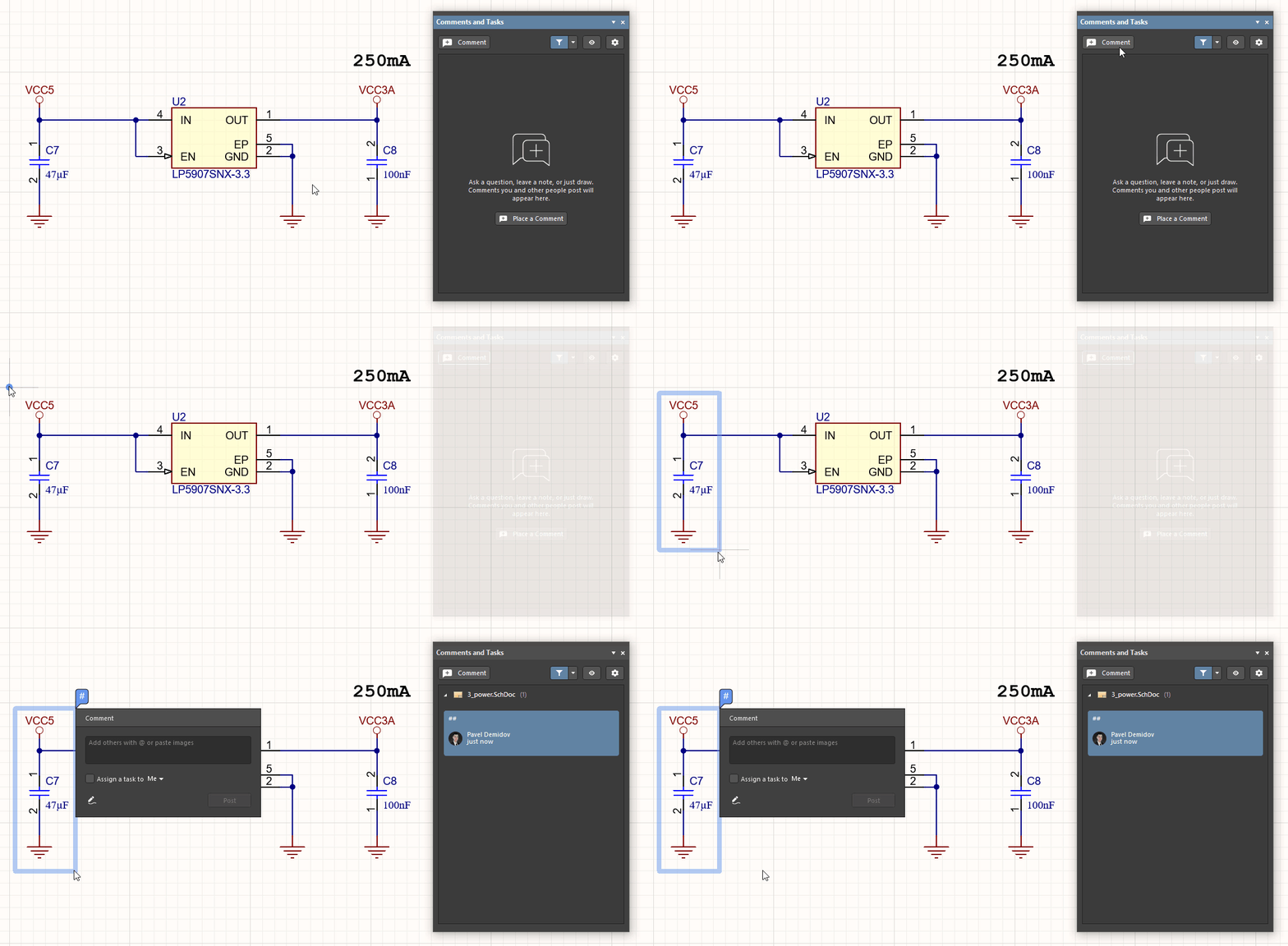 )。
)。
ActiveBOMドキュメントでは、セルをクリックすると、BOMのその行にコメントを追加できます。行を右クリックしてCommentコマンドを選択することでも、その行にコメントを追加できます。
配置操作を行うと、コメント入力ダイアログが開きます。このダイアログにはコメントテキストの入力フィールドがあり、グラフィカルなドキュメントの場合は、必要に応じてコメントにフリーハンドの描画を追加するオプションもあります( )。Assign a task toオプションを選択すると、自分自身、またはコメント内でメンションしたユーザーのいずれかにタスクを割り当てることができます(詳細は後述)。
  をクリックしてコメントの作成を確定すると、コメントがドキュメント上の番号付きピンマーカーに関連付けられ、Comments and Tasksパネルにもコメントの概要が追加されます。
オブジェクトへのコメントの配置、コメント内での別の登録ユーザーへのメンション、コメントのピンインジケーターの移動、およびコメントへのフリーハンド描画の追加。
メンションとタスクの割り当て
コメント入力ダイアログでは、テキストに加えて、@文字を入力することで、接続先Workspaceに登録されている他のユーザーやロールへの「メンション」を追加できます。ドロップダウンリストから名前またはメールアドレスを選択すると、そのユーザー(Workspaceメンバー)への参照がコメントに追加され、Assign a task to項目としても追加されます。つまり、そのユーザーにtaskが割り当てられます。コメントをそのユーザーに明示的に割り当てたくない場合は、後者のオプションのチェックを外してください。ロールグループ(例:「エンジニア」)をメンションとして追加することもでき、そのグループに属するユーザーも対象となります。

メンションしたユーザーに現在のプロジェクトへのアクセス権がない場合は、そのユーザーとプロジェクトを共有するよう求められます。このオプションは、プロジェクトの所有者またはWorkspace管理者である場合に利用できます。ユーザーのアクセス権は共有ダイアログで付与され、共有アクセス権が付与されたことを知らせるメールがユーザーに送信されます。共有ダイアログをキャンセルした場合、プロジェクトは共有されませんが、コメントは通常どおり配置されます。
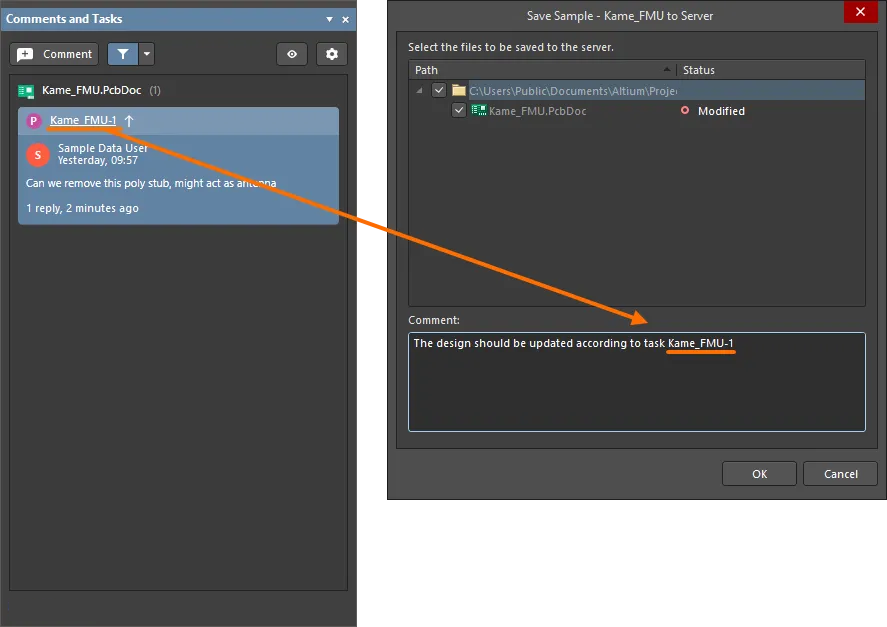
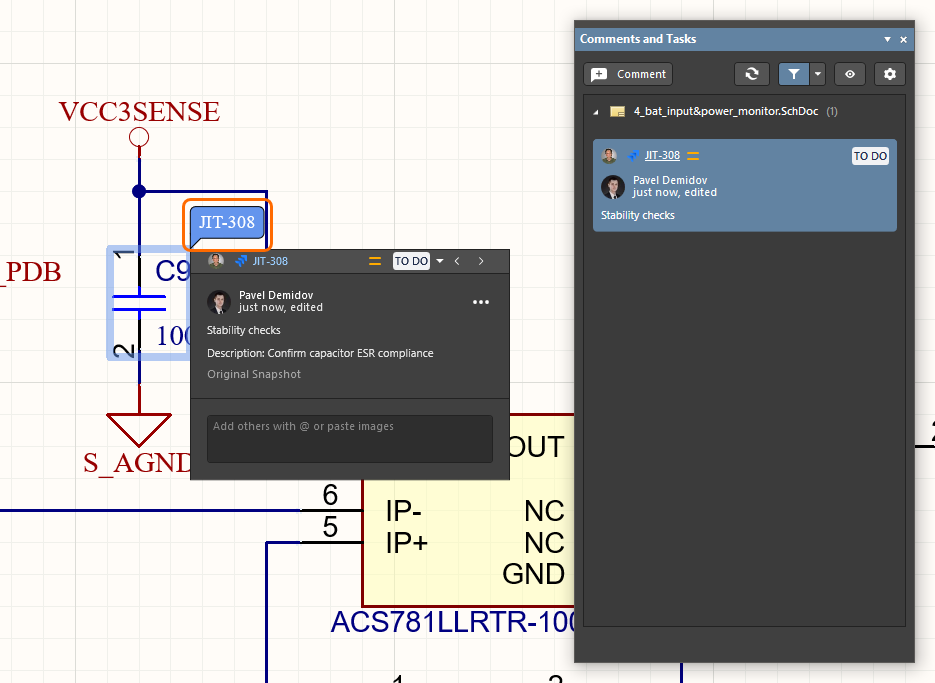
ユーザーにタスクを割り当てると、そのユーザーの画像または写真が、コメントダイアログおよびComments and Tasksパネルのコメントタイルの左上に表示されます。また、タスクには、通常のコメントのような単純な番号ではなく、プロジェクト名と連番を組み合わせた名前(例:Kame_FMU-1)が付けられます。この名前は、コメントダイアログとコメントタイルにも表示されます。名前をクリックすると、WorkspaceのブラウザインターフェースでプロジェクトのTasksページが開き、タスクリスト内の該当タスクにフォーカスが当たります。

位置の調整
コメントに関連付けられた「ピン」を新しい位置にドラッグすることで、配置中または配置後に、エディター内でのコメントの位置を移動できます。コメントのピンを選択すると、関連付けられたオブジェクトまたは領域への接続線が表示されます。
コメントの初回配置時にも、配置モードでクリックしてドラッグすることで位置を調整できます(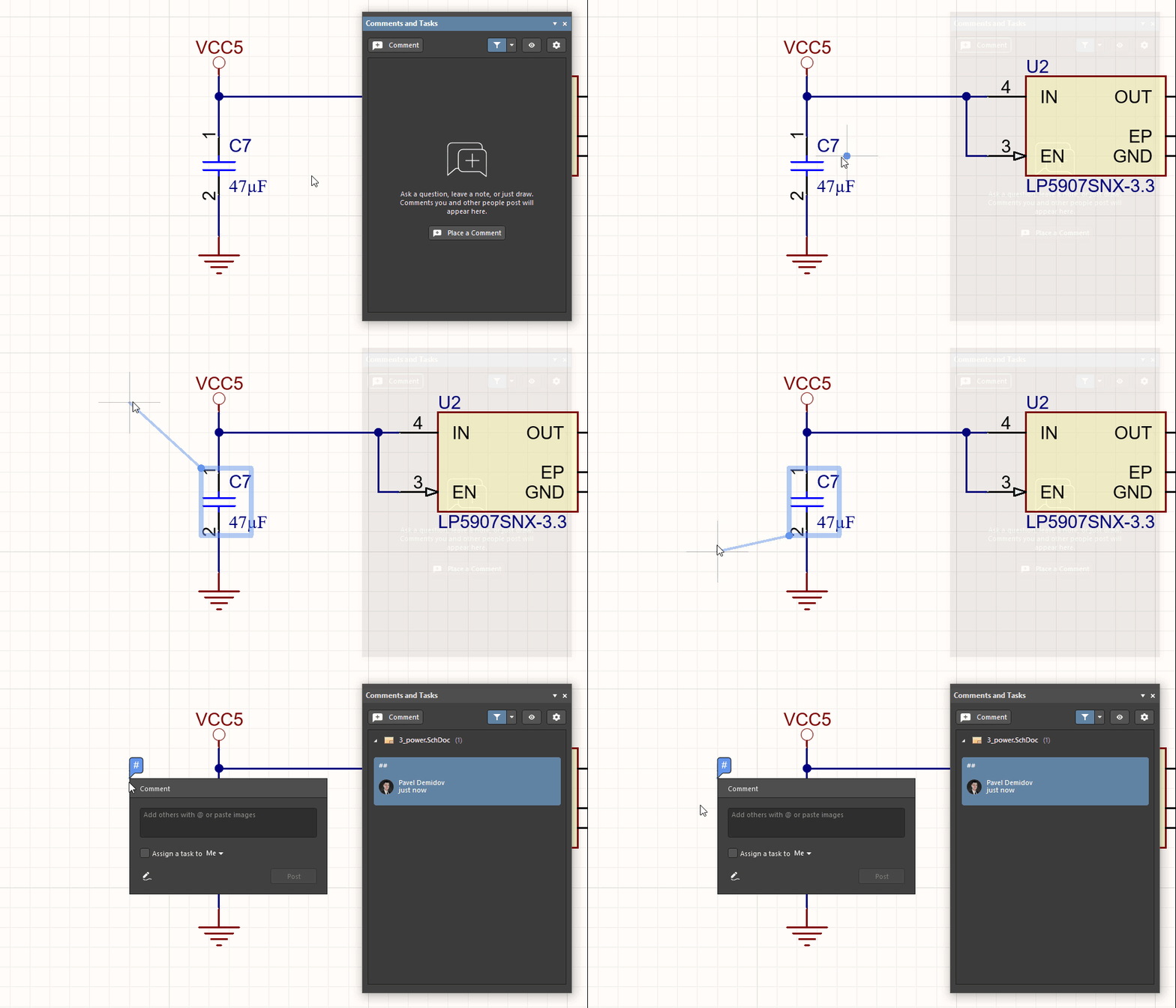 )。
)。
画像の貼り付け
コメントに画像を追加するには、まず画像をコピーします。コピー元は Explorer ウィンドウまたはブラウザーページで画像を右クリックすると、画像がクリップボードにコピーされます。画像を添付するには、コメント内(Add others with @ or paste imagesと表示されているフィールド)で右クリックして Paste を選択するか、Ctrl+V ショートカットを使用します。
各画像の最大サイズは 2MBです。コメントに貼り付けた後、画像をクリックすると、右の画像のように全体が表示されます。

以下のように、テキストを含めず、貼り付けた画像のみのコメントを投稿することもできます。

描画
コメントを配置または編集するときに、オプションボタンを選択すると、ペン型のカーソルでフリーハンド描画を追加できます。クリックしてドラッグすると線が描かれ、右クリックすると描画が終了して、現在選択されているコメントに関連付けられます。

PropertiesパネルのFreehand Drawing モードにアクセスするには、フリーハンド描画モードが有効なとき(設計スペースに アイコンが表示されます)にTab キーを押します。これらのオプションでは、Commandsドロップダウンでコメントの操作を元に戻したり、やり直したりでき、Properties ドロップダウンで幅、サイズ、色を変更できます。
一般タスク
一般タスク(現在のプロジェクトに適用されるものの、プロジェクトのコメントやドキュメントには関連付けられていないタスク)は、パネル内のプロジェクト項目の下に、別のグループとして表示されます。一般タスクについても、同じ内容と属性(担当者、優先度など)がパネルに表示されます。
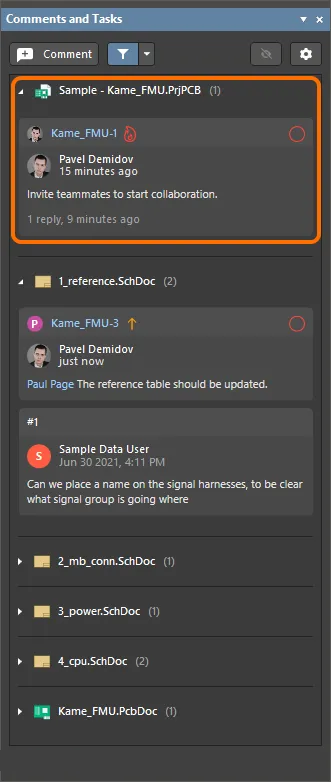
一般タスクはComments and Tasksパネルに一覧表示されます。
パネル内の一般タスク項目をクリックすると、コメント用のダイアログが開きます。このダイアログを使用して、選択した一般タスクにコメント(貼り付けた画像を含むコメントも可)を投稿できます。
関連付けが解除されたコメント
プロジェクトのドキュメントが削除された場合や、そのUniqueIDが変更された場合、そのドキュメントのコメントの関連付けが解除されることがあります。これらのコメントには、引き続きパネルのDetached Comments折りたたみ領域からアクセスできます。Comments and Tasksパネルで関連付けが解除されたコメントのタイルをクリックすると、現在開いているドキュメントの設計スペースに、そのコメントのダイアログが表示されます。
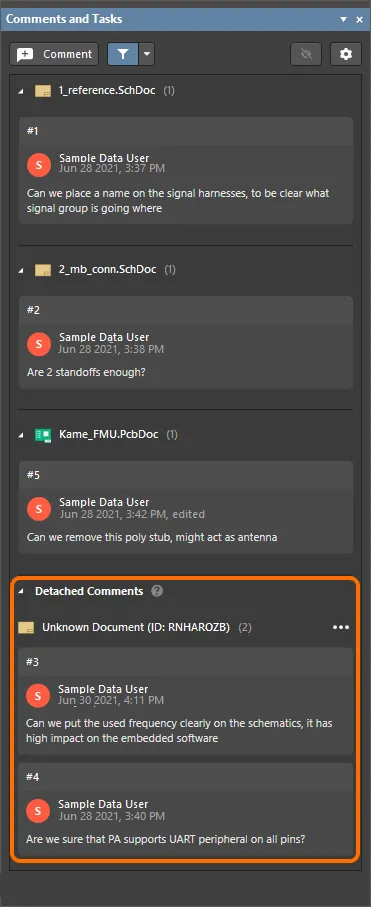
コメントの操作
設計ドキュメントに配置したコメントは、Comments and Tasksパネル(番号付きの項目の一覧)と、対応するドキュメントエディター(番号付きのピン)の両方に登録されます。パネルの各項目はコメントスレッドを表し、コメントの投稿者と投稿日時、最初のコメントのテキスト、適用されているメンションや割り当て、スレッド内の返信数などの概要情報が表示されます。
Comments and Tasksパネルで項目を選択するか、設計スペースで対応するピンをクリックすると、コメントスレッドが開きます。これにより、ドキュメントエディター内でコメントが強調表示され、最初のコメントとユーザーの返信を含むコメント入力ダイアログが開きます。選択したコメントが別の設計ドキュメントに関連付けられている場合は、そのドキュメントが開きます(必要に応じて読み込まれます)。
設計スペースでピンマーカーを選択するか、Comments and Tasksパネルで項目を選択して、コメント間を移動します。
コメントダイアログ
配置済みのコメントは、ポップアップ形式のコメントダイアログで操作します。このダイアログには、選択したコメントスレッドのすべての項目が表示され、項目のプレビュー、返信、編集、解決、削除を行うオプションが用意されています。ダイアログは、最初にコメントを配置したとき、またはComments and Tasksパネルや設計スペースで配置済みのコメントを選択したときに開きます。Escを押すか、設計スペース内をクリックすると、コメントダイアログが閉じます。
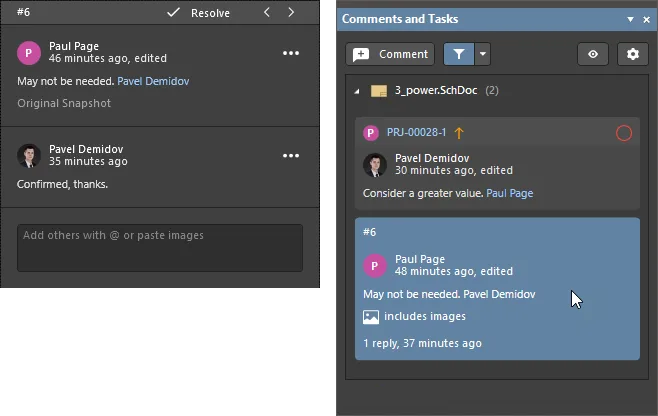
 )を使用して、すべてのコメントを順番に表示できます。
プレビュー
最初のコメントでOriginal Snapshotオプションを選択すると、コメントを配置した時点のエディター領域のキャプチャー画像が表示されます。スクリーンショットの右上にある アイコン、またはスクリーンショット自体をクリックすると、原寸大のプレビューが開きます(プレビューの右上にある
 アイコン、または画像自体をクリックすると閉じます)。

返信
Replyフィールドにテキストを入力し、必要に応じてユーザーへのメンション(「@」)を追加すると、コメントスレッドに新しい項目を追加できます。Assign a task toオプションを選択すると、ドロップダウンで指定したユーザーに割り当てるタスクを作成できます。 をクリックして入力内容を確定します。

編集と削除
既存のコメントは、その投稿者がコメントの メニューにあるEditオプションを使用して編集できます。
 ボタンをクリックして、コメントの編集を確定します。
Deleteオプションを使用すると、現在選択されているコメントを削除できます。返信ではなく最初のコメントを削除した場合は、スレッド全体が削除されるので注意してください。
Convert to Taskオプションを使用すると、コメントを自分に割り当てられたタスクに変換できます。
Copy Linkオプションを使用すると、コメントスレッドのURLをコピーできます。このリンクを使用すると、WorkspaceのブラウザーインターフェースのWeb Viewerでプロジェクトを開き、コメントの対象となるオブジェクト、点、または領域を拡大して中央に表示できます。

解決
 /
/ ボタンをクリックすると、コメントの状態を
ResolvedとUnresolved(デフォルト)の間で切り替えられます。解決済みのコメント(完了として閉じられたコメント)は非アクティブになり、編集できなくなります。また、Comments and Tasksパネルの項目とドキュメント上のピンマーカーの両方がグレー表示になります。

タスクの優先度とステータスの設定
タスクコメントがユーザーに割り当てられている場合、その優先度とステータスを設定できます。タスクは作成直後に優先度がMedium、ステータスがTo Doに設定されますが、コメントダイアログ上部の対応するコントロールをクリックすると変更できます。

コミットタグ、リリースリビジョンID、デザインレビュー情報
該当するコメントやタスクを表示すると、Altium DesignerのComments and Tasksパネルとコメントダイアログの両方に、コミットタグとリリースリビジョンIDが表示されます。
-
タグ付きコミットの設計スナップショットをWeb Viewerで表示しているときに作成されたコメントには、対応するタグ名が含まれます。タグ名のリンクをクリックすると、関連するコミットのスナップショットがWeb Viewerで開きます。
-
特定のリリースをWeb Viewerで表示しているときに作成されたコメントには、リリースリビジョンIDが含まれます。リリースリビジョンIDのリンクをクリックすると、そのリリースのManufacturing Portalが開きます。
-
Web Viewer で デザインレビューのスナップショットを表示しているときに作成したコメントには、デザインレビューのエントリが含まれます。デザインレビューのリンクをクリックすると、レビューの ページが開きます。
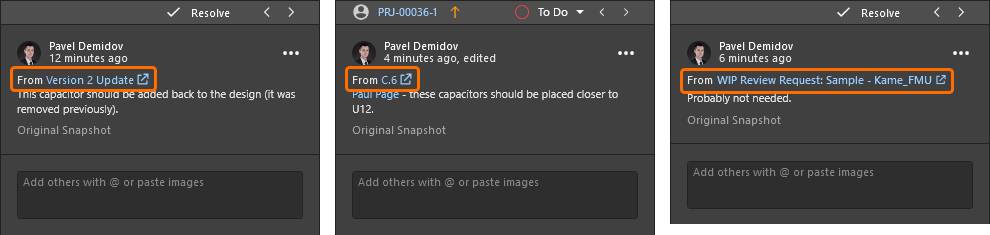
Jiraタスクの操作
Altium 365 WorkspaceでJira連携が有効になっており、設定済みの場合、配置したコメントには、Atlassian Jira®サービスのJira課題を配置してリンクするための追加オプションが表示されます。通常のコメントとそれに関連付けられたタスクと同様に、配置したJira課題は設計ドキュメント内で表示、編集、コメントでき、Comments and Tasksパネルから表示や選択も行えます。
配置したJiraタスクのインスタンスは、Jiraスペース内の対応する課題と同期されます。Jira課題とWorkspaceタスク間の双方向データ同期により、Altium 365と連携してJiraスペースから設計プロジェクトを管理できます。
Jira課題の作成
設計プロジェクトにJira課題タスクを配置するには、まず通常の方法でコメントのインスタンスを配置し、コメントダイアログでJira Issueオプションを選択します。続いて課題タイプを選択し、要約を追加すると、同期されるJira課題タスクが作成されます。
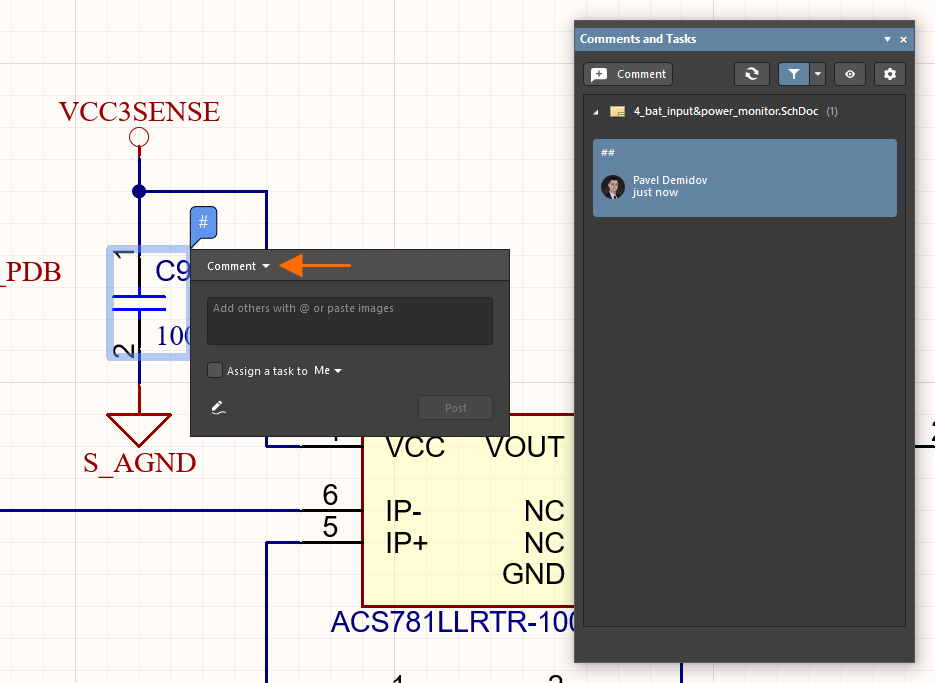

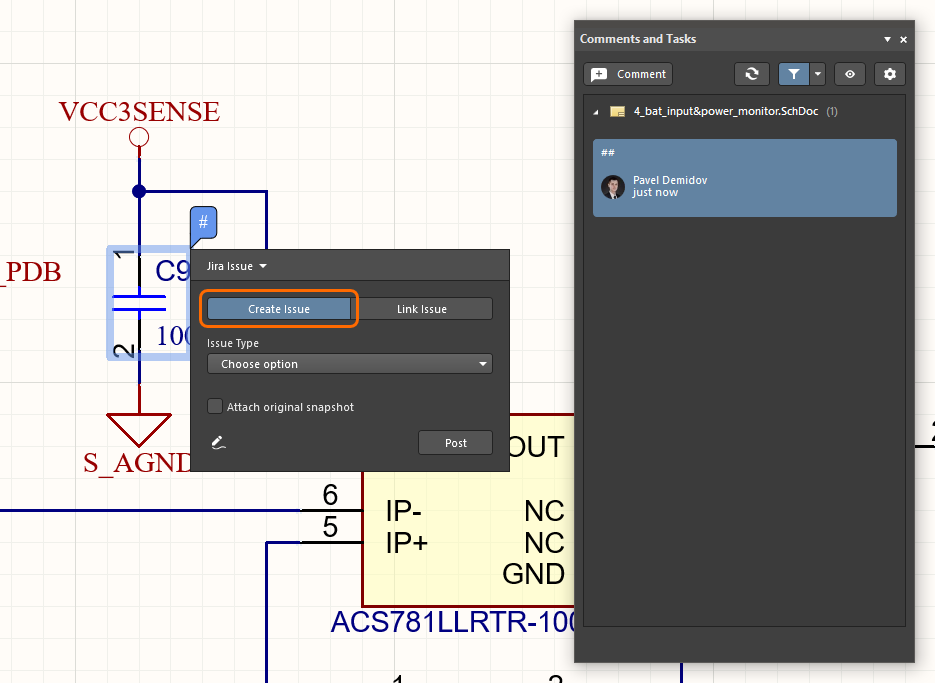
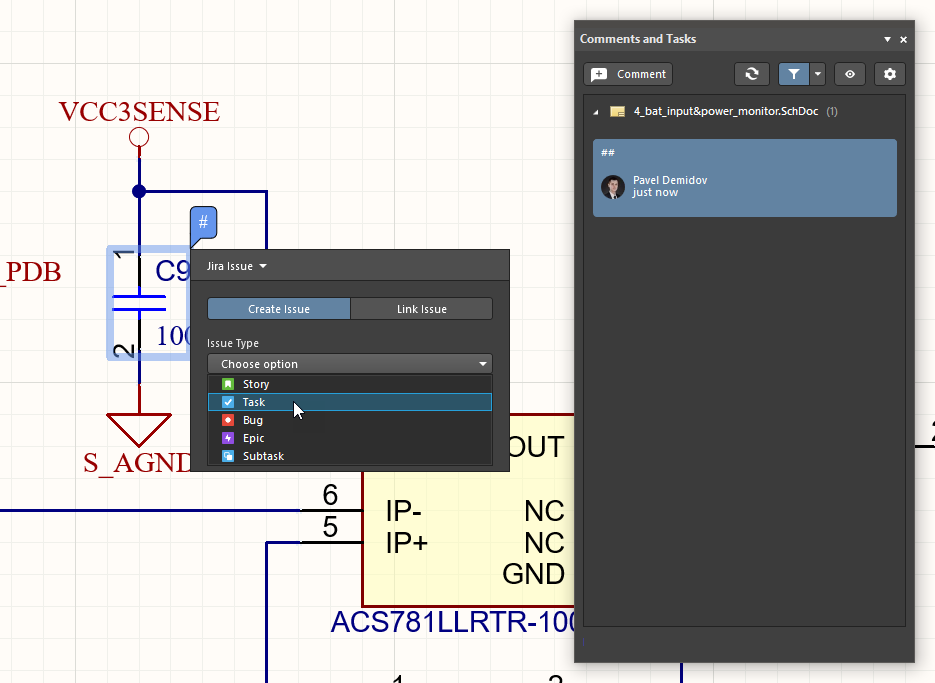
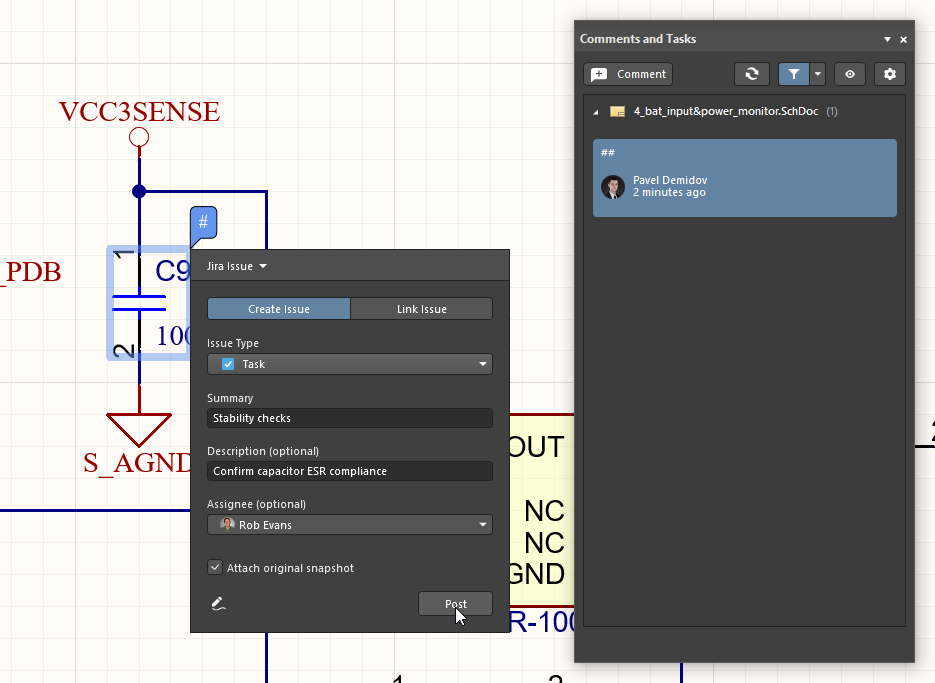
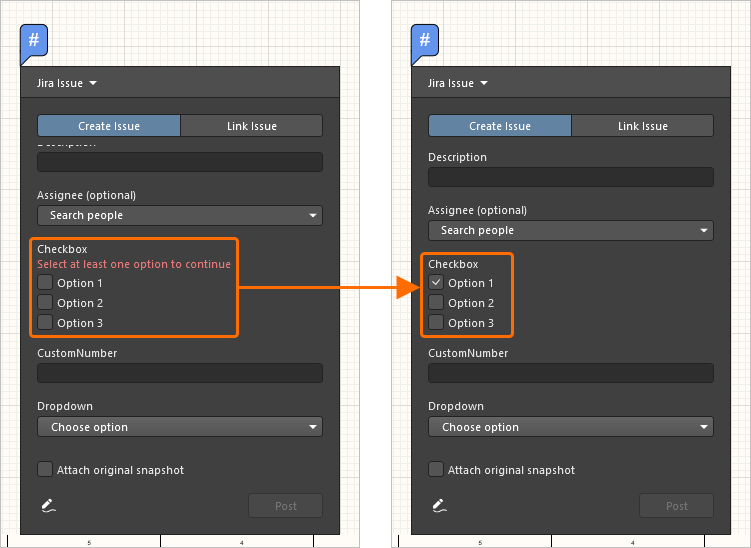 )。
)。
コメントダイアログまたはComments and TasksパネルでWorkspaceのJira課題のTask IDを選択すると、既定のブラウザーの新しいタブでJiraスペース内のその課題が直接開きます。WorkspaceのTask IDはJiraスペースのIssue Keyに対応付けられ、要約、説明、担当者、コメントなどの主要なJiraパラメーターが両方のインスタンス間で対応付けられます。Jira課題を作成したWorkspaceユーザーが、Jira側の課題の報告者になります。WorkspaceのJira課題を作成するときにAttach original snapshotオプションを選択した場合(上記参照)、現在のWorkspaceドキュメントのスナップショット画像がJiraの添付ファイルとして追加されます。

WorkspaceにJiraタスクを配置すると、Jiraスペースに同期されたJira課題が作成されます。WorkspaceのTask IDとJiraのIssue Keyを対応付けることで、両者がリンクされます。
WorkspaceとJiraの課題間で対応付けられるパラメーターに加え、タスクに関連するPriorityとProgressのステータス設定も同期されます。たとえば、Workspaceの課題タスクの優先度をMediumからHighに変更すると、Jira側の課題にも即座に反映されます。同様に、Jira側の進行状況をTo DoからIn Progressに変更すると、WorkspaceのJira課題の状態も変更されます。更新されたデータを表示するには、データの更新(Comments and Tasksパネル上部の  ボタンをクリックして実行)が必要になる場合があります。
Jira課題へのリンク
Altium 365のJira連携では、コメントダイアログのJira Issueモードを使用して、WorkspaceタスクをAtlassian Jiraサービス内の既存のJira課題にリンクすることもできます。指定したJiraプロジェクト内の任意の課題にリンクでき、リンクした課題はWorkspaceのJiraタスクと同期されます。
|
既存のJira課題に関連付けたいドキュメント領域またはオブジェクトにコメントのインスタンスを配置し、コメントダイアログでJira IssueモードとLink Issueオプションを選択します。 Select or search issuesドロップダウンを使用して、新しく配置したJiraタスクのインスタンスにリンクするJira課題( ダイアログのJira Issueドロップダウンには、Jiraスペースから選択した課題が表示されます。必要に応じて、Attach original snapshotオプションをオンにすると、現在のドキュメントビューの画像をJiraに転送できます。 Postボタンをクリックして、WorkspaceのJiraタスクと選択したJira課題の間にリンクを設定します。 新しいJira課題タスクは、Comments and Tasksパネルとコメントダイアログに表示されます。コメントダイアログには既存のコメント(または追加されたコメント)も含まれます。ダイアログのShow all Repliesオプションを選択すると、一覧全体を表示できます。 |
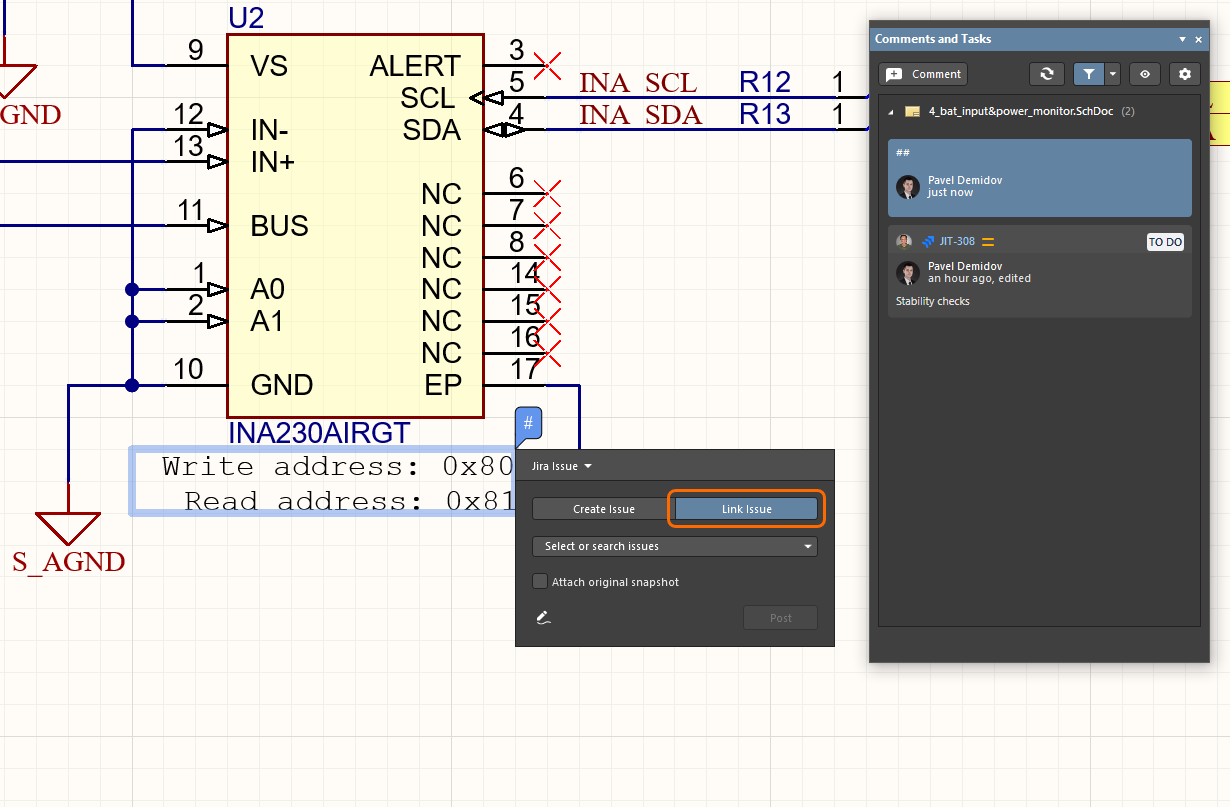
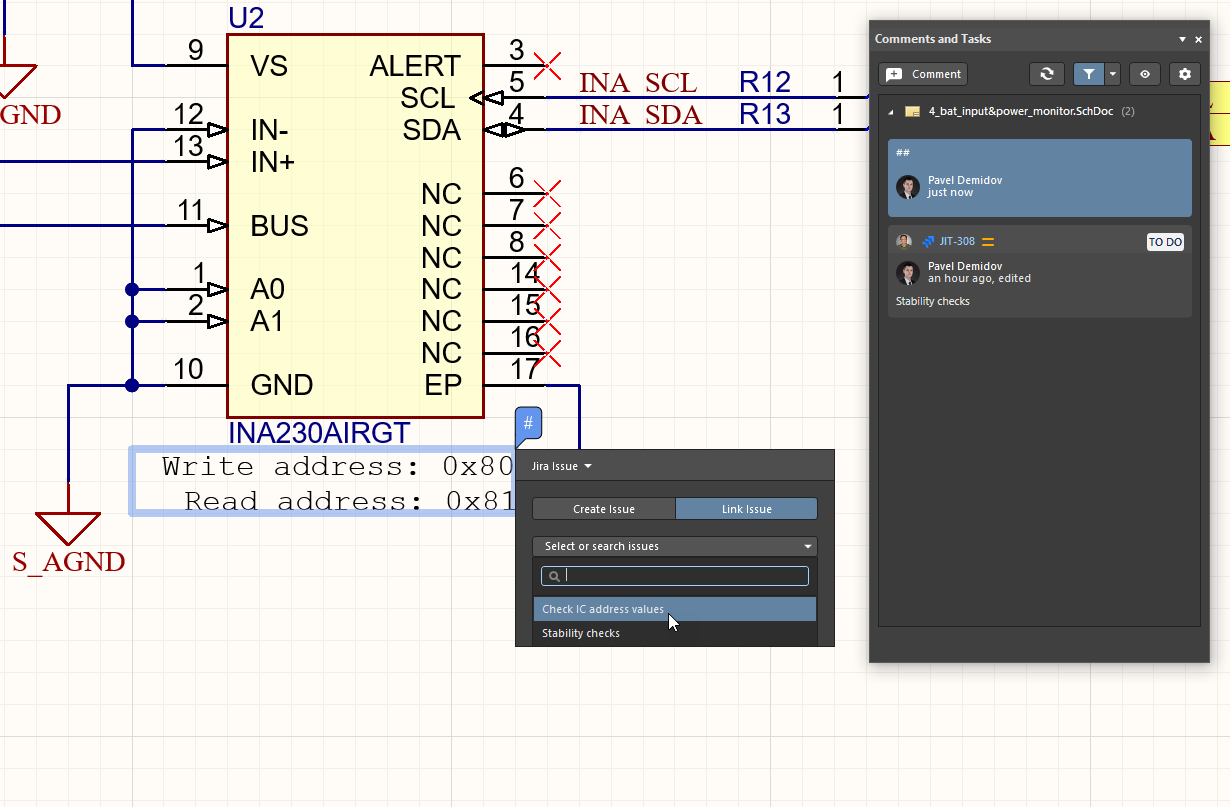
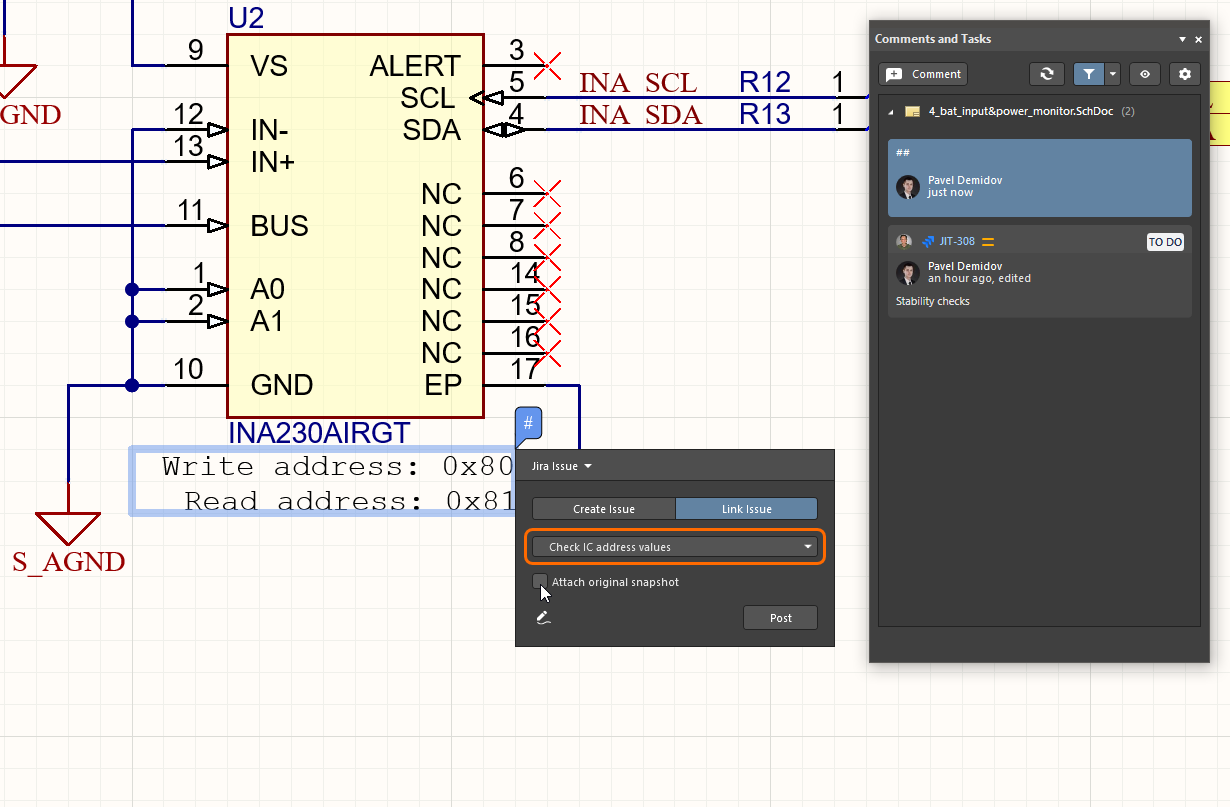
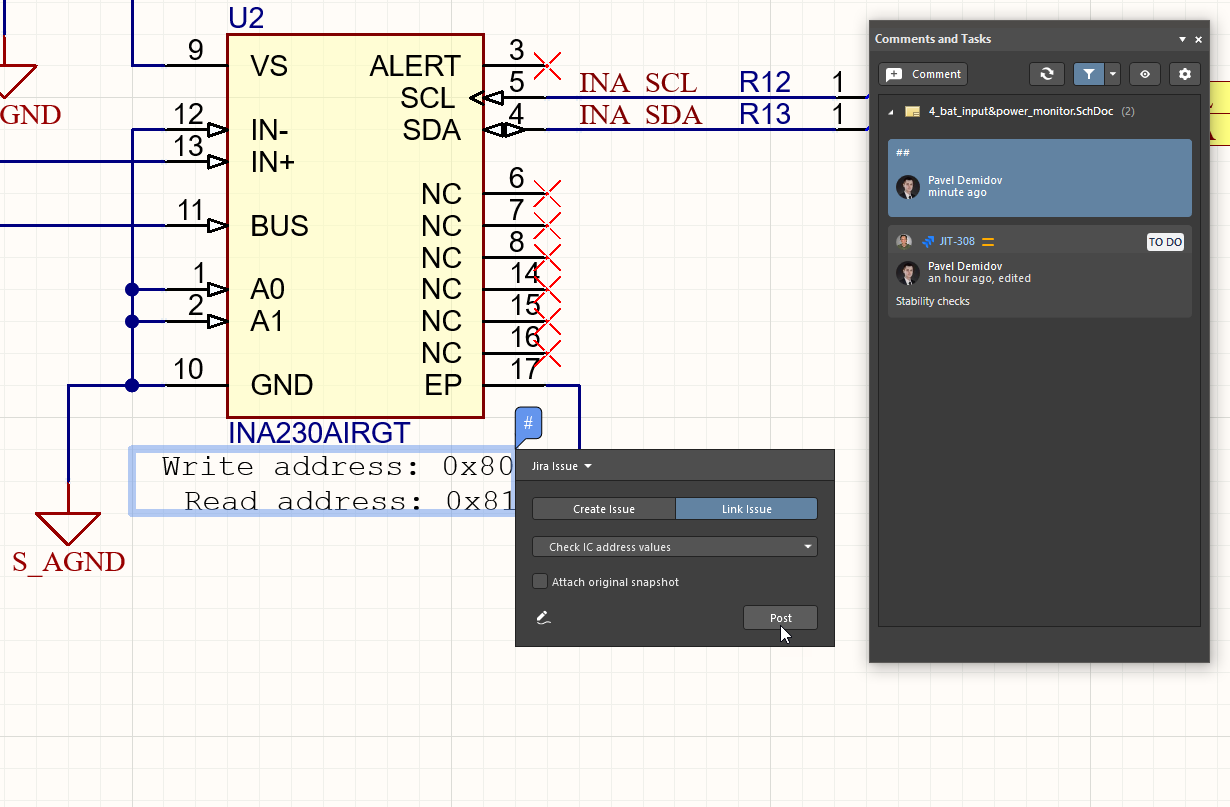
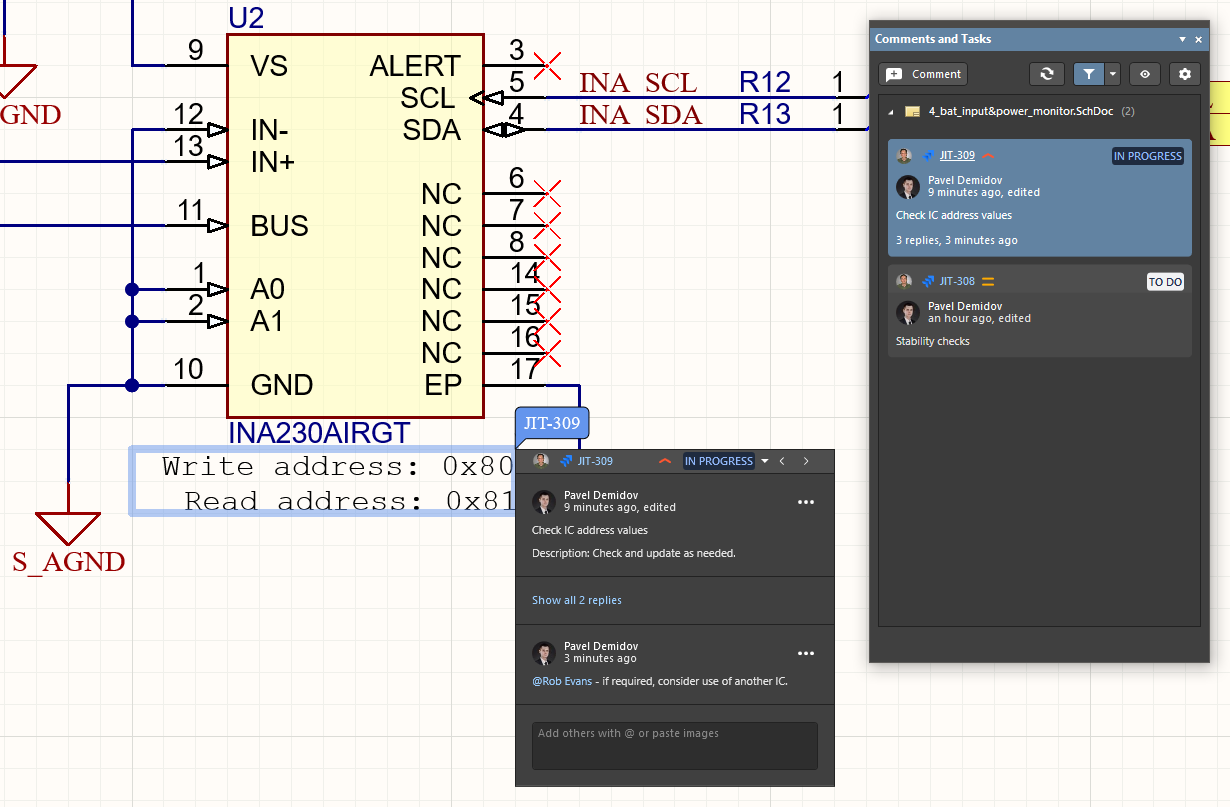
リンクされたJira課題はWorkspaceのJiraタスクと同期されます。タスクには課題の Comments が含まれ、Jira課題で定義された Progress と Priority の状態(この例では In Progress と High)に設定されます。Jira課題の Web links エントリには、Altium 365 WorkspaceのJiraタスクがこの課題にリンク(または再リンク)されたことが表示されます。

WorkspaceのコメントダイアログのLink Issueモードで既存のJira課題のJira Issueエントリを指定すると、その課題がWorkspaceタスクにリンクされます。
To-Doパネル
接続先の Workspace には、上記で説明したコメント機能とタスク割り当て機能が包括的に用意されていますが、To-Do パネルを使用してタスクを管理することもできます。To-Do パネルには、アクティブなプロジェクトで現在定義されているすべての To-Do 項目が一覧表示されます。To-Do 項目は、ドキュメントに関連して後で実行する必要があるタスクのリマインダーとして使用します。

To-Do パネル
To-Do パネルの内容と使い方
To-Do パネルには、アクティブなプロジェクトの次の2種類の To-Do 項目を表示できます。
- プロジェクトレベルの To-Do 項目。
- ドキュメントレベルの To-Do 項目。プロジェクト内のテキストベースのドキュメントに追加されます。
各 To-Do 項目には、次の情報が表示されます。
- Done - 定義されたタスクが完了したときに、このチェックボックスにチェックを入れます。
- Action Item - 実行する必要がある具体的なタスク。
- Priority - 実行するタスクの重要度(Lowest、Low、Normal (デフォルト)、High、Highest)。
- Document - ドキュメントレベルの To-Do 項目が追加されたソースドキュメントへの参照。
- Owner - タスクを入力した人、または実際にタスクを実行する人の名前など。
- Category - 実行するタスクが属するプロジェクト内の領域など(回路図、設計ルール、配線、制約など)。
プロジェクトレベルの To-Do 項目の追加
プロジェクトレベルの To-Do 項目は、パネル内から追加します。項目を追加する前に、設計エディターウィンドウでアクティブになっているドキュメントが、To-Do 項目を定義するプロジェクトの設計ドキュメントであることを確認してください。
新しい To-Do 項目を追加するには、パネル内を右クリックし、表示されるコンテキストメニューから Add Project To-Do Item を選択します。Edit To-Do Item ダイアログが開きます。

このダイアログで、プロジェクトに対して実行する必要があるタスクを適切な文章で入力します。ダイアログ内の各フィールドを使用して task's Priority, Owner, and Category を定義します。必要に応じて項目を定義したら、OK をクリックして新しい項目をパネルに追加します。
ドキュメントレベルの To-Do 項目の追加
ドキュメントレベルの To-Do 項目は、テキストベースのソースドキュメント(VHDL ファイル、制約ファイル、組み込みソースコードドキュメントなど)に追加します。項目を追加する前に、対象のドキュメントが設計エディターウィンドウでアクティブになっており、現在 To-Do 項目を定義しているプロジェクトに属していることを確認してください。
新しい To-Do 項目を追加するには、ドキュメント内の To-Do 項目を配置したい位置にテキストカーソルを置き、右クリックして、表示されるポップアップメニューから Add To-Do Item を選択します。Edit To-Do Item ダイアログが表示されます。このダイアログで、ドキュメント内で実行する必要があるタスクを適切な文章で入力します。ダイアログ内の各フィールドを使用して、タスクの Priority、Owner、Category(書式の確認、コードレビューなど)を定義します。必要に応じて To-Do 項目を定義したら、OK をクリックしてダイアログを閉じ、現在のドキュメントにフォーカスを戻します。To-Do 項目のエントリが To-Do パネルと、現在のテキストカーソル位置に表示されます。このエントリは、下の画像に示すように、項目の本文と一意の識別子を含むコメントとして表示されます(そのドキュメントの種類に対して定義されたコメント区切り文字で囲まれます)。

右クリックメニュー
右クリックメニューには、次のコマンドがあります。
- Goto Source - このコマンドは、パネルで選択されている項目がドキュメントレベルの To-Do 項目である場合に使用できます。このコマンドを使用すると、項目の Document フィールドで参照されている関連ソースドキュメントが開き(まだ開いていない場合)、設計エディターウィンドウのアクティブなドキュメントになります。テキストカーソルは To-Do 項目の本文の先頭に配置されます。
- Add Project To-Do Item - アクティブなプロジェクトのプロジェクトレベルの To-Do 項目をパネルに追加します。
- Edit - 選択した To-Do 項目を編集します。Edit To-Do Item ダイアログが表示され、必要な変更を行えます。
- Delete - 選択した To-Do 項目をパネルから削除します。
- Show Completed Items - このオプションを有効にすると、完了としてマークされた To-Do 項目(Done オプションが有効な項目)のみがパネルに表示されます。
- Report - パネルに現在表示されているすべての To-Do 項目を含むレポートを生成します。コマンドを実行すると Report Preview ダイアログが開き、レポートの設定、印刷、および各種ファイル形式へのエクスポートを行えます。
注意事項
- パネルにドキュメントレベルの To-Do 項目が定義されており、対応するソースドキュメントが設計エディターウィンドウでアクティブになっている場合、パネル内のその To-Do エントリ全体のテキストが太字になります。
- パネル内の To-Do 項目のエントリをダブルクリックすると、Edit To-Do Item ダイアログが開き、タスクの定義を変更できます。
- 列のヘッダーをクリックすると、その列を基準にパネル内のエントリを並べ替えられます。1回クリックすると昇順、もう一度クリックすると降順に並べ替えられます。
- 直接フィルタリングを使用すると、パネル内で直接入力することで、To-Do 項目のエントリにすばやく移動できます。パネル内のどのデータ列でもフィルタリングできます。Right Arrow キーと Left Arrow キーを使用してフィルタリング対象の列を切り替えるか、列内のフィールドを直接クリックします。このフィルター機能を使用するには、データ列内をクリックし、移動先のエントリの先頭文字を入力します。その列で、入力した文字で始まる最初のエントリが選択されます。また、その文字が強調表示され、入力した文字に基づいて列の内容がフィルタリングされていることを示します。
 AI で翻訳