Altium Designer Agile では、合理化されたライセンスシステムにより、迅速かつ効率的にライセンスを取得して Altium ソフトウェアをすぐに使い始めることができます。利用可能な機能や性能の正確な内容は、購入したライセンスの種類によって異なります。 このシステムでは、さまざまなライセンスニーズに対応するために複数のライセンスタイプが用意されています。これには、Web ベースのオンデマンドライセンスが含まれます。Altium Portal を通じて顧客アカウントと緊密に統合された Web ベースのオンデマンドライセンス管理により、ライセンスファイルを移動したり各マシンで個別にアクティベーションしたりすることなく、任意のコンピューターでライセンスを使用できます。これにより、独自のサーバーを構築しなくても、ライセンスの地理的適用範囲および Master Services Agreement (MSA) に定められた条件の範囲内で、グローバルなフローティングライセンス機能を利用できます。
Company Dashboard は、Company Account の Group Administrator および License Administrator が、その Company Account に関連付けられたユーザー、ライセンス、その他の資産を管理できる専用エリアです。また、組織のプロフィールを定義することもでき、このプロフィールは Altium Community 内の他の組織やそのユーザーが閲覧できるよう公開できます。
詳細については、Company Dashboard ページを参照してください。
ライセンスタイプ – 概要
Altium Designer Agile では、次のライセンスタイプを使用できます。
-
On-Demand – クライアント側でのライセンス取得は、Altium が管理するサーバーによって制御されます。On-Demand ライセンスのシートは、ライセンスの地理的適用範囲および MSA に定められた条件の範囲内で、Altium Account にサインインしている間に限り、任意のクライアントコンピューターで取得できます。サインアウトすると、そのシートは解放され、別のユーザーが取得できるようになります。クライアントコンピューターは Altium Portal にインターネット接続できる必要があります。ライセンスは、チーム内のすべての設計者が「使用して解放」できるように一元的にプールすることも、会社内で定義された役割に割り当てることもできます。
また、On-Demand ライセンスのシートはローミングすることもできます。つまり、指定した期間取得しておくことができます。このモードでは、サインアウトしてオフラインで作業でき、取得したシートを保持したまま自由にローミングできます。いわば一時的なスタンドアロンライセンスです。
このライセンスタイプは、複数のマシンでアクティブなインターネット接続を利用しながら作業する予定のユーザーに、最も高い柔軟性を提供します。
-
Private Server – Altium Designer Agile のインストール環境をオフライン(インターネットから隔離)に保つ必要がある組織向けに、クラウドベースの Altium Licensing Service ではなく、ローカルな Private License Service (PLS) によって、オンデマンドソフトウェアライセンスの利便性と柔軟性を提供できます。クライアント側でのライセンス取得は、Altium Infrastructure Server(リモートでの Altium 製品インストールとライセンス管理を提供する無償のオンプレミスサーバー)または Altium On-Prem Enterprise Server(設計データ管理のための独立したサーバーベースソリューション)の Private License Service によって制御されます。会社の LAN/WAN に接続された PC 上に実装される専用の Private License Service は、管理者によって設定され、会社の Altium ライセンスをローカルで取得し、必要に応じてネットワーク経由で Altium ソフトウェアのインストール先に提供します。PLS でホストされる Altium ライセンスのシート(インスタンス)は、使用中にワークステーションソフトウェアによって「リース」され、不要になると「取り消し」(利用可能なライセンスプールに返却)されます。ライセンスはローミング方式でも提供でき、この場合ライセンスシートは指定期間ターゲットマシンにリースされるため、たとえばノート PC などのホスト PC はネットワークから切り離された状態でも自由に「ローミング」できます。
このライセンスタイプは、複数のマシンからライセンスにアクセスする柔軟性を求めているものの、Altium On-Demand ライセンスサーバーに接続できないユーザーに適しています。Altium Infrastructure Server / Altium On-Prem Enterprise Server とその PLS は、複数の Altium ソフトウェアインストール環境を運用する企業に必要な柔軟性を提供します。さらに、ライセンスおよびシートの使用状況を一元サーバーから設定、監視、制御できるという利点もあり、そのサーバー自体はインターネットから隔離されている場合もあるローカル LAN/WAN 上でホストされます。
-
Standalone – クライアント側でのライセンス取得は、ライセンスファイル(*.alf)を使用してユーザーが管理します。このファイルは必要に応じて保存、コピー、バックアップできます。このライセンスタイプは単一のワークステーションおよび個人設計者に適しており、アクティブなインターネット接続は不要です。
License Management ビュー
ライセンスの設定と選択は、設計スペース右上の Current User コントロールをクリックし、メニューから  を選択して開く License Management ビューで行います。ここがライセンス取得の「司令塔」です。
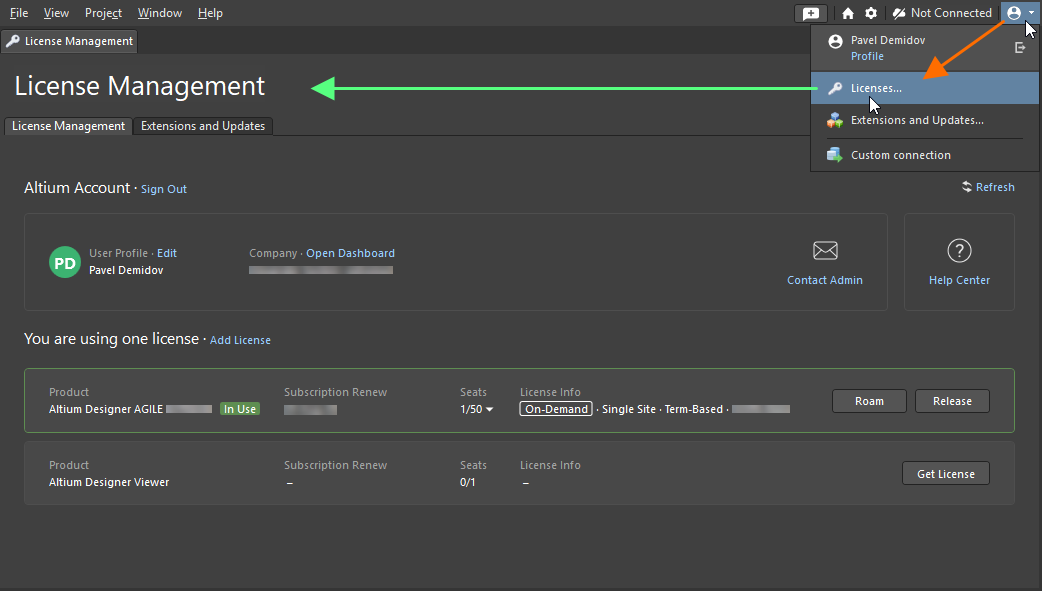
Current User コントロールメニューから License Management ビューにアクセスします。
ライセンスの問題がある場合、たとえばライセンスの期限切れ、サブスクリプションの期限切れ、ライセンスシート不足などでは、License Management ビューに警告メッセージが表示され、該当するライセンスで利用可能な場合は問題解決のためのコントロールも表示されます。
Possible Licensing Issues
There are no seats left available for this license.
この警告は、ライセンスの利用可能なすべてのシートが他のユーザーによってリースされている場合に表示されます。
-
Company Account の Group Administrator でない場合は、 ボタンを使用して、ライセンスの Notification Contact にメールを送り、そのライセンスのシートを要求してください。
-
Company Account の Group Administrator である場合は、 ボタンを使用して、そのライセンスのコンテキストで Company Dashboard を開きます。
Your license expires in <n> days, and you won't be able to use <ProductName>.
この警告は、期間ベースのライセンスの有効期限がまもなく切れる場合に表示されます。
-
Company Account の Group Administrator でない場合は、Request Renewal コントロールを使用して License Notification Contact にメールを送り、ライセンス更新を依頼してください。
-
Company Account の Group Administrator である場合は、Renew コントロールを使用して、そのライセンスのコンテキストで Store を開きます。
Subscription renewals are no longer available for Perpetual Licenses. After expiration, you can use your license but won't have access to the latest updates and cloud capabilities.
この警告は、永続ライセンスのサブスクリプションの有効期限がまもなく切れる場合に表示されます。Contact Us to Discuss Your Options コントロールを使用して Contact Us page を開くと、そこから Altium 担当者と今後の対応について相談するためのリクエストを送信できます。
Subscription renewals are no longer available for Perpetual Licenses. You can use your license but don't have access to the latest updates and cloud capabilities.
この警告は、永続ライセンスのサブスクリプションが期限切れになった場合に表示されます。Contact Us to Discuss Your Options コントロールを使用して Contact Us page を開くと、そこから Altium 担当者と今後の対応について相談するためのリクエストを送信できます。
License Management ビュー内のライセンス一覧を簡単に移動できるように、一覧右上にある次のコントロールを使用できます。
-
期限切れの期間ベースライセンスがある場合は、Hide Expired Licenses コントロールを有効にして、それらのライセンスを一覧から非表示にできます。
-
一覧に 7 件を超えるライセンスがある場合は、Search フィールドを使用できます。これを使って、各フィールドの内容でライセンスを検索できます。
-
検索フィールドの横にある  ボタンを使用して、必要な並べ替え方法を選択します。製品名順(昇順または降順)、空きシート数順、ライセンスタイプ順、またはデフォルトの並べ替え(使用中のライセンス » 有効なライセンス » Subscription が期限切れの永続ライセンス » ビューアライセンス » 期限切れライセンス)です。

また、ライセンスタイルからフィールドをコピーすることもできます。必要なフィールドを右クリックし、Copy コマンドを選択してそのフィールドをクリップボードにコピーします。
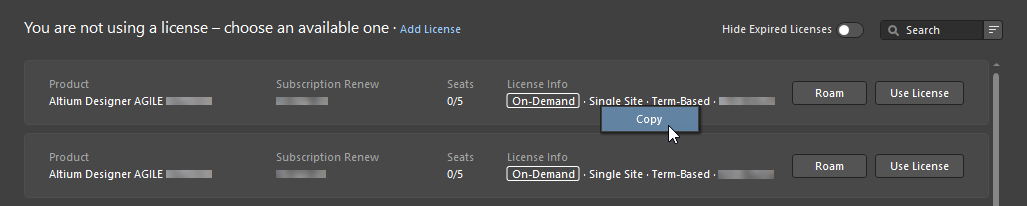
On-Demand ライセンス
On-Demand ライセンスにアクセスするには、システム設定を通じてファイアウォールで amazontrust.com をホワイトリストに追加する必要がある場合があります。
On-Demand ライセンスにアクセスして使用する前に、まず安全な Altium Portal を通じて Altium Account にサインインする必要があります。サインインしていない場合は、設計スペース右上の Current User コントロール(未サインイン時には  として表示されます)をクリックし、メニューから
  を選択して Sign In ダイアログを開きます。あるいは、License Management ビューで
  ボタンをクリックしてこのダイアログを開くこともできます。
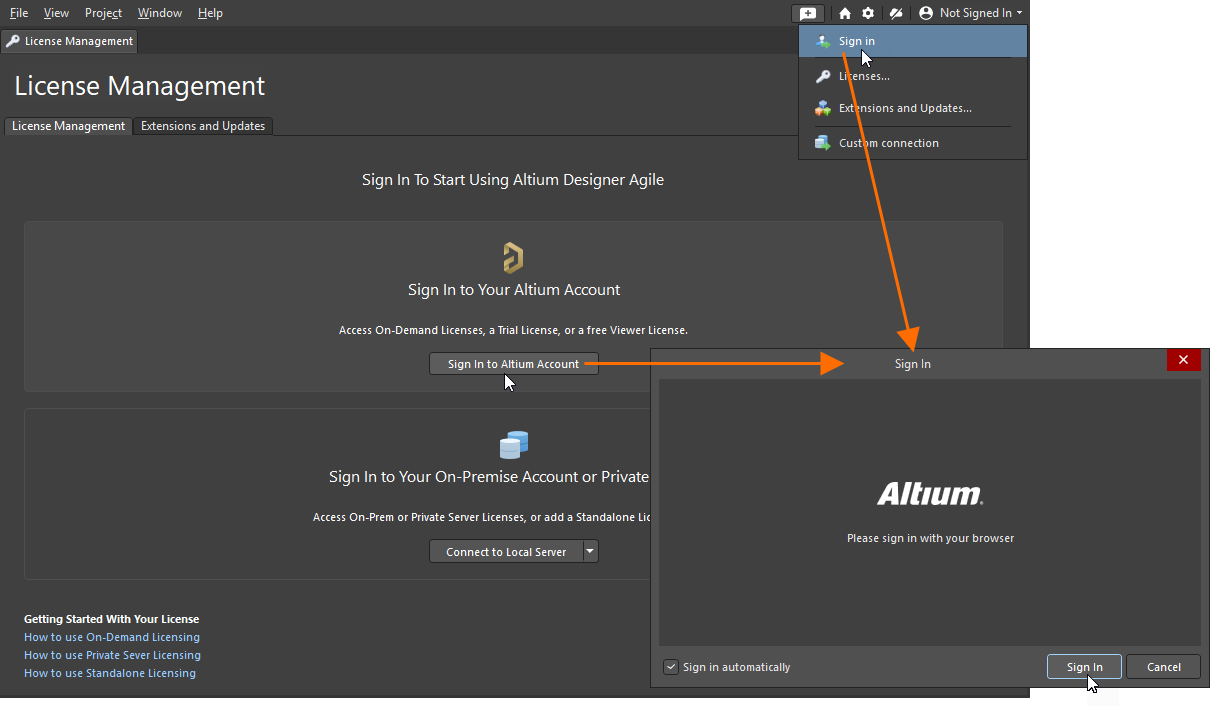
On-Demand ライセンスを使用するには、Altium Account にサインインしてください。
詳細については、Signing in to Your Altium Account を参照してください。
サインインすると、Altium Account の情報が License Management ビューの上部に表示され、ビュー内の利用可能なライセンス領域には、使用可能な特定のライセンス(On-Demand ライセンスと Standalone ライセンスの両方)が自動的に表示されます。Company Account に関連付けられ、かつあなたに割り当てられている購入済みライセンスはすべてここに表示されます。これには、Altium Designer Agile ライセンスと、一部の有償/ライセンス対象の拡張機能によって提供される機能に関連するライセンスも含まれます。
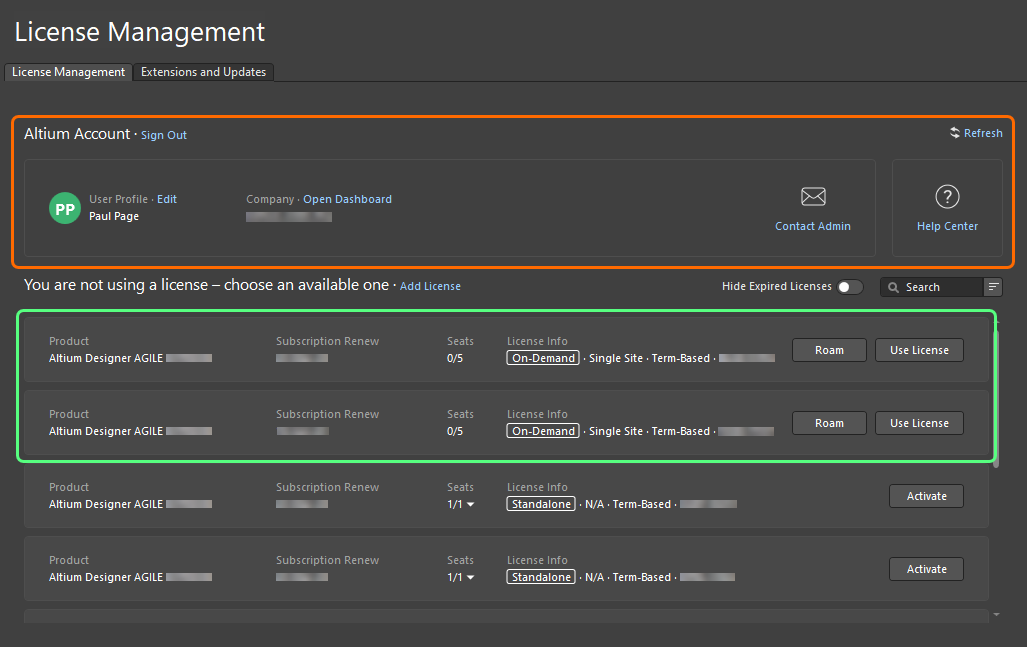
サインインすると、利用可能な On-Demand ライセンスが License Management ビューに表示されます。
各 On-Demand ライセンスについて、以下の情報が表示されます。
-
Product – 何がライセンス対象となっているか。
-
Subscription Renew – サブスクリプションの有効期限日。
-
Seats – そのライセンスで利用可能なシートのうち現在使用中の数と、利用可能なシート総数。少なくとも 1 人のユーザーが使用しているライセンスでは、数字の右側にあるドロップダウン矢印をクリックするとポップアップが表示され、各シートの使用状況の詳細を確認できます。具体的には、誰がそのライセンスのシートを使用しているか、どのモードで使用しているか、またそのシートの有効期限日(特に Roaming モードで使用している場合に重要)です。–  。
。
あなたが Company Altium の Group Administrator または License Administrator である場合は、Company Dashboard の Reports ページにもアクセスできます。このページでは、On-Demand ライセンス向けのさまざまなライセンス使用状況の監視機能およびレポート機能を利用できます。
詳細については、 Generating Reports ページを参照してください。
-
License Info – ライセンス種別(On-Demand)や地理的適用範囲を含む、一般的なライセンス情報。
Altium Account 領域の Contact Admin コントロールを使用すると、Company Account のすべての Group Administrator(最大 20 名)にメールを送信できます。
On-Demand ライセンスの使用
On-Demand ライセンスの通常使用モードでは、On-Demand ライセンスのシートは、Altium Account にサインインしている間だけクライアントコンピューターによって取得されます。サインアウトすると、そのシートは解放され、別のユーザーが取得できるようになります。
このモードで利用可能な On-Demand ライセンスのシートを使用するには、ライセンスタイル内の  ボタンをクリックするか、タイルを右クリックしてコンテキストメニューから Use License コマンドを選択します。
また、On-Demand ライセンスの自動リース機能を利用することもできます。これにより、ライセンスが利用可能になると Altium Designer Agile が自動的にそのライセンスをリース(使用)します。– learn more。Altium Designer Agile の License Management ビューでは、使用するライセンスを選択する通常のプロセスが自動的に実行されます。
ライセンスが使用中になると、そのタイルには  アイコンが表示され、緑色の枠線で強調表示されます。ライセンスの Seats フィールドも更新され、そのライセンスのシートがさらに 1 つ使用されたことが反映されます。
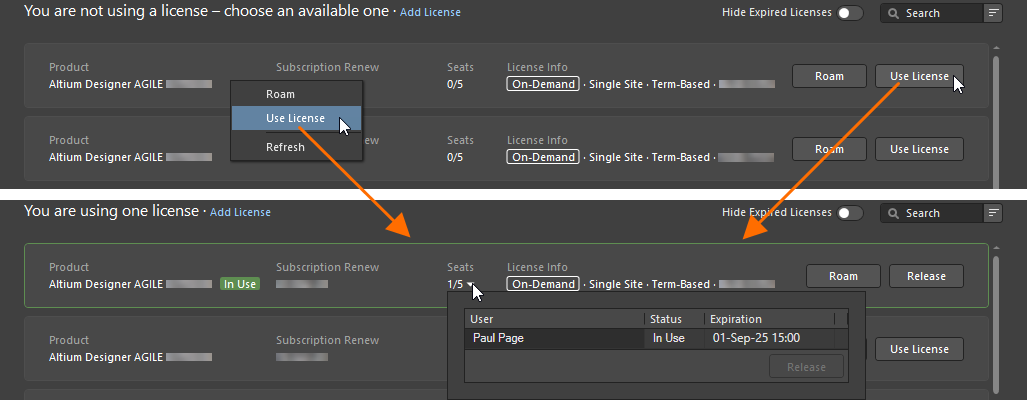
On-Demand ライセンスを通常モードで使用するには、Use License オプションを使用します。
同じマシン上で Altium Designer Agile を複数インスタンス実行している場合、各インスタンスがそのライセンスのシートを保持します。
ライセンスを解放するには、ライセンスタイル内の  ボタンをクリックするか、タイルを右クリックしてコンテキストメニューから Release コマンドを選択します。 別のコンピューターからシートを強制解放することもできます(Releasing an On-Demand License Remotely を参照)。
Altium Designer Agile の On-Demand ライセンスのシートは、クライアントマシンが非アクティブ、つまりアイドル状態になったときにも自動的に解放できます。これは、クライアントマシン上でマウスやキーボードの操作がなく、かつプロジェクトリリースのような長時間実行される Altium Designer Agile の処理が進行中でない場合を指します。これは Company Dashboard のライセンス割り当てで設定できます。詳細は、 Managing Subscriptions & Licenses ページを参照してください。
On-Demand ライセンスの Roaming
On-Demand ライセンスのシートはローミングできます。つまり、指定した期間だけ取得できます。このモードでライセンスを使用する際は、Altium Account にサインインしたままである必要はありません。 サインアウトしてオフラインで作業でき、実質的にライセンスシートを持ったまま自由にローミングできます。
このモードで利用可能な On-Demand ライセンスのシートを使用するには、ライセンスタイル内の  ボタンをクリックするか、タイルを右クリックしてコンテキストメニューから Roam コマンドを選択します。 Retain License ダイアログが表示され、シートをローミングする日数や時間数を指定できます。 日数や時間数を入力するか、上下矢印を使用して希望する数値を表示させます。
-
このモードで On-Demand ライセンスをローミングできる最大期間は、実際のライセンス自体の有効期間までです。
-
On-Demand ライセンスのシートをローミング中にローミング期間が終了すると、そのシートの使用は猶予期間なしで停止します。
-
Company Account の Group Administrator または License Administrator は、Company Dashboard の Subscriptions and Licenses ページから、そのライセンスをローミング可能にするかどうか、および最大ローミング期間を設定できます。– learn more。
ライセンスがローミングモードで使用中になると、そのタイルには  アイコンが表示され、緑色の枠線で強調表示されます。ライセンスの Seats フィールドも更新され、そのライセンスのシートがさらに 1 つ使用されたことが反映されます。
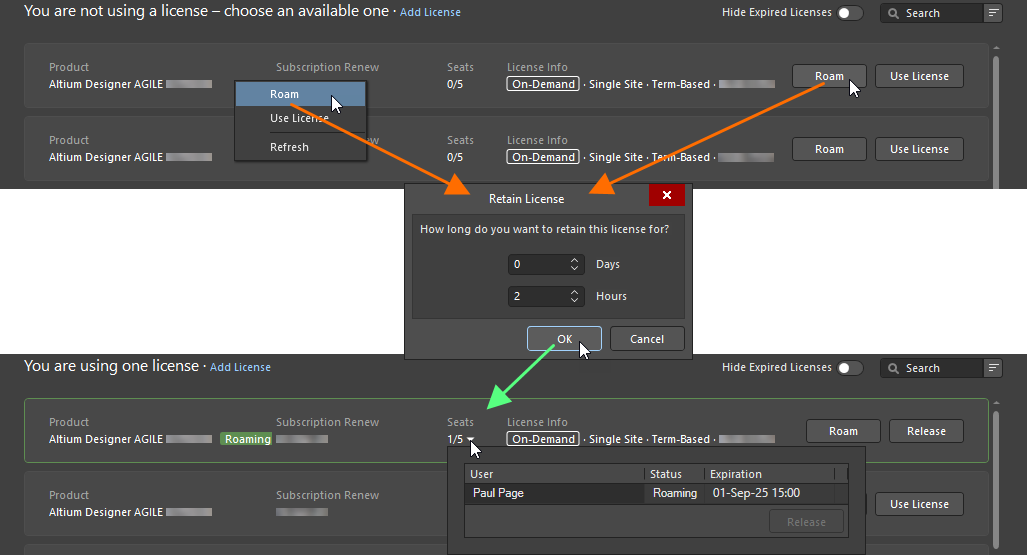
On-Demand ライセンスをローミングモードで使用するには、Roam オプションを使用します。
ライセンスをローミングモードで使用している場合は、Altium Account からサインアウトしてオフラインで作業できます。このモードでライセンスのシートを使用する際に Altium Account へサインインが必要になるのは、ライセンスを解放する場合、またはローミング期間を延長する場合だけです。後者は、再度  ボタンをクリックして行います。その後、Retain License ダイアログを使用して必要に応じてローミング期間を調整します。
ローミング中のライセンスを解放するには、Altium Account にサインインし、ライセンスタイル内の  ボタンをクリックするか、タイルを右クリックしてコンテキストメニューから Release コマンドを選択します。
On-Demand ライセンスをリモートで解放する
Altium Designer Agile 内から直接、通常モードまたはローミングモードで使用中のライセンスシートを強制解放することができます。たとえば、あるコンピューターでシートを解放し忘れた場合、そのコンピューター上のシートを解放して、別のコンピューターで空いたシートを使用できます。どこまで解放できるかは、あなたが Company Account の Group Administrator であるかどうかによって異なります。
ライセンスを解放するには、解放したいシートがあるライセンスの Seats フィールドにあるドロップダウン矢印をクリックします。解放するシートのエントリを選択し、 ボタンをクリックします(またはエントリを右クリックして Release を選択します)。 その後の動作は、解放されるライセンスがどのモードで使用されているかによって異なります。
リモート側ユーザーの観点では、ローミング中にライセンスがリモートで解放された場合、サインインするまでは何も気付かないことがあります。現在ライセンスを通常モードで使用している場合(またはローミング中にサインインした場合)は、その後 20 分以内の 어느時点かで警告ダイアログが表示され、ライセンスがリモートで解放されたこと、その実行者が誰であるかが通知され、Altium Designer Agile を引き続き使用するには別のライセンスを使用するよう求められます。
会社アカウントのグループ管理者は、現在使用中の On-Demand ライセンスの任意のシートを、Company Dashboard の Reports ページから強制的に解放することもできます。詳細は learn more を参照してください。
プライベートサーバー ライセンス
Main page: Private License Service(Altium On-Prem Enterprise Server、Altium Infrastructure Server)
Private License Service Mode が Local PLS に設定され、かつ License Manager Authentication Mode が Server Session に設定されている場合、Altium Designer Agile から Altium On-Prem Enterprise Server の Private License Service への接続は、Current User コントロールのメニューから  エントリを選択して開く Sign in ダイアログを使用して Enterprise Server に接続したときに確立されます。詳細は Accessing Your Workspace ページを参照してください。
Private License Service Mode が Local PLS に設定され、かつ License Manager Authentication Mode が No Authentication に設定されている場合の Altium On-Prem Enterprise Server の Private License Service、または Altium Infrastructure Server への Altium Designer Agile からの接続は、Private License Server Setup ダイアログで設定します。このダイアログにアクセスするには、次のいずれかを行います。
ダイアログの Primary server 領域で、Server name、Server address、および Server port を入力します。接続方法として Use name または Use address を選択します。この領域の入力内容をすべて削除するには、 ボタンをクリックします。入力した情報を使用してサーバーに接続するには、OK をクリックします。
スタンドアロン ライセンス
Altium Designer Agile を使用したスタンドアロン ライセンスのアクティベーション
スタンドアロン ライセンスでは、Altium Designer Agile を通じてそのライセンスを最初にアクティベートするとき(またはライセンスを reactivating するとき。たとえば、ライセンスを削除してしまい、ライセンス ファイルのバックアップがない場合に必要です)にのみ、Altium Portal 経由で sign in to your Altium Account する必要があります。この処理中に PC に関する情報が収集されますが、これはライセンスが MSA に従って使用されていることを確認するためにのみ行われます。これ以外では、この種類のライセンスは一度アクティベートされれば、自己完結型のオフライン環境で作業できます。まさにスタンドアロンの定義そのものです。
サインインすると、License Management ビューの上部に Altium Account の情報が表示され、ビュー内の利用可能なライセンス領域には、使用可能な特定のライセンス(On-Demand ライセンスとスタンドアロン ライセンスの両方)が自動的に表示されます。
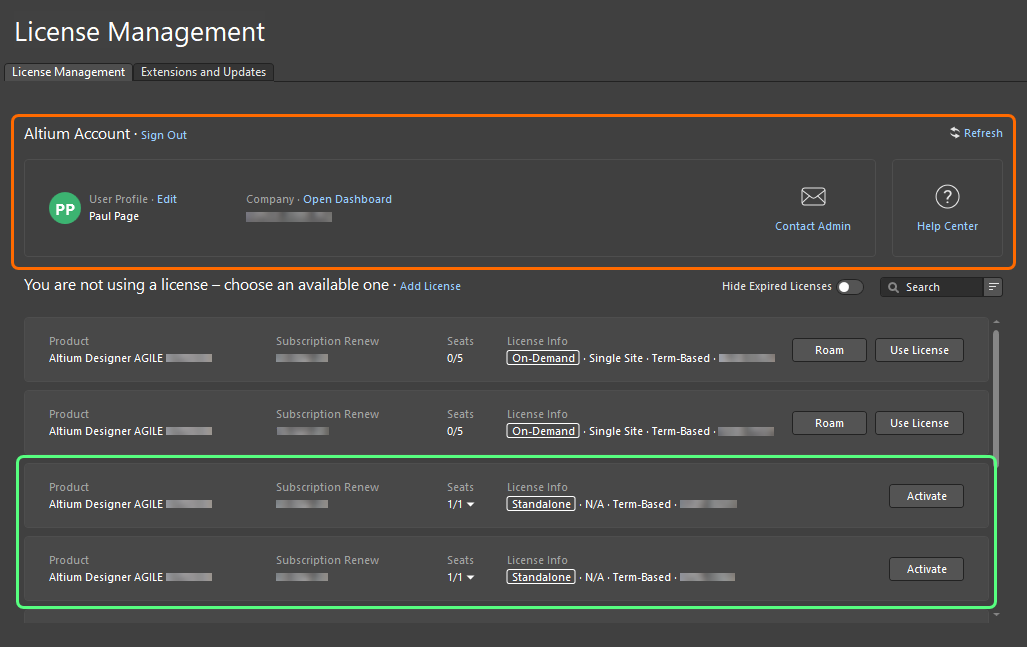
サインイン時には、利用可能なスタンドアロン ライセンスが License Management ビューに表示されます。
各スタンドアロン ライセンスについて、次の情報が表示されます。
-
Product – ライセンス対象。
-
Subscription Renew – サブスクリプションの有効期限。
-
Seats – ライセンスが自分または別のユーザーによってアクティベートされている場合、このフィールドには 1/1 が表示されます。少なくとも一度アクティベートされたライセンスでは、数字の右側にあるドロップダウン矢印をクリックすると、このライセンスのアクティベーション履歴の詳細を示すポップアップ( )が表示されます。
-
License Info – ライセンス種別(Standalone)や地理的適用範囲を含む一般的なライセンス情報。
スタンドアロン ライセンスをアクティベートするには、ライセンス タイル内の  ボタンをクリックするか、タイルを右クリックしてコンテキスト メニューから Activate コマンドを選択します。ライセンスがアクティベートされると、そのタイルには
  アイコンが表示され、緑色の枠線で強調表示されます。
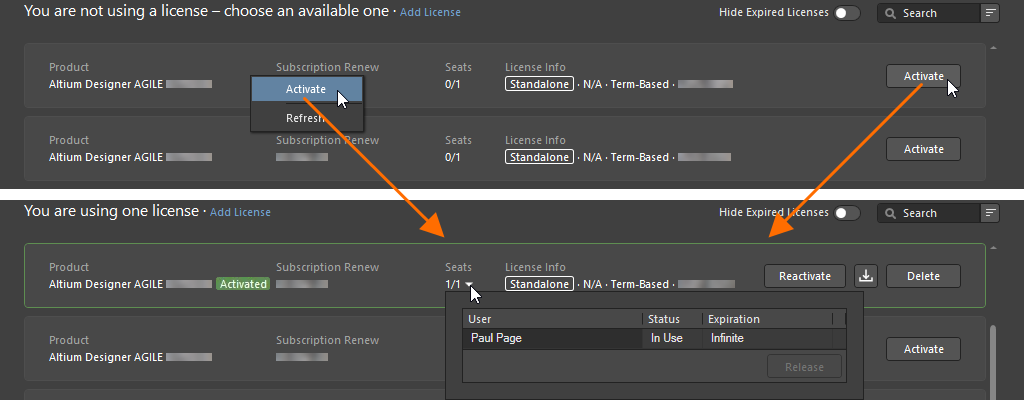
スタンドアロン ライセンスを使用するには、License Management ビューからアクティベートします。
Altium Designer Agile 内でスタンドアロン ライセンスをアクティベートする際、そのライセンスがすでにアクティベートされている場合は、その旨を通知し、同じライセンスをネットワーク上の別のユーザーが使用していると競合する可能性があることを警告するダイアログが表示されます。自分だけがそのライセンスを使用していることが確実であれば、Yes をクリックしてアクティベーションを続行します。
スタンドアロン ライセンスをアクティベートした後は、Altium Account からサインアウトして、ライセンスを使用したオフライン作業を行えます。これはまさにスタンドアロン ライセンスの本質であり、多くのユーザーに活用されている点です。
スタンドアロン ライセンス ファイルの追加
会社アカウントのグループ管理者またはライセンス管理者は、ブラウザーから Company Dashboard を使用してスタンドアロン ライセンス ファイルを直接アクティベートすることもできます(learn more)。これは、何らかの理由でクライアント コンピューターがインターネットにアクセスできない場合に特に便利です。インターネット接続がある管理者ユーザーがライセンスにアクセスしてアクティベートし、その後、組織内の各クライアント ユーザーに該当する AFL ファイルを渡します。あるいは、Altium Designer Agile を通じてアクティベートしたスタンドアロン ファイルの ALF ファイルを License Management ビューから保存することもできます。詳細は learn more を参照してください。
対象コンピューター上にライセンス ファイルの保存済みコピーがある場合は、次の方法でシステムに追加できます。
開いたダイアログを使用して ALF ファイルを参照し、選択します。
スタンドアロン ライセンスの再アクティベーション
アクティベート済みのスタンドアロン ライセンスは、License Management ビューでライセンス タイル内の  ボタンをクリックするか、タイルを右クリックしてコンテキスト メニューから Reactivate コマンドを選択することで再アクティベートできます。

すでにアクティベートされているスタンドアロン ライセンスを再アクティベートするには、Reactivate オプションを使用します。
現在 Altium Account にサインインしていない場合は、サインイン用の Sign In ダイアログが開きます。サインイン後、そのライセンスがすでにアクティベートされていること、および同じライセンスをネットワーク上の別のユーザーが使用していると競合する可能性があることを警告するダイアログが表示されます。自分だけがそのライセンスを使用していることが確実であれば、Yes をクリックして再アクティベーションを続行します。
スタンドアロン ライセンスを再アクティベートする必要があるクライアント コンピューターがインターネットにアクセスできない場合は、会社アカウントのグループ管理者またはライセンス管理者が Company Dashboard を通じてライセンス ファイルをアクティベートできます。クライアント コンピューターでは、現在のスタンドアロン ライセンスを削除し(learn more)、その後、新しくアクティベートしたスタンドアロン ライセンス ファイルを described above のとおり追加できます。
スタンドアロン ライセンス ファイルのバックアップ
スタンドアロン ライセンスを 2 台のコンピューター間で使用できるようにするには(ただし MSA に準拠する必要があります)、もう一方のコンピューターへ転送するためのライセンス ファイルのコピーが必要です。そのためには、まずファイルを保存またはバックアップしておく必要があります。ライセンス ファイルをバックアップしておけば、誤ってライセンス ファイルを削除してしまった場合でも、Altium Account にサインインして再アクティベートする必要がなくなります。
アクティベート済みのスタンドアロン ライセンス ファイルのバックアップを作成するには、ライセンス タイル内の  ボタンをクリックするか、タイルを右クリックしてコンテキスト メニューから Save コマンドを選択します。続いて表示されるダイアログで、ファイルの保存先を指定します。

スタンドアロン ファイルのバックアップ コピーを作成するには、Save オプションを使用します。
スタンドアロン ライセンスの削除
コンピューターからアクティベート済みのスタンドアロン ライセンスを削除するには(実質的にはライセンスの無効化)、ライセンス タイル内の  ボタンをクリックするか、タイルを右クリックしてコンテキスト メニューから Save コマンドを選択します。確認ダイアログが表示されるので、Yes をクリックして続行します。
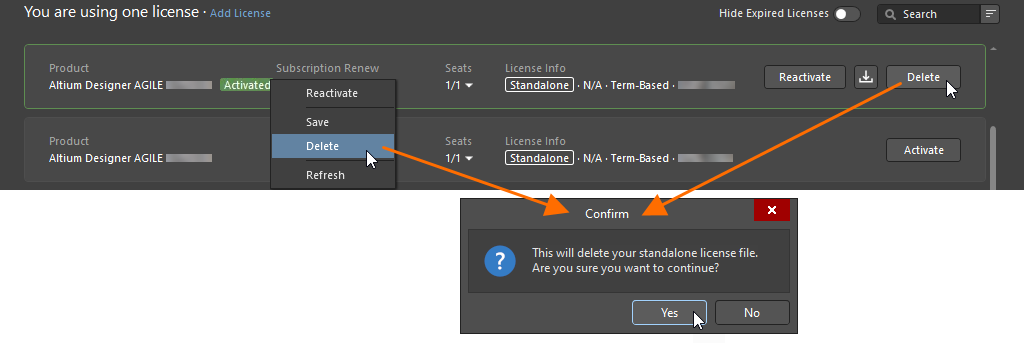
スタンドアロン ライセンスを無効化するには、Delete オプションを使用します。
Altium Designer Viewer ライセンスの取得
Altium Designer Viewer ライセンスを使用すると、フル機能ライセンスを使用または必要とせずに Altium Designer Agile を表示できます。Altium Designer Viewer ライセンスの作成と取得に必要なのは Altium Account のみです。Altium Designer Viewer ライセンスには有効期限がなく、サブスクリプション日付はライセンスを要求した日に設定されます。Altium Designer Viewer ライセンスは Altium Account に関連付けられており、Company Dashboard からはアクセスできません。
Altium Designer Viewer ライセンスを取得するには、Altium Account にサインインし、License Management ビューを開いて、Altium Designer Viewer ライセンスのタイル内にある  ボタンをクリックします。Altium Designer Viewer ライセンスを作成すると、そのタイル内のボタンは
  に変わります。これは、そのライセンスがすでに Altium Account で利用可能になっていることを示します。このライセンスは、1 シートの On-Demand ライセンスと同じ方法で使用および解放できます。
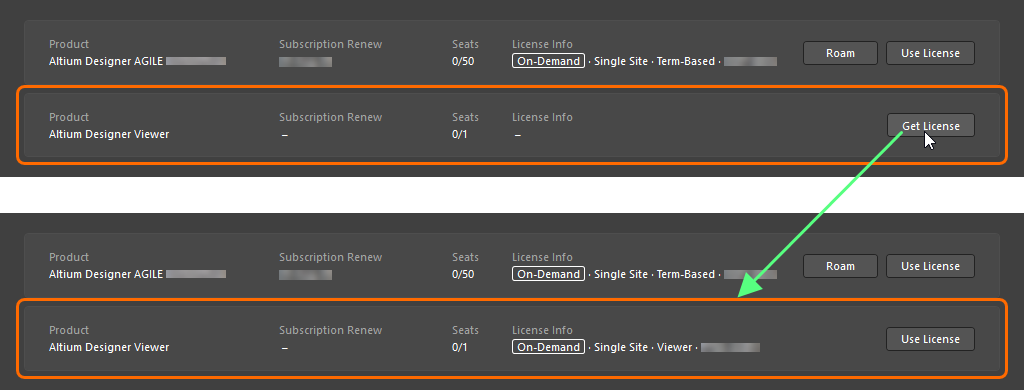
Altium Account にサインインしている場合は、License Management ビューから直接 Altium Designer Viewer ライセンスを取得できます。
Altium Designer Viewer ライセンスは、そのような更新が利用可能になった場合でも、後のバージョンへのソフトウェア更新を実行するためには使用できません。
Altium Designer Viewer ライセンスを無効化または削除したい場合は、いつでも Altium カスタマーサポートにお問い合わせください。
ライセンス関連用語
| 用語 |
意味 |
| Activation |
これは、ライセンスが現在使用中であることを Altium に通知するプロセスです。期間ベースのライセンスでは、これにより利用期間も開始されます。アクティベーションプロセスの一環として Altium License File (*.alf) が作成され、その後 Altium ソフトウェアを有効化するために使用されます。Standalone または Private Server ライセンスのアクティベーションを実行する場合、ALF ファイルは、アクティベーションに使用しているブラウザーで定義された既定のダウンロード先にダウンロードされます。その後、これら 2 種類のライセンスについては、ユーザーが Altium ソフトウェア内から標準のライセンス手順を実行して、アクティベーションプロセスを完了する必要があります。その他のライセンスタイプのアクティベーションは自動で行われるため、アクティベーション完了のために追加のユーザー操作は必要ありません。 |
| Altium Account |
Altium User Account とも呼ばれ、個人が Altium の製品およびサービスにアクセスするために登録して使用するアカウントです。 |
| Company Account |
Altium Company Account とも呼ばれ、Altium のデータベース内にある各企業の詳細情報の記録です。Company Account の詳細は、Group Administrator が Company Dashboard を通じてアクセスできます。
|
| Contact |
Notification Contact とも呼ばれ、ソフトウェア、コンテンツ、サービス、および Altium のソフトウェア、コンテンツ、サービスの提供に関連するその他の事項について、Altium からの通知(電子メールおよび郵便)を受け取る担当者として指定されるユーザーです。この連絡先は、ソフトウェアライセンス購入時に定義されます。 |
| Group |
Group Administrator によって作成されるユーザーの集合です。グループは、社内全体でのライセンス割り当てと使用状況の管理を支援するために作成されます。通常、ユーザーは会社の部門ごとにグループ化されます。たとえば、特定の設計チームを 1 つのグループにできます。ユーザーはグループに割り当てられ、その後そのグループにライセンスが割り当てられます。これらのライセンスは、そのグループのメンバーのみが利用できます。 |
| Group Administrator |
Company Account の管理タスクは、Group Administrator、つまり Group Administrators グループのメンバーのみが実行できます。各 Company Account について、Company Account が最初に作成される際に Group Administrator が定義されます。現在の Group Administrator は、別のユーザーを Group Administrator に昇格させることもできます。 ライセンス管理タスクは、License Administrator によって実行することもできます。 |
| License |
ソフトウェアライセンスは、顧客が Altium から購入する対象です。ライセンスにより、顧客は Master Services Agreement (MSA) で定義された条件の下で、そのライセンスで指定された Altium ソフトウェアを使用する権利を得ます。ライセンスは Altium ソフトウェアの特定のシート数に対して購入され、シート数(同時にソフトウェアを実行できる PC の台数)は Company Dashboard の Subscriptions and Licenses ページに表示されます – 詳細はこちら。 |
| License Type |
ライセンスタイプは、ライセンスが現在どのように有効化されるよう構成されているかを定義します。ライセンスタイプには、On-Demand、Private Server、Standalone の 3 種類があります。詳細については、License Types – Overview セクションを参照してください。
|
| License Administrator |
ライセンス管理タスクは、License Administrator、つまり Licenses Administrators グループのメンバーが実行できます。License Administrator は、Company Dashboard の Subscriptions and Licenses ページに対する完全なアクセス権を持ちます。Company Dashboard のその他すべてのページは、License Administrator に対して読み取り専用アクセスで利用可能です。 |
| Member |
ユーザーがグループに追加されると、そのユーザーはメンバーと呼ばれます。ユーザーは複数のグループのメンバーになることができます。 |
| Seat |
PC 上で実行される Altium ソフトウェアの個別インストールです。ソフトウェアライセンスに関連付けられるシート数は、ライセンス購入時に決定されます。各シートは、正しく機能し、かつ合法的に使用許諾された状態で使用するために、有効なライセンスにアクセスできる必要があります。 |
| Subscription |
Altium Subscription により、ユーザーはサブスクリプション期間中にリリースされたソフトウェアのリリースとアップデート、および新しいコンテンツとサービスの両方にアクセスできます。 |
| Term-based、time-based |
ユーザーが有効なソフトウェアサブスクリプションを保持している間、継続して動作するソフトウェアライセンスです。ソフトウェアサブスクリプションの有効期限が切れると、ソフトウェアライセンスは動作を停止します。 |
| User |
Company Account に、Altium の製品およびサービスのユーザーとして登録されている個人です。ユーザーには、1 つ以上の Altium ソフトウェアライセンスを割り当てることができます。 |
| Usage |
ライセンスを法的にどの範囲で使用できるかを定義します。これには以下が含まれます。
-
Commercial – ソフトウェアは、プロフェッショナルな開発環境において収益を生み出す目的で使用できます。
-
Commercial Trial – ソフトウェアは、プロフェッショナルな開発環境において収益を生み出す目的で使用できますが、Trial 期間として指定された期間内に限られます。
-
Educational – ソフトウェアは、承認された教育機関において、非商用設計のための教育目的にのみ使用できます。
-
Internal Altium Use – ソフトウェアは、現職の Altium 従業員のみが、Altium 関連の設計業務のために使用できます。
|

 AI で翻訳