
ライセンス管理
概略
- オンデマンド、プライベートサーバー、スタンドアロンの各ライセンスの違いと、それぞれがどのような用途を想定しているかを理解できます。
- Altium Designerでライセンスを管理する場所、ライセンス管理ビューに表示される詳細情報、よくあるライセンス警告への対処方法を学べます。
- Company Dashboardがライセンス管理、ユーザー管理、ライセンス使用状況の可視化をどのように支援するかを確認できます。
Altium Designerは、Altiumソフトウェアのライセンスを取得し、迅速かつ効率的に使い始められる、合理化されたライセンスシステムを提供します。利用できる機能は、購入したライセンスによって異なります。 このシステムでは、さまざまなニーズに対応する複数のライセンス形態を用意しており、Webベースのオンデマンドライセンスもその1つです。Altium Portalを介して顧客アカウントと緊密に連携するWebベースのオンデマンドライセンス管理では、ライセンスファイルを移動したり、各マシンでアクティベーションを行ったりすることなく、どのコンピューターでもライセンスを使用できます。これにより、独自のサーバーを導入することなく、ライセンスの地理的な適用範囲および EULA に定められた条件の範囲内で、グローバルなフローティングライセンス機能を利用できます。
ライセンスの種類 – 概要
Altium Designerのライセンスシステムには、次の3種類のライセンスがあります。
-
オンデマンド – クライアント側でのライセンス取得は、Altiumが管理するサーバーによって制御されます。クライアントコンピューターは、ライセンスの地理的な適用範囲および EULA に定められた条件の範囲内で、Altium Accountにサインインしている間のみ、オンデマンドライセンスのシートを取得できます。サインアウトすると、そのシートは解放され、別のユーザーが取得できるようになります。クライアントコンピューターには、インターネット経由でAltium Portalにアクセスできる環境が必要です。ライセンスを一元的にプールし、チーム内のすべての設計者が「使用して解放する」方式で利用することも、社内で定義された役割にライセンスを割り当てることもできます。
また、オンデマンドライセンスのシートをローミング、つまり指定した期間にわたって取得することもできます。このモードでは、サインアウトしてオフラインで作業できます。取得したシートを一時的なスタンドアロンライセンスのように使用し、場所を問わず自由に作業できます。
-
プライベートサーバー – Altium Designerをオフライン環境(インターネットから隔離された環境)で運用する必要がある組織では、クラウドベースのAltium Licensing Serviceの代わりに、ローカルのPrivate License Service(PLS)を使用して、オンデマンドソフトウェアライセンスの利便性と柔軟性を実現できます。クライアント側でのライセンス取得は、Altium Infrastructure Server (Altium製品のリモートインストールとライセンス管理を提供する無料のオンプレミスサーバー)、またはAltium On-Prem Enterprise Server (設計データ管理のための専用サーバーベースソリューション)のPrivate License Serviceによって制御されます。専用のPrivate License Serviceは、社内のLAN/WANに接続されたPC上に実装され、会社のAltiumライセンスをローカルで取得し、必要に応じてネットワーク経由で各Altiumソフトウェアに提供するよう、管理者が設定します。PLSでホストされているAltiumライセンスのシート(インスタンス)は、ワークステーション上のソフトウェアが使用中に「リース」し、不要になった時点で「返却」(利用可能なライセンスのプールに戻す)できます。また、ローミング方式でライセンスを提供することもできます。この場合、指定した期間、対象のマシンにライセンスシートがリースされるため、ソフトウェアを実行するPC(ノートPCなど)をネットワークから切り離して自由に持ち運べます。
このライセンス形態は、複数のマシンからライセンスにアクセスできる柔軟性を求めながらも、Altiumのオンデマンドライセンスサーバーには接続できないユーザーに適しています。Altium Infrastructure Server / Altium On-Prem Enterprise ServerとそのPLSは、複数のAltiumソフトウェアを運用する企業に必要な柔軟性を提供します。さらに、インターネットから隔離することも可能なローカルLAN/WAN上の集中管理サーバーから、ライセンスとシートの使用状況を設定、監視、制御できます。
-
スタンドアロン – クライアント側でのライセンス取得は、ユーザーがライセンスファイル(
*.alf)を使用して管理します。このファイルは、必要に応じて保存、コピー、バックアップできます。このライセンス形態は、1台のワークステーションで作業する個人の設計者に適しており、インターネットへの常時接続は不要です。
License Managementビュー
ライセンスの設定と選択は、License Managementビューで行います。このビューには、設計スペースの右上にあるCurrent Userコントロールをクリックし、メニューから  を選択してアクセスします。ライセンス取得の操作は、このビューを中心に行います。

Current UserコントロールのメニューからLicense Managementビューにアクセスします。
 ボタンを使用して、そのライセンスの通知先担当者にメールを送り、ライセンスシートをリクエストしてください。
 ボタンを使用して、そのライセンスに対応する
 ボタンを使用して、並べ替え方法を選択します。製品名(昇順または降順)、空きシート数、ライセンスの種類、または既定の順序(使用中のライセンス » 有効なライセンス » サブスクリプションの有効期限が切れた永久ライセンス » ビューアーライセンス » 有効期限が切れたライセンス)で並べ替えることができます。


オンデマンドライセンス
オンデマンドライセンスにアクセスして使用するには、まず安全な Altium ポータルを通じて Altium アカウントにサインインする必要があります。サインインしていない場合は、デザインスペースの右上にある現在のユーザーコントロール(サインインしていない場合は  と表示されます)をクリックし、メニューから
  を選択して Sign In ダイアログを開きます。または、ライセンス管理ビューの
  ボタンをクリックして、このダイアログを開くこともできます。

オンデマンドライセンスを使用するには、Altium アカウントにサインインします。
詳細については、Altium アカウントへのサインインを参照してください。
サインインすると、ライセンス管理ビューの上部に Altium アカウントの情報が表示され、ビューの利用可能なライセンス領域に、使用できるライセンス(オンデマンドライセンスとスタンドアロンライセンスの両方)が自動的に表示されます。会社アカウントに関連付けられ、使用できるように割り当てられた、購入済みのすべてのライセンスがここに表示されます。これには、Altium Designer のライセンスと、拡張機能によって提供される特定の有料機能やライセンスが必要な機能に関連するライセンスが含まれます。
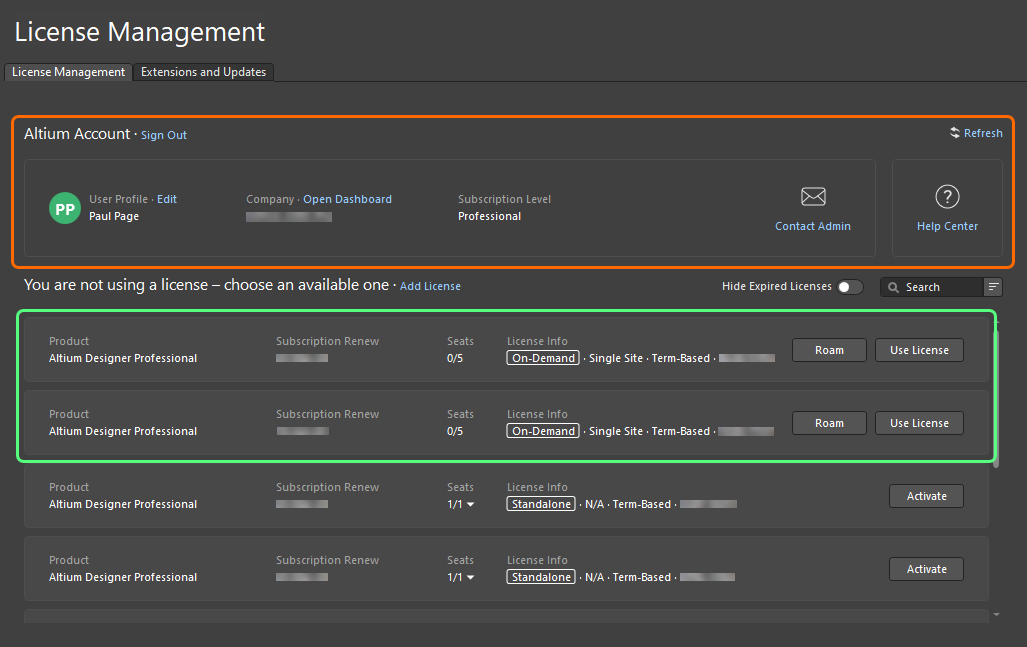
サインインすると、使用可能なオンデマンドライセンスがライセンス管理ビューに表示されます。
各オンデマンドライセンスには、次の情報が表示されます。
-
Product – ライセンスの対象。
-
Subscription Renew – サブスクリプションの有効期限。
-
Seats – ライセンスで利用可能なシートのうち、現在使用中のシート数と、利用可能なシートの総数。少なくとも1人のユーザーが使用しているライセンスでは、数値の右側にあるドロップダウン矢印をクリックすると、各シートの使用状況の詳細を示すポップアップが表示されます。このポップアップでは、ライセンスのシートを使用しているユーザー、使用モード、シートの有効期限(特にローミングモードでシートを使用している場合に重要)を確認できます –
 。
。
-
License Info – ライセンスの種類(On-Demand)や使用可能な地理的範囲など、ライセンスに関する一般情報。
オンデマンドライセンスの使用
オンデマンドライセンスの通常の使用モードでは、Altium アカウントにサインインしている間にのみ、クライアントコンピューターがオンデマンドライセンスのシートを取得します。サインアウトするとシートが解放され、別のユーザーが取得できるようになります。
このモードで利用可能なオンデマンドライセンスのシートを使用するには、ライセンスタイルの  ボタンをクリックするか、タイルを右クリックしてコンテキストメニューから Use License コマンドを選択します。
使用中のライセンスのタイルには  アイコンが表示され、緑色の枠で強調表示されます。そのライセンスの Seats フィールドが更新され、シートがもう1つ使用中になったことが反映されます。
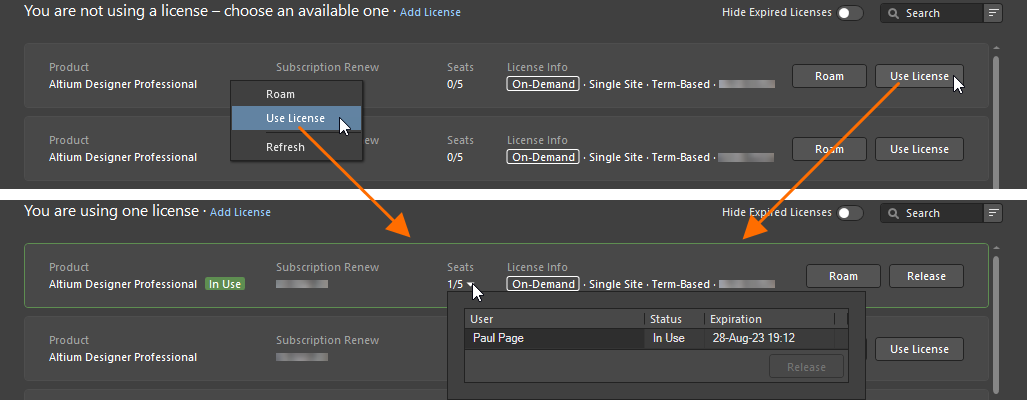
通常モードでオンデマンドライセンスを使用するには、Use License オプションを使用します。
ライセンスを解放するには、ライセンスタイルの  ボタンをクリックするか、タイルを右クリックしてコンテキストメニューから Release コマンドを選択します。別のコンピューターからシートを強制的に解放することもできます(オンデマンドライセンスのリモート解放を参照)。
オンデマンドライセンスのローミング
オンデマンドライセンスのシートは、ローミング、つまり指定した期間にわたって取得できます。このモードでライセンスを使用する場合、Altium アカウントにサインインしたままにする必要はありません。サインアウトしてオフラインで作業できるため、ライセンスのシートを持ち出して自由に作業できます。
このモードで利用可能なオンデマンドライセンスのシートを使用するには、ライセンスタイルの  ボタンをクリックするか、タイルを右クリックしてコンテキストメニューから Roam コマンドを選択します。Retain License ダイアログが表示され、シートをローミングする日数や時間数を指定できます。日数や時間数を入力するか、目的の値が表示されるまで上下の矢印を使用します。
ローミングモードで使用中のライセンスのタイルには、  アイコンが表示され、緑色の枠で強調表示されます。 ライセンスのSeatsフィールドは、そのライセンスのシートがもう1つ使用されたことを反映して更新されます。
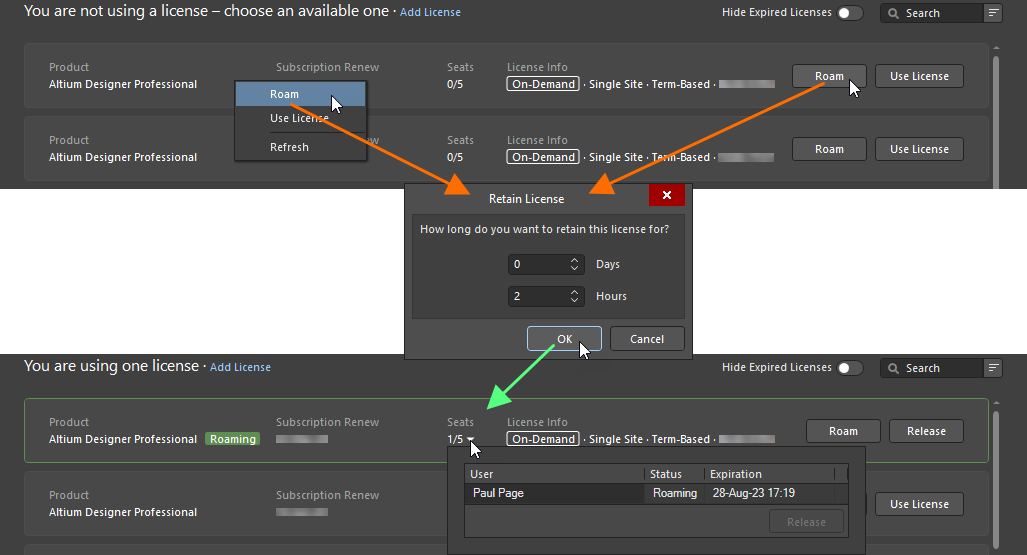
On-Demandライセンスをローミングモードで使用するには、Roamオプションを使用します。
ローミングモードでライセンスを使用している間は、Altium Accountからサインアウトしてオフラインで作業できます。このモードでライセンスのシートを使用する場合、Altium Accountへのサインインが必要になるのは、ライセンスを解放する場合、またはローミング期間を延長する場合のみです。期間を延長するには、 ボタンをもう一度クリックします。次に、 Retain License ダイアログで、必要に応じてローミング期間を調整します。
ローミング中のライセンスを解放するには、Altium Accountにサインインし、ライセンスタイルのボタンをクリックするか、タイルを右クリックしてコンテキストメニューからReleaseコマンドを選択します。
On-Demandライセンスのリモート解放
通常モードまたはローミングモードで使用中のライセンスのシートは、Altium Designer内から直接、強制的に解放できます。たとえば、あるコンピューターでシートを解放し忘れた場合、そのコンピューターで使用中のシートを解放してから、空いたシートを別のコンピューターで使用できます。解放できる範囲は、Company Accountのグループ管理者かどうかによって異なります。
-
You are a Group Administrator – どのユーザーが使用しているシートでもリモートで解放できます。そのユーザーが使用しているシートは解放され、ライセンスを使用できなくなります。
-
You are not a Group Administrator – youが(別のコンピューターで)使用しているシートのみを解放できます。そのシートは再び使用可能になります。
ライセンスを解放するには、解放したいシートが属するライセンスのSeatsフィールドでドロップダウン矢印をクリックします。解放するシートのエントリを選択し、 ボタンをクリックします(または、エントリを右クリックしてReleaseを選択します)。 その後の動作は、解放するライセンスが使用されているモードによって異なります。
-
シートが通常モードで使用されている場合は、解放を続行するかどうかを確認するダイアログが表示されます。 Yes をクリックすると、シートが強制的に解放されます。

-
シートがローミング中の場合は、 Altium Honor Code ダイアログが表示されます。このダイアログでは、Altiumの名誉規定に基づき、解放後にその別のコンピューターでローミングライセンスを使用せず、他のユーザーにも使用させないことを約束するよう求められます。ダイアログの内容をよく読み、ダイアログおよび EULA に記載されている条件を遵守することを約束できる場合は、入力フィールドに
I Agreeを入力します。次に、 ボタンをクリックして解放を続行します。

リモート側のユーザーの視点では、ローミング中のライセンスがリモートで解放されても、サインインするまでは何も変化に気づきません。現在ライセンスを通常モードで使用している場合(またはローミング中にサインインした場合)は、その後20分以内に警告ダイアログが表示されます。このダイアログには、ライセンスがリモートで解放されたことと、解放したユーザーが示され、Altium Designerを引き続き使用するには別のライセンスを使用するよう求められます。
プライベートサーバーライセンス
Main page: Private License Service(Altium On-Prem Enterprise Server、Altium Infrastructure Server)
Altium On-Prem Enterprise ServerのPrivate License Service Modeが Local PLS に設定され、License Manager Authentication ModeがServer Sessionに設定されている場合、Altium DesignerからそのPrivate License Serviceへの接続は、現在のユーザーコントロールのメニューから  エントリを選択して開くSign inダイアログを使用してEnterprise Serverに接続したときに、確立されます。詳細は、 ワークスペースへのアクセスページを参照してください。
Altium On-Prem Enterprise ServerのPrivate License Service Modeが Local PLS に設定され、License Manager Authentication ModeがNo Authenticationに設定されている場合、そのPrivate License ServiceへのAltium Designerからの接続、またはAltium Infrastructure ServerへのAltium Designerからの接続は、 Private License Server Setup ダイアログで設定します。ダイアログを開くには、次の手順に従います。
-
Altium Accountにサインインしていない場合は、
 ボタンをクリックします。

-
Altium Accountにサインインしている場合は、Add Licenseコントロールをクリックし、表示されるメニューから Connect to Local Server を選択します。

ダイアログのPrimary server領域で、Server nameおよび/またはServer addressと、Server portを入力します。接続方法としてUse nameまたはUse addressを選択します。この領域のすべてのエントリを削除するには、  ボタンをクリックします。OKをクリックすると、入力した情報を使用してサーバーに接続します。
スタンドアロンライセンス
Altium Designerでのスタンドアロンライセンスのアクティベーション
スタンドアロンライセンスでは、(Altium Portalを通じて)Altium Accountにサインインする必要があるのは、Altium Designerでそのライセンスを初めてアクティベーションするときのみです(または、ライセンスを再アクティベーションするとき。たとえば、ライセンスを削除し、ライセンスファイルのバックアップがない場合に必要です)。この処理中にPCに関する情報が収集されますが、これはライセンスがEULAに従って使用されていることを確認するためだけに行われます。 それ以外では、この種類のライセンスは一度アクティベーションすれば、外部への接続を必要とせず、オフラインで作業できます。これこそがスタンドアロンの意味です。
サインインすると、License Managementビューの上部にAltium Accountの情報が表示され、ビューの使用可能なライセンス領域には、使用できるライセンス(On-Demandライセンスとスタンドアロンライセンスの両方)が自動的に表示されます。
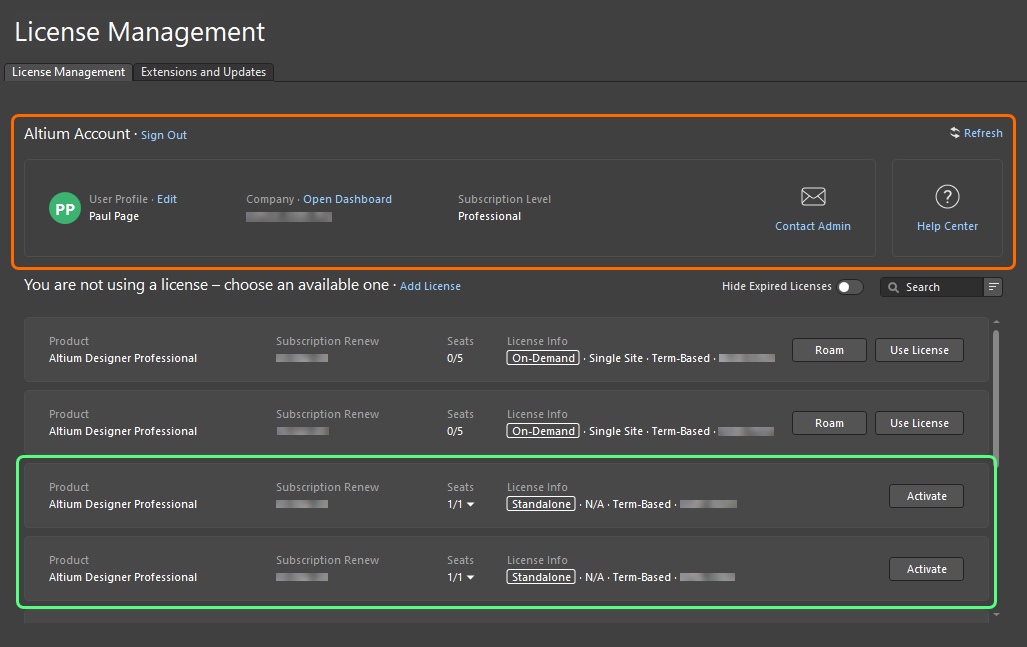
サインインすると、利用可能なスタンドアロンライセンスがLicense Managementビューに表示されます。
各スタンドアロンライセンスについて、次の情報が表示されます。
-
Product – ライセンスの対象。
-
Subscription Renew – サブスクリプションの有効期限。
-
Seats – 自分または別のユーザーがライセンスをアクティベートしている場合、このフィールドには1/1が表示されます。一度でもアクティベートされたライセンスでは、数字の右側にあるドロップダウン矢印 をクリックすると、このライセンスのアクティベーション履歴の詳細を示すポップアップ が表示されます(
 )。
)。
-
License Info – ライセンスの種類(Standalone)や利用可能な地域など、ライセンスに関する一般情報。
スタンドアロンライセンスをアクティベートするには、ライセンスタイルの  ボタンをクリックするか、タイルを右クリックしてコンテキストメニューから Activate コマンドを選択します。ライセンスがアクティベートされると、タイルに
  アイコンが表示され、緑色の枠線で強調表示されます。
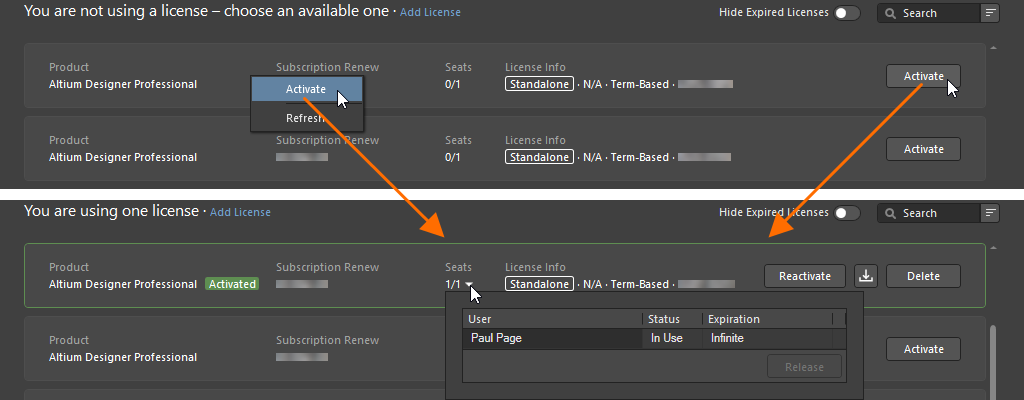
スタンドアロンライセンスを使用するには、License Managementビューからアクティベートします。
スタンドアロンライセンスをアクティベートした後は、Altium Accountからサインアウトし、そのライセンスを使用してオフラインで作業できます。これはスタンドアロンライセンス本来の特性であり、多くのユーザーが活用している機能です。
スタンドアロンライセンスファイルの追加
Company Accountのグループ管理者またはライセンス管理者は、Company Dashboardを使用して、ブラウザーから直接スタンドアロンライセンスファイルをアクティベートすることもできます(詳細はこちら)。これは、何らかの理由でクライアントコンピューターがインターネットにアクセスできない場合に特に便利です。インターネットに接続できる管理者ユーザーがライセンスにアクセスしてアクティベートし、該当するALFファイルを組織内の各クライアントユーザーに渡します。また、Altium DesignerでアクティベートしたスタンドアロンライセンスのALFファイルは、License Managementビューから保存することもできます。詳細はこちらをご覧ください。
対象のコンピューターにライセンスファイルのコピーを保存したら、次の方法でシステムに追加できます。
-
Altium Accountにサインインしていない場合は、
ボタンの右側にある をクリックし、表示されるメニューからAdd Standalone License File を選択します。

-
Altium Accountにサインインしている場合は、Add Licenseコントロールをクリックし、表示されるメニューから Add Standalone License File を選択します。

開いたダイアログでALFファイルを参照し、選択します。
スタンドアロンライセンスの再アクティベート
アクティベート済みのスタンドアロンライセンスは、License Managementビューでライセンスタイルの  ボタンをクリックするか、タイルを右クリックしてコンテキストメニューから Reactivate コマンドを選択することで、再アクティベートできます。

アクティベート済みのスタンドアロンライセンスを再アクティベートするには、Reactivateオプションを使用します。
現在Altium Accountにサインインしていない場合は、サインイン用のSign Inダイアログが開きます。サインインすると、ライセンスがすでにアクティベートされていることを知らせるダイアログが表示されます。このダイアログでは、ネットワーク上の別のユーザーが同じライセンスを使用している場合、ライセンスを再度使用すると競合が発生する可能性があることも警告されます。ライセンスを使用しているのが自分だけであることが確実な場合は、 Yes をクリックして再アクティベーションを続行します。
スタンドアロンライセンスファイルのバックアップ
EULAに従って2台のコンピューター間でスタンドアロンライセンスを使用するには、もう一方のコンピューターに転送するためのライセンスファイルのコピーが必要です。そのためには、まずファイルを保存またはバックアップする必要があります。また、ライセンスファイルをバックアップしておけば、誤ってライセンスファイルを削除した場合でも、Altium Accountにサインインして再アクティベートする必要がなくなります。
アクティベート済みのスタンドアロンライセンスファイルのバックアップを作成するには、ライセンスタイルの  ボタンをクリックするか、タイルを右クリックしてコンテキストメニューから Save コマンドを選択します。続いて表示されるダイアログで、ファイルの保存先を指定します。

スタンドアロンライセンスファイルのバックアップコピーを作成するには、Saveオプションを使用します。
スタンドアロンライセンスの削除
アクティベート済みのスタンドアロンライセンスをコンピューターから削除するには(実質的にライセンスを非アクティブ化するには)、ライセンスタイルの  ボタンをクリックするか、タイルを右クリックしてコンテキストメニューから Save コマンドを選択します。確認ダイアログが表示されたら、 Yes をクリックして続行します。
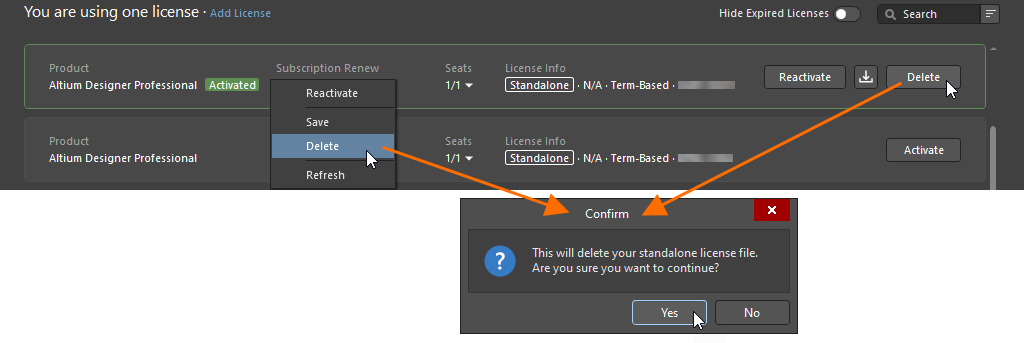
スタンドアロンライセンスを非アクティブ化するには、Deleteオプションを使用します。
Altium Designer Viewerライセンスの取得
Altium Designer Viewerライセンスを使用すると、フル機能のライセンスを使用または用意することなく、Altium Designerで閲覧できます。Altium Designer Viewerライセンスの作成と取得に必要なのは、Altium Accountのみです。Altium Designer Viewerライセンスには有効期限がなく、サブスクリプションの日付にはライセンスの申請日が設定されます。Altium Designer ViewerライセンスはAltium Accountに紐付けられており、Company Dashboardからはアクセスできません。
Altium Designer Viewerライセンスを取得するには、Altium AccountにサインインしてLicense Management ビューを開き、Altium Designerライセンスのタイルにある  ボタンをクリックします。Altium Designer Viewerライセンスを作成すると、そのタイル内のボタンがに変わります。これは、そのライセンスがすでにAltium Accountで利用可能になっていることを示します。このライセンスは、1シートのオンデマンドライセンスと同じ方法で使用および解放できます。

Altium Accountにサインインすると、License Managementビューから直接Altium Designer Viewerライセンスを取得できます。
ライセンス関連用語
| 用語 | 意味 |
|---|---|
| Activation | ライセンスが使用中になったことをAltiumに通知するプロセスです。期間ベースのライセンスでは、この時点から利用期間も開始されます。アクティベーションの一環としてAltiumライセンスファイル(*.alf)が作成され、このファイルを使用してAltiumソフトウェアを有効化します。スタンドアロンライセンスまたはプライベートサーバーライセンスをアクティベーションする場合、ALFファイルは、アクティベーションに使用しているブラウザーで設定された既定のダウンロード先にダウンロードされます。この2種類のライセンスでは、その後、Altiumソフトウェア内で通常のライセンス設定手順を実行し、アクティベーションを完了する必要があります。その他の種類のライセンスは自動的にアクティベーションされるため、完了するための追加のユーザー操作は必要ありません。 |
| Altium Account | Altium User Accountとも呼ばれ、個人がAltiumの製品やサービスにアクセスするために登録して使用するアカウントです。 |
| Company Account | Altium Company Accountとも呼ばれ、Altiumのデータベースに登録された各企業の詳細情報です。会社アカウントの詳細情報には、グループ管理者が会社ダッシュボードからアクセスできます。 |
| Contact | Notification Contactとも呼ばれ、ソフトウェア、コンテンツ、サービス、およびAltiumのソフトウェア、コンテンツ、サービスの提供に関連するその他の事項について、Altiumからの通知(電子メールおよび郵便)を受け取る担当者として指定されたユーザーです。この連絡先は、ソフトウェアライセンスの購入時に設定されます。 |
| Group | グループ管理者が作成するユーザーの集まりです。グループは、社内全体のライセンスの割り当てと使用状況を管理しやすくするために作成します。通常は会社の部門ごとにユーザーをグループ化します。たとえば、特定の設計チームを1つのグループにすることができます。ユーザーをグループに割り当て、そのグループにライセンスを割り当てます。これらのライセンスを使用できるのは、そのグループのメンバーのみです。 |
| Group Administrator | 会社アカウントの管理作業を実行できるのは、グループ管理者、つまりグループ管理者グループのメンバーのみです。各会社アカウントでは、アカウントの初回作成時にグループ管理者が設定されます。既存のグループ管理者は、別のユーザーをグループ管理者に昇格させることもできます。ライセンス管理作業は、ライセンス管理者も実行できます。 |
| License | ソフトウェアライセンスは、お客様がAltiumから購入するものです。ライセンスにより、エンドユーザー使用許諾契約(EULA)に定められた条件の下で、そのライセンスで指定されたAltiumソフトウェアを使用する権利が付与されます。ライセンスは、Altiumソフトウェアのシート数を指定して購入します。シート数(ソフトウェアを同時に実行できるPCの数)は、会社ダッシュボードのSubscriptions and Licensesページに表示されます。詳細はこちら。 |
| License Type | ライセンスの種類は、ライセンスを有効化する方法として現在設定されている方式を示します。ライセンスには、オンデマンド、プライベートサーバー、スタンドアロンの3種類があります。詳細については、ライセンスの種類 – 概要セクションを参照してください。 |
| License Administrator | ライセンス管理作業は、ライセンス管理者、つまりライセンス管理者グループのメンバーが実行できます。ライセンス管理者は、会社ダッシュボードのSubscriptions and Licensesページへのフルアクセス権を持ちます。会社ダッシュボードのその他すべてのページには、読み取り専用でアクセスできます。 |
| Member | グループに追加されたユーザーは、メンバーと呼ばれます。ユーザーは複数のグループのメンバーになることができます。 |
| Seat | PC上で実行されるAltiumソフトウェアの個々のインストールを指します。ソフトウェアライセンスに関連付けられるシート数は、ライセンスの購入時に決まります。各シートが正常に動作し、正規のライセンスに基づいて使用されるには、有効なライセンスにアクセスできる必要があります。 |
| Subscription | Altiumサブスクリプションにより、ユーザーはサブスクリプション期間中にリリースされるソフトウェアの新バージョンやアップデート、および新しいコンテンツやサービスを利用できます。 |
| Term-based、time-based | ユーザーのソフトウェアサブスクリプションが有効である間、継続して使用できるソフトウェアライセンスです。ソフトウェアサブスクリプションの有効期限が切れると、ソフトウェアライセンスは使用できなくなります。 |
| User | Altiumの製品やサービスのユーザーとして、会社アカウントに登録されている個人です。ユーザーには、1つ以上のAltiumソフトウェアライセンスを割り当てることができます。 |
| Usage | ライセンスを適法に使用できる範囲を定義します。これには以下が含まれます。
|
 AI で翻訳