必要な解析が設定されて実行されると、解析結果はシミュレーション・データ・ファイル(SDF)に書き込まれます。このSDFはプロジェクト自体の名前(<ProjectName>.sdf)が付けられ、ProjectsパネルのGenerated\Simulation Documentsフォルダ配下に表示されます。このファイルはドキュメントタブとして自動的に開かれ、SimDataエディタで表示されます。この多機能な環境により、シミュレーション結果を迅速かつ効率的に解析でき、設計の動作を評価・デバッグし、最終的に自信を持って確認できるようになります。なお、このファイルは作成されますが、初期状態では未保存です。
シミュレーション結果リストの操作
実行したシミュレーションは、Simulation DashboardパネルのResults領域に表示されます。特定の結果エントリ右側にある ボタンから、次の操作を行えます。
-
Show Results – その実行の結果を再度開きます。結果名をダブルクリックして再度開くこともできます。
-
Load Profile – その実行時の解析設定を、Simulation DashboardパネルのAnalysis Setup & Run領域内の該当領域に復元します。
-
Edit Title – 結果エントリの名前を変更します。既定では、結果は解析名に基づいて命名されます。
-
Edit Description – 結果エントリの説明を編集します。既定では、説明は実行の主要パラメータを反映します。説明フィールドをクリックして編集することもできます。
-
Delete – 結果エントリを削除します。

Simulation DashboardパネルのResults領域を使用して、シミュレーション結果を管理します。
また、シミュレーション結果エントリに関連付けられたロックアイコン( /
/ )を切り替えることで、その実行の結果を保持できます。この場合、同種の解析を後続で実行すると、結果は連番のサフィックスが増分された名前にリネームされます。シミュレーション結果のロックにより、同一解析タイプの複数回実行の結果を蓄積できます。
シミュレーション・データ・ファイルは、基本的に次の3つの構成要素に分けられます。
チャートは、SDFファイル内の「ページ」と考えることができます。SDFファイルには複数のチャートを含めることができ、各チャートの内容は実行する解析タイプによって異なります。プロットはデータをグラフィカルに表示するための領域で、1つ以上の波形を表示できます。1つのチャートには複数のプロットを含められます。波形は、設計内の特定ポイントまたはノードから収集された解析データを表します。
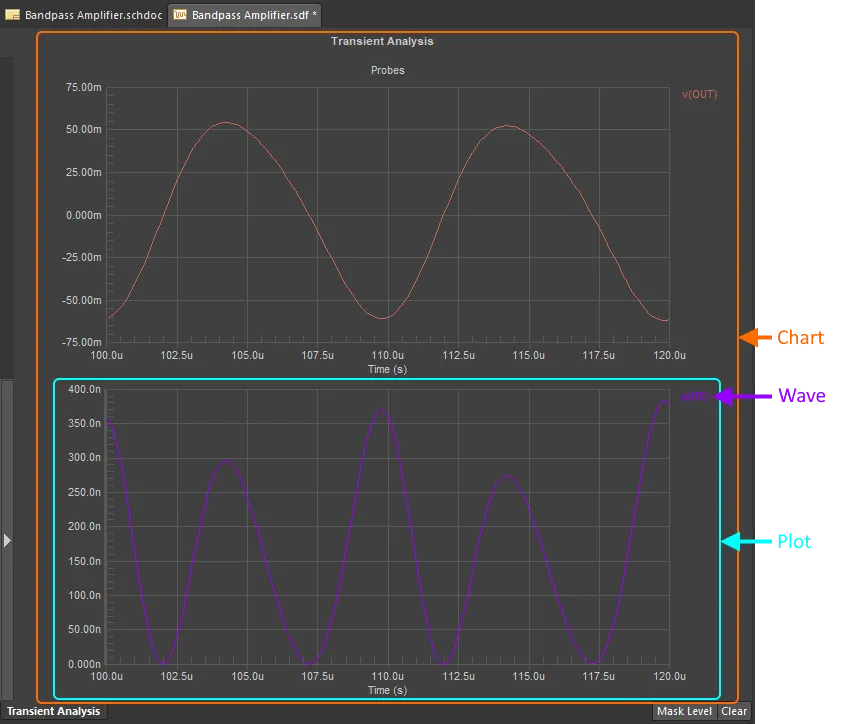
シミュレーション結果に含まれる各要素の理解
シミュレーションを実行すると、解析タイプごとに個別のチャートが作成されます。解析タイプのチャートは、デザインスペース下部にある名前付きタブをクリックしてアクセスします。テンキーの+キーと-キーを使うと、複数の解析結果チャートを素早く切り替えられます。
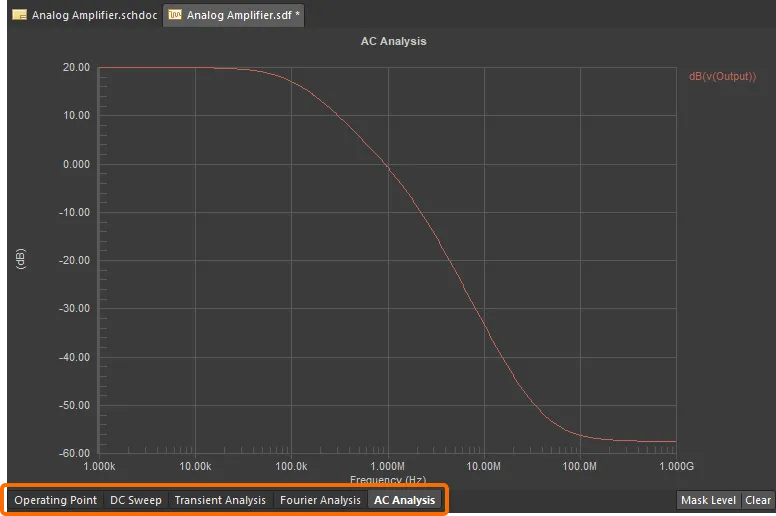
シミュレーション解析結果へのアクセス。該当タブをクリックして、その解析タイプの結果を表示します。
波形データが得られる解析では、チャートに含まれるプロット数は、解析タイプ、回路図に追加したプローブ、解析タイプ設定時に追加した出力式によって決まります。
特定のシミュレーション解析タイプで作成されるチャートには、プロットや波形が含まれない場合があります。たとえば、Operating Point解析のチャートはテキストデータを表示します。Pole-Zero解析のチャートには単一のプロットが含まれますが、一般的な「アナログ波形」という意味での波形ではなく、極(X)と零点(0)のグラフィカルなエントリが表示されます。
SimDataエディタで作業するためのクイックヒント:
-
波形名をクリックして押したまま別のプロットへドラッグすると、波形を別プロットへ移動できます。
-
既存の波形を新しい独立したプロットに表示するには、名前をダブルクリックし、Edit WaveformダイアログのPlot Numberドロップダウンで
New Plotを選択します。
-
プロットの一部を拡大して確認するには、左クリックしてドラッグし、矩形で新しい表示領域を定義します。表示を元に戻すには、右クリックしてFit Documentを選択します。
-
プロット内の任意の場所をダブルクリックするとPlot Optionsダイアログが開き、タイトル、グリッド線、線種を設定できます。
-
軸をダブルクリックして、その軸のラベル付けと設定を行います。
-
チャートタイトルをダブルクリックするとChart Optionsダイアログが開き、チャート名を設定できるほか、カーソルが有効な場合は、そのプロットに表示するカーソル測定値も設定できます。
-
メニューからTools » Document Optionsを選択してDocument Optionsダイアログを開くと、色、各種の波形/チャート/プロット要素(データポイントを含む)の表示/非表示、FFT長を設定できます。
波形の選択
デザインスペース内で波形を選択するには、波形名をクリックします。選択されると、波形は色が濃くなり、名前の左にドットが表示されます。波形名をスコープとしてフィルタリングが適用され、アクティブなチャート内で名前が異なる他の波形はマスク(薄く表示)されます。
-
アクティブなチャート内に同名の波形が複数存在する場合、未選択の同名インスタンスは完全表示のままになります。
-
Shift+Clickショートカットを使用して複数の波形を選択します。波形が密集したプロットで波形同士を比較したい場合に便利です。
マスクの強さは、デザインスペース右下にあるMask Levelボタンをクリックして表示されるMask Levelスライダーバーで調整できます。

波形名をクリックして波形を選択し、右下のボタンとスライダーでマスクレベルを設定します。
フィルタリングを解除してすべてのプロットを完全表示に戻すには、デザインスペース右下のClearボタンをクリックするか、メインメニューのWave » Clear Filterコマンド(ショートカット: Esc、Shift+C)を使用します。フィルタのスコープとなっていた、以前選択していた波形は選択解除されます。
プロットに多数の波形が含まれる場合、プロットにはスクロール機能が表示されます。利用可能なボタンをクリックして、プロットに含まれるすべての波形名をスクロール表示します。
マルチパス結果の表示
Temperature Sweep、Parameter Sweep、およびMonte Carlo analysisは、基本解析タイプ(例: AC Sweep、Transientなど)を複数パス実行し、各パスで1つ以上の回路パラメータを変化させるシミュレーション機能です。SimDataエディタで結果を表示すると、関連するプロットには複数パス分の波形が含まれ、各パスは波形名の後ろに文字と番号を付加して識別されます(例: v(Output) p1、v(Output) p2など)。文字はマルチパス解析の種類を示します。
-
t – Temperature Sweep
-
p – Parameter Sweep
-
m – Monte Carlo
番号は実際のパスを示します。
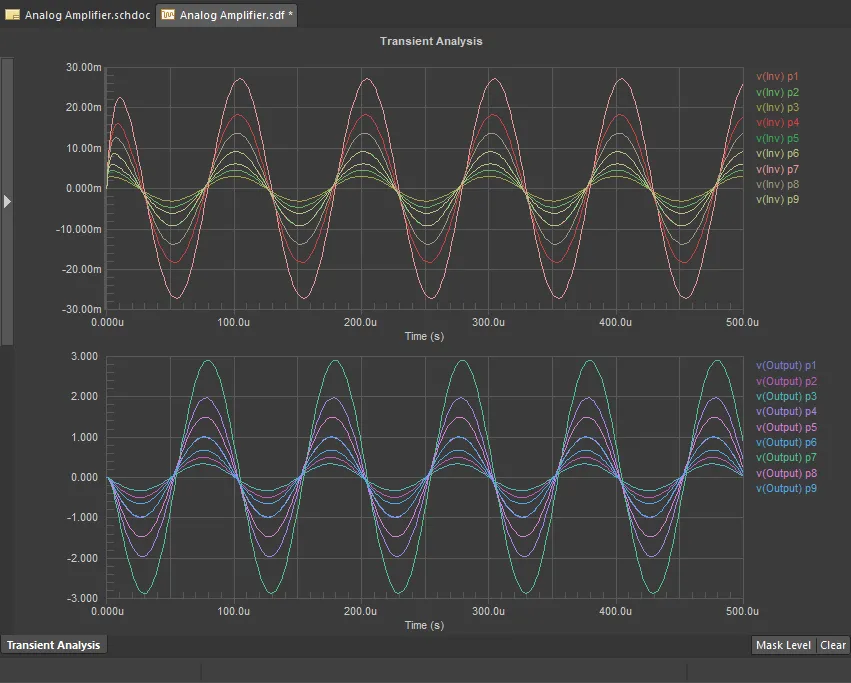
Parameter Sweep解析の結果例
波形名をクリックすると、そのパスで使用されたパラメータ情報がプロット下部およびステータスバーに表示されます。また、Document Optionsダイアログ(Tools » Document Options)でHighlight Similar Wavesオプションを有効にすると、同じパラメータ値に対応する他の波形もハイライト表示されます。

特定パスの波形をクリックしてパラメータを確認し、同一パスに関連する他の波形をハイライトします。
表示するプロット数の制御
解析結果が最初にSDFファイルへ書き込まれると、既定では最適な表示方法で表示されます。つまり、解析で生成されたプロット数に応じて、同時に1~4個のプロットが表示されます。たとえばプロットが3つなら、チャートは自動的に3つすべてが表示されるように構成されます。プロットが6つなら、チャートは自動的に同時に4つのプロットが表示されるように構成されます(以降同様)。表示されるプロット数は、メインメニューからTools » Document Options を選んでアクティブなSDFファイルのDocument Optionsダイアログを開き、Number of Plots Visibleオプションを設定することで変更できます。
Document Optionsダイアログで定義した設定は、アクティブなチャートのみに適用、現在のSDFファイル内のすべてのチャートに適用、既定オプションとして保存(以後生成されるすべてのチャートに適用)といった形で適用できます。ダイアログ左下のドロップダウンから希望のオプションを選択してください。
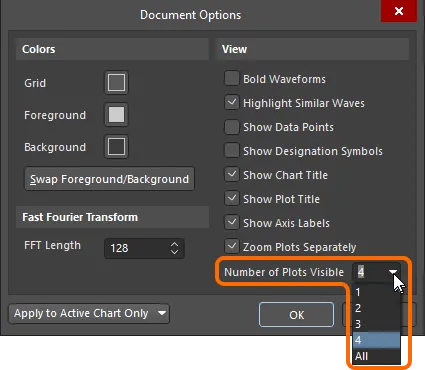
Document Optionsダイアログで必要なNumber of Plots Visibleを選択します。
表示するプロット数をAllに設定すると、通常はデザインスペース内で全プロットを一度に確認できます(もちろん、解析で生成されたプロット数に依存します)。これは「ドラフトモード」と見なされ、生成された波形の概要を素早く把握できます。
波形をより詳細に解析したい場合は、全プロット表示から、特定数のプロット表示へ切り替えるべきです。デザインスペースに同時表示するプロット数が少ないほど、特定の波形に集中しやすく、測定もしやすくなります。リサイズ機能(X軸および/またはY軸)、Y軸の追加、プロットのラベル付けを活用したい場合は、Number of Plots VisibleオプションをAll以外に設定する必要があります。
プロットと波形の並べ替え
クリック&ドラッグにより、チャート内でプロットが表示される順序を変更できます。まず、移動したいプロットがデザインスペースでアクティブになっていることを確認してください。Number of Plots Visible が All に設定されている場合、アクティブなプロットは波形名セクションの周囲に実線が表示されて区別されます。Number of Plots Visible が 2、3、または 4 に設定されている場合、アクティブなプロットは表示領域の左側にある矢印で区別されます。次に、波形名エリア(名前そのものではない部分)をクリックし、必要に応じて上下にドラッグします。マウスボタンを離したときに、移動中のプロットがどのプロットの下に配置されるかを示す線が表示されます。
プロットを移動できるのと同様に、波形自体もプロット間で移動できます。波形名をクリックし、目的の移動先プロットへドラッグしてください。受け側プロットのY軸上端に矢印が表示されます。移動は、表示されているプロット数に関係なく実行できます。
波形は、新しいプロットへ移動することもできます。波形名をダブルクリックし、開いた Edit Waveform ダイアログの Plot Number ドロップダウンで New Plot を選択します。これを行った後、表示するプロット数を変更する必要がある場合があります。これは Document Options ダイアログ(Tools » Document Options)で行います。
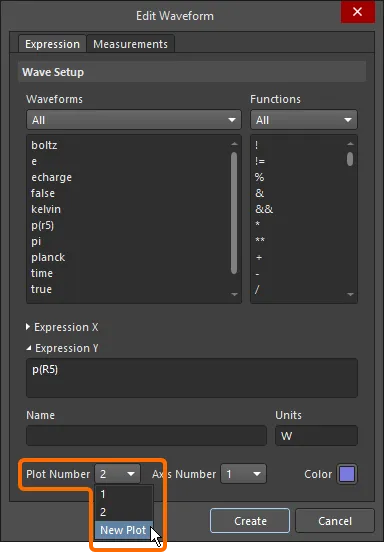
Edit Waveform ダイアログを使用して、波形を新しいプロットへ移動します。
以下の動画では、プロットと波形を並べ替える手順を示します。
プロットおよび波形の並べ替え手法のデモ。
-
複数選択した波形(同一または別プロット内で Shift+Click ショートカットを使って選択)も、ドラッグ&ドロップで別のプロットへ移動できます。
-
移動後、波形がより「収まる」ようにY軸を調整する必要がある場合があります。これは、移動先の波形の振幅がターゲットプロット内の波形より大きい場合に特に当てはまります。プロット軸の調整については、Changing the Axis セクションを参照してください。
データの拡大表示
アクティブなプロットの倍率を変更でき、波形データを解析する際にズームイン/ズームアウトできます。ズームイン/ズームアウトには、View メインメニューの専用 Zoom In および Zoom Out コマンドをそれぞれ使用します。あるいは、注目点の周囲を選択四角形でクリック&ドラッグして、その点へ拡大(ズームイン)することもできます。
あるプロットのデータ倍率を変更しても、他のプロットは変更されません。1つのプロットでデータ倍率を変更する際に、すべてのプロットへ同じ倍率を適用したい場合は、Document Options ダイアログで Zoom Plots Separately オプションを無効にしてください。
-
Zoom In および Zoom Out コマンドでマウスポインタ位置を基準にズームするには、ポインタを置いてからキーボードショートカットでコマンドを実行します。ズームインは PgUp、ズームアウトは PgDn です。
-
Z キーボードショートカットを使用すると、ズームコマンドのポップアップメニューにアクセスできます。
-
Zoom All – 現在のチャート内のすべての波形を全体表示します。
-
Zoom In – アクティブチャート内の各関連ウェーブプロットの中心位置を基準に、波形を手前に寄せます(ズームイン)。
-
Zoom Out – チャート内の各関連ウェーブプロットの中心位置を基準に、波形を奥へ離します(ズームアウト)。
波形の初期表示(非拡大)に戻すには、メイン View メニュー、またはデザインスペースの右クリックメニューから Fit Document コマンドを実行します(ショートカット: Ctrl+PgDn)。
以下の動画では、シミュレーション結果データを拡大表示する手順を示します。
データ拡大表示手法のデモ。
プロットに複数のY軸を定義する
単一のY軸では対応できない場合があります。たとえば、同一プロット内で電流信号と電圧信号を対比したい場合です。電圧信号は5Vまで振れる一方、電流信号はmAやµAオーダーになることがあります。波形を「読みやすく」するために、SimDataエディタでは追加のY軸を使用できます。
以下の画像に示す波形を考えてください。1つは入力電圧、もう1つは抵抗を流れる電流です。電流波形を電圧波形と同じプロットへ移動すると、プロットの既存Y軸でスケーリングされるため、電流波形がほとんど見えなくなることが分かります。より良い方法は、新しいY軸を定義して、以下に示す結果を得ることです。
電流波形用の新しいY軸は、次のいずれかの方法で追加できます。
波形用の新しい(自動スケール)Y軸は、既存のY軸の左側に追加されます。その結果、単一プロット内で波形を容易に読み取れるようになります。
複数のY軸が定義されたプロットからY軸を削除するには、軸をクリックして選択し、Plot » Remove Y Axis コマンドを実行します。あるいは、軸を右クリックしてコンテキストメニューから Delete Axis を選択します。
Y軸を削除すると、それに関連付けられた波形も削除されます。もちろん、波形は Sim Data パネルの Source Data 領域からいつでもプロットへ追加し直せます。ただし、波形を削除せずに軸だけを削除したい場合は、軸との関連付けを解除する必要があります。波形名をクリックし、残すY軸へドラッグしてください。その後、不要なY軸を安全に削除できます。
データポイントの表示
波形の精度に不安がある場合(滑らかな曲線ではなく、尖ってギザギザに見えるなど)は、データポイント表示を有効にして、結果が十分な頻度で計算されているか確認できます。
これらのポイントを表示するには、Document Options ダイアログで Show Data Points オプションを有効にします。データが計算された波形上の各点に小さな円が表示されます。
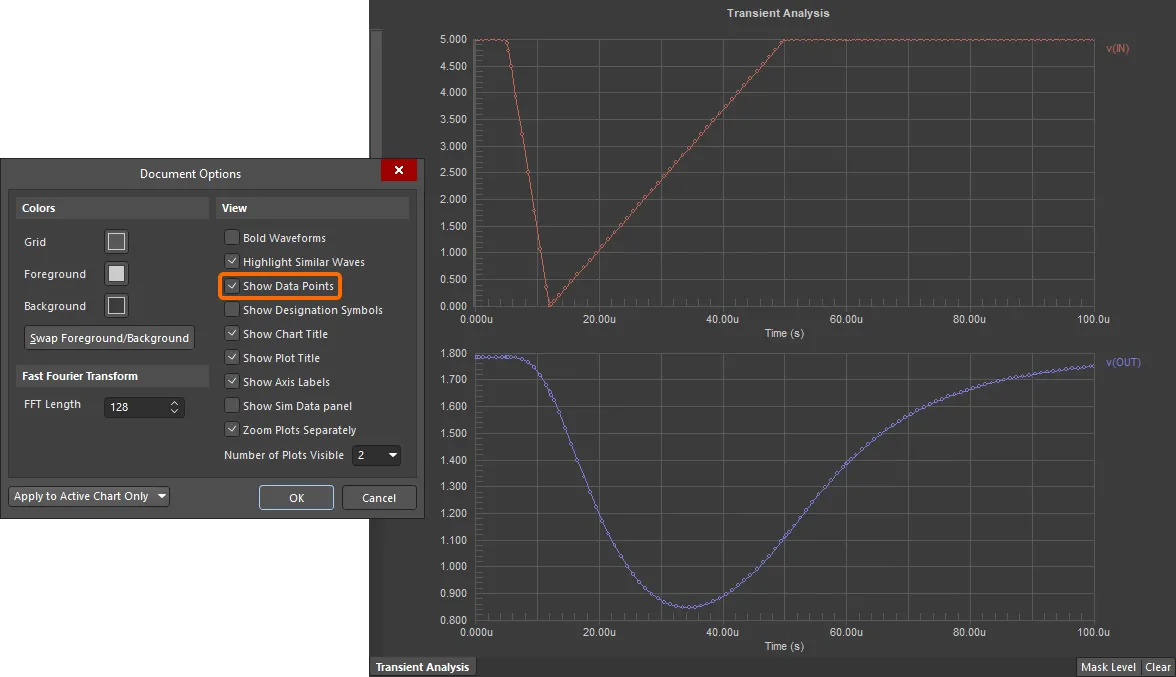
Show Data Points オプションを使用して、波形の精度を可視化します。
高速フーリエ変換
Chart » Create FFT Chart コマンドを使用すると、アクティブチャート内の各波形に対して高速フーリエ変換をすばやく実行できます。結果は新しいチャートに保存・表示され、そのチャートは <SourceChartName>_FFT 形式で命名され、SDFファイル内の既存チャートの右側に追加されます。
Document Options ダイアログ(Tools » Document Options)で FFT Length を設定します。デフォルトの長さは128です。
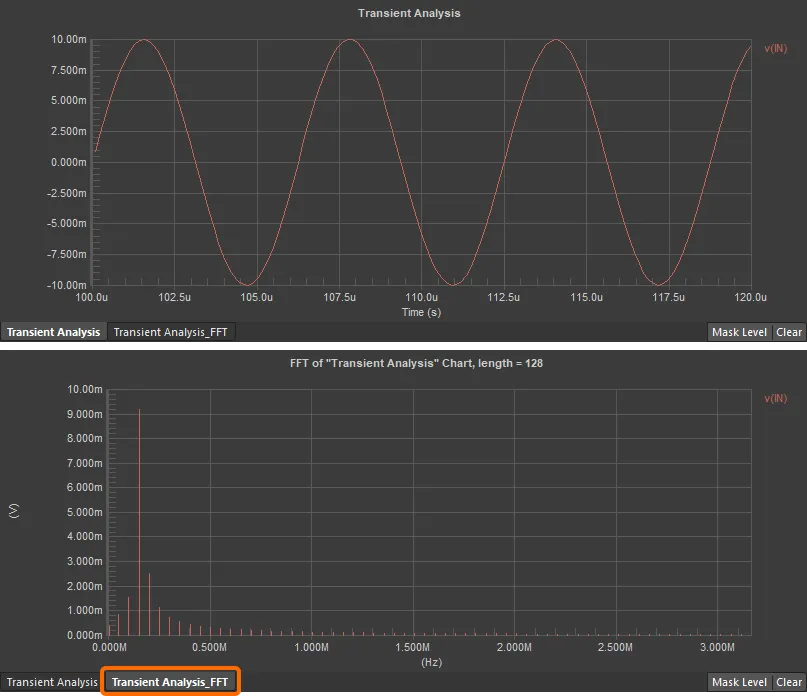
Create FFT Chart コマンドを使用して高速フーリエ変換を実行します。
チャート/プロット/波形管理のその他の機能
チャート、プロット、波形の管理に関するその他の機能については、以下のセクションを参照してください。
Changing the Axis
波形は初回表示時に自動的にスケーリングされます。X軸は、特定の解析タイプの設定に従ってスケーリングされます。各プロットのY軸は、チャート内のすべての波形が完全に表示されるようにスケーリングされます。
X軸またはY軸は、それぞれ X Axis Settings または Y Axis Settings ダイアログから変更できます。アクティブプロットの軸のダイアログにアクセスするには、メインメニューから Plot » Format X Axis / Plot » Format Y Axis コマンドを選択するか、目的の軸をダブルクリックします。
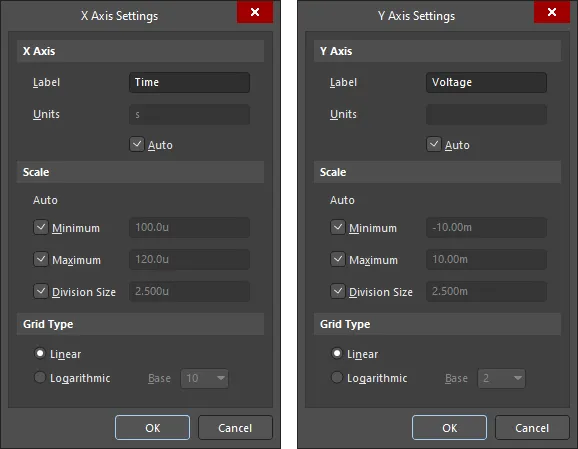
X Axis Settings および Y Axis Settings ダイアログ
ダイアログの X Axis / Y Axis 領域では、軸にラベルを追加し、単位を指定できます。
ダイアログの Scale 領域で、手動スケーリングを適用したい場合はチェックボックスをオフにします。Minimum および Maximum フィールドを使用して軸の範囲を変更します。Division Size を変更して、軸のグリッド線の数を定義します。
ダイアログ内の Grid Type オプションを使用して、軸を Linear または Logarithmic(底 2 または 底 10)に変更します。
すべての波形を全体表示するには、View » Fit Document コマンドを使用します(ショートカット: Ctrl+PgDn)。
チャートが All プロットを表示するように設定されている場合、軸は変更できません。
Adding New Charts and Plots
波形に数学関数を適用したい、プロットを特定の順序に並べたい、軸のスケーリングを変更したい、またはユーザー作成のカスタム波形を表示したい、といった場面があります。解析用の既存(自動生成)チャートに対してこれらを行うと、次回の解析を実行した際にその情報は失われます。このような場合は、新しいチャートを1つ以上作成することを推奨します。
メインメニューから Chart » New Chart コマンドを使用して新しいチャートを作成します。Create New Chart ダイアログが表示されます。このダイアログで、チャートの名前(タブに表示されます)とタイトルを定義します。Cursors タブでは、measurement cursors を使用したときにチャート上でどのデータを表示するかを指定できます。これらのオプションはチャート作成前に定義することも、後から Chart Options ダイアログ(Chart » Chart Options)にアクセスして定義することもできます。
波形にカーソルが1つまたは2つ追加されている場合、Chart Options ダイアログの Cursors タブで利用できるオプションにより、親プロットの下に表示するカーソル測定値を決定できます。

Create New Chart ダイアログの General および Cursors タブ
新しいチャートが追加され、既存のチャートタブの右側にそのタブが挿入されます。

空のプロットも、 Edit » Insert コマンドを使用してチャートに追加できます。すでにプロットが存在する場合、このコマンドを使用するとアクティブなプロットの上に新しいプロットが挿入されます。
新規作成したチャートはデフォルトで空白のため、内容を追加する必要があります。最も速い方法は、別のチャートから既存のプロットをコピーして新しいチャートに貼り付けることです(次のセクションを参照)。ただし、プロットを一から新規作成することもできます。
プロットの作成は Plot Wizard を使用して行います。このウィザードには、メインメニューから Plot » New Plot コマンドを実行するか、チャート内を右クリックして Add Plot を選択することでアクセスできます。ウィザードの各ページに従い、プロットの外観や、作成時にプロットへ追加したい波形を定義します。Finish をクリックすると、新しいプロットがチャート内の最後の既存プロットの下に追加されます。
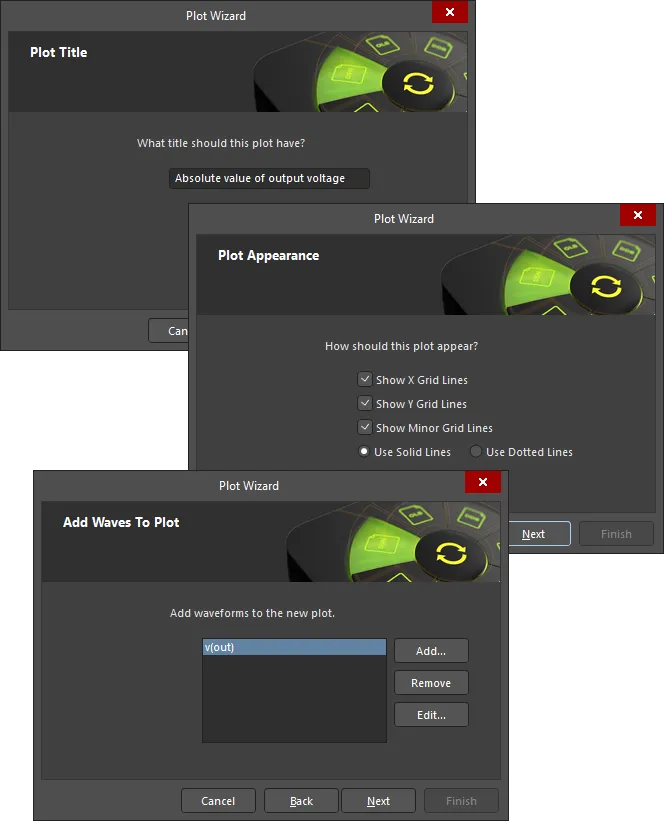
Plot Wizard
波形は、プロット作成後に追加することもできます。まず、波形を追加したい波形プロットをアクティブにします。Sim Data パネルの Source Data 領域で、追加したい波形を選択します。標準の複数選択機能(Ctrl+Click、Shift+Click、およびクリック&ドラッグ)を使用して複数の波形を選択できます。必要な波形を選択したら、 Add Wave to Plot ボタンをクリックします。波形が該当の波形プロットに追加されます。

必要な波形は Sim Data パネルを使用してアクティブなプロットに追加できます。
または、メインメニューから Wave » Add Wave コマンドを使用するか、プロット領域内を右クリックしてコンテキストメニューから Add Wave To Plot コマンドを選択し、Add Wave to Plot ダイアログにアクセスします。ここでプロットする波形を選択し、必要に応じて数式表現を定義できます。このダイアログは、Simulation Dashboard パネルから adding output expressions を行う際に使用する Add Output Expression ダイアログと同じコントロールを共有しています。
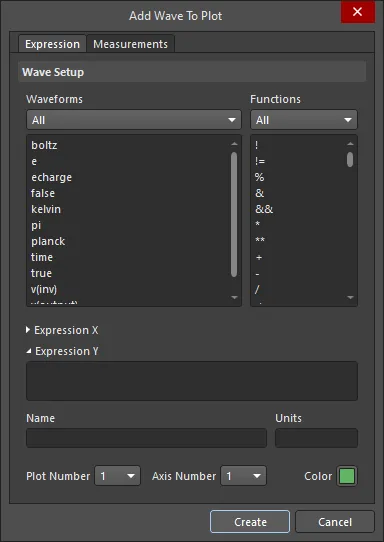
Add Wave to Plot ダイアログ
Formatting a Plot
既存プロットのプロパティは、設計スペース内のプロット領域をダブルクリックする、プロットを右クリックしてコンテキストメニューから Plot Options コマンドを選択する、またはアクティブなプロットに対してメインメニューから Plot » Plot Options コマンドを選択することでアクセスできる Plot Options ダイアログで変更できます。このダイアログから、プロットのタイトルや、そのプロットにおけるグリッドの表示方法を変更できます。
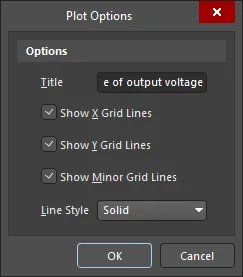
Plot Options ダイアログ
Copying Charts and Plots
前述のとおり、新しい(または既存の)チャートにプロットを追加する最も速い方法は、既存のプロットをコピーすることです。現在のチャートでコピーしたいプロットをアクティブにし、メインメニューから Edit » Copy コマンド(ショートカット: Ctrl+C)を使用します。コピー前に構成要素の波形が選択されていると、プロットではなく波形がコピーされてしまうため注意してください。
プロットをコピーすると、プロット本体とその構成波形がコピーに含まれます。
プロットは(Ctrl+V)同じチャート、同じSDFファイル内の別チャート、またはまったく別のSDFファイルのチャートに貼り付けできます。貼り付けると、プロットはチャート内の最後のプロットの後に挿入されます。コピーしたプロットは1回だけ貼り付け可能です。
チャート自体は、他のアプリケーションで使用するためにWindowsクリップボードへコピーできます。設計スペースでコピーしたいチャートをアクティブにし、メインメニューから Tools » Copy to Clipboard を選択します。
チャートに、Operating Point解析のような純粋にテキスト情報が含まれている場合は、 Tools » Copy to Clipboard as Text コマンドを使用して、チャート表示全体ではなく情報そのものをクリップボードにコピーできます。
-
アクティブなプロットを設計スペースから消去し、SimDataエディタのクリップボードにコピーするには、 Edit » Cut コマンド(ショートカット: Ctrl+X、Shift+Delete)を使用します。
-
Altium Designer は、*.sdf ドキュメントにおける通常の切り取り/コピー操作ではWindowsクリップボードを使用しません。代わりに、このドキュメントタイプ用に別の内部クリップボードが維持されます。また、SimDataエディタの内部クリップボードは、他のエディタで使用される内部クリップボードとは完全に独立しています。切り取り/コピーおよび貼り付けは、*.sdf ドキュメント間、または同一ドキュメント内でのみ行えます。
Deleting Charts and Plots
チャートを削除するには、設計スペースでそのチャートをアクティブにし、 Chart » Delete Chart コマンドを使用するか、チャートのタブを右クリックしてコンテキストメニューから Delete Chart を選択します。
プロットを削除するには、現在のチャートでそのプロットをアクティブにし、 Plot » Delete Plot コマンドを使用するか、プロット内を右クリックしてコンテキストメニューから Delete Plot を選択します。別の方法として、プロットをアクティブにし、そのプロットの波形が何も選択されていないことを確認してから、メインメニューで Edit » Delete コマンドを選択します。
プロット自体は残し、含まれる波形だけを削除したい場合は、代わりに Edit » Clear コマンドを使用します。
Editing and Formatting a Waveform
設計の解析の一環として、解析信号の1つまたは複数に数学演算を行い、その結果の波形を表示したい場合があります。波形を編集するには、波形名を右クリックして Edit Wave を選択します(または波形を選択して、メインメニューから Wave » Edit Wave を選択します)。Edit Waveform ダイアログが表示されます。このダイアログは、Simulation Dashboard パネルから adding output expressions を行う際に使用する Add Output Expression ダイアログと同じコントロールを共有しています。
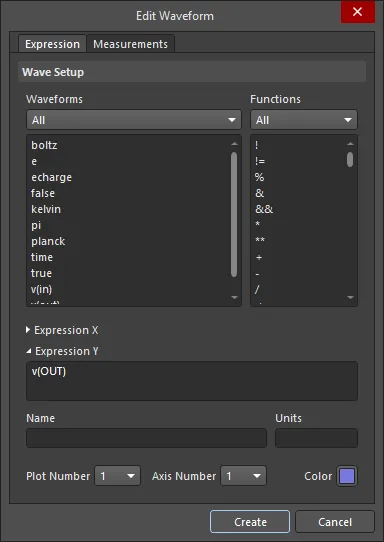
Edit Waveform ダイアログ
波形の色は Edit Waveform ダイアログで個別に定義できますが、メインメニューから Tools » Brightness コマンドを選択してアクセスする Modify Wave Colors ダイアログでは、現在アクティブなチャート内のすべての波形の色の明るさを変更できます。このダイアログには基本的に3つのボタンがあり、チャート内の全波形の色を明るくする、暗くする、または元の色の濃さに再割り当てすることができます。ボタンをクリックすると波形色が変化し、色の濃さを試すことができます。実際の変更は OK をクリックするまで確定しません。
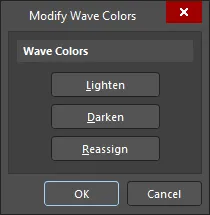
Modify Wave Colors ダイアログ
Creating a New Waveform
解析の実行によって生成されるソースデータ波形に加えて、独自の波形を作成することもできます。波形作成機能には、メインメニュー(Chart » Source Data)からアクセスする Source Data ダイアログ、または Sim Data パネルの Source Data ボタンをクリックしてアクセスします。
Source Data ダイアログを開いたら、Create ボタンをクリックします。Create Source Waveform ダイアログが表示されます。このダイアログから、次を作成できます。
-
XY値のペアで各点を定義したデータ点セットを入力して作成する、ユーザー定義波形。
-
正弦波ベースの波形
-
パルスベースの波形

Create Source Waveform ダイアログを使用してカスタム波形を定義します。
必要に応じて新しい波形の定義が完了したら、分かりやすい名前を付けて OK をクリックします。ソースデータ波形のリストに追加されます。
ユーザー定義波形(つまり回路解析で生成されていない波形)は、特性に関していつでも編集できます。リスト内の波形エントリを選択し、Edit ボタンをクリックします。
Storing and Recalling Waveforms
SimDataエディタには、波形ソースデータを保存および呼び出しする機能があります。保存機能には次の2通りの方法でアクセスできます。
-
設計スペースから直接。保存したい波形を選択し、メインメニューから Tools » Store Waveform を選択します。
-
Source Data ダイアログから(Chart » Source Data)。リストから保存したい波形を選択し、Store ボタンをクリックします。
波形は、各ポイントがXY値のペアで表されるデータ点の集合として、ASCIIファイル(*.wdf)に保存されます。続いて表示される Store Selected Waveform ダイアログで、ファイルの保存場所と保存名を指定します。デフォルトでは、ファイル名は波形の実際の名前(例:WaveformName.wdf)が使用されます。
以前に保存した波形の呼び出しも、次の2通りの方法で実行できます。

Source Data ダイアログを使用して、波形の保存と呼び出しを行います。続いて表示される Recall Stored Waveform ダイアログで、必要なWDFファイルを参照して開きます。波形が呼び出され、アクティブなチャートのソースデータリストに読み込まれます。なお、ユーザー定義波形は一度保存して呼び出すと、以後編集できなくなります。
呼び出した波形の名前が、ソースデータリスト内の既存の波形名と同一の場合、サフィックス _1 が付与されます。同じ波形をさらに呼び出すと、リストにはサフィックスが増分された波形(_2、_3 など)が追加されます。
Copying Waveforms
波形は、標準の Ctrl+C および Ctrl+V ショートカット(またはメインメニューの Edit » Copy および Edit » Paste コマンド)を使って、簡単にコピー&ペーストできます。コピーする前に、波形が選択されていることを確認してください。
波形は、同一チャート内の同一プロット、同一SDFファイル内の別チャートのプロット、またはまったく別のSDFファイル内のチャートのプロットへ貼り付けできます。貼り付け時は、貼り付け先のプロットがチャート内で現在アクティブなプロットになっていることを確認してください。受け取り側のプロットは空でもよく、既存の波形が1つ以上含まれていても構いません。コピーした波形は1回だけ貼り付け可能です。
コピーした波形を貼り付けた後、必要に応じて別のプロットへ移動できます。波形を専用のプロットに移動したいがチャート内に空のプロットがない場合は、表示モードを All プロットが表示されるように変更し(Document Options ダイアログから)、波形をチャート内の最後のプロットより先の位置へドラッグしてください。新しいプロットが自動的に追加されます。
-
チャート間で貼り付ける場合、貼り付けた波形が一見すると正しくないように見えることがあります。これは、ソース側と貼り付け先のチャートでタイムベース(X軸)が異なることが原因の場合があります。
-
Edit » Cut コマンド(ショートカット:Ctrl+X、Shift+Delete)を使用して、デザインスペースから選択した波形をクリアし、SimDataエディタの クリップボードにコピーします。
-
Altium Designer は、*.sdf ドキュメントにおける通常の切り取り/コピー操作でWindowsクリップボードを使用しません。代わりに、このドキュメント種別専用の内部クリップボードが維持されます。また、SimDataエディタの内部クリップボードは、他のエディタで使用される内部クリップボードとは完全に独立しています。切り取り/コピーおよび貼り付けは、*.sdf ドキュメント間、または同一ドキュメント内でのみ行えます。
Deleting Waveforms
プロットから波形を削除するには、波形が選択されていることを確認し、 Wave » Remove Wave または Edit » Delete コマンドを使用するか、波形名を右クリックして表示されるメニューから Remove Wave を選択します。あるいは、波形を選択して Delete キーを押します。
ただし、この方法で削除してもデザインスペースからその波形が取り除かれるだけです。波形のキャプチャデータ自体は削除されません。波形は、アクティブなチャートで利用可能なソースデータの一部として引き続きリストに残ります。波形を完全に削除するには Source Data ダイアログから行います。このダイアログはメインメニュー(Chart » Source Data)から、または Sim Data パネルの Source Data ボタンをクリックして開きます。波形を完全に削除するには、リストで名前を選択して Delete ボタンをクリックします。標準の Ctrl+Click、Shift+Click およびクリック&ドラッグ機能を使用して、複数の波形を選択して削除できます。
この方法で削除した波形を戻すには、(*.wdf ファイルから)保存済みコピーを呼び出すか、解析を再実行する必要があります。
Exporting Charts, Plots and Waveforms
File » Export サブメニューで利用できるコマンドにより、アクティブなチャート、アクティブなプロット、または選択した波形を、カンマ区切り値(*.csv)形式にエクスポートできます。いずれの場合も、必要に応じてエクスポートオプションを定義するために Export Data ダイアログが表示されます。
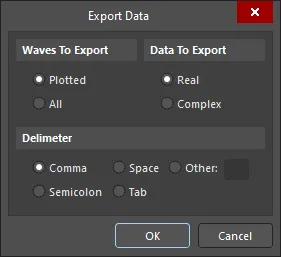
Export Data ダイアログ
アクティブなプロット(File » Export » Plot)をエクスポートする場合、そのプロットに含まれるすべての波形がエクスポートされます。選択した波形(File » Export » Waveform)をエクスポートする場合は、選択した波形のみがエクスポートされます。Real データまたは Complex データのどちらをエクスポートするかを制御でき、使用する区切り文字(デフォルトはカンマ)も指定できます。
アクティブなチャート(File » Export » Chart)をエクスポートする場合、ダイアログの Waves To Export 領域も利用できます。チャートに現在表示されている波形のデータのみをエクスポートするか、ソースデータが利用可能なすべての波形をエクスポートするかを選択できます。後者には、解析した回路からキャプチャされた信号データに加え、ユーザー定義波形も含まれる場合があります。Sim Data パネルの Source Data 領域には、利用可能な(保存済み)データが存在するすべての波形が一覧表示されます。
エクスポートオプションを定義したら、Export Selected Waveforms ダイアログを使用して、エクスポートファイルの保存先を指定します。
エクスポートされたファイルには、各信号波形が、X軸(時間)値とY軸(データ)値からなるデータ点の集合として格納されます。
Importing Waveforms
カンマ区切り値形式(*.csv)で保存された波形データは、アクティブなチャートへ簡単にインポートできます。これにより、以前にエクスポートしたデータを素早く取り込んだり、サードパーティアプリケーションで生成された波形データを(CSV形式で保存されている限り)インポートしたりできます。
インポートする前に、取り込み先のチャートがデザインスペースでアクティブになっていることを確認してください。 File » Import コマンドを実行してインポート機能にアクセスします。続いて表示されるダイアログで、必要なCSVファイルを参照して開きます。インポートの残りの手順はすべて Import Data Wizard を使用して行います。ウィザードの各ページに従って進め、Finish をクリックすると、波形がアクティブなチャートにインポートされ、そのチャートのソースデータリストに追加されます。
ウィザードが、アクティブなチャートで使用可能な既存波形のうち、インポート対象と同名のものを検出した場合、Invalid Waveforms ページが開きます。無効な波形はインポートされません。ファイル内の波形をインポートするには、名前を変更する必要があります。名前フィールドをクリックして適切に変更してください。すると、その波形は Valid Waveforms 領域へ移動します。
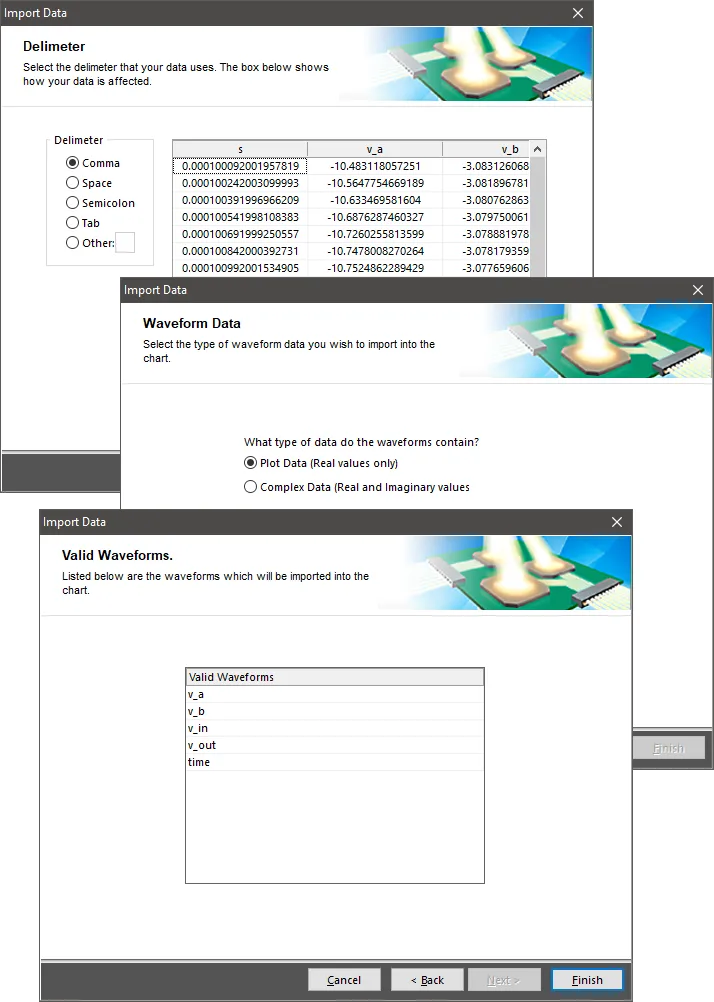
Import Data ウィザード
インポートする波形の名前が、受け取り側チャートに既に存在する名前と一致する場合、ウィザードはその旨を警告し、該当する波形を一覧表示して、それらの信号のインポート版の名前変更を求めます。ウィザード内の名前を直接クリックして編集してください。
Identifying Waveforms on a Monocolor Print
波形に任意の色を割り当てられるため、SimDataエディタで結果を表示し、波形を区別する際に、同一プロット内に複数の波形があっても管理しやすくなります。しかし、結果をモノクロで印刷する場合、色の割り当ては概して意味を持たなくなります。
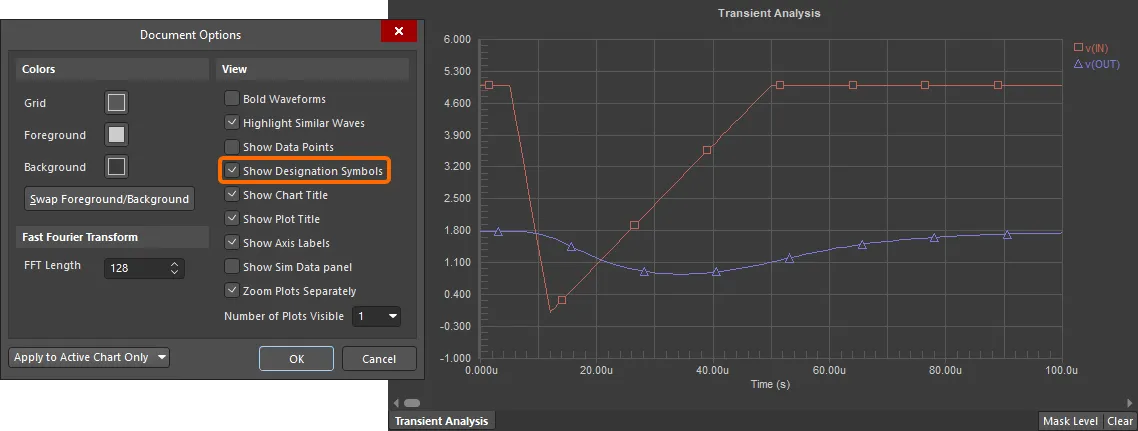
Show Designation Symbols オプションを使用して、同一プロット上の波形を個別のシンボルで区別します。
単色印刷でも各波形を容易に識別できるように、エディタには各波形へ識別シンボルを追加する機能があります。これらのシンボルを表示するには、Document Options ダイアログで Show Designation Symbols オプションを有効にします。波形が個別のプロットに表示されている場合は、それぞれに四角形のシンボルが使用されます。2つ以上の波形が同一プロット内に表示されている場合は、波形ごとに異なる形状が使用されます。
Printing Analysis Results
解析結果を印刷するには、次の手順に従います。
-
結果を印刷したいチャートが、メイン解析ウィンドウでアクティブになっていることを確認します。チャートには、グラフィカル、textual、または stress analysis データなど、任意の種類のデータを含めることができます。
-
ページプロパティを設定する
-
プリンタを設定する
-
印刷プレビュー(任意)
-
印刷
これらの手順にはメイン File メニューから利用できる各種コマンドがありますが、必要な設定ダイアログはすべて SimView Print Properties ダイアログ(File » Page Setup)からアクセスできます。

SimView Print Properties ダイアログ
このダイアログを使用して、用紙サイズ、スケーリング、印刷の出力色を設定します。
Printer Setup ボタンをクリックして Printer Configuration for ダイアログにアクセスします。これは、印刷先デバイスの選択と関連プロパティの設定を行うための標準ダイアログです。
Advanced ダイアログで SimView Print Properties ボタンをクリックすると、Wave Print Properties Form ダイアログにアクセスできます。このダイアログでは、チャート内のどのプロットを印刷するか、各プロット内のどの波形を印刷するか、そしてページ番号の表示方法を選択します。さらに、印刷に含める測定データも指定できます。カーソルベースの測定データの印刷は、チャートでカーソルを有効にしている場合にのみ利用できます。実際の測定タイプは、カーソルの割り当て方法によって異なります(Cursor-based Measurements セクションを参照)。ダイアログ下部のオプションを使用して、チャートタイトル、プロットタイトルなど、他のドキュメント要素を含めるかどうかも指定できます。

Wave Print Properties Form ダイアログ
SimView Print Properties ダイアログで Preview ボタンをクリックすると、印刷するデータが Preview SimView Prints ダイアログに読み込まれます。このダイアログを使用して、印刷を要求した情報を参照できます。
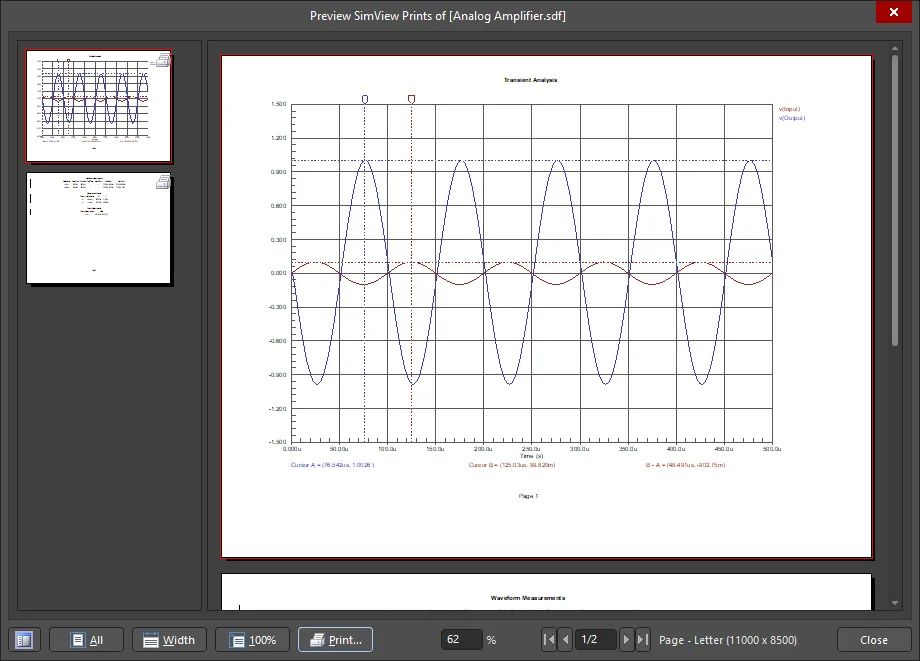
Preview SimView Prints ダイアログ
印刷内容が要件どおりであることを確認できたら、Print コマンドを実行します。実行場所は、Preview SimView Prints ダイアログ、File メニュー、または SimView Print Properties ダイアログのいずれかです。
テキストデータの扱い
Operating Point および Transfer Function の解析タイプで作成されるチャートには、プロットや波形が含まれません。これらのチャートはテキストデータを表示します。この場合、「波形」は単一の計算値を表します。必要な値をチャートに追加するには、Sim Data パネルの Source Data リストで該当エントリを選択し、Add Wave to Plot ボタンをクリックします。

Transient Function 解析の計算値を追加する例。
テキスト情報は、メインメニューの Tools » Copy to Clipboard as Text コマンドを使用してクリップボードにコピーできます。
デジタルプロットの扱い
デジタルプロットは、デジタルノードの論理レベル(0 または 1)を表します。デジタルプロットの例を以下に示します。
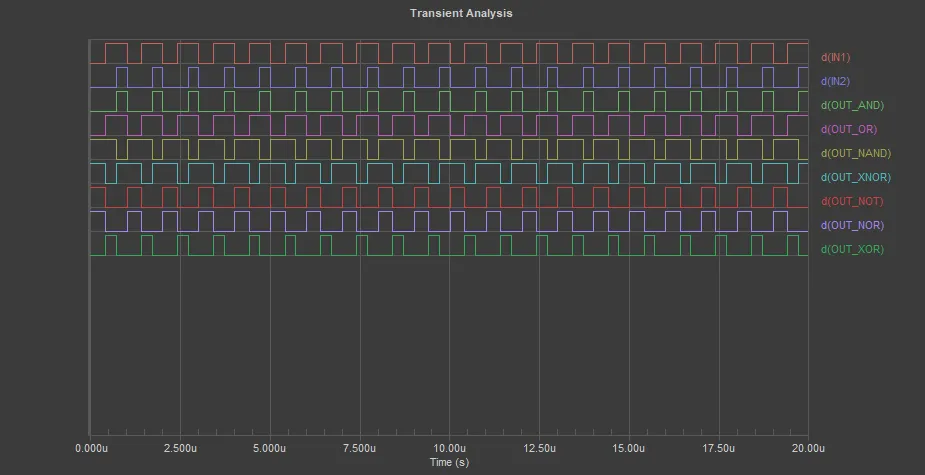
デジタルプロットの例
デジタル波形は、2 本線および 3 本線の波形セクションを用いることで、それぞれ未定義状態およびハイインピーダンス状態も表示できます。


デジタルプロット上に表示された未定義(1 枚目)およびハイインピーダンス(2 枚目)状態。
measurement cursors は、未定義状態とハイインピーダンス状態をそれぞれ「X」「Z」として表す点に注意してください。
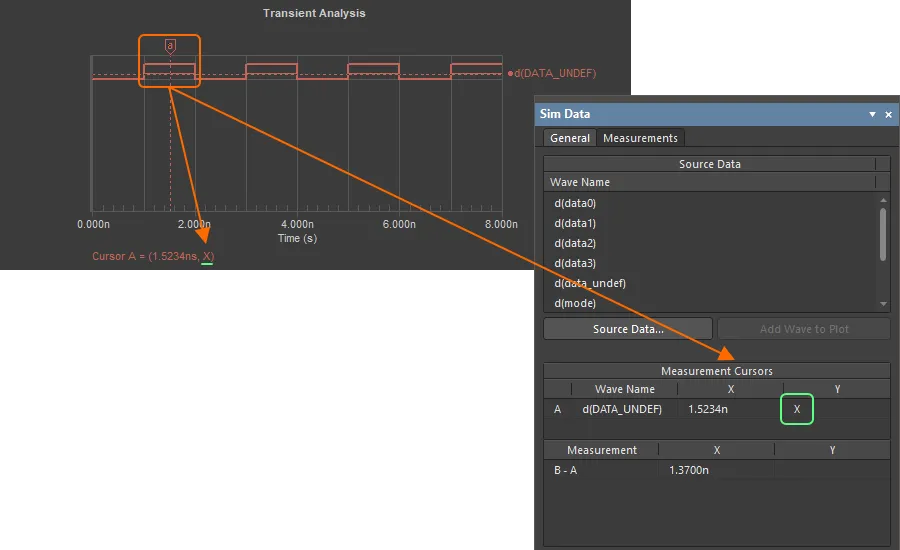

測定カーソルによる未定義状態およびハイインピーダンス状態の表現。
-
デジタル波ではデジタルレベルのみを表示するため、デジタルプロットには Y 軸がありません。また、デジタル波とアナログ波は 1 つのプロット内で混在できない点にも注意してください。
-
ブール関数はデジタル波に適用できます。結果の波もデジタルのままであり、デジタルプロットに表示されます。その他の演算では、結果の波がアナログ波に変換されます。
測定結果の扱い
measurements の結果データは、シミュレーション結果ドキュメントを参照しているときに、Sim Data パネルの Measurements タブに表示されます。
シミュレーション測定結果の解析を支援する機能がいくつか用意されています。主な機能は次のとおりです。
シミュレーション結果ドキュメントに解析の複数パス(例:温度スイープやモンテカルロ解析)に対する波形が含まれる場合、各波形ごとに測定値が存在します。この場合、測定の表が Sim Data パネルの Measurements タブに表示され、次の機能を利用できます。
-
測定統計は自動的に計算され、Sim Data パネルの下部領域に表示されます。
-
Sim Data パネルの Expand the table コントロールをクリックすると、測定結果の完全な表を表示できます。表は Measurement Table チャートに表示されます。表内のデータは選択してコピーでき(例:スプレッドシートに貼り付け)、活用できます。
-
Plot ボタンを使用してプロットを生成します。たとえばパラメトリックスイープを実行した場合、スイープしたパラメータに対する測定値のプロットを作成できます。プロットは Measurement Plot チャートに追加されます。
-
Histogram ボタンを使用してヒストグラムを生成し、データ分布を可視化します。ヒストグラムは Measurement Histogram チャートに追加されます。
直接測定の実行
SimData エディタには、設計空間内で直接測定情報を取得するための機能が用意されています。基本測定は、選択した波形に対して自動的に表示されます。より精密な測定を行いたい場合は、専用の測定カーソルを使用できます。これにより、より対話的な方法で測定できます。
選択した波形の測定
選択した波形の一般的な測定は、Sim Data パネルの Waveform Measurements 領域に表示されます。

選択した波形の一般的な測定。
データは波形そのものから計算され、測定カーソルは一切使用しません。計算されるデータは次のとおりです。
| Rise Time |
Top Line と Base Line の値の差の 10% から 90% へ信号が変化するのに要する時間。測定データは、選択した信号が電力ベース(ミックスドシグナルシミュレーション)である場合、または signal integrity analysis の結果波形である場合にのみ利用できます。 |
| Fall Time |
Top Line と Base Line の値の差の 90% から 10% へ信号が変化するのに要する時間。測定データは、選択した信号が電力ベース(ミックスドシグナルシミュレーション)である場合、または signal integrity analysis の結果波形である場合にのみ利用できます。 |
| Min |
波形が到達した最小値。この点が発生する X 軸の値も表示されます。 |
| Max |
波形が到達した最大値。この点が発生する X 軸の値も表示されます。 |
| Base Line |
信号波形の Low レベルにおける定常値。この値は、信号がこのベースライン値を中心にリンギングする(アンダーシュート)信号整合性ベースの解析波形で、グラフィカルに特に顕著です。 |
| Top Line |
信号波形の High レベルにおける定常値。この値は、信号がこのトップライン値を中心にリンギングする(オーバーシュート)信号整合性ベースの解析波形で、グラフィカルに特に顕著です。
|
Cursor-based Measurements
SimData エディタの専用測定カーソルを使用すると、精密なデータ測定を行えます。利用できるカーソルは 2 つ(Cursor A と Cursor B)で、設計空間内の同一波形または別々の波形に追加できます。
カーソル(A または B)は、アクティブなチャート内で 1 回しか使用できません。ある波形にカーソルを割り当てようとした際に、別の波形がすでにそのカーソルを使用している場合、カーソルは新しい波形へ再割り当てされます。
測定カーソルの追加は、次の 2 つの方法のいずれかで行えます。
-
波形を選択し、Wave » Cursor A または Wave » Cursor B コマンドを使用します。
-
波形名を右クリックし、コンテキストメニューから Cursor A または Cursor B を選択します。
追加したカーソルは、波形が存在するプロット上部にタブとして表示され、割り当て先の波形と同じ色になります。プロット内には十字カーソルが表示され、波形と交差します。タブをクリックしてドラッグするとカーソルを移動できます。
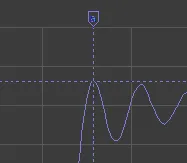
カーソルの交点とタブ
マウスポインタをプロット領域上で移動すると、XY の値のペアがステータスバーの左端に表示されます。
測定データは Sim Data パネルの Measurement Cursors 領域で利用できます。また、設計空間内で測定データを表示することも有効化できます。これは Chart Options ダイアログの Cursors タブ(Chart » Chart Options)から行います。
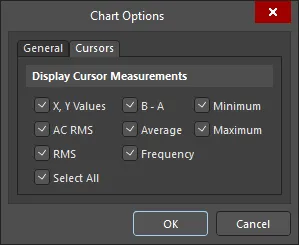
Chart Options ダイアログの Cursors タブ
カーソル測定(設計空間内および Sim Data パネル上)の利用可否は、測定カーソルの割り当て方法によって異なります。
-
単一カーソルを使用している場合、カーソルの交点の XY 値のみを読み取れます。
-
2 つのカーソルを別々の波形に追加した場合、次を測定できます。
-
2 つのカーソルを同一波形に追加した場合、次を測定できます。
-
XY値
-
B-A
-
最小値 A..B
-
最大値 A..B
-
平均値 A..B
-
AC RMS A..B
-
RMS A..B
-
周波数 A..B
カーソルのタブをクリックしてカーソルを選択すると、カーソルに対して動作するメインWaveメニュー 上の各種コマンドにアクセスできます。波形上の最大点または最小点へ移動したり、次/前のピーク/谷へ素早くジャンプしたりできます。
カーソルを削除するには、メインメニューのWave » Cursor A またはWave » Cursor B コマンドを使用するか、カーソルタブを右クリックしてコンテキストメニューからCursor Offコマンドを選択します。
回路図へのクロスプロービング
SimDataエディタでは、選択した波形から、その波形の結果が取得された回路内の対応する解析ノードへクロスプローブできます。
この機能を使用するには、デザインスペース内で波形名を右クリックし、表示されるポップアップメニューからCross Probe to Schematicを選択します。ソースの回路図ドキュメントがアクティブになり、対応するノードがハイライト表示されます。これは、PreferencesダイアログのSystem – Navigationページで定義されたHighlight Methodsに従います。
クロスプローブできるのは、回路図回路の解析によってデータが取得された波形のみです。数式(数学的表現)を適用してソース波形を編集した場合や、新しい波形を作成した場合は、クロスプローブできません。

 AI で翻訳