
テキスト
Parent page: PCBオブジェクト
 配置されたテキストオブジェクト

概要
テキスト(String とも呼ばれます)は、プリミティブな設計オブジェクトです。選択したレイヤー上に、さまざまな表示スタイルで文字を配置します。ユーザー定義テキストに加えて、「特殊文字列(special string)」と呼ばれる特別な種類のテキストを使用して、基板上にボード/システム情報やユーザーパラメータの値を表示することもできます。
利用可能範囲
テキストオブジェクトは、PCBエディタおよびPCBライブラリエディタの両方で配置できます。メインメニューから Home | Place | 
配置
コマンドを起動すると、カーソルが十字(クロスヘア)に変わり、テキスト配置モードに入ります。テキストオブジェクトがカーソルに「浮いた」状態で表示されます。
- カーソルを位置決めしてからクリックするか、Enter を押してテキストオブジェクトを配置します。
- 続けてさらにテキストオブジェクトを配置するか、右クリックするか、Esc を押して配置モードを終了します。
配置中に実行できる追加操作は次のとおりです。
- Spacebar を押すとテキストオブジェクトを反時計回りに回転し、Shift+Spacebar を押すと時計回りに回転します。回転は、Preferences ダイアログの PCB Editor – General ページで定義されている Rotation Step の値に従います。
- X または Y キーを押すと、テキストオブジェクトをそれぞれX軸またはY軸に沿ってミラーします。
- L キーを押すと、テキストオブジェクトを基板の反対面へ反転します。
- (テンキーの)+ および - キーを押すと、設計内で表示されている全レイヤーをそれぞれ前方向/後方向に切り替えます。配置レイヤーを素早く変更できます。
- Tab キーを押すと関連するプロパティ ダイアログにアクセスでき、オブジェクトのプロパティをその場で変更できます。
グラフィカル編集
この編集方法では、ワークスペース上で配置済みのテキストオブジェクトを直接選択し、位置、回転、向き、または反転文字列の場合はサイズを変更できます。
非反転のテキストオブジェクトを選択すると、次の編集ハンドルが使用できます。
 選択されたテキストオブジェクト(非反転)。

- B をクリックしてドラッグすると、点 A を中心にテキストを回転します。
- 編集ハンドルから離れたテキスト上の任意の場所をクリックしてドラッグすると、再配置できます。テキストは点 A で保持され、回転(Spacebar/Shift+Spacebar)またはミラー(X または Y キーでそれぞれX軸/Y軸に沿ってミラー)できます。
編集可能な外接矩形(反転矩形)を持つ反転テキストオブジェクトを選択すると、次の編集ハンドルが使用できます。
 選択された文字列(反転、反転矩形を使用)。

- B をクリックしてドラッグすると、点 A を中心にテキストを回転します。
- C をクリックしてドラッグすると、矩形を縦横同時にリサイズします。
- D をクリックしてドラッグすると、矩形を縦方向と横方向に個別にリサイズします。
- 編集ハンドルから離れたテキスト上の任意の場所をクリックしてドラッグすると、再配置できます。テキストは点 A で保持され、回転(Spacebar/Shift+Spacebar)またはミラー(X または Y キーでそれぞれX軸/Y軸に沿ってミラー)できます。
非グラフィカル編集
次の非グラフィカル編集方法が利用できます。
関連プロパティダイアログによる編集
Dialog page: Text
この編集方法では、次のダイアログを使用してテキストオブジェクトのプロパティを変更します。
 Text ダイアログ
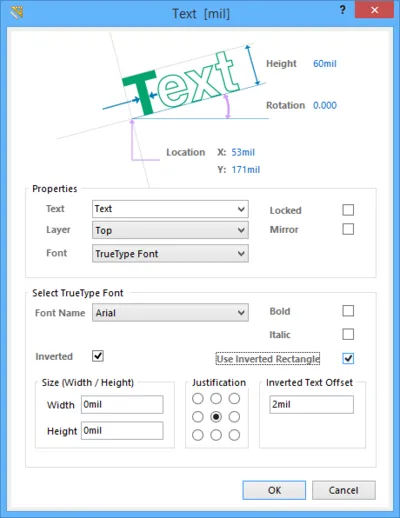
Text ダイアログは、配置中に Tab キーを押すことでアクセスできます。
配置後は、次のいずれかの方法でダイアログにアクセスできます。
- 配置済みテキストオブジェクトをダブルクリックします。
- テキストオブジェクト上にカーソルを置き、右クリックしてコンテキストメニューから Properties を選択します。

 ボタンで決まる、基板で実際に使用される測定単位は変更しません。
インスペクタパネルによる編集
Panel pages: PCB Inspector、PCBLIB Inspector
Inspector パネルを使用すると、アクティブなドキュメント内の1つ以上の設計オブジェクトのプロパティを確認・編集できます。適切なフィルタリングと組み合わせることで、同種の複数オブジェクトに対する変更を、1か所からまとめて行えます。
特殊文字列
テキストオブジェクトは、現在のPCBレイヤーにユーザー定義テキストを配置するために使用できますが、配置できるのは just ユーザー定義テキストだけではありません。ドキュメント作成を支援するために、「特殊文字列(special strings)」という概念が用意されています。これらは、出力生成時にPCB上へ表示される設計情報、システム情報、またはユーザー情報のプレースホルダとして機能します。


 設計/システム/設計パラメータの特殊文字列の例。左がソース文字列、右が変換後。
新規PCBドキュメントで使用できる、事前定義の特殊文字列セットがデフォルトで用意されています。さらに、プロジェクトレベルで追加パラメータを定義することで、独自のカスタム特殊文字列を追加することもできます。これらのパラメータは Options for Project ダイアログの Parameters タブで定義します。
特殊文字列の配置
PCBで特殊文字列を使用するには、文字列オブジェクトを配置し、ドロップダウンから特殊文字列名のいずれかを選択します。
 配置済みテキストオブジェクトの特殊文字列にアクセス。
ワークスペースで特殊文字列を表示する
一部の特殊文字列の値は、該当する出力を生成したときにのみ確認できます。ただし多くの特殊文字列は、2D表示で基板を表示しているときに View Configurations ダイアログの View Options ページで Convert Special Strings オプションを有効にすることで、画面上で直接確認できます(L ショートカットでダイアログを開きます)。
 Convert Special Strings オプションを有効にすると、ほとんどの特殊文字列のデータをワークスペース
で出力生成前に表示できます。
PCBの事前定義特殊文字列
PCBドキュメントで使用できる、システムベースの事前定義特殊文字列は次のとおりです。
-
.Application_BuildNumber– PCBが現在読み込まれているソフトウェアのバージョン。Gerber出力を生成する際、この文字列を使用して設計作成に用いたソフトウェアビルドを記録できます。 -
.Arc_Count– PCB上の円弧の数。 -
.Comment– コンポーネントのコメント文字列(ライブラリエディタでコンポーネントフットプリントの一部として任意のレイヤーに配置)。 -
.Component_Count– PCB上のコンポーネント数。 -
.ComputerName– ソフトウェアがインストールされ実行されているコンピュータ名。 -
.Designator– コンポーネントのデジグネータ文字列(ライブラリエディタでコンポーネントフットプリントの一部として任意のレイヤーに配置)。 -
.Fill_Count– PCB上のフィルの数。 -
.Hole_Count– PCB上のドリル穴の数。 -
.Item– 生成データが関連付くItem(例:D-810-2000)。このデータはそのItemを製造するために使用されます。 -
.ItemAndRevision– 生成データが関連付くItemおよびその特定リビジョン(形式:<Item ID>-<Revision ID>、例:D-810-2000-01.A.1)。このデータは、その特定リビジョンの当該Itemを製造するために使用されます。 -
.ItemRevision– 生成データが関連付くItemの特定リビジョン(例:01.A.1)。データはターゲットのAltium Vault内のそのItem Revisionに保存されます。 -
.ItemRevisionBase– Item Revisionの命名スキームにおけるBase Level部分(例:1)。 -
.ItemRevisionLevel1– Item Revisionの命名スキームにおけるLevel 1部分(例:A)。 -
.ItemRevisionLevel1AndBase– Item Revisionの命名スキームにおけるLevel 1およびBase Level部分(例:A.1)。 -
.ItemRevisionLevel2– Item Revisionの命名スキームにおけるLevel 2部分(例:01)。 -
.ItemRevisionLevel2AndLevel1– Item Revisionの命名スキームにおけるLevel 2およびLevel 1部分(例:01.A)。 -
.Layer_Name– 文字列が配置されているレイヤー名。 -
.Legend– メカニカルドリルプロット用のシンボル凡例。この文字列はDrill Drawingレイヤーに配置した場合にのみ有効です。注:これはレガシー機能です。より詳細なドリル情報にはDrill Tableオブジェクトを配置してください。 -
.Net_Count– PCB上の異なるネットの総数。 -
.Net_Names_On_Layer– 特定レイヤー上のすべてのネット名。この文字列は内部プレーンレイヤーに配置した場合にのみ有効です。 -
.Pad_Count– PCB上のパッド数。 -
.Pattern– PCBで使用されているコンポーネントフットプリント名。 -
.Pcb_File_Name– PCBドキュメントのパスおよびファイル名。 -
.Pcb_File_Name_No_Path– PCBドキュメントのファイル名。 -
.PCBConfigurationName– 出力が生成された元となるコンフィギュレーション名。 -
.Plot_File_Name– 生成されたGerber出力の場合、この文字列はGerberプロットファイルのファイル名を示します。印刷出力の場合は、出力内に描画されているレイヤーを示します。ODB++出力の場合は、ファイルが格納されている親フォルダー名を示します。 -
.Poly_Count– PCB上のポリゴン数(ポリゴン注入、内部プレーン、スプリットプレーンで構成)。 -
.Print_Date– 印刷/プロットの日付。 -
.Print_Scale– 印刷/プロットのスケール係数。 -
.Print_Time– 印刷/プロットの時刻。 -
.Printout_Name– 印刷物の名前。 -
.SlotHole_Count– PCB上の長穴(スロット穴)の数。 -
.SquareHole_Count– PCB上の角穴(四角穴)の数。 -
.String_Count– PCB上の文字列の数。 -
.Track_Count– PCB上の配線(トラック)の数。 - .VariantName - 出力が作成された元の設計バリアント。
-
.VersionControl_RevNumber– ドキュメントの現在のリビジョン番号。この文字列に情報を含めるには、バージョン管理を使用している必要があります。 -
.Via_Count– PCB上のビア数。
TrueType Fonts
TrueTypeフォントを使用する場合、\Windows\Fontsフォルダー内にあるTrueTypeおよびOpenType(TrueTypeのスーパーセット)フォントを使用できます。この機能はUnicodeも完全にサポートします。
TrueTypeフォントを使用するには、Select TrueType Font領域のドロップダウンフィールドからフォントタイプを選択します。必要に応じて、Bold および/または Italic オプションを使用してテキストに強調を加えます。
TrueTypeフォントには追加オプションがあります。Invertedオプションを有効にすると、テキストを反転表示でき、テキスト周囲の枠(ボーダー)サイズも制御できます。
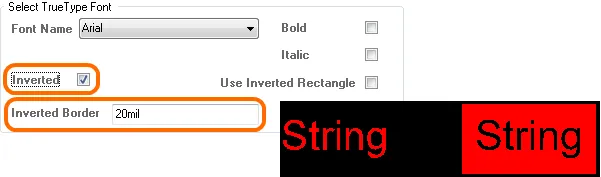 反転TrueTypeテキストの例。
Use Inverted Rectangleオプションでは、反転テキストの外接矩形に対する制御が拡張され、矩形サイズ、矩形内でのテキストの位置揃え、矩形のエッジに対するテキストのオフセットが含まれます。
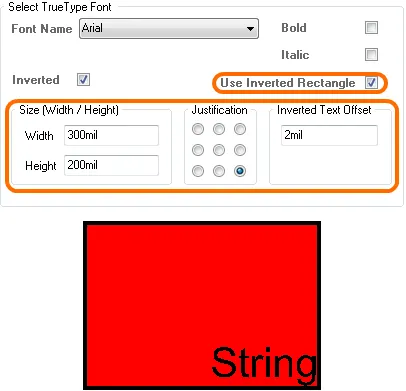 外接矩形とその中でのテキスト位置を制御して、反転テキストの見た目を微調整します。
 AI で翻訳