
パッド
Parent page: PCBオブジェクト


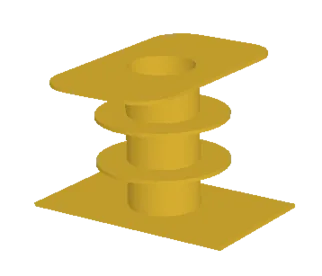 パッドは、部品ピンに対して機械的な固定と電気的な接続の両方を提供するために使用されます。
概要
パッドはプリミティブな設計オブジェクトです。パッドは部品を基板に固定するため、また部品ピンから基板上の配線へ接続するための相互接続ポイントを作成するために使用されます。パッドは、たとえば表面実装デバイス(SMD)パッドのように単一レイヤ上に存在することも、スルーホールパッドとして三次元的に存在することもできます。スルーホールパッドは、Z平面(垂直方向)に樽形状のボディを持ち、各(水平)銅箔レイヤ上に平坦な領域を持ちます。パッドの樽形状ボディは、製造時に基板へ穴あけを行い、スルーメッキ処理を施すことで形成されます。X-Y平面では、パッド形状は円形、長方形、八角形、角丸長方形にできます。パッドは設計内でフリーパッドとして単独で使用することもできますが、より一般的にはPCBライブラリエディタで、他のプリミティブと組み合わせて部品フットプリントに組み込まれます。
利用可能性
パッドは、PCBエディタおよびPCBライブラリエディタの両方で、メインメニューからHome | Place | 
配置
コマンドを起動すると、カーソルがクロスヘアに変わり、パッド配置モードに入ります。
- カーソルを位置決めしてからクリックするか、Enterを押してパッドを配置します。
- Tab キーを押すと関連するプロパティ ダイアログにアクセスでき、そこから領域のプロパティをその場で変更できます。
- 続けてパッドを配置するか、右クリックするか、Escを押して配置モードを終了します。
グラフィカル編集
パッドは、位置以外のプロパティをグラフィカルに変更できません。
- フリーパッドを移動し、接続されている配線も一緒に移動するには、パッドをクリックして押したまま移動します。移動中も接続配線はパッドに追従して接続されたままになります。
-
接続されている配線を移動せずにフリーパッドだけを移動するには:
- PCBエディタでは、Tools | Arrange | Move » Move Objectコマンドを選択し、パッドをクリックして押したまま移動します。
- PCBライブラリエディタでは、Home | Arrange | Move » Move Objectコマンドを選択し、パッドをクリックして押したまま移動します。
非グラフィカル編集
以下の非グラフィカル編集方法が利用できます:
関連プロパティダイアログによる編集
Dialog page: パッド
この編集方法では、次のダイアログを使用してパッドオブジェクトのプロパティを変更します。
 Pad ダイアログでパッドのプロパティを編集します。

Pad ダイアログは、配置中にTabキーを押すことでアクセスできます。
配置後は、次のいずれかの方法でダイアログにアクセスできます:
- 配置済みのパッドオブジェクトをダブルクリックします。
- パッドオブジェクト上にカーソルを置き、右クリックしてコンテキストメニューからPropertiesを選択します。

 ボタンで決まる、基板で実際に使用される測定単位は変更しません。
穴サイズの設定
穴は丸穴、角穴、スロットにでき、さらにメッキあり/なしも選択できます。メッキ穴と非メッキ穴(Platedチェックボックスで定義)では別々のドリルファイル(NC Drill Excellon format 2)が生成されます。つまり、最大で2種類のドリルファイルが生成される可能性があります。
パッドデジグネータのインクリメント
各パッドにはデジグネータ(通常は部品のピン番号)を付ける必要があります。デジグネータは最大20文字の英数字にできます。最初のパッドのデジグネータ末尾が数字の場合、配置中にパッドデジグネータは自動的に1ずつインクリメントされます。配置前に最初のパッドのデジグネータを変更するにはTabを押します。
レイヤの設定
レイヤのドロップダウンで、パッドが配置されるレイヤを選択します。表面実装部品のフットプリントを設計する場合、部品を基板の裏面で使用する予定であっても、LayerはTop layerに設定してください。部品を基板裏面に反転すると、ソフトウェアが自動的にパッドのレイヤを反転します。標準的なスルーホールパッドの場合は、LayerをMulti-Layerに設定します。
ネットへの接続
Netフィールドで、パッドを接続するネットを定義します。パッドは、同じネットに割り当てられた内部電源プレーンに自動的に接続されます。パッドは、適用されるPower Plane Connect Styleデザインルールに従ってプレーンに接続されます。パッドを電源プレーンに接続したくない場合は、必要なパッドをターゲットにし、接続スタイルをNo Connectにした別のPower Plane Connect Styleデザインルールを追加してください。パッドは、適用されるPolygon Connect Styleデザインルールに従ってポリゴンポアに接続されます。
ジャンパーIDの設定
たとえば片面PCBのように、すべての接続を配線として実装することが物理的に不可能(または望ましくない)な場合、ジャンパーを使用できます。コンポーネントフットプリント内で、ジャンパーで接続するパッドには同じ非ゼロのJumper ID 値を付けます。同じJumper ID and Net名を共有するパッドは、そのコンポーネントにもTypeがJumperとして設定されている場合、PCB実装時に物理的なジャンパーでこれらのピンが接続されることをシステムに示します。
ジャンパー接続は、PCBエディタ上で曲線の接続ラインとして表示されます。Design Rules Checkerは、ジャンパー接続を未配線ネットとして報告しません。
 ワイヤリンク形式のジャンパーは、両方のパッドで一致するJumperID値を設定することで定義できます。

テストポイント設定
Testpoint Settingsを使用して、このパッドをFabricationおよび/またはAssemblyのテストポイントとして定義します。テストポイントとは、テストプローブがPCBに接触して基板の動作が正しいか確認できる位置です。任意のパッドまたはビアをテストポイントとして指定できます。これを行うと、そのパッドまたはビアが属するコンポーネントは自動的にロックされます。
マスク拡張
ペーストマスクおよびソルダーマスクの開口はソフトウェアによって自動的に作成され、パッドと同じ形状になります。この開口は、Mask Expansion設定で定義されるとおり、パッド自体より大きく(正の拡張値)または小さく(負の拡張値)できます。一般的に、ペーストマスク開口はパッドより小さく、ソルダーマスク開口はパッドより大きくしますが、例外もあります。デフォルトでは、パッドはルールのExpansion値(Paste Mask ExpansionルールおよびSolder Mask Expansionルール)を使用します。必要に応じて、Padダイアログでこれを上書きし、ローカル値を直接定義できます。
テント(tenting)とはto close offを意味します。テントのオプションが有効な場合、適用されるSolder Mask Expansionデザインルールの設定が上書きされ、このパッドについては該当するソルダーマスクレイヤに開口が作成されません。このオプションが有効な場合、Expansion value from rulesおよび Specify expansion valueオプションは無視されます。
Inspectorパネルによる編集
Inspectorパネルを使用すると、アクティブなドキュメント内の1つまたは複数の設計オブジェクトのプロパティを確認し、編集できます。適切なフィルタリングと組み合わせることで、同種の複数オブジェクトに対する変更を、1か所から効率よく行えます。
 AI で翻訳