
違反
Parent page: PCBオブジェクト
 デザインルール違反は、違反オブジェクトによって明確に示されます。
概要
違反オブジェクトは、1つ以上のデザインオブジェクトがデザインルールに違反している箇所を示します。違反オブジェクトは、DRC(Design Rule Check)エラーマーカーとも呼ばれます。オンラインまたはバッチのDesign Rule Check(DRC)機能によって違反が検出されると、設計に追加されます。
利用可否と配置
違反オブジェクトはDesign Rule Check機能によって自動的に配置されます。配置したり編集したりできるオブジェクトではありません。オンラインDRCが動作している場合、またはバッチDRCを実行した場合、デザインルールに違反している各デザインオブジェクトは違反オブジェクトでマークされます。現在チェック対象となっているルールは、Design Rule Checkerダイアログで設定します。このダイアログはHome | Design Rules | 
をクリックして開き、オンラインおよび/またはバッチでチェックするルールを設定します。
 オンラインおよびバッチのルールチェックは、Design Rule Checkerダイアログで設定します。ルールに違反している各デザインオブジェクトは
違反オブジェクトでマークされます。
違反オブジェクトの表示
違反オブジェクトには2種類あります:DRC Error Markers と DRC Detail Markers。
- DRC Error Markers - これらは、違反箇所の位置に関係なく、違反しているオブジェクト全体に適用されるマーカーです。ズームレベルに関係なく、違反しているオブジェクトがどこにあるかを素早く把握できます。
- DRC Detail Markers - 詳細マーカーは、デザインルールが違反している位置と理由を示します。違反している条件を即座にフィードバックし、違反位置に配置されます。
以下の画像は、2種類のマーカーがどのように連携して動作するかを示しています。左の画像はズームアウト、右の画像は同じ違反箇所をズームインしたものです。左の画像では、クリアランス違反がDRCエラーマーカー(赤)で示されています。右の画像では、赤いエラーマーカーに加えて白い詳細マーカーも表示され、該当するElectrical Clearanceデザインルールで指定された0.6 mmよりクリアランスが小さいことを示しています。
 クリアランス違反:ズームアウトではエラーマーカーが表示され、ズームインすると詳細マーカーが表示されます。
違反オブジェクトの表示は、以下の方法で設定できます。
DRCマーカーの色
両方の種類のマーカーの色は、View ConfigurationsダイアログのBoard Layers and Colorsタブで設定します。このタブのSystem Colorsセクションを以下に示します:
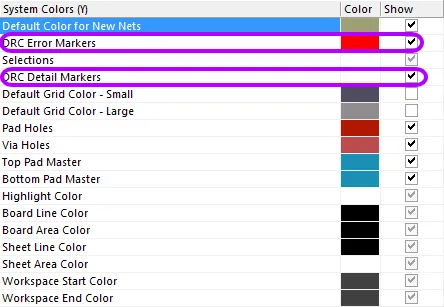 View Configurationsダイアログで、ErrorおよびDetail Markersの色を設定します。
エラーマーカーのスタイルとズーム時の挙動
上の画像では、DRCエラーマーカーはズームアウト時に赤の塗りつぶしとして表示され、ズームイン時には十字付きの赤い点として表示されています。これらのマーカーの表示挙動は、PreferencesダイアログのPCB Editor — DRC Violations Displayページで設定できます。設定できる要素は2つあります(以下の画像を参照):
-
Violation Overlay Style - エラーマーカーは次の4つの方法のいずれかで表示できます。クリックして好みのスタイルを選択します:
- None (Layer Color) - エラーマーカーはレイヤーカラーで表示されるため、見えません。
- Solid (Override Color) - エラーマーカーはエラーマーカーレイヤーの色で表示されます。
- Style A - エラーマーカーは警告三角形として表示されます。
- Style B - エラーマーカーは内部に十字のある点として表示されます。
-
Overlay Zoom Out Behavior - ズームアウトすると、エラーマーカーは次のように動作します:
- Base Pattern Scales - ズームレベルに関係なくエラーマーカーがスケーリングされます(マーカーの種類は、上で選択したViolation Overlay Styleによって決まります)。
- Layer Color Dominates - ズームアウトすると、エラーマーカーはレイヤーカラーの塗りつぶし領域になります。
- Override Color Dominates - ズームアウトすると、エラーマーカーはエラーマーカーレイヤーの色の塗りつぶし領域になります。
ズーム中にViolation Detail Markersを表示するタイミングは、Show Violation Detailスライダーで制御します。
 オーバーレイスタイル(この例ではStyle B)と、ズームレベルに応じたエラーマーカーの表示方法を設定します。
違反がマークされるタイミング
有効化されているデザインルールによって、どのルールがいつチェックされるか(オンラインおよび/またはバッチ)が決まります。検出された違反をどのようにマークするかは、PreferencesダイアログのPCB Editor - DRC Violations Displayページにある DRC Violation Display Style設定で決まります。
表示を、違反の詳細(詳細マーカー)のみ、違反オーバーレイ(エラーマーカー)のみ、または両方を表示するように設定できます。必要に応じてチェックボックスを有効にするか、ダイアログ内で右クリックして複数のオプションをオン/オフに切り替えます。
 どの違反を詳細として表示するか、オーバーレイで表示するか、または両方で表示するかを有効化します。
違反の理解
ソフトウェア内で違反情報が表示される方法はいくつかあります。違反マーカー(オーバーレイと詳細の両方)は、違反の位置と性質について強い手がかりを与えます。たとえば、以下の画像では、左側のビアにある詳細マーカーが、ビアの直径が1mm未満であることを示しています。つまり、該当するRouting Via Styleデザインルールで許可されているサイズより小さい必要があります。また、そのビアから近くのパッドへ線が引かれており、その線は二重スラッシュで分断されています。これは、ビアとパッドの間でネットが未配線(断線)であることを示します。詳細マーカーを使ってエラー状態の解釈に役立ててください。
 小さすぎるビアと未配線のネットを示す詳細マーカー。
マーカーに加えて、検出されたすべての違反はPCB Rules and Violationsパネル(Home | Design Rules | 
)に詳細表示されます。以下の画像は、Clearance Constraintが選択されたパネルの一部を示しています。その下に、選択されているルールが1つあること、さらにその下に、このルールの違反が2件あることが示されています。
 PCB Rules and Violationsパネルを使用して、デザインルール違反を素早く特定します。
違反を1回クリックするとワークスペースでその違反箇所へズームし、ダブルクリックするとViolation Detailsダイアログが開き、Violated RuleとViolating Primitivesの両方が詳細表示されます。
 Violation Detailsダイアログには、ルールとエラー状態に関与しているプリミティブの両方が表示されます。
違反オブジェクトのクリア
違反オブジェクトは、Reset Error Markers commandを実行することで削除できます。Home | Design Rules | 
» Reset Error Markersをクリックします。これはエラーマーカーのみを削除する点に注意してください。根本のデザインルール違反は、引き続き解析して解決する必要があります。
 AI で翻訳