
部品にサプライチェーン情報を追加する
概略
- グローバル部品カタログとローカル部品カタログ、およびWorkspaceで承認されたサプライヤーの役割を理解します。
- 部品選択によって、コンポーネントがメーカー部品や利用可能なサプライヤーの選択肢にどのように関連付けられるかを学びます。
- 部品選択にアクセスする場所と、保存済みのWorkspaceコンポーネントに部品選択を追加する方法を確認します。
基板設計者が使用するコンポーネントには、シンボル(およびその他のドメインモデル)や主要なパラメトリックデータが定義されています。しかし、結局のところ、それらは「設計意図を表すシンボル」にすぎません。プロジェクトの設計という文脈では意味を持ちますが、その設計の外では物理的な実体を持ちません。こうした設計上の要素はそれぞれ、製造済みの既製品(OTS)を購入するか、仕様に合わせて製造(MTS)することで、「現実世界で実体化」する必要があります。
サプライチェーンの分野では、調達担当者は、設計内の特定のコンポーネントが何を表しているのかを把握していないことがよくあります。必要なのは、何を調達すべきか、つまり、その設計上のコンポーネントを実装するために、どの物理的な製造部品を使用できるかを示す情報です。設計レベルのコンポーネントを実装するために、現実世界のどの部品が適切に使用できるかを示すには、設計者が最も適しています。Altiumは、Unified Componentモデリングパラダイムの一環として、Part Catalogと、Part Choicesを作成するという概念を提供することで、まさにこれを実現しています。
部品候補は基本的に、接続先のWorkspace内のコンポーネントと、そのWorkspaceのローカル部品カタログ内で指定されたメーカー部品との対応付けを作成します。言い換えると、部品候補は、組み立てられた基板上でそのコンポーネントを実装するために使用が「許可された」メーカー部品を指定します。メーカー(および部品番号)、サプライヤー(および部品番号)、説明、価格、在庫状況からなる実際のサプライチェーン情報は、Workspaceのローカル Part Catalog と、関連する部品ソースから取得されます。
部品候補は、コンポーネントを定義する際に、接続先のWorkspaceに保存する前に設定できます。また、保存後も、そのコンポーネントを編集することでいつでも変更できます。このドキュメントでは、部品カタログと部品候補の概念、Workspaceへの保存後にコンポーネントを直接編集せずにサプライチェーン情報を追加する方法、およびその情報を部品表で活用する方法について説明します。
部品カタログ

部品カタログには、GlobalとLocalの2種類があります。使用するカタログの種類は、設計環境によって異なります。以下のセクションでは、この2種類のカタログについて概要を説明します。
グローバル部品カタログ
これは、Altiumの クラウドベースの部品カタログデータベースです。Global Part Catalogには、実際のメーカー部品を表すアイテムと、1つ以上のサプライヤー部品を表すアイテムが保存されています。サプライヤー部品とは、サプライヤーやベンダーによって販売されている、それらのメーカー部品の具体的な販売形態です。各サプライヤー部品は、部品データベース内のアイテムへの参照です。このデータベースは、Altium Parts Providerの統合部品データベースであり、有効になっているサプライヤーと連携して部品情報を収集します。
このカタログは、次の場合に使用されます。
- 接続先のWorkspaceを使用していない場合。つまり、コンポーネントの保存基盤としてSchLib、DbLib、またはSVNDbLibを使用する、従来のコンポーネント管理方式を利用している場合です。
- 従来のAltium Personal Vaultを使用している場合(かつ、Workspaceに接続していない場合)。
ローカル部品カタログ
これは、メーカー部品と、それに関連するサプライヤー部品の管理および追跡専用のローカル部品カタログデータベースです。このカタログはサービス(Part Catalog Service)としてインストールされ、Workspaceのプラットフォームを通じて提供されます。また、そのWorkspaceでのみ動作します。
Local Part Catalogには、実際のメーカー部品を表すアイテムと、1つ以上のサプライヤー部品を表すアイテムが保存されています。サプライヤー部品とは、サプライヤーやベンダーによって販売されている、それらのメーカー部品の具体的な販売形態です。各サプライヤー部品は、部品データベース内のアイテムへの参照です。このデータベースは、Altium Parts Providerの統合部品データベース(有効になっているサプライヤーと連携して部品情報を収集するもの)、またはリンクされたローカル部品データベース(サポートされている場合)のいずれかです。
部品候補

Workspace内のコンポーネントから、そのWorkspaceのローカル部品カタログ内で指定されたメーカー部品への対応付け自体は、Part Choicesを使用して行います。各コンポーネントは、それぞれ独自の部品候補リストを参照します。そのコンポーネントの各リビジョンも、同じ部品候補リストを使用します。
設計者は、設計内でそのコンポーネントをどのように使用する場合でも、製造時に確実に相互置換できるメーカー部品を指定できます。これは、真の部品等価性の本質であり、設計者に大きな自由度をもたらします。そして、このようなコンポーネントのインテリジェントな対応付けによって、単なるWorkspaceコンポーネントが真のUnified Componentへと変わります。コンポーネントは、設定された部品候補を通じて統合され、最終的に、そのコンポーネントから、選択されたメーカー部品、さらに各メーカー部品が参照するベンダー(サプライヤー)部品までがつながります。設計者の視点では、コンポーネントがサプライチェーンに直接接続されることになります。
関連する部品データベースからフィードバックされるリアルタイムデータにより、設計者は、選択した部品を販売するすべての有効なベンダーについて、その部品の現在の価格と在庫状況を把握できます(ローカル部品カタログでの定義に基づきます)。この情報を確認できるのは、設計者だけではありません。Workspace内の各コンポーネントについて情報が提供されるため、調達担当者もサプライチェーン情報を常に把握できます。
部品が入手できなくなったり、突然コスト面で見合わなくなったりしても、問題ありません。変更が発生するとすぐに、設計エリアにリアルタイムで更新情報が送られる仕組みになっています。この重要な通知を受けて、設計者はそのコンポーネントに関連付けられた部品候補リストから該当部品を削除し、実質的に検討対象から外すことができます。また、より適切で、入手可能かつコスト効率の高い部品が見つかった場合は、真に同等な新しい部品をいつでもリストに追加できます。
部品候補リストへのアクセス
コンポーネントは部品候補リストを参照するため、コンポーネント自体を正式に編集しなくても、そのリストを管理できます。コンポーネントを編集すると、新しいリビジョンとして保存し直す必要があります。また、部品候補リストを変更すると、そのコンポーネントのすべてのリビジョンが変更後のリストを参照することにも注意してください。
設計スペース内からコンポーネントの部品候補リストにアクセスできる主な場所は、次の4つです。
-
Componentsパネル – 目的のWorkspaceコンポーネントを探して選択します。そのコンポーネントの現在の部品候補リストは、DetailsペインのPart Choices領域で確認できます(パネル右上の
 コントロールをクリックすると表示されます)。

Componentsパネルでは、コンポーネントの部品候補リストをDetailsペインのPart Choices領域で確認できます。 -
Propertiesパネル – 回路図シートに配置されたコンポーネントの部品候補は、回路図エディターの設計スペースでそのコンポーネントを選択すると、Propertiesパネルで確認できます。
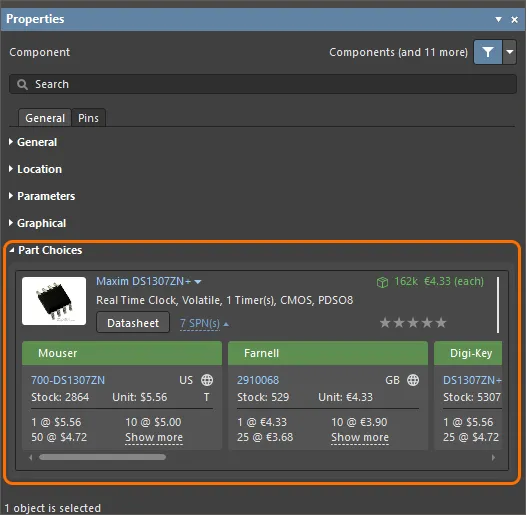
Propertiesパネルでは、回路図シート上でコンポーネントを選択すると、その部品候補をPart Choices領域で確認できます。 -
ActiveBOMドキュメント(*.BomDoc) – ドキュメント上部の領域でコンポーネントのエントリを選択します。そのコンポーネントの現在の部品候補リストが、ドキュメント下部の領域にソリューションとして表示されます。
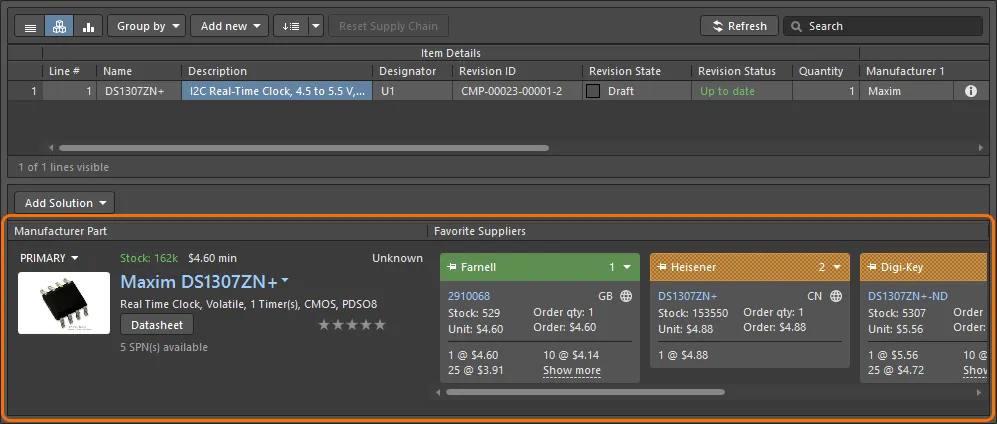
ActiveBOMでは、コンポーネントの部品候補リストが、ドキュメント下部の領域にそのコンポーネントのソリューションとして表示されます。 -
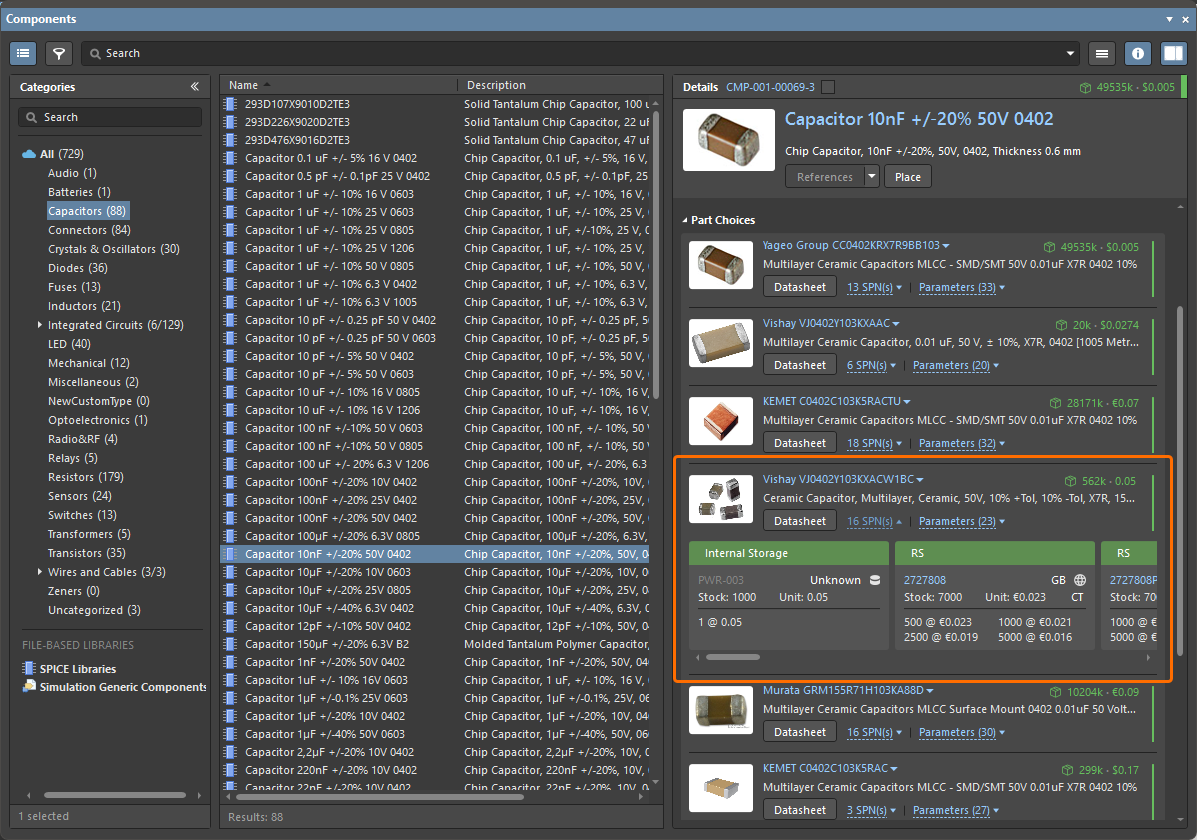
Explorerパネル – 目的のコンポーネントを探して選択します。そのコンポーネントの現在の部品候補リストは、Part Choicesアスペクトビュータブで確認できます(このタブをクリックしてアクティブにします)。

Explorerパネルでは、コンポーネントの部品候補リストを、そのPart Choicesアスペクトビュータブで確認できます。
 )で、すべてのサプライヤー情報がまとめて表示されます。
部品候補の管理
部品候補を手動でリストに追加するには、次の手順を実行します。
-
ComponentsパネルでWorkspaceコンポーネントのエントリを右クリックし、コンテキストメニューからOperations » Create/Edit Part Choicesコマンドを選択します。Edit Part Choicesダイアログが開きます。ダイアログ右下の
 ボタンをクリックします。Add Part Choicesダイアログが開きます。このダイアログは、Manufacturer Part Searchパネルと同じ方法で使用します(UI要素全般の詳細については、このページを参照してください)。目的のメーカー部品を検索し、部品を選択して、OKボタンをクリックします。Edit Part Choicesダイアログに戻り、もう一度OKをクリックして変更を適用します。新しい部品候補が、DetailsペインのPart Choices領域に追加されます。
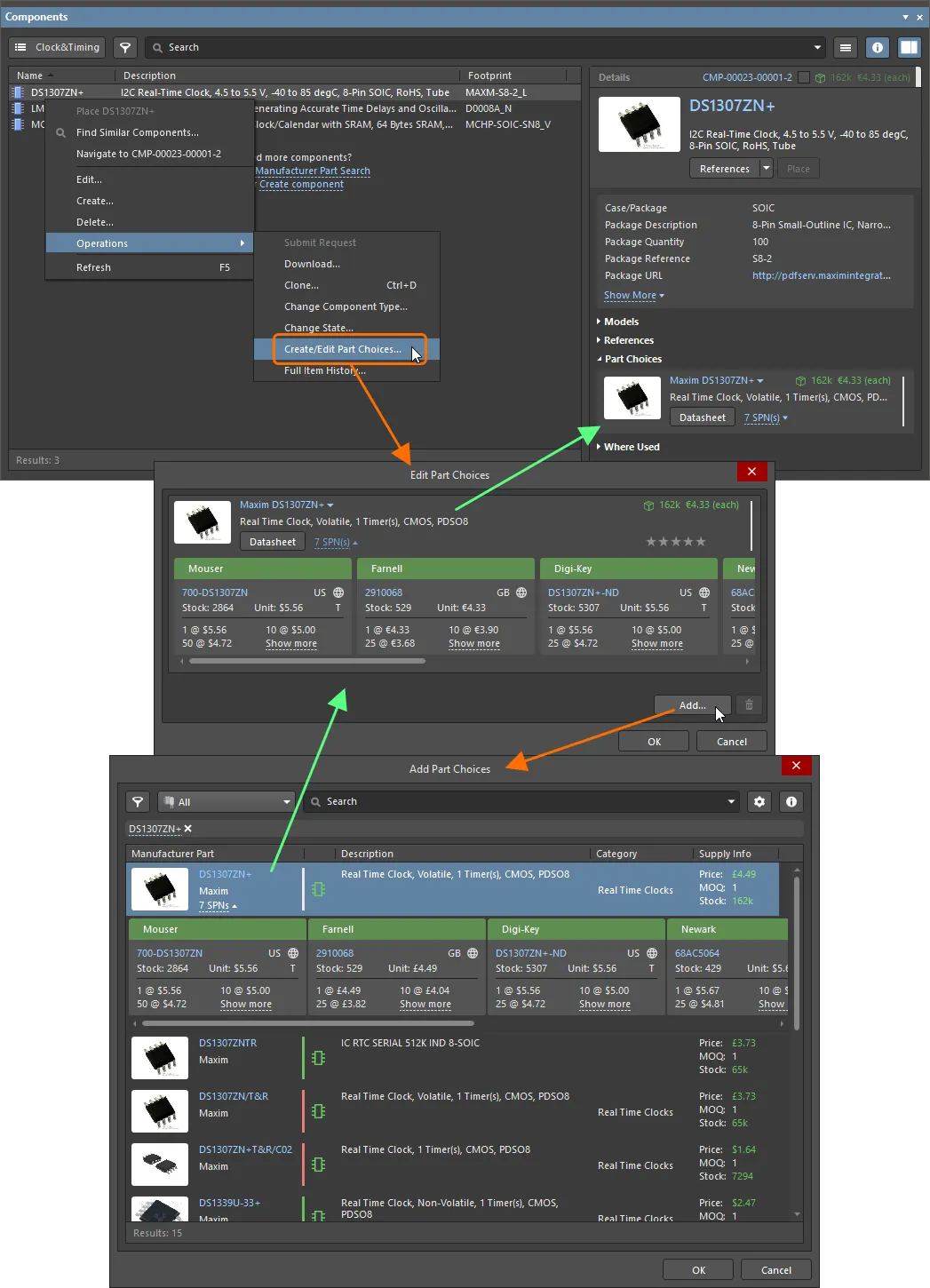
Componentsパネルでは、Operations » Create/Edit Part Choicesコマンドを使用してコンポーネントの部品候補リストを管理できます。 -
BomDocで、上部の領域にあるコンポーネントのエントリを選択し、下部の領域にある
 ボタンをクリックして、表示されるメニューからEdit Part Choices in Libraryコマンドを選択します。Edit Part Choicesダイアログが開きます。ダイアログ右下の ボタンをクリックします。Add Part Choicesダイアログが表示されたら、目的のメーカー部品を検索し、部品を選択して、OKボタンをクリックします。Edit Part Choicesダイアログでもう一度OKをクリックして変更を適用します。新しい部品候補が、BomDoc下部の領域に追加のソリューションとして表示されます。
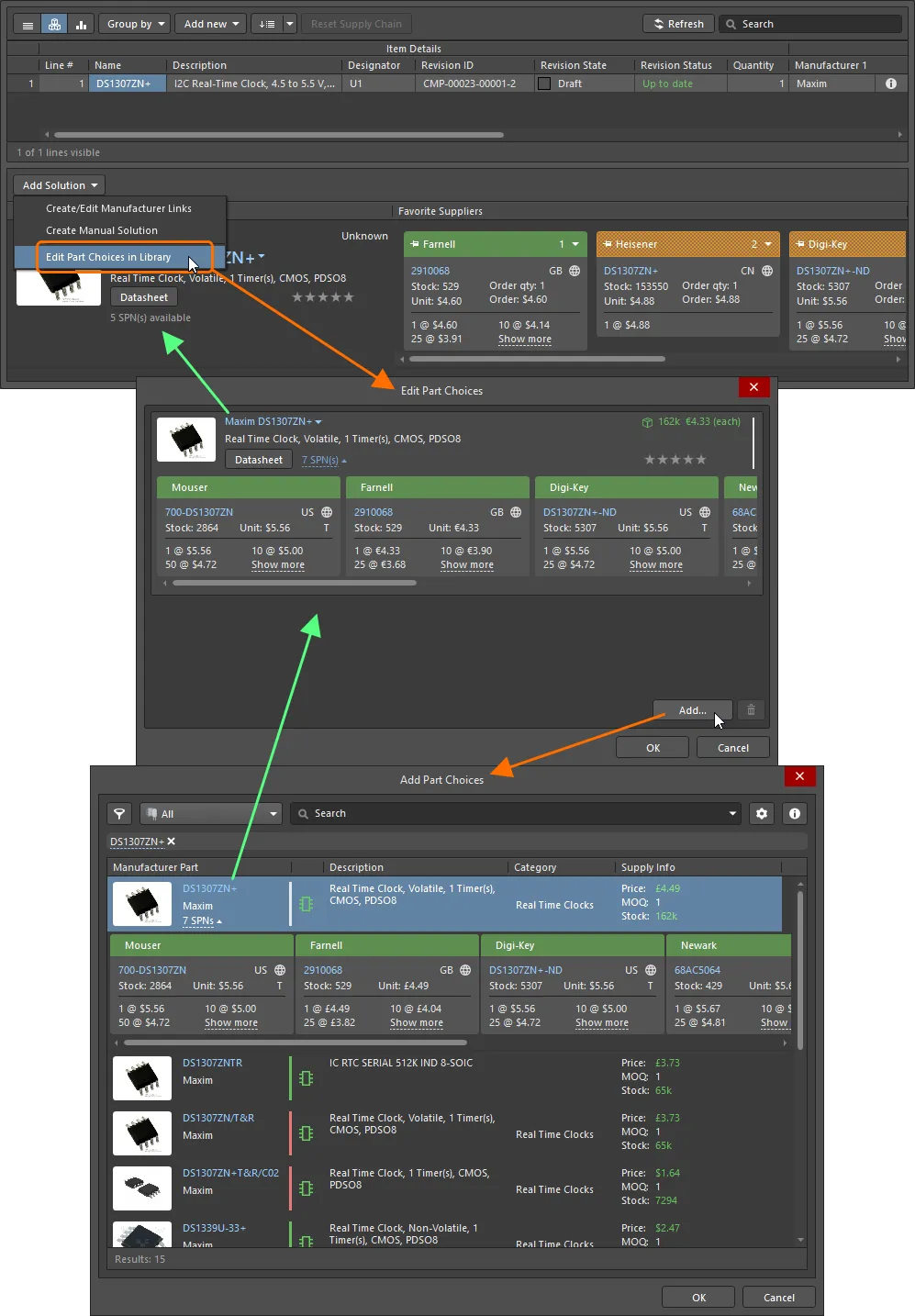
ActiveBOMでは、Add Solution » Edit Part Choices in Libraryコマンドを使用してコンポーネントの部品候補リストを管理できます。 -
Explorerパネルで、Part Choicesアスペクトビュータブの右下にある
 ボタンをクリックします。Edit Part Choicesダイアログが開きます。ダイアログ右下の ボタンをクリックします。Add Part Choicesダイアログが開いたら、目的のメーカー部品を検索し、部品を選択して、OKボタンをクリックします。Edit Part Choicesダイアログでもう一度OKをクリックして変更を適用します。新しい部品候補がPart Choicesアスペクトビュータブに追加されます。

Explorerパネルでは、コンポーネントの部品候補リストを、そのPart Choicesアスペクトビュータブから管理できます。
部品候補の構成
部品候補にはさまざまな情報が含まれています。以下の画像に概要を示し、その後で詳しく説明します。
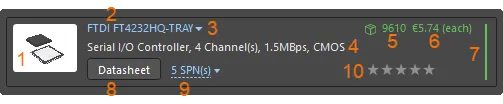
部品候補の「構成」– エントリは10 種類の主要な情報に分けられます。
-
部品の画像。
-
メーカー名とメーカー部品番号。クリックするとOctopartのWebサイトに移動し、そのメーカー部品の詳細情報を確認できます。
エントリにカーソルを合わせると右側にコントロールが表示され、メーカー部品番号とメーカー名をコピーできます。

-
以下のコマンドにアクセスできるドロップダウンメニュー:
- Open in Manufacturer Part Search – 部品のメーカー部品番号とメーカー名を検索条件として入力した状態で、Manufacturer Part Searchパネルを開きます。
- Open in Octopart – OctopartのWebサイトを開き、そのメーカー部品の詳細情報を表示します。

-
説明。
-
在庫。WorkspaceのAltium Parts Providerソースで有効になっているサプライヤーの在庫総数を表示します。
-
単価の中央値。価格情報がない場合、または価格が0の場合は赤字で表示されます。
-
メーカーのライフサイクルバー。バーにカーソルを合わせると、情報を示すツールチップが表示されます。次の4つの状態のいずれかで表示されます。
- 白/グレー = デフォルト、不明、または情報なし
- 緑 = 新製品または量産中
- オレンジ = 新規設計には非推奨
- 赤 = 廃止またはEOL
-
データシート。
 ボタンをクリックすると、その部品のメーカーのデータシートが開きます。
-
SPN(サプライヤー部品番号)。WorkspaceのAltium Parts Providerソースで有効になっているサプライヤーのうち、この部品を供給できるサプライヤーの数を示します。リンクをクリックすると、その部品を取り扱うサプライヤーの詳細なサプライチェーン情報が、入手性と価格の順に表示されます。各サプライヤーの部品情報は、色付きのバナーが付いたタイルに表示されます。各タイルのアイコンと情報については、以下で詳しく説明します。
-
ユーザーランク(Componentsパネルでは利用できません)。複数のメーカー部品が利用可能な場合、つまりコンポーネントに複数の部品候補が設定され、ActiveBOM(およびBomDoc)で複数のソリューションが存在する場合、部品の入手性、価格、メーカーのライフサイクル状態に基づいて、ソリューションが上位から下位へ自動的にランク付けされます。特定のメーカーを使用するなどの理由でランクの低いソリューションを優先したい場合は、星の機能でユーザーランクを設定することで、自動ランク付けを上書きできます。必要な数の星をクリックすると、その部品候補のランクを上下させることができます。ランクを解除するには、星の右側にある
 コントロールをクリックします。
Understanding the Supplier Tile
各SPNタイルには、多くの情報が表示されます。アイコンや詳細情報にカーソルを合わせると、詳しい情報を示すツールチップが表示されます。
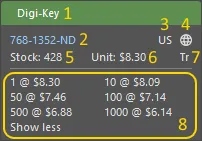
SPNタイルには、そのサプライヤーからの部品の入手性に関する詳細情報が含まれます。
-
サプライヤー名を表示するタイルバナー。バナーの色は、そのサプライヤーを選択する際のリスクを示します。リスクは、Altium Parts Providerから受信する入手性と価格のデータに応じて随時変化する可能性があります。
- 緑 = 最適な選択
- オレンジ = 許容範囲
- 赤 = リスクあり
- サプライヤー部品番号(サプライヤーのWebサイト上の該当部品へのリンク)。
- サプライヤー所在地の国コード(ISO alpha 2)。
-
部品の情報源(通常はAltium Parts Provider)と最終更新日時。色は次の状態を示します。
- ライトグレー = デフォルト、最終更新から1週間未満
- オレンジ = 最終更新から1週間超、1か月未満
- 赤 = 最終更新から1か月超
- 在庫数量。在庫がない場合は 赤で表示されます。
- 単価。価格情報がない場合は赤で表示されます。単価には通貨アイコンが含まれ、通貨はサプライヤーの所在地によって決まります。
- 供給部品の梱包形態(例:Tr = トレイ)。
- 最小注文数量を含む、利用可能な数量別価格。
パーツチョイスのリビジョン管理
コンポーネントのパーツチョイスリストを編集する際に、より厳密な管理が必要な場合は、Workspaceでパーツチョイスのリビジョン管理を有効にできます。WorkspaceのブラウザーインターフェースのAdmin – Settings – Vault – ComponentsページでPart Choices Revision Controlオプションを有効にすることで設定できます(Altium 365 Workspace、Enterprise Server Workspace)。
パーツチョイスのリビジョン管理が有効な場合、コンポーネントのパーツチョイスリストを変更するコマンド(前述のとおり)を実行すると、Edit Part Choicesダイアログの代わりに、単一コンポーネントモードのComponent Editorが開きます。エディターのPart Choices領域にあるコントロールを使用して、コンポーネントのパーツチョイスリストに必要な変更を加え、そのコンポーネントの次のリビジョンとしてWorkspaceに保存します。
BOMへのサプライチェーン情報の追加
Related pages: ActiveBOMによるBOM管理、Report ManagerでのBOM設定
コンポーネントのサプライチェーンデータを定義すると、その情報を部品表に含めることができます。以下の比較画像は、プロジェクトのBomDocから生成したBOMと、ソースプロジェクトから生成したBOM(BomDocなし)の両方での表示例を示しています。
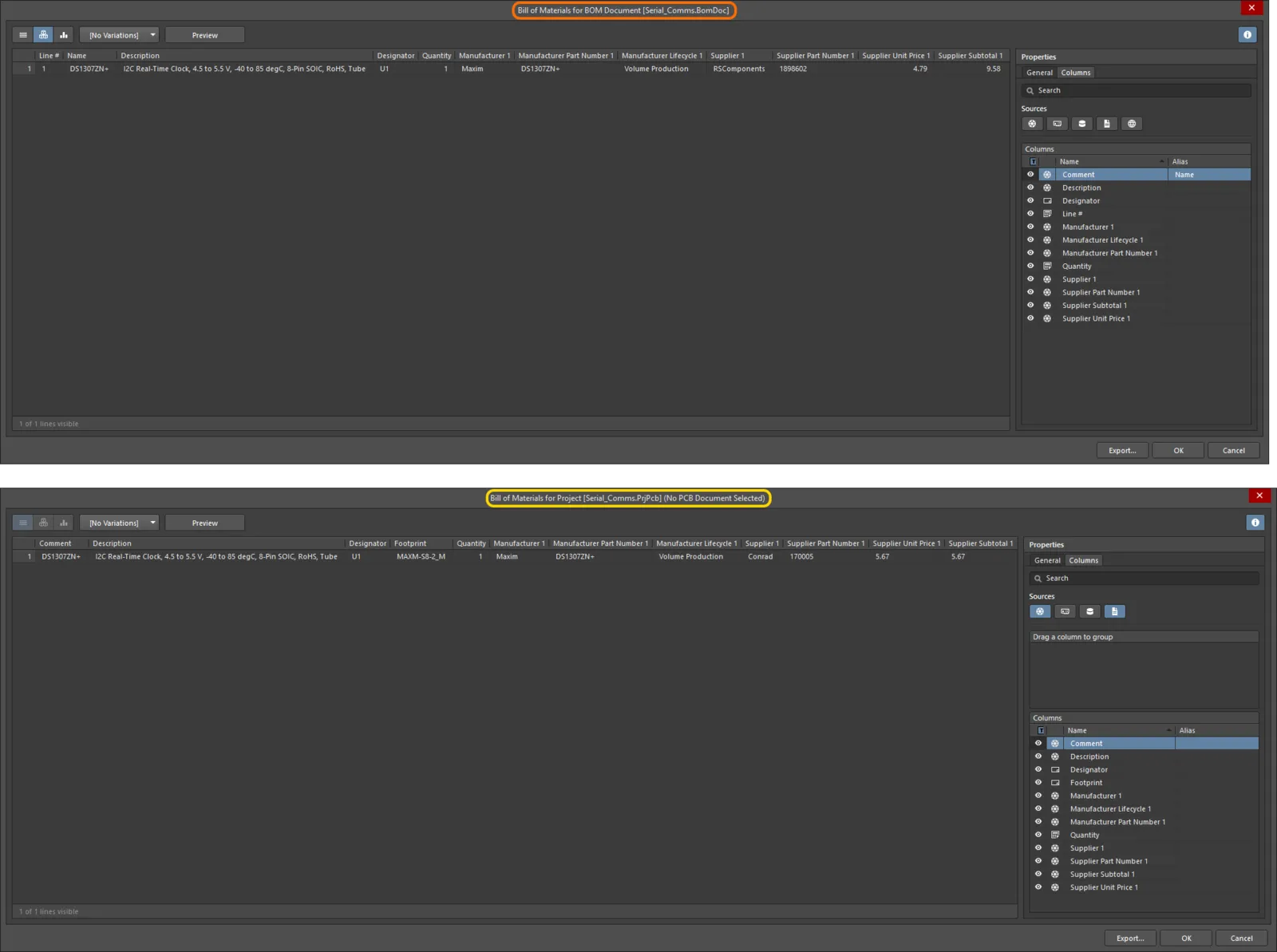
BomDoc(ActiveBOM)があるプロジェクト(上)と、ないプロジェクト(下)で生成した部品表に、コンポーネントのサプライチェーンデータを含めた例。
 AI で翻訳