
IT部門向け情報
Altium On-Prem Enterprise Serverおよび関連サービスのインストールと使用方法については、本ドキュメントサイト内の他のページで詳しく説明されていますが、このページの目的は、組織のIT部門向けに、詳細な情報を一元的に提供することです。この技術に関してよくある質問への回答を得るための場所としてご利用いただけます。主な内容は以下の通りです。
-
What are the hardware requirements to install the Enterprise Server?
-
What is installed?
-
What programs and processes are running?
-
Where is the data stored?
-
What ports are used?
-
What protocol is used for communications?
-
How is data backed up?
以下のセクションでは、これらおよびその他の質問に対する詳細な回答と、アーキテクチャやデータフローの概要を提供します。
IIS構成
IIS構成の一部として、ISAPI Extensions 機能が有効化されます。この機能は、\Internet Information Services\World Wide Web Services\Application Development Features セクションの Windows Features ダイアログ(Windowsの Programs and Features ウィンドウからアクセス)で見つけることができます。
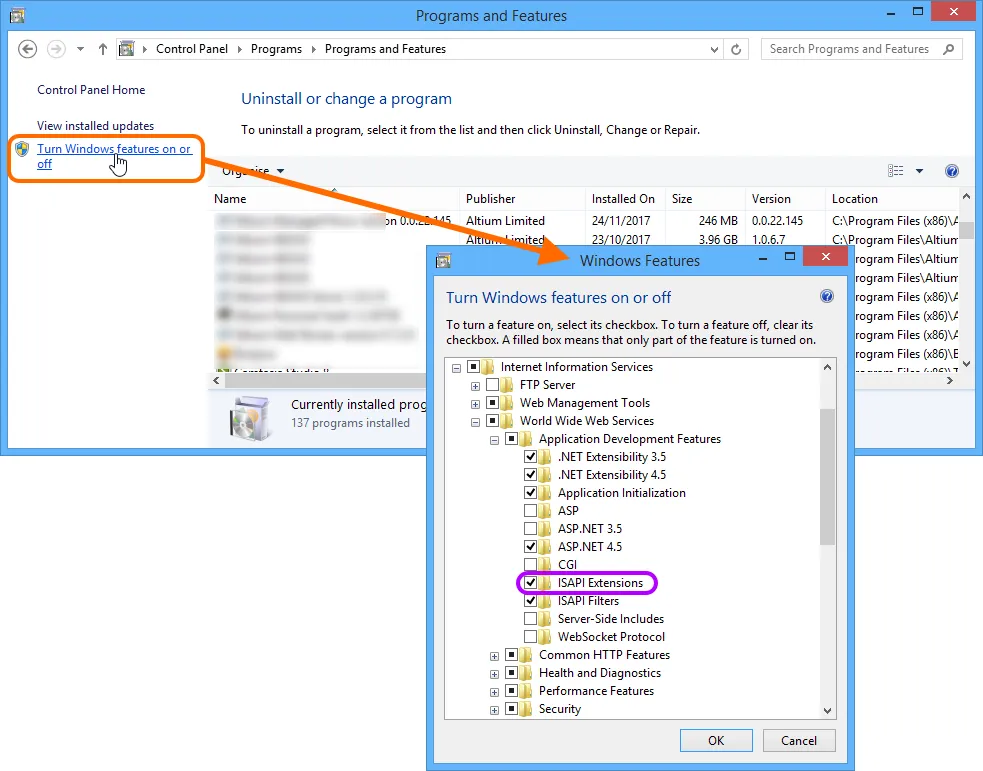
Enterprise Serverのインストールにより、WindowsのISAPI Extensions機能(IIS構成の一部)が有効化されます。
Application Pools Installed on IIS
Enterprise Serverが稼働しているかどうかは、WindowsのInternet Information Services (IIS) Managerパネル(WindowsのAdministrative Toolsウィンドウからアクセス)で確認できます。サーバー関連のアプリケーションプールがすべてStarted状態であることを確認してください(下図参照)。
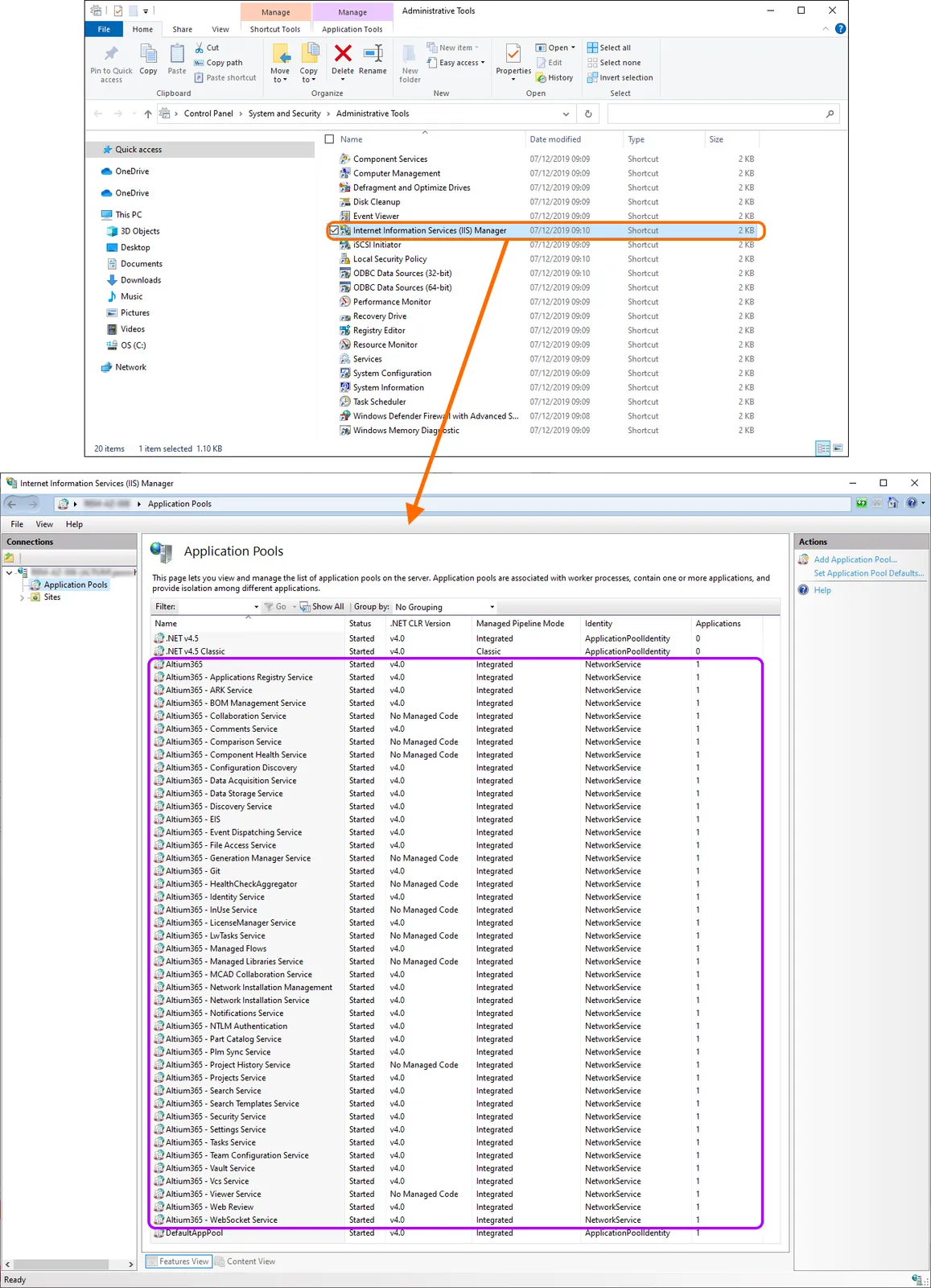
IISサーバー上で稼働しているEnterprise Server関連のアプリケーションプール。
HTTPSプロトコル対応
Enterprise Serverは、HTTPSプロトコルを使用したネットワーク上での安全な通信を提供し、データのプライバシーと完全性を保護します。
証明書の設定
新規インストール時、Enterprise ServerはIISで生成・設定された自己署名証明書を提供します。セキュリティ上の理由から、標準または推奨ツールを使用して独自の証明書を生成し、IISに設定することを推奨します。証明書要求を作成し、VeriSignやGeoTrustなどの認証局(CA)に送信するか、イントラネットドメイン内のオンラインCAから証明書を取得できます。詳細はMicrosoftドキュメントのHow to Set Up SSL on IIS 7 or laterページをご参照ください。
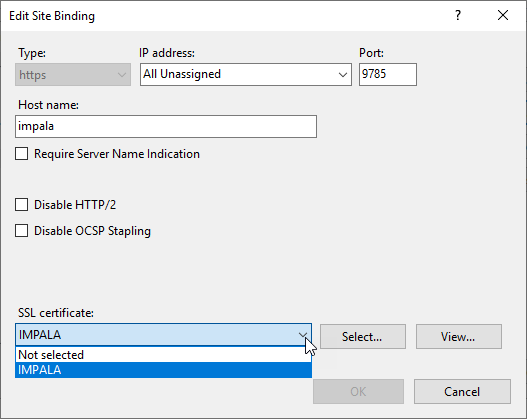
HTTPSの設定
Enterprise Serverの構成およびサーバーバインディングは、WindowsのInternet Information Services (IIS) Managerパネル(Administration Toolsウィンドウから利用可能、Control Panel\System and Security\Administrative Tools)からアクセスできます。パネルのConnectionsリストで「Altium On-Prem Enterprise Server」を選択し、Features Viewタブを選んでください。
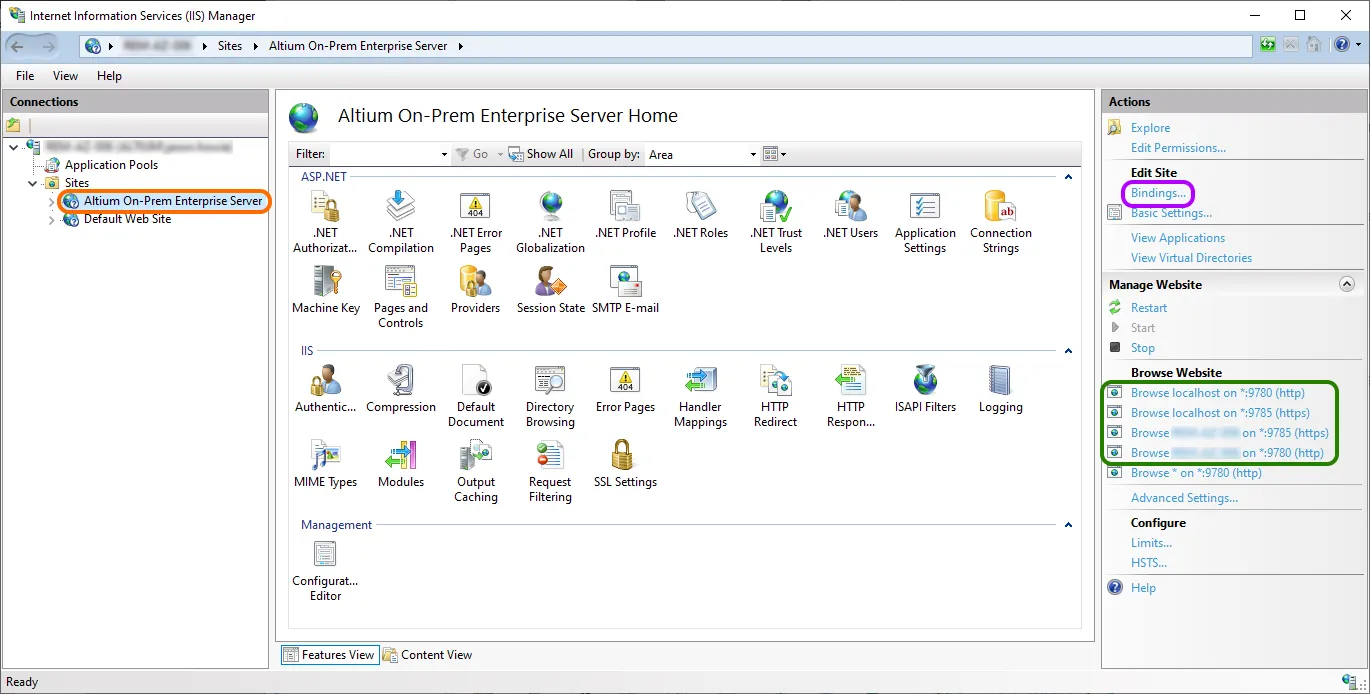
Enterprise Serverの構成およびサーバーバインディング設定にアクセスします。
Enterprise Serverで利用可能なポートおよびサーバー名は、Actionsペインに選択可能なリンクとして表示されます。リンクを利用してサーバー接続プロトコルを確認・テストしたり、Edit SiteセクションのBindingsリンクを選択して現在の名前/ポートバインディングを確認できます。
バインディング(プロトコルのポート番号を含む)は、Site BindingsダイアログのEdit ボタンから編集できます。
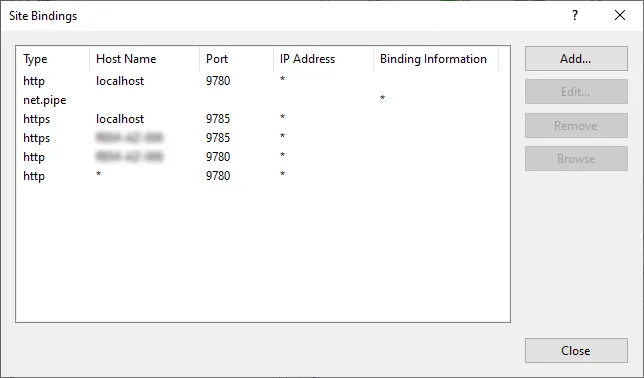
Site Bindingsダイアログでバインディングを設定します。
サーバー名localhostはローカルマシンのみに適用されるため、Enterprise ServerをホストしているPC以other外のPCから接続する場合は、そのホストマシンの実際の(サーバー)名を使用する必要があります。
Enterprise Serverがインストールされ稼働しているホストPC名を確認するには、そのマシンでControl Panel\System and Security\Systemにアクセスし、Computer nameおよびFull computer name(完全修飾ドメイン名)を確認してください。後者がネットワーク越しの安全な接続時にEnterprise Serverで使用されます。
Enterprise Serverのサイトバインディングでデフォルト値と異なるポート番号を使用するよう編集した場合、その変更はEnterprise ServerのLocalVault.iniファイルにも反映する必要があります。これは、Altium DesignerからEnterprise Serverへ接続する際にこのポート参照が使用されるためです。LocalVault.iniファイルは、Enterprise Serverインストールのルートフォルダ(通常はProgram Files (x86)\Altium\Altium365)にあります。
例えば、Enterprise ServerのサイトバインディングをHTTPS接続用の標準443ポートに変更した場合、LocalVault.iniファイル内の該当するHttpsPort=9785行をHttpsPort=443に更新してください。
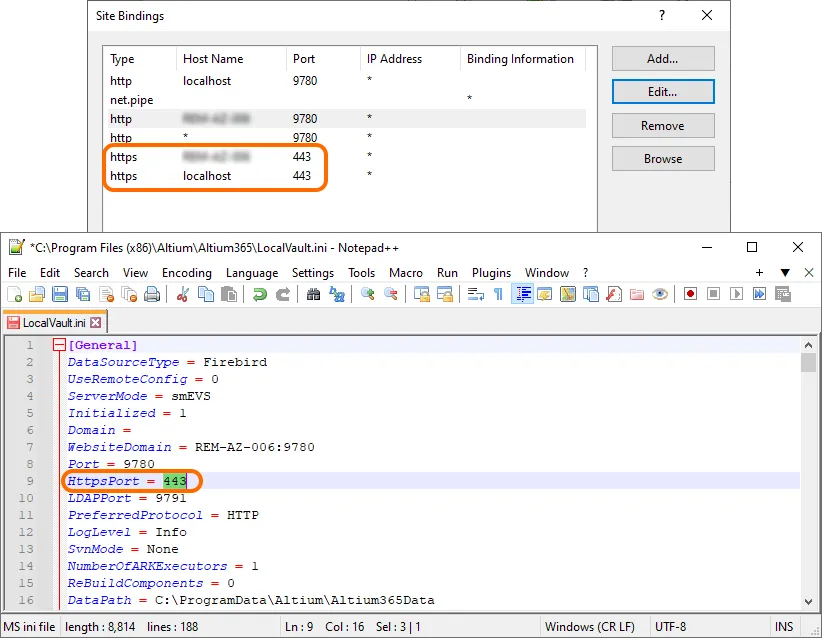
サイトバインディング再設定時
Enterprise Server用に新しいIISサイトバインディングを追加した場合や、既存のバインディングエントリを編集した場合(上記参照)、新しい構成を正しく反映させるためにサーバーPCを再起動する必要があります。一般的なバインディング変更例としては、ホストエントリのポート番号の編集や、ドメインエイリアス用の新規バインディング追加などがあります。
サーバーホストマシンの再起動が現実的でない場合は、IISプラットフォーム上でサーバーサービス(Restart、Manage Website配下)およびAltium DXP App Server Pingerサービス(Windowsサービス)を再起動する方法もあります。
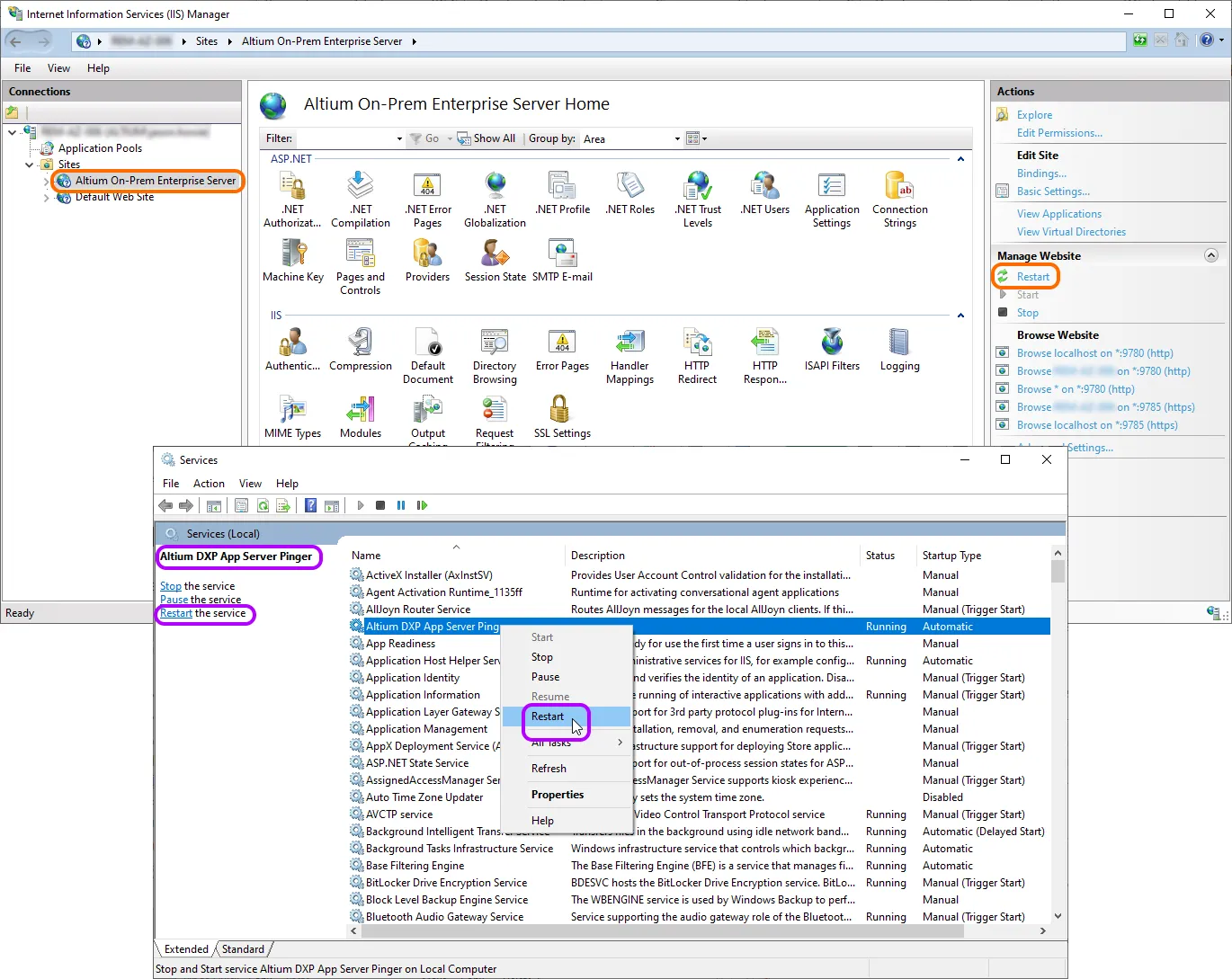
HTTPS経由でのアクセス
Enterprise Serverへの安全な接続を確立するには、以下の手順を行います。
-
Altium Designerから – HTTPSで始まるサーバーアドレスと設定済みHTTPSポートを使用します。デフォルトでは
https://<computername>:9785([computername]はホストマシンのコンピュータ名または完全修飾ドメイン名)です。 -
ブラウザから – ホストコンピュータ名サービスのアドレス(
https://<computername>:9785)を入力します。
ネットワーク
デフォルトポート
Enterprise Serverで使用されるデフォルトの通信ポート番号は以下の通りです。
-
HTTP Port –
9780 -
HTTPS Port –
9785 -
LDAP Synchronisation Service Port –
9791 -
Websocket Port –
4649 -
Firebird Server Port –
3050 -
SVN Port –
3690 -
Elasticsearch Ports –
9200および9300
リストの最初の3つは、インストール時のAltium On-Prem Enterprise Server Configurationページで設定できます。
ポートを選択する際は、他のアプリケーションで使用されているポートと競合しないようご注意ください。現在使用中のポートの場合、インストーラーから通知されます。
Altium DesignソフトウェアのポートおよびIPアドレスに関する情報もご参照ください。
サービス間通信で使用されるプロトコル
SOAP over HTTP。
AltiumLive Identityサブシステムへの接続
AltiumLive Identityサブシステムへの接続はデフォルトでHTTPS経由で行われ、LocalVault.iniファイル(デフォルトインストール時はC:\Program Files (x86)\Altium\Altium365フォルダ内)のIdentityCloudServiceUrlエントリはデフォルトでhttps://ids.api.altium.com/ids?cls=soapとなっています。
Platform APIの設定
Platform APIからの一部のレスポンスは、初期設定時に指定したWebsiteDomainに基づくURLを返します。まれに(例:サーバーがロードバランサやプロキシの背後にある場合)、これらのURLが機能しないことがあります。その場合は、LocalVault.iniファイル(デフォルトインストール時はC:\Program Files (x86)\Altium\Altium365フォルダ内)の[PublicServices]セクション内のFilesServiceUrlエントリを更新してください。エントリの値は<PubliclyAccessibleUrl>/napi/files(<PubliclyAccessibleUrl>はEnterprise Server外部から到達可能な外部URL)に設定してください。
デフォルトインストールパス
Enterprise Serverインストール時のデフォルトインストールパスは以下の通りです。
-
Enterprise Server Installation Folder –
\Program Files (x86)\Altium\Altium365。 -
Firebird Installation Folder –
\Program Files\Firebird\Firebird_3_0。 -
Firebird Database –
\ProgramData\Altium\Altium365Data\DXPSERVER.DAT。 -
Revision Files Folder –
\ProgramData\Altium\Altium365Data\Revisions。 -
Search Index Data Folder –
\ProgramData\Altium\Altium365Data\SearchData。
サービスアーキテクチャ – 概要
Enterprise Serverは、複数のコアサービス、ブラウザベースの管理コンソール、Explorer(こちらもブラウザベース)をインストールします。これらのサービスにアクセスするには、ユーザーのIDが認識・認証されている必要があります。Enterprise Serverには、あらかじめ定義されたユーザー(Username: admin, Password: admin)が1名用意されています。Enterprise Server WorkspaceのブラウザベースインターフェースのUsersページから、追加ユーザーの登録や管理が可能です。Enterprise Serverにアクセス・利用できるユーザー数に制限はありませんが、同時接続数には必要なライセンスによって決まる上限があります。
Altium Designerは、以下のサービスとの通信に暗号化されていないチャネル(SOAP over HTTP)を使用します。
-
Applications Registry Service(Network Installation Serviceを拡張機能/アップデートのソースとして使用する場合)
-
Collaboration Service
-
Comments Service
-
Data Acquisition Service
-
Data Storage Service (DSS)
-
Identity Service (IDS)
-
Notifications Service
-
Part Catalog Service
-
Projects Service
-
Simple Lock Service (SLS)
-
SVN(SVN://プロトコル経由)
-
Tasks Service
-
Team Configuration Service (TC2)
-
Vault Service
その他のサービスは相互に通信します。
大半のサービスは、関連データを保存するために同じEnterprise Serverデータベースへのアクセスを必要とします。以下は、これらのサービスの一部が保存するデータの例です。
-
Part Catalog Service – サプライヤーおよびメーカー品目、価格・数量履歴の変更などを保存します。
-
Identity Service – ユーザー、グループ、ライセンス構成、セッション情報を保存します。
-
Vault Service – 構造(フォルダ、アイテム、リビジョン、コンテンツタイプ、ライフサイクル状態など)を保存します。
実際のドキュメントは、ファイルシステム上のRevisionsフォルダー(\ProgramData\Altium\Altium365Data\Revisions)に保存されています。
以下のブラウザベースのアプリケーションは、SOAP APIを使用して該当サービスと通信します。これらはEnterprise Serverデータベースへのアクセスを必要とせず、動作に他のファイルも不要です:
-
User Management – Enterprise Server WorkspaceのブラウザインターフェースにあるUsersページおよびサブページの裏側で動作するアプリケーションです。
-
Vault Explorer – Enterprise Server WorkspaceのブラウザインターフェースにあるExplorerページの裏側で動作するアプリケーションです。
-
Catalog Management – Enterprise Server WorkspaceのブラウザインターフェースにあるPart Providersページの裏側で動作するアプリケーションです。
-
Projects Management – Enterprise Server WorkspaceのブラウザインターフェースにあるProjectsページの裏側で動作するアプリケーションです。
-
TC2 Console – Enterprise Server WorkspaceのブラウザインターフェースにあるConfigurationsページの裏側で動作するアプリケーションです。
操作
サーバーデータのバックアップ/リストア
Enterprise Serverデータのバックアップおよびリストアは、専用のBackup & Restore Toolを使用し、コマンドラインから自動化された方法で実行します。このツール(avbackup.exe)は、Enterprise Serverのデフォルトインストールの場合\Program Files (x86)\Altium\Altium365\Tools\BackupTool\フォルダーにあります。
詳細はバックアップとリストアのページをご参照ください。
データ移行後のサーバーコンテンツの再インデックス
Enterprise Serverのコンテンツを再インデックスするには、例えばデータ移行後に以下の手順を実施します:
-
Enterprise Serverに関連するすべてのIISアプリケーションプールを停止します。
-
Elasticsearch (AltiumElasticSearch)サービスを停止します。これはWindowsの Servicesパネル(WindowのAdministrative Toolsウィンドウからアクセス)で実行します。 -
検索インデックスデータが格納されている
SearchDataフォルダー(デフォルトインストールでは\ProgramData\Altium\Altium365Data\SearchData)の内容を削除します。 -
Elasticsearch (AltiumElasticSearch)サービスを再起動します。 -
Enterprise Serverに関連するIISアプリケーションプールを再起動します。
SearchDataフォルダーが空であることを検出すると、Enterprise Serverは起動時に自動でコンテンツの再インデックスを行います。
Javaヒープサイズの増加
Javaヒープサイズが不足していると、部品検索インデックスが壊れ、Altium Designerから部品データが利用できなくなる場合があります。検索インデックスに問題がある場合(Health Monitor Status ReportのログにSearchServiceSchema not found: 'vault1ex2_04エラーがある場合)、Javaヒープサイズの増加を検討してください。
現在のJavaヒープサイズは、Enterprise Serverをホストしているマシンでhttp://localhost:9200/_cat/nodes?h=heap*&vを開くことで確認できます。heap.maxの値が約1GBの場合は、以下の手順でこの値を増やしてください。
-
コマンドプロンプトを管理者モードで実行します。
-
以下のプロンプトを実行します:
"C:\Program Files (x86)\Altium\Altium365\Services\ElasticSearch\bin\service-nexus-server.bat" manager AltiumElasticsearch -
開いたダイアログのJavaタブで、次の変更を行います:
-
Java Optionsフィールドで、
-Xms1gおよび-Xmx1gエントリを削除します。 -
Initial memory poolおよびMaximum memory poolフィールドの値を
4096に更新します。
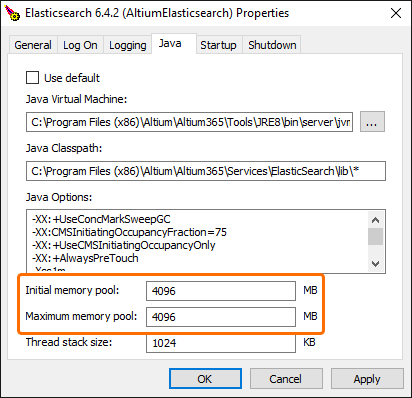
-
-
ダイアログでApplyとOKをクリックします。
-
WindowsのServicesパネル(WindowsのAdministrative Toolsウィンドウからアクセス)でAltiumElasticsearchサービスを再起動します。
-
http://localhost:9200/_cat/nodes?h=heap*&vを開き、heap.maxパラメータ値を確認して、変更が適用されていることを確認します。
 AI で翻訳