
IT部門向け情報
Altium On-Prem Enterprise Serverおよび関連サービスのインストールと使用方法については、このドキュメントサイト内の他のページで詳しく説明されていますが、このページの目的は、組織のIT部門向けに単一の詳細なリソースを提供することです。つまり、このテクノロジーに関してよく寄せられる質問への回答を得るための場所であり、以下の内容が含まれます。
-
What are the hardware requirements to install the Enterprise Server?
-
What is installed?
-
What programs and processes are running?
-
Where is the data stored?
-
What ports are used?
-
What protocol is used for communications?
-
How is data backed up?
以下の各セクションでは、これらおよびその他の質問に対する詳細な回答に加え、アーキテクチャとデータフローの概要も説明します。
IIS 構成
IIS 構成の一環として、ISAPI Extensions 機能が有効になります。この機能は、\Internet Information Services\World Wide Web Services\Application Development Features ダイアログの Windows Features セクションにあり、Windows の Programs and Features ウィンドウからアクセスできます。
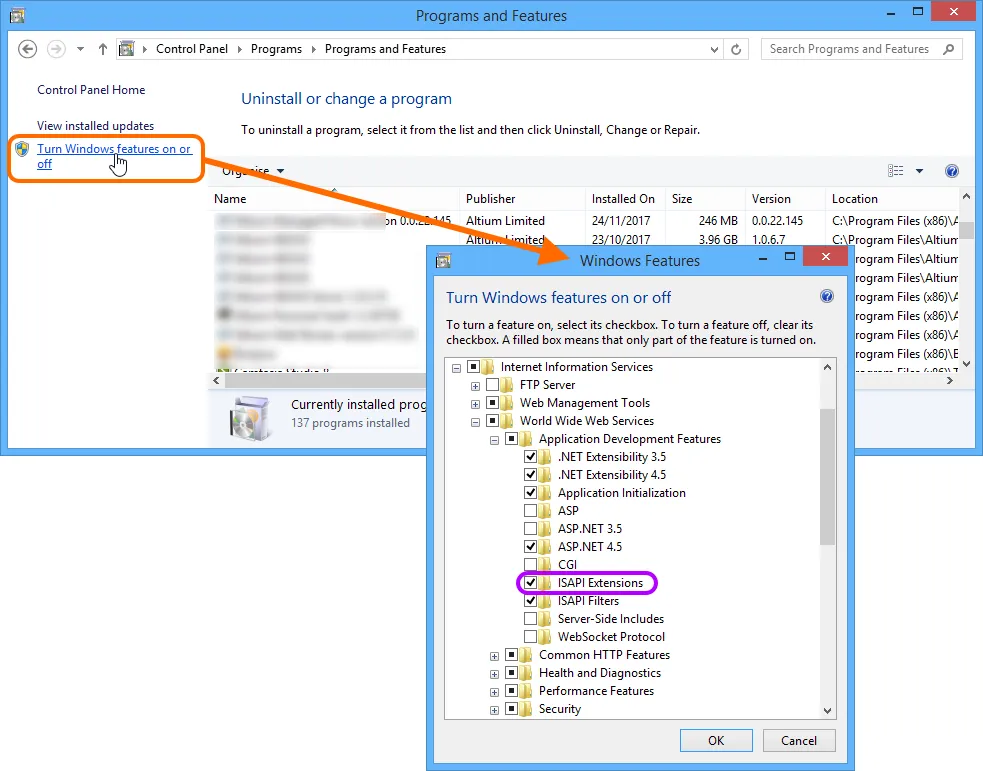
Enterprise Server をインストールすると、IIS 構成の一部である Windows の ISAPI Extensions 機能が有効になります。
Application Pools Installed on IIS
Enterprise Server が実行中であることは、Windows の Internet Information Services (IIS) Manager パネルから確認できます。これは Windows の Administrative Tools ウィンドウからアクセス可能です。サーバー関連の各アプリケーションプールが Started 状態にあることを確認してください(以下の画像で強調表示されています)。
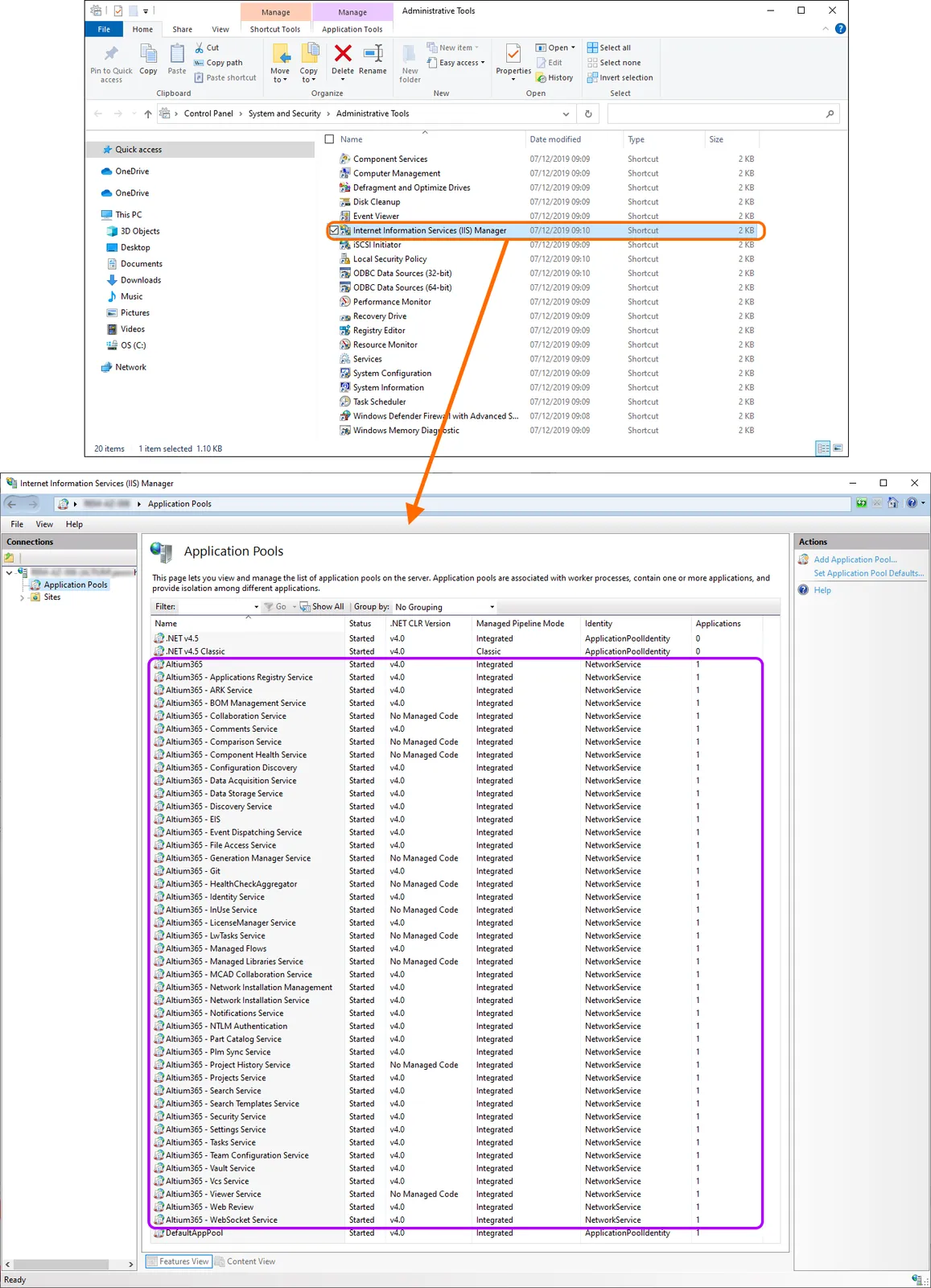
IIS サーバー上で実行されている Enterprise Server 関連のアプリケーションプール。
HTTPS プロトコルのサポート
Enterprise Server は、データの機密性と完全性を保護するために、HTTPS プロトコルを使用したネットワーク上の安全な通信を提供します。
証明書の構成
新規インストールの場合、Enterprise Server は IIS 内で生成および構成される自己署名証明書を提供します。セキュリティ上の理由から、独自の証明書を生成し(標準または任意のツールを使用)、その証明書を IIS で構成することを推奨します。証明書要求を作成して VeriSign や GeoTrust などの既知の認証局(CA)に送信することも、イントラネットドメイン内のオンライン CA から証明書を取得することもできます。詳細については、Microsoft ドキュメントの How to Set Up SSL on IIS 7 or later ページを参照してください。
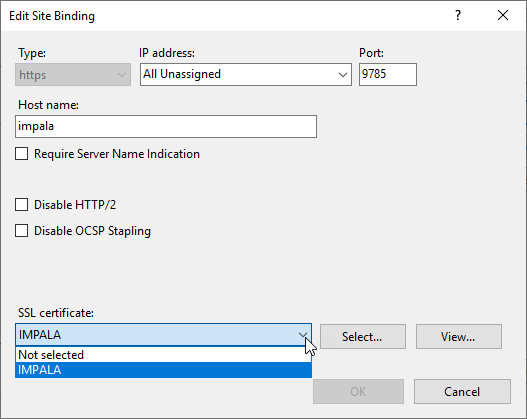
HTTPS の構成
Enterprise Server の構成とサーバーバインドは、Windows の Internet Information Services (IIS) Manager パネルからアクセスできます。これは Administration Tools ウィンドウ(Control Panel\System and Security\Administrative Tools)から利用できます。パネルの Connections リストで「Altium On-Prem Enterprise Server」エントリを選択し、Features View タブを選択します。
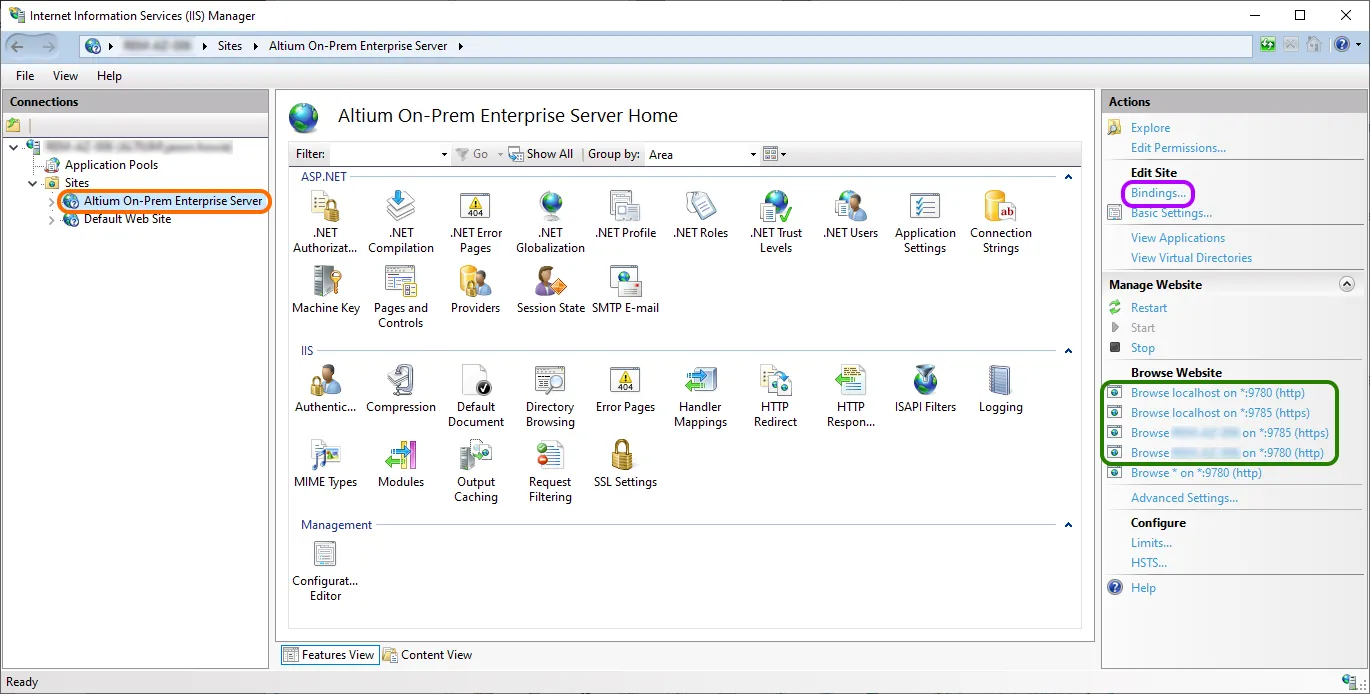
Enterprise Server のアクセス構成およびサーバーバインド設定にアクセスします。
利用可能なポートとサーバー名は、Actions ペイン内に選択可能なリンクとして表示されます。これらのリンクを使ってサーバー接続プロトコルを確認およびテストするか、ペインの Edit Site セクションにある Bindings リンクを選択して現在の名前/ポートのバインドにアクセスしてください。
バインドおよびそのプロトコルポート番号は、Edit ボタンから開く Site Bindings ダイアログで編集できます。
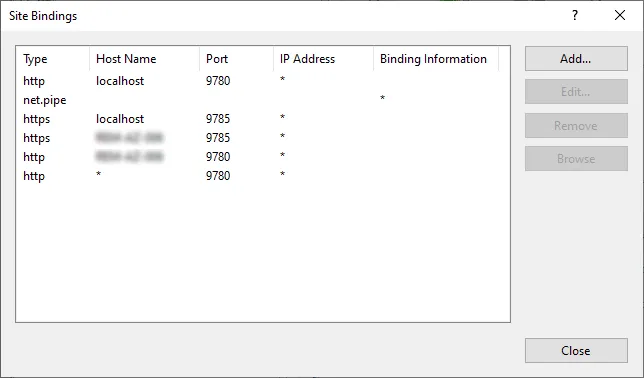
Site Bindings ダイアログでバインドを構成します。
サーバー名 localhost はローカルマシンにのみ適用されるため、Enterprise Server をホストしている PC 以外の PC では、接続時にそのホストマシンの実際の(サーバー)名を使用する必要があります。
Enterprise Server がインストールされ実行されているホスト PC の名前を確認するには、そのマシンで Control Panel\System and Security\System に移動し、Computer name と Full computer name(その完全修飾ドメイン名)の両方を確認してください。後者は、Enterprise Server がネットワーク経由で安全な接続に使用する名前になります。
Enterprise Server のサイトバインドを編集して、デフォルト値とは異なるポート番号を使用するようにした場合、その変更は Enterprise Server の LocalVault.ini ファイルにも反映する必要があります。これは、Altium Designer から Enterprise Server へ接続する際に、そのポート参照が使用されるためです。LocalVault.ini ファイルは Enterprise Server インストールのルートフォルダーにあり、通常は Program Files (x86)\Altium\Altium365 です。
たとえば、Enterprise Server のサイトバインドを変更して HTTPS 接続用の標準 443 ポートを使用するようにした場合は、LocalVault.ini ファイル内の対応する HttpsPort=9785 行を HttpsPort=443 に更新してください。
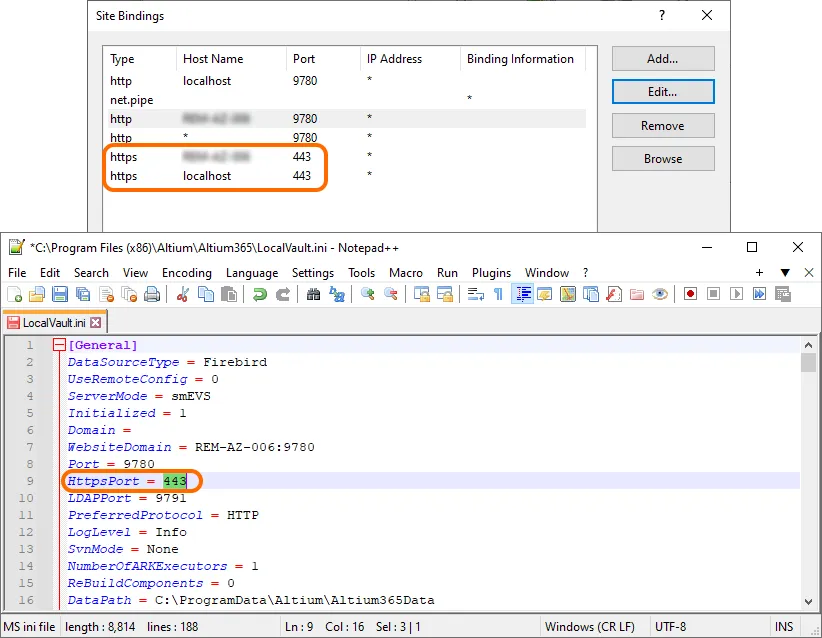
サイトバインドを再構成する場合
Enterprise Server に新しい IIS サイトバインドを追加した場合、または既存のサイトバインドエントリを編集した場合(上記参照)、新しい構成を正しく確立するためにサーバー PC を再起動する必要があります。一般的なサイトバインドの変更には、ホストエントリのポート番号の編集や、ドメインエイリアス用の新しいバインドの追加などがあります。
サーバーホストマシンを再起動するのが現実的でない場合の代替手順としては、IIS プラットフォーム上のサーバーサービス(Manage Website 配下の Restart)を再起動し、さらに Altium DXP App Server Pinger サービス(Windows サービス)も再起動します。
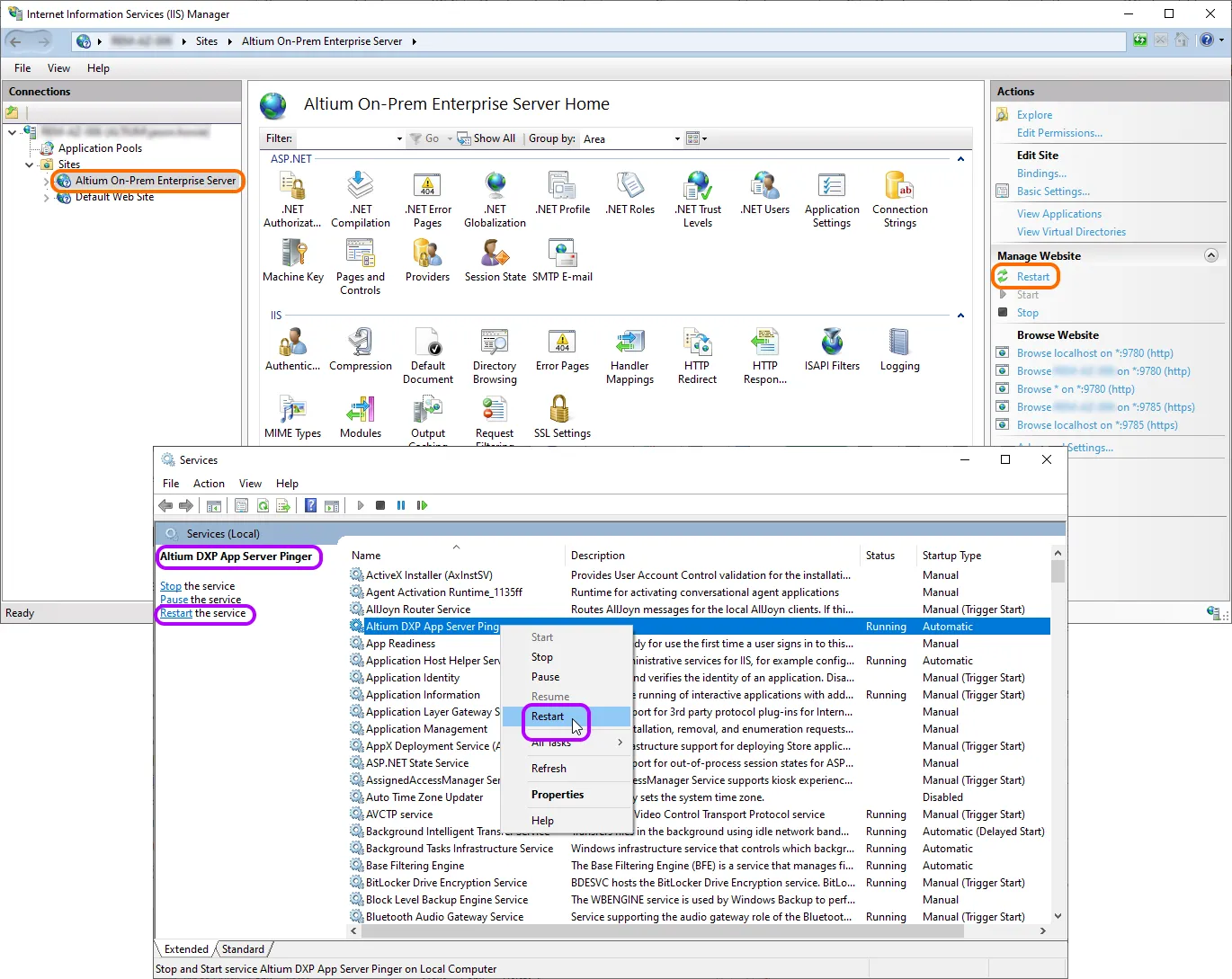
HTTPS 経由でのアクセス
Enterprise Server への安全な接続を確立するには、次のようにします。
-
Altium Designer から – HTTPS プレフィックス付きのサーバーアドレスと、構成済みの HTTPS ポートを使用します。デフォルトでは
https://<computername>:9785です(ここで[computername]はホストマシンのコンピューター名または完全修飾ドメイン名です)。 -
ブラウザーから – ホストコンピューター名サービスのアドレス(
https://<computername>:9785)を入力します。
ネットワーク
デフォルトポート
Enterprise Server では、以下のデフォルト通信ポート番号が使用されます。
-
HTTP Port –
9780 -
HTTPS Port –
9785 -
LDAP Synchronisation Service Port –
9791 -
Websocket Port –
4649 -
Firebird Server Port –
3050 -
SVN Port –
3690 -
Elasticsearch Ports –
9200および9300
この一覧の最初の 3 つは、インストーラーの Altium On-Prem Enterprise Server Configuration ページで初回インストール時に構成できます。
ポートを選択する際は、他のアプリケーションで使用されている ポートと競合しない よう注意してください。ポートが現在使用中の場合は、インストーラーによって通知されます。
Altium Design software のポートと IP アドレス に関する情報も参照してください。
サービス間通信に使用されるプロトコル
HTTP 上の SOAP。
AltiumLive Identity Subsystem への接続
AltiumLive Identity subsystem への接続は、デフォルトで HTTPS 経由で行われ、C:\Program Files (x86)\Altium\Altium365 フォルダー内(デフォルトインストール時)の LocalVault.ini ファイルにある IdentityCloudServiceUrl エントリは、デフォルトで https://ids.api.altium.com/ids?cls=soap です。
Platform API の構成
Platform API の一部のレスポンスは、初期設定時に設定された WebsiteDomain に基づく URL を返します。まれに(たとえば、サーバーがロードバランサーやプロキシの背後にある場合)、これらの URL が機能しないことがあります。この問題を解決するには、LocalVault.ini ファイル(デフォルトインストールでは C:\Program Files (x86)\Altium\Altium365 フォルダーにあります)の [PublicServices] セクションにある FilesServiceUrl エントリを更新します。エントリの値は <PubliclyAccessibleUrl>/napi/files に設定する必要があります。ここで <PubliclyAccessibleUrl> は、Enterprise Server の外部から到達可能な外部 URL です。
デフォルトのインストールパス
以下は、Enterprise Server をインストールした際のデフォルトのインストールパス一覧です。
-
Enterprise Server Installation Folder –
\Program Files (x86)\Altium\Altium365。 -
Firebird Installation Folder –
\Program Files\Firebird\Firebird_3_0。 -
Firebird Database –
\ProgramData\Altium\Altium365Data\DXPSERVER.DAT。 -
Revision Files Folder –
\ProgramData\Altium\Altium365Data\Revisions。 -
Search Index Data Folder –
\ProgramData\Altium\Altium365Data\SearchData。
サービスアーキテクチャ – 概要
Enterprise Server には、複数のコアサービスに加えて、ブラウザベースの管理コンソールおよび Explorer(これもブラウザベース)がインストールされます。これらのサービスのいずれかにアクセスするには、ユーザーの ID が認識され、認証される必要があります。Enterprise Server には、あらかじめ 1 人のユーザーが定義されています(Username: admin、Password: admin)。追加ユーザーの登録および管理には、Enterprise Server Workspace のブラウザインターフェースにある Users ページを使用できます。Enterprise Server に登録して利用できるユーザー数に制限はありませんが、同時接続数には、必要なライセンスによって決定・適用される上限があります。
Altium Designer は、以下のサービスとの通信に暗号化されていないチャネル(HTTP 上の SOAP)を使用します。
-
Applications Registry Service(拡張機能/更新のソースとして Network Installation Service を使用している場合)
-
Collaboration Service
-
Comments Service
-
Data Acquisition Service
-
Data Storage Service (DSS)
-
Identity Service (IDS)
-
Notifications Service
-
Part Catalog Service
-
Projects Service
-
Simple Lock Service (SLS)
-
SVN(SVN:// プロトコル経由)
-
Tasks Service
-
Team Configuration Service (TC2)
-
Vault Service
その他すべてのサービスは相互に通信します。
大半のサービスでは、共通の Enterprise Server データベースへのアクセスが必要です。このデータベースには、それぞれのサービスに関連するデータが保存されます。以下は、これらのサービスの一部によって保存されるデータの例です。
-
Part Catalog Service – サプライヤーおよびメーカーのアイテム、価格および数量の履歴変更などを保存します...
-
Identity Service – ユーザー、グループ、ライセンス設定、およびセッション情報を保存します。
-
Vault Service – その構造(フォルダー、アイテム、リビジョン、コンテンツタイプ、ライフサイクル状態など...)を保存します。
実際のドキュメントは、ファイルシステム上の Revisions フォルダー(\ProgramData\Altium\Altium365Data\Revisions)に保存されます。
以下のブラウザベースのアプリケーションは、該当するサービスとの通信に SOAP API を使用します。これらが機能するために Enterprise Server データベースへのアクセスは不要であり、その他のファイルも必要ありません。
-
User Management – Enterprise Server Workspace のブラウザインターフェースにある Users ページおよびそのサブページの背後にあるアプリケーション。
-
Vault Explorer – Enterprise Server Workspace のブラウザインターフェースにある Explorer ページの背後にあるアプリケーション。
-
Catalog Management – Enterprise Server Workspace のブラウザインターフェースにある Part Providers ページの背後にあるアプリケーション。
-
Projects Management – Enterprise Server Workspace のブラウザインターフェースにある Projects ページの背後にあるアプリケーション。
-
TC2 Console – Enterprise Server Workspace のブラウザインターフェースにある Configurations ページの背後にあるアプリケーション。
運用
サーバーデータのバックアップ/復元
Enterprise Server データのバックアップおよび復元は、専用の Backup & Restore Tool を使用して、コマンドラインから自動実行されます。このツール(avbackup.exe)は、Enterprise Server のデフォルトインストールでは \Program Files (x86)\Altium\Altium365\Tools\BackupTool\ フォルダーにあります。
詳細については、Backing up & Restoring Your Installation ページを参照してください。
データ移行後のサーバーコンテンツの再インデックス
たとえばデータ移行後に Enterprise Server のコンテンツを再インデックスするには、次の手順を実行します。
-
Enterprise Server に関連付けられているすべての IIS アプリケーションプールを停止します。
-
Elasticsearch (AltiumElasticSearch)サービスを停止します。これは Windows Services パネルから実行します。このパネルには Windows の Administrative Tools ウィンドウからアクセスします。 -
検索インデックスデータを含む
SearchDataフォルダーの内容を削除します(デフォルトインストールでは\ProgramData\Altium\Altium365Data\SearchData)。 -
Elasticsearch (AltiumElasticSearch)サービスを再起動します。 -
Enterprise Server に関連付けられている IIS アプリケーションプールを再起動します。
SearchData フォルダーが空であることを検出すると、Enterprise Server は起動時にコンテンツを再インデックスします。
Java ヒープサイズの増加
Java ヒープサイズが不足すると、コンポーネント検索インデックスが破損し、Altium Designer からコンポーネントデータを利用できなくなることがあります。検索インデックスの問題がある場合(Health Monitor Status Report のログに SearchService の Schema not found: 'vault1ex2_04 エラーがある場合)は、Java ヒープサイズを増やすことを検討してください。
現在の Java ヒープサイズは、Enterprise Server をホストしているマシンで http://localhost:9200/_cat/nodes?h=heap*&v を開くことで確認できます。heap.max の値が約 1 GB の場合は、以下の説明に従ってこの値を増やしてください。
-
管理者モードでコマンドプロンプトを実行します。
-
次のコマンドを実行します。
"C:\Program Files (x86)\Altium\Altium365\Services\ElasticSearch\bin\service-nexus-server.bat" manager AltiumElasticsearch -
開いたダイアログの Java タブで、次の変更を行います。
-
Java Options フィールドで、
-Xms1gと-Xmx1gのエントリを削除します。 -
Initial memory pool および Maximum memory pool フィールドの値を
4096に更新します。
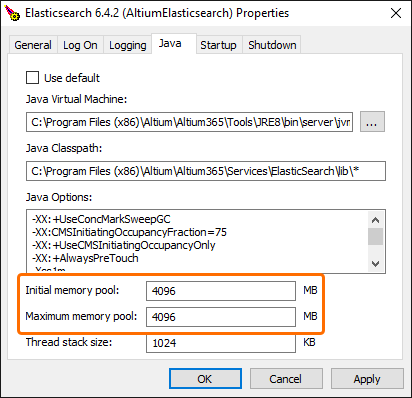
-
-
ダイアログで Apply と OK をクリックします。
-
Windows の Services パネル(Windows の Administrative Tools ウィンドウからアクセス)から、AltiumElasticsearch サービスを再起動します。
-
http://localhost:9200/_cat/nodes?h=heap*&vを開き、heap.max パラメーターの値を確認して、変更が適用されていることを確認します。
フィルターカテゴリごとの最大コンポーネントパラメーター値数の設定
MaxHitsPerFacet 設定オプションは、LocalVault.ini ファイルの [Search] セクションに追加できます。指定した値により、コンポーネントの検索時に Altium Designer の Components panel の Filters ペインで、カテゴリごとに表示される個別エントリ(チェックボックス付き)の数が制限されます。管理者としてこの値を小さくすると、各フィルターカテゴリの結果数が減るため、検索サービスの負荷が大幅に軽減され、検索パフォーマンスが向上します。
Allowed URL Segment Length を増やす
Altium Designer で Release & Publish to PLM 機能を使用するには(詳細はこちら)、Enterprise Server がインストールされているマシンで Windows のレジストリを更新する必要があります。管理者権限で開いた Windows のコマンドウィンドウ(CMD)で、次を実行してください。
reg add "HKLM\SYSTEM\CurrentControlSet\Services\HTTP\Parameters" /v UrlSegmentMaxLength /t REG_DWORD /d 2048
この変更により、許可される URL セグメント長が増加し、システムの機能をサポートするために必要な設定が適用されます。なお、この変更を適用した後は、修正を有効にするためにコンピューターを再起動する必要があります。
 AI で翻訳