
プライベートライセンスサービス
Altium Designer のインストール環境をオフライン、つまりインターネットから隔離した状態にしておく必要がある組織では、クラウドベースの Altium Licensing Service の代わりに、ローカル環境の Altium Private License Service を利用することで、オンデマンド ソフトウェア ライセンスの利便性と柔軟性を確保できます。
専用の Private License Service(PLS)は、社内 LAN/WAN に接続された PC 上に実装され、管理者によって設定されます。これにより、会社の Altium ライセンスをローカルで取得し、必要に応じて Altium Designer の各インストール環境に提供できます。
Altium License Service ポータルのライセンスを利用する場合と同様に、PLS でホストされた Altium Designer ライセンスのシート(インスタンス)は、ソフトウェアの使用中に「リース」され、不要になった時点で「取り消し」(利用可能なライセンス プールへ返却)されます。Altium PLS では、Roaming 方式でライセンスを提供することもでき、この場合ライセンス シートは指定した期間、対象マシンにリースされます。これにより、たとえばノート PC などの Altium Designer ホスト PC は、ネットワークから切り離された状態でも自由に持ち運んで使用できます。
PLS は、複数の Altium Designer インストール環境を運用する企業に必要な柔軟性を提供します。さらに、ライセンスおよびシートの使用状況は、集中管理された Altium Private License Service から設定、監視、制御できます。このサービス自体は、インターネットから隔離されている可能性のあるローカル LAN/WAN 上でホストされます。
従来、Altium Private License Service(PLS)は、ホスト マシンに Windows サービスとしてインストールされるスタンドアロン アプリケーション(Private License Server (14.0.0.34))として提供されていました。今日求められる、より高度なソフトウェア ライセンス管理に対応するため、現在の Enterprise Server リリースでは、PLS の強化・簡素化された実装がサーバー インストールの一部として提供されています。Enterprise Server Private License Service は複数の動作モードをサポートし、中央またはローカルの License Service として構成でき、ローカル ネットワーク経由で Altium Designer と Altium サーバーの両方のライセンスを提供できます。さらに多くの機能も備えています。
まだ導入されていない場合、Enterprise Server PLS を使用する最初のステップは、Enterprise Server のインストールとライセンス付与です。
参照: Installing the Enterprise Server
Enterprise Server Licensing
Enterprise Server の機能(Private License Service(PLS)を含む)は、適切な Altium Enterprise Server License を追加して Enterprise Server 自体にライセンスを付与することで利用可能になります。Altium Designer からユーザーが Enterprise Server にサインインできるようにするには、有効な Altium Enterprise Server CAL ライセンス(Client Access License)も必要です。
Enterprise Server には、Altium ライセンスを追加または取得するための柔軟な self-licensing method が用意されています。これは Enterprise Server Workspace のブラウザー インターフェイスの Licenses ページ(Admin – Licenses)から利用でき、ここから Altium Licensing ポータル( )に接続して、会社の Altium ライセンスをローカルに取得できます。

次の 3 つのタブが利用できます。
-
Licenses – 現在利用可能なすべてのライセンスの一覧を表示します。Enterprise Server に実際にライセンスを付与するには、少なくとも 2 つのライセンス(Altium Enterprise Server および Altium Enterprise Server CAL)が必要です。その他のライセンスは、PLS を通じて提供するために追加できます。ライセンスは、From cloud(Altium ポータルで会社が利用可能なライセンスの一覧から選択)または From file(既存の
alfライセンス ファイルをディスクからインポート)のいずれかで取得できます。 - Groups – ユーザー グループにライセンスを割り当てる機能を提供します。Local PLS モードでは、Enterprise Server PLS は特定のグループに割り当てられたソフトウェア ライセンスのみを選択的に提供できます。デフォルトでは(特に指定がない限り)、Enterprise Server が取得したすべてのライセンスは All Users グループに割り当てられ、そのため PLS に接続するすべてのユーザーが利用できます。
- Reports – ライセンスの使用状況を監視およびレポートするためのさまざまな機能を提供し、組織内でライセンスがどのように使用されているかを監査できます。これは Private License Service において特に有用で、レポート データを使用することで、利用可能なライセンス シートが最適に活用されているかを確認し、将来のライセンス要件を予測し、個々のユーザーの利用状況を把握できます。レポート オプションは複数用意されており、専用のサブタブからアクセスします。各レポートで必要な情報の種類に応じて、関連するレポート フィルターを適用し、特定のライセンス、グループ、ユーザー、期間を含むように結果を調整できます。また、現在のレポートを CSV 形式でディスクにエクスポートするオプションもあり、Microsoft Excel やその他の表計算アプリケーションと互換性があるため、管理や会計の目的に利用できます。
Enterprise Server でのライセンスの取得および設定の詳細については、Enterprise Server Licensing を参照してください。
要約すると、Enterprise Server とそのクライアント接続には、次の方法でライセンスを付与できます。
-
オンラインの Altium License service ポータルから Server および Client Access(CAL)ライセンスを取得する。これは前述の From cloud オプションを使用します。新たにライセンスされた機能を有効にするには、Enterprise Server Workspace のブラウザー インターフェイスからサインアウトし、再度サインインしてください。
なお、Users will not be accessing the Enterprise Server の場合、つまりサーバーをライセンス サーバーとしてのみ使用する場合は、CAL ライセンスは不要です。
-
取得済みの Altium Enterprise Server ライセンスで利用可能なシートを提供している、別の Altium サーバー(中央ライセンス サービスなど)の PLS サービスに接続する。
このライセンス オプションの詳細については、以下の External PLS mode を参照してください。
-
既存のライセンス
alfファイルをディスクからインポートする。これは From file オプションを使用し、すでにローカルにあるサーバー ライセンスを実質的に「取得」します。新たにライセンスされた機能を有効にするには、Workspace のブラウザー インターフェイスからサインアウトし、再度サインインしてください。これらがマルチシート ライセンスである場合は、ネットワーク経由で提供して、他の互換ソフトウェアにライセンスを付与できます。
Obtaining License Files を参照すると、Company Dashboard からライセンス ファイルを取得する方法を確認できます。
追加ライセンスの取得
Enterprise Server がクラウドまたは既存のライセンス ファイルから正常にライセンス付与されると、Private License Service はローカル ネットワーク経由でライセンスを提供するよう設定できる状態になります。会社が購入した追加の Altium Designer ライセンスは、Workspace のブラウザー インターフェイスの License Manager ページ(Admin – Licenses)から取得できます。
Enterprise Server にライセンスを追加するには、 ボタンをクリックし、先ほどと同様にクラウド(またはファイル)オプションから選択します。ライセンスは一括でも個別でも取得できる点に注意してください。Enterprise Server が取得するライセンスを選択するには、Add license リスト内のチェックボックスを使用します。

新たに取得したライセンスは、その後サーバーの Licenses リストに含まれます。ライセンスはデフォルトで「All Users」グループに設定されるため(that option のチェックが外されていない限り)、登録済みのすべての Workspace ユーザーが利用できます。これは、ライセンス エントリに関連付けられた License Edit ページで、 ボタンをクリックして確認できます。

 をクリックします。 ライセンス項目に関連付けられたボタンです。別の方法として、Enterprise Server がインストールされているマシンからインターネットにアクセスできない場合は、Company Account の Group Administrator または License Administrator が Company Dashboard からライセンスファイルをアクティベートできます(
 ボタンをクリック)、新たにアクティベートしたライセンスファイルを追加できます。追加するには、
License Service の設定
Enterprise Server のインストールとライセンス設定が完了すると(上述のとおり)、取得したライセンスをサーバーの Private License Service(PLS)によってホストネットワーク上で利用可能にできます。ネットワークベースのクライアント(Altium Designer および他のサーバーインストール)に対するライセンス提供方法に最大限の柔軟性を持たせるため、PLS は以下に要約する複数の動作モードで設定・利用できます。
- PLS なしモード – Enterprise Server のデフォルト構成であり、取得済みライセンスはネットワーク上で公開(提供)されません。
- ローカル PLS モード – 取得した Altium ライセンスを、サーバーの(ローカル)PLS サービスによってネットワーク経由で利用可能にします。
- 外部 PLS モード – Enterprise Server は自身のライセンス構成の代わりに、external外部 PLS(たとえば中央ライセンスサービスとして設定されたリモート Altium サーバー PLS など)に接続して使用します。外部ライセンスサービスは、Altium Infrastructure Server(AIS)または別の Enterprise Server を基盤とすることができます。
► 各モードの実用的な概要については、Enterprise Server PLS mode comparison 表を参照してください。
念のため補足すると、サーバーの PLS をいずれかのモードで使用する前に、Enterprise Server を Altium License サービスのポータルに接続してサインインするよう設定し、組織が購入したライセンスを取得できるようにしておく必要があります。これは完了後であればオフラインでも構いません。別の方法として、必要なライセンスをすべて Company Dashboard から、またはインターネットに接続された別の Altium サーバー経由で取得し、その後個別のライセンスファイルとしてローカルの Enterprise Server に転送することもできます。
取得したライセンス(Altium Server ライセンス、Connection(CAL)ライセンス、Altium Designer ライセンスなど)は、その後 PLS によってローカルネットワーク上で提供できます。
PLS なしモード
名前が示すとおり、Enterprise Server の No PLS モードは、本質的に PLS が有効化されていない標準(デフォルト)構成のサーバーです。
そのため、ネットワーク上で Altium ライセンスを提供することはありませんが、Altium License サービスポータルからライセンスを取得することは可能です。この機能は、取得済みライセンスまたはインポートした alf ライセンスファイルによって Enterprise Server 自身にライセンスを適用する機能をサポートするもので、これはインストールのルートフォルダーにライセンスファイルを配置する従来の方法と併存します。
このモードを選択するには、Workspace のブラウザーインターフェースの License Manager ページで No PLS オプションをチェックします – Admin – Settings – License manager。

Automatically create assignment for All Users group オプションを有効にすると、新たに取得したライセンスはデフォルトの All Users グループに割り当てられます。ライセンスの割り当て方法は、以下に示すように、PLS によってネットワーク上で提供される際に groups への可用性に影響します。設定変更を確定するには  をクリックします。
ローカル PLS モード
このサーバー PLS 構成では、ライセンスがネットワーク上でホストされている Altium Designer およびサーバーインストールに提供されます。Enterprise Server 自体のライセンスは、通常どおり取得済みライセンスまたは alf ライセンスファイルによって行われます。

PLS は、ネットワーク上の Altium Designer インストール(クライアント)に対し、ユーザーが Enterprise Server にサインインしたときにライセンスを提供します。
このモードに切り替えるには、Workspace のブラウザーインターフェースの License Manager ページで Local PLS オプションを選択します – Admin – Settings – License manager。

PLS なしモードを設定する場合、認証モードはネットワーク上のクライアントインストールにライセンスがどのように提供されるかに直接影響します。詳細は以下を参照してください。
PLS は、ユーザーが Enterprise Server にサインインすると、Altium Designer にライセンスを公開します。Server Licenses は、Enterprise Server PLS が「No Authentication」セキュリティモードのとき、ネットワーク上の他のサーバーから利用可能になります(以下のオプションを参照)。
ローカル PLS モードでは、どのユーザーに特定の Altium Designer ライセンスを提示するか(user groups により決定)や、未使用時にライセンスのリースをどれだけ維持するかを決める追加設定も利用できます。設定変更を確定するには をクリックします。
ローカル PLS 設定
License Manager の認証モード
サーバー PLS の認証モードは、ネットワーククライアント(Altium Designer およびサーバー)にライセンスをどのように利用可能にするかに応じて、Server Session または No Authentication に設定できます。選択には License Manager Authentication ドロップダウンメニューを使用します。
Server Session:
現在のクライアント接続セッションにライセンスへのアクセス権が付与されます。セッションは、Altium Designer から Enterprise Server Workspace にサインインすることで開始されます。これはサーバーの標準的な PLS モードであり、ライセンスアクセスは Enterprise Server のセッションに紐付けられます。現在の接続セッションを表示・管理するには、メインメニューから Admin – Sessions を選択します。
このセキュリティモードでは、PLS 接続はアクティブなセッションによって検証されるため、ネットワーク上の他のサーバー(サインインしないもの)や、Altium Designer 内部の PLS setup 接続からはライセンスにアクセスできません。ユーザーが Altium Designer から Enterprise Server にサインインすると、ライセンスが利用可能になります。
No Authentication:
サーバー PLS へのあらゆる接続に対して、利用可能なライセンスへのアクセス権が付与されます。これは制限の少ないモードであり、Altium Designer ユーザーが Enterprise Server Workspace にサインインしない環境でのライセンスアクセス、または Enterprise Server を複数サーバー構成における中央の Private License Service(Licensing Server)として設定する場合に使用できます。

- PLS 接続はサーバーセッション(サインイン)に紐付けられないため、このモードでは利用可能な Enterprise Server ライセンスに他のネットワークサーバーからアクセスできます。他のサーバー側は External PLS モードに設定し、「Local licensing」オプションをオフにして、リモートサーバーライセンスを使用する必要があります。
- PLS 接続はサーバーセッションによって検証されないため、Altium Designer は Altium Designer 内部の PLS 接続を使用してライセンスに直接アクセスできます – Setup private license server(License Management ページ上)。これは PLS 1.0 へのアクセスで使用されていた方法です。詳細は Licensing without Server sign in(以下)を参照してください。
- ユーザーがサーバーアカウントにサインインすると、PLS はそのアカウントに対応する名前の新しいユーザーを 作成し、その形式は
user_name server_nameになります。このユーザーがアクセスできるのは、その後に割り当てられる group メンバーシップによって決定される、その生成済みユーザーアカウントに関連付けられたライセンスのみです。この動作は、Automatic user creation option のチェックを外すことで無効にできます(以下を参照)。
自動ユーザー作成(No Authentication モード)
この Enterprise Server PLS オプションをチェックすると(既定)、サーバーのサインイン アカウントに対応するユーザーアカウントが自動生成されます。たとえば、ユーザーが登録済みの Trevor ユーザーアカウントを使用して LicenseServer サーバーにサインインすると、PLS は Trevor LicenseServer(user_name server_name)という名前のユーザーを自動作成します。これは group メンバーシップ、ひいてはライセンス配布を決定するために使用される「アクティブ」な名前です。詳細は以下の Automatic User sync functionality を参照してください。
Automatic user creation オプションのチェックを外すと、対応する user_name server_name アカウントがすでに存在しない限り、サーバー ユーザーアカウント(Trevor)は PLS(したがって利用可能なライセンス)へ接続できません。ほとんどの状況では、このオプションは有効にしておくべきです。例外としては、サーバー管理者が、No Authentication モード時にサーバーへの接続に使用できる Enterprise Server ユーザーアカウントを事前に定めたい場合が考えられます。
さらに、ユーザーが Enterprise Server にサインインするのではなく、Altium Designer の Setup Private License Server 機能を介して接続した場合、Enterprise Server PLS はユーザーアカウント(ユーザーの Windows アカウント名に設定)を自動生成します。なお、生成されるユーザー名の形式は、直前で説明したものとは異なります。詳細は以下の Licensing without Server sign in を参照してください。
► サーバー ユーザープロファイル種別の概要表については、Existing User セクションを参照してください。
Seat return timeout interval
Seat return timeout interval オプションは、Altium Designer が指定時間(時間単位)のあいだ PLS に応答しない場合に、リースされたライセンスを失効させるために用意されています。
PLS はネットワーク経由で設計クライアントへ定期的に問い合わせを行い、応答を期待します。ただし、たとえばクライアントのホスト PC がスリープまたは休止状態になっている場合や、クライアント アプリケーションがクラッシュまたは強制終了された場合には、応答は返されません。指定されたタイムアウト間隔(既定では 4 時間)を超えてクライアントからの応答が受信されないと、そのクライアントにリースされていたライセンス シートは取り消され、そのライセンスの利用可能シート プールへ戻されます。
このオプションは、手動の License Release 機能を時間指定で自動化したものです。
All Users group に対する割り当てを自動作成
この Local PLS オプションをチェックすると(既定)、新たに取得したライセンスは既定の All Users group に割り当てられます。提供されたライセンスは、ユーザーがどのグループに割り当てられているかに関係なく、サーバーに接続するすべての Altium Designer ユーザーが利用できます。
Altium Designer ライセンス アクセス(サインイン)
Local PLS モードでは、Private License Service によって設定および公開されたライセンスに、PLS のクライアントとして動作するネットワーク上の Altium Designer インストールからアクセスできます。Enterprise Server PLS が提供する Altium Designer ライセンスへアクセスするには、Altium Designer から Enterprise Server Workspace にサインイン します。ダイアログの関連チェックボックスを使うと、サインインを自動化できます。
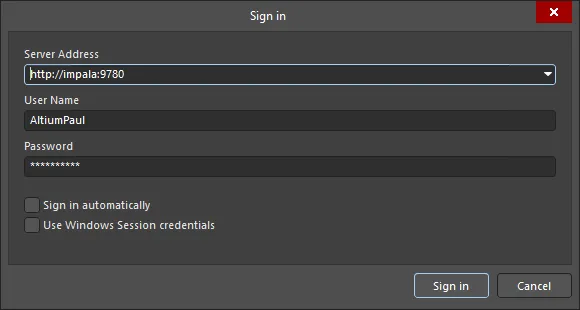
Altium Designer でサーバー impala にサインインします。
Altium Designer が Enterprise Server とその PLS に接続されると、ライセンス管理ビュー(Altium Designer Agile、Altium Designer)の利用可能ライセンス領域に、サーバーの PLS 接続によって提供されるプライベート ライセンスの一覧が表示されます。設計クライアントの Current User コントロール ドロップダウン メニュー(右上)から License Management オプションを使用して、License Management ビューにアクセスしてください。

License ManagementAltium Designer における License Management ページへのアクセス。
Altium Designer のインストールに対してライセンスをリースするには、Use License をクリックします。ライセンスのタイルにある ボタンをクリックするか、タイルを右クリックしてコンテキストメニューから Use License コマンドを選択します。 Enterprise Server でホストされているライセンスは Automatic Leasing モードに設定されている場合があり、その場合、サーバーへのサインイン以外に Altium Designer 側でのユーザー操作は不要です。
ライセンスが使用中の場合、そのタイルには  アイコンが表示され、緑色の枠で強調表示されます。 そのライセンスの Seats フィールドは、そのライセンスの別のシートが使用されたことを反映して更新されます。

Private Licenses は、サーバーにサインインすると利用可能になります。Altium Designer の内部 Setup PLS オプションは使用されない点に注意してください。
ライセンスのステータスは、Workspace のブラウザーインターフェースの License Manager ページ(Admin – Licenses)でも確認できます。ライセンスエントリ( )を展開すると、現在のリース詳細を確認でき、必要に応じて Release コマンドをクリックして現在のユーザーのリースセッションを終了できます。

► Local PLS モードの相対的な概要については、Server PLS mode comparison 表を参照してください。
Private Server License のローミング
Private Server ライセンスのシートはローミングできます。つまり、指定した期間そのシートを取得できます。このモードでは、ライセンスを使用するためにライセンスサーバーへの接続を維持する必要はありません。つまり、接続を切断してオフラインで作業でき、実質的にライセンスシートを持って自由にローミングできます。
このモードで利用可能な Private Server ライセンスのシートを使用するには、ライセンスのタイルにある  ボタンをクリックするか、タイルを右クリックしてコンテキストメニューから Roam コマンドを選択します。 Retain License ダイアログが表示され、そこでシートをローミングしたい日数および/または時間数を指定できます。 日数および/または時間数を入力するか、上下矢印を使って希望する数値が表示されるまで調整します。
ライセンスがローミングモードで使用中の場合、そのタイルには  アイコンが表示され、緑色の枠で強調表示されます。 そのライセンスの Seats フィールドは、そのライセンスの別のシートが使用されたことを反映して更新されます。

Private Server ライセンスをローミングモードで使用するには、Roam オプションを使用します。
ライセンスをローミングモードで使用している場合、ライセンスサーバーから切断してオフラインで作業できます。このモードでライセンスのシートを使用中にライセンスサーバーへ接続する必要があるのは、ライセンスを解放したい場合、またはローミング期間を延長したい場合のみです。後者は、 ボタンをもう一度クリックして行います。その後、Retain License ダイアログを使用して必要に応じてローミング期間を調整します。
ローミング中のライセンスを解放するには、ライセンスサーバーに接続し、ライセンスのタイルにある  ボタンをクリックするか、タイルを右クリックしてコンテキストメニューから Release コマンドを選択します。
External PLS モード
Enterprise Server の External PLS 構成モードは、ネットワーク上に複数のサーバーが存在し、そのうち 1 台がすべてのユーザー向けの中央(リモート)Private License Service として構成されているインストール向けです。この種のインストールは、より大規模な企業に適しており、各部門(Engineering、Development など)が複数の Altium Designer インストールと、設計データ管理用のローカル部門サーバーを使用する場合があります。部門の設計データサーバーと Altium Designer インストールの両方は、Altium Server または Altium Infrastructure Server 内の PLS など、その目的専用の中央 Licensing Service によってライセンス供与されます。
この構成では、各サーバーは次のように設定されます。
- Central Licensing Server – これは Local PLS mode に設定され(上記参照)、取得したすべてのライセンスがネットワーク経由で提供されます。Local(部門)Server の観点では、これは PLS を介してライセンスサービスを提供する外部 Server です。Automatic user creation オプションをチェックしておく必要がある点に注意してください(既定で有効)。これにより、Local サーバーと External サーバー間の User synchronization が有効になります。
- Local (department) Server – これは External PLS mode に設定され、ローカルサーバー自身の PLS の代わりに、Central Licensing Server の PLS に接続して使用するよう構成されます。したがって、Local Server はライセンス供与のために external PLS(Central Licensing Server 内のもの)を使用しますが、接続しているユーザーには引き続きローカルの Data Management サービスを提供します。

ローカルサーバーを External PLS モードに切り替えるには、Workspace のブラウザーインターフェースの License Manager ページで External PLS オプションを選択します – Admin – Settings – License manager。

中央プライベートライセンスサーバーとして設定された外部サーバーにアクセスするため、External PLS の URL とポートを設定します。
このモードでは、Enterprise Server は自身のライセンスサービス(PLS)の代わりに、外部 PLS(Central Licensing Server として設定されたリモートサーバーの PLS など)へ接続してそれを使用します。上図における Central License Server のネットワークアドレス、つまり外部 PLS 接続先は http://LicenseServer です。このアドレスは、ライセンスサーバーのホスト PC の computer_name に基づいています。

External PLS モードに設定された Local の「部門」Server は、Central Licensing Server の PLS が提供するライセンスを、ローカルの Altium Designer インストールへ実質的にリダイレクトします。
Altium Designer ユーザーが Local Server(現在は External PLS モードに設定)にサインインすると、リモートサーバーの PLS サービスはローカルの Enterprise Server を介して「リダイレクト」され、そのライセンスが Altium Designer に提供されます。通常どおり、ユーザーはローカルサーバーにサインインするために有効な(ローカルの)資格情報を使用する必要があります。
External PLS の設定
External PLS のオプションと設定は以下のとおりです。通常、このセットアップは、Altium Designer とサーバーライセンスの両方がリモートの中央ライセンスサービスによって管理されるローカル/部門サーバーで使用されます。
PLS の URL とポート
関連する PLS url および PLS Port の設定は、外部サーバー構成の設定と一致している必要があります。URL は、「中央」サーバーの PLS をホストするリモート PC のアドレス(ネットワーク名)であり、ホスト PC の Control Panel\System and Security\System にある 'Computer Name' エントリに示されます。Windows 10 では、Settings » System » About を参照してください。
Local Server のライセンス
-
Use local license manager for vault licensing オプションが有効(チェックあり)になっている場合、Enterprise Server は、Altium License サービスから取得したサーバーライセンス、またはディスクからインポートされた、もしくはサーバーのインストールフォルダーに配置された
alfライセンスファイルによって「内部的に」ライセンスされます。 - このオプションがオフの場合、Enterprise Server は、PLS の url および Port の設定で指定された外部 PLS からライセンスされます。外部サーバー(たとえば Central Licensing Server)には、十分なシート数を持つ Altium Enterprise Server ライセンスが用意されており、それらは Altium License サービスから取得されています。なお、サーバーが別の方法でライセンスされた場合、その機能を有効にするために再起動が必要になることがあります。
► External PLS モードの概要比較については、Server PLS mode comparison 表を参照してください。
ユーザーグループへのライセンス割り当て
Automatically create assignment for All Users group オプションを有効にすると、新たに取得したライセンスはデフォルトの All Users グループに強制的に割り当てられます。上記の Use local license manager for vault licensing オプションがオフの場合、このオプションは無効になります。これは、そのモードではすべてのライセンスが External PLS、たとえば Central Licensing Server として使用されるリモートサーバー上の PLS から提供されるためです。
Automatic User sync 機能
上述のとおり、複数の Altium Server に基づく集中ライセンスシステムを実装するには、1 台のサーバーを Central PLS として構成し、Local(たとえば部門)Servers とそれらに割り当てられた Users にライセンスを提供します。Central Licensing Server は Local PLS mode(および「No Authentication」)に設定し、Local Servers は Externals PLS mode に設定します。このとき、それらに割り当てられる PLS はリモートの Central Licensing Server です。

Altium Designer ユーザーが自身の Local Server にサインインすると、Central Licensing Server 内の(外部)PLS から「リダイレクト」されたライセンスにアクセスできます。
Local Server を介してリモートライセンスへのアクセスをユーザーに許可する仕組みの一部として、Central Licensing Server 内に「同期された」ユーザー名が作成されます。つまり、ローカルの User Name が Central Licensing Server に同期されます。上記の Automatic user creation(No Authentication モード)を参照してください。
Licensing Server に作成される User プロファイルには、複合 User アカウント名 user_name server_name が設定されます。ここで、server_name はユーザーの Local(Department)Server のネットワーク名を、user_name はその Local Server へのサインイン時に使用される名前を指します。この複合名は、ユーザーの「ローカル」アカウントを表します。
たとえば、ユーザー AltiumPaul が自身に割り当てられたローカルサーバー(Department Workspace。ホストは IMPALA)にサインインすると、中央サーバー内の PLS(Licensing Server。ホストは LicenseServer)は、User という名前の AltiumPaul IMPALA エントリを作成することでライセンスアクセスを許可します。新しいユーザープロファイルの First Name と Last Name は、それぞれ AltiumPaul および IMPALA(ローカル部門の User と Server)になり、このアカウントの Username は IMPALA:AltiumPaul です。

External PLS モードに設定すると、サインイン中のユーザー向けライセンスは指定された外部 PLS から提供され、同期済みユーザープロファイルが作成されます(下図参照)。

マルチサーバー構成(Central License server と Local「department」Servers)では、Local Server のユーザー名が Licensing Server に同期/複製されます。まだ存在しない場合に作成されることで、集中管理されたライセンスへのローカルアクセスが可能になります。
この場合、リモートの Licensing Server 内の Altium Designer ライセンスは AltiumPaul IMPALA によってリース中として表示されます。これは、Local Server(Department Workspace hosted on IMPALA)から同期された AltiumPaul ユーザーです。Altium Designer ユーザーはローカル部門サーバーにサインインしていますが、Altium Designer ライセンスはリモートの Licensing Server PLS によって提供されます(ローカルサーバー経由)。なお、Altium Designer にはライセンスが User アカウント Username にリースされていると表示され、この例で作成されたユーザーではそれが IMPALA:AltiumPaul になります。
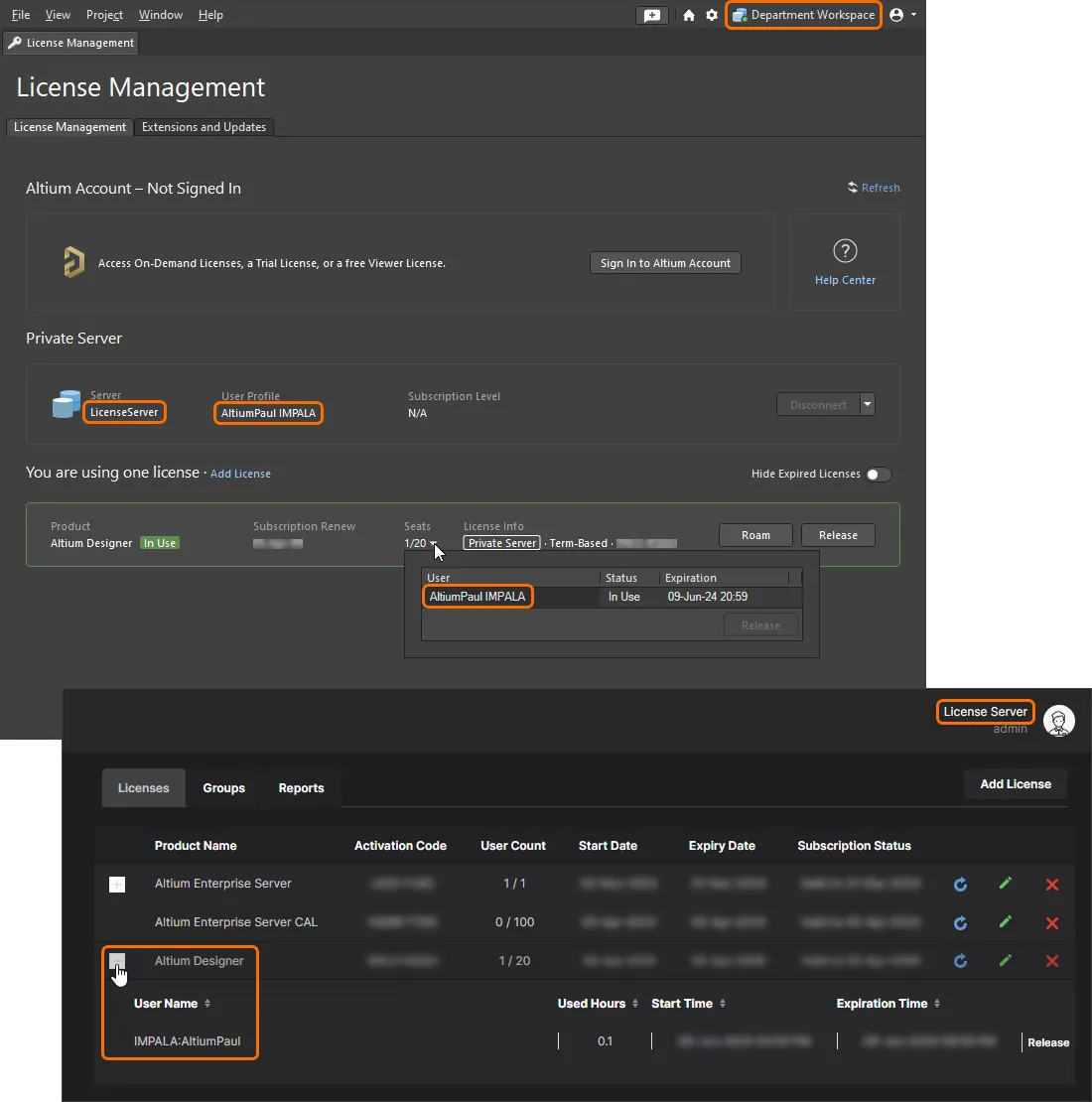
ローカルの「department」サーバーにサインインしたユーザーは、自身のローカルサーバー経由で中央ライセンスサーバーのライセンスに透過的にアクセスできます。
Licensing Server Group
マルチサーバー構成で Central PLS server に同期された User プロファイルは、Local PLS mode に設定された他の Server と同様に、グループに追加できます。
中央の Licensing Server と分散した Local Servers で構成されるサーバー構成(上記の詳細参照)の場合、Licensing Server 内の複製された(同期済み)Users をグループに追加して、利用可能なライセンスを制限できます。したがって、ユーザーが Local Server にサインインすると、そのユーザーが利用できるライセンス(外部 Licensing Server の PLS から Local Server 経由で提供されるもの)は、中央の Licensing Server でその同期済みユーザーに対して設定された groups と License assignments によって決まります。
上記の例では、Licensing Server 内の同期済みユーザー AltiumPaul IMPALA(Local Server から同期された AltiumPaul ユーザー)を、特定の Altium Designer ライセンスが割り当てられた Engineering グループに追加できます。ユーザー AltiumPaul が自身のローカルサーバーにサインインすると、関連するユーザーグループおよび外部 Licensing Server における License assignment の構成により、指定されたライセンスが利用可能になります。
一般に、これらのユーザーグループおよびライセンス割り当ては、Local Server ユーザーが初回サインインした後(これによりユーザー同期プロセスが開始されます)、Licensing Server 管理者によって実施されます。
グループおよびライセンス割り当ての操作に関する詳細は、以下の License Group Assignments を参照してください。
サーバーへのサインインなしでのライセンス利用
Enterprise Server のデータ管理機能を使用せず、そのためサーバーにサインインしない Altium Designer ユーザーについては、Altium Designer の内部 PLS 設定を使用して、サーバーの PLS からライセンスにアクセスできます(以下で説明します)。この方法を使用する場合、Enterprise Server は次のように設定されます。
- サーバーの PLS モードを Local PLS に設定し、ライセンスがネットワーク上で利用可能になるようにします。
- この構成ではサーバーへのサインインによってサーバーセッションが確立されないため、PLS は「No Authentication」セキュリティモードに設定する必要があります。
- サーバー PLS には、All Users に割り当てられた適切な Altium Designer ライセンスを用意しておく必要があります。これにより、サーバーへの任意の接続からアクセス可能になります。
Altium Designer 内でのライセンスアクセス
Altium Designer でサーバーホスト型ライセンスにアクセスするには(サインインなし)、License Management ビューで Connect to Local Server を選択します(License Management ビューにアクセスするには、Current User コントロールドロップダウンメニューから Licenses オプションを使用します)。 すると Private License Server Setup ダイアログが開きます。
Private License Server Setup ダイアログで PLS の基本的なサーバー情報を入力し、OK をクリックします。サーバー名には Enterprise Server をホストしている PC のネットワーク(コンピューター)名を指定し、標準ポートは 9780 です。セキュアな https 接続を確立するには、ポート 9785 とサーバーの FQDN を使用します(例を参照)。その他のダイアログ設定(Servers list オプションなど)は、従来の PLS 1.0 型接続に適用されます。


Altium Designer の内部設定を使用して PLS ライセンスにアクセスする場合は、Server name と port の入力のみが必要である点に注意してください。従来の PLS 1.0 に接続する場合は動作が異なります。
PLS への接続が完了すると、License Management ビューの利用可能なライセンス領域に、使用可能なプライベートライセンスの一覧が表示されます。
Altium Designer のインストールでライセンスを貸与するには、ライセンスのタイル内にある Use License ボタンをクリックするか、タイルを右クリックしてコンテキストメニューから Use License コマンドを選択します。 なお、Enterprise Server でホストされているライセンスは Automatic Leasing モードに設定できるため、最初に Private license server 接続を有効化した後は、Altium Designer でユーザーが追加操作を行う必要はありません。
ライセンスが使用中になると、そのタイルには アイコンが表示され、緑色の枠線で強調表示されます。 そのライセンスの Seats フィールドは、そのライセンスの別のシートが取得されたことを反映して更新されます。 サーバー側では、License Manager ページ(Admin – Licenses)のライセンスエントリに、Altium Designer のホスト PC に基づくユーザー名によってシートが取得されたことが表示されます。詳細は 以下のセクション を参照してください。

作成されるユーザー
ユーザーがサインインせずに Altium Designer から Enterprise Server PLS に接続すると(前述のとおり)、接続元のコンピューター名およびアクティブな Windows ユーザーアカウント名に一致する User プロファイルがサーバー内に作成されます。つまり、Altium Designer をホストしているコンピューターと Windows アカウントに対応するものです。
たとえば、あるユーザーが Design という Windows アカウントを、PC4 という名前のコンピューターで使用しているとします。Altium Designer の Connect to Private Server オプションを使用してライセンスにアクセスすると、そのライセンスをホストしているサーバー PLS は Design PC4 という名前のユーザーを作成し、名/姓は Design/PC4、ユーザー名は Design となります。
繰り返しますが、これはグループに追加できるサーバー上の User Name であり、それによってこのコンピューター上のこのユーザーに対して利用可能となるライセンスが決定されます。

グループおよびライセンス割り当ての詳細については、以下を参照してください。
ライセンスグループ割り当て
Altium Designer ユーザー向けのライセンス可用性を制御するために、Enterprise Server の PLS は、定義されたユーザーグループに特定のライセンスを関連付けるよう設定できます。実際には、ユーザーがサーバーにサインインすると、PLS はそのユーザーがメンバーとなっているグループに割り当てられたライセンスのみを提供します。
ユーザーおよびユーザーグループは、Enterprise Server が現在 Altium Designer の設計データの管理および保存に使用されている場合、すでに Enterprise Server に登録されていることがあります。サーバーでホストされるライセンスは、デフォルトで「All Users」に割り当てられますが、利用可能な任意のグループに再割り当てできます。同様に、ユーザーも利用可能な任意のグループに追加できます。
ユーザー
新しいユーザープロファイルを追加してグループに追加するには、ブラウザーのメインメニューから Users を選択して登録済み Enterprise Server ユーザー名の一覧を表示し、続いて  ボタンを選択します。

ポップアップ表示される Add User ダイアログで新しいユーザーの詳細を入力し、 ボタンをクリックして変更を確定します。このダイアログには、いくつか注目すべき入力フィールドがあります。
-
Authentication: デフォルトの Built-in オプションでは、Enterprise Server 独自の Identity Service(IDS)を使用してユーザー接続を識別します。一方、Windows 方式は、ホスト PC が Windows ドメインに属していて、Windows ドメイン認証が使用される場合に適用されます。
-
Add Groups: このフィールドにグループ名を入力することで、新しいユーザーを既存のグループに追加できます。このフィールドでは、入力した先頭の文字に一致する既存グループが動的に検索されます。グループ名を選択して確定してください。デフォルトでは、ユーザーはどのグループにも含まれません。
ユーザーの詳細については、Managing Users & Groups を参照してください。
グループ
新しいグループを追加し、続いて既存ユーザーをメンバーとして追加するには、ブラウザーのメインメニューから Groups を選択して既存グループ名の一覧を表示し、その後  ボタンを選択します。

Create Group ダイアログで新しいグループ名を入力し、そのグループのメンバーにしたいユーザーを追加します。Add Members フィールドでは、入力した先頭の文字に一致する既存ユーザーが動的に検索されます。メンバーのフルネームを選択して確定してください。変更を確定するには、ダイアログの  ボタンをクリックします。
グループの詳細については、Managing Users & Groups を参照してください。
既存ユーザー
既存ユーザーは、そのユーザープロファイルを編集することで、1 つまたは複数のグループのメンバーにできます。Admin – Users ページでユーザー項目を選択し、一覧の右上にある  ボタンをクリックして Edit User ダイアログを開き、Existing Groups リストで追加したいグループをチェックしてから、 ボタンをクリックして変更を確定します。前述のとおり、Add Groups フィールドに入力してグループを追加することもできます。

既存ユーザーは、追加された方法に応じて複数の形式で表される場合があることに注意してください。これらの形式には、標準の Username/Firstname/Lastname エントリや、サインインによってサーバーセッションを開始しない受信接続に応じて PLS により自動生成されたエントリが含まれます。
| User | Username | First Name | Last Name | Account Creator | Circumstances |
| Trevor Smith | Trevor | Trevor | Smith | 手動入力 | サーバー管理者によって追加された標準的なユーザーアカウント。 |
| Design PC4 | Design | Design | PC4 | 自動生成 | コンピューター PC4 上の Design Windows アカウントから作業している Altium Designer ユーザーが、サーバーにサインインせずに PLS に接続した状態です。 |
| Trevor CADDESIGN | CADDESIGN:Trevor | Trevor | CADDESIGN | 自動生成 | ユーザー Trevor は Enterprise Server CADDESIGN 上の自分のアカウントにサインインしています。このサーバーの PLS は「No Authentication」モードに設定されています。また、サーバーの Central/Local 構成では、Trevor が自身の Local Server(CADDESIGN、External PLS モードに設定)にサインインすると、ユーザー Trevor CADDESIGN が Central Server PLS(「No Authentication」モードに設定)内に生成されます。 |
いずれの場合も、これらのユーザープロファイルはユーザーエントリを編集することでグループのメンバーにできます。Central Licensing Server と複数の Local Server の構成(External PLS mode を参照)では、ユーザーのグループメンバーシップは、ローカルサーバーレベルではなく、ライセンス用途のために Central PLS に適用される点に注意してください。
Central/Local マルチサーバー構成では、通常、ユーザー設定プロセスは次のようになります。
- ユーザーの Local/Department Server 上に標準ユーザーアカウントを作成します(このサーバーは「External PLS」モードに設定され、Central Licensing PLS を参照しています)。
-
ユーザーに Local Server 上の新しいアカウントへサインインしてもらいます。これにより、ユーザー名が Central PLS に同期されます(形式は
user_name server_name)。 - Central PLS で、新しく同期されたユーザーエントリを編集し、必要なグループのメンバーにします。ライセンスはグループに割り当てられ、ユーザーにアクセス権が付与されます。詳細は以下を参照してください。
ライセンス割り当て
Local PLS モードでは、Enterprise Server PLS は、特定の group に割り当てられた Altium Designer ライセンスを選択的に提供できます。そのグループは、サーバーの User アカウントに関連付けることができます。デフォルトでは(otherwise specified でない限り)、Enterprise Server が取得したすべてのライセンスは 「All Users」グループに割り当てられるため、PLS に接続する任意のユーザーが利用できます。
既存のライセンスのグループ割り当てを表示および編集するには、Workspace のブラウザーインターフェイスで Admin – Licenses に移動し、Groups タブを選択します。Groups 列のグループ名をクリックすると、そのユーザーメンバーと、右側に割り当て済みライセンスが表示されます。

ライセンスをグループに割り当てるには、 ボタンで Add/Edit assignment ダイアログを開き、利用可能なライセンス、対象グループ、および割り当てオプションを選択します。
ライセンスタイプ、特定のライセンス、および予定されるグループ割り当ては、いずれもドロップダウンメニューから選択できます。これらのメニューには、現在利用可能な項目の一覧が表示されます。以下の例の画像では、特定の 20 シートの Altium Designer ライセンスのうち 10 シートが Engineers グループに割り当てられています。

ライセンス割り当てオプションには次のものがあります。
-
自動リース: Automatic leasing オプションを有効にすると、このライセンスが利用可能になった際に、Altium Designer が自動的にこのライセンスをリース(使用)するよう強制できます。Altium Designer の License Manager では、一覧からライセンスを選択して Use を実行する通常の操作が、このライセンスに対して自動的に行われます。
-
シートの可用数: 関連付けられたグループで利用可能にするライセンスシート数(そのライセンスの総シート数の範囲内)を指定するか、単に All available seats オプションをチェックして、そのライセンスのシート総数を有効にします(その User Count 属性)。
-
ローミング: Allow Roaming オプションを選択することで、ライセンスを「ローミング」できるようにします(ホストPCがネットワークに接続されていない場合に Altium Designer で使用)。Max roam 期間設定では、指定した期間の経過後に「ローミング」したシートを無効にするようライセンスを構成します。無制限ローミングを許可するには
0を入力してください(期間ベースのライセンスでは、ローミングは実質的にライセンスの有効期限日によって制限されます)。詳細については、Roaming a Private Server License セクションを参照してください。 -
自動シート解放: Release seats on inactive clients オプションを有効にすることで、クライアントマシンが非アクティブ状態、またはアイドル状態にあるとき、つまりクライアントマシンでマウスやキーボードの操作がなく、かつプロジェクトリリースなどの長時間実行される Altium Designer のプロセスが進行中でない場合に、Altium Designer ライセンスのシートを解放できるようにします。Lease verification interval (hours) 設定では、Altium Designer から確認要求を送信する間隔を指定します(前の期間にアクティビティがなかった場合、Release seats on inactive clients オプションが有効であればシートは解放されます)。
1から12時間の値を入力してください。非アクティブによる自動解放機能は、Altium Designer 25.1 以降で利用可能です。 -
通知: 通知とは、利用可能なライセンスシートの一定割合がリースされた場合や、シートのリースの試行が失敗した場合など、特定のイベントに応じてユーザーに送信されるメッセージです。なお、メール通知は構成して有効化するまで利用できません。詳細は Configuring Email Notifications を参照してください。
-
Notify when <x>% of available seats have been leased オプションが有効で、リース済みシート数がこの割合に達した(または超えた)場合、Send to users with role フィールドで指定された group に関連する通知メールが送信されます。例を参照。
-
Send reject notifications オプションが有効な場合、ユーザーが利用不可のライセンスシートをリースしようとすると、上記のグループにエラーメールが送信されます。たとえば、(更新されていない)License Management ビュー(Altium Designer Agile、Altium Designer)では残りシートが利用可能と表示されていても、その後別のユーザー(
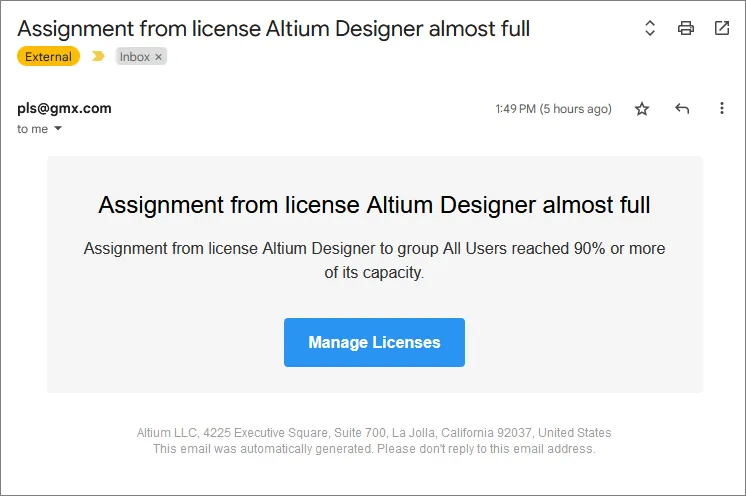 )によってすでにリースされていた場合です。
-
新しいライセンス割り当ての設定が完了したら、 をクリックして、選択したグループにその割り当てを確定します。割り当てられたライセンスの詳細については、そのエントリに関連付けられた展開オプション()を選択してください。

上記のライセンス割り当てシナリオでは、20 シートの Altium Designer ライセンスのうち 10 シートが Engineers グループ、したがってそのメンバーに割り当てられています。ライセンスに関連付けられたデフォルトの All Users グループ割り当てが削除されておらず、両方の割り当てが存在していた場合、そのライセンスは Engineers グループのメンバーだけが排他的に利用できる状態にはなりません。サーバー上のすべてのユーザーが利用可能になります。
既存のライセンス割り当てを削除するには、そのエントリに関連付けられた削除ボタン( )をクリックします。ライセンス割り当ては、対応する ボタンから編集できます。

Groups タブでは、現在のグループ、それらを構成するユーザー、および各グループに割り当てられているライセンスの集約ビューが提供されます。この多用途なインターフェイスは、ユーザーのグループ化方法(メインの Users ページで設定)と組み合わせて使用することで、ユーザーへのライセンスおよびシートの割り当てを柔軟に行えます。
ライセンスの管理
Enterprise Server ベースの Private License Service (PLS) には、リース中のライセンスを強制的に解放する機能や、ライセンスの使用状況を詳細に監視する機能など、ライセンスの割り当てと使用を管理するためのさまざまな管理機能があります。
使用中ライセンスの解放
ライセンスが Altium Designer で使用されていたものの、ソフトウェアによって正しく解放されなかった場合、PLS にはそのリースを終了し、シートを利用可能なライセンスシートのプールに戻す手段が用意されています。これは、Altium Designer がアクティブな状態で PC がスタンバイに入った場合や、ソフトウェアのクラッシュによって正常終了できなかった場合などに発生することがあります。実際には、そのライセンスシートは依然として使用中として登録されたままとなり、その結果、他のユーザーには利用できません。
このような状況で該当するライセンスを見つけるには、Admin – Licenses を選択して、Workspace のブラウザーインターフェイスにある Licenses リストへ移動します。Licenses タブの下に表示されるライセンス一覧で、各エントリのリース情報は ボタンを使ってライセンスエントリを展開することで確認できます。これを使用して、引き続きライセンスシートを保持しているユーザーを特定します。

そのユーザーにリースされているライセンスは、ユーザーエントリに関連付けられた Release リンクをクリックし、続いて Release seat ダイアログで操作を確認することで終了でき、シートはライセンスプールに戻されます。Altium Designer は、管理者によってライセンスが強制的に解放されたことをユーザーに通知します。

ライセンス使用状況の監視
Enterprise Server には、組織内で Altium Designer ライセンスがどのように使用されているかを監査するために利用できる、さまざまなライセンス使用状況の監視およびレポート機能が用意されています。これは、利用可能なライセンスシートが最適に活用されていることを確認し、将来必要となるライセンス数を予測し、個々のユーザーの使用状況を把握するのに役立ちます。
サーバーのライセンス使用状況機能には、License Manager ページ(Admin – Licenses)の Reports タブからブラウザーインターフェイスでアクセスします。ここでは、Reports ビュー内の各タブからアクセスできる広範なレポートオプションが提供されます。利用可能なレポートの種類は次のとおりです。
- リアルタイム使用状況
- 使用履歴
- 使用ログ
- 時間ログ

各レポートで必要な情報の種類に応じて、関連するレポートフィルターを適用し、特定のライセンス、グループ、ユーザー、期間を含むように結果を調整できます。
 をクリックします。–
  ボタンをクリックして、ファイルをディスクに保存する場所を指定してください。
リアルタイム使用状況
リアルタイム使用状況レポートでは、Enterprise Server に追加された Private Server ライセンスが現在どのように使用されているかについて、詳細な概要を確認できます。

使用履歴
このタイプのレポートでは、Enterprise Server に追加された Private Server ライセンスがどのように使用されてきたかの詳細な履歴を確認できます。デフォルトでは、このレポートには過去 1 年間における、使用されたすべての Enterprise Server ライセンス、グループ、およびユーザーの使用状況が一覧表示されます。ページ上部の関連レポートフィルターを使用して、結果を次のように調整できます。
- 含まれるエントリの特定の Time Interval を指定できます。前年、前四半期、前月、または任意に選択したカスタムのレポート期間から選択できます。
- 必要に応じて、特定のライセンス、グループ、ユーザーを含めることができます。これにより、これらの設定に基づいて結果がフィルタリングされます。
- 一覧エントリを特定の時間枠(Year、 Quarter、 Month、 Week、または Day)および必要に応じて 1 つ以上のその他のフィールド(Product Name、 Activation Code、 User、 Role)でグループ化できます。たとえば、特定の期間におけるライセンス使用状況を確認し、それを定義済みのグループ別に集計したい場合は、And ドロップダウン フィールドで Role を選択します。さらに、Role と Product Name でグループ化すれば、各グループごとの各製品の使用履歴を取得できます。

各アクティブユーザーの時刻ログ データに加えて、レポート一覧には、記録された Time Used を、そのライセンスが使用された Days 数で割った値に基づく、おおよその稼働時間(Avg Work Time)も表示されます。また、指定期間における Private Server ライセンス シートの平均使用率を表す数値も計算されます。これはパーセンテージ(Usage %)で表示され、適用されたフィルタリング条件のもとで、ライセンス容量がどの程度有効活用されているかを把握するのに役立ちます。
ライセンス使用率の詳細
レポート内の各エントリのライセンス Usage 値は、指定期間における集計済み占有率パーセンテージを示すために、複数の変数から計算されます。
基本的な例として、1 シートのライセンスがある日に 8 時間使用された場合(1 日は 24 時間)、Time Used は 8 時間、Avg Work Time も 8 時間となり、Group by が Day に設定されている場合、ライセンス Usage は 33% になります。
同じ条件、つまり 1 シートが 8 時間使用されたケースを、3 シート容量のライセンスに適用すると、期間中にユーザーが使用するのは利用可能な 3 シートのうち 1 シートだけなので、Usage の値は 11% まで下がります。
上記の例は、Group by オプションが Day に設定されている場合に表示されます。グループ設定を Week に変更し、上記と同様に 1 シート ライセンスが 8 時間使用された場合、ライセンス Usage は 5% になります。これは、指定された時間間隔の 7 分の 1、つまり 168 時間の 1 週間のうち 8 時間だけ使用されたためです。5 シート ライセンスの場合は、その容量のうち 1 シートしか使用されないため、Usage はさらに 5 分の 1 減少し(約 1%)、となります。
要するに、ユーザーのライセンス Usage は、ライセンスのシート割り当て数、選択した期間の日数(Group by)、および 1 日 24 時間を考慮して按分された Time Used として計算されます。
使用ログ
このタイプのレポートでは、Enterprise Server に追加された Private Server ライセンスについて、次の観点で詳細な使用ログを確認できます。
- ライセンスを使用したユーザーと、そのライセンスが割り当てられていたグループ。
- 使用していたソフトウェアのバージョン。
- ライセンスの使用を開始した時刻。
- ライセンスを解放した時刻(アカウント内の他のユーザーが使用できるようにプールへ戻した時刻)。
デフォルトでは、このログには過去 1 年間における、使用されたすべての Private Server ライセンス、グループ、およびユーザーの使用状況が反映されます。ページ上部の関連レポートフィルターを使用して、結果を次のように調整できます。
- 特定の Time Interval を指定できます。前年、前四半期、前月、または任意に選択したカスタムのレポート期間から選択できます。
- 必要に応じて、特定のライセンス、グループ、ユーザーを含めることができます。

時間ログ
このタイプのレポートでは、Enterprise Server に追加された Private Server ライセンスについて、次の観点で詳細な時間ログを確認できます。
- 特定のライセンスのシートを使用したユーザーと、そのライセンスが割り当てられていたグループ。
- ライセンス シートを取得した時刻(Action = IN)。
- ライセンス シートをアカウント内の他のユーザーが使用できるようプールへ戻した時刻(Action = OUT)。
デフォルトでは、このログには過去 1 年間における、使用されたすべての Private Server ライセンス、グループ、およびユーザーの時刻イベントが反映されます。ページ上部の関連レポートフィルターを使用して、結果を次のように調整できます。
- 特定の Time Interval を指定できます。前年、前四半期、前月、または任意に選択したカスタムのレポート期間から選択できます。
- 必要に応じて、特定のライセンス、グループ、ユーザーを含めることができます。

ライセンス アクセスのトラブルシューティング
Altium Designer が Enterprise Server PLS に接続できない場合、または PLS で取得および設定したライセンスが Altium Designer の Available Licenses 一覧に表示されない場合は、アクセスを妨げているシステム設定またはソフトウェア設定が存在する可能性があります。
問題をトラブルシューティングする際は、次の点を確認してください。
-
ホスト PC のファイアウォール – Enterprise Server PLS は、ネットワーク上でライセンス データを転送する際、デフォルトでポート
9780を使用します。サーバーのインストール時に、このポートがホスト PC のファイアウォールで開放されていることを確認してください。 -
許可されているネットワーク接続 – Altium Designer では、System – Network Activity ページ を Preferences ダイアログで利用できます。「License Server」エントリがチェックされていることを確認し、サーバー PLS がネットワーク経由で Altium Designer と通信できるようにしてください。
-
基本的なテストを試す:
-
ローカルで確認 – サーバー PLS が Altium Designer をインストールした PC 上に構成されている場合は、リモート PC のトラブルシューティングを行う前に、そのローカルのインストールから PLS にアクセスできることを確認してください。PLS とプライベートライセンスがローカルで利用可能であれば、ネットワーク上の他の場所にある接続できない PC には、ネットワークまたは Altium Designer の設定上の問題があることを示しています(PLS の問題ではありません)。
-
すべてのユーザーにライセンスを割り当てる – PLS で正しく割り当てられているライセンスが Altium Designer でリース可能にならない場合は、ライセンスグループの割り当てを一時的に All Users に変更してください(または、そのライセンスに対して新しい All Users 割り当てを作成してください)。上記の ライセンス割り当て を参照してください。その後利用可能になった場合は、ユーザーグループまたはライセンス割り当てに問題があったことを示します。
-
-
サーバー PLS を更新する – サーバー PLS のライセンス設定を変更した後、特に取得済みサーバーライセンスを追加または削除した場合は、変更を確認するために一度ログアウトしてから再度ログインする必要があることがあります。状況によっては、PC を再起動するか、Windows の IIS Manager にあるサーバーの Restart 機能を使用して、Enterprise Server を再起動する必要がある場合があります。
-
Enterprise Server の PLS 接続を更新する – サーバー PLS または Altium Designer でライセンスアクセスに変更を加えた後は、Altium Designer の Licensing Management ページで Refresh コマンドをクリックするか、サーバーからサインアウトして再度サインインすることで、Enterprise Server への接続を再確立してください。Altium Designer でライセンスにアクセスするために internal PLS setup を使用している場合は、Refresh および/または Disconnect/Reconnect... private license server リンクをクリックして接続を更新してください。完全な接続更新を強制するには、Setup private license server リンクを選択し、Private License Server Setup ダイアログで OK をクリックします。
-
グループと PLS 認証モードを確認する – Enterprise Server にサインインしてアクセスしようとしているライセンスが特定のグループに割り当てられている場合は、そのサーバーユーザーの Account name がそのグループのメンバーであることを確認してください。なお、PLS の 'No Authentication' モードでは、グループは生成された
user_name server_nameアカウントに割り当てられます。逆に、Altium Designer の 'Setup private license server' オプションを使用して PLS に接続している場合は、Enterprise Server の認証must 'No Authentication' に設定されている必要があります。
Enterprise Server PLS モードの比較
Enterprise Server PLS は、3 つの異なるモードのいずれかに設定でき、それぞれが Altium Designer および Altium Servers の特定のライセンス構成に適しています。以下の表は、各 PLS モードに設定したときに、PLS が Altium ライセンスをどのように管理し提供するかをまとめたものです。
| No PLS mode | Local PLS mode | External PLS mode | ||
| Server license location: | ローカル | ローカル | ローカルまたは外部 | |
| User authentication: | n/a | サーバーセッション | No Authentication | n/a |
| Altium Server licenses served to network: | いいえ | いいえ | はい | はい – 外部サーバー PLS から提供されるライセンス。 |
| Altium Designer licenses served to network: | いいえ | はい | はい | はい – 外部サーバー PLS から提供されるライセンス。 |
| Altium Designer license access using internal PLS setup: | いいえ | いいえ | はい | いいえ |
 AI で翻訳

