
部品リクエスト
次の設計をキャプチャする際にエンジニアが利用できる設計コンポーネントの数は、個別のシンボル/モデルライブラリに散在する数百点から、専用の社内部品データベースに保存された数十万点までさまざまです。しかし、手元にどれだけ多くのコンポーネントがあっても、利用可能ではないものは常に存在し、再利用のために作成して追加する必要があります。
小規模な設計会社であれば、エンジニアが単に役割を切り替えてLibrarianとなり、設計リソースに不足している必要コンポーネントを作成します。一方、設計コンポーネントを拡充・維持する専任のライブラリ部門を擁し、組織内のすべてのエンジニア/設計者がそれらにアクセスできる大規模組織では、不足している新規コンポーネントの要求をその部門に提出するのが合理的です。Enterprise Server Workspace では、これをPart Requests機能として洗練された形で提供します。
エンジニアは、作成してほしい部品を1点または複数点リクエストとして提出するだけで、要求が完了してコンポーネントが利用可能になった場合、または要求が却下された場合(およびその理由)に通知を受け取れます。依頼者は、要求を支えるための重要情報(メーカー名と型番、説明、関連データシート(PDFまたはURL)など)を可能な限り提供します。ライブラリアンが引き継いで(仕上げまで)進められるよう、スタブの Component Item を作成することもできます。
ライブラリアンの指定
まず、組織のライブラリアンのグループを満たすために使用するグループ(複数可)を指定する必要があります。要するに、部品要求に割り当て可能な Workspace ユーザーの集合を設定します。これは Workspace のブラウザインターフェースのAdmin – Settings – Vault – Legacy Part Requests – Librarians Group ページで行います。
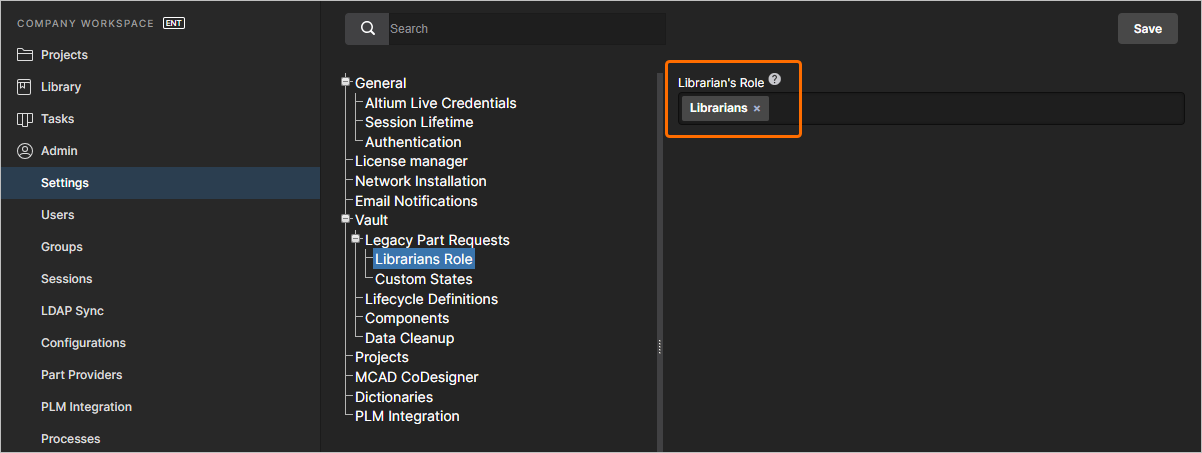 Admin – Settings領域のLibrarians Roleページでは、レガシー Part Request 機能のライブラリアンとして使用する既存グループを指定するためのインターフェースが提供されます。
Enterprise Server をサンプルデータ付きでインストールした場合、サンプルグループ LibrariansがLibrarian's Groupフィールドにあらかじめ入力されています(必要に応じて削除してください)。フィールドに既存グループ名を入力し始めると、一致するグループのリストがポップアップ表示されます。そこから必要なグループを選択します。
通常は、ライブラリアングループとして使用する既存グループを1つ指定しますが、特に社内のライブラリアンが複数グループに分かれている場合は、複数グループを割り当て対象として選択することもできます。必要なグループを割り当てたら、ページ右上の ボタンを必ずクリックしてください。指定したグループのメンバーが、部品要求に割り当て可能で、作業できるライブラリアンの集合になります。
部品要求の作成
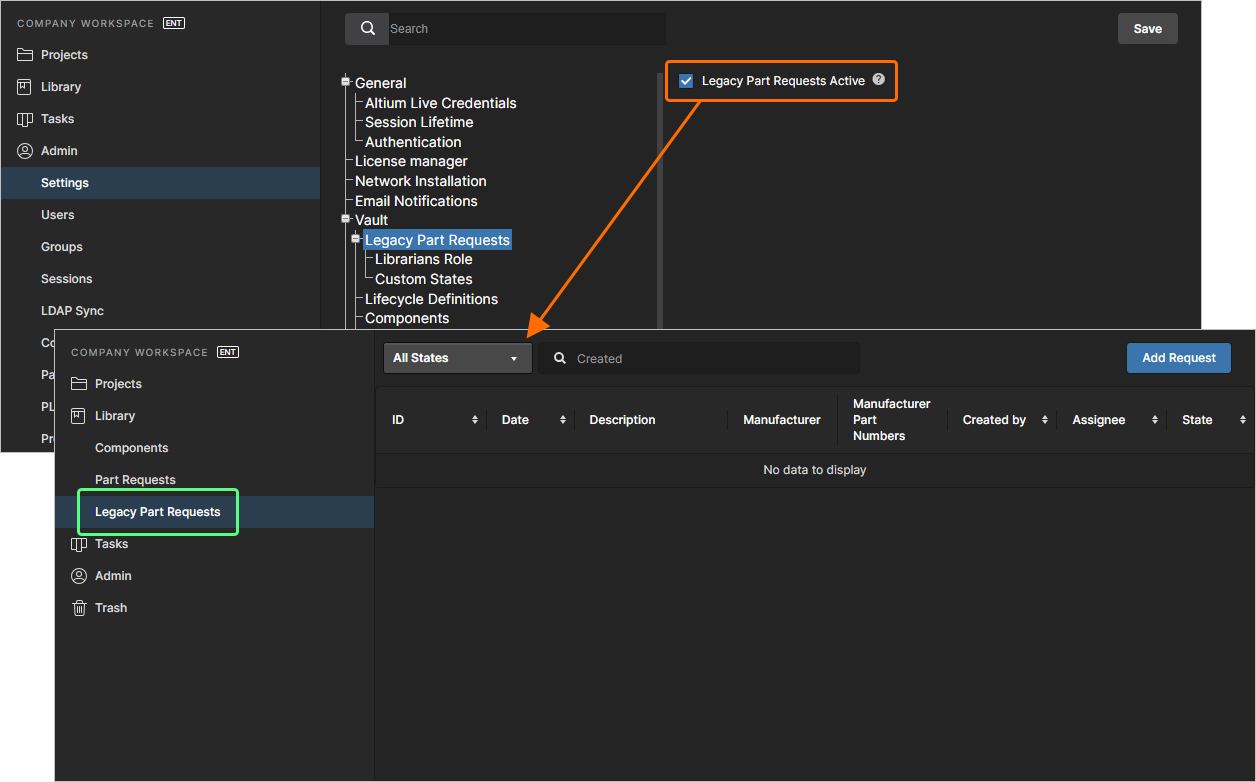
Part Requests は、Workspace のブラウザインターフェースのLegacy Part Requestsページから作成および管理できます。
新規要求の追加
新しい部品要求を追加するには、ページ右上の ボタンをクリックします。ページが切り替わり、次の画像に示す新規部品要求フォームが表示されます(以降で詳細を説明します)。
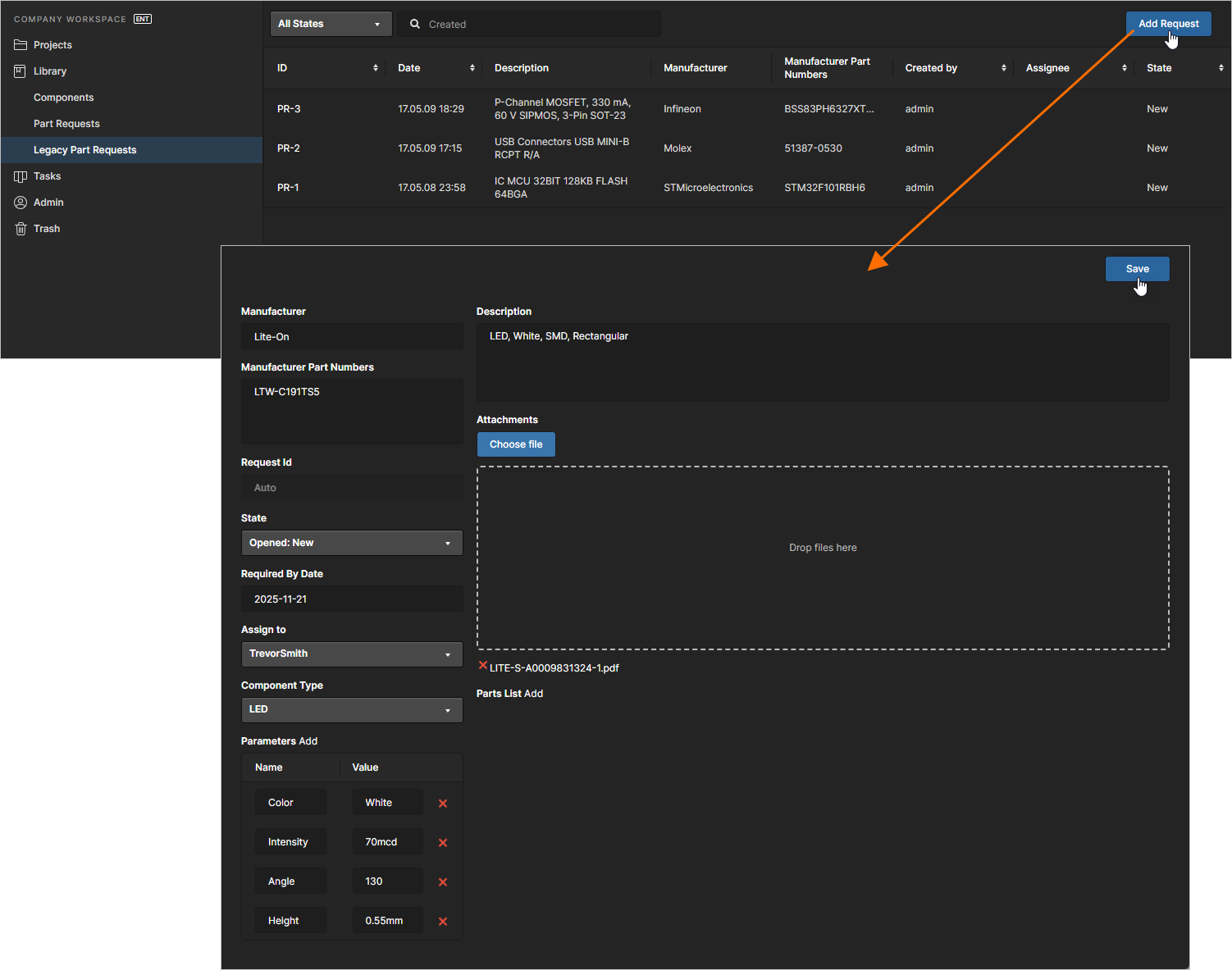 Workspace のブラウザインターフェースから新しい部品要求を追加する。
ページ上のコントロールを使用して、可能な限り多くの情報を入力してください。
- Manufacturer – ライブラリアンに「実際にその部品を製造しているのは誰か」を示す必須フィールドです。
-
Manufacturer Part Numbers – ライブラリアンに「作成してほしい部品の具体的な型番」を示す必須フィールドです。複数の型番はカンマ(
,)で区切ってください。 - Request Id – ID は要求の作成時に自動生成されて割り当てられ、ユーザーが要求の進捗を容易に追跡できるようになります。
-
State – 要求のステータスを指定するフィールドです。選択肢は
Opened: New、Opened: In Progress、Closed: Completed、Closed: Rejected、またはClosed: Cancelledです。 - Required By Date – コンポーネントを準備してほしい期日を指定します。フィールド内をクリックするとカレンダーがポップアップし、必要な日付を指定できます。
- Assign to – 要求を閲覧・対応できるライブラリアンを指定します。 ドロップダウンには、指定されたライブラリアングループ(複数可)に属するすべての Workspace ユーザーが表示されます。空欄(未指定)の場合、すべてのライブラリアンが要求を閲覧でき、任意のメンバーが要求を編集して自分に割り当てることができます。その場合、他のライブラリアンはその要求にアクセスできなくなります。
- Component Type – 要求しているコンポーネントのタイプを指定できます。ドロップダウンには、Altium Designer のPreferencesダイアログにあるData Management – Component Types pageで現在定義されているすべてのタイプが含まれます。
- Parameters – 部品に必要な特定パラメータのセットを追加できます。Add をクリックし、続くフィールドでパラメータ名と値を入力します。パラメータが指定されていない場合、ライブラリアンは組織ポリシーに従い、その部品の関連データシートに記載のパラメータを追加する運用になる可能性があります。
- Description – 部品の詳細な説明(通常はメーカーのデータシートから取得)を入力できます。
-
Attachments – 要求部品に関連する有用なファイル(例:PDFデータシート、画像、ドキュメント)を添付できます。Choose Fileボタンをクリックして標準ダイアログからファイルを選択するか、指定領域へドラッグ&ドロップしてください。
- Parts List – 一時的なスタブコンポーネントとして作成済みの Workspace 内コンポーネントを指定できます。Addをクリックし、必要なコンポーネントを参照して選択します。ライブラリアンはこれをベースに要求を満たす作業を進められます。スタブ部品が存在しない場合、ライブラリアンが Workspace に新しいコンポーネントを作成し、必要なドメインモデルも併せて作成します。
必要な情報をすべて定義したら(本質的には必須のManufacturer とManufacturer Part Numbers)、フォーム右上の ボタンをクリックして要求を作成します。
要求を保存すると、要求の全詳細が表示されます。
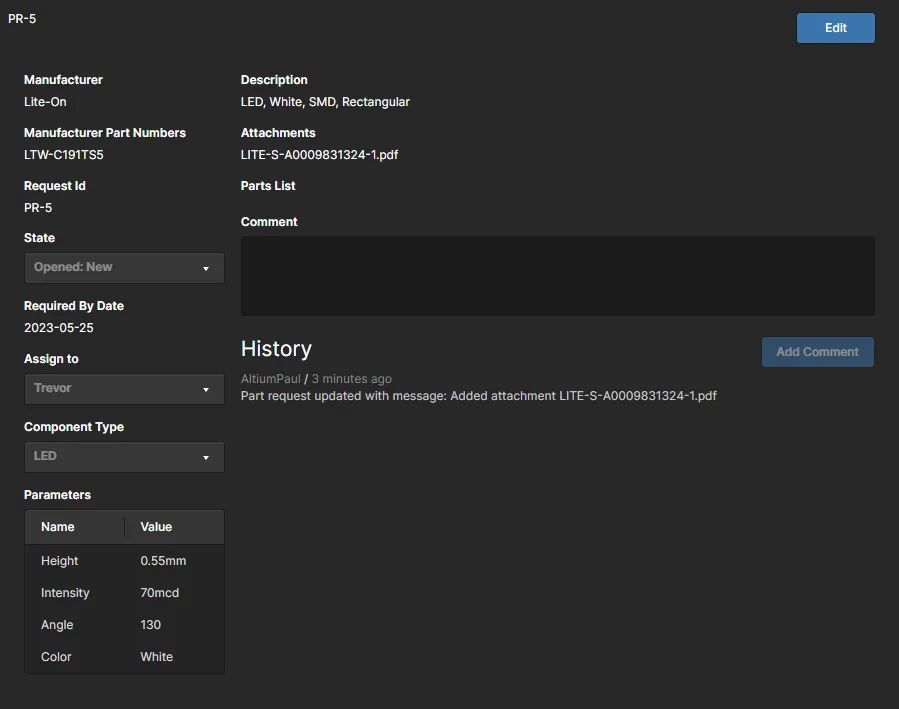 新規 Part Request の例を保存した結果。
保存された要求には、次の追加情報が含まれます。
- Request Id – システムが割り当てた要求タイトルで、形式はPR-n(n は次に利用可能な整数ID)です。
- Comment – 要求にコメントするためのフィールドです。これにより、依頼者とライブラリアンの双方向コミュニケーションが可能になります。たとえば、依頼者が提出後に内容を変更し、作業中のライブラリアンに注意喚起したい場合があります。あるいは、ライブラリアンが追加情報や、部品のある側面についての確認を必要とする場合もあります。コメントを記入したらAdd Commentボタンをクリックして送信します。コメントはページのHistory 領域に表示され、Altium Designer のExplorer パネルで部品要求を表示した際の履歴ストリームにも表示されます。
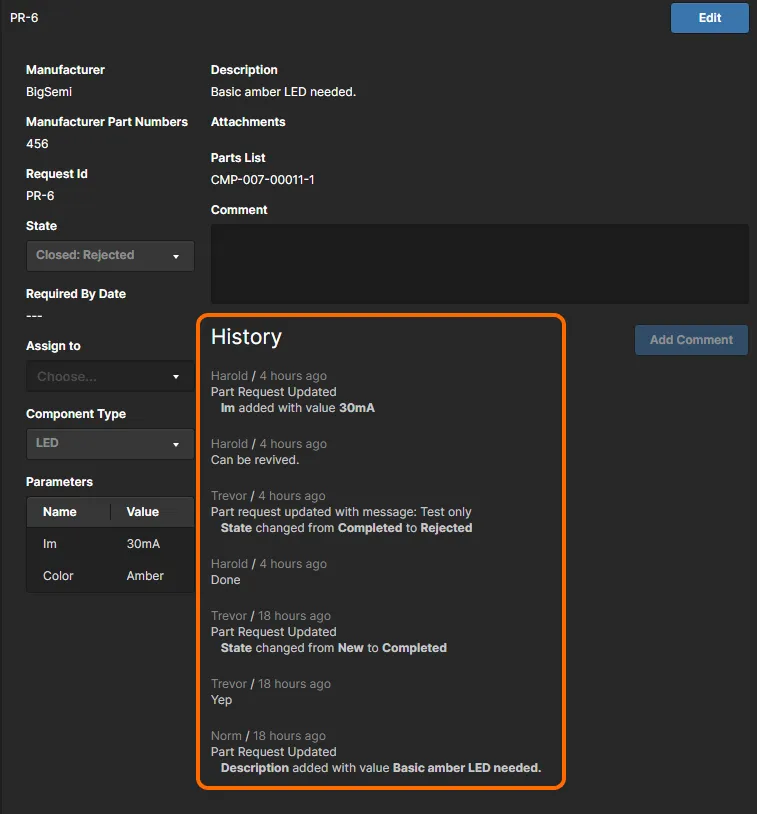
- History – この要求に関連するイベントの時系列ストリームです。
部品要求の表示
ユーザーはいつでも、自分が起票した(Requestor)部品要求、または自分が対応する(Librarian)部品要求を表示できます。これは Workspace のブラウザインターフェースのLibrary – Legacy Part Requestsページから行えます。
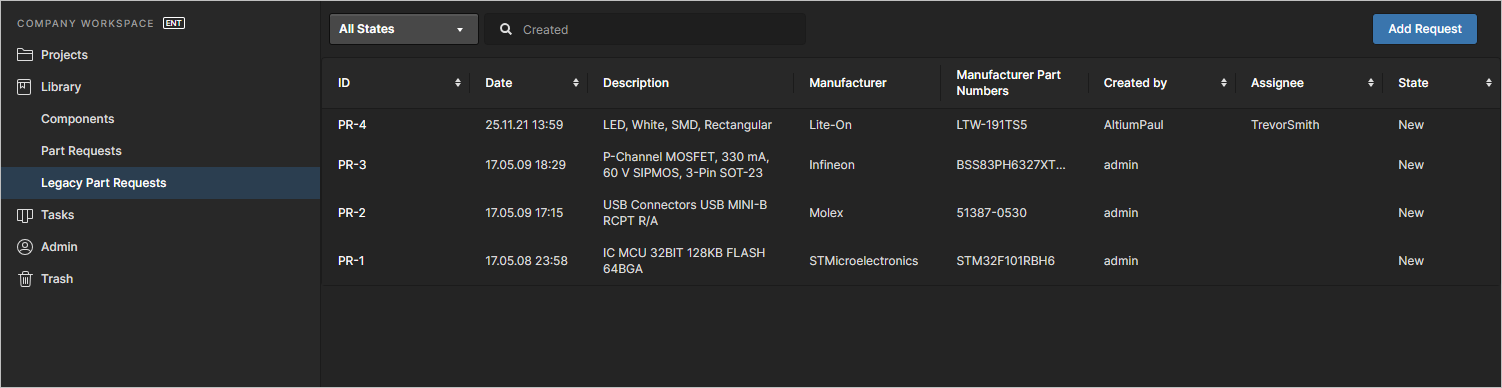 Part Requests のメインサマリー一覧。ナビゲーションツリーのLegacy Part Requestsエントリをクリックすれば、いつでもアクセスできます。
このサマリーレベルでは、各部品要求が次の入力情報に基づいて一覧表示されます。
-
ID
-
Date – 要求が作成された日付。
-
Description
-
Manufacturer
-
Manufacturer Part Numbers
-
Created by – 要求の元の作成者(Requestor)。
-
Assignee– 部品リクエストの対応担当として割り当てられたライブラリアン。空欄の場合、そのリクエストはライブラリアングループの全メンバーが対応可能です。
-
State – リクエストが現在置かれている状態。
 コントロールを持つ任意の列で並べ替え可能です。コントロール、または列名をクリックしてください。
部品リクエストの詳細ページは、そのIDをクリックして開けます。
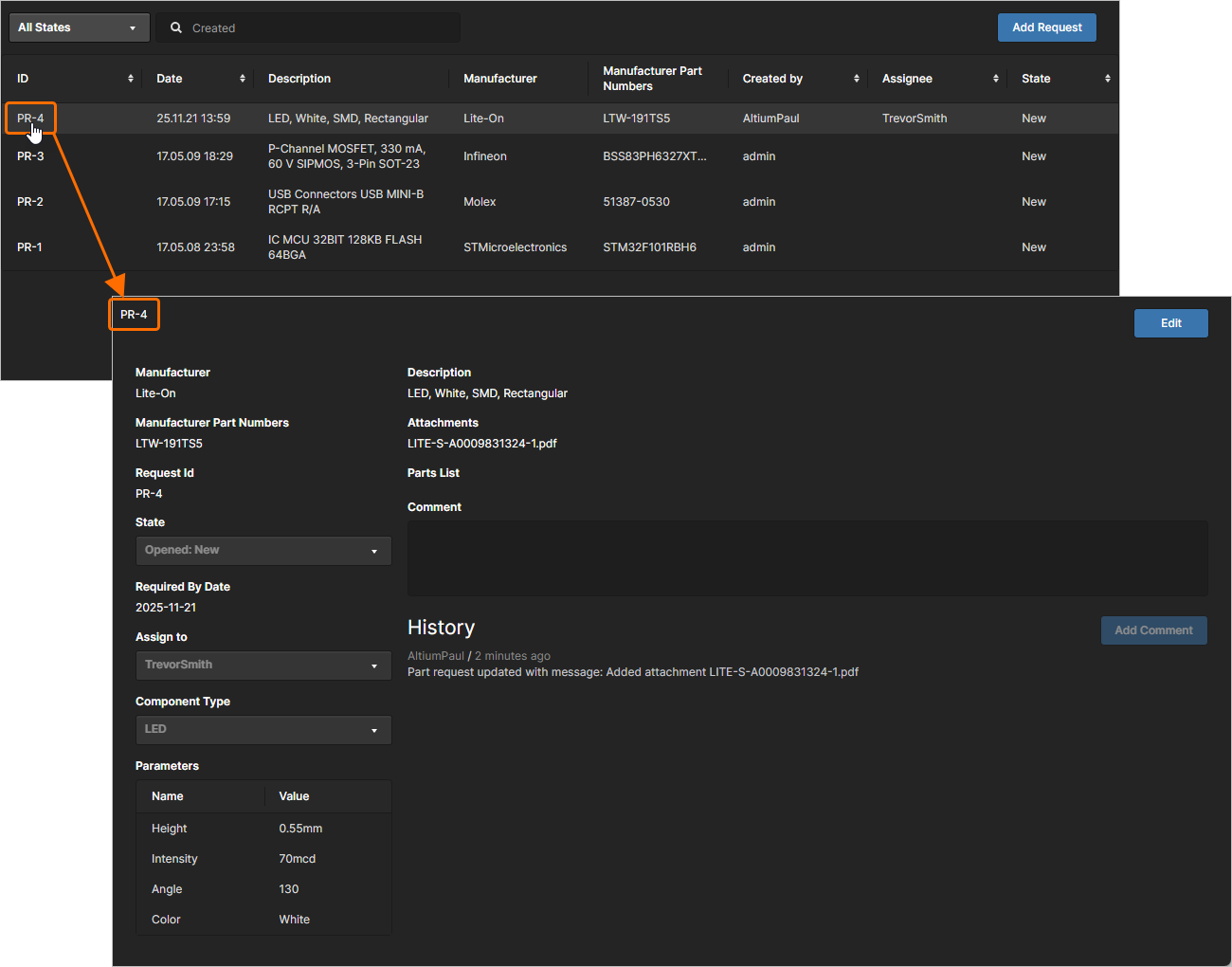 メインの Legacy Part Requests ページから部品リクエストの詳細ページにアクセスする。
部品リクエストの編集
部品リクエストを編集するには、詳細ページを開き、ページ右上の  ボタンをクリックします。さらに、Comment フィールドが利用可能である点にも注意してください。これは、リクエストへの変更に関する説明文を追加するためのものです。編集操作の外で利用できるコメント機能とは別のものです。
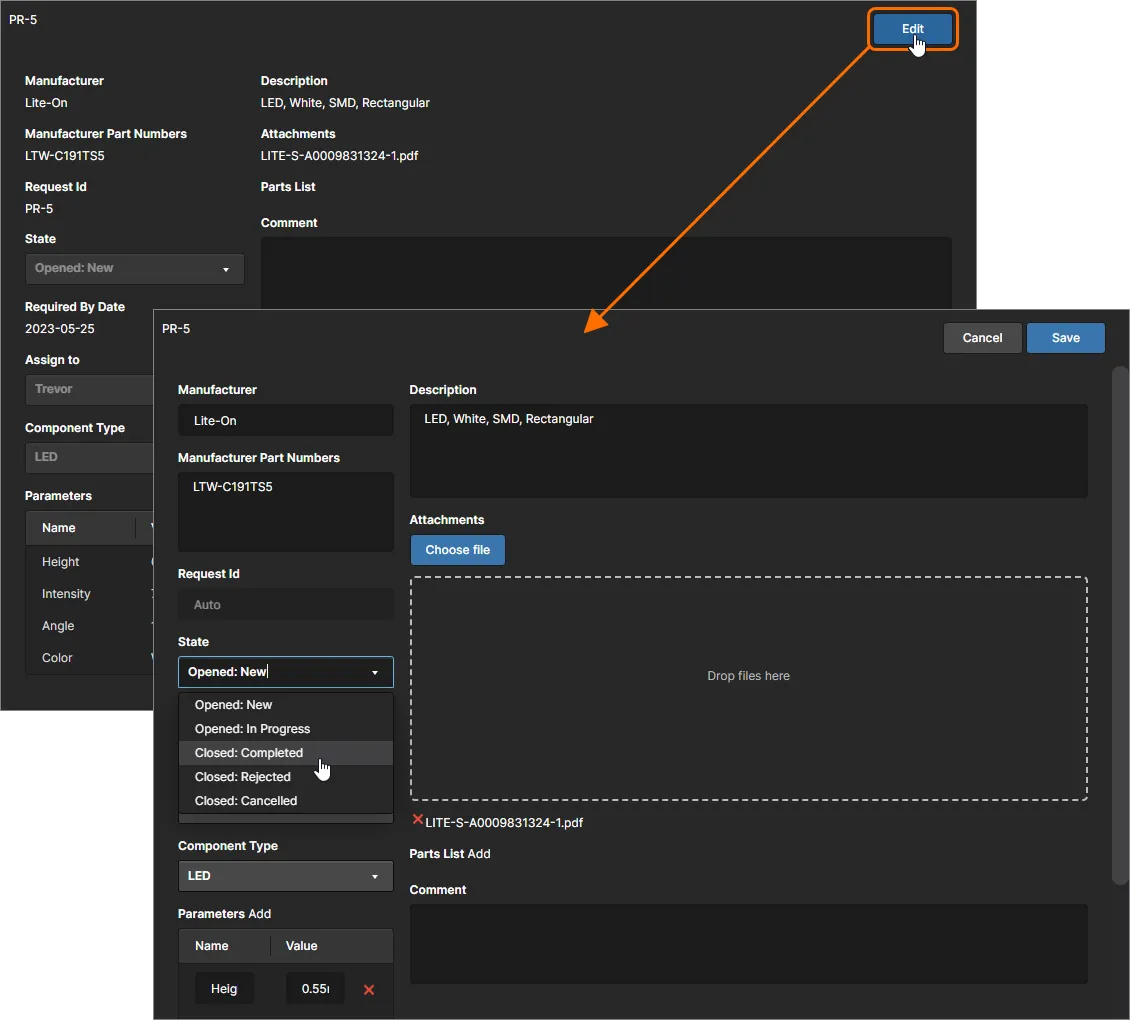 既存の部品リクエストを編集するためのフォームにアクセスする。
必要に応じて変更を行い(適切であれば状態の変更も含む)、 をクリックして確定します。変更せずに戻る場合は、 をクリックします。
履歴と通知
部品リクエストの作成後、リクエスト作成者および該当するライブラリアングループのメンバーは、リクエストのエントリと累積された History データを確認できます。
リクエストがWorkspaceのブラウザインターフェース内、または Altium Designer 経由で更新(編集)されると、リクエストの履歴イベントタイムラインに新しいエントリが追加されます。また、表示(編集ではない)モードからコメントが入力された場合にも履歴エントリが追加されます。この双方向コメント(編集の外で行うもの)は、ブラウザインターフェースでリクエストの詳細ページを表示している場合、または Altium Designer の Explorer パネルで表示している場合にのみ確認できます。
履歴イベントのエントリに加えて、Workspaceの Email Notifications 機能が有効になっている場合は、メール通知も受信します。これは、WorkspaceのブラウザインターフェースにあるSMTP Settingsページ(Admin – Settings – Email Notifications)で管理者が設定します。なお、メール通知がトリガーされるのは、部品リクエストの作成および更新イベントのみです。
► 詳細な設定情報については Configuring Email Notifications を参照してください。
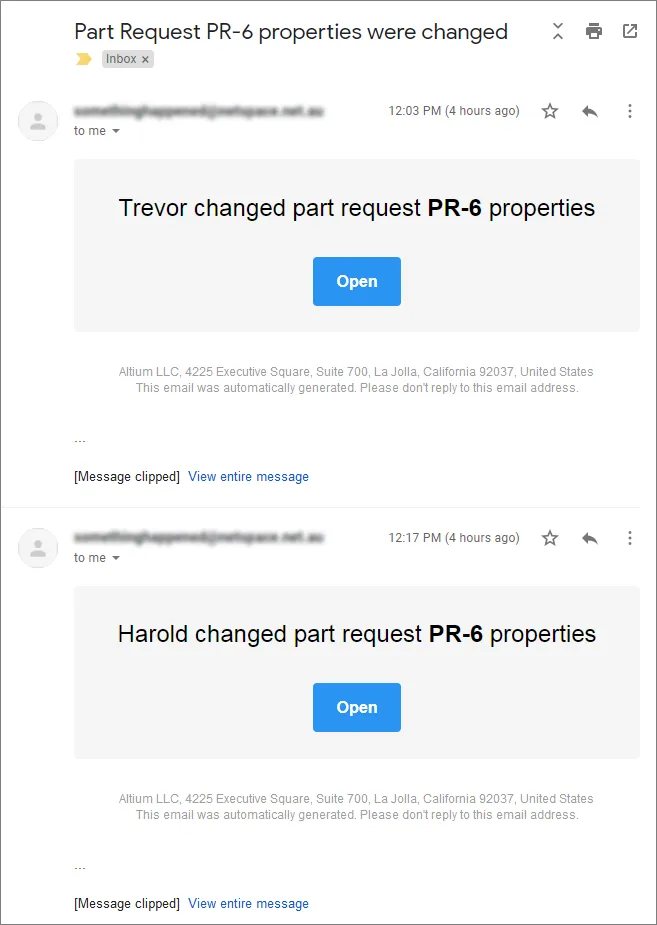 この機能が設定され有効化されている場合、関係者は部品リクエストの作成および更新について、メール通知により通知を受け取ります。
状態のカスタマイズ
新しい部品のリクエストが送信されると、そのリクエストが最終的に取り得る状態がいくつかあります。デフォルトでは、次の状態が用意されています。
-
Opened States – リクエストがまだ「進行中(有効)」である状態:
-
New -
In Progress
-
-
Closed States – リクエストが解決済みと見なされ、「クローズ」された状態:
-
Completed -
Rejected -
Cancelled
-
組織ごとの要件に対応するため、状態はカスタマイズ可能です。次のことができます:
-
デフォルト状態の名称を編集する。
-
追加の状態を(必要な名称で)追加する。
-
状態の並び順を変更する(部品リクエストの作成/編集時に、関連する State ドロップダウンメニューに表示される順序)。
これは、Workspaceのブラウザインターフェースの Custom States ページ(Admin – Settings – Vault – Legacy Part Requests – Custom States)で管理者が設定します。
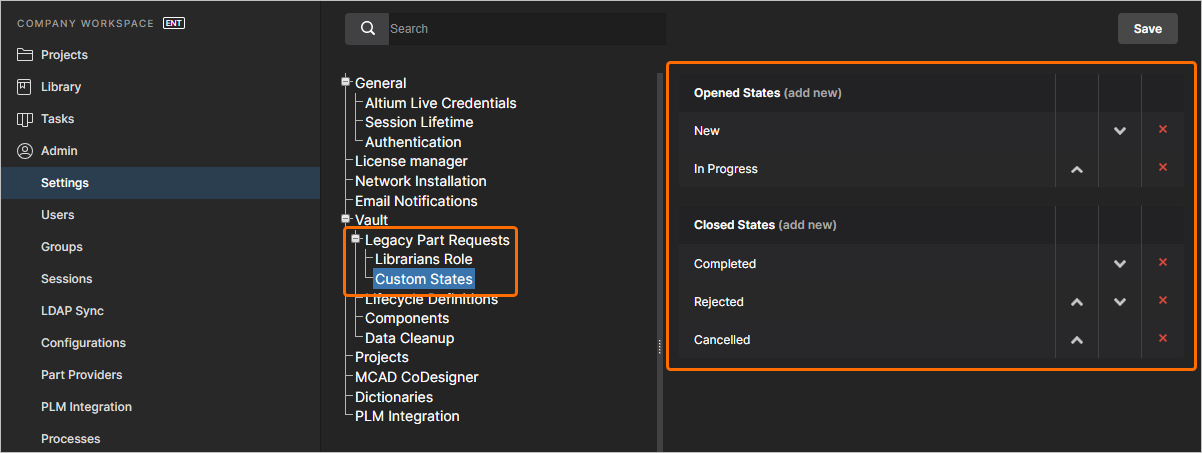 Admin – Settings エリアの Custom States ページでは、Legacy Part Request機能で使用する状態をカスタマイズするためのインターフェースが提供されます。
次のとおり変更します:
-
既存の状態名を編集するには、その名前をクリックします。編集用の Custom State Name ウィンドウが表示されます。
-
新しい状態を追加するには、状態の種類(opened または closed)に関連付けられた add new コントロールをクリックします。Custom State Name ウィンドウで必要な名称を設定します。
-
状態の順序を変更するには、必要に応じて(利用可能な場合)Move Up(
 )および Move Down(
 )コントロールを使用します。
-
状態を削除するには、関連する Remove コントロール(
 )をクリックします。
 AI で翻訳