Webビューアー
Enterprise Server WorkspaceのWeb Viewerインターフェースでは、標準的なブラウザーからPCBプロジェクトのドキュメントに幅広くアクセスできます。単なるブラウザーベースのビューアーにとどまらず、Web Viewer'sの高度なブラウザー技術により、プロジェクト構造内の移動、設計ドキュメントの操作、設計内の要素に関する情報の抽出、コメントを付ける領域やオブジェクトのハイライト表示が可能です。
ドキュメントの表示時も、ブラウザー形式であることによって回路図やPCBの表示品質が損なわれることはありません。また、パンやズームに加え、設計全体でのコンポーネントやネットの検索、クロスプローブ、選択、詳細確認も可能です。
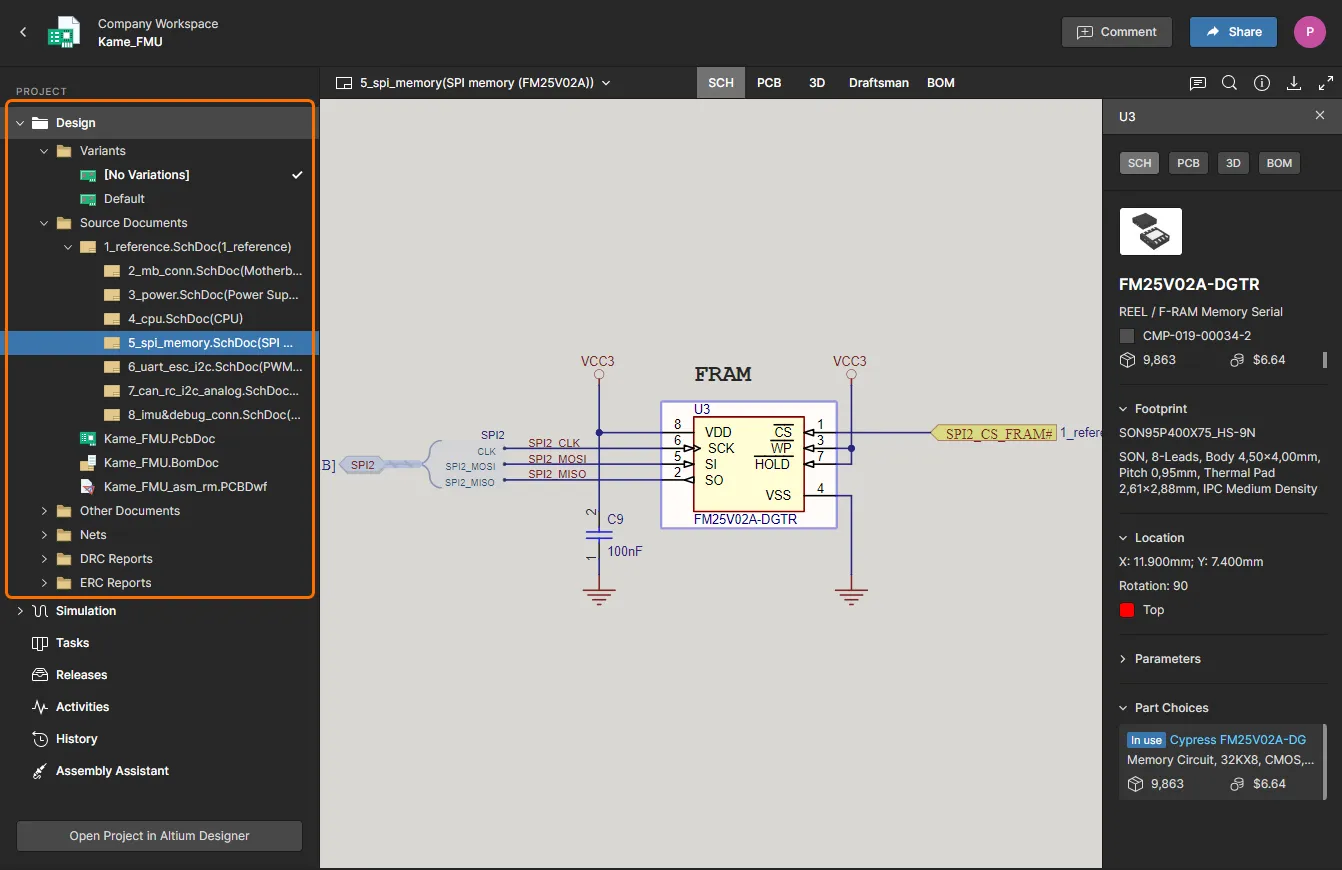
独立したブラウザーベースの表示プラットフォームであるWeb Viewerインターフェースでは、設計編集環境でプロジェクトを開かなくても、設計ドキュメントに読み取り専用で対話的にアクセスできます。Web Viewer内での操作は、該当する場合に送信される関連コメントの通知を除き、設計の「オーナー」であるエンジニアなど、その設計で作業している他のユーザーには影響しません。
Web Viewerへのアクセス
Web Viewerには、Enterprise Server Workspaceから直接アクセスすることも、Altium Designer内から間接的にアクセスすることもできます。後者の場合、Show in Web Browserメニューコマンド、またはExplorerパネルの Open in Webボタンを使用すると、特定のビューアーURLが生成され、Workspaceのブラウザーインターフェースで開かれます。このURLをチームマネージャーやライブラリアンなどの他のユーザーと共有すると、それらのユーザーはWorkspaceのWeb Viewerインターフェースを通じて、現在のプロジェクトのドキュメントやデータを詳細に確認、操作できます。必要なのは、Workspaceのユーザーアカウントと適切なアクセス権限だけです。
Workspaceでは、次の場合にWeb Viewerインターフェースが使用されます。
- 特定のプロジェクトを管理する際に、Projects Managementインターフェースを通じて設計プロジェクトのソースの現在の状態(WIP)を表示する場合。
- Manufacturing Portalを通じて、リリース済み設計パッケージの設計スナップショットを表示する場合。
以降のセクションでは、それぞれの場合のアクセス方法と、各場合にWeb Viewerインターフェースがどのように表示されるかを詳しく説明します。
作業中(WIP)の設計プロジェクトのソースファイルの表示
この場合、Web Viewerインターフェースは、開いているプロジェクトページのDesignビューに表示されます。このプロジェクトページには、WorkspaceのブラウザーインターフェースのProjectsページで、プロジェクトの項目をダブルクリックするか、プロジェクトの項目名をシングルクリックする(リストモードではなくプレビューモードの場合)ことでアクセスできます。また、目的のプロジェクトを選択し、一覧の上にある メニュー、またはプロジェクトの項目に関連付けられた
 メニューからOpenオプションを選択することでもアクセスできます。
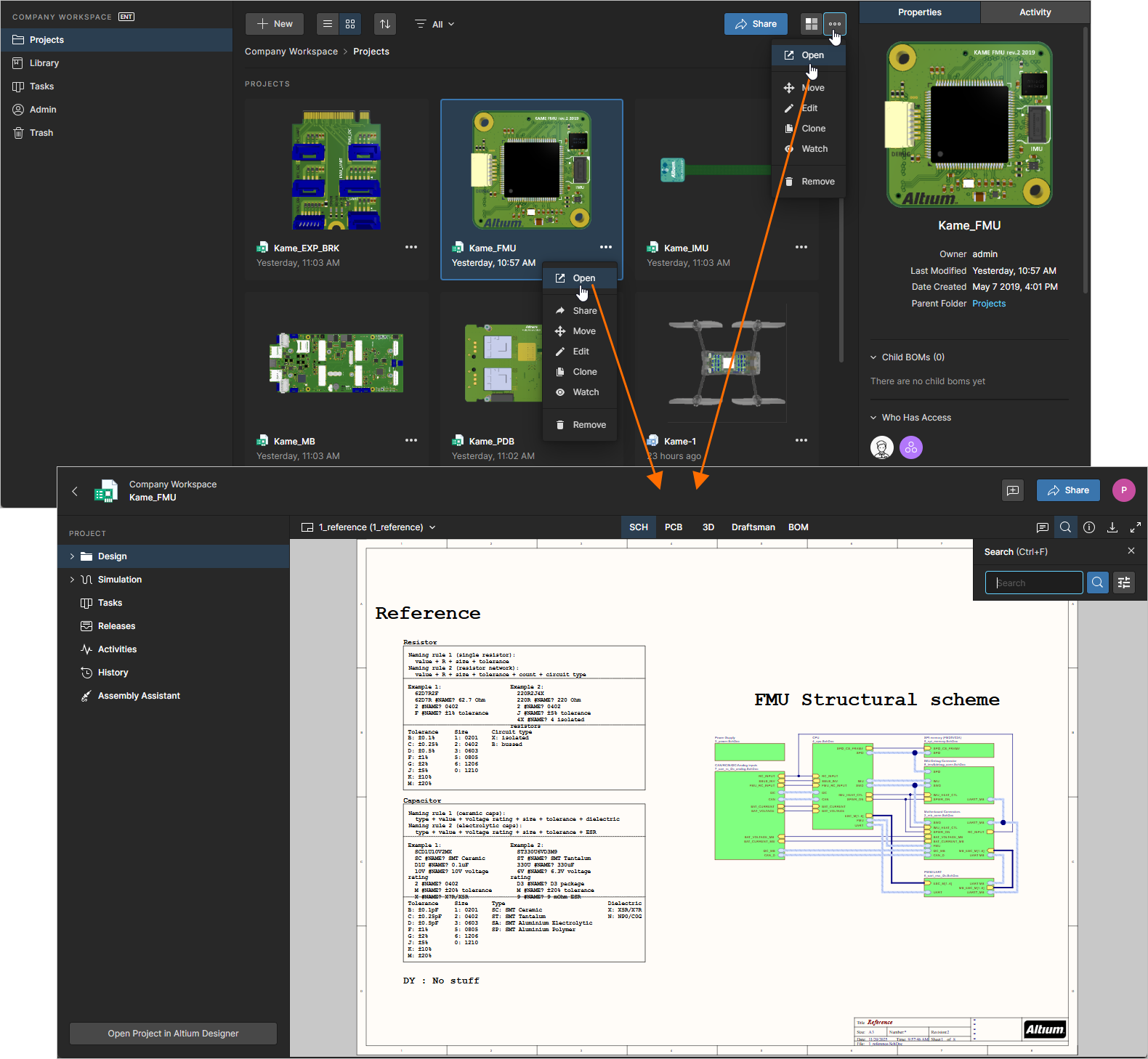 Projectsページから、プロジェクトのCAD向けのProjects Managementページにアクセスします。Web Viewerインターフェースは、このページのDesignビューに表示されます。
リリースパッケージの設計スナップショットの表示
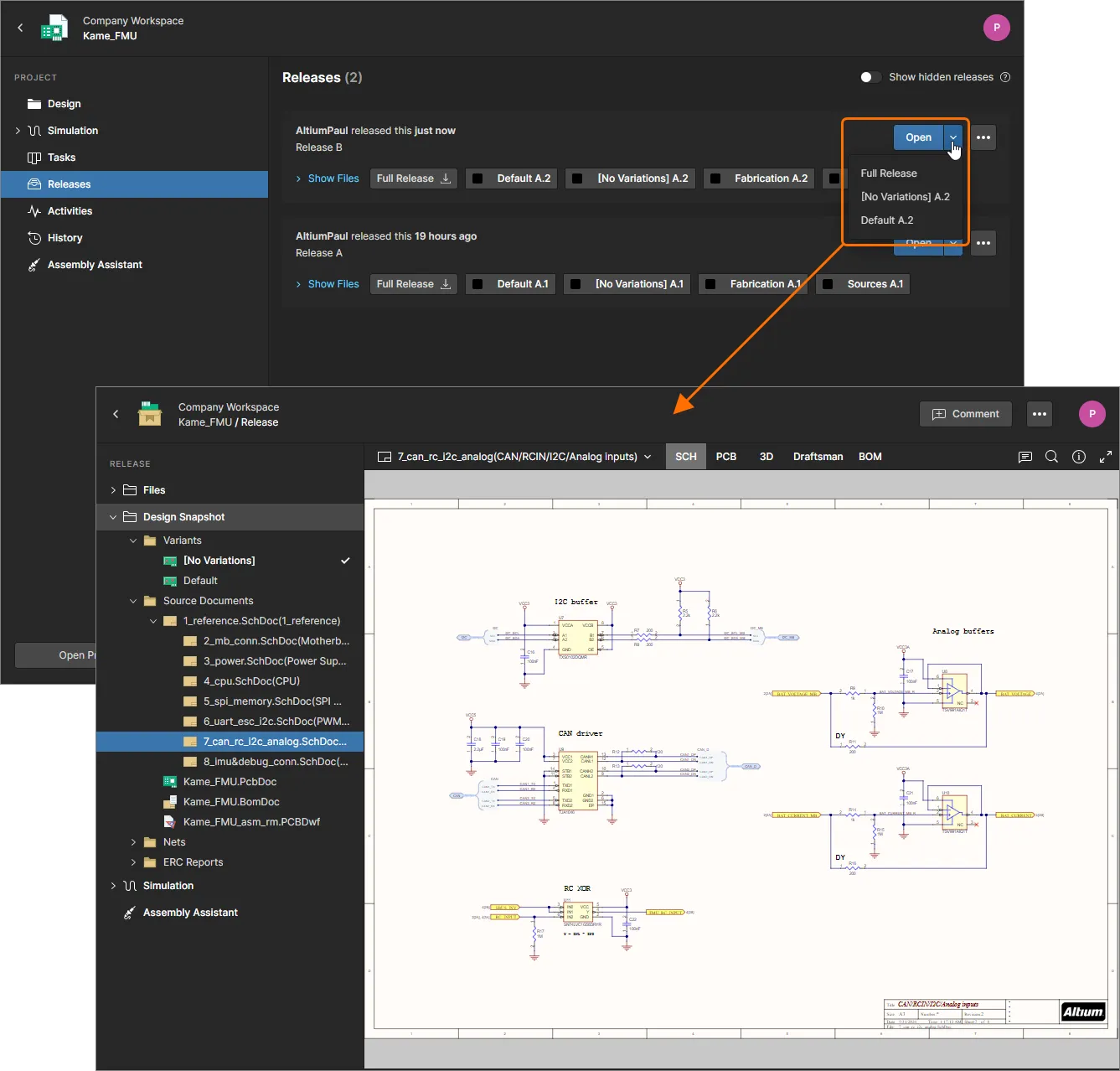
この場合、Web Viewerインターフェースは、現在開いているプロジェクトリリースパッケージのManufacturing PortalのDesign Snapshotビューに表示されます。ポータルにアクセスするには、次の手順に従います。
- 開いているプロジェクトの詳細ページ(プロジェクトをダブルクリックしてアクセス)で、Releasesビューに切り替えます。
-
特定のリリースパッケージを開いて表示するには、そのパッケージに関連付けられた
 ボタンをクリックして、リリースパッケージ全体を開きます。または、隣接する
 ボタンをクリックし、表示する対象として、リリースパッケージ全体(Full Release)または特定の実装バリアントを選択します。開いたプロジェクトリリースは、新しいManufacturing Portal ブラウザータブに表示されます。
- Manufacturing Portal内で、Design Snapshotビューに切り替えます。ここで表示されるのはソース設計データの最新バージョンではなく、この製造パッケージがリリースされた時点で作成された、リリース済みのスナップショットであることに注意してください。
リリース済みのGerberファイルとPDFファイルの表示
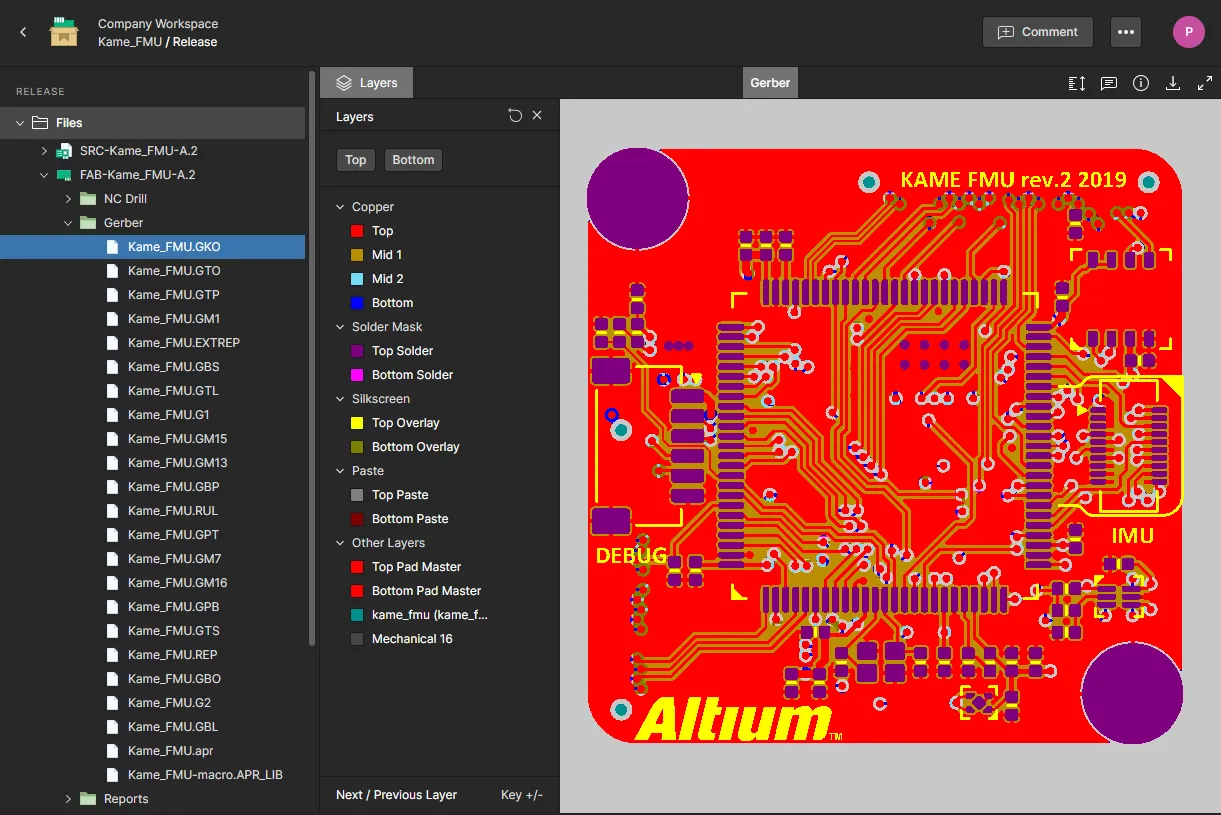
Web Viewerには、PDFビューアーと、開いている設計リリースパッケージに含まれるGerberファイルの合成表示機能も用意されています。
基板製造用の出力セット内のGerberリストから任意のファイルを選択すると、Gerberビューが有効になります。PCBビューと同様に、Layersドロップダウンメニューでは、表示するGerberレイヤーを個別またはグループで選択できます。Top ViewまたはBottom ViewのGerberを選択でき、重ね合わせ表示の任意の位置にコメントを配置できます。
リリース済みファイルセット内のPDFファイルを選択すると、専用のPDFビューアーで開きます。複数ページのPDFドキュメントで別のページに移動するには、Pageドロップダウンメニューを使用するか、スクロールします。PDFドキュメントのメタデータには、右側の情報ペインからアクセスできます。
Web Viewerの機能
Web Viewerインターフェースには、設計データに詳細にアクセスするためのさまざまな機能が統合されています。コメントシステムなどの機能は、プロジェクトのDesignビューから使用すると、Altium Designerと直接、リアルタイムで通信します。以降のセクションでは、設計ソースの表示時に利用できる機能全般を説明します。
データビュー
Web Viewerインターフェースでは、設計ソースを表示する際に、ソース回路図、基板の2D表示、基板の3D表示、部品表の情報を、それぞれ個別のデータビューに表示します。
SCH
このビューには、設計のソース回路図シートが表示されます。
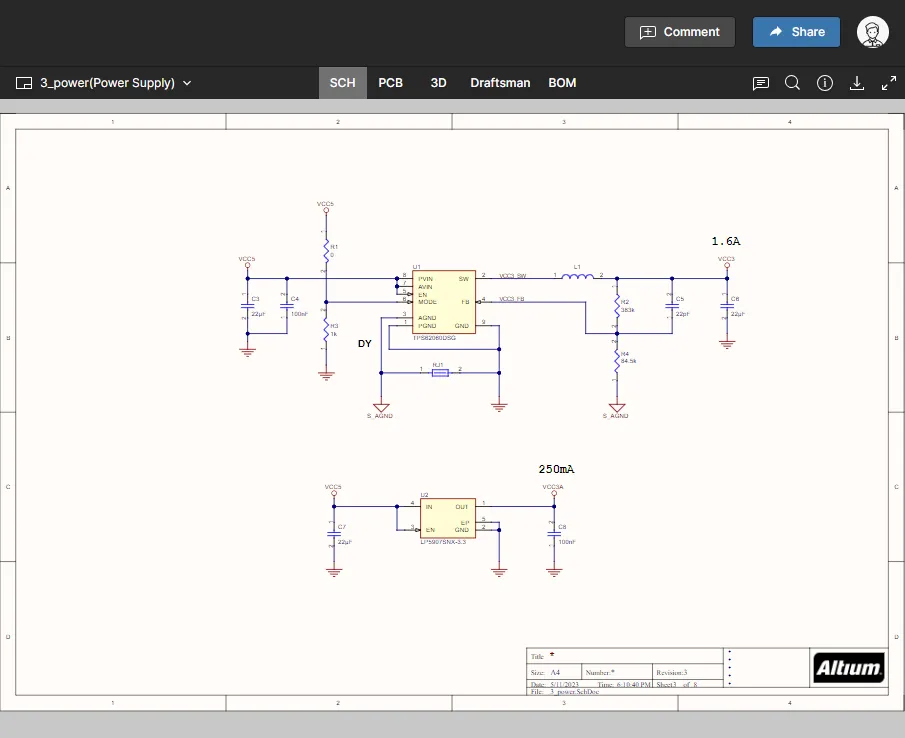 SCHデータビューには、現在選択されている回路図ソースドキュメントが表示されます。
回路図の切り替え
設計に複数の回路図シートがある場合は、次の2つの方法でドキュメントを切り替えることができます。
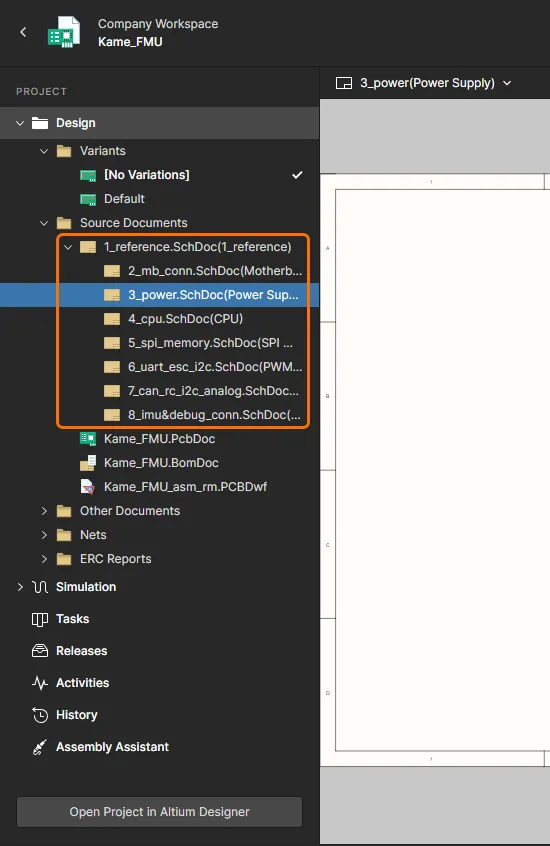
- 左側のペインのナビゲーションツリーから切り替えます。回路図の項目を選択すると、メイン表示領域のアクティブドキュメントになります。
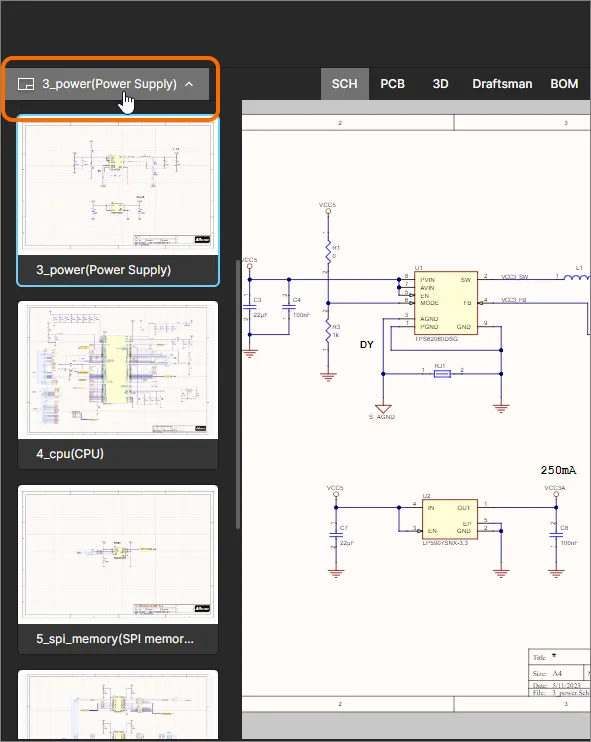
- ビューの左上にあるプレビュードロップダウンメニューから、回路図の項目を選択します。現在選択されているドキュメント(SCH データビュー内に表示されているアクティブドキュメント)は、一覧内で項目の周囲に青い枠が表示されます。
ネットによるドキュメントのナビゲーション
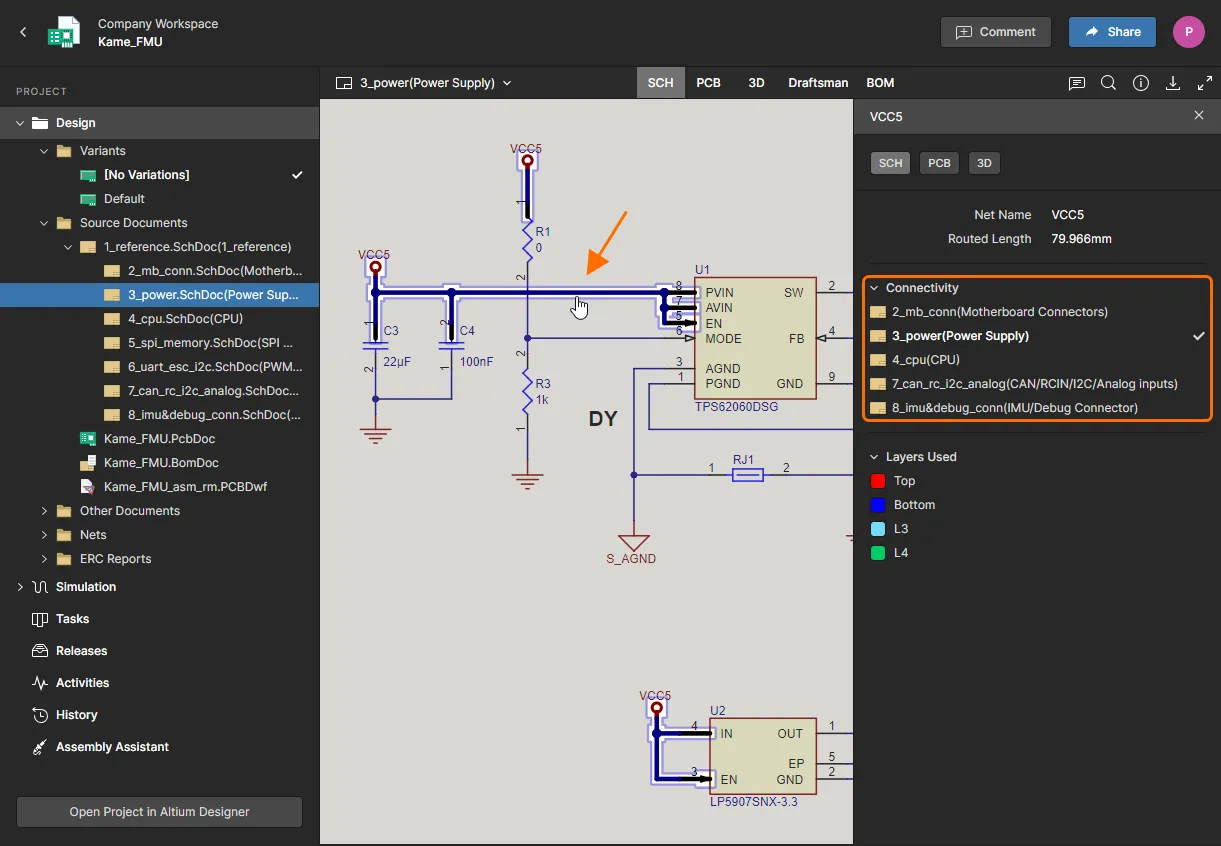
ビュー内でネットを選択すると、そのネットが含まれるすべての回路図ドキュメントでも選択されます。これらのドキュメントは、右側のInformationパネルに一覧表示されます。一覧のエントリをクリックすると、そのドキュメント内の選択したネットに直接移動できます。
マルチチャネル設計のサポート
Web Viewerは、マルチチャネル設計の表示に対応しています。論理設計シートと各物理チャネルには、それぞれ個別の回路図ドキュメントが表示されます。物理チャネルのシートは、左側のツリーで論理設計シートの1つ下の階層に表示されます。物理チャネルシートのドキュメント名には、物理シート名(Altium Designerで表示したときの、その回路図ドキュメントのコンパイル済みタブの名前)が接尾辞として付加されます。
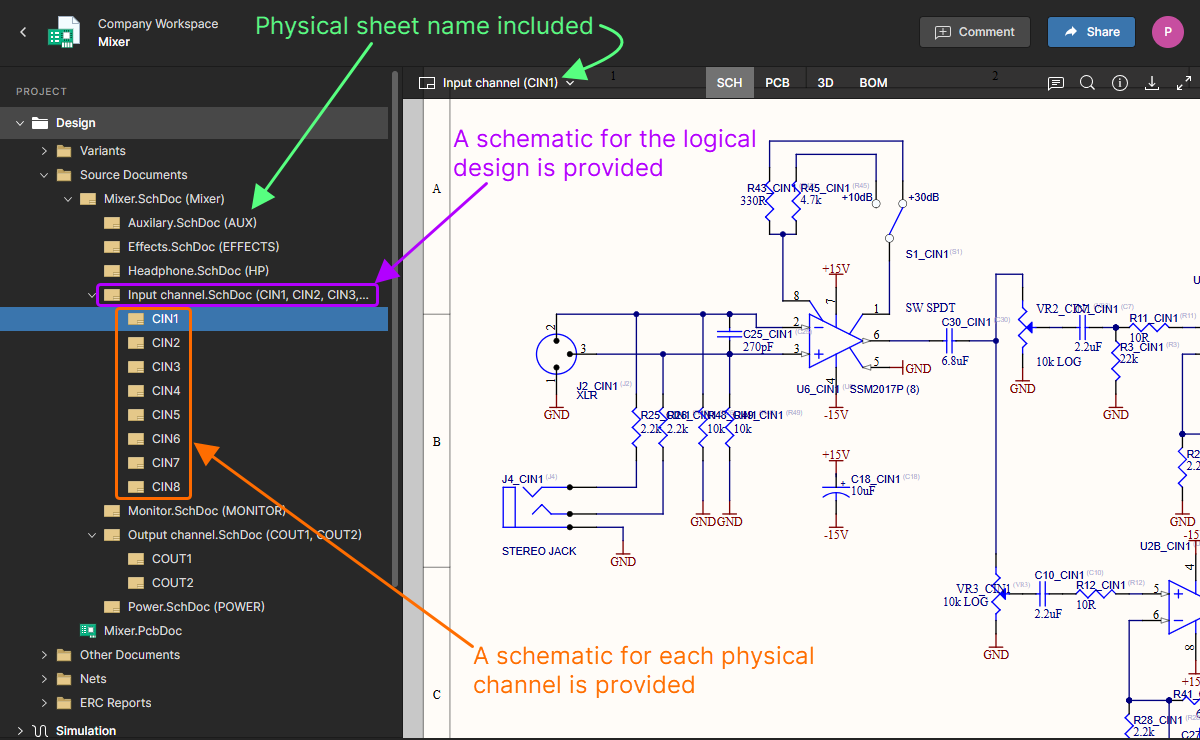
マルチチャネル設計の例。論理設計と各物理チャネルが、それぞれ別の回路図シートに表示されています。
PCB
このビューでは、PCBを2Dで表示します。
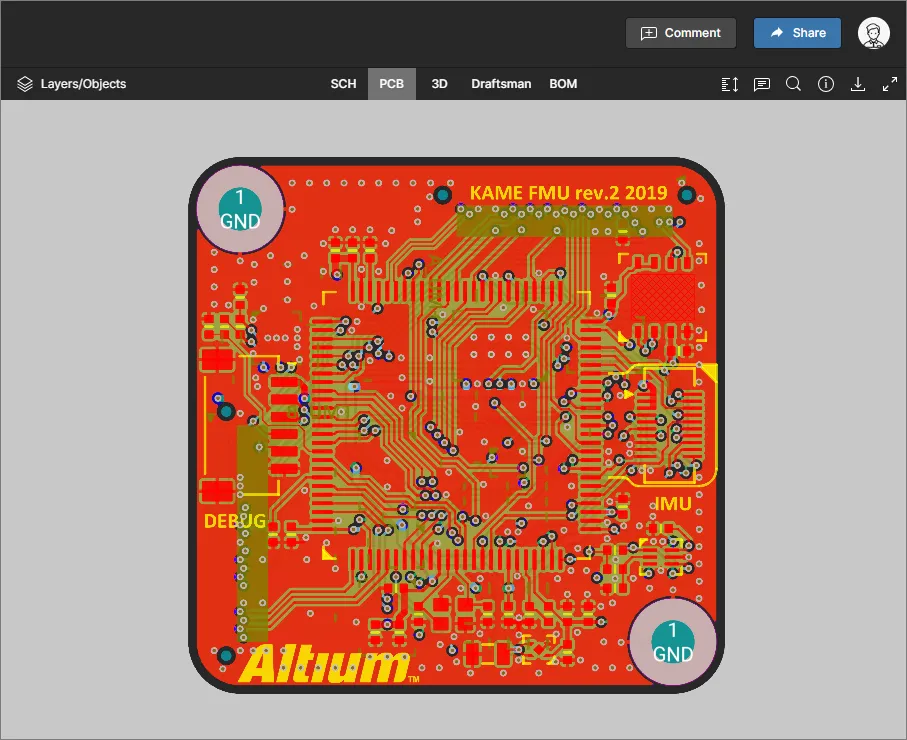
レイヤーの表示制御
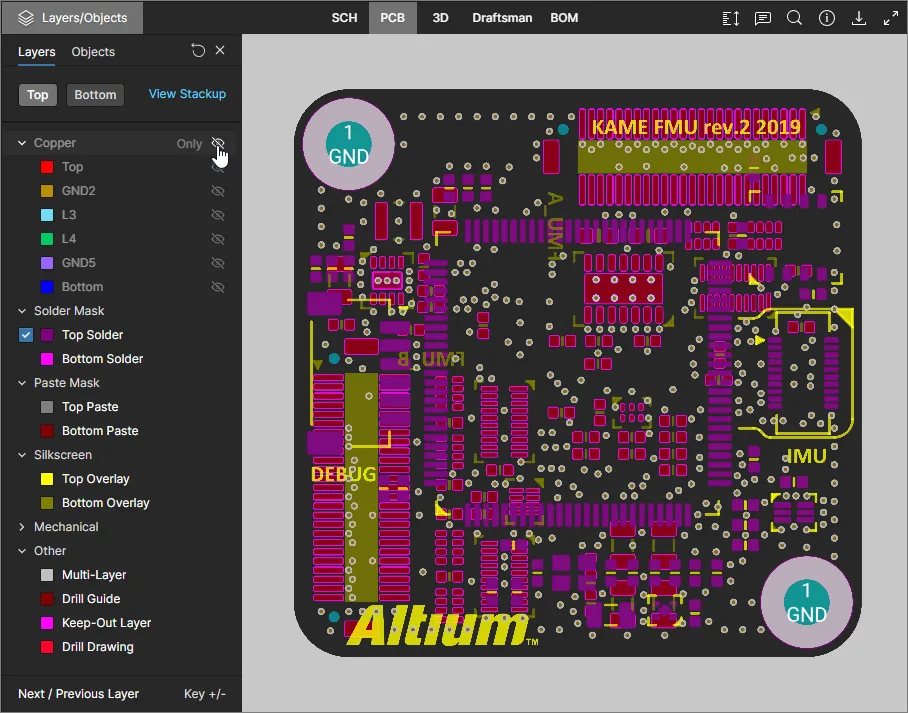
PCBデータビューの表示とレイヤーの表示状態は、Layers/Objectsペインのレイヤーモードで制御します。ビューの左上にある コントロールをクリックし、Layers表示モードを選択すると、このペインにアクセスできます。
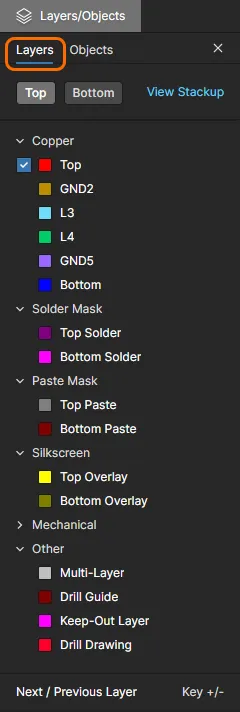 レイヤーの表示状態を制御するLayersペイン。
 コントロール(固定解除状態)をクリックします。コントロールが
 (固定状態)に変わります。もう一度クリックすると、固定が解除されます。
Layers/Objectsペインの各レイヤーエントリには、そのレイヤーをアクティブにするためのチェックボックスがあります。チェックを入れると、そのレイヤーは描画順の最上位に設定され、最後に描画されるため、他のPCBレイヤーのグラフィックスに重ねて表示されます。アクティブなレイヤーのチェックを外すか、上部の ボタンを使用すると、デフォルトのレイヤー表示(
Topレイヤーがアクティブ)に戻ります。
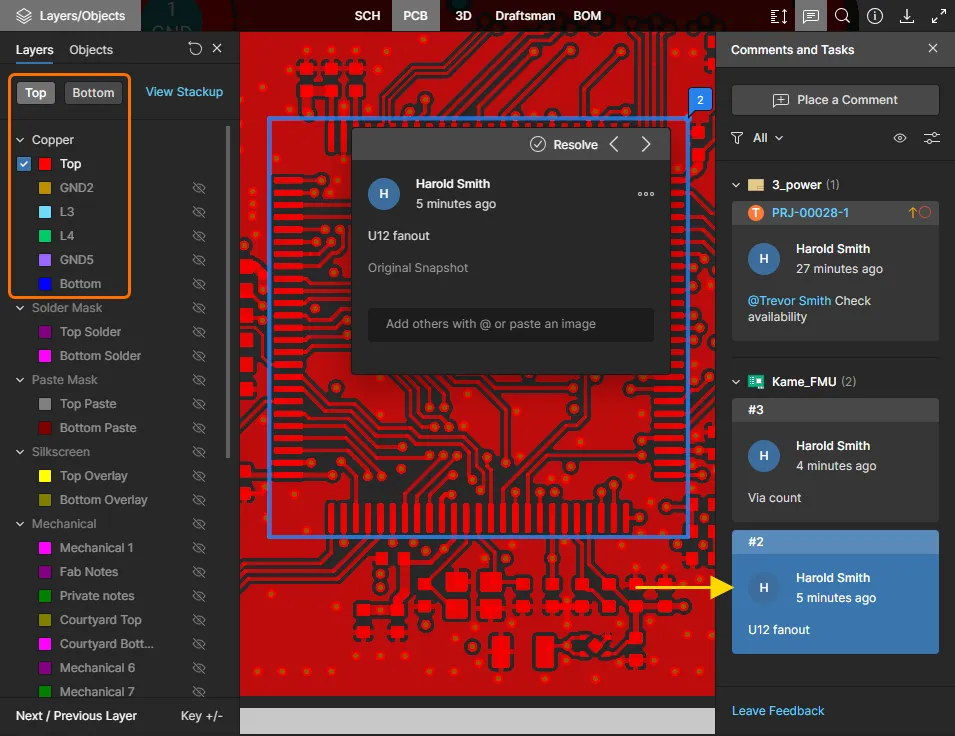
配置したコメントは、現在選択されている(チェックが入っている)レイヤーに関連付けられます。その後、Commentsペインでそのコメントを選択すると、同じレイヤー順序が復元されます。
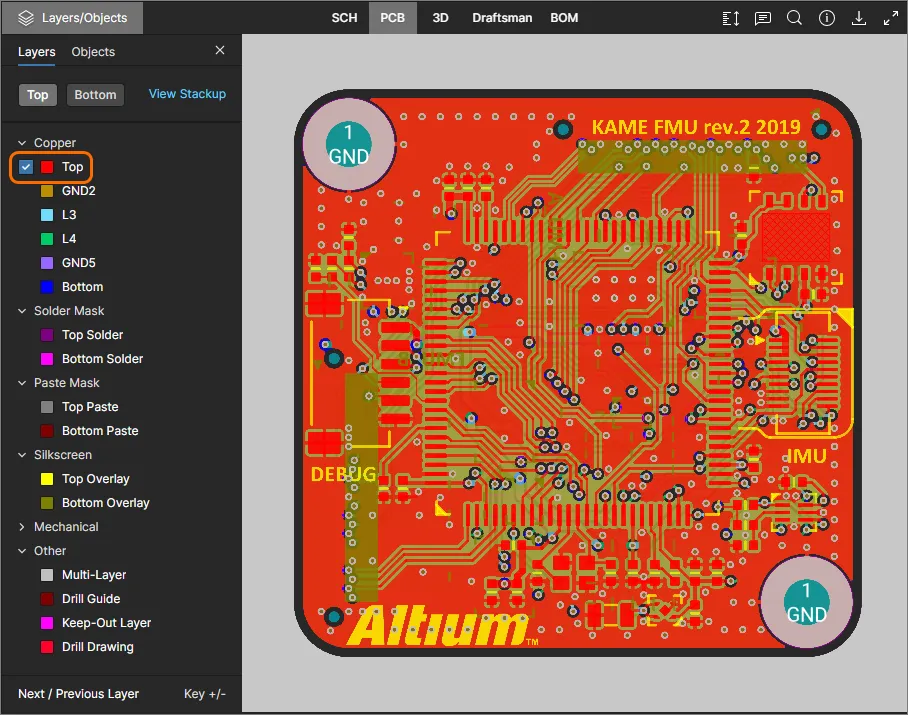
ペイン内のレイヤーエントリは、次のカテゴリに分類されています。
- Copper – 使用されているすべての信号レイヤーと内部プレーンレイヤー。
- Solder Mask – Top Solder、Bottom Solder。
- Paste Mask – Top Paste、Bottom Paste。
- Silkscreen – Top Overlay、Bottom Overlay。
- Mechanical – 使用されているすべてのメカニカルレイヤー。
- Other – Mutli-Layer、Drill Guide、Keep-Out Layer、Drill Drawingを含みます。
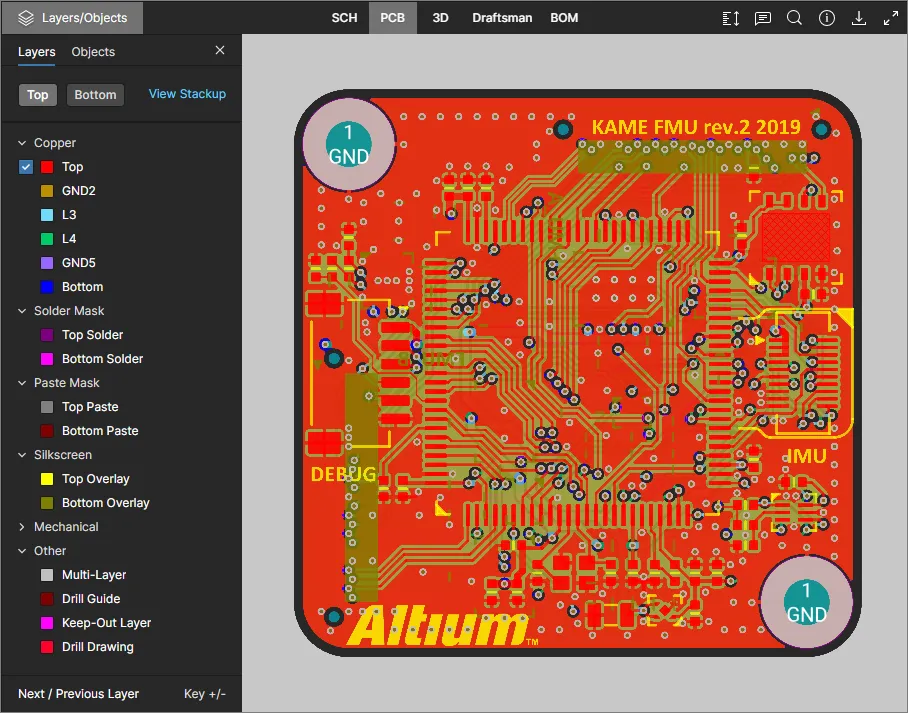
ペイン上部のTopおよびBottom view コントロールを使用すると、基板を上面から見る表示と下面から見る表示をすばやく切り替えられます。必要に応じて、レイヤーエントリのチェックボックスで描画順の最上位を変更できます。
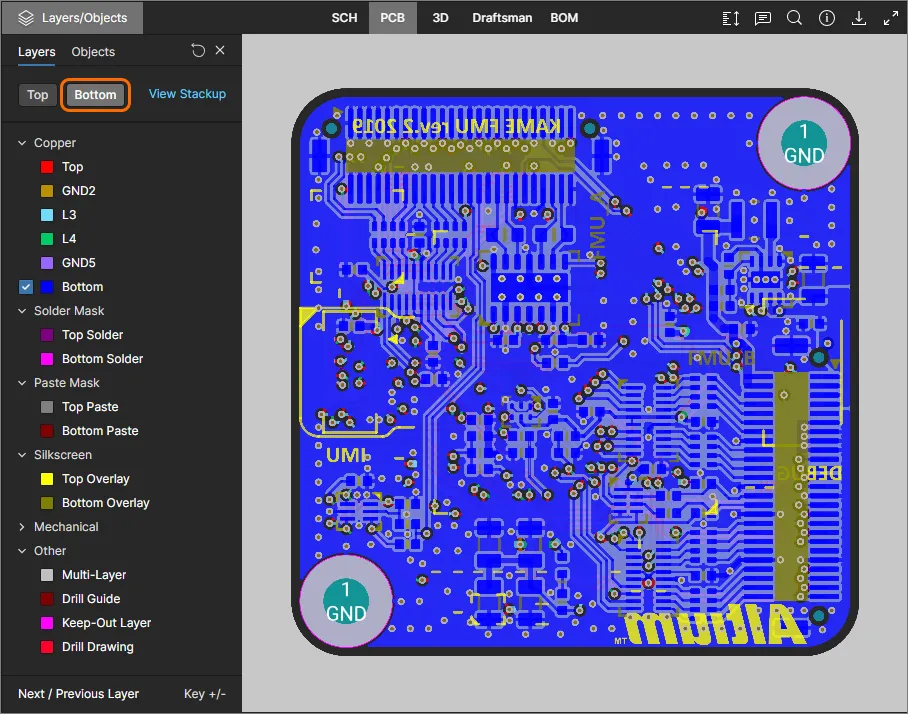 用意されているボタンで、基板の上面表示と下面表示を切り替えます。ここでは、デフォルトの上面表示を示しています。
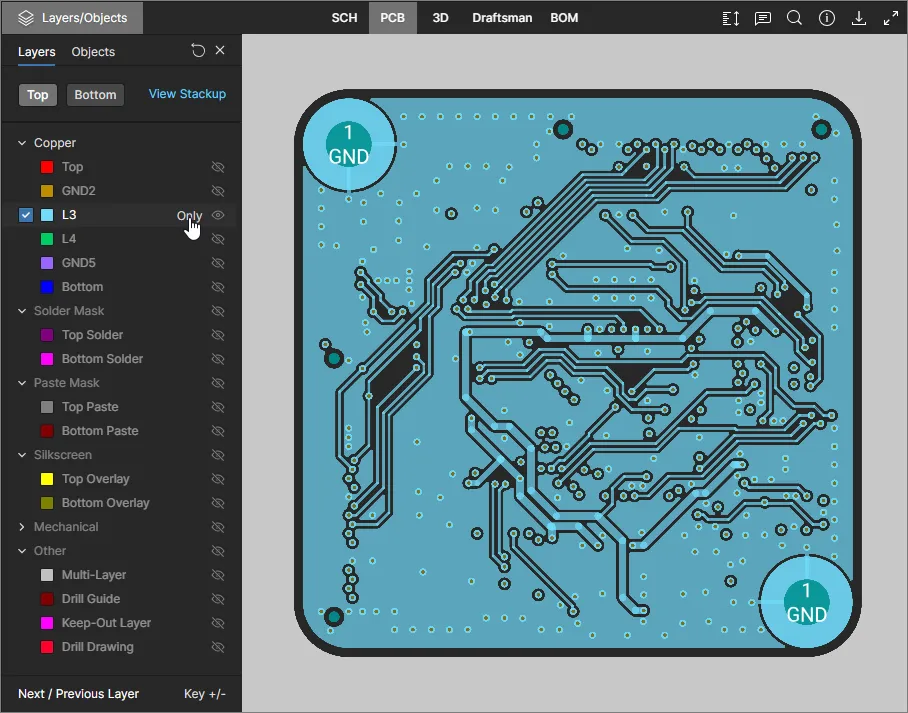
Layer/Objectsペイン(Layersモード)のレイヤーエントリには、エントリにカーソルを合わせると表示される追加の表示オプションがあります。 アイコンでレイヤーまたはレイヤーグループの表示/非表示を切り替え、
 オプションでそのレイヤー/グループのみを表示できます(銅箔/マスクレイヤーの場合、デフォルトで
Multi-layerオブジェクトも表示されます)。 アイコンで表示設定を元に戻せます。
オブジェクトの表示制御
PCBデータビューでの基板オブジェクトの表示状態は、Layers/Objectsペインで制御します。ビューの左上にある コントロールをクリックし、続いてObjects表示オプションをクリックすると、オブジェクトの表示オプションにアクセスできます。
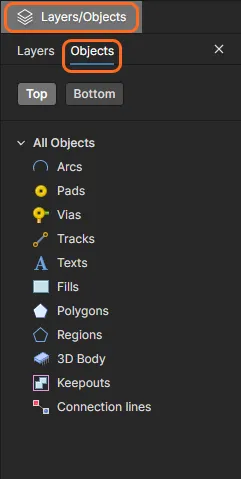 Objects表示モードのLayers/Objectsペイン。
一覧内のオブジェクトタイプ(または対応する アイコン)を選択すると、表示/非表示が切り替わります。複数のオブジェクトタイプを選択できます。
 コントロールを使用すると、オブジェクトの表示状態がデフォルトの表示(すべてのオブジェクトを表示)にリセットされます。
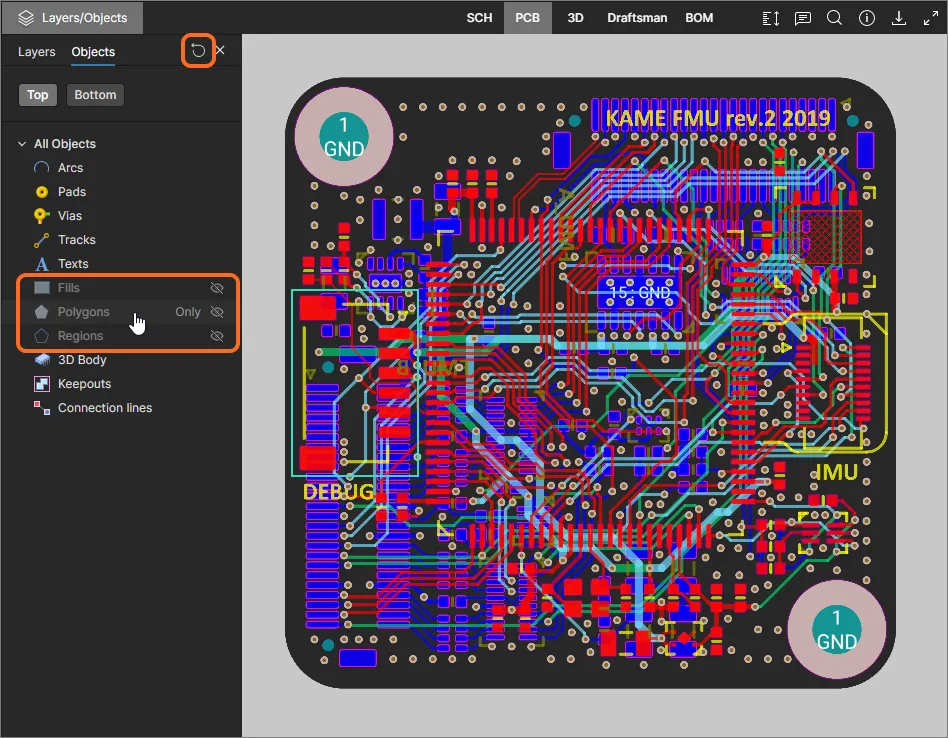 オブジェクトタイプのエントリを1つまたは複数選択して、PCBビューでの表示/非表示を切り替えます。
エントリに対応するOnlyオプションを使用すると、特定のオブジェクトタイプのみを表示できます。そのオブジェクトタイプだけが表示され、他のすべてのオブジェクトタイプは自動的に非表示になります。コントロールを使用すると、オブジェクトの表示状態が基板のデフォルト表示にリセットされます。
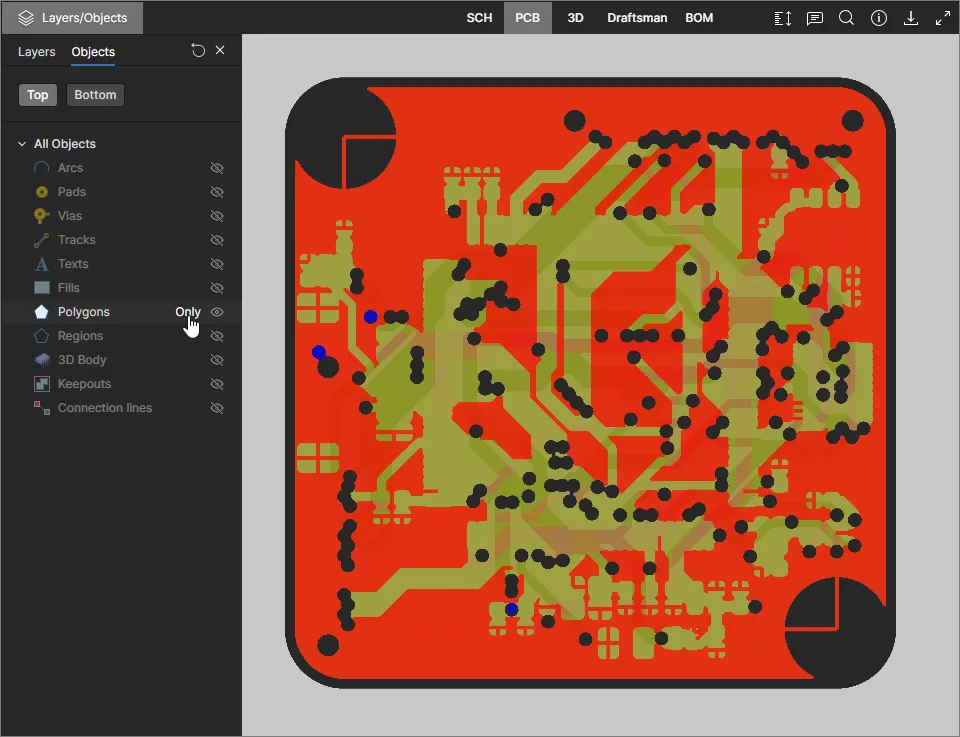 オブジェクトエントリのOnlyオプションを選択すると、PCBビュー内の他のすべてのオブジェクトタイプが非表示になります。

PCBレイヤースタックの表示
作業中(WIP)の設計プロジェクトまたは開いているプロジェクトリリースパッケージを表示する際には、現在の設計のPCBレイヤースタック(基板の物理的なレイヤー積層構造)をグラフィカルに確認できます。レイヤースタックアップビューには、基板の内部構造とともに、レイヤーの種類、材料、寸法などの関連データが表示されます。
レイヤースタックビューを開くには、プロジェクトの設計ビューアーのBoard InfoペインでStackup Viewコマンドを選択するか、PCBの表示中にLayersメニューから選択します。プロジェクトリリースパッケージの設計スナップショットを表示する場合も、同じ方法でレイヤースタックビューにアクセスできます。
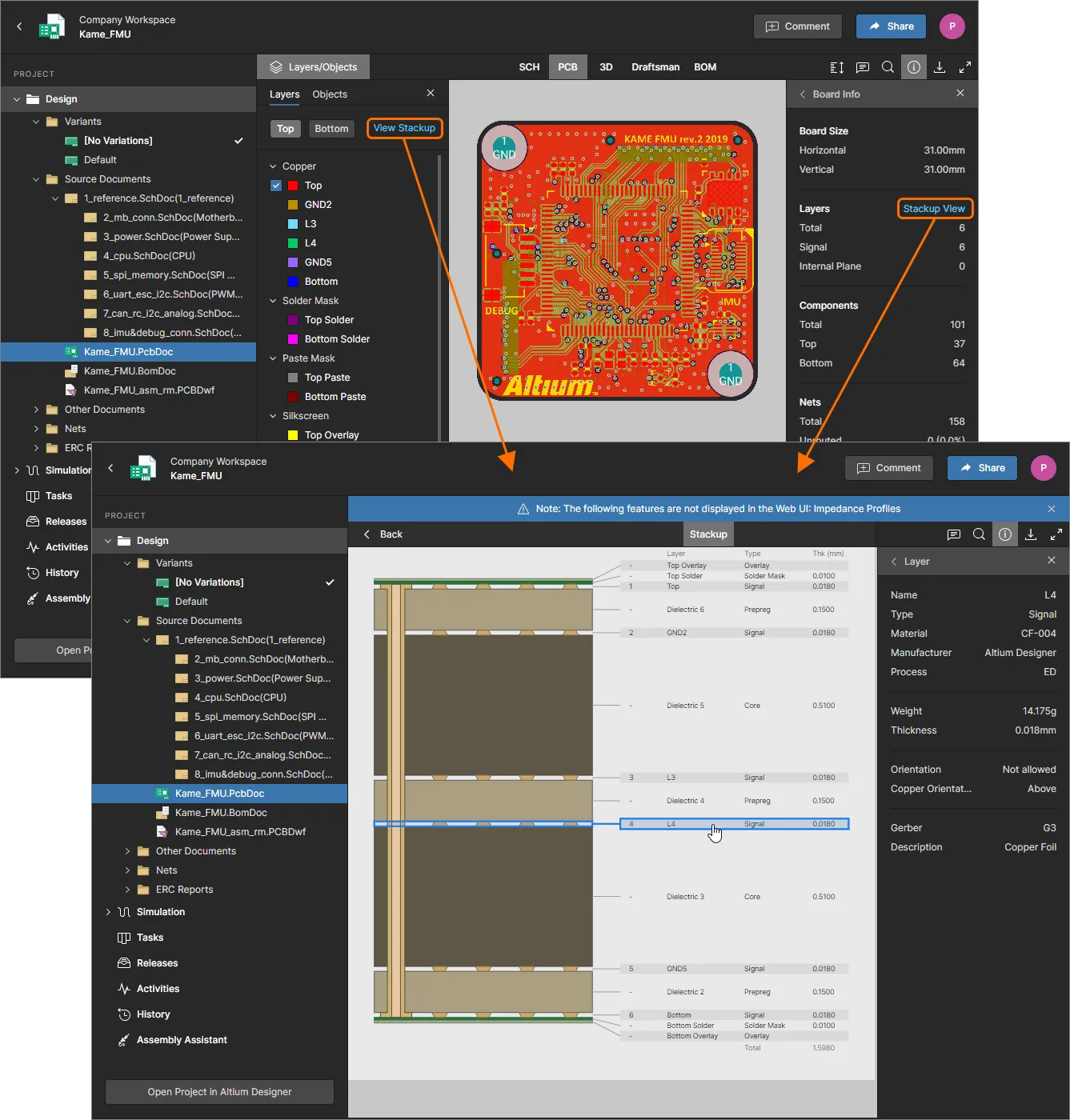
Web Viewerで利用できる他のビューと同様に、レイヤースタックビューにもコメントを配置できます。この場合、レイヤースタックの任意の要素(レイヤー、ビアなど)のグラフィカルオブジェクトを選択し、コンテキストコメントウィンドウで、ユーザーへのメンションや割り当てを含むコメントを入力できます。レイヤースタックへのコメントでは、フリーハンド描画と領域選択は使用できません。
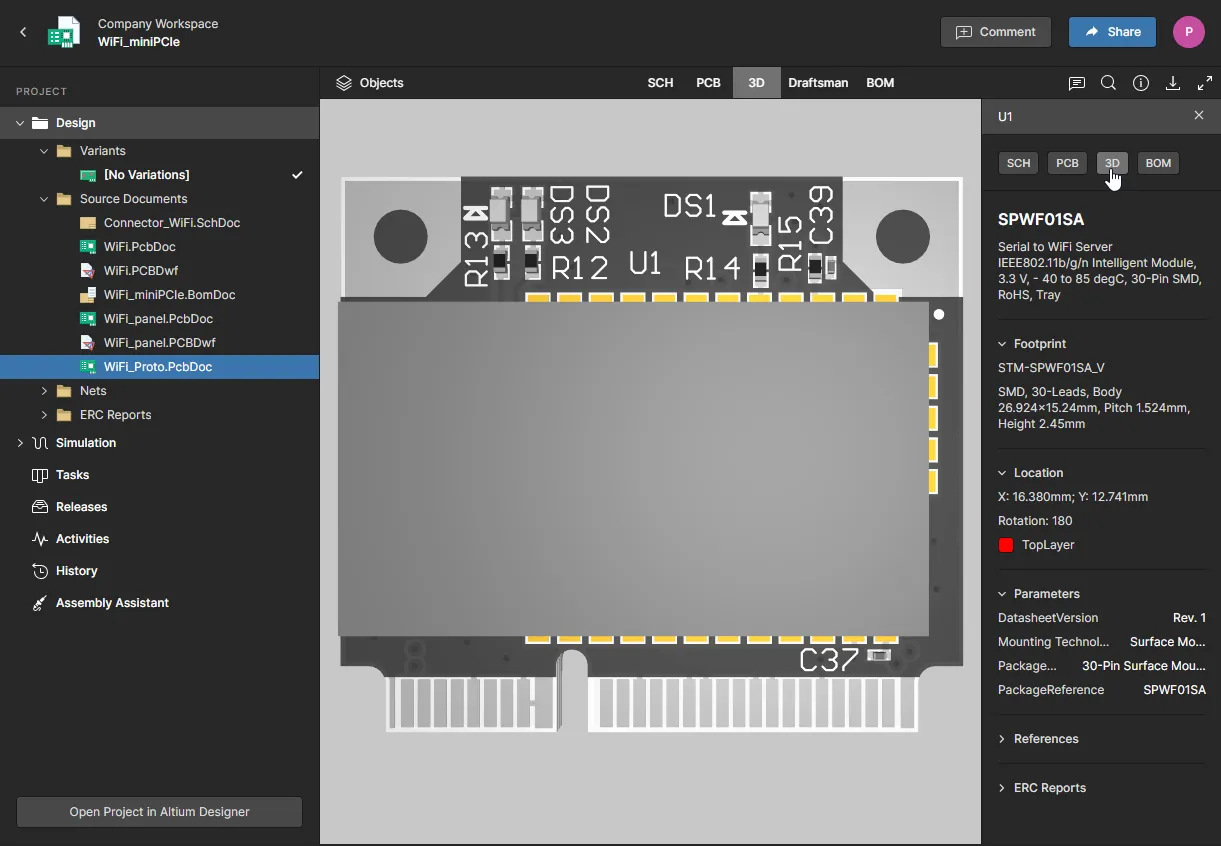
複数のPCBドキュメントの表示
PCBパネル、基板レイアウトの試作版、別のPCBデザイン(および対応する回路図ドキュメント)など、追加のPCBドキュメントを含むプロジェクトでは、Web Viewerでこれらの「プライマリではない」PCBドキュメントの表示とクロスプローブを利用できます。
このようなPCBドキュメントを開いて表示すると、Web Viewerの関連機能は、可能な限り選択した基板レイアウトを対象とし、それ以外の場合はプライマリPCB(プロジェクト構造内で最初に見つかったPCB)をデフォルトの対象とします。配置したコメントはその基板レイアウトに関連付けられ、ネットナビゲーション、レイヤースタックアップビュー、測定、Informationペインのデータなどの機能は、開いている追加のPCBドキュメントに適用されます。
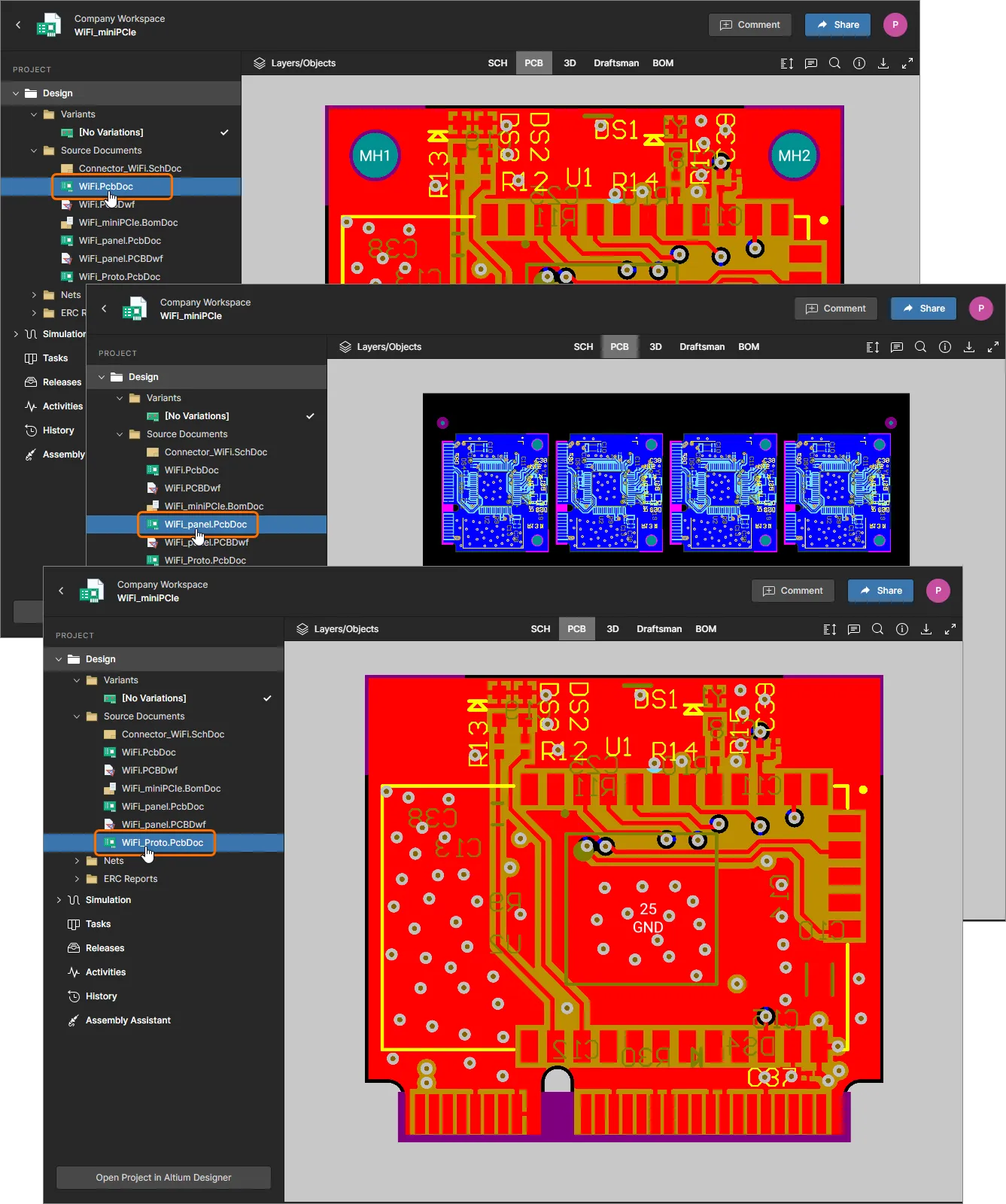 デフォルトでは、最初(順序が最上位)のPCBが表示されます。別のPCBドキュメントを選択すると、その基板デザインと関連するWeb Viewer機能にアクセスできます。
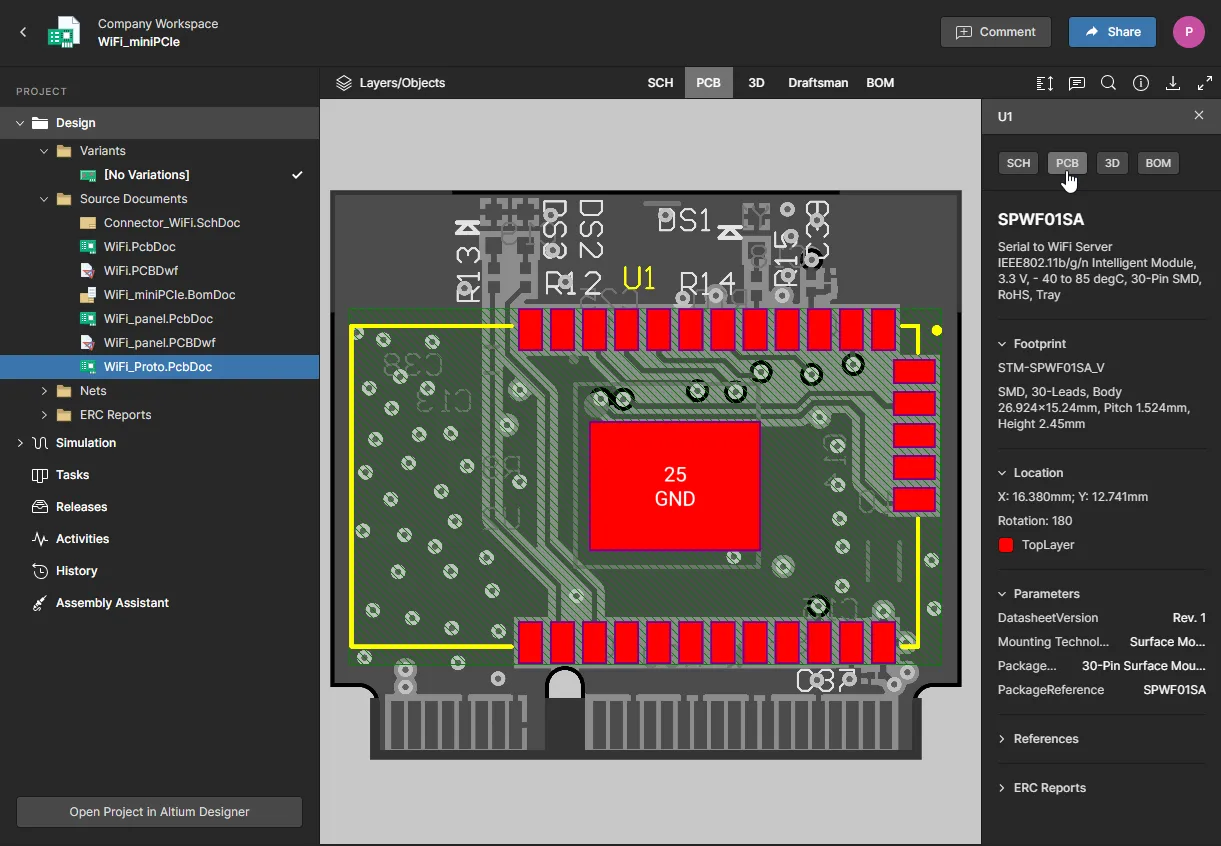
PCBの測定、配置したコメント、オブジェクト検索などのWeb Viewer機能は、追加のPCBドキュメントでもすべて使用できます。選択した検索オブジェクトやコメントが別のPCBドキュメントに属する場合は、以下に示すように、該当するPCBドキュメント内でそのコメント/オブジェクトが自動的に選択され、ハイライト表示されます。
Web Viewerの各機能は、それぞれのPCBドキュメントで使用でき、そのドキュメントに関連付けられます。
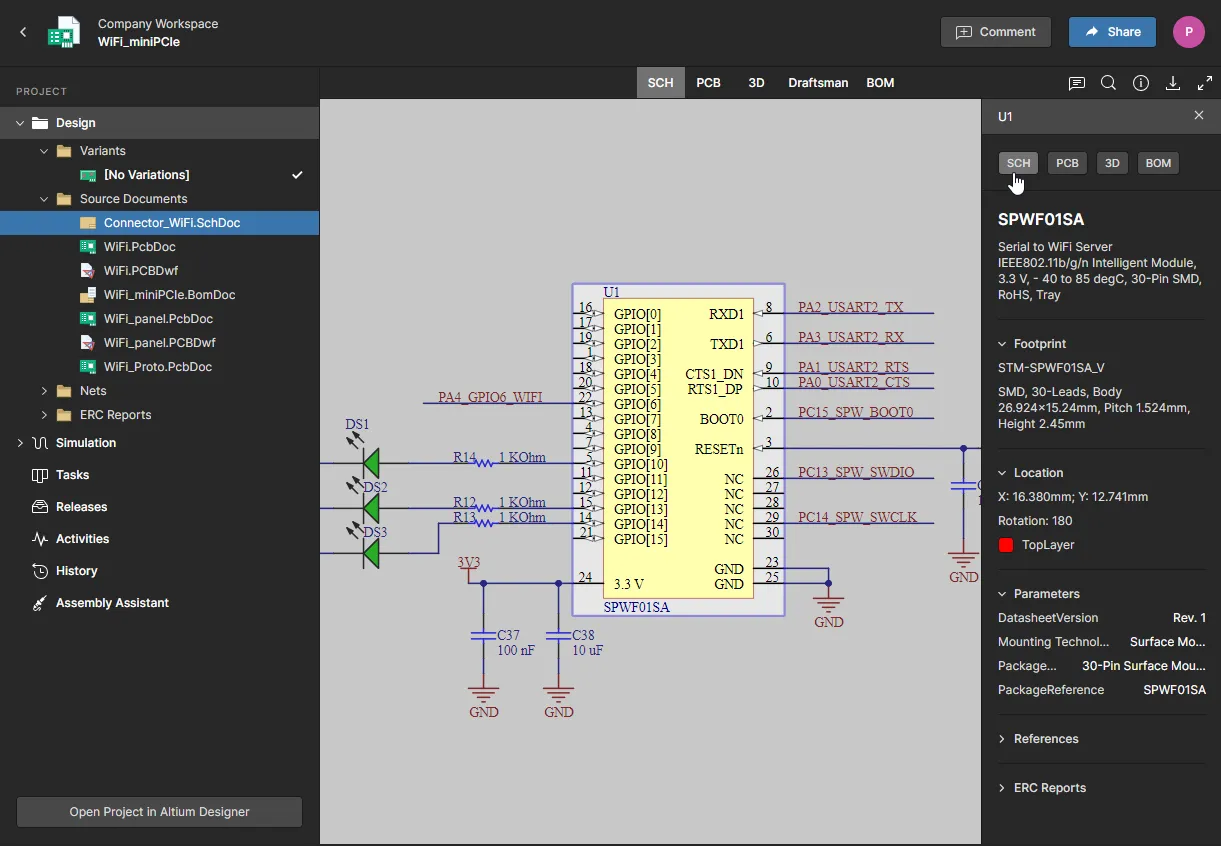
追加のPCBドキュメントでも、可能な場合は主要なデザインビュー間のクロスプローブがサポートされます。
- 1つの回路図ドキュメントが、物理レイアウトの異なる2つのPCBなどに関連付けられている場合、その回路図からのクロスプローブは、プロジェクトのプライマリ(最初の)PCBドキュメントを対象とします。
- 上記の場合、どちらのPCBからクロスプローブしても、共通の回路図ドキュメントが開きます。
- 追加のPCBに専用の回路図ドキュメントが関連付けられている場合は、この2つのドキュメント間で直接クロスプローブが行われます。
- BOMデータ、レイヤースタックアップ、シミュレーションのアップロードは、プロジェクトのデザイン全体に関連します。
測定
PCB データビューで基板を2D表示しているときは、 ボタンを使用して測定できます。このボタンをクリックするとMeasurementsペインが開き、カーソルが十字に変わって測定モードに入ります。次の3つの測定モードがサポートされています。
- Free – スナップによるガイドを使用せず、データビュー内の任意の2点間を自由に測定します。
-
Point to Point – オブジェクト上にカーソルを移動したときのスナップガイドを使用して、データビュー内の任意の2点間を測定します。カーソルは次のように変化します。
-
 – パッドまたはビアの中心。
-
 – プリミティブオブジェクトの頂点。
-
 – トラックセグメントの中点。
-
 – ビュー内の任意の点。
-
- Object to Object – データビュー内で選択した任意の2つのオブジェクト間を測定します。サポートされるオブジェクトは、パッド、ビア、トラック、フィル、リージョンです。これらのオブジェクト上にカーソルを移動すると、選択できるようにハイライト表示されます。
測定は次の手順で行います。
- FreeまたはPoint to Pointモードでは、測定を開始する位置(点1)にカーソルを合わせてクリックします。その点に小さな白い十字マークが表示されます。Object to Objectモードでは、最初のオブジェクト(オブジェクト1)を選択します。
- FreeまたはPoint to Pointモードでは、目的の終点(点2)にカーソルを移動して、もう一度クリックします。カーソルを移動すると、補助となる測定線が表示され、現在のXY距離(点1から線の終点まで)が示されます。Object to Objectモードでは、2つ目のオブジェクト(オブジェクト2)を選択します。
- Measurements ペインには、測定したXY距離、X(水平方向)距離、Y(垂直方向)距離が表示されます。Object to Objectモードでは、XY距離は選択した2つのオブジェクト間の最短距離になります。
-
引き続き他の点やオブジェクト間の距離を測定するか、ボタンをもう一度クリック(またはEsc)して測定モードを終了します。
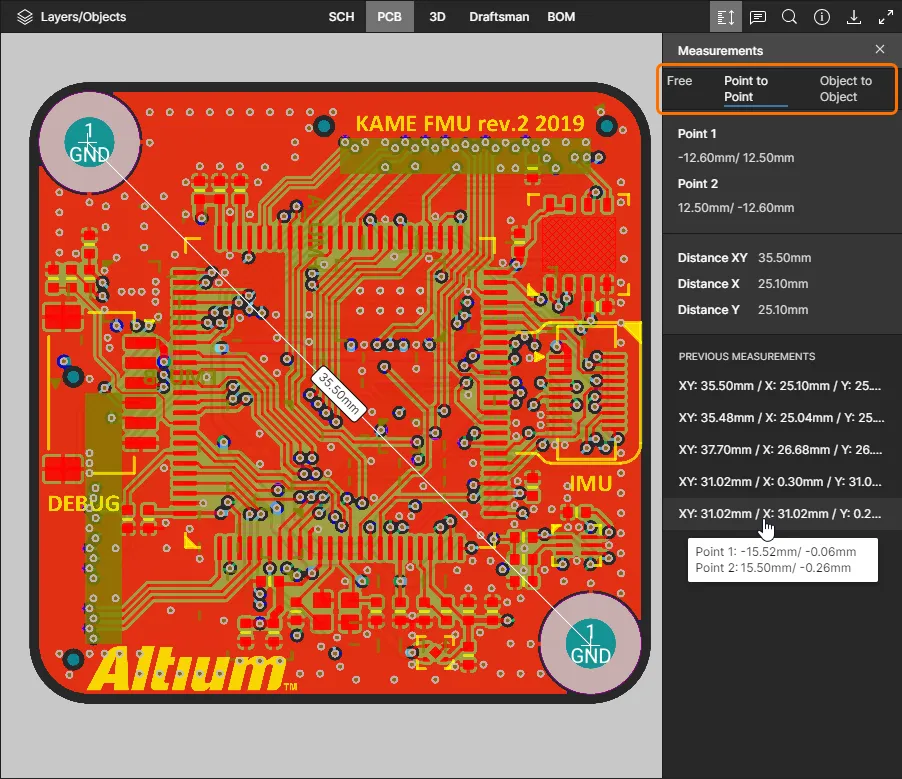 PointからPointへのモードでの測定例。
3D
このビューでは、PCBを3Dで表示します。
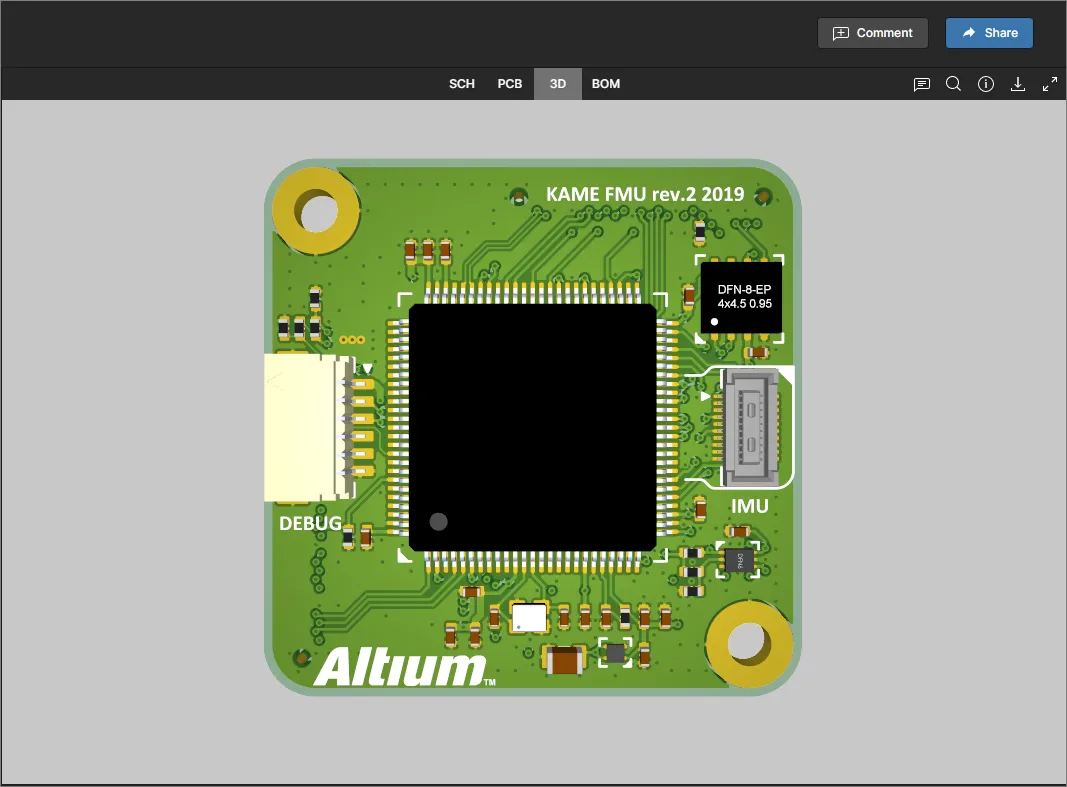 3Dデータビューでは、PCBの3Dビューを表示します。
Draftsman
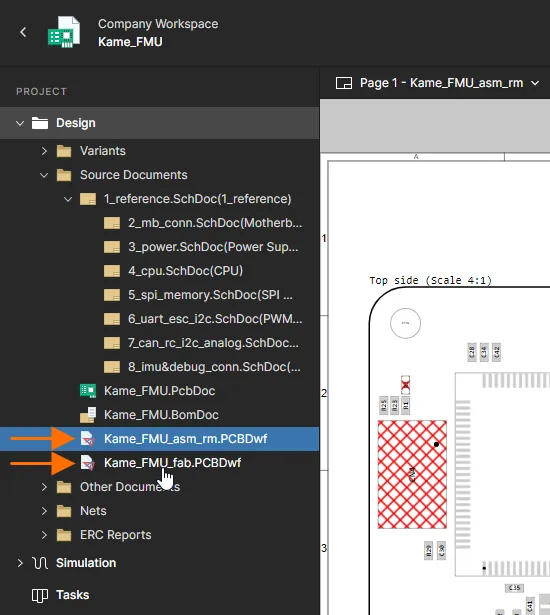
このビューでは、デザインに含まれるDraftsmanドキュメントを表示します。左側のナビゲーションツリーでDraftsmanドキュメント(*.PCBDwf)を選択して開くこともできます。他のデザインビューと同様に、Draftsmanビューでもドキュメントへのコメントがサポートされています。
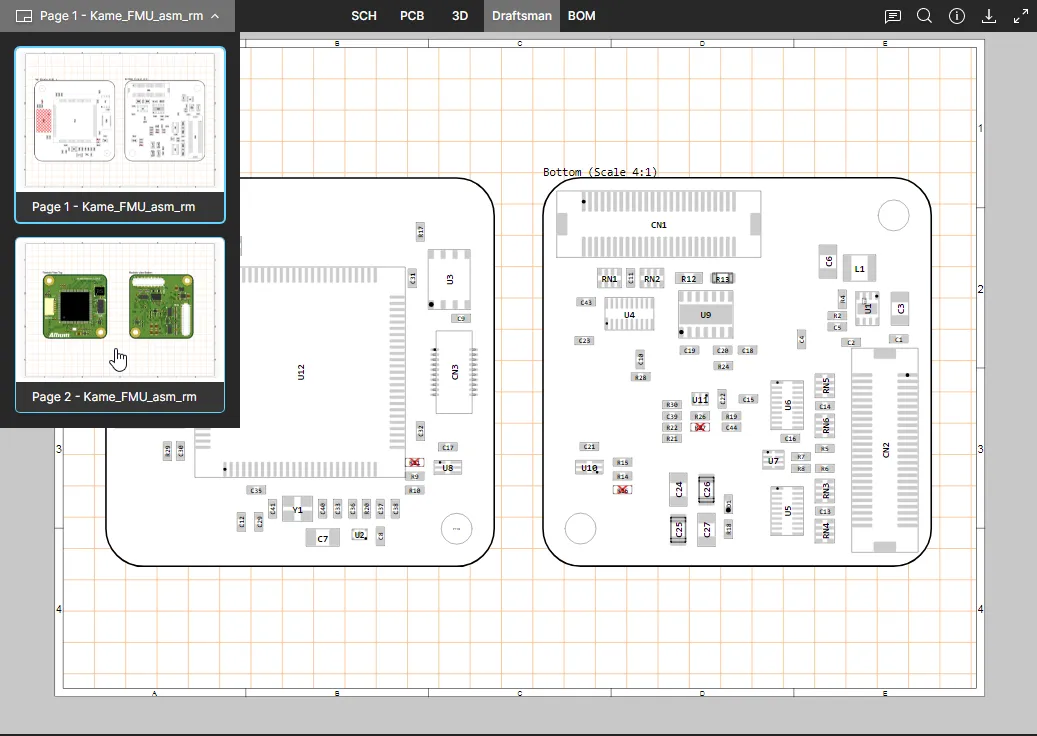 Draftsmanデータビューでは、現在選択されているDraftsmanソースドキュメントのすべてのページを表示します。
Draftsmanドキュメントの切り替え
ビューアーには、最初にSource Documents階層内の最初の利用可能なDraftsmanドキュメントが表示されます。別のDraftsmanドキュメントを開くには、左側のペインのナビゲーションツリーで該当する項目を選択します。
BOM
このビューには、設計の部品表が表示されます。部品表は、元の回路図ドキュメントから、またはプロジェクトにActiveBOMドキュメント(*.BomDoc)が含まれている場合はそのドキュメントから、その場で生成されます。このビューは対話的に操作でき、設定も可能で、Altiumのサプライチェーンリソースから取得した最新の部品データが組み込まれています。
|
BOMデータビューには、設計の部品表が表示されます。 項目の行を選択すると、情報ペインに詳細が表示されます。 |
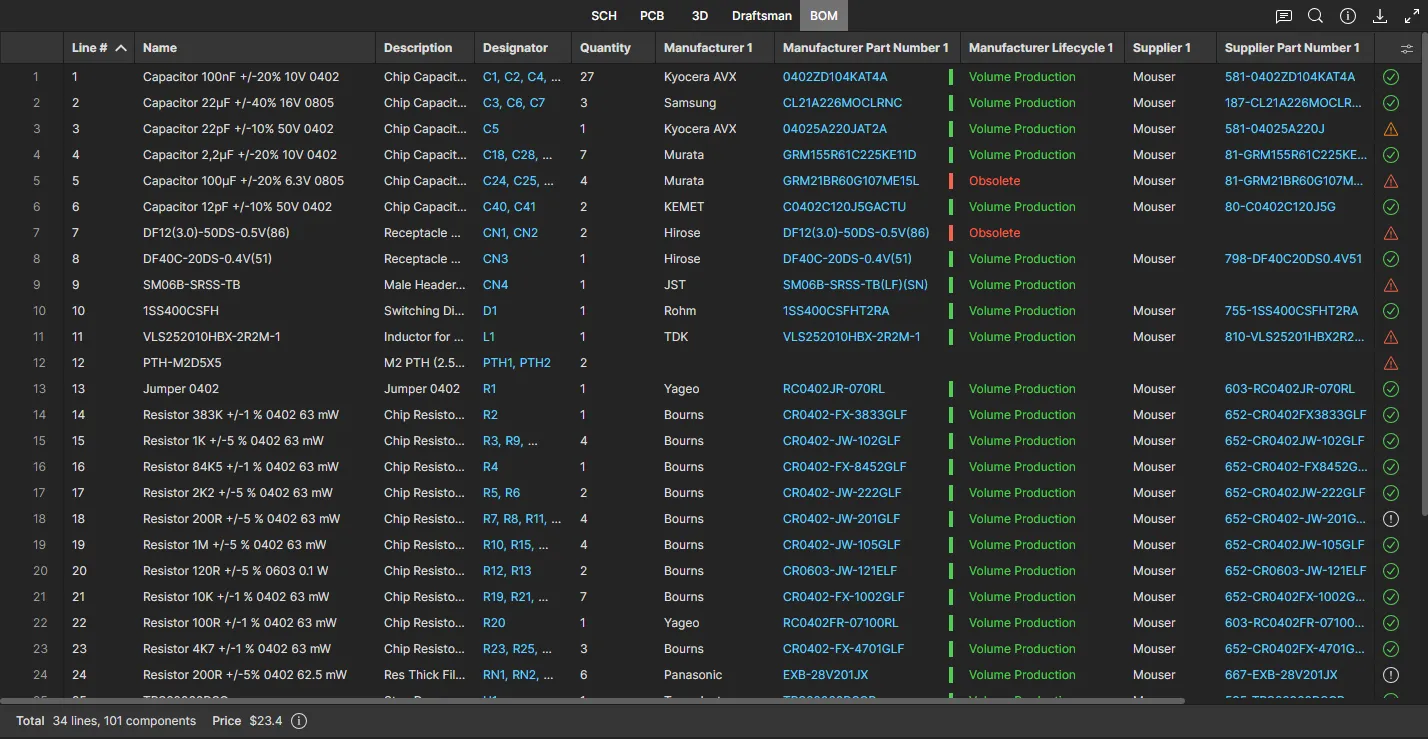
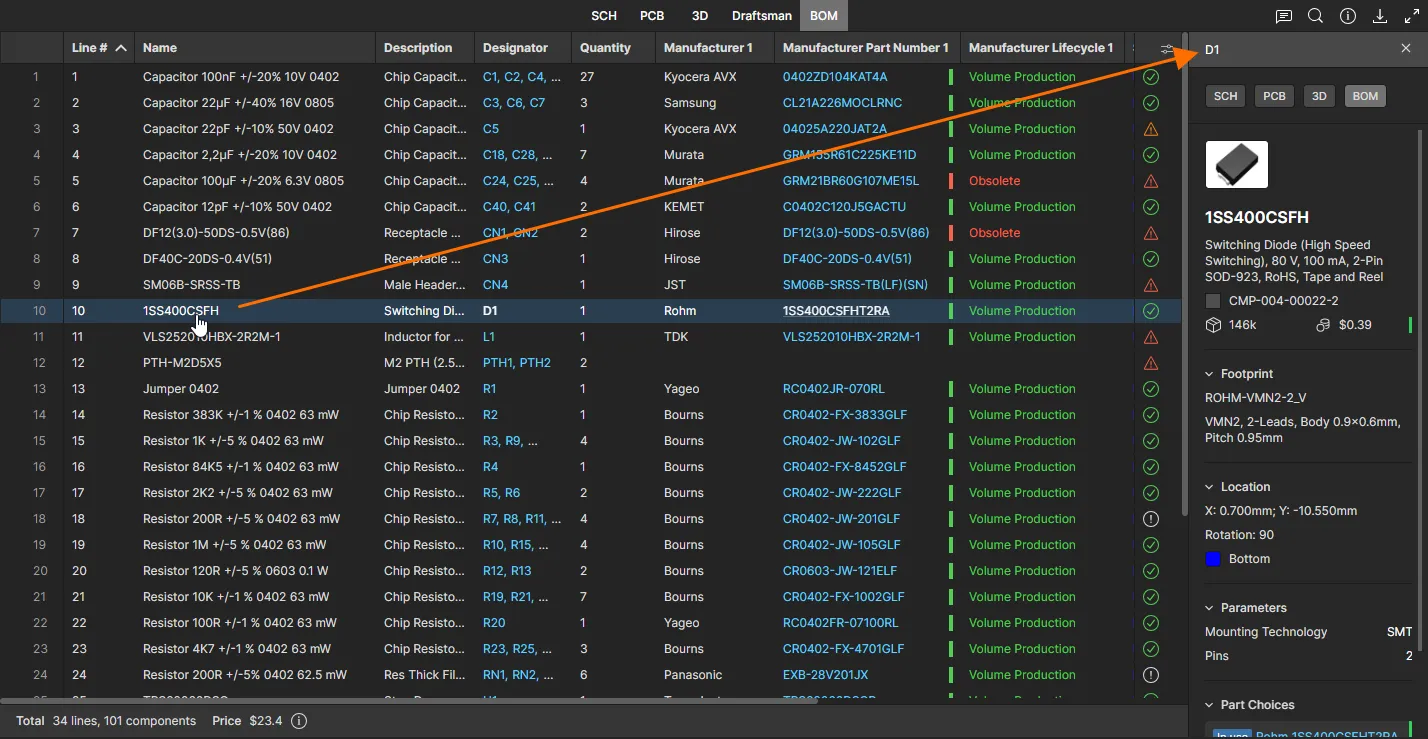
BOMには、基板1枚の実装に必要なすべての部品が反映され、現在のデータの妥当性も随時チェックされます。チェック結果はステータスアイコンで示されます。たとえば、  問題なし/OK、
  部品の値の重複、
 製造中止部品または在庫不足などです。アイコンにカーソルを合わせると、ステータスを確認できます。価格情報はAltiumの部品プロバイダーサービスから取得されます。このサービスでは、部品やサプライヤーのデータへのWebリンクも提供されます。
このビューでの操作に関するポイントは次のとおりです。
- 部品のメーカー部品番号の項目をクリックすると、対応する実際のメーカー部品へのWebリンクにアクセスできます。
- 部品のサプライヤー部品番号の項目をクリックすると、サプライヤーの部品情報への直接のWebリンクにアクセスできます。
- デジグネーターをクリックすると、他のデータビュー内の該当部品をクロスプローブできます。
-
列ヘッダーをクリックして昇順(
 )と降順(
)と降順( )を切り替えることで、その列を基準に項目を並べ替えられます。
- ヘッダー間の境界をドラッグすると、列幅を変更できます。
-
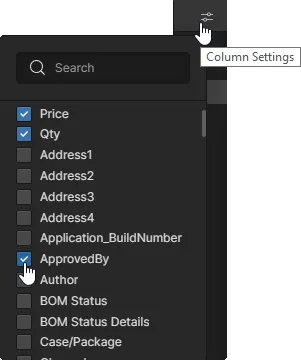
列設定メニュー(
 )を使用して、ビューに表示する列を指定します。選択肢は、BOMの部品に存在するすべてのパラメーターから生成されます。
-
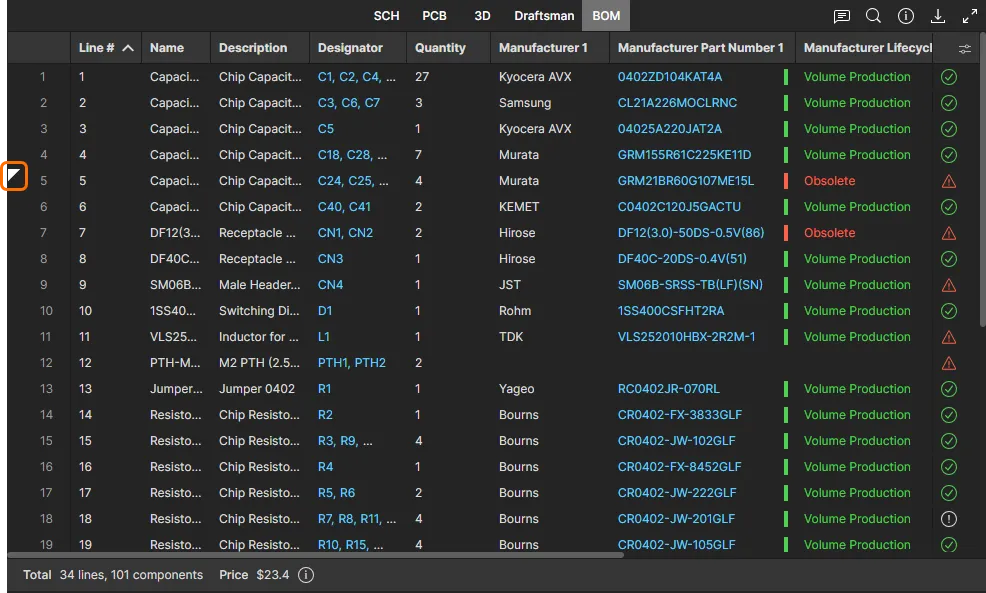
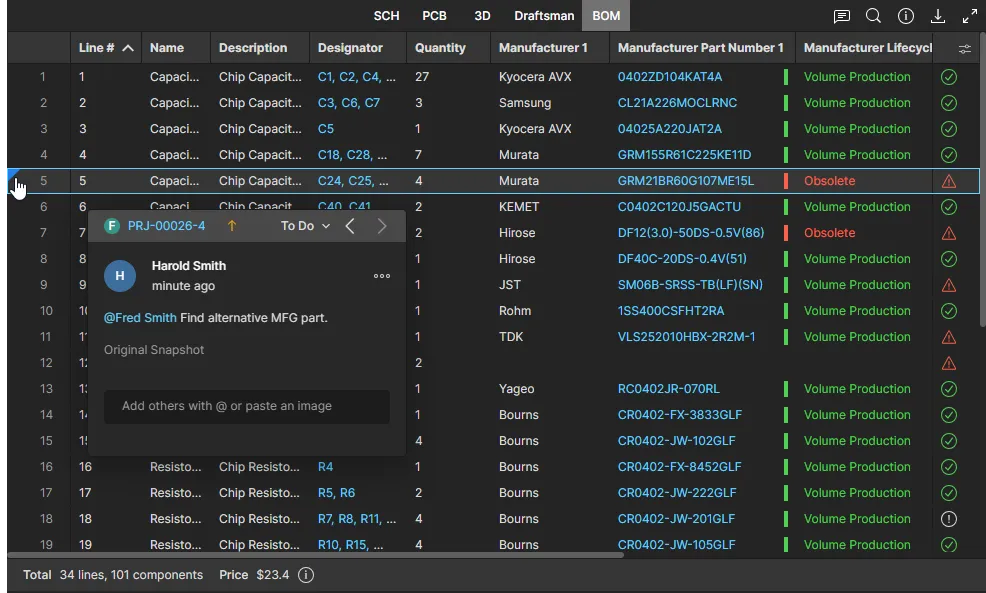
BOMデータビューの行項目に追加されたコメントは、行の先頭にアイコンで示されます。このアイコンを選択すると、コメントウィンドウに関連するコメントが開きます。
-
一覧の上にあるSearch フィールド(
 )を使用すると、目的の部品をすばやく見つけられます。
- プロジェクトのリリースビューまたは履歴ビューからBOMデータを比較できます。詳細については、BOMの比較を参照してください。
プロジェクトに ActiveBOM ドキュメントが含まれている場合、BOMビューには、カスタム列、列の別名、定義済みの検証チェック、行番号など、そのドキュメントの設定が適用されます。
ActiveBOMドキュメントの作成と設定の詳細については、 ActiveBOMによるBOM管理 を参照してください。
マルチボード設計ビュー
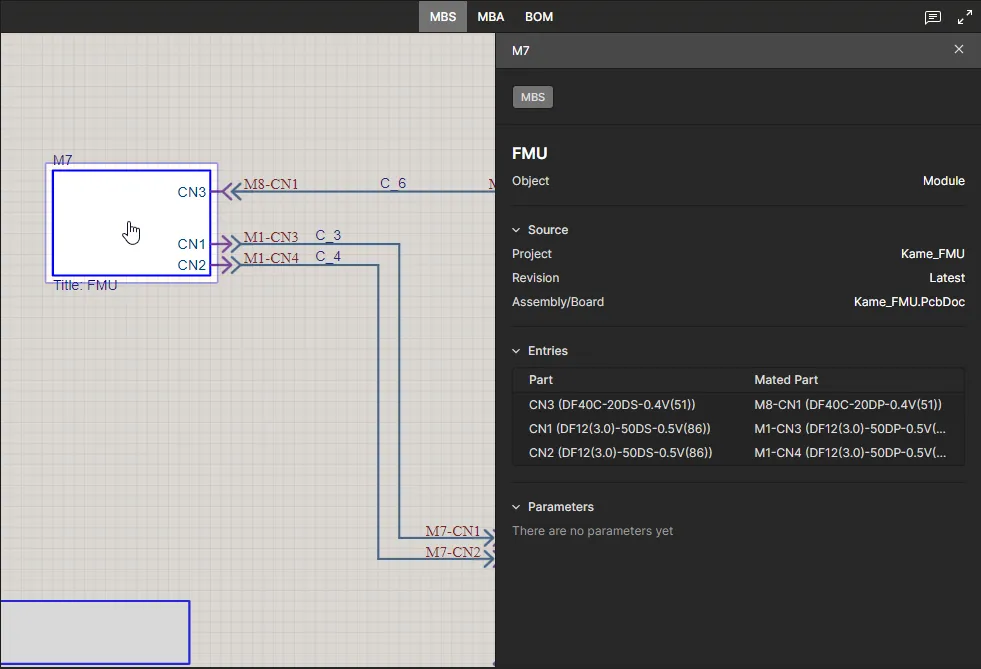
このビューには、マルチボードプロジェクトのドキュメント用に設定された回路図ビューと3Dビューが表示されます。上位レベルのマルチボード回路図(MBS)およびアセンブリ(MBA)ドキュメントは、マルチボードの「子」プロジェクト間の電気的および物理的な接続情報を表すデータを提供します。これらの子プロジェクトは、全体としてマルチボードプロジェクトを構成するサブプロジェクトです。
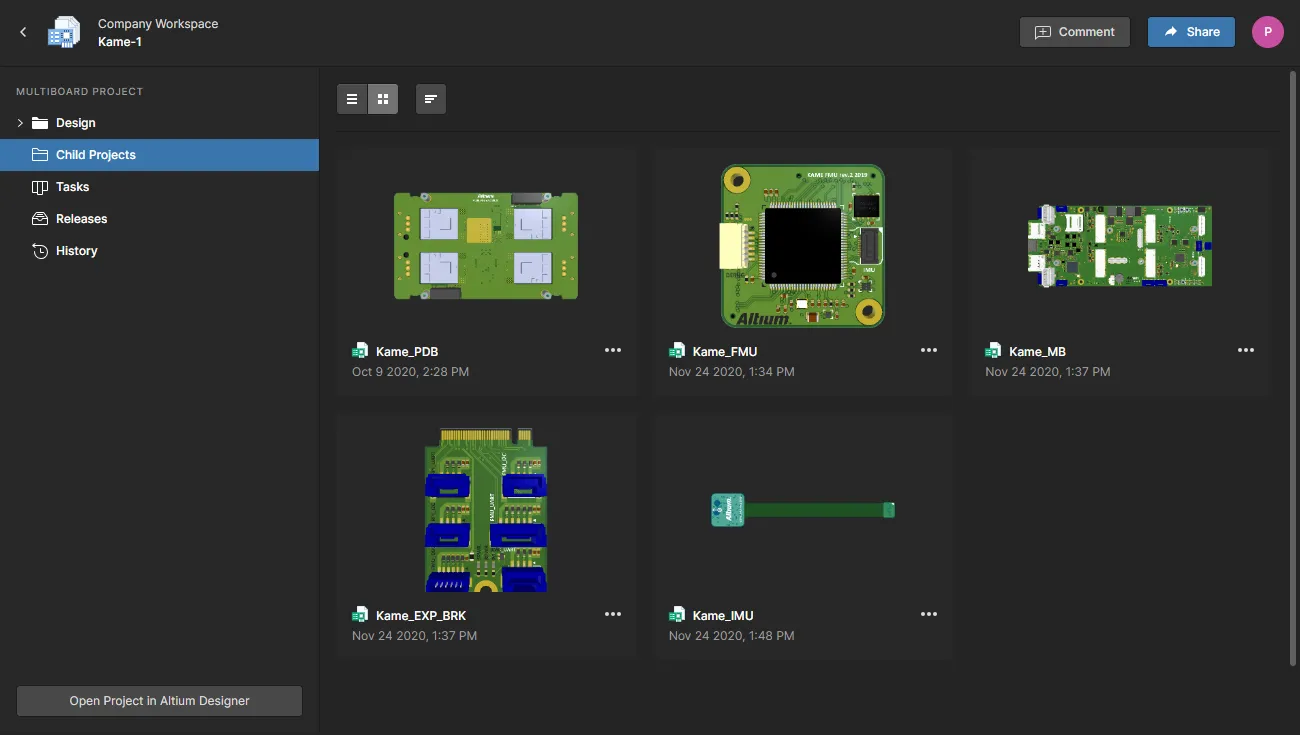
マルチボード設計データビューは、Workspaceのメインのプロジェクトビューからマルチボードプロジェクトを開くと表示されます。このビューには、回路図(MBS)、基板アセンブリ(MBA)、および集約されたBOMビューのタブがあり、相互接続された子プロジェクトをマルチボードの視点から表示します。ナビゲーションツリーでChild Projectsオプションを選択すると、マルチボードプロジェクトを構成する(サブ)プロジェクトを表示し、アクセスできます。
|
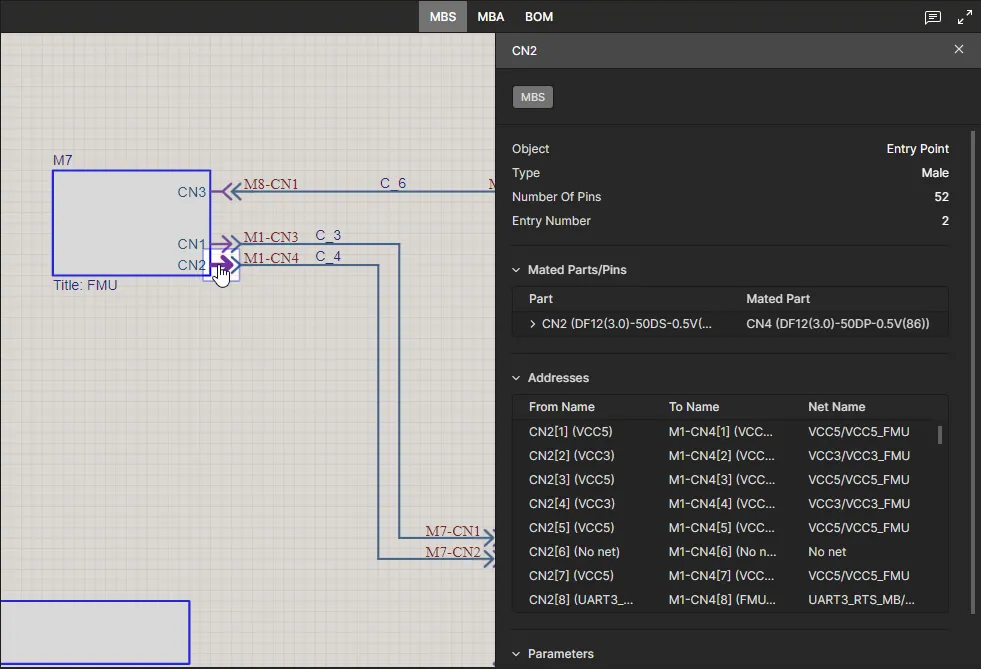
Web Viewerのマルチボード設計ビューでは、マルチボードの回路図、アセンブリ、BOMの各ビューの詳細なグラフィックスとデータにアクセスできます。 Web Viewerのマルチボード設計ビューでは、マルチボードの回路図、アセンブリ、BOMの各ビューの詳細なグラフィックスとデータにアクセスできます。 Web Viewerのマルチボード設計ビューでは、マルチボードの回路図、アセンブリ、BOMの各ビューの詳細なグラフィックスとデータにアクセスできます。 |
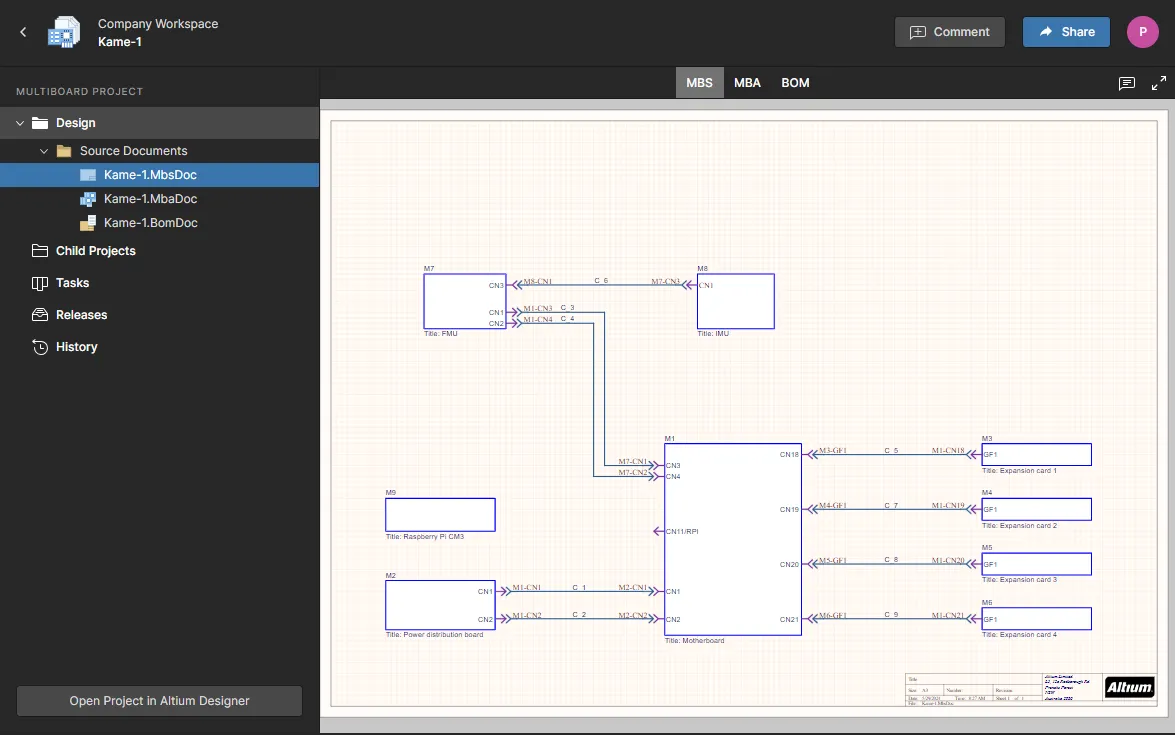
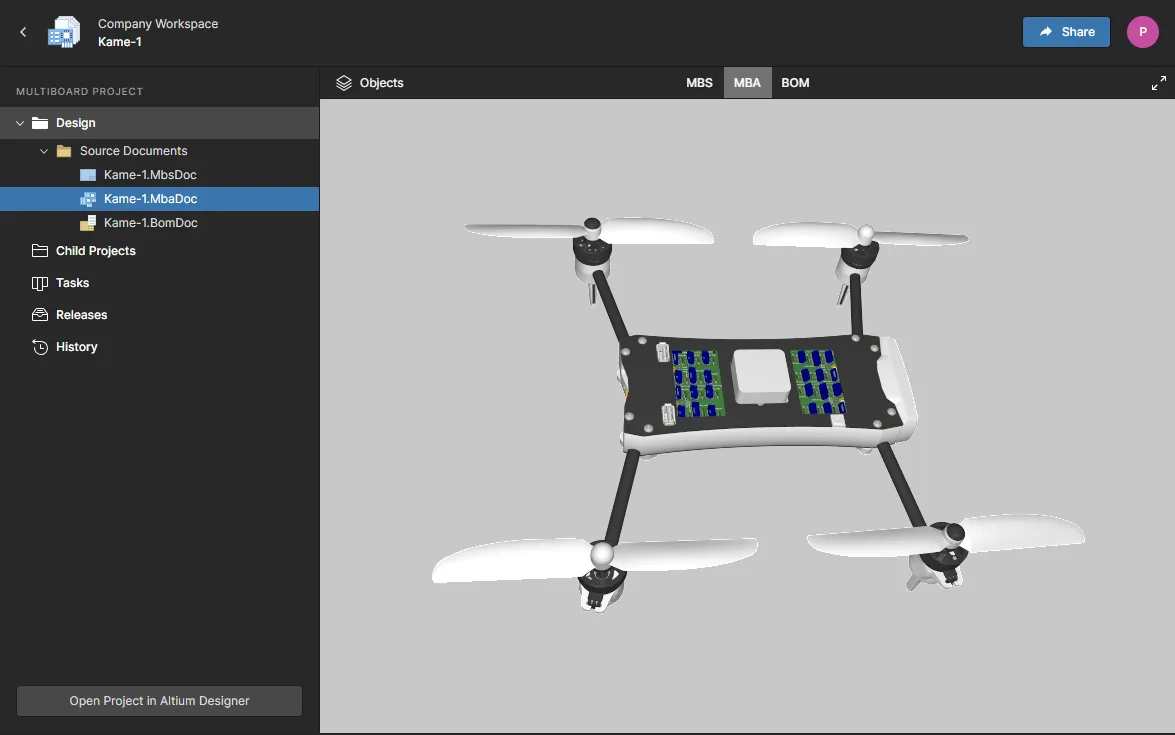
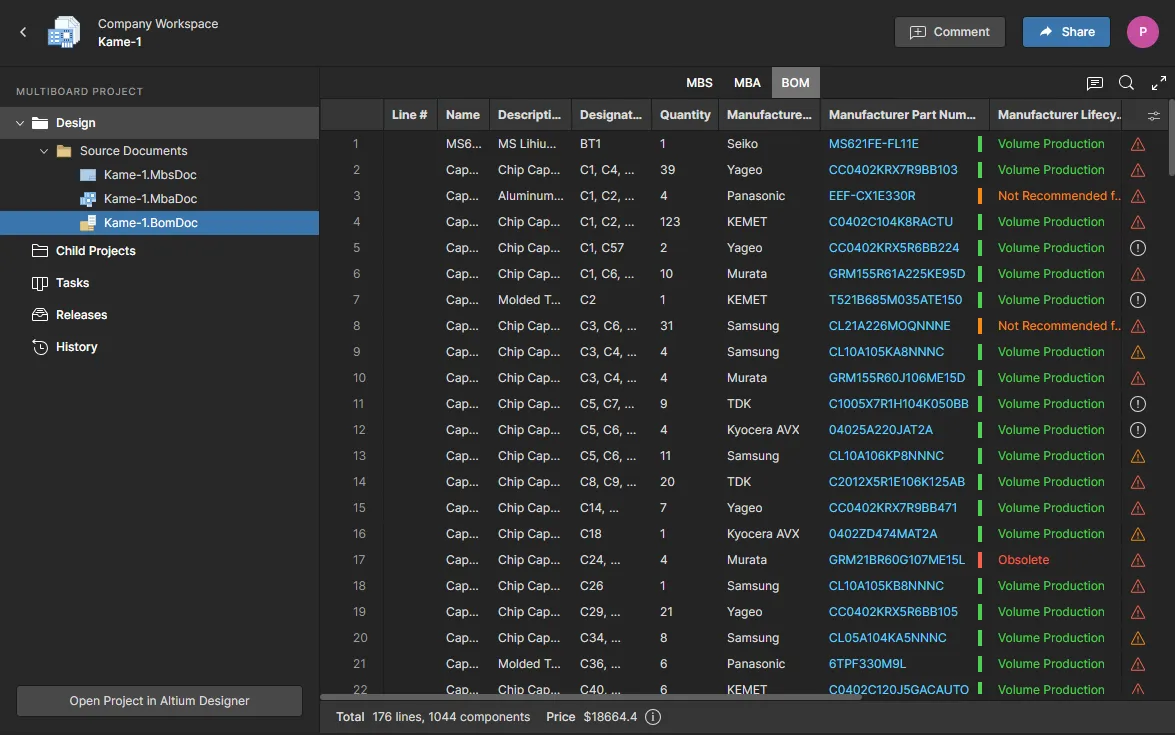
MBSの情報ペイン
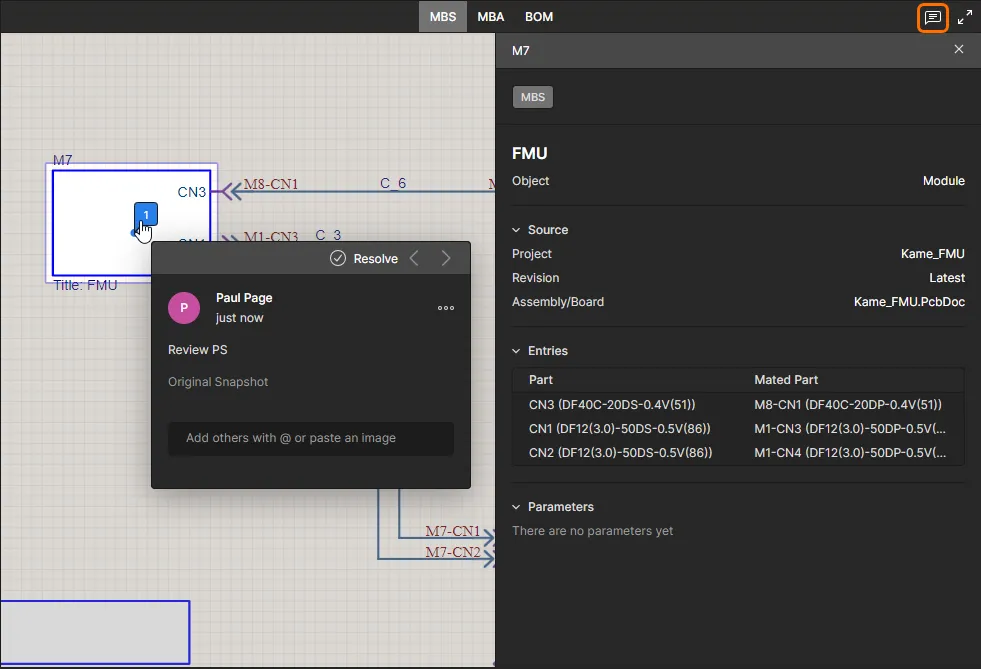
MBS回路図内のモジュールまたはエントリーポイントをクリックすると、右側のInformationペインに詳細が表示されます。 アイコンをクリックすると、Comments and Tasksペインが開き、モジュール、エントリーポイント、または空き領域にコメントを配置できます。詳細については、以下のコメントのセクションを参照してください。
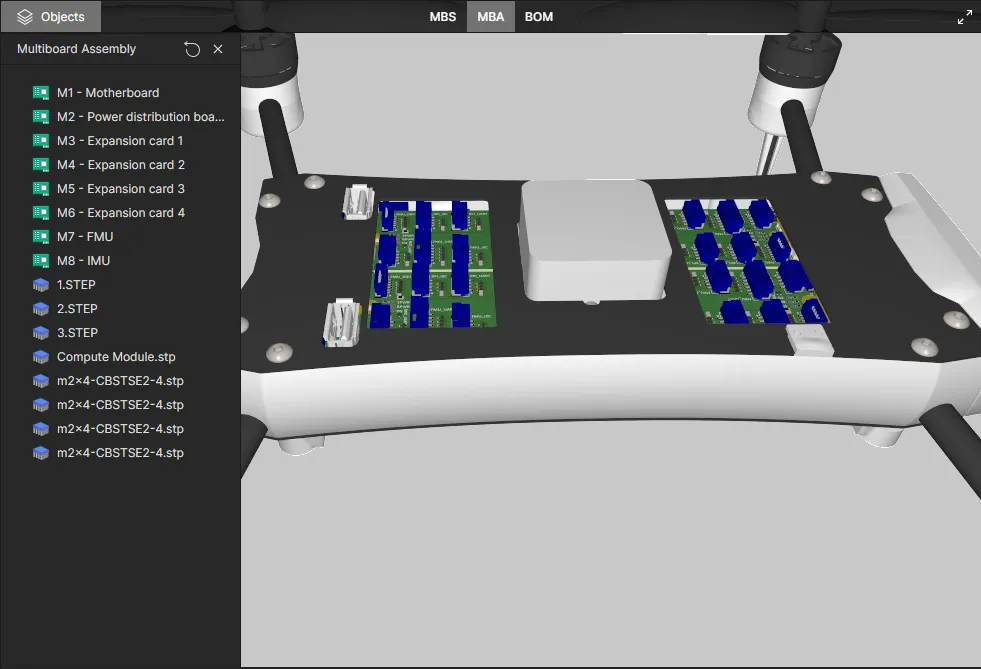
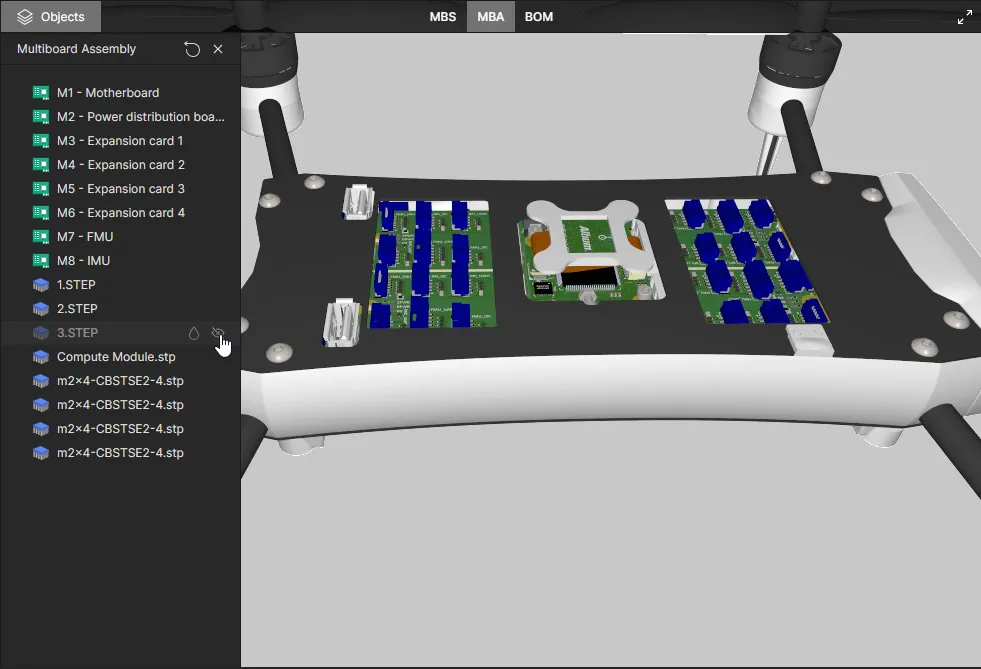
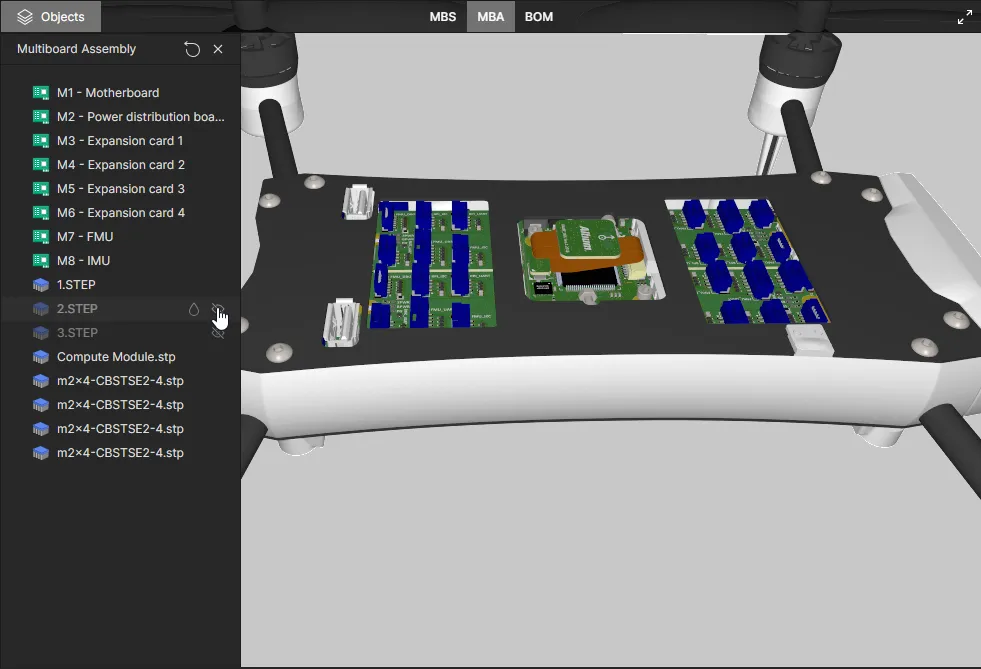
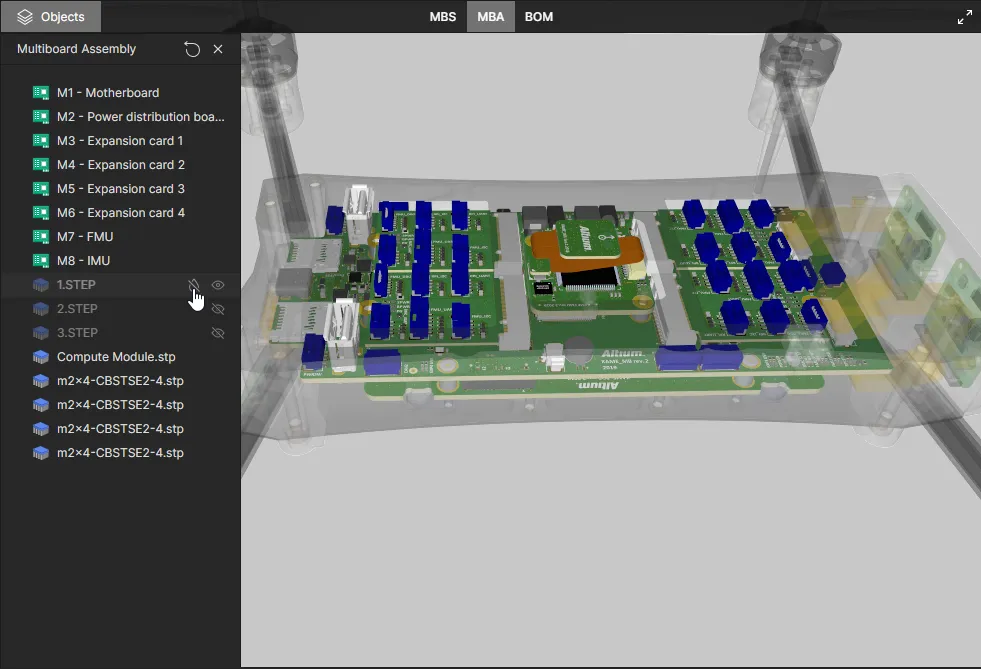
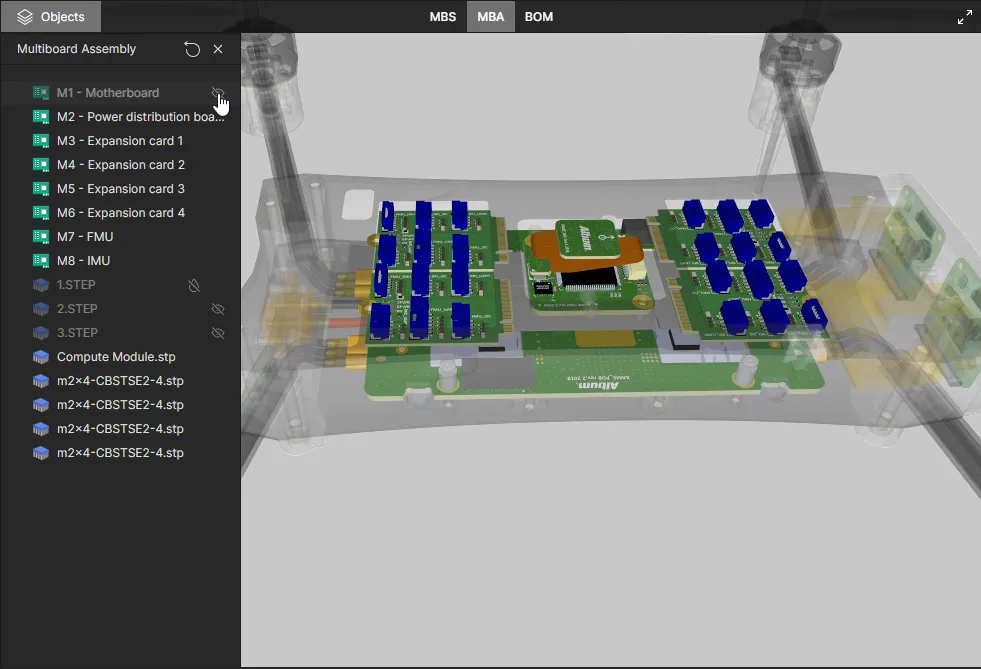
 )にアクセスすると、マルチボードアセンブリビューに表示する基板モジュールと3Dデータオブジェクトを指定できます。各オブジェクト項目に対応する
  アイコンを使用して、表示/非表示を切り替えます。STEPモデルに対応する
  アイコンを使用すると、透明表示を切り替えられます。ペイン上部の
 アイコンを使用すると、すべてのオブジェクトが完全に表示される状態にビューをリセットできます。
ハーネス設計ビュー
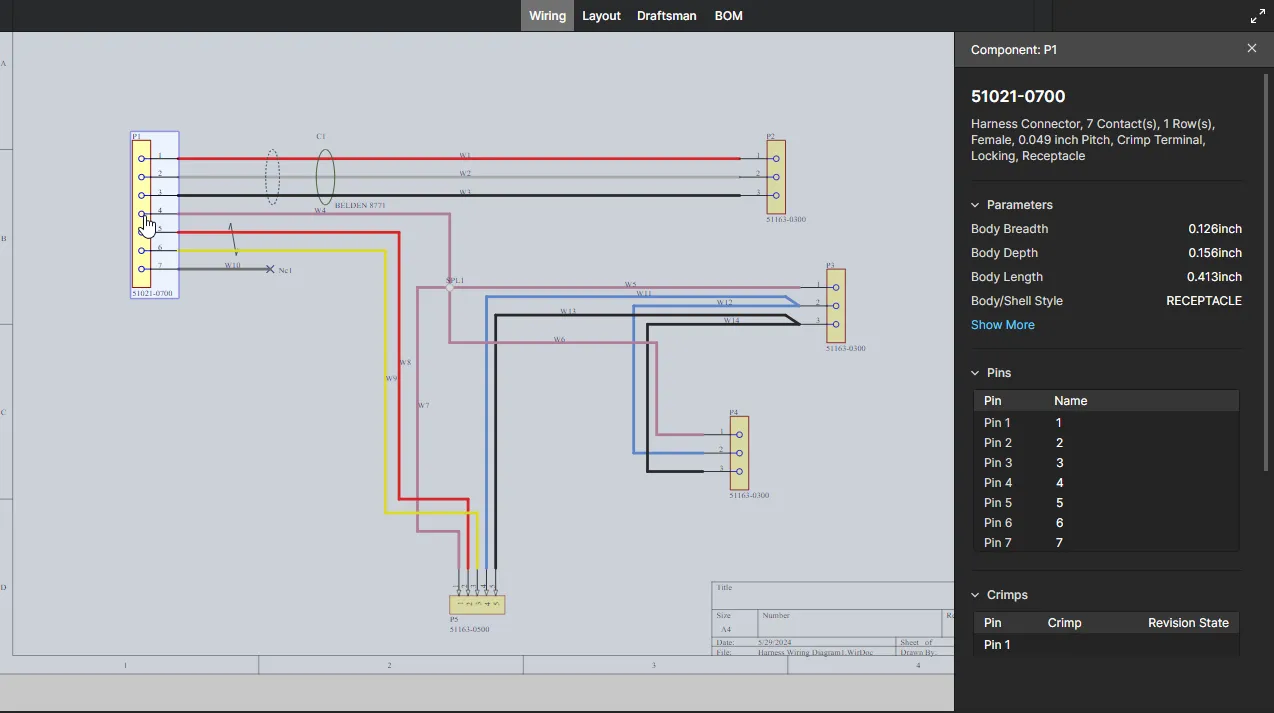
このビューには、ハーネス設計プロジェクトドキュメントの基本的な配線ビューとレイアウトビューが表示されます。専用のHarness Wiring Diagram(*.WirDoc)およびHarness Layout Drawing(*.LdrDoc)ドキュメントは、コネクター間のワイヤー/ケーブルと、ハーネスの物理的な構造を表すデータを提供します。ハーネスプロジェクトには、補足情報を記載するDraftsmanドキュメントや、必要なハーネス部品の詳細を記載するActiveBOMドキュメントを含めることもできます。なお、ハーネスプロジェクトはマルチボードプロジェクトと統合して、そのプロジェクト内の既存のハーネス型接続を表現できます。
ハーネス設計の作成に関する詳細は、Altium Designerでのハーネス設計を参照してください。
ハーネス設計プロジェクトは、WorkspaceのProjectsページから開きます。ビューには、含まれるドキュメントの種類(配線、レイアウト、Draftsman、BOM)ごとに選択可能なタブが表示されます。
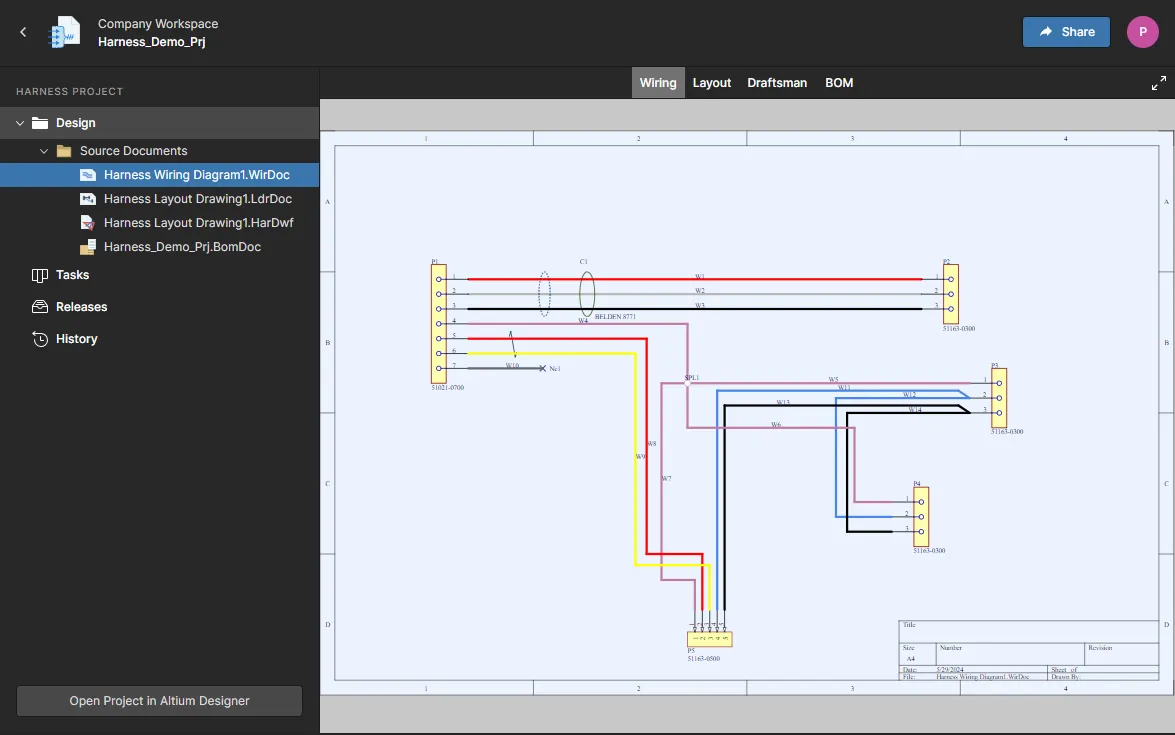
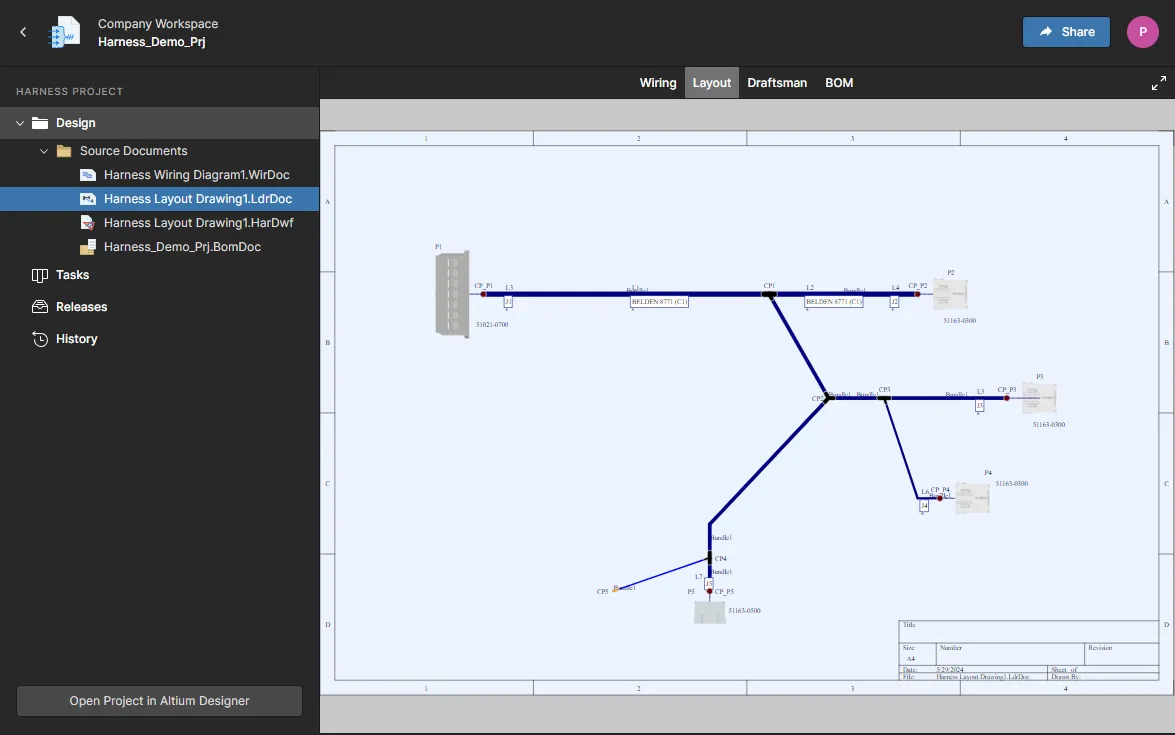
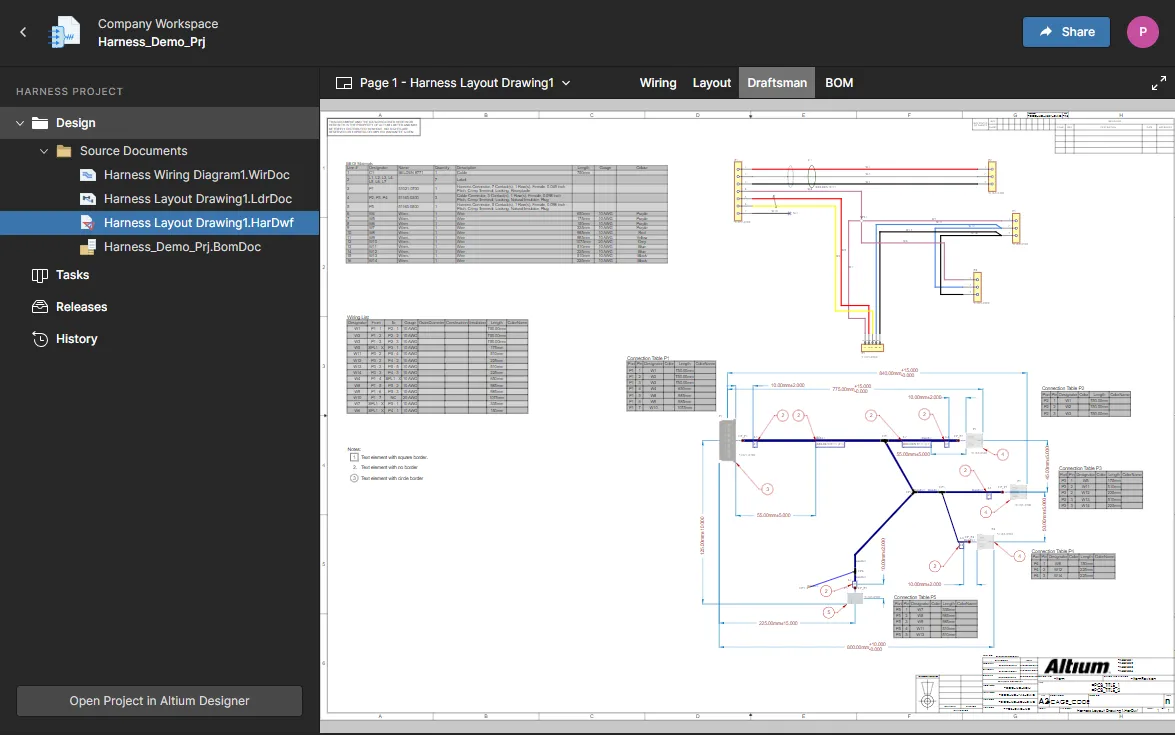
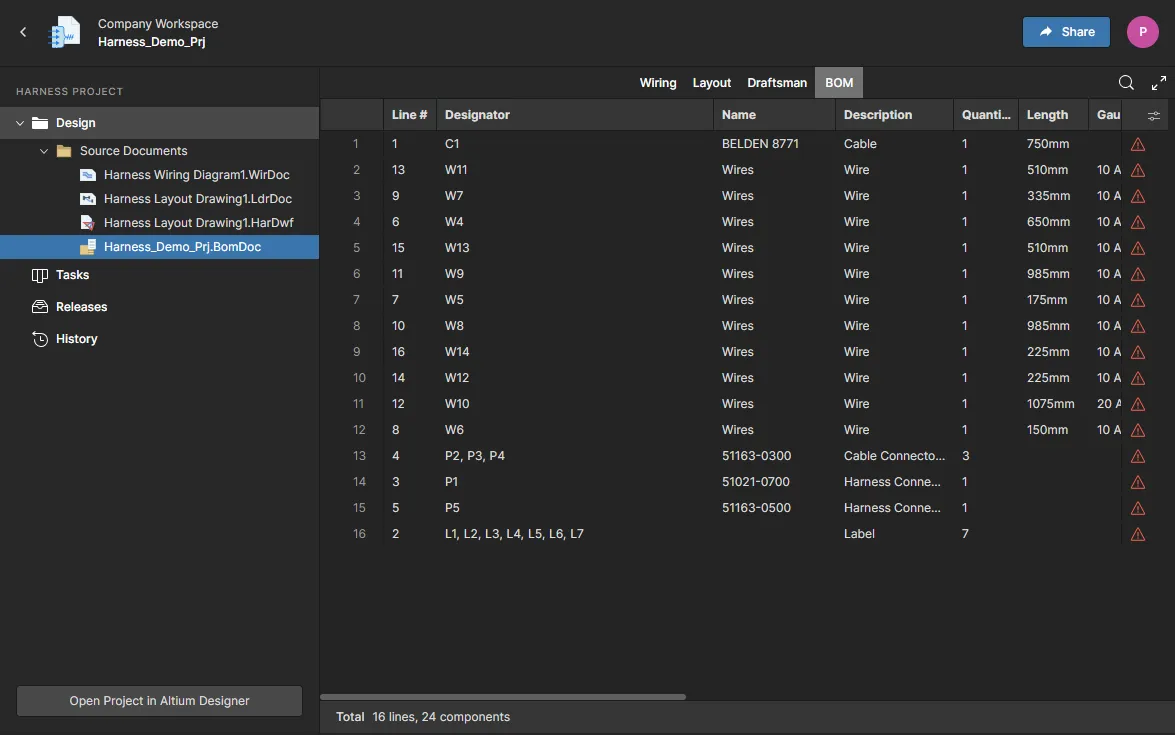
メインの配線/レイアウトビューで選択したオブジェクトの詳細は、右側のInformationペインに表示されます。
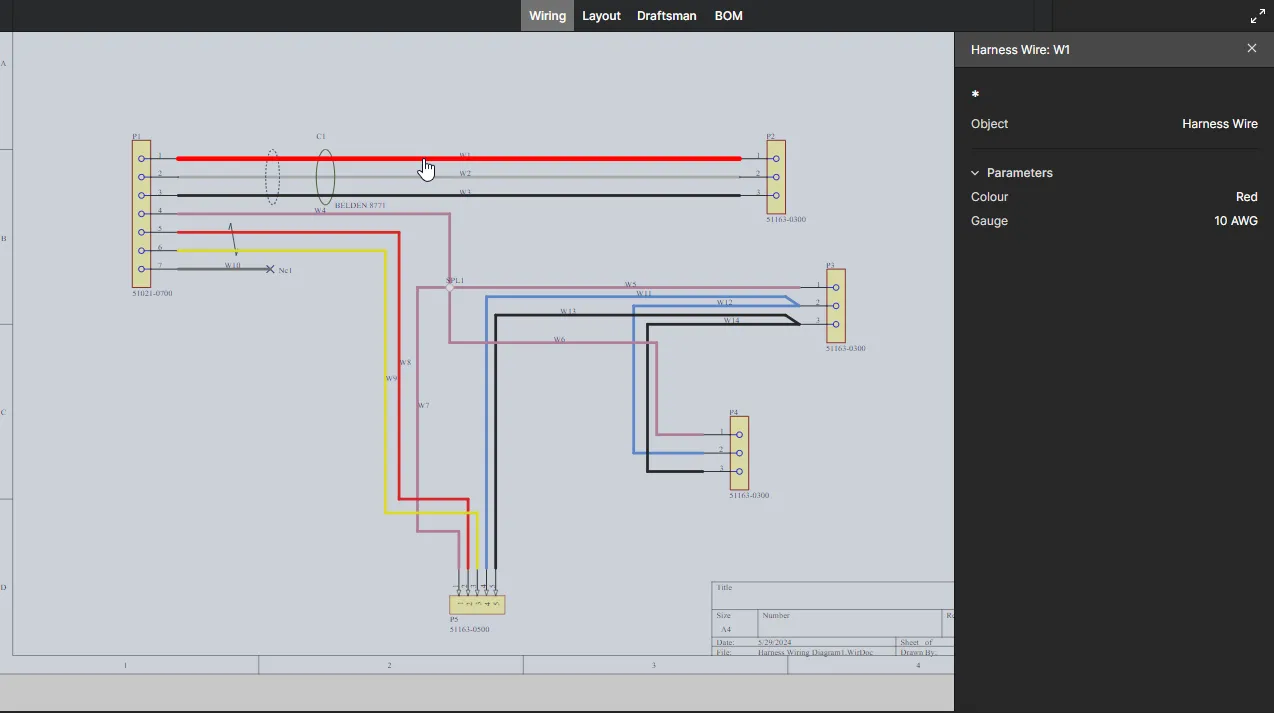
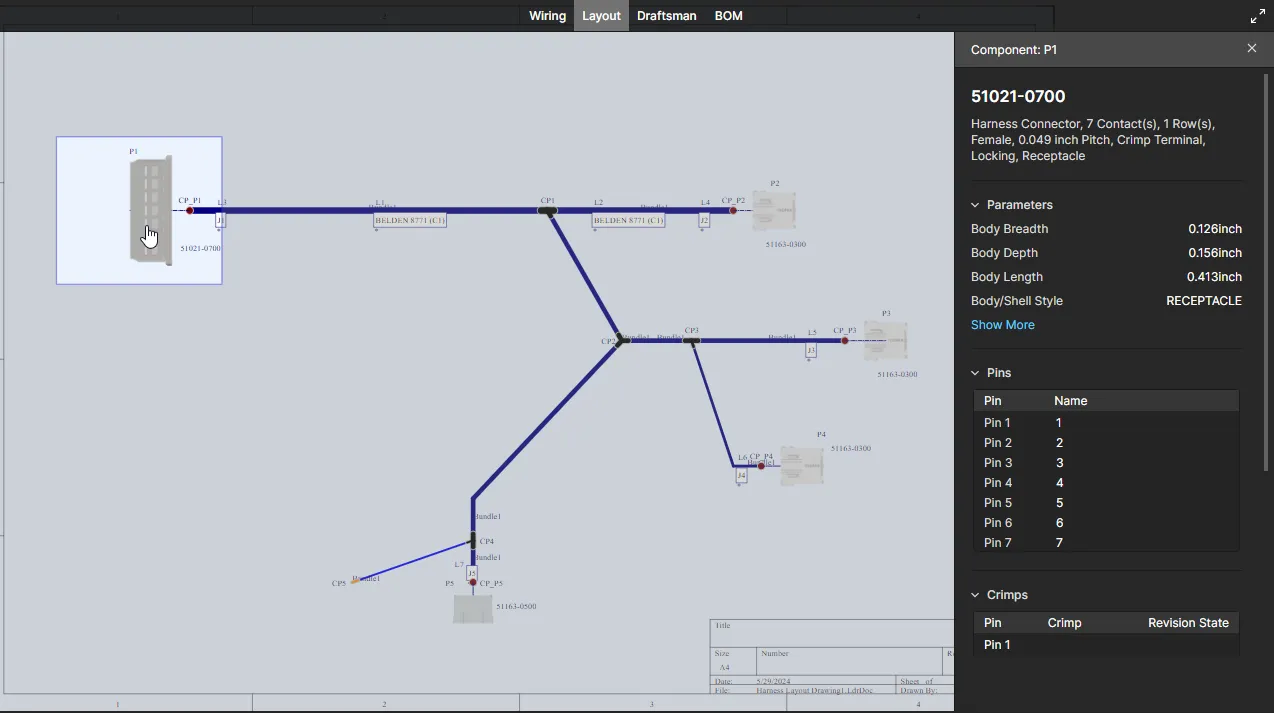
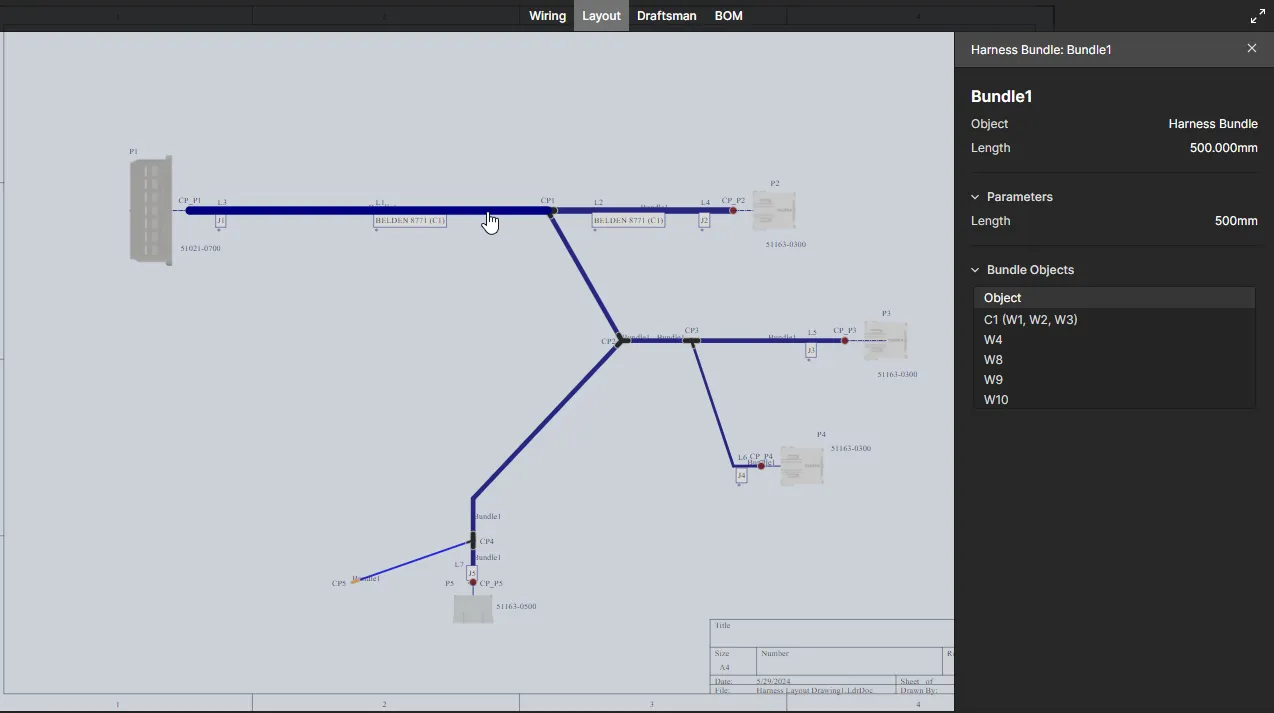
その他のドキュメント
元のAltium Designerプロジェクトに保存されているその他の種類のドキュメントファイルは、WorkspaceのDesignビュー内のOther Documentsにまとめて表示されます。これらの「非CAD」ファイル(通常は設計仕様書、参考資料、ステータスログなど)は、主要な設計ファイルとともにバージョン管理されます。選択したファイルは、対応する アイコンまたはメインビュー領域からダウンロードできます。ただし、PDFファイルは例外で、WorkspaceのPDFビューアーで自動的に開きます。
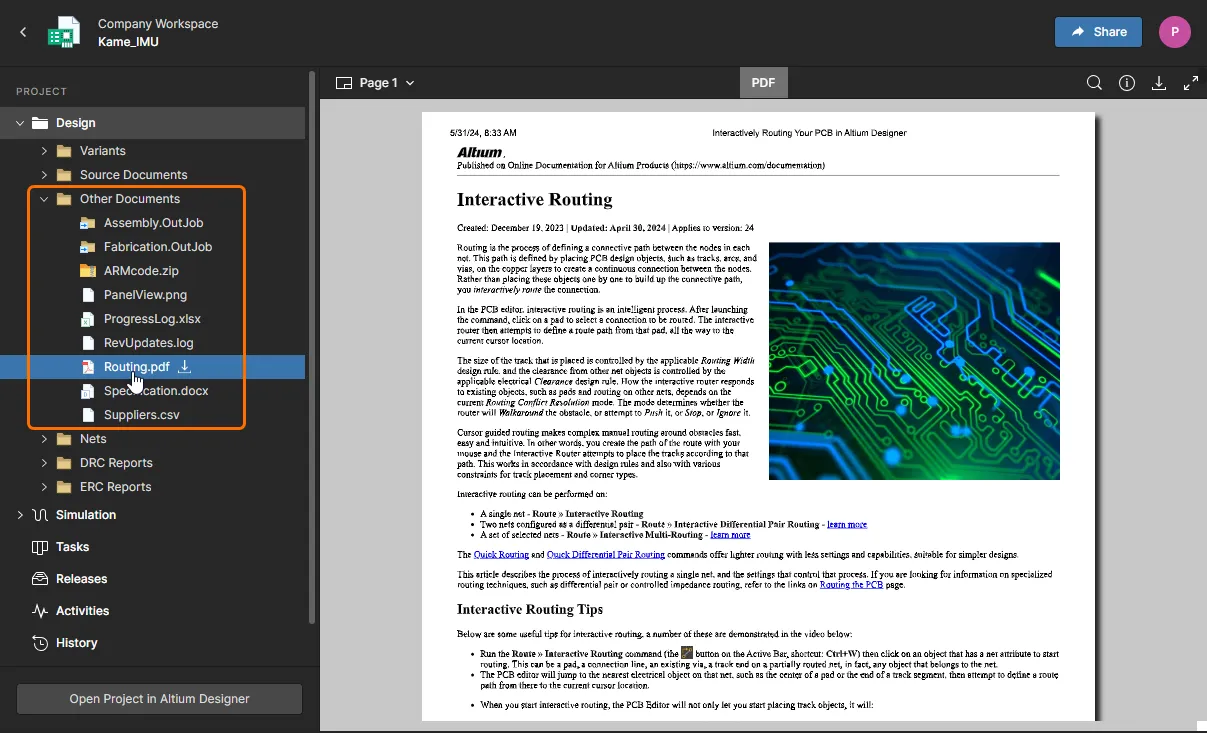
Web Viewerでは、非CADファイルはOther Documents見出しの下に表示されます。表示されない場合は、Altium Designerからプロジェクトを再保存してください。
DRCおよびERCレポート
Web Viewerには、現在のプロジェクトのデザインルールチェック(DRC)と電気ルールチェック(ERC)の両方のレポートが含まれます。これらは、プロジェクトドキュメントに保存されたAltium Designerの設定に従って、元の設計データから生成されます。これにより、Altium Designerで設計を開かなくても、レビューのためにルールエラーや違反を簡単に確認できます。
これらのレポートは、ProjectナビゲーションペインのDesignセクション内で展開可能なリストとして表示されます。レポートは、Altium Designerからプロジェクトを更新してWorkspaceに再保存したときなど、必要に応じて動的に生成されます。なお、DRCまたはERCレポートは、関連するエラーが検出された場合にのみ含まれます。
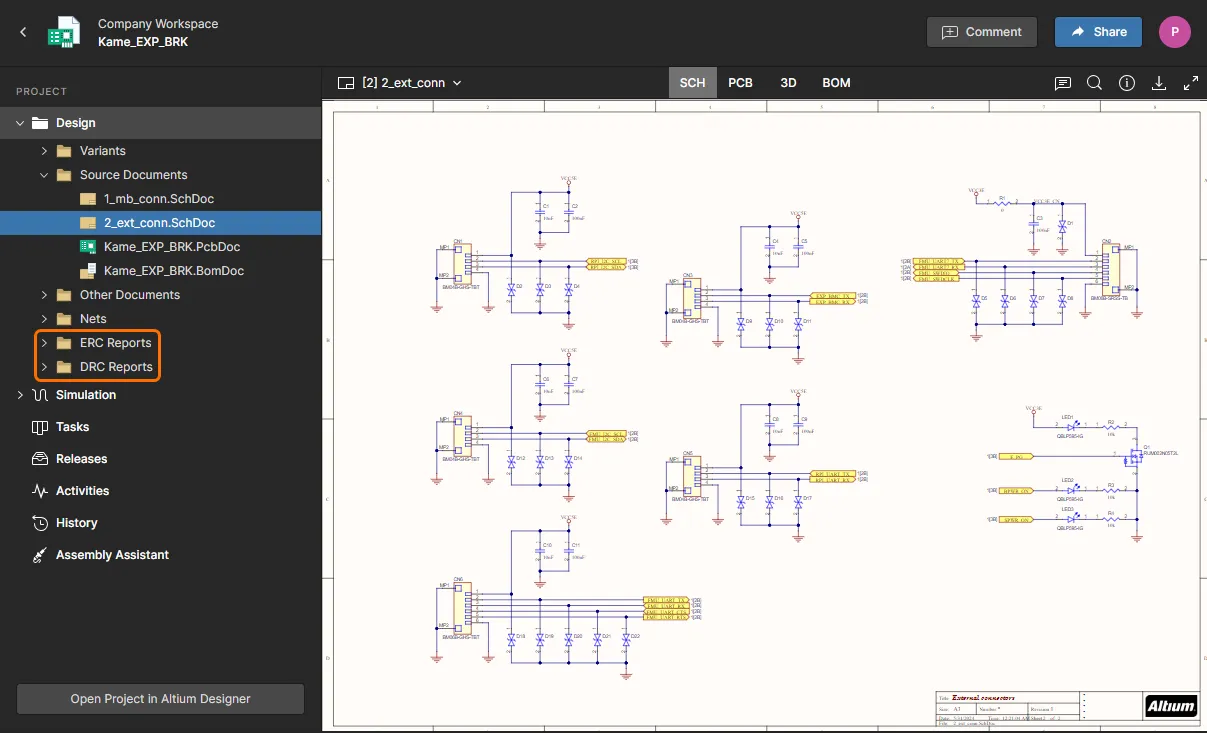 デザインルールチェックと電気ルールチェックは、該当する場合、レビュー用にEnterprise Serverによって生成されます。
DRCまたはERCレポートを展開すると、含まれるカテゴリーの種類が表示されます。各カテゴリーを開くと、検出された具体的な違反やエラー/警告などのサブリストが表示されます。Altium Designerで免除されたDRC違反は、その項目に付いた アイコンで示されます。
特定の項目を選択すると、関連するドキュメントが開き、該当領域にズーム/パンします。右側のReport情報ペインには、ルール情報、クラスと種類、影響を受ける具体的なオブジェクトなど、選択した項目の詳細が表示されます。
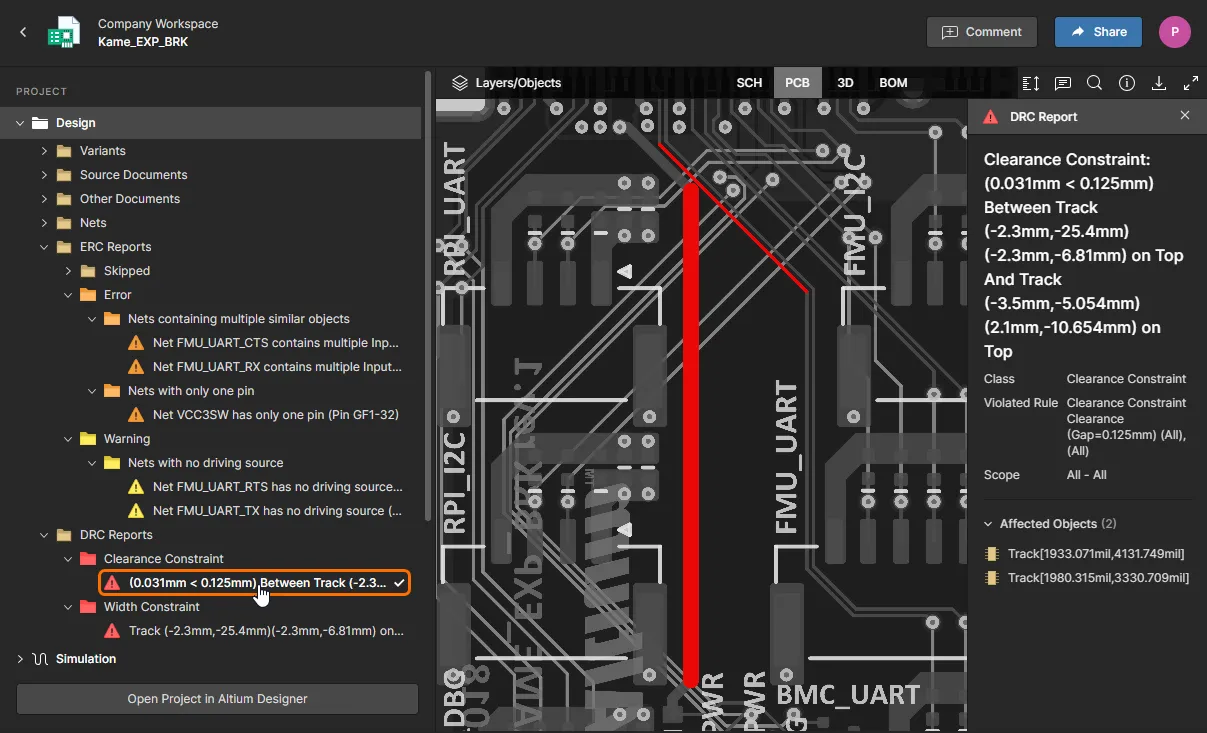
ルール違反/エラーの項目を選択すると、詳細情報が表示され、関連するドキュメントと位置にクロスプローブします。
共通のインターフェース要素
以下のコントロールは、すべてのデータビューで共通です。
-
 – このコントロール(右上のコントロール群にあります)を使用して、コンポーネントやネットを検索できるSearch機能にアクセスします。この機能はSCH、PCB、3Dのデータビューで使用できます。BOMには専用のテキスト検索機能があります。検索機能の使用方法の詳細は、検索を参照してください。
-
 – このコントロール(右上のコントロール群にあります)を使用して、情報ペインにアクセスします。
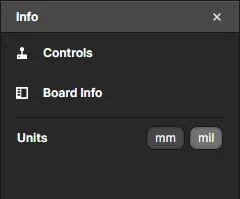
このペインは、さらに2つのサブビューに分かれています。
- Controls – SCH、PCB、3Dのデータビューを閲覧する際に役立つコントロールの一覧が表示されます(一部のコントロールは特定のビュー専用です)。
-
Board Info – アップロードされた設計について、以下の概要情報が表示されます。
- Board Size – 基板のX方向とY方向の寸法。
- Layers – 信号層とプレーン層の合計数、およびそれぞれの層数。基板のスタックアップビューにもアクセスできます。
- Components – すべての種類のコンポーネントの合計数と、基板の表面および裏面にあるコンポーネントの内訳。
- Nets – ネットの合計数と、未配線ネットの数および全体に対する割合。該当するネットへのリンクも表示されます(例を参照)。
-
– このコントロールを使用してデータをダウンロードします。ダウンロードされるデータやダウンロード可能なデータの詳細は、 ダウンロードを参照してください。
-
 – このコントロール(右上のコントロール群にあります)を使用して、全画面モードに切り替えます。
-
 – 全画面モードでは、このコントロール(右上のコントロール群にあります)を使用して全画面モードを終了します(またはEscを押します)。
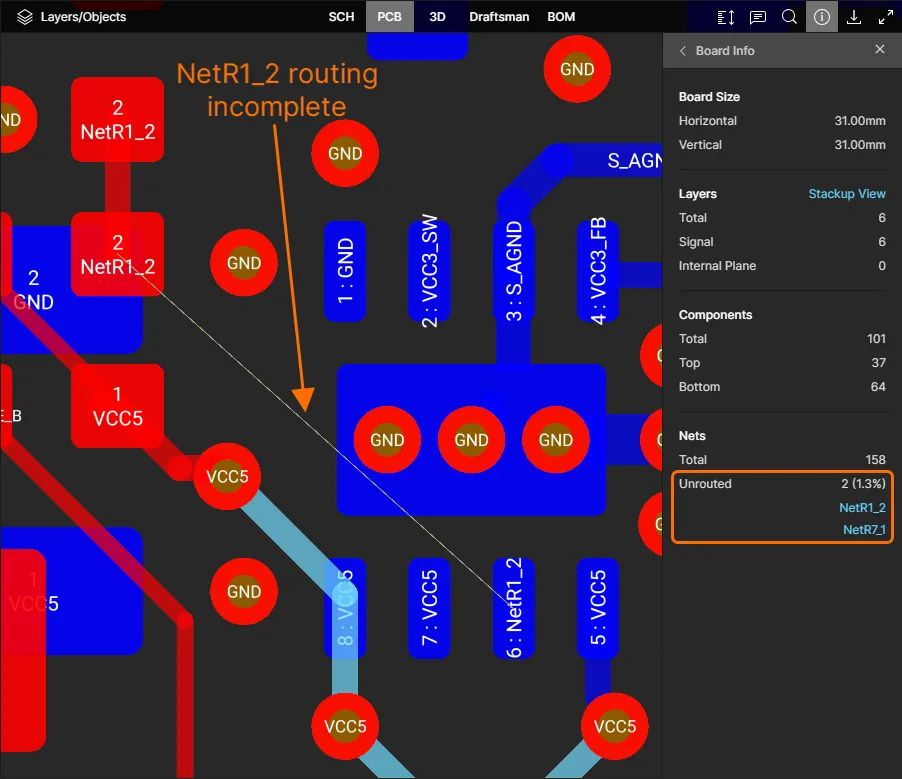
バリアントのサポート
プロジェクトにバリアントが定義されている場合、各種データビューで設計を表示する際にバリアントを切り替えることができます。左側のナビゲーションペインには、使用可能なバリアントの一覧が表示されます。デフォルトでは[No Variations]に設定され、基本設計が表示されます。
プロジェクトに定義されたすべてのバリアントの一覧から、バリアントを選択します。現在のデータビューが更新され、未実装コンポーネントに対して有効になっている表示オプション(SCHおよびPCBデータビュー)も含め、そのバリアントが反映されます。
![デフォルトでは、基本設計([No Variations])が表示されます(ここではSCHデータビューで表示)。左側のナビゲーションペインのコントロールを使用して、別のバリアントに切り替えます。](https://files.doc.altium.com/sites/default/files/wiki_attachments/324715/AES_DataView_SCH_VariantSelection1_7_0.webp?VersionId=gozCxdikV3hS8_p8DaGYHPrKAAgYJ_HR "デフォルトでは、基本設計([No Variations])が表示されます(ここではSCHデータビューで表示)。左側のナビゲーションペインのコントロールを使用して、別のバリアントに切り替えます。")
デフォルトでは、基本設計([No Variations])が表示されます(ここではSCHデータビューで表示)。左側のナビゲーションペインのコントロールを使用して、別のバリアントに切り替えます。
3DおよびBOMデータビューでは、コンポーネントが実装されるかどうかに応じて、表示または一覧への掲載が行われます。
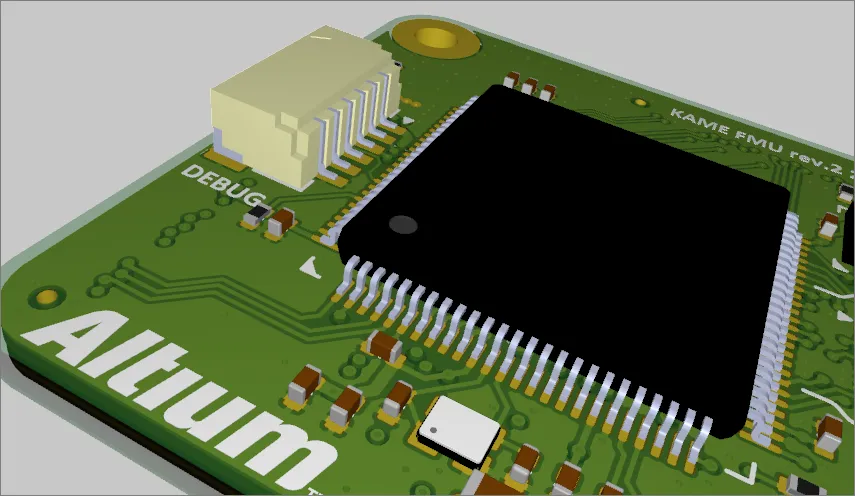
選択
設計内のオブジェクトは、SCH、PCB、3Dデータビューから、次のように選択できます。
- SCHデータビューから(コンポーネントおよびネットの選択)– コンポーネントまたはワイヤーにカーソルを合わせ、クリックして選択します。マスキングが適用され、選択したコンポーネントまたはネットだけが完全に表示されます。選択したコンポーネント/ネットの情報は、右側のペインに表示されます。
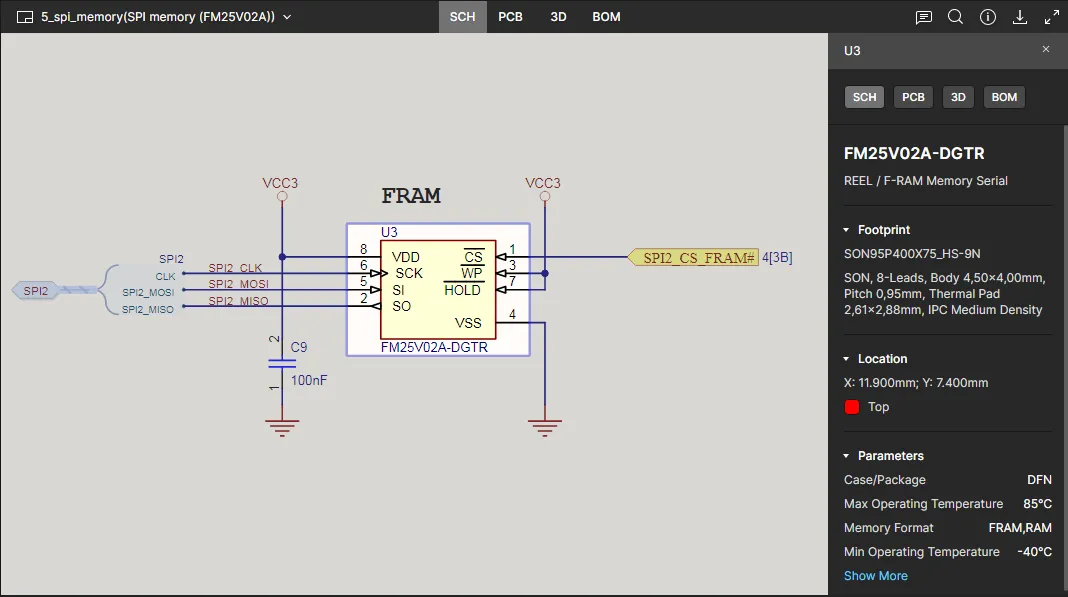 SCHデータビューでは、コンポーネントとネットを選択できます。ここでは、選択したコンポーネントを示しています。
- PCBデータビューから(コンポーネント、パッド、ビア、トラックセグメント、およびネットの選択)– 対応する種類のオブジェクトにカーソルを合わせ、クリックして選択します。マスキングが適用され、選択したオブジェクトだけが完全に表示されます。選択したオブジェクトの情報は、右側のペインに表示されます。パッド、ビア、または個々のトラックの場合は、接続先のネットへのリンクを利用できます(例を参照)。
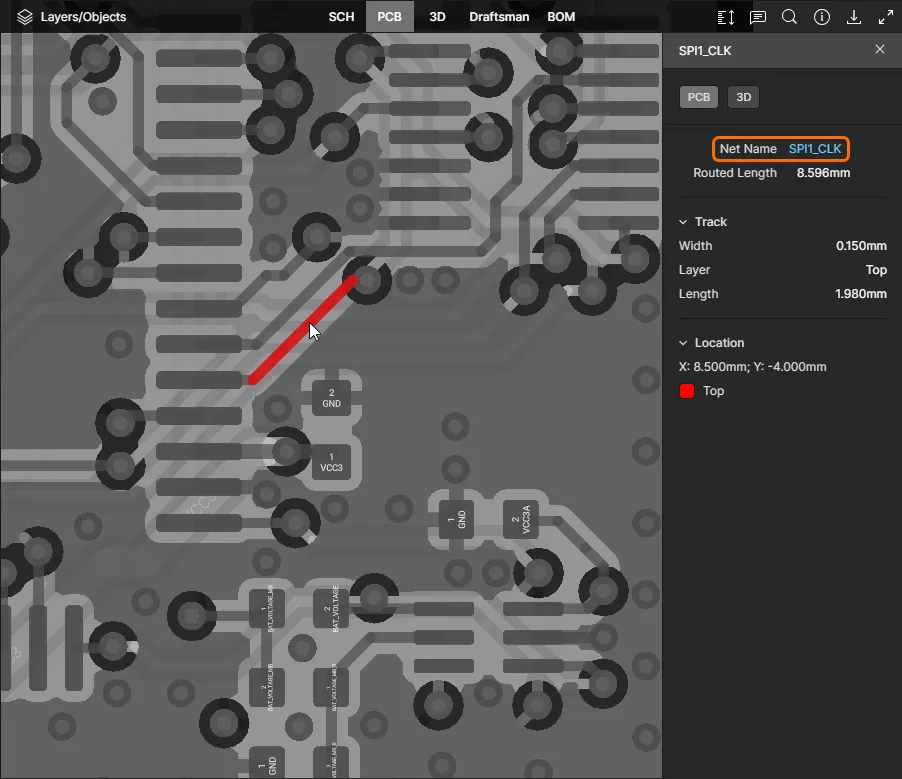
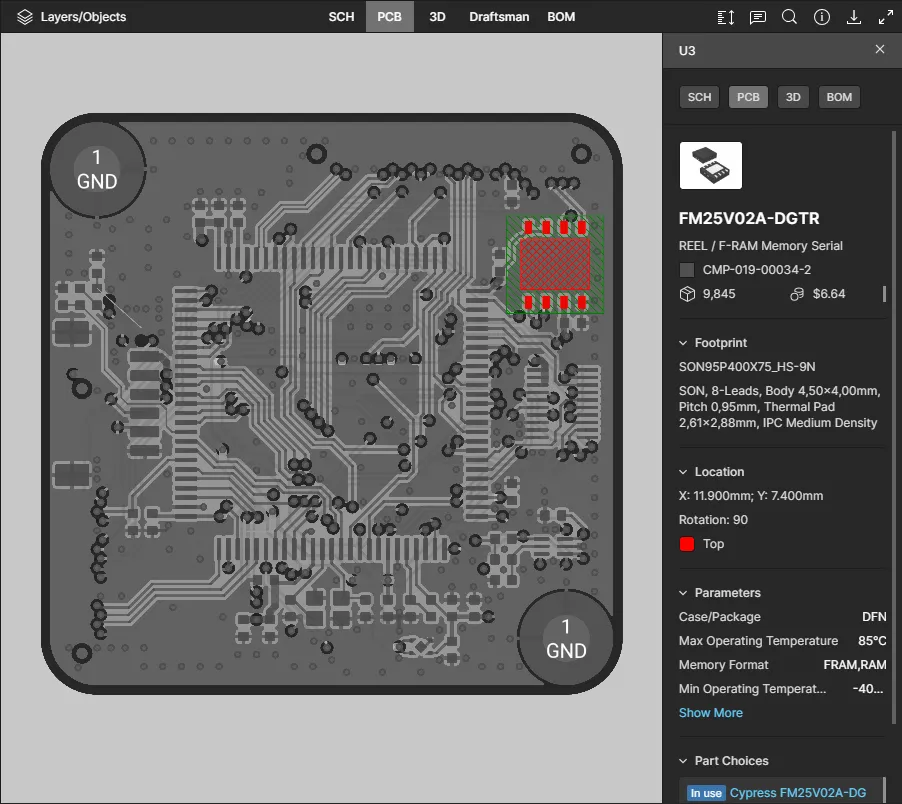
PCBデータビューでは、コンポーネント、パッド、ビア、トラックセグメント、およびネットを選択できます。ここでは、選択したコンポーネントを示しています。
- 3Dデータビューから(コンポーネント、パッド、ビアの選択)– コンポーネント、パッド、またはビアにカーソルを合わせ、クリックして選択します。マスキングが適用され、選択したオブジェクトだけが完全に表示されます。選択したオブジェクトの情報は、右側のペインに表示されます。この表示モードでは、カーソルを移動してもオブジェクトはハイライト表示されません。
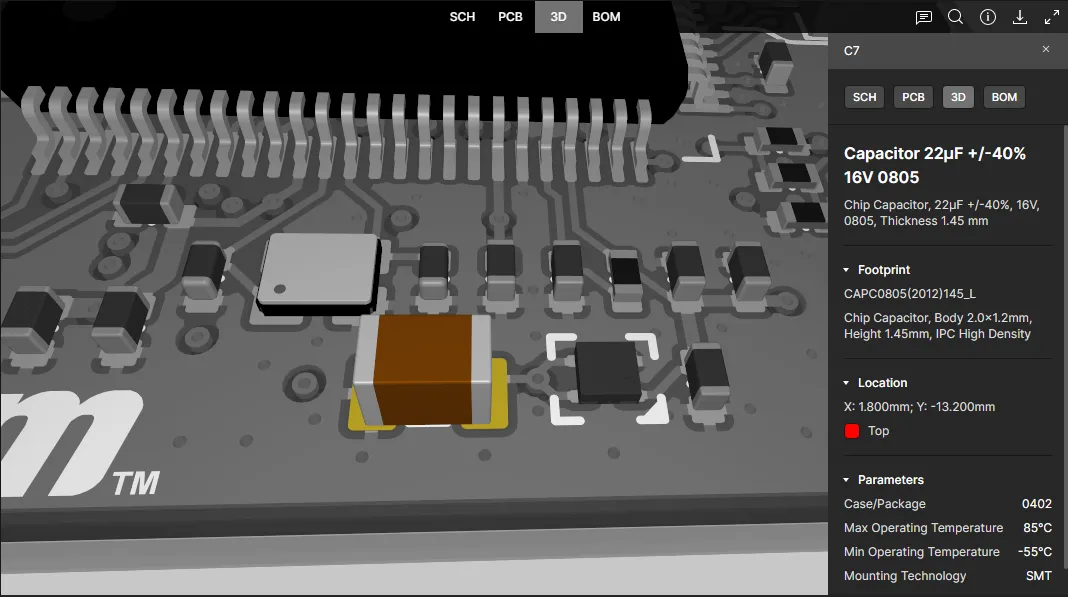
3Dデータビューでコンポーネントを選択した例。
ネットの選択
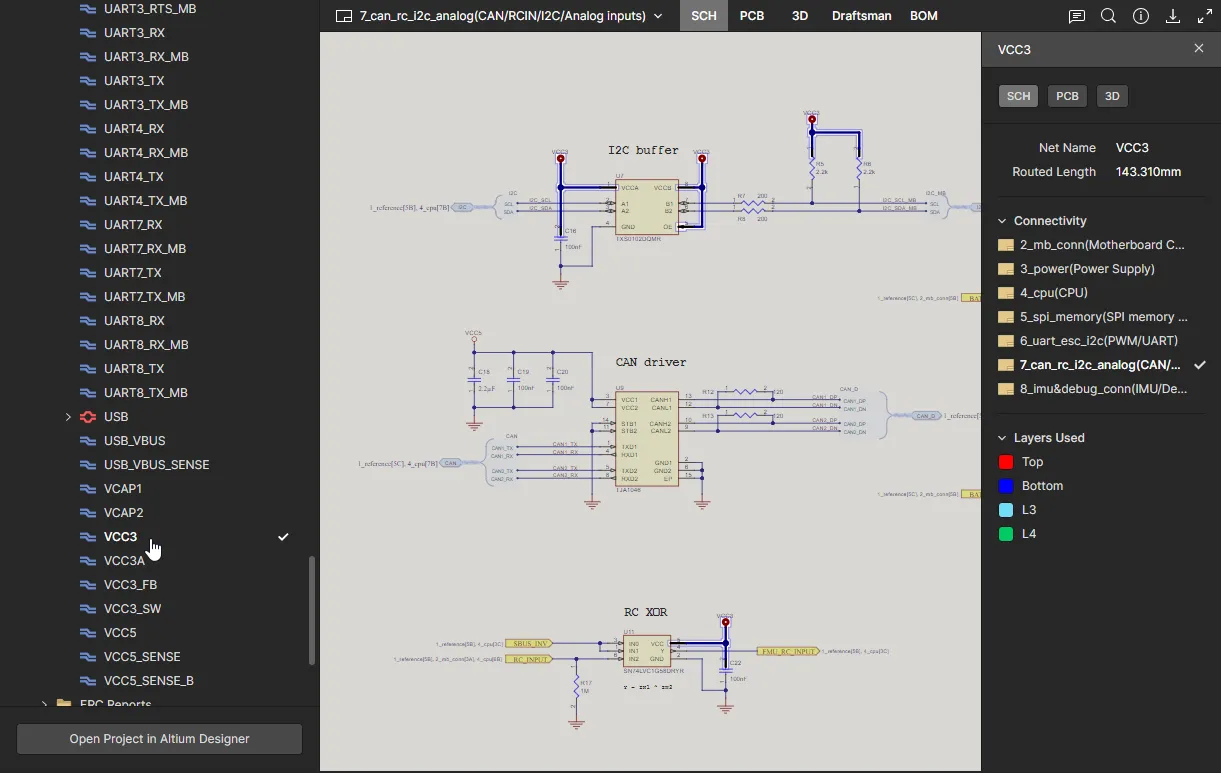
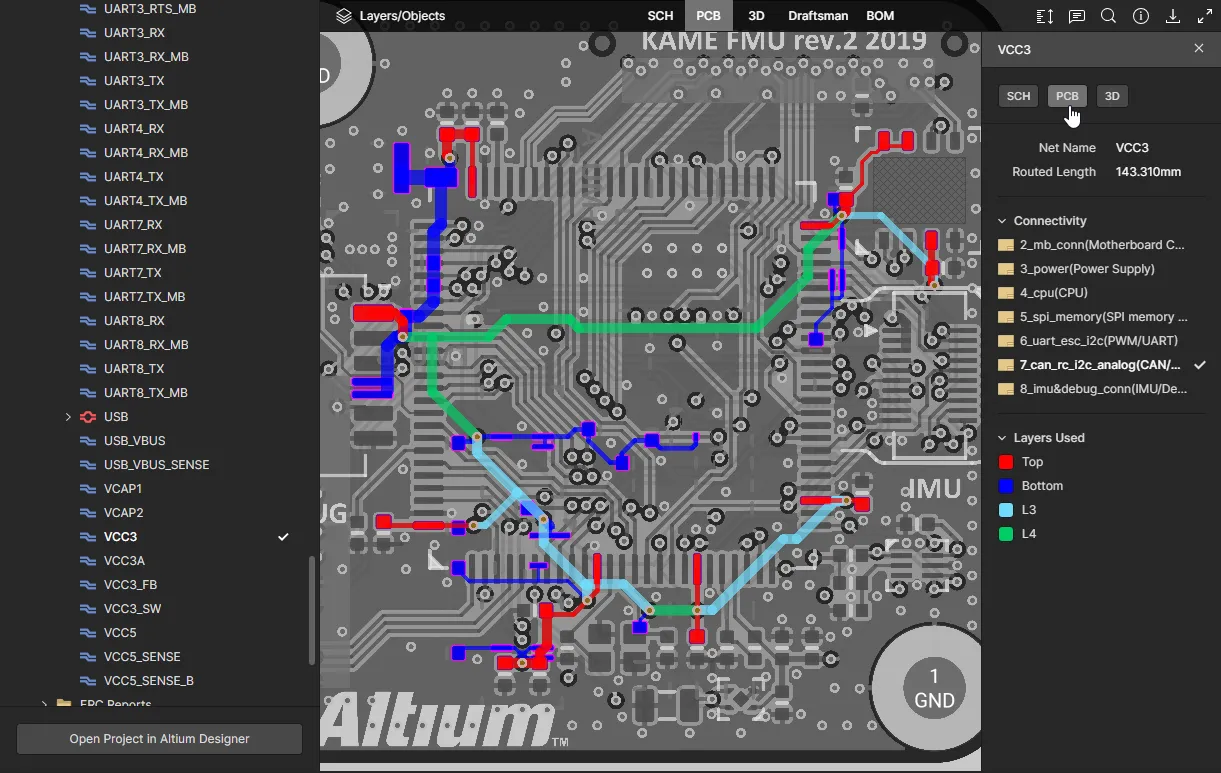
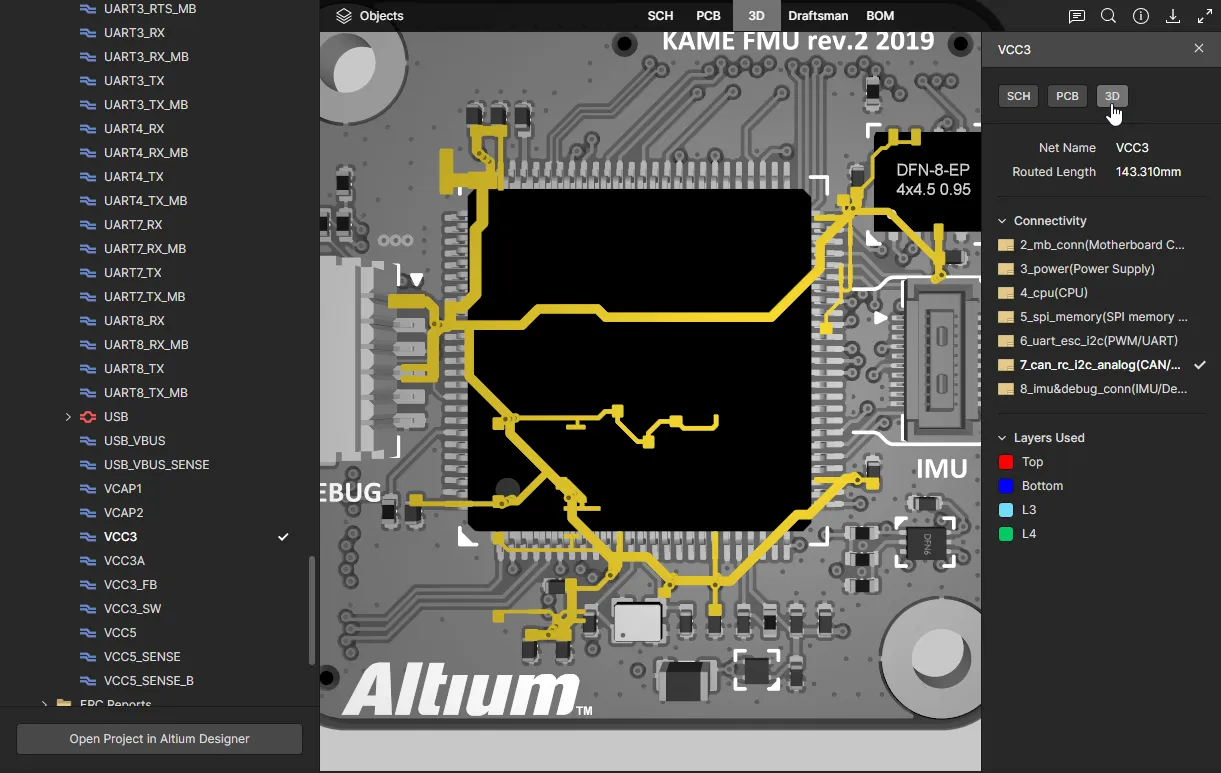
ProjectsペインのNetsセクションを展開すると、プロジェクトの設計で使用されているネットの一覧にアクセスできます。一覧の項目を選択すると、回路図、PCB、3Dビューでそのネットの位置が特定され、ハイライト表示されます。また、右側の情報ペインに詳細が表示されます。この詳細には、ネットが存在するレイヤーの一覧と、そのネットを含む回路図ドキュメントの選択可能な一覧が含まれます。
|
Nets一覧でネットの項目を選択すると、メインの設計ビューでそのネットがハイライト表示され、右側のペインに詳細が表示されます。 Nets一覧でネットの項目を選択すると、メインの設計ビューでそのネットがハイライト表示され、右側のペインに詳細が表示されます。 |
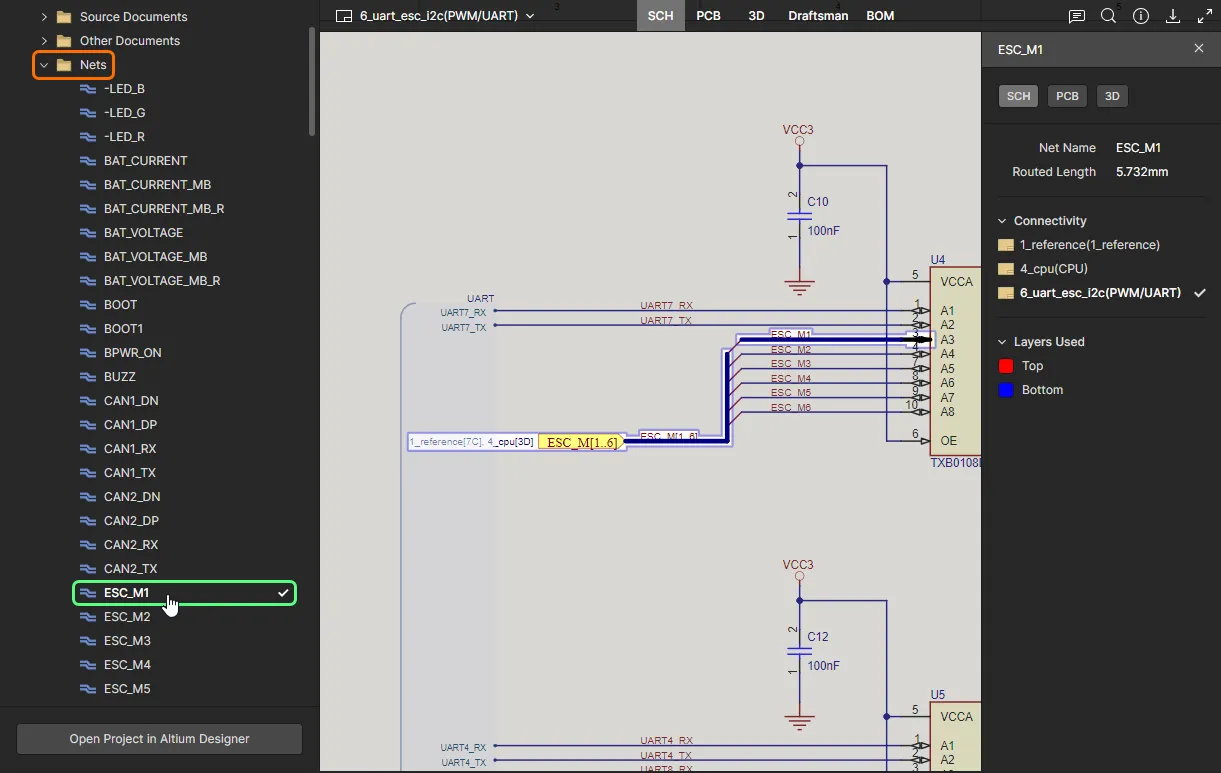
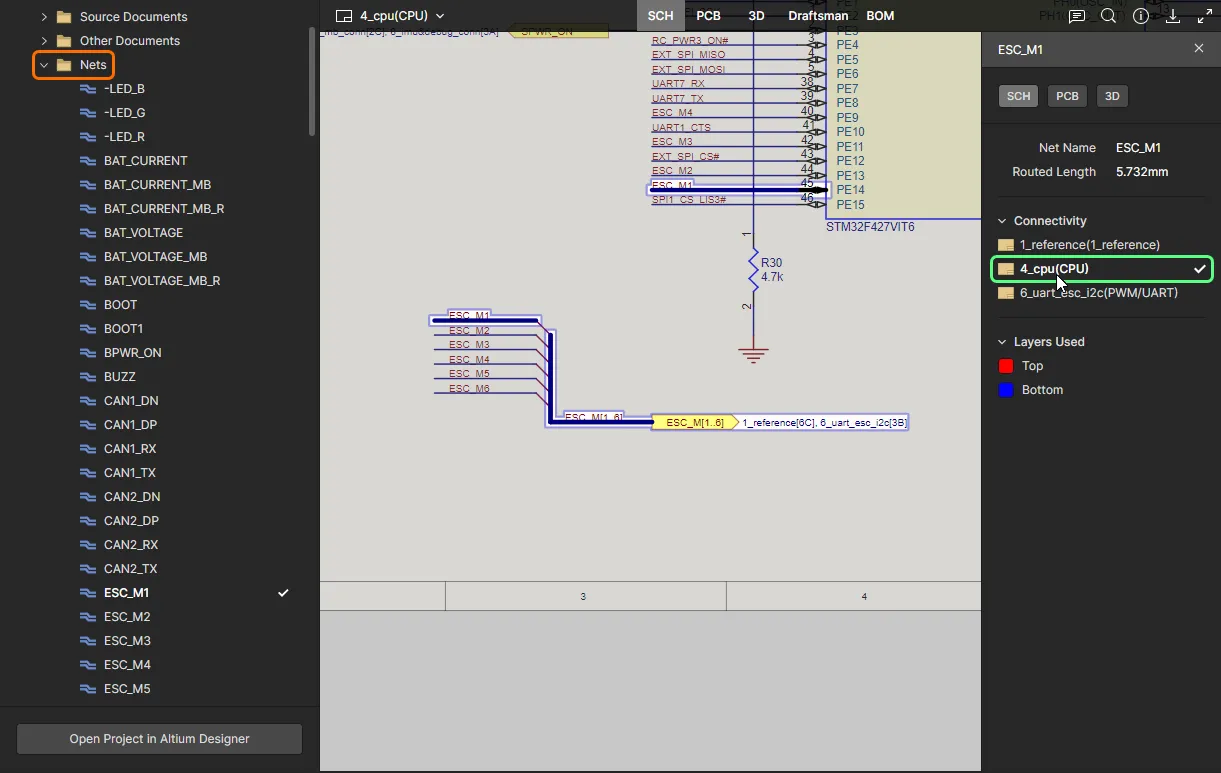
選択したネットを対応するすべてのビューで確認するには、上部のタブ、または右側のネット情報ペインにあるビュータブのオプションから、SCH、PCB、3Dのいずれかを選択します。
クロスプロービング
アクティブなデータビューで対応するオブジェクトを選択すると、他の1つ以上のデータビューでも、該当する場合にそのオブジェクトが選択されます。これにより、同じ選択対象へすばやくクロスプローブできます。クロスプロービングは、右側のペイン上部にあるボタンで操作します。これらのボタンは、メインの表示ウィンドウでオブジェクトが選択されているときに表示されます。
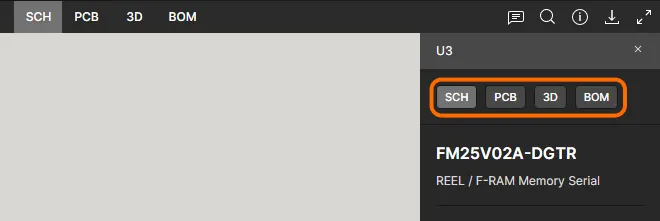 クロスプロービングのコントロール(コンポーネントを選択した場合)。
対応しているクロスプロービングの例を以下に示します。
-
Cross-probing a Component from the SCH/PCB/3D Data View – アクティブなデータビューで目的のコンポーネントを選択し、いずれかのボタンをクリックして、対象のデータビュー内のそのコンポーネントへクロスプローブします。 SCH、PCB、3Dデータビュー(
 、
、 、
、 ボタンをクリックしてアクセス)では、コンポーネントが選択され、可能な場合はビューの中央に配置されて拡大表示されます。また、マスキングが適用され、選択したコンポーネントだけが完全に表示されます。
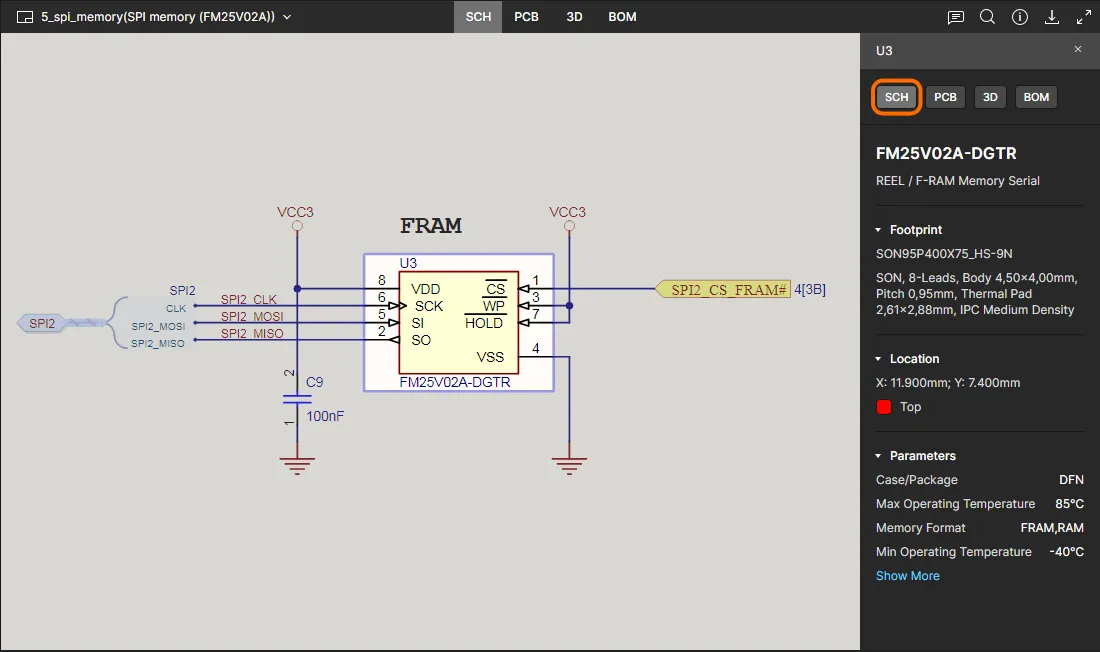
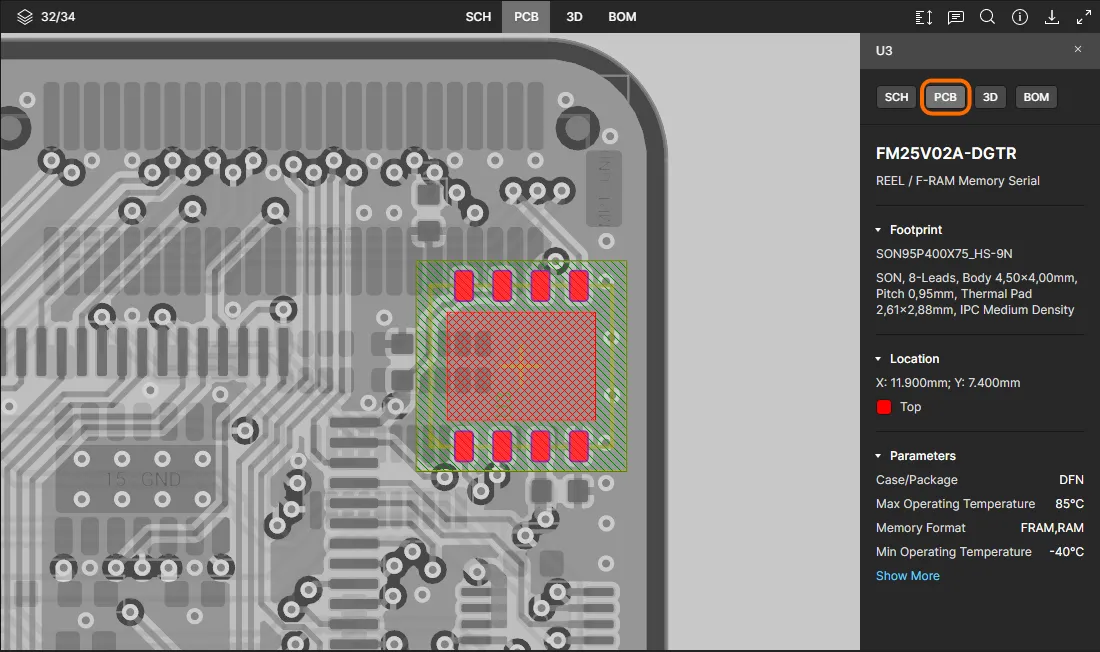
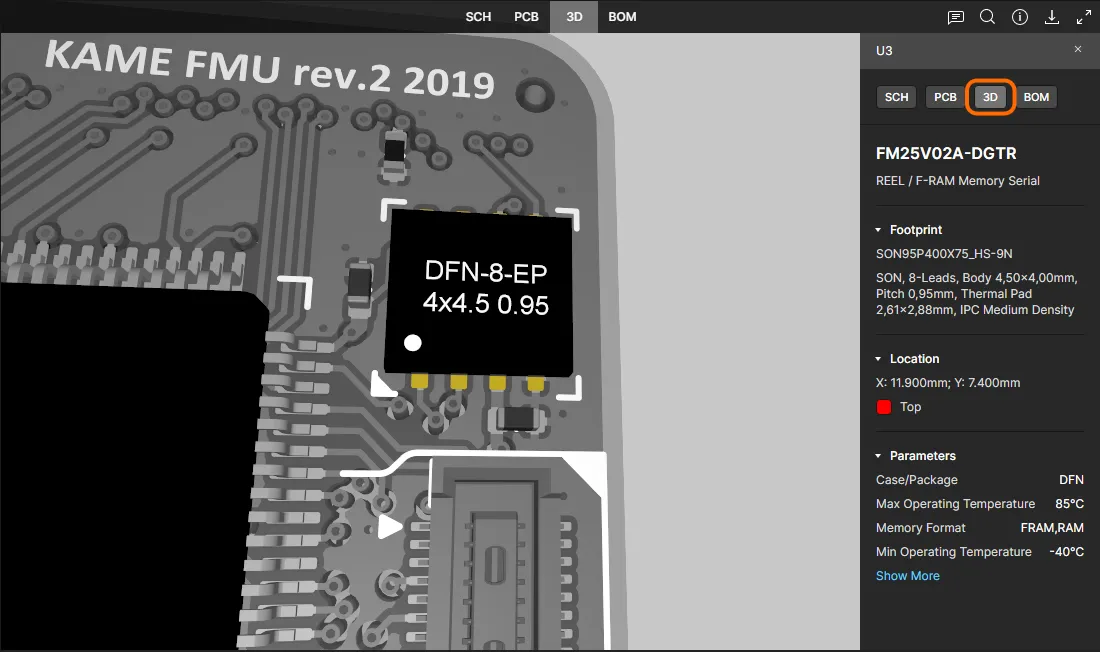
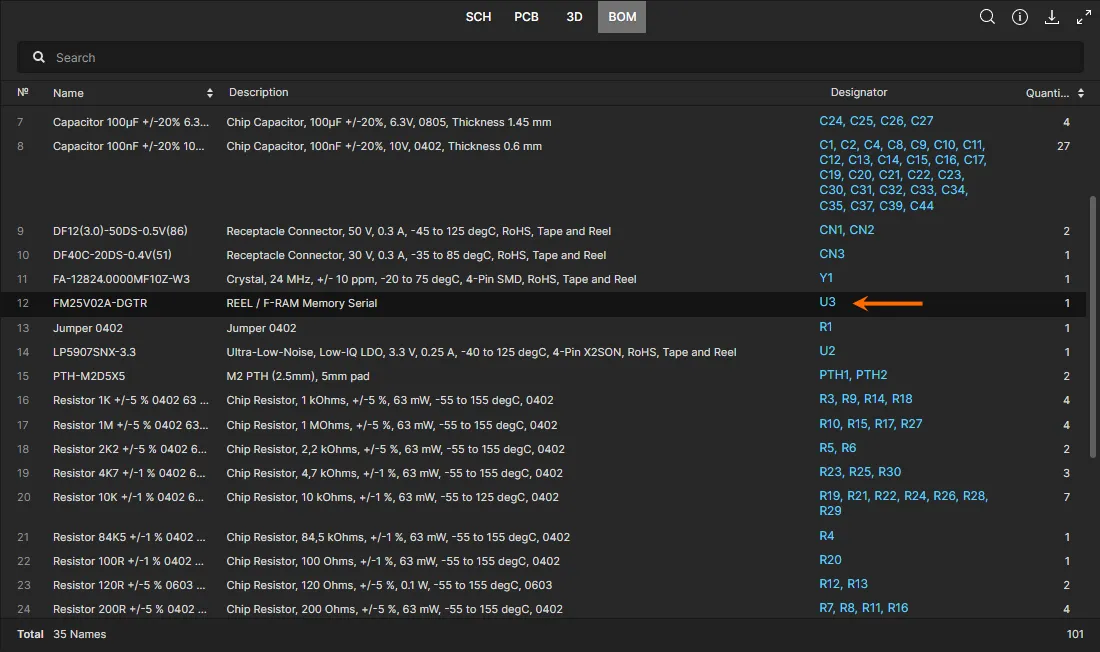
BOMデータビュー( ボタンをクリックしてアクセス)では、可能な場合はコンポーネントの項目がビューの中央に来るようにスクロールされ、その行がハイライト表示されます。
-
Cross-probing a Component from the BOM Data View – クロスプローブ先のコンポーネントのデジグネーターをクリックします。BOM データビューにアクセスする前に最後にアクティブだったデータビューがアクティブになり、コンポーネントが選択され、可能な場合はビューの中央に配置されて拡大表示されます。また、マスキングが適用され、選択したコンポーネントだけが完全に表示されます。そこから、前述のようにボタン(、、、)を使用して、他のデータビュー内の選択したコンポーネントへクロスプローブできます。
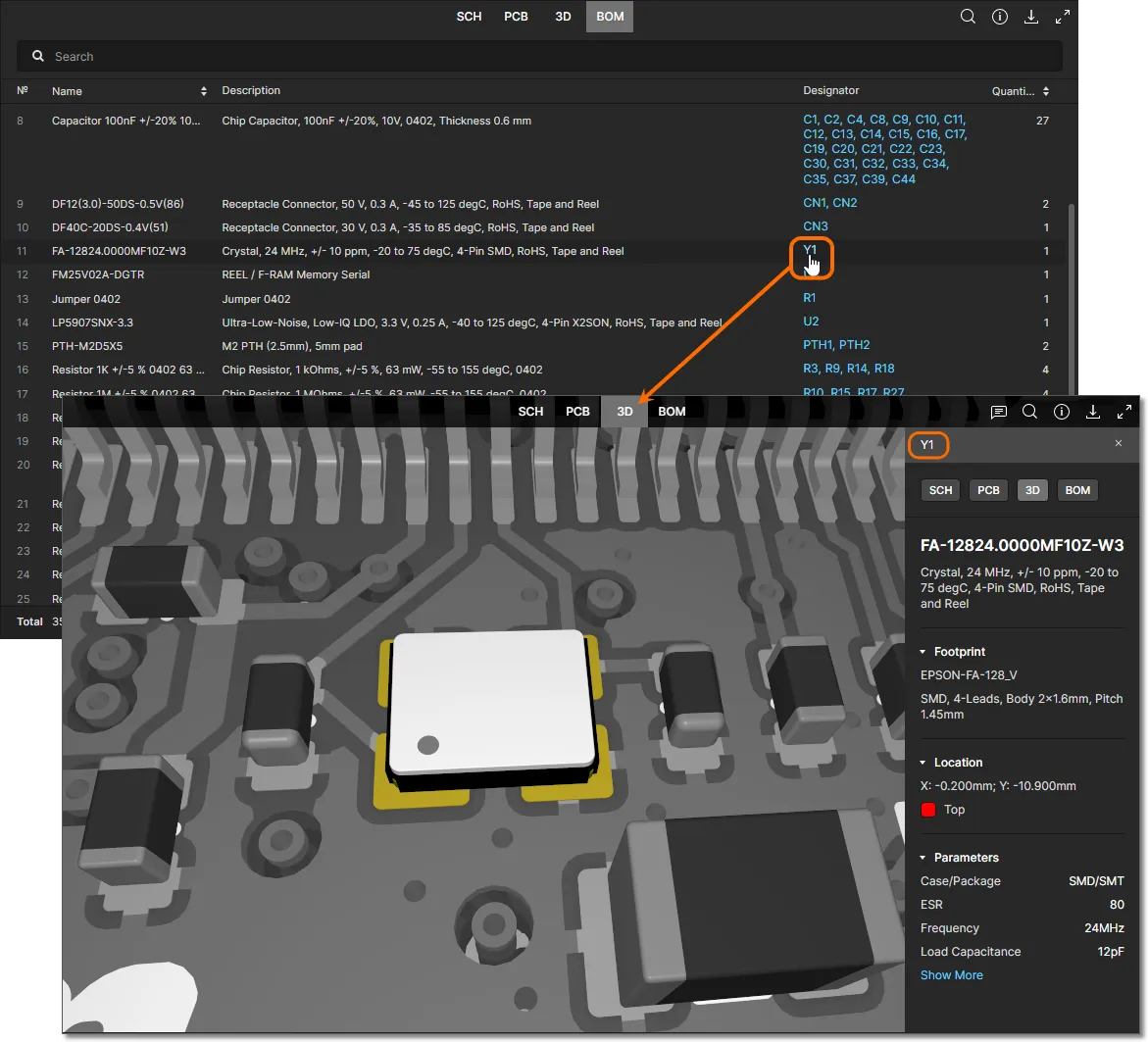
-
Cross-probing a Net from the SCH Data View – Netsナビゲーション一覧(左側)、またはSCH データビュー内の回路図ドキュメントで目的のネットを選択し、いずれかのボタン(、)をクリックして、対象のデータビュー内のそのネットへクロスプローブします。ネットが選択され、可能な場合はビューの中央に配置されて拡大表示されます。また、マスキングが適用され、選択したネットだけが完全に表示されます。
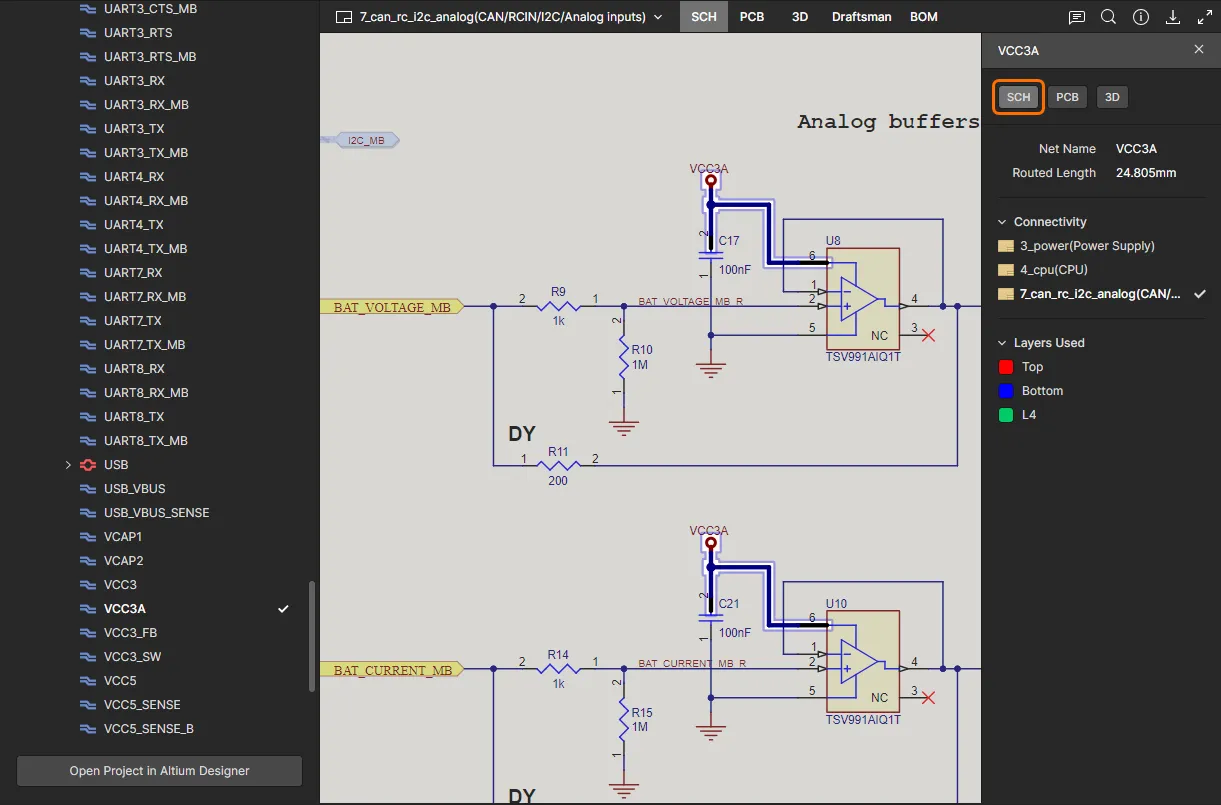
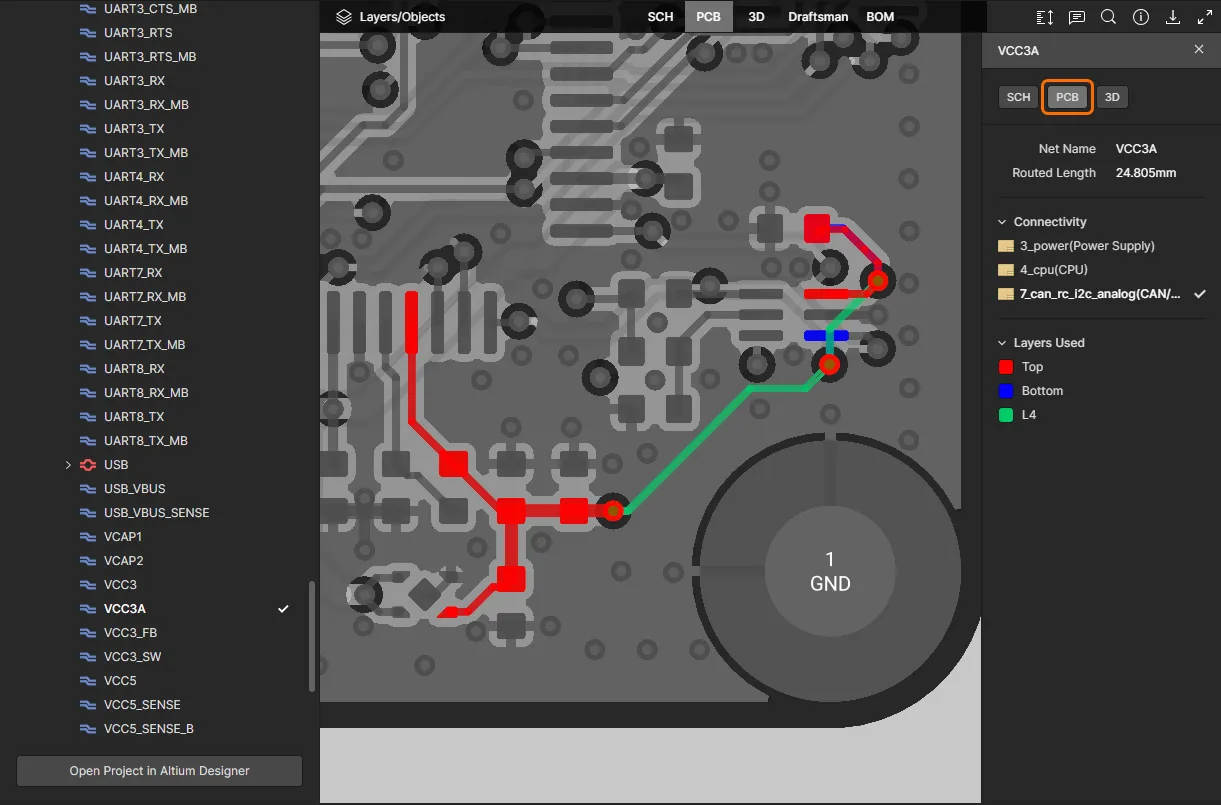
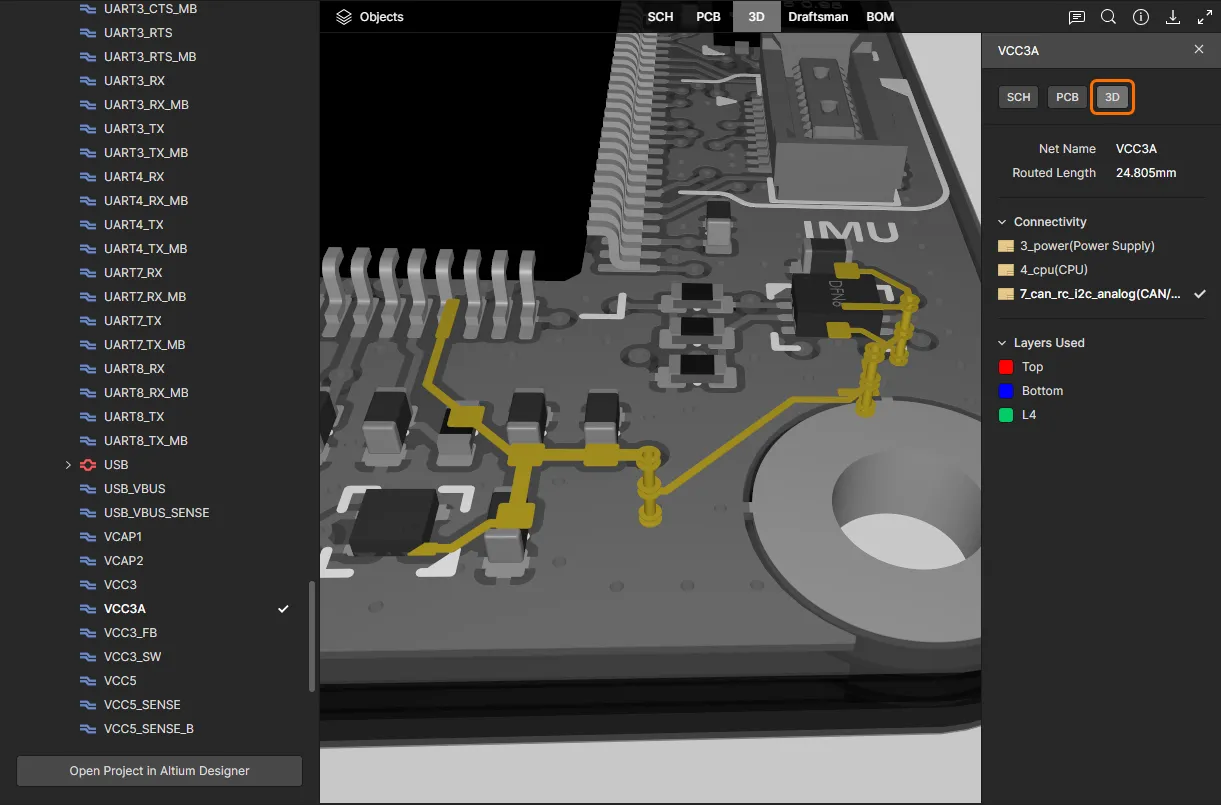
-
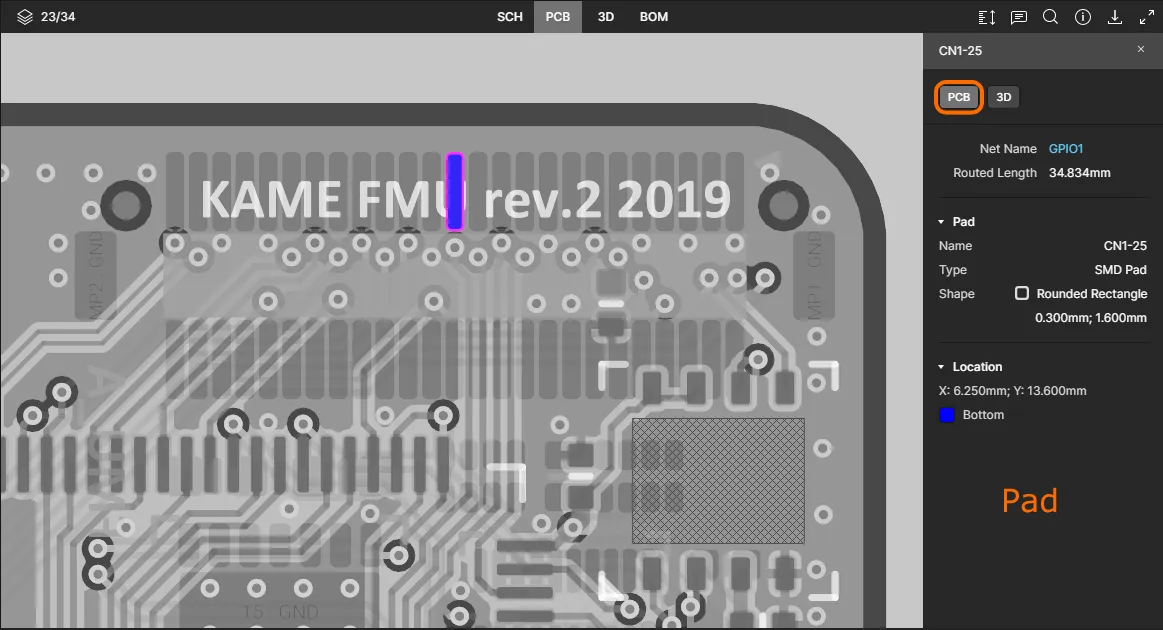
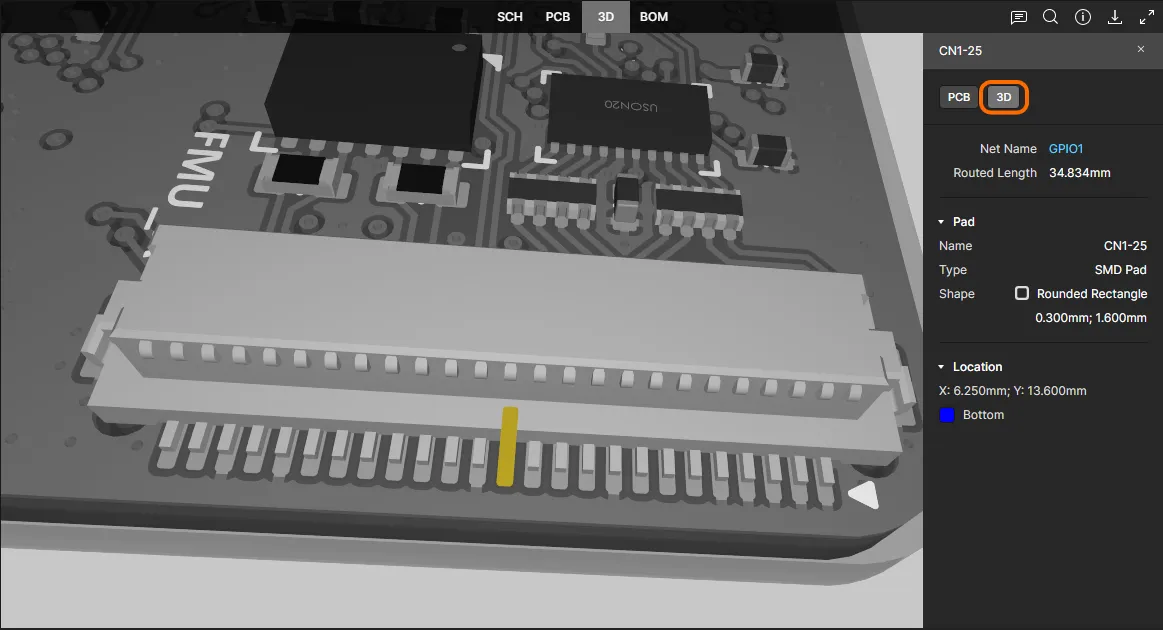
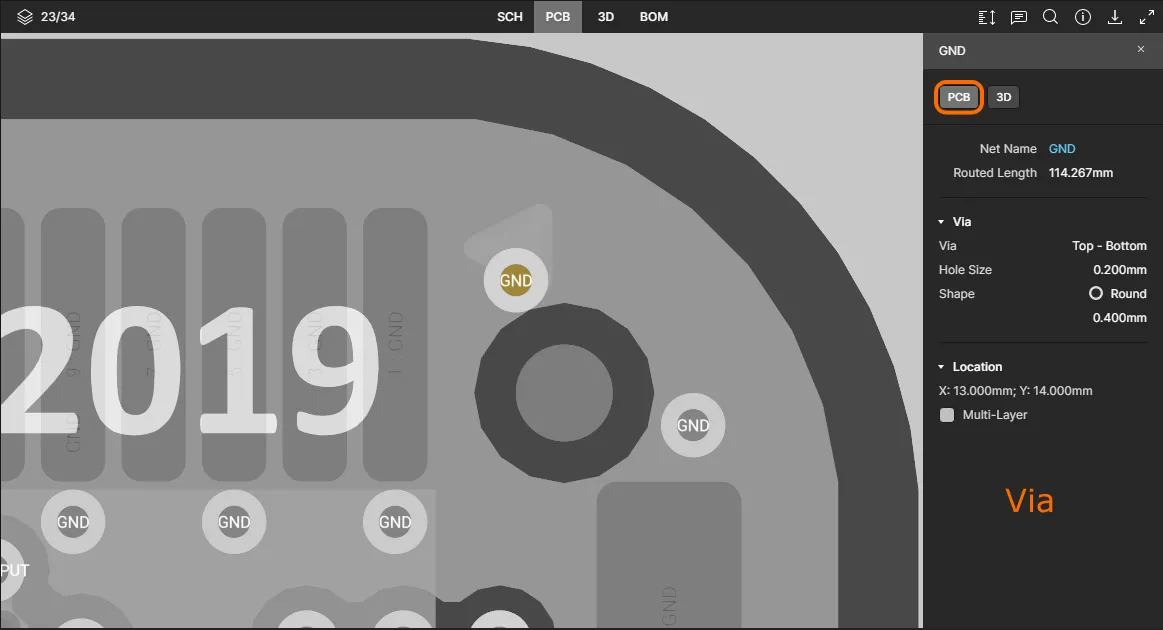
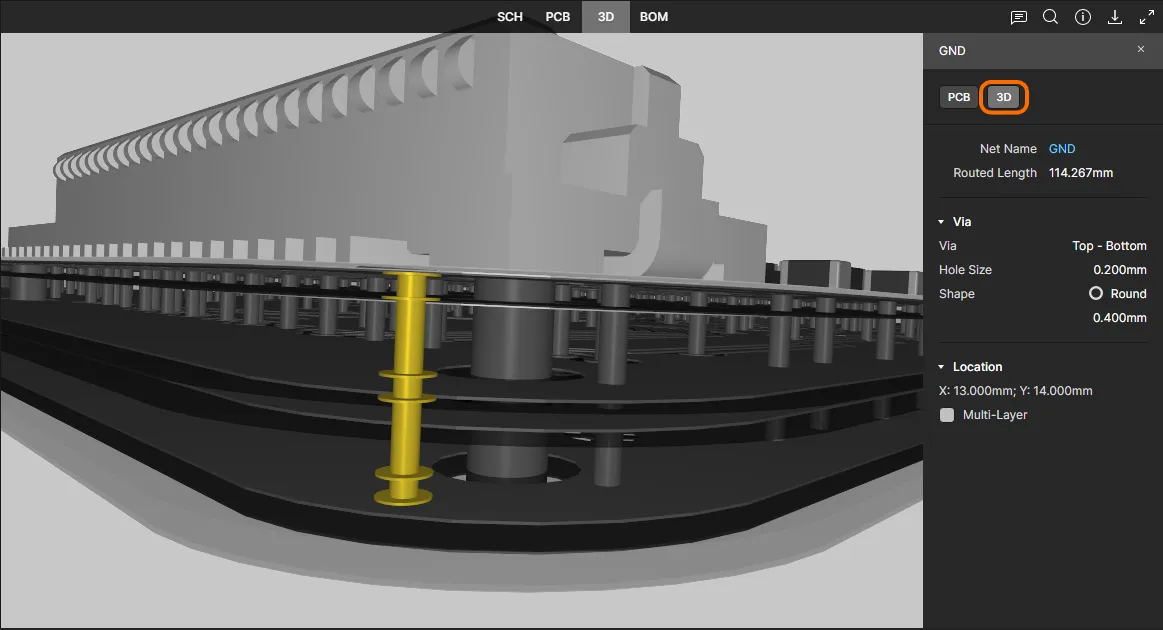
Cross-probing a Pad/Via/Track from the PCB Data View – PCB データビュー内の基板上で必要なパッド、ビア、またはトラックセグメントを選択し、ボタンをクリックして、3Dデータビュー内のそのパッド/ビア/トラックセグメントにクロスプローブします。可能な場合、オブジェクトが選択され、ビューの中央に配置されてズーム表示されます。また、マスクが適用され、選択したオブジェクトだけが完全に表示されます。
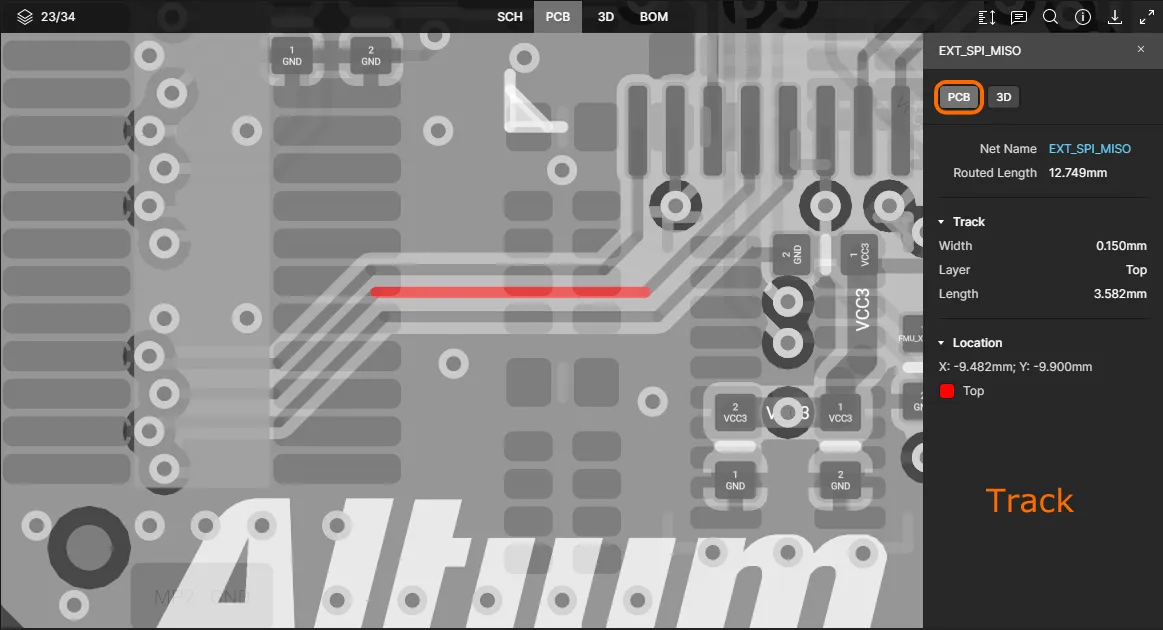
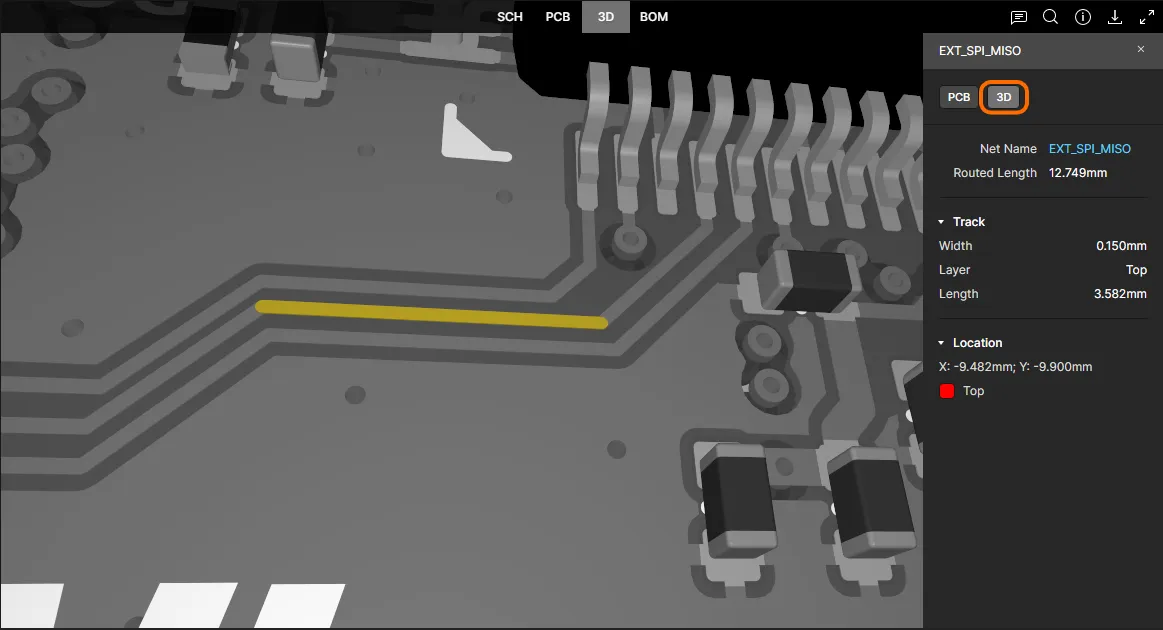
検索
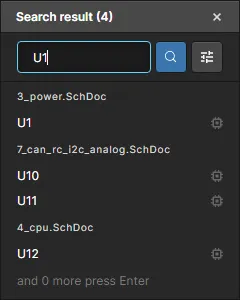
Web Viewerインターフェースには、設計全体からコンポーネントやネットをすばやく簡単に見つけられる検索機能が組み込まれています。検索機能には、SCH、PCB、3Dデータビューの右上にあるボタンをクリックしてアクセスできます。クリックすると、Searchペインが開きます。
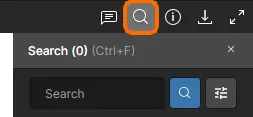 Web Viewerインターフェースの検索ペイン。
検索するには、検索文字列を入力し始めます。検索では大文字と小文字は区別されません。入力に応じて、一致する結果がペインに動的に表示されます。一致した結果の件数は、ペインの上部に強調表示されます。
 ボタンをクリックするか、検索フィールドにカーソルを置いてEnterを押します。
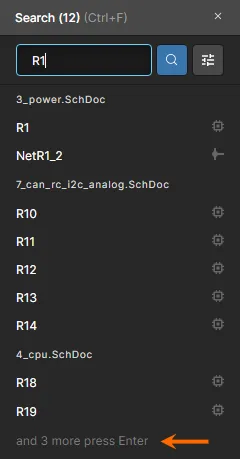 SCHデータビューでの検索例。
 ボタンをクリックするとフィルターオプションが表示され、検索文字列に一致するすべてのコンポーネントとネット、コンポーネントのみ、またはネットのみを表示できます。
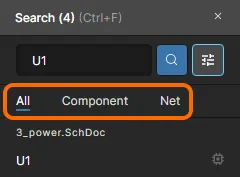 フィルターコントロール。
検索結果が表示されたら、項目をクリックすると、アクティブなデータビュー内の該当するコンポーネントまたはネットに移動します。可能な場合、コンポーネント/ネットが選択され、ビューの中央に配置されてズーム表示されます。また、マスクが適用され、選択したコンポーネント/ネットだけが完全に表示されます。
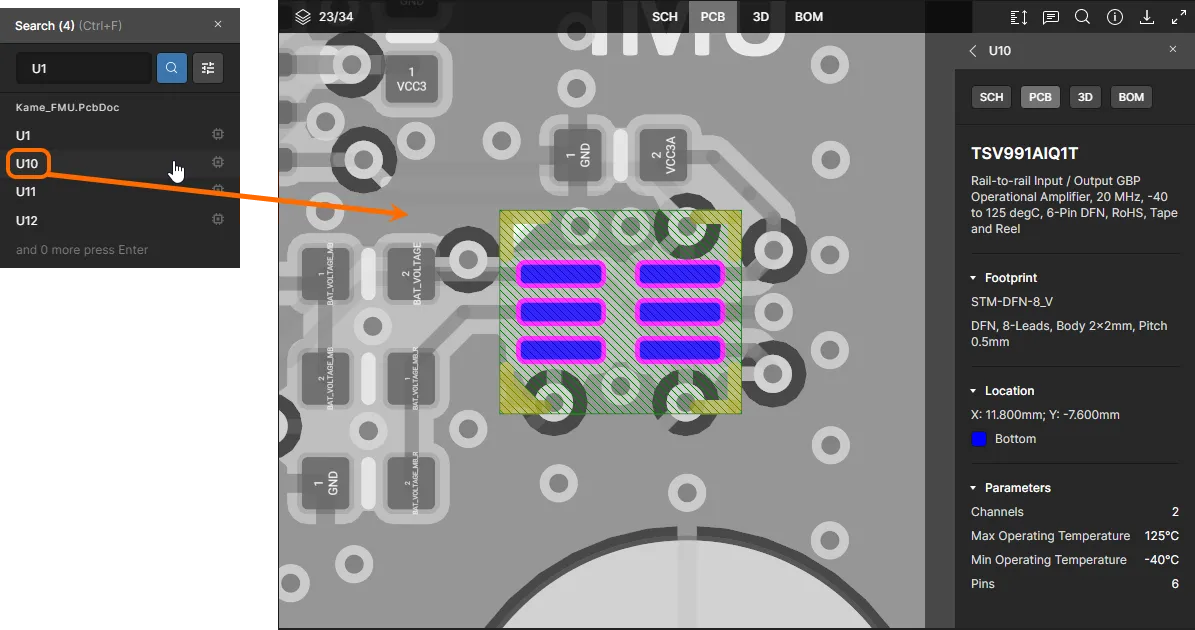 ここでは、アクティブなPCBデータビューでコンポーネントを検索した結果と、アクティブなSCHデータビューでネットを検索した結果を示しています。
ダウンロード
設計プロジェクトのソースを表示している場合、Web Viewerでは、コントロール(右上のコントロール群内)をクリックして開く Download ペインからデータをダウンロードできます。
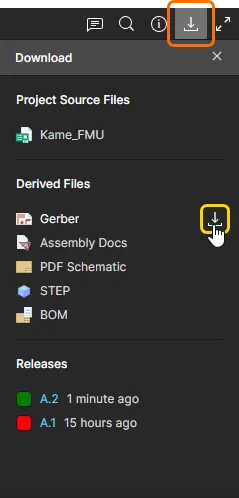
作業中(WIP)の設計プロジェクト(ベース設計)のスナップショットを含むZipアーカイブをダウンロードできます。また、該当するOutput Jobファイルが存在する場合は、その設定情報を直接使用して、次の派生出力を生成してダウンロードすることもできます。
-
GerberファイルとNCドリルファイルを含むZipアーカイブ(ベース設計に対してのみ生成)。
- Draftsmanで作成したドキュメント一式のPDF、または組立図のみのPDF。ドキュメント一式のPDFには、プロジェクト内にDraftsmanドキュメントが必要です(ベース設計に対してのみ生成され、バリアントに対しては生成されません)。組立図のみのPDFは、アクティブなバリアントに対して生成されます。
- 回路図ドキュメントのPDF(アクティブなバリアントに対して生成)。
-
基板アセンブリの3D STEPファイル(
*.step)(アクティブなバリアントに対して生成)。 -
CSV形式のBOM(アクティブなバリアントに対して生成)。
ペイン内の項目にマウスポインターを合わせ、対応する コントロールをクリックしてダウンロードします。必要に応じて最初にデータが生成され、その後ダウンロードされます。先に生成が必要な出力については、そのまま待つことも、Download ペインを閉じることもできます。データの準備が完了するとメールが送信され、そのメールからダウンロードできます。
ペインのReleases 領域は、設計プロジェクトのソースを表示している場合にのみ表示されます(共有ライブ設計では表示されません)。プロジェクトから生成されたすべてのリリースパッケージが一覧表示されます。項目をクリックすると、別のブラウザータブで開いて内容を確認できます。
コメント
Web Viewer インターフェースでは、設計ドキュメントにコメントを付けることができます。コメントは、対応するデータビュー内の特定の位置、オブジェクト、または領域(該当する場合)に割り当てられる、ユーザーが追加するメモであり、他のユーザーが返信できます。コメントは共有データとは独立してWorkspaceに保存されるため、共有データ自体を変更することなく、ユーザー間のコラボレーションを促進できます。コメントの投稿、返信、管理は、メイン表示領域内のコンテキストに応じたコメントウィンドウで直接行います。コメントは右側の Comments and Tasks ペインにも表示されます。このペインは、操作用インターフェースというよりも、全体の把握やナビゲーションのためのツールとして機能します。
 コントロールを使用して、 Comments and Tasks ペインの表示/非表示を切り替えます。
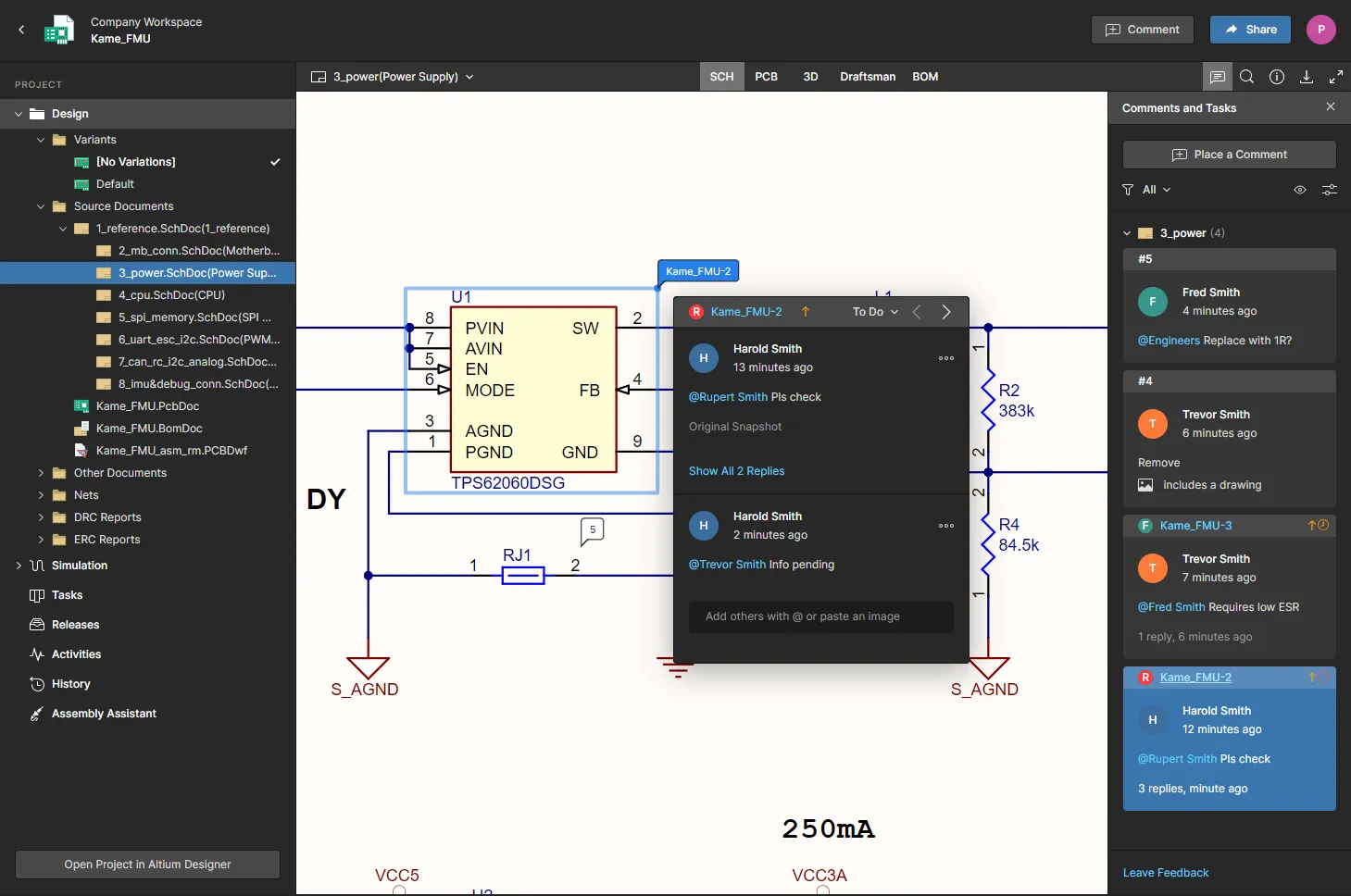
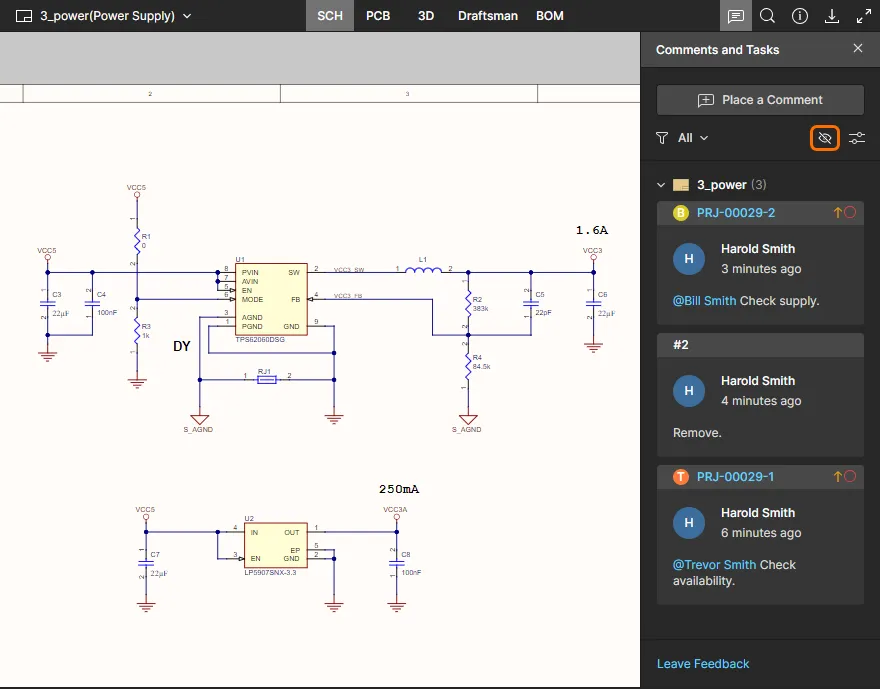
Workspace プロジェクトの子回路図シート上に重ねて表示されたコメントの例。Comments and Tasksペインにはすべてのコメントが表示され、メイン表示領域で利用できるウィンドウでは、必要な場所でコンテキストに沿ったコメントのやり取りができます。
コメント機能は、次の場所で使用できます。
- 特定のプロジェクトにアクセスした際の、詳細管理ページのDesignビュー。SCH、PCB/3D、Draftsman、BOMデータビューにコメントを追加できます。ここで追加したコメントはAltium Designer に自動的に表示され、Altium Designerで追加したコメントも同様にこちらに表示されます。
- 現在確認中のWorkspaceプロジェクトで選択したリリースパッケージの、製造ポータルのDesign Snapshotビュー。コメントは、 SCH、 PCB/3D、 Draftsman、および BOM データビューに追加できます。ここで追加したコメントは、プロジェクトの詳細管理ページの Design ビューとAltium Designerに自動的に表示されます。
- 開いているマルチボードプロジェクトのDesignビューで、最上位の回路図(MBS)ドキュメントを表示している場合。 ここで追加したコメントはAltium Designerに自動的に表示され、逆方向にも反映されます。
- アップロードしたGerber/ODB++ファイルセットをGerberまたはODB++ビューアーで表示している場合。
- レイヤースタックアップビュー。このビューは、特定のプロジェクトにアクセスした際の詳細管理ページのDesignビュー、およびプロジェクトリリースのDesign Snapshotビューから利用できます。Web Viewer内で追加したコメントは、製造パッケージの共有先の関係者や、ビューアーを使用してそのパッケージを確認するユーザーに表示されます。コメントはAltium Designerのレイヤースタックマネージャーには共有されません。
コメントの配置
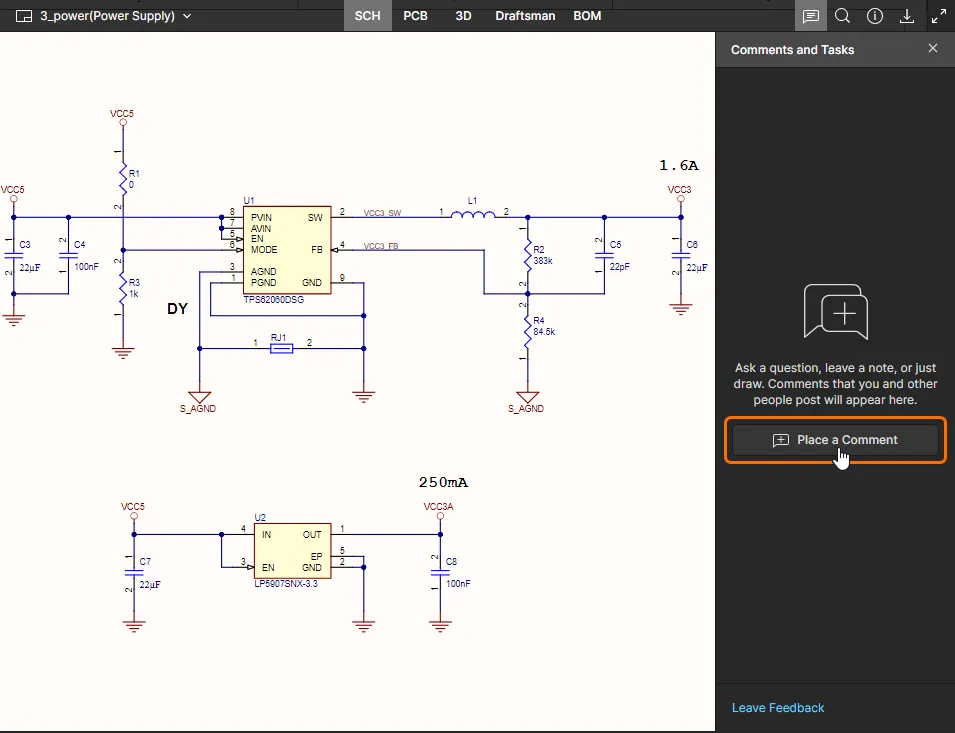
コメント配置モードには、次の3つの方法のいずれかで入ることができます。
-
ブラウザータブ上部のバナー領域にある
 ボタンをクリックします。
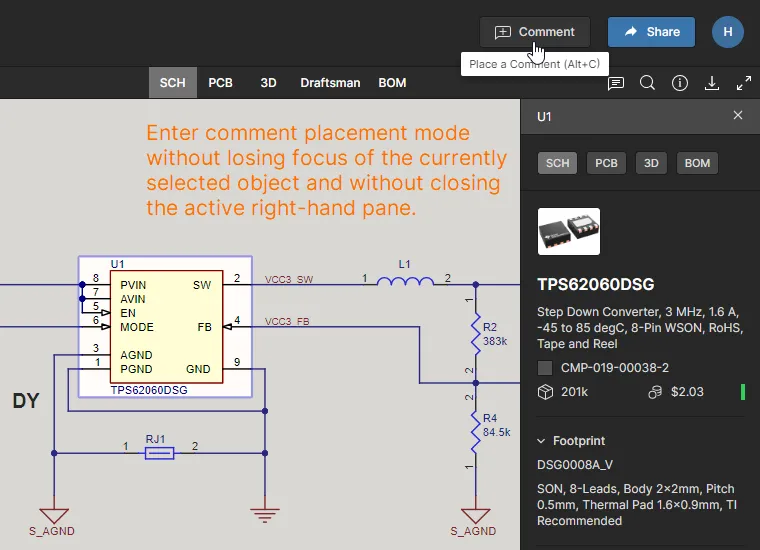
- Alt+C キーボードショートカットを使用します。
-
Comments and Tasks ペインの上部にある
 ボタンをクリックします。
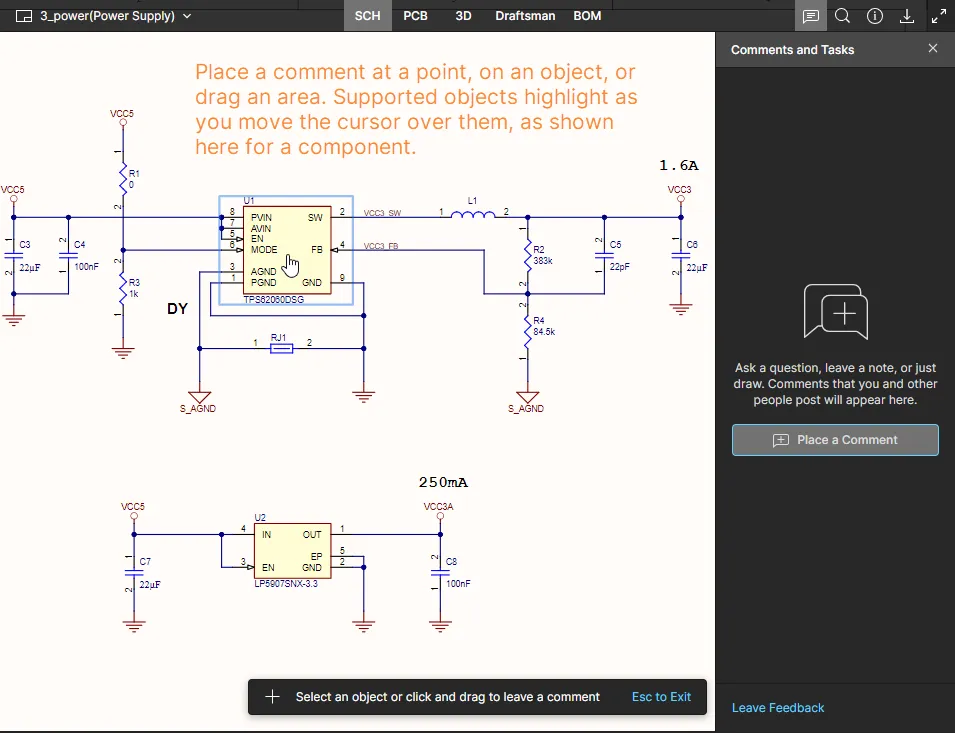
いずれの場合も、カーソルが十字に変わり、コメント配置モードに入ります。次の手順で操作します。
-
必要に応じて、サポートされている次の3種類のコメントのいずれかを配置します。
- Comment on a point – 任意の位置をクリックして、その位置にコメントを添付(「ピン留め」)します。 BOMドキュメントにコメントを追加する場合は、行エントリが選択されます。
- Comment on object – ビュー内でカーソルを移動すると、コメントを添付できる対応オブジェクトがハイライト表示されます。SCHデータビューでは、コンポーネント、ピン、ワイヤー、バス、ポートが対応しています。PCBデータビューでは、コンポーネント、パッド、ビア、トラックセグメントが対応しています。3Dデータビューでは、コンポーネント、パッド、ビアが対応しています。SCHおよびPCBデータビューでは、ビュー内でカーソルを移動すると、コメントを添付できる対応オブジェクトがハイライト表示されます。この種類のコメントは、Draftsmanビュー、およびGerberデータを表示しているときのGerberビューではサポートされていません。
- Comment on area – クリックしてドラッグし、コメントを添付(「ピン留め」)する領域を指定します。 この種類のコメントは、3Dデータビューではサポートされていません。
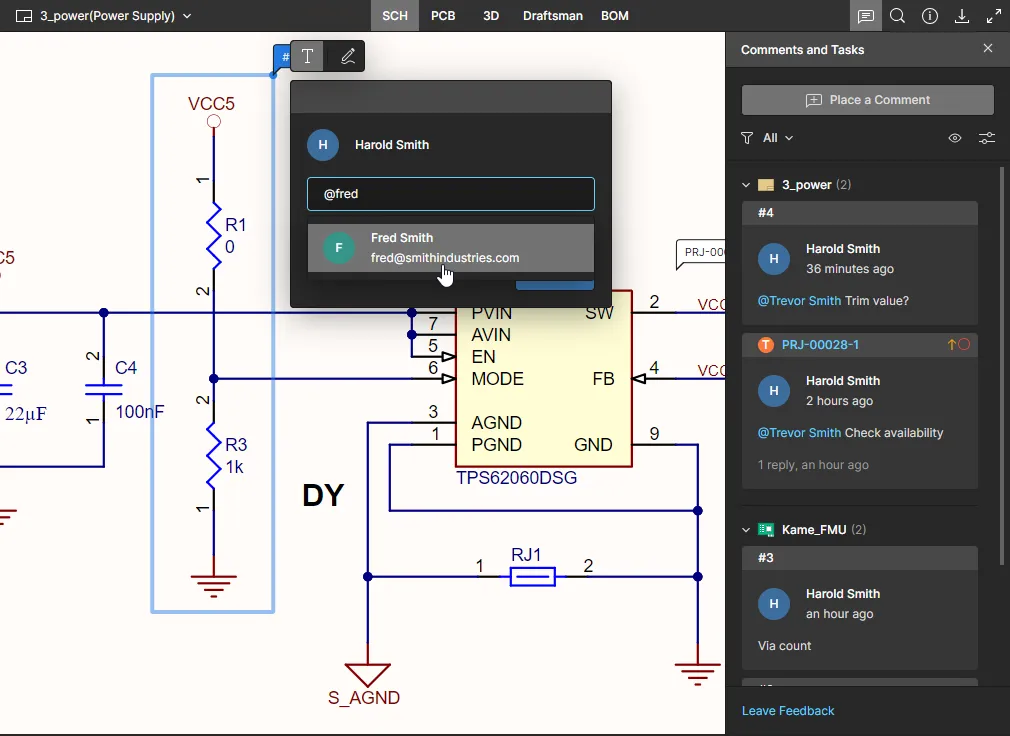
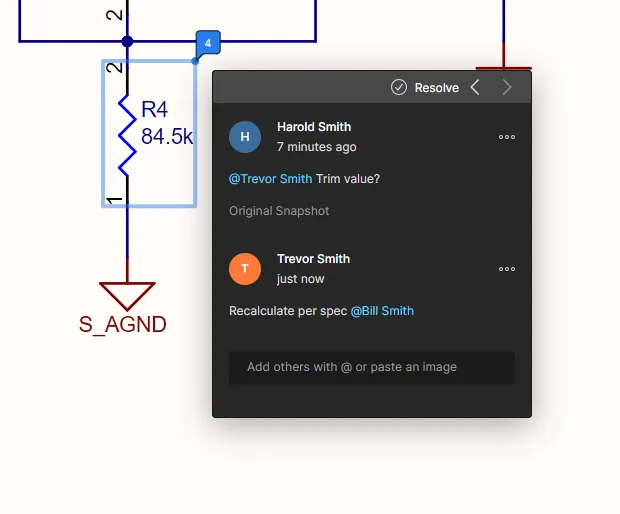
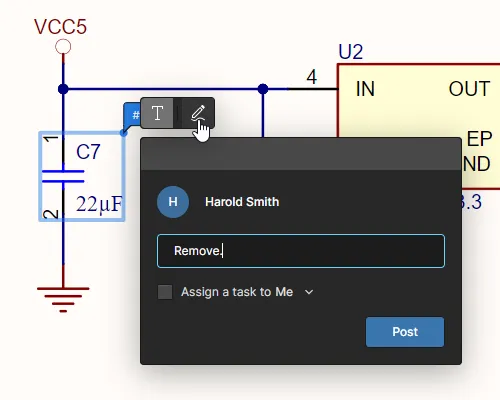
- いずれの場合もコメント入力ウィンドウが表示され、選択した位置、オブジェクト、または領域に関連付けてコメントを入力できます。用意されたフィールドにコメントを入力します。コメント内で1人以上のユーザーやグループをメンションできます。コメントフィールドに@文字を入力すると、Workspaceユーザーの一覧にすばやくアクセスできます。また、コメントをユーザーにassignedすることもできます。これらの追加機能の詳細については、コンテキストコメントウィンドウの操作セクションを参照してください。
-
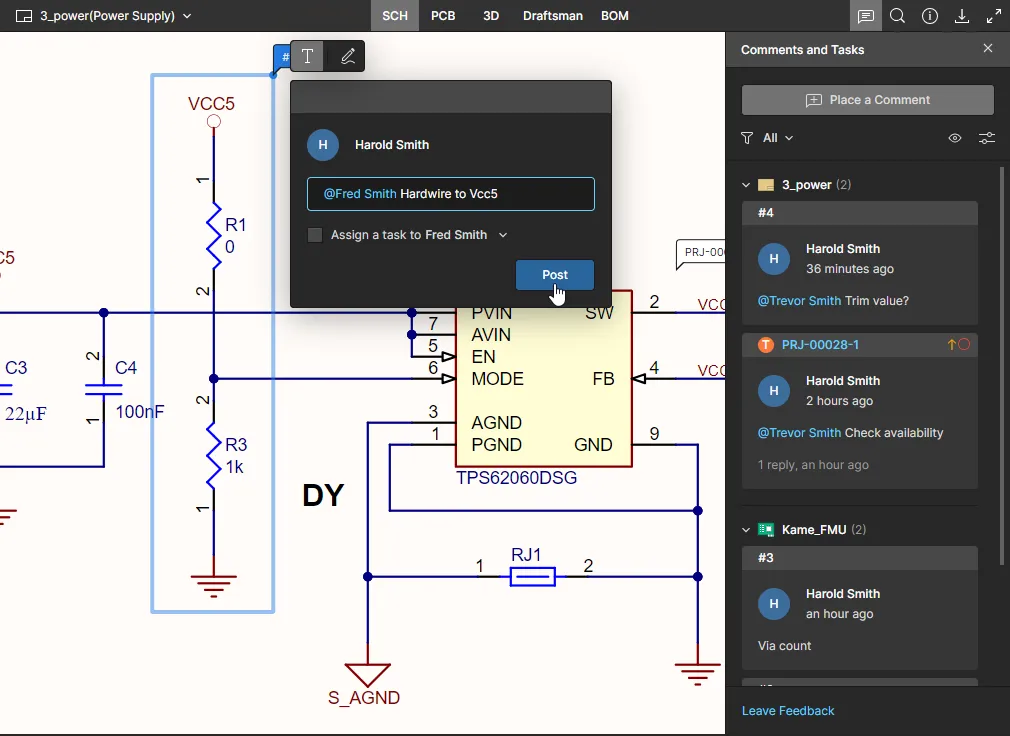
コメントを入力し、必要に応じてメンションや割り当てを追加したら、下部の
 ボタンをクリックします。コメントが確定され、コンテキストコメントウィンドウと Comments and Tasks ペインの両方に表示されます。メインの設計表示領域には、コメントを示す一意の番号付きマーカーが表示されます。
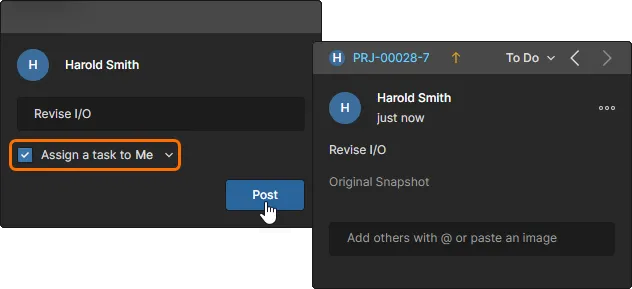
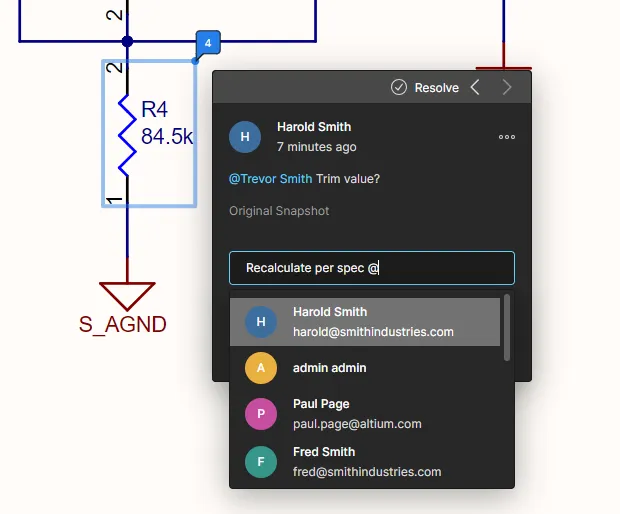
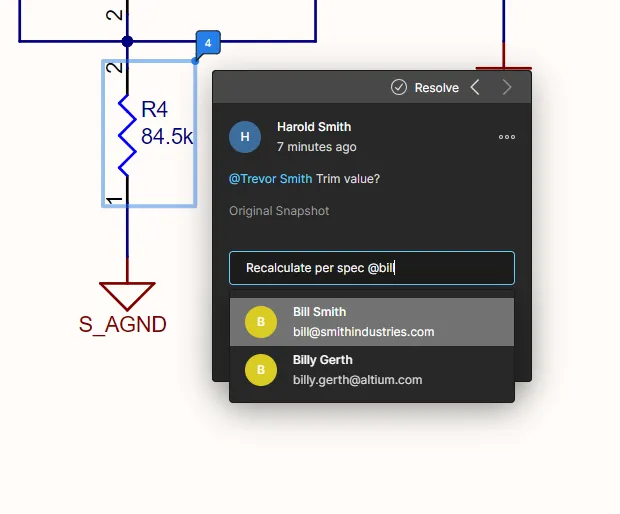
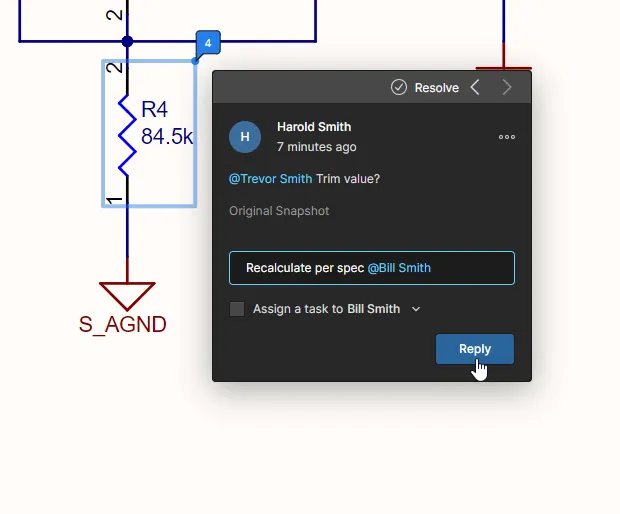
次の連続画像は、回路図ドキュメント内(SCH データビュー)のコンポーネントにコメントを追加し、ユーザーへのメンションを追加して、そのユーザーに タスク を割り当てる例を示しています(詳細は 後述)。
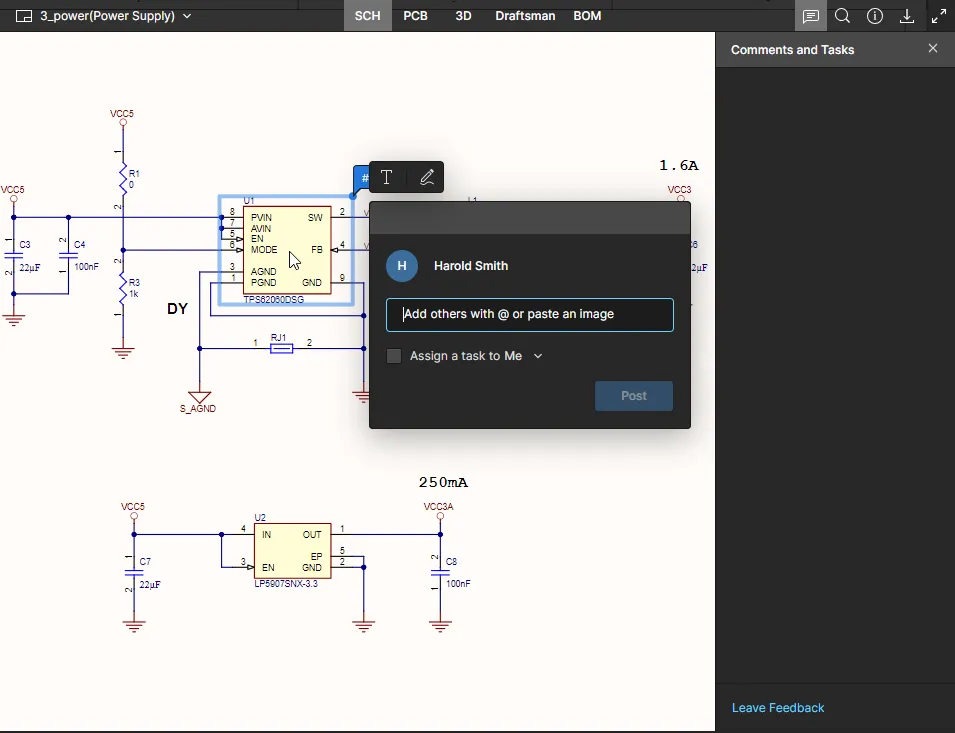
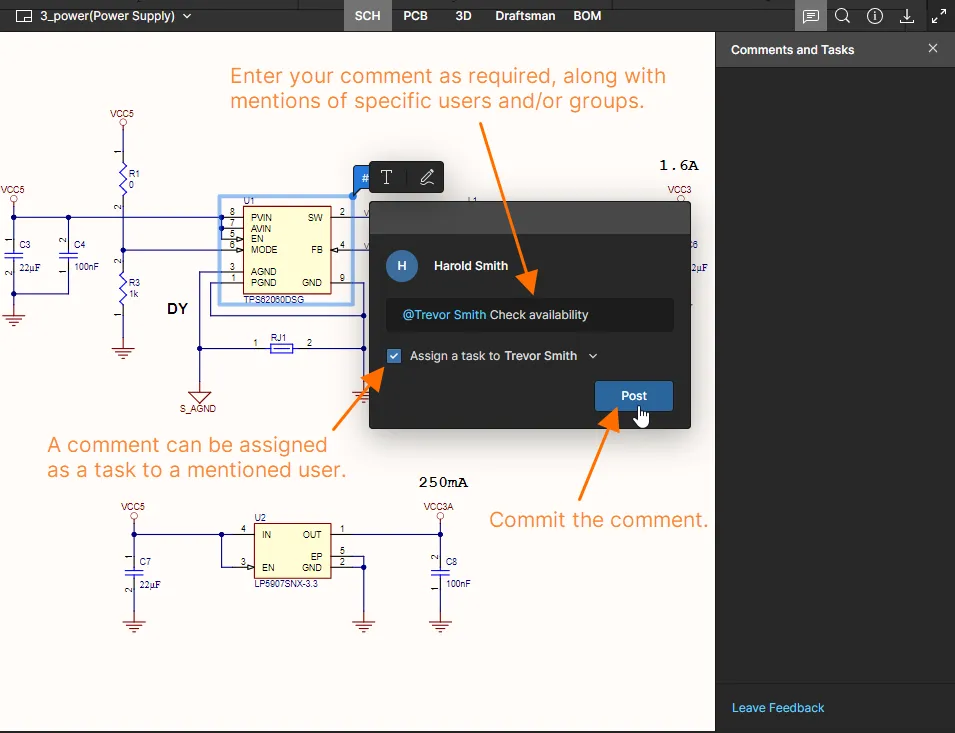
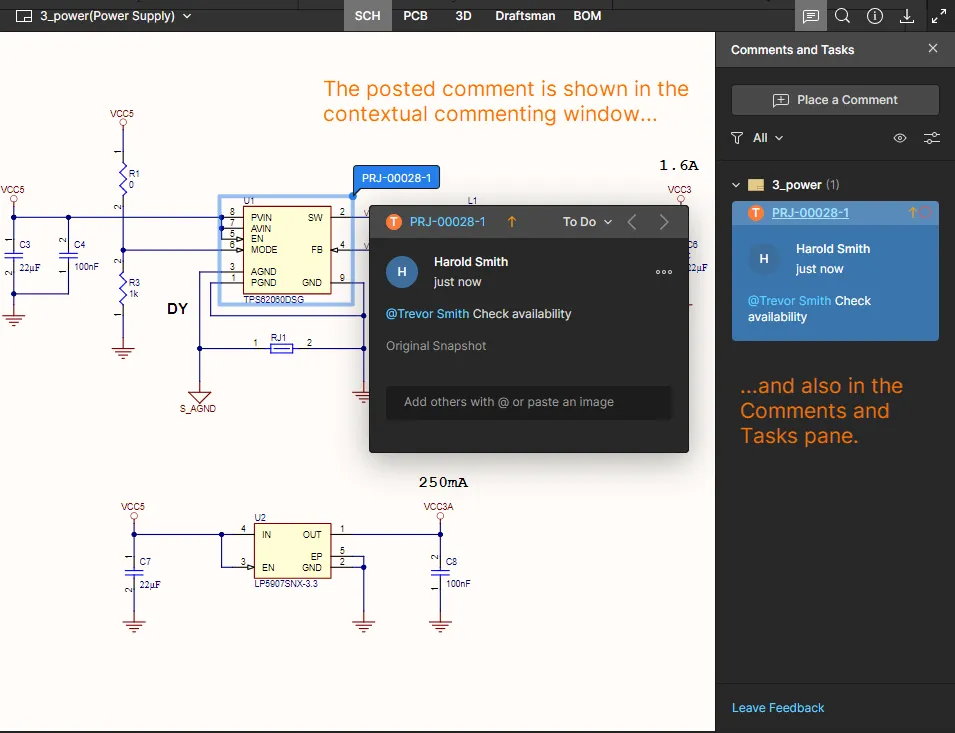
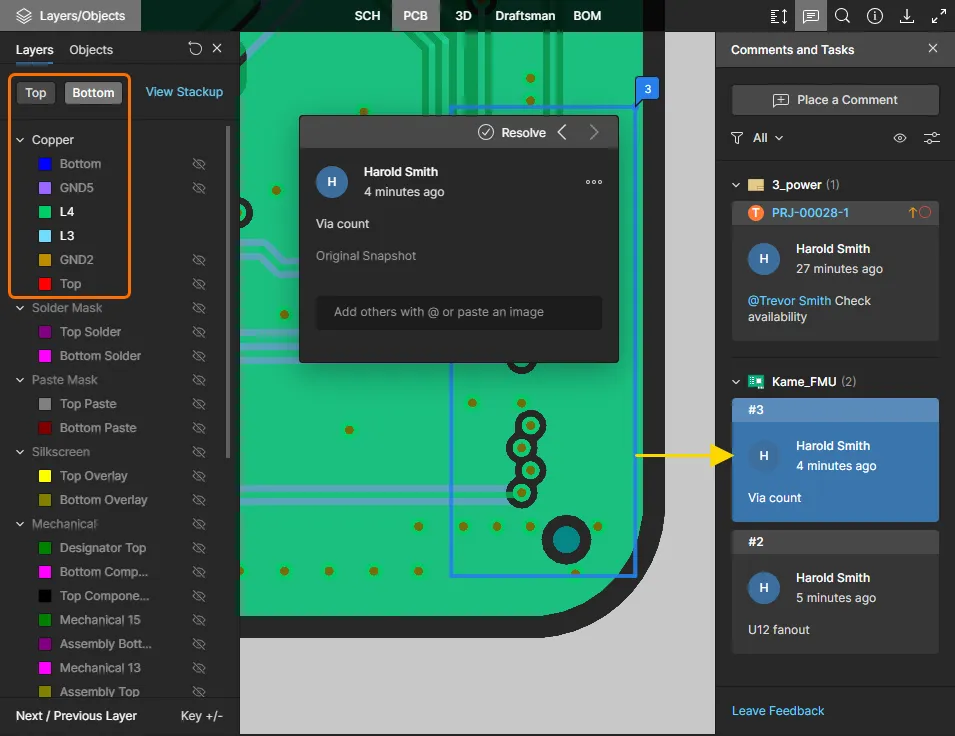
2Dモードで表示中のPCBに配置したコメントは、その時点のレイヤー表示、つまりコメント配置時の表示レイヤーとアクティブレイヤーの設定に関連付けられます。その後、Comments and TasksペインまたはPCBビュー内のマーカーからコメントを選択すると、そのコメントのレイヤー表示設定が復元されます。
|
PCBのコメントはレイヤー固有であり、コメントを選択すると、上面/下面の表示選択を含む、そのコメントのレイヤー表示設定が呼び出されます。 PCBのコメントはレイヤー固有であり、コメントを選択すると、上面/下面の表示選択を含む、そのコメントのレイヤー表示設定が呼び出されます。 |
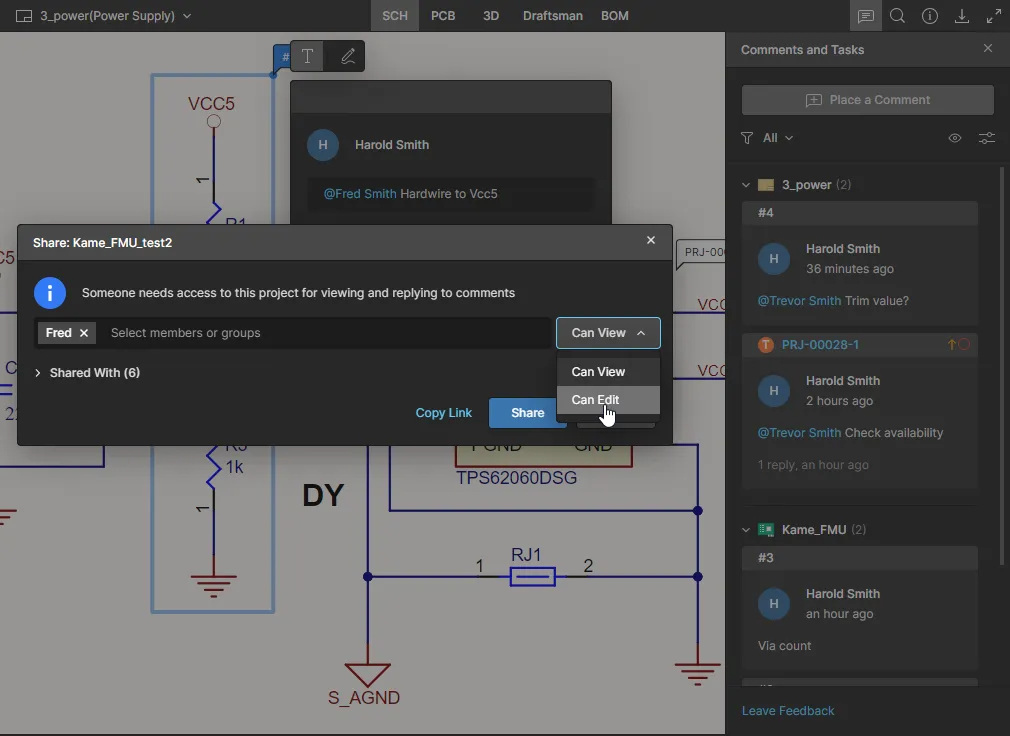
コメント内でメンションしたWorkspaceメンバーが現在の設計プロジェクトへのアクセス権を持っていない場合、コメントシステムはそれを自動的に検出し、次の連続画像に示すように、そのメンバーとのプロジェクトの共有を提案します。この場合、Shareウィンドウが表示され、閲覧権限のみで共有するか、完全な編集権限(View/Edit)を付与して共有するかを指定できます。 ボタンをクリックして、現在のプロジェクトの共有を確定します。なお、Copy Linkオプションを使用すると、現在のプロジェクトのコメントへのURLリンクを取得できます。
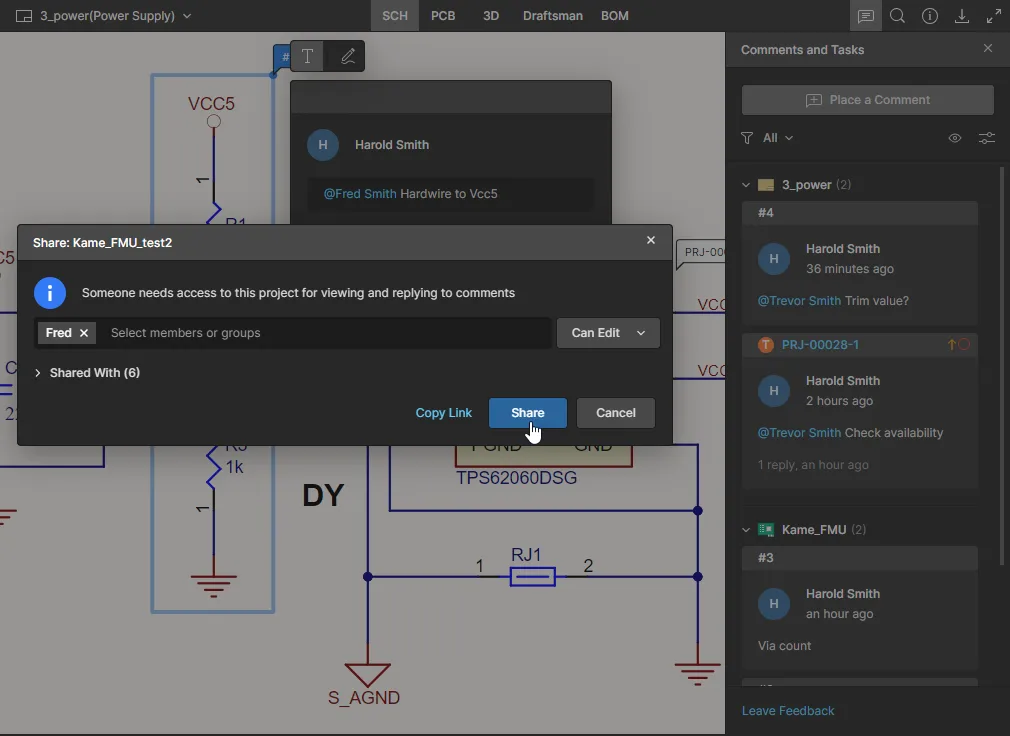
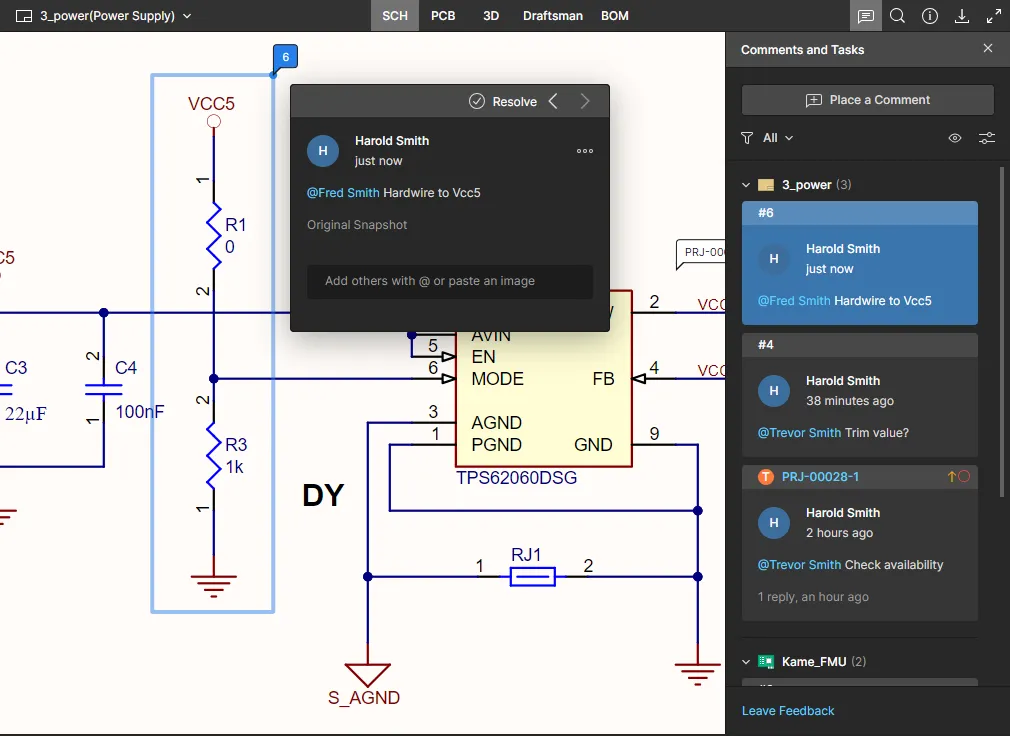
コンテキストコメントウィンドウの操作
コメントおよびインターフェースのコンテキストコメントウィンドウの操作に関するポイントは、以下のとおりです。
- コメントウィンドウは、Comments and Tasksペインとは独立して開くことができます。コメントマーカーをクリックすると表示されます。
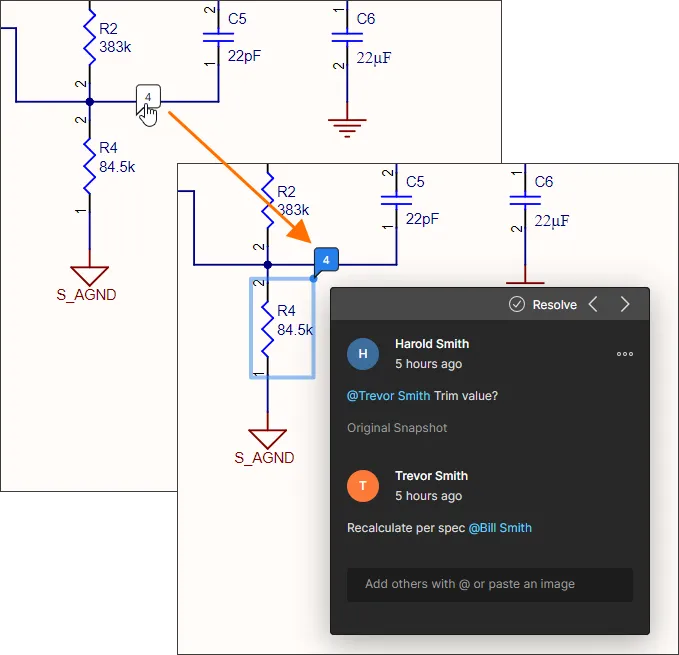
-
コメントウィンドウの右上にある
 ボタンを使用すると、それぞれ前のコメント、次のコメントへ順番に切り替えられます。切り替えはコメントマーカーの番号順に行われます。前後のコメントに関連付けられた設計上の点、オブジェクト、または領域がズームされて中央に表示され、そのコメントがコメントウィンドウに表示されます。
-
最初のコメントが投稿された後は、コメントウィンドウを開くと返信を入力できる状態になります。入力欄にテキストを入力し、
 ボタンをクリックして確定します。返信せずに終了するには、
 ボタンをクリックします。
-
コメント内でユーザーやグループをメンションできます。
@文字を入力すると、Workspaceのすべてのユーザーとグループの一覧がポップアップ表示されます。また、ロールやユーザー(名前またはメールアドレス)を検索することもできます。@文字に続けて1文字以上入力すると、一致するユーザーとグループに絞り込まれた一覧が開き、そこから選択できます。コメント内では、任意のユーザーやグループをメンションできます。
@文字を入力すると、Workspaceのすべてのユーザーとグループの一覧が表示されます。また、
@を入力してから文字を入力し、ユーザーやグループを検索することもできます。コメントへの返信時には、新たにメンションしたユーザーにタスクを割り当てることもできます。
指定したユーザーやグループは、コメント本文内にメンションとして表示されます(可能な場合は名前で表示されます)。
-
メンションしたユーザーにタスクを割り当てることができます。必要に応じて、割り当て先を指定するAssign a taskオプションを有効にしてください。デフォルトでは、最初にメンションしたユーザーが選択されます。メンションがない場合は、自分自身(
Me)が選択されます。また、ドロップダウンメニューから別のWorkspaceユーザーを選択し、タスクを割り当てることもできます。割り当てられたユーザーは、Comments and Tasksペインの項目に、タスク参照とともにプロフィール画像または文字で表示されます。タスクの割り当ては、コメントの編集時に変更または解除できます。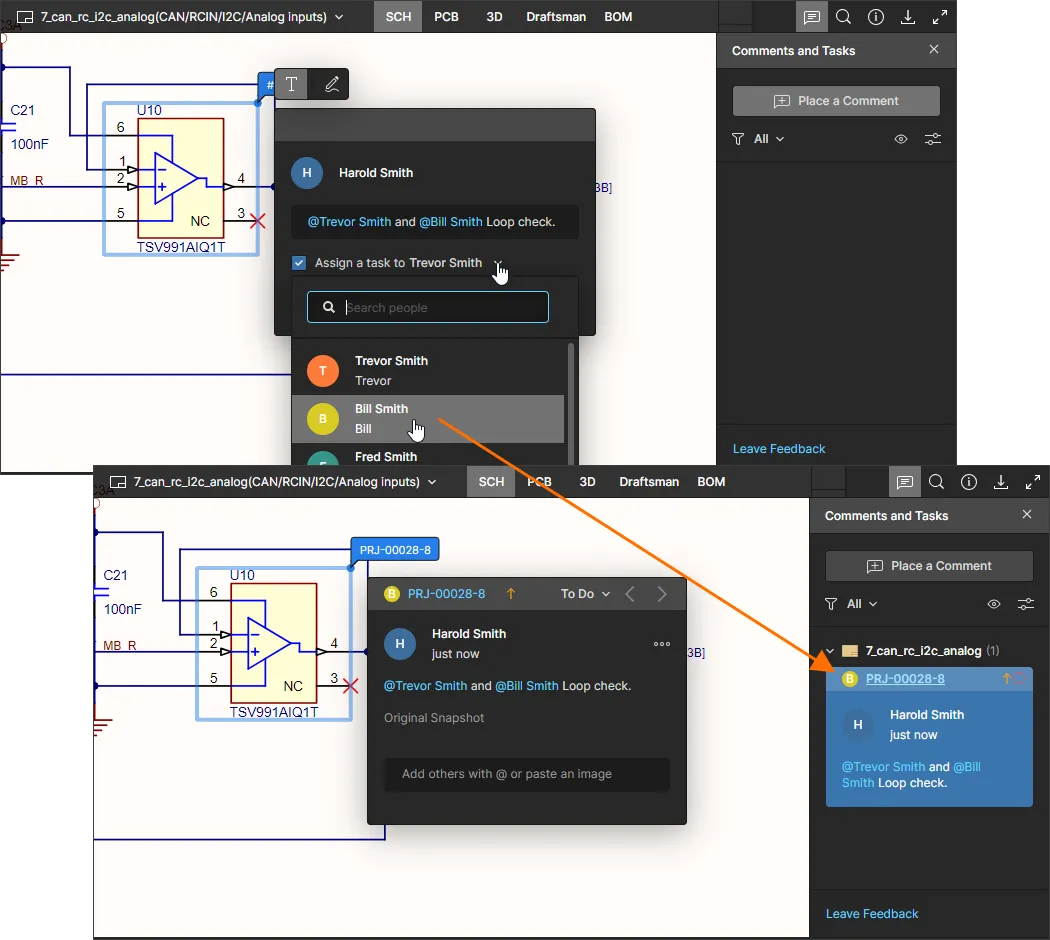
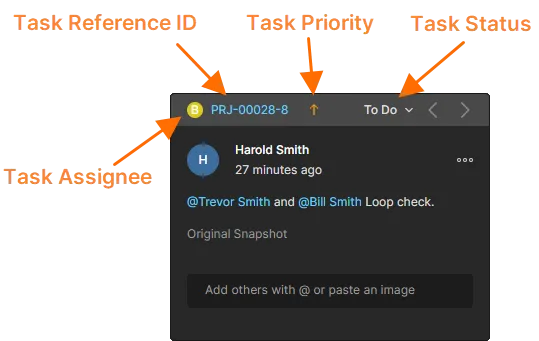
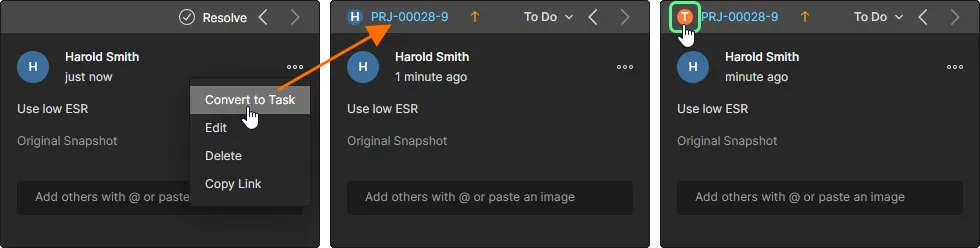
コメントにタスクが関連付けられている場合、ウィンドウの上部には次のものが表示されます。
- コメントのタスクが割り当てられたメンバーを示すアイコン(画像または文字)。アイコンを選択すると、ドロップダウンリストから別のWorkspaceユーザーにタスクを再割り当てできます。
- プロジェクトIDまたは名前の末尾にタスク番号を付けた、英数字のタスク参照。参照をクリックすると、Workspace内のそのプロジェクトのタスクページにある該当タスク項目にクロスプローブできます。
-
タスクの優先度アイコン(矢印または炎)。デフォルトは
Mediumで、WorkspaceのTasksページにあるタスク項目から変更できます。 -
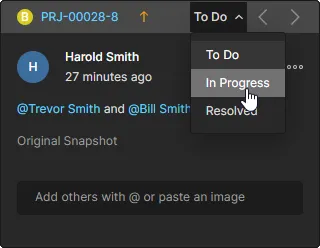
タスクの現在の進行状況(
To Do、In Progress、Resolved)。対応するドロップダウンメニューから変更できます。
-
ウィンドウの
 メニューにある Convert to Task オプションを使用すると、既存のコメントにタスクを追加できます。新しいタスクは最初に自分に割り当てられますが、左上の担当者アバターから開くドロップダウンリストで別のWorkspaceメンバーを選択すると、割り当て先を変更できます。なお、ドキュメントビュー内のマーカーは、単純なコメント参照番号からタスクIDに変わります。
-
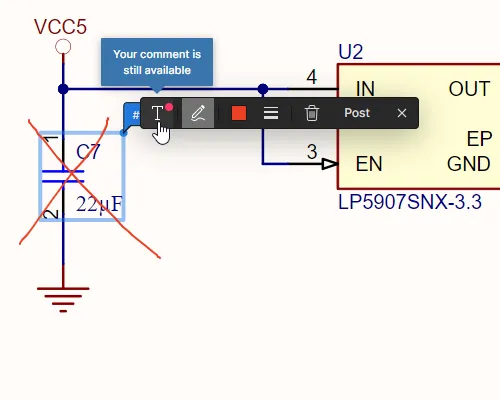
新しいコメントを追加するときや既存のコメントを編集するときは、設計ビューにフリーハンドの描画を追加し、そのコメントに関連付けたり添付したりできます。これを行うには、コメントウィンドウの上にある
 ボタンをクリックします。フリーハンド描画モードに切り替わり、コメントウィンドウが一時的にフローティングコントロールバーに置き換わります。
 ボタンをクリックすれば、いつでも「コメント」モードに戻れます。フリーハンド描画モードでは、カーソルを配置してクリックし、ドラッグして必要な図を描きます。コントロールバーのボタンで描画線の色と太さを変更でき、PCBの2Dビューで特に便利です。描き間違えた場合は、
 をクリックして描画を削除し、最初からやり直せます。また、コントロールバーの右端にあるボタンで、コメントの投稿(
 )やキャンセル(
 )も行えます。
-
コメントウィンドウには、Windowsのクリップボードから画像ファイルやキャプチャしたスクリーンショットを貼り付けることもできます。コメント欄では、テキストのメモやユーザーへのメンションの前後に、スクリーンショット(またはコピーした画像ファイル)を貼り付けられます。画像はコメントウィンドウの本文に表示され、クリックすると原寸大で表示できます。投稿したコメントの Comment and Tasks ペイン内の項目には、関連する Includes Images の注記が含まれます。
-
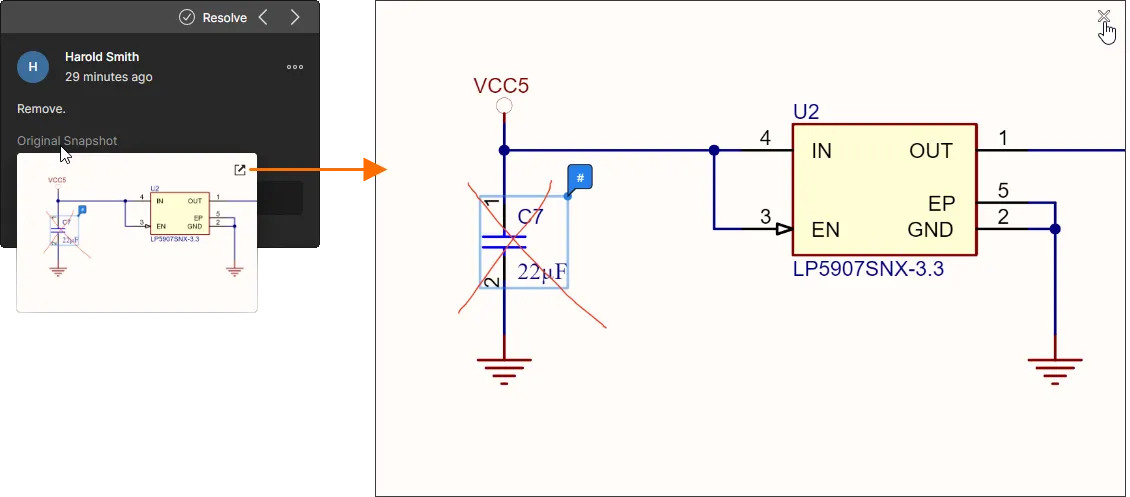
新しいコメントを投稿すると、元のビューのスクリーンショットが撮影され、そのコメントに添付されます。コメントウィンドウ内で Original Snapshot コントロールをクリックすると、このスクリーンショットを表示できます。スナップショットには、コメント作成時のビューがそのまま記録されます。ズームレベルやアクティブなレイヤー(PCB)は同じで、コメントの投稿前にフリーハンド描画を作成していた場合は、その描画も含まれます。
-
コメントの編集や削除は、コメントウィンドウの メニューにある Edit および Delete コマンドでのみ行えます。これらのコマンドは、自分が投稿したコメントでのみ使用できます。他のユーザーが投稿したコメントは編集も削除もできません。既存のコメントを編集する場合は、変更を加えてから
 ボタンをクリックして確定します。変更を適用せずに終了するには、 ボタンをクリックします。
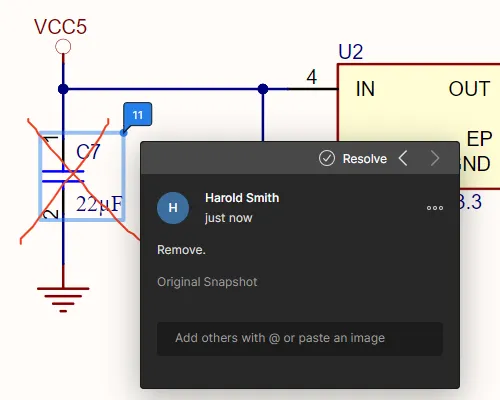
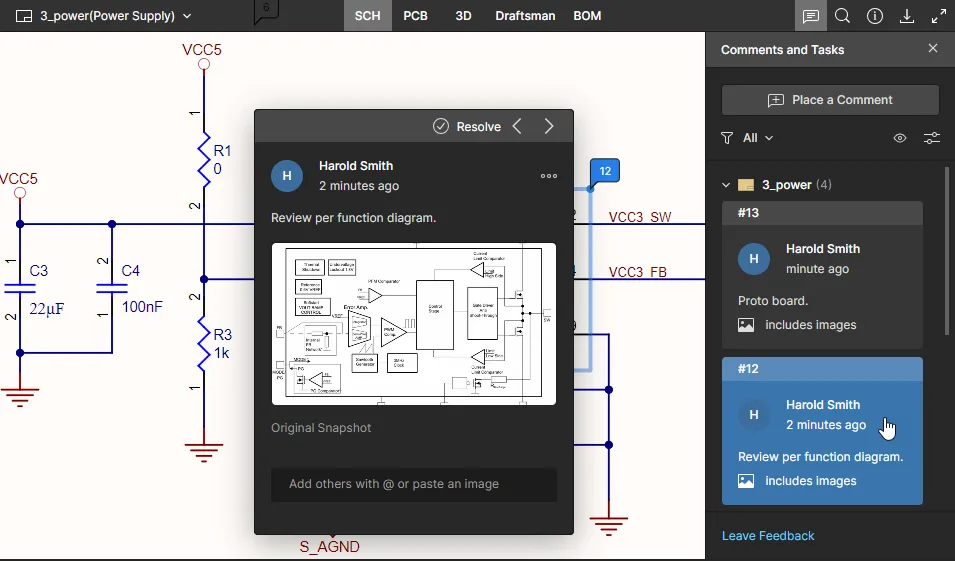
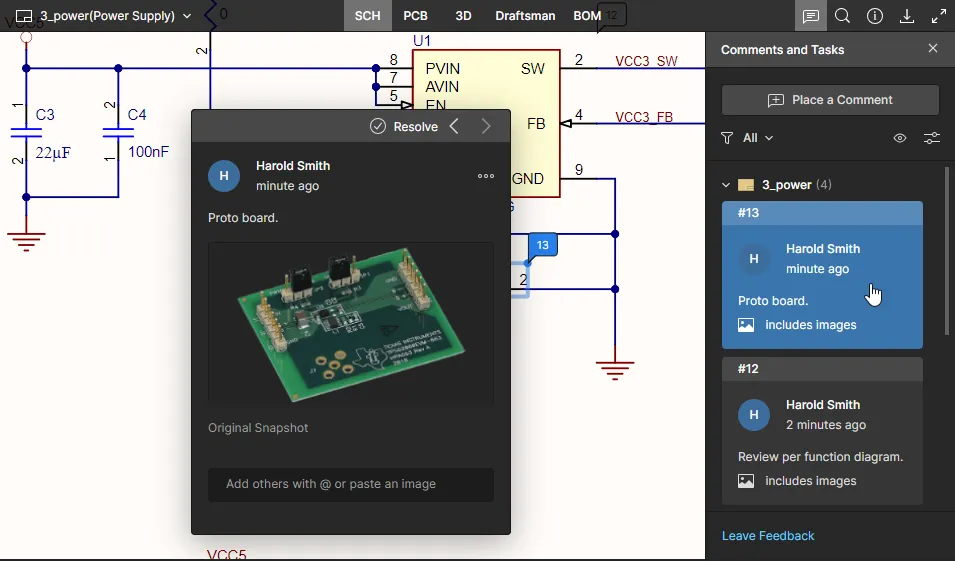
 コントロールをクリックすると、フルサイズで表示できます。ビューの外側をクリックすると、コメントウィンドウに戻ります。
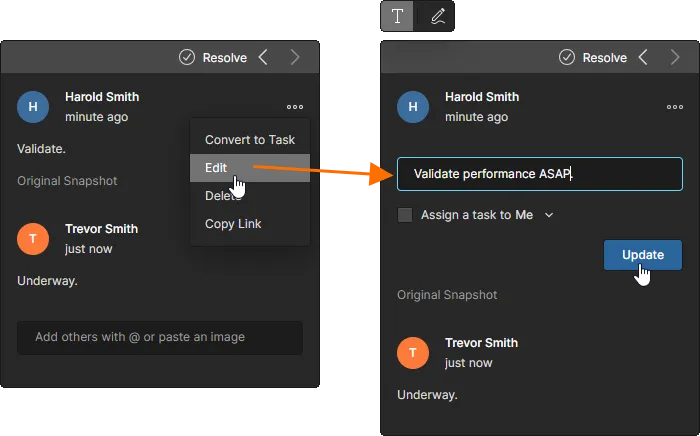
自分が投稿したコメントを編集する際は、コメントの内容、メンション、割り当てを変更したり、フリーハンド描画を追加したりできます(対応している場合)。
-
に関連する メニューには、Copy Link コマンドも含まれています。このコマンドを使用すると、コメントスレッドの作成者は、その対象を表示するためのリンクを取得して共有できます。
-
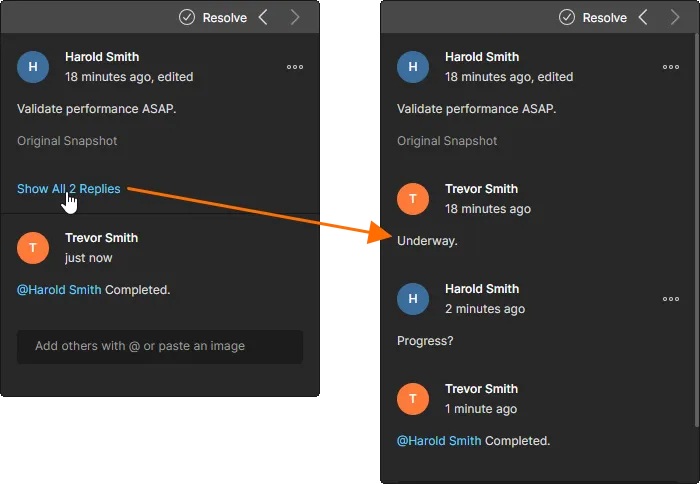
コメントウィンドウを開いたとき(関連するマーカーをクリックするか、Comments and Tasks ペインで選択したとき)は、スレッドの最初と最新のコメントのみが表示されます。スレッド内のすべてのコメントを表示するには、これらのコメントの間にあるコントロールをクリックします。スクロールバーを使用して、すべてのコメントを確認できます。
-
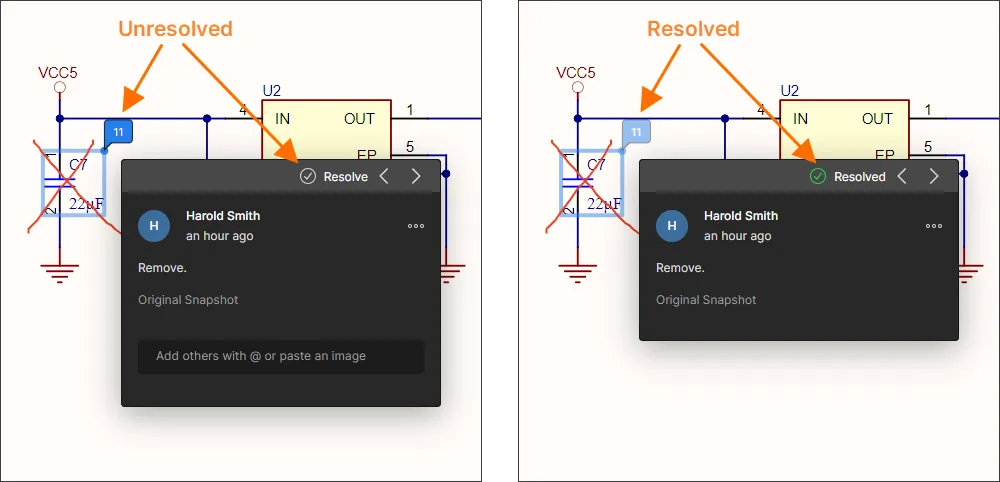
共有された設計プロジェクトを閲覧しているユーザーは誰でも、コメントウィンドウ上部の
 コントロールを切り替えることで、コメントを解決済みにしたり、再びアクティブにしたりできます。コメントに タスクが割り当てられている場合は、ステータスのドロップダウンメニューから現在のステータスを「解決済み」(または別のステータス)に変更できます。解決済みのコメントは、デフォルトでは Comments and Tasks ペインに表示されませんが、ピンの表示/非表示オプションで表示できます。詳細は次のセクションを参照してください。
-
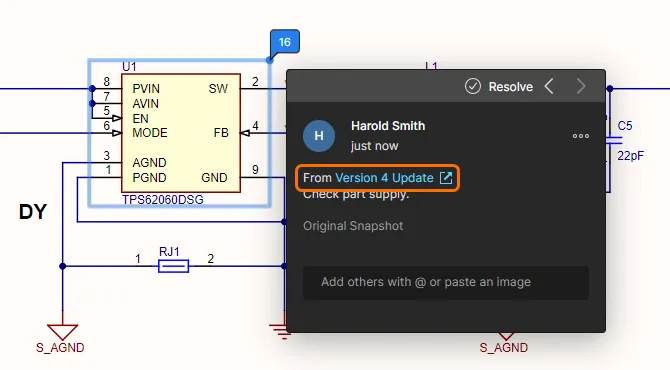
以前にコミットされたプロジェクト(履歴ビューに コミットイベントとして表示)に VCS タグが付いている場合、そのプロジェクトのコメントにはタグ名が表示されます。このタグ名は、その特定のコミットのスナップショットへのリンクとして機能します。
-
設計プロジェクトの特定のリリースをレビュー中に(製造ポータルの Design Snapshot ビューで)コメントを投稿した場合、そのコメントには、そのリリースへのリンクとしてリリース情報が含まれます。
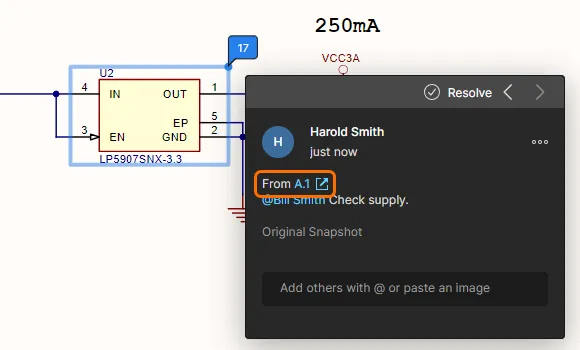
-
コメントの投稿内容に URL リンクを追加できます。URL をコピーしてコメント欄に貼り付けるだけで、自動的に検出され、クリックしてアクセスできる通常のリンクとして表示されます。
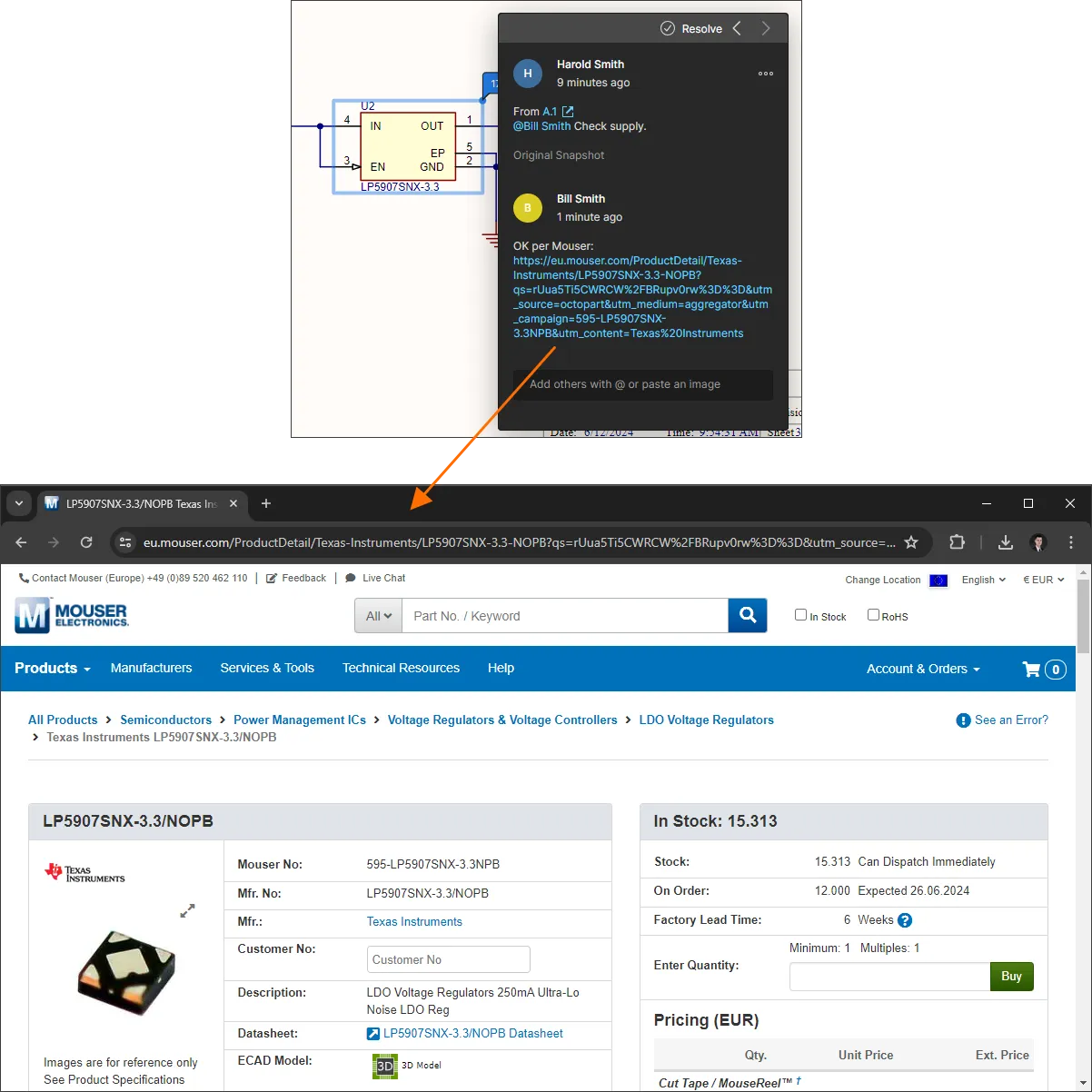
コメントとタスクのペインの操作
以下は、コメントおよびインターフェースの Comments and Tasks ペインの操作に関する説明です。
- Comments and Tasks ペインは、コメントの投稿、編集、返信を行う操作画面ではなく、プロジェクト全体のコメントを一覧表示して移動するためのツールです。投稿、編集、返信は、コンテキストに応じて表示されるコメントウィンドウでのみ行います。
- メイン表示領域でコメントマーカーをクリックしても、Comments and Tasks ペインは開きません。この操作で開くのは、コンテキストに応じたコメントウィンドウのみです。
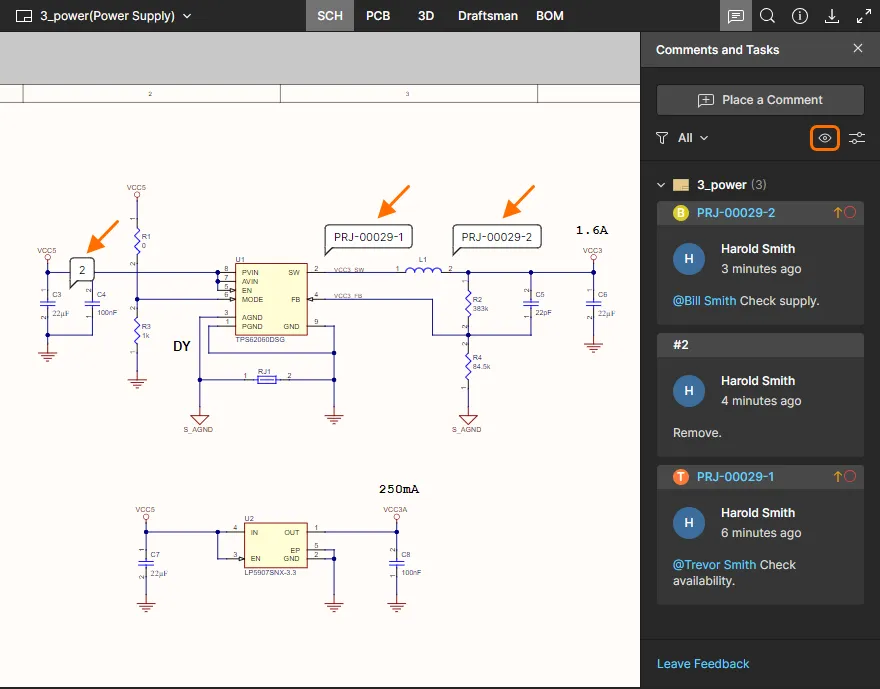
-
ペインの左上にあるコントロールを使用すると、メイン表示ウィンドウ内のコメントマーカーピンを表示(
 )または非表示(
 )にできます。画像にカーソルを合わせると、例を確認できます。
-
Comments and Tasks ペインの上部には、スレッドのフィルタリング設定にアクセスするためのコントロールがあり、ペインに表示する内容を指定できます。フィルタリングは、基本的に 2 段階で設定できます。第 1 段階の主要なフィルターでは、どのユーザーのコメントを表示するかを制御できます。
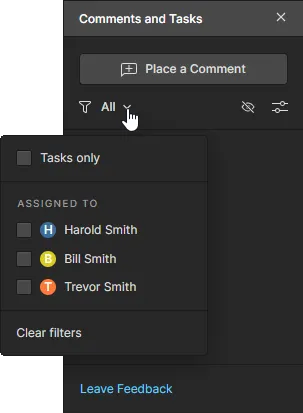
ペインのフィルターオプションを使用すると、表示するコメントを次のように絞り込めます。
- Tasks only – ユーザータスクとして割り当てられたコメントのみを表示します。これらのタスクは、 タスクページ のワークフローでも利用できます。
- ASSIGNED TO – 下に一覧表示されているユーザーのうち、選択したユーザーに割り当てられたコメントのみを表示します。ユーザーのチェックボックスを選択すると、ペイン(および表示中のドキュメント)には、そのユーザーにタスクが割り当てられているコメントのみが表示されます。
第 2 段階のフィルターは、第 1 段階のフィルターと組み合わせて適用されます。2 つのオプションがあり、解決済みのコメントスレッドをすべて非表示にする(Unresolved only を有効化)、またはプロジェクト全体ではなく現在表示しているアクティブなドキュメントのコメントのみを表示する(Current document のみを有効化)、あるいはその両方を設定できます。
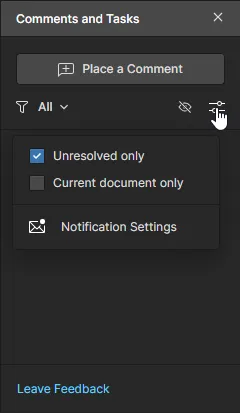
-
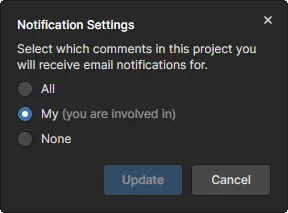
上記のオプションウィンドウの下部にある Notification Settings 項目をクリックすると、プロジェクト内のどのコメントについてメール通知を受け取るかを設定するウィンドウが開きます。すべてのコメントスレッドの通知を受け取る、どのコメントスレッドの通知も受け取らない、または自分が関与しているスレッド(自分が開始した、返信した、またはメンションされたスレッド)のみ通知を受け取る、のいずれかを選択できます。
- ペイン内のコメントスレッドの並び順にも、2 つの段階があります。まず、コメントは対象のドキュメントごとに並べられ、左側のペインにあるソースドキュメントのナビゲーション構造と同じ順序になります。次に、各ドキュメント内では、コメントの作成日時の降順に並べられます。
-
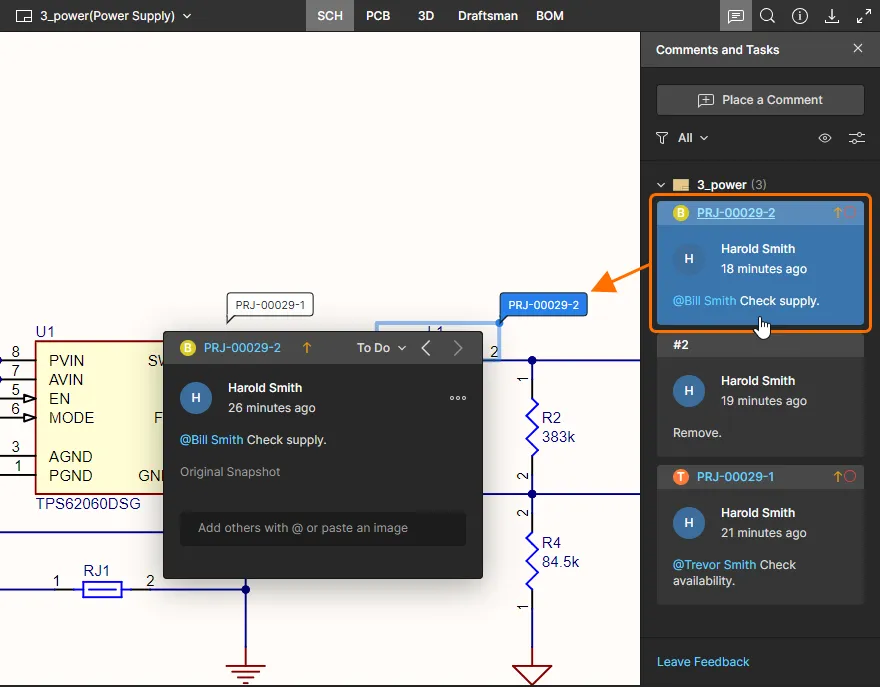
ペイン内のコメントスレッドの項目をクリックすると、メイン表示ウィンドウでそのコメントにフォーカスが移り、コンテキストに応じたコメントウィンドウが開きます。Comments and Tasks ペイン内のそのコメントの項目も青色で強調表示されます。Comments and Tasks ペインにも同じコメントマーカー番号が表示されるため、どのコメントを表示しているかを簡単に確認できます。現在表示しているドキュメント以外のコメントをクリックすると、そのコメントがあるドキュメントがアクティブになります。
-
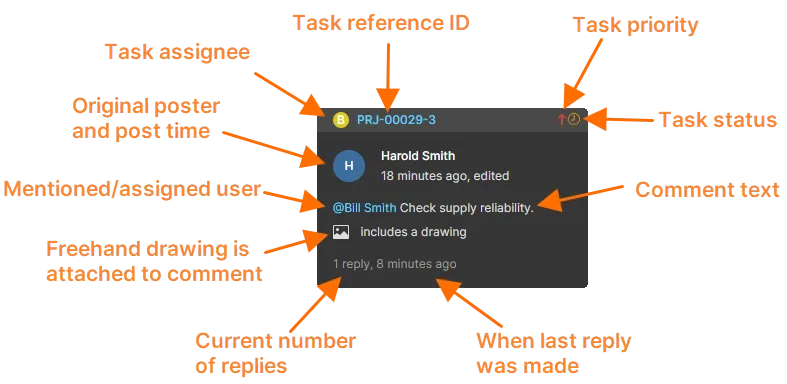
ペイン内の各コメント項目には、以下の例に示すように、そのコメントに関する主な情報がわかりやすく要約されて表示されます。
その他の注意事項
- コメントがオブジェクトに関連付けられており、そのオブジェクトが設計から削除された場合、コメントはエリアコメントに変換され、同じ座標に残ります。このような場合、コメントに含まれる元の設計のスクリーンショットが非常に役立ちます。
- 設計ドキュメントがプロジェクトから削除されると、そのドキュメントに関連付けられているコメントはすべて非表示になります。
- 設計内でオブジェクトを移動すると、それに関連付けられているコメントも移動します。
- 以前のバージョンのAltium Designerでフリーハンドコメントを使用していた設計では、それらのコメントはエリアコメントに変換され、フリーハンドの描画はそれぞれのコメントに添付されます。
- Altium Designer 20.xでは、フリーハンドの描画で使用されていた線の色と幅の設定は無視されます。代わりに、これらの描画は赤い線のみで表示され、線幅には以前のバージョンのソフトウェアのコメントで使用されていた、調整できない標準の線幅が適用されます。
- 解決済みのコメントは削除できません。未解決の状態に戻してから削除する必要があります。
新しいデータへの更新
特定のプロジェクトを管理する際に、Projects ManagementページのDesignビューからWeb Viewerインターフェースを使用して最新のソースプロジェクトのドキュメントを確認している場合、Altium DesignerからプロジェクトがWorkspaceにコミットされるたびに、データが自動的に更新されます。コミット後、まもなくインターフェース内に通知が表示されます。
新しい表示データの生成中も、既存のデータにアクセスして作業できます。新しいデータの生成が完了したら、Refresh Pageコントロールをクリックして、ビューを最新のデータセットに更新してください。
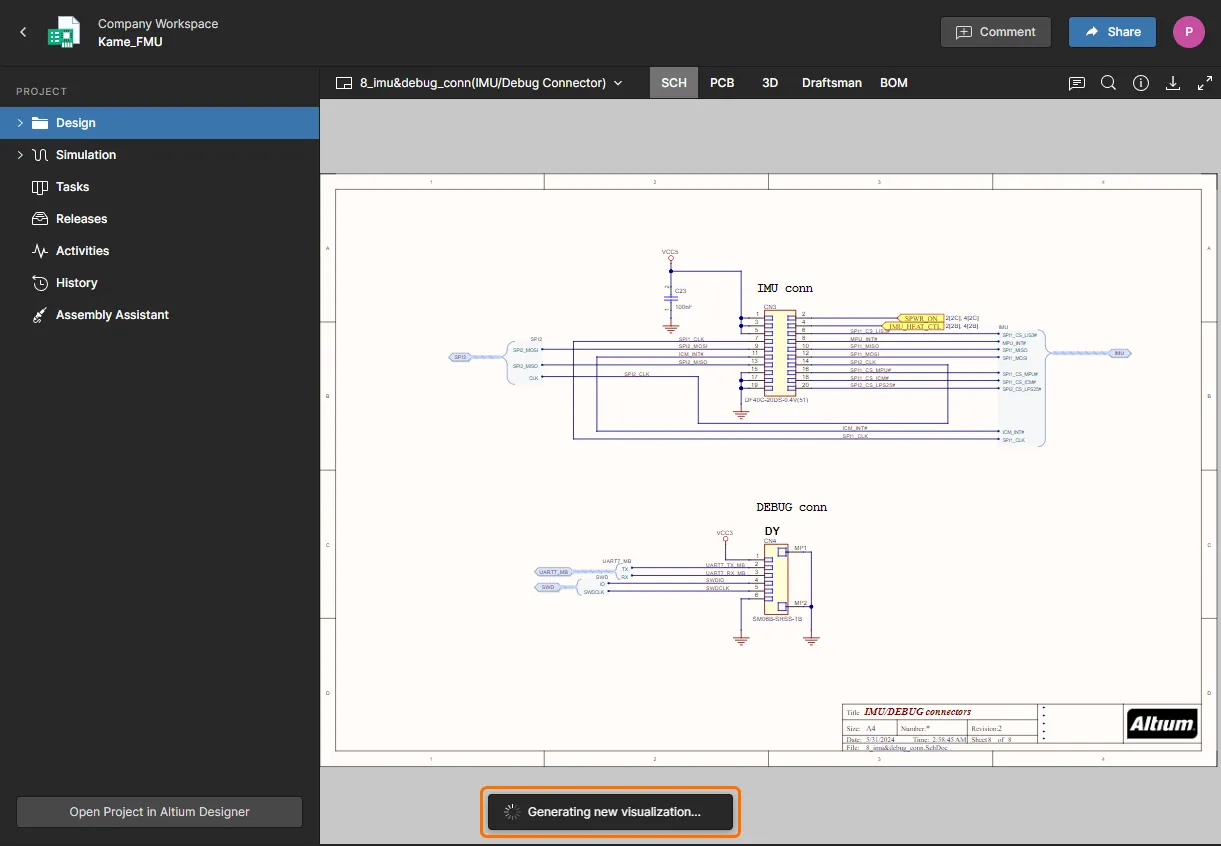
Altium Designerで設計に変更を加えてWorkspaceに保存すると、Web Viewerインターフェースが自動的に検出し、新しいデータを利用できるようにします。
 AI で翻訳