
Webビューアー
Parent page: ワークスペース・プロジェクト
Enterprise Server Workspace の Web Viewer インターフェースは、標準的なブラウザを通じてPCBプロジェクト文書へユニバーサルにアクセスできるようにします。単なるブラウザベースのビューアにとどまらず、Web Viewer's の高度なブラウザ技術により、ユーザーはプロジェクト構造内を移動し、設計文書を操作し、設計内の要素に関する情報を抽出し、コメント用のノートを付けるために領域やオブジェクトをハイライトできます。
文書を表示する際、回路図やPCBの視覚品質はブラウザ形式によって損なわれることはなく、全面的なパン/ズーム機能に加え、設計全体にわたる検索、クロスプローブ、選択、コンポーネントおよびネットの検査が可能です。

独立したブラウザベースの閲覧プラットフォームとして、Web Viewer インターフェースは、設計編集環境でプロジェクトを開くことなく、設計文書へ対話的な読み取り専用アクセスを提供します。設計に関わって作業している他の人(たとえばそれを「所有」しているエンジニアなど)は、Web Viewer 空間での操作の影響を受けません。例外は、該当する場合の関連コメント通知のみです。
Web Viewer へのアクセス
Web Viewer は、Enterprise Server Workspace から直接、または Altium Designer 内から間接的にアクセスできます。後者の場合、Show in Web Browser のメニューコマンド、または Explorer パネルの Open in Web ボタンにより、Workspace のブラウザインターフェースで特定のビューアURLが生成されて開かれます。そのURLは、たとえばチームマネージャーやライブラリアンなど他のユーザーと共有でき、Workspace の Web Viewer インターフェースを介して、現在のプロジェクト文書とデータを詳細に操作できます。必要なのは、Workspace のユーザーアカウントと適切なアクセス権限だけです。
Workspace では、Web Viewer インターフェースは次の場面で使用されます:
- Projects Management インターフェースを通じて、設計プロジェクトのソースの現在の状態(WIP)を表示する場合(特定のプロジェクトを管理しているとき)。
- Manufacturing Portal を通じて、リリース済み設計パッケージの設計スナップショットを表示する場合。
以下のセクションでは、これら各ケースへのアクセス方法と、それぞれの場合に Web Viewer インターフェースがどのように表示されるかを説明します。
WIP 設計プロジェクトのソースファイルを表示
この場合、Web Viewer インターフェースは、開いているプロジェクトページの Design ビューとして表示されます。後者は、Workspace のブラウザインターフェースの Projects ページから、プロジェクト項目をダブルクリックする、(リストモードではなくプレビューモードの場合に)プロジェクト項目名をシングルクリックする、または目的のプロジェクトを選択して一覧上部の  メニュー、もしくはプロジェクト項目に関連付けられた
  メニューから Open オプションを選ぶことでアクセスできます。
 Projects ページからプロジェクトのCAD中心の Projects Management ページへアクセスします。Web Viewer インターフェースはページの Design ビューとして表示されます。
リリースパッケージの設計スナップショットを表示
この場合、Web Viewer インターフェースは、現在開いているプロジェクトのリリースパッケージに対する Manufacturing Portal の Design Snapshot ビューとして表示されます。ポータルへアクセスするには:
- 開いているプロジェクトの詳細ページ(アクセスするにはプロジェクトをダブルクリック)から、Releases ビューに切り替えます。
-
特定のリリースパッケージを開いて表示するには、関連する
 ボタンをクリックして完全なリリースパッケージを開きます。あるいは隣の
  ボタンをクリックし、表示する内容(完全なリリースパッケージ(Full Release)または特定のアセンブリバリアント)を選択します。開いたプロジェクトリリースは新しい Manufacturing Portal ブラウザタブに表示されます。
- Manufacturing Portal 内で Design Snapshot ビューに切り替えます。ここで表示しているのはソース設計データの最新バージョンではなく、この特定の製造パッケージがリリースされた時点で作成された、リリース済みスナップショットである点に注意してください。

View Released Gerber and PDF Files
Web Viewer は、PDFビューアと、開いている設計リリースパッケージに含まれる Gerber ファイルの合成表示も提供します。
Gerber ビューは、Fabrication 出力セット内の Gerber リストから任意のファイルを選択することで有効になります。PCB ビューと同様の構成で、Layers ドロップダウンメニューにより、表示するGerberレイヤーを個別またはグループで選択できます。Top View または Bottom View Gerber を選択でき、オーバーレイ上の任意の位置に Comments を配置できます。
リリース済みファイルセット内のPDFファイルを選択すると、専用のPDFビューアで開きます。Page ドロップダウンメニュー(または単にスクロール)を使用して、複数ページのPDF文書内で別ページへ表示を移動でき、右側の情報ペインからPDF文書のメタデータにアクセスできます。

Web Viewer の機能
Web Viewer インターフェースは、設計データへ詳細にアクセスするための統合機能を幅広く提供します。Comments システムなどの他の機能は、プロジェクトの Design ビューから使用すると、Altium Designer と直接かつリアルタイムに連携します。以下のセクションでは、設計ソースを表示する際に利用できる機能の全体像を見ていきます。
データビュー
Web Viewer インターフェースは、(設計ソースを表示する場合)ソース回路図、2D基板、3D基板、部品表(Bill of Materials)をそれぞれ表示するために、情報を個別のデータビューとして提示します。
SCH
このビューは、設計のソース回路図シートを表示します。
 SCH データビューは、現在選択されている回路図ソース文書を表示します。
Switching Schematics
設計に複数の回路図シートが存在する場合、文書間の切り替えは次の2つの方法で行えます:
- 左側ペインのナビゲーションツリーから。回路図エントリを選択すると、メイン表示領域でアクティブ文書になります。

- ビュー左上にあるプレビューのドロップダウンメニューから回路図エントリを選択します。現在選択されている文書(SCH data view 内で表示中のアクティブ文書)は、一覧内でエントリの周囲に青い枠が表示されて区別されます。

Document Navigation by Net
ビューでネットを選択すると、そのネットが出現するすべての回路図文書でも選択状態になり、それらは右側の Information パネルに一覧表示されます。リスト内のエントリをクリックすると、その文書内の選択されたネットへ直接移動できます。

Support for Multi-channel Designs
Web Viewer は マルチチャネル設計の表示をサポートします。物理チャネルごとに別々の回路図文書が提示されます。物理シート名(Altium Designer で表示した際の、その回路図文書のコンパイル済みタブ)は、文書名のサフィックスとして付加されます。結果として、物理回路図シートのPDF文書を生成した場合に似ていますが、Web Viewer が提供する強化されたインタラクションが利用できます。
 マルチチャネル設計の例。各物理チャネルが異なる回路図シートとして提示されています。
PCB
このビューは、PCBを2Dで表示します。

Controlling Layer Visibility
PCB データビューの表示とレイヤー可視性の制御は、Layers/Objects ペインの Layers モードから行います。このペインへは、ビュー左上の  コントロールをクリックし、Layers ビューモードを選択してアクセスします。
 レイヤー可視性を制御するための Layers ペイン。
 コントロール(未固定)をクリックします。コントロールは
  (固定)に変わります。もう一度クリックすると固定解除されます。
Layers/Objects ペイン内の各レイヤーエントリにはチェックボックスがあり、チェックするとそのレイヤーがアクティブレイヤーとして設定されます。チェックされたレイヤーは描画順の最上位に設定され、最後にレンダリングされるため、他のPCBレイヤーのグラフィックの上に効果的に重なって表示されます。アクティブレイヤーのチェックを外すか、上部の  ボタンを使用して、既定のレイヤービュー(
Top レイヤーがアクティブ)に戻します。
配置したコメントは、現在選択(チェック)されているレイヤーに関連付けられ、後でCommentsペインでそのコメントを選択すると、同じレイヤー順が復元されます。

ペインのレイヤー項目は、次のカテゴリにグループ化されています。
- Copper – 使用されているすべての信号レイヤーおよび内部プレーンレイヤー。
- Solder Mask – Top Solder、Bottom Solder。
- Paste Mask – Top Paste、Bottom Paste。
- Silkscreen – Top Overlay、Bottom Overlay。
- Mechanical – 使用されているすべてのメカニカルレイヤー。
- Other – Mutli-Layer、Drill Guide、Keep-Out Layer、Drill Drawingなどを含みます。
ペイン上部のTopおよびBottom view コントロールを使用すると、基板を上面/下面から表示する切り替えを素早く行えます。また必要に応じて、レイヤー項目のチェックボックスで上面の描画順を変更できます。
 用意されたボタンで、基板のTop/Bottom表示を切り替えます。ここではデフォルトのTop Viewが表示されています。
Layer/Objectsペイン(Layersモード)のレイヤー項目には、項目にマウスオーバーしたときに表示される追加の可視性オプションがあります。 アイコンでレイヤーまたはレイヤーグループの表示/非表示を切り替え、
 オプションでそのレイヤー/グループのみを有効化(デフォルトでは銅箔/マスクレイヤーの
Multi-layerオブジェクトも有効)し、 アイコンで可視性設定を復元します。


Controlling Object Visibility
PCBデータビューにおける基板オブジェクトの可視性は、Layers/Objectsペインで制御します。ビュー左上の コントロールをクリックし、続いてObjectsビューオプションを選択して、オブジェクト表示のオプションにアクセスします。
 Layers/ObjectsペインのObjectsビューモード。
リスト内のオブジェクトタイプ(または対応する アイコン)を選択して、表示/非表示を切り替えます。複数のオブジェクトタイプを選択できます。
 コントロールを使用すると、オブジェクトの可視性をデフォルト表示(すべてのオブジェクトを表示)にリセットできます。
 1つまたは複数のオブジェクトタイプ項目を選択して、PCBビューでの可視性を切り替えます。
項目に関連付けられたOnlyオプションを使用すると、特定のオブジェクトタイプだけを表示用に分離できます。そのオブジェクトタイプのみが表示され、他のすべてのオブジェクトタイプは自動的に非表示になります。コントロールを使用して、オブジェクトの可視性を基板のデフォルト表示にリセットします。
 オブジェクト項目のOnlyオプションを選択すると、PCBビューで他のすべてのオブジェクトタイプの表示が無効になります。

Viewing the PCB Layer Stack
現在の設計のPCB Layer Stack(基板の物理的なレイヤー積層)をグラフィカルに表したものは、WIP設計プロジェクト、または開いたProject Releaseパッケージを表示しているときに利用できます。Layer Stackup Viewでは、レイヤータイプ、材料、寸法などの関連データとともに、基板の内部構造が表示されます。
Layer Stackビューは、プロジェクト設計ビューアのBoard InfoペインからStackup Viewコマンドを選択するか、PCB表示中にLayersメニューから選択して開きます。project Release packageのDesign Snapshotを表示している場合も、同じ方法でLayer Stackビューにアクセスします。

Web Viewerで利用できる他のビューと同様に、Layer Stackビューにもコメントを配置できます。この場合、グラフィカルオブジェクトを選択してから、コンテキストコメントウィンドウでユーザーへのメンションや割り当てを含めてコメントを入力することで、任意のLayer Stack要素(Layer、Viaなど)にコメントを適用できます。なお、Layer Stackのコメントではフリーハンド描画およびエリア選択は利用できません。
Viewing Multiple PCB Documents
PCBパネル、基板レイアウトの試作版、または別のPCB設計(および対応する回路図ドキュメント)など、追加のPCBドキュメントを含むプロジェクトでは、Web Viewerはこれら「非プライマリ」PCBドキュメントの表示とクロスプロービング機能をサポートします。
このようなPCBドキュメントを開いて表示すると、Web Viewerの関連機能は可能な限り選択された基板レイアウトに紐づき、それ以外の場合はプライマリPCB(プロジェクト構造内で最初に見つかったもの)にデフォルトで紐づきます。配置したコメントは基板レイアウトに関連付けられ、ネットナビゲーション、Layer Stackup View、計測、Informationペインのデータなどの機能は、開いている追加PCBドキュメントに適用されます。
 デフォルトでは、最初(順序の最上位)のPCBが表示されます。別のPCBドキュメントを選択すると、その基板設計と関連するWeb Viewer機能にアクセスできます。
PCB Measurement、配置したコメント、オブジェクト検索などのWeb Viewer機能は、追加PCBドキュメントでも利用できます。選択した検索オブジェクトまたはコメントが別のPCBドキュメントに該当する場合、そのコメント/オブジェクトは自動的に該当するPCBドキュメントで選択され、下図のようにハイライト表示されます。
Web Viewerの機能は、各PCBドキュメントで利用でき、それぞれに関連付けられます。
可能な場合、追加PCBドキュメントに対しても主要な設計ビュー間のクロスプロービングがサポートされます。
- 回路図ドキュメントが2つのPCB(例えば物理レイアウトが異なる)に関連している場合、その回路図からのクロスプロービングは、プロジェクトのプライマリ(最初の)PCBドキュメントを対象にします。
- 上記の場合、いずれのPCBからクロスプロービングしても、共通の回路図ドキュメントが開きます。
- 追加PCBに独自の関連回路図ドキュメントがある場合、クロスプロービングはこれら2つのドキュメント間で直接行われます。
- BOMデータ、Layer Stackup、Simulationのアップロードは、プロジェクト設計全体に関連します。


Taking Measurements
PCB データビューPCB を使用して基板を2Dで表示しているとき、 ボタンで計測を行えます。これによりMeasurementsペインが開き、カーソルが十字に変わって計測モードに入ります。3つの計測モードがサポートされています。
- Free – スナップガイドなしで、データビュー内の任意の2点間を自由に計測します。
-
Point to Point – データビュー内の任意の2点間を計測します。カーソルをオブジェクト上に移動するとガイドスナップが働きます。カーソルは次のように変化します。
-
 – パッドまたはビアの中心。
-
 – プリミティブオブジェクトの頂点。
-
 – トラックセグメントの中点。
-
 – ビュー内の任意点。
-
- Object to Object – データビュー内で選択した任意の2つのオブジェクト間を計測します。対応オブジェクトはパッド、ビア、トラック、フィル、リージョンで、カーソルを重ねると選択用にハイライト表示されます。
計測は次の手順で行います。
- FreeまたはPoint to Pointモードでは、計測開始位置(Point 1)にカーソルを合わせてクリックします。ポイントは小さな白い十字でマークされます。Object to Objectモードでは、最初のオブジェクト(Object 1)を選択し、選択状態になります。
- FreeまたはPoint to Pointモードでは、必要な終点(Point 2)にカーソルを移動して再度クリックします。カーソル移動中は補助として計測ラインが表示され、現在のXY距離(Point 1からライン終端まで)が示されます。Object to Objectモードでは、2つ目のオブジェクト(Object 2)を選択し、選択状態になります。
-
他の点やオブジェクト間の距離測定を続けるか、ボタンをもう一度(またはEsc)クリックして測定モードを終了します。
 PointからPointモードで行った測定例。
3D
このビューではPCBを3Dで表示します。
 3Dデータビューは、PCBの3Dビューを表示します。
Draftsman
このビューでは、設計で利用可能なDraftsmanドキュメントを表示します。Draftsmanドキュメントは、左側のナビゲーションツリーからDraftsmanドキュメント(*.PCBDwf)を選択して表示用に開くこともできます。また他の設計ビューと同様に、Draftsmanビューはドキュメントのコメントに対応しています。
 Draftsmanデータビューは、現在選択されているDraftsmanソースドキュメントの全ページを表示します。
Switching Draftsman Documents
ビューアは初期状態で、Source Documents階層内で最初に利用可能なDraftsmanドキュメントを表示します。別のDraftsmanドキュメントを開くには、左側ペインのナビゲーションツリーから該当エントリを選択します。

BOM
BOMビューは、設計のBill of Materialsを表示します。これはソースの回路図ドキュメントからオンザフライで生成され、現在のプロジェクトにActiveBOM documentが含まれている場合は、そのデータも利用します。Enterprise ServerのプロジェクトBOMビューでは、manufacturer Part Choices(最新の価格・在庫情報を含む)、部品メーカーのライフサイクルステータス、データシートへのリンクなど、メーカー/サプライヤのライブな部品情報を豊富に提供します。
各BOMエントリにはアイコンベースの妥当性チェックが用意されており、改訂版が古い、ライフサイクル状態がObsolete、サプライヤ在庫が不足している、といった部品の問題を示します。アイコンにカーソルを合わせるとステータスを確認できます。他のドキュメントビューと同様に、Commenting( )に対応しており、任意のBOMアイテム行にコメントノートを配置し、必要に応じてユーザーまたはグループに割り当てられます。また、他のプロジェクトドキュメントへのクロスプローブ、必要に応じたデータ列の有効化(
 )、コンポーネントを選択して右側の情報ペインで詳細を表示することもできます。


以下は、このビューの操作に関するポイントです。
- デジグネータをクリックすると、他のデータビュー上の該当コンポーネントへクロスプローブします。
- メーカーまたはサプライヤの部品番号をクリックすると、関連情報が新しいブラウザタブで開きます。
- 任意の列で一覧をソートできます。ヘッダーを1回クリックすると昇順、もう1回クリックすると降順にソートされます。
- 一覧の上にある検索フィールドを使用すると、すべてのBOM行からテキスト/データをすばやく検索してハイライトできます。
Common Interface Elements
以下のコントロールは、すべてのデータビューに共通です。
-
 – このコントロール(右上のコントロールクラスターに配置)を使用してSearch機能にアクセスし、コンポーネントやネットを検索できます。この機能はSCH、PCB、3Dの各データビューで利用でき、BOMには独自のテキストベース検索があります。検索機能の詳細は、Searchingを参照してください。

-
 – このコントロール(右上のコントロールクラスターに配置)を使用してInfoペインにアクセスします。

- このペインはさらに2つのサブビューに分かれます。
- Controls – SCH、PCB、3Dデータビューを閲覧する際に役立つコントロール一覧を表示します(コントロールの一部はビュー固有です)。
-
Board Info – アップロードされた設計について、以下の観点で有用なサマリー情報を表示します。
- Board Size – 基板のXおよびY寸法。
- Layers – Total Signal + Plane、およびそれぞれのカウント。基板のStackup Viewへのアクセスも含まれます。
- Components – 全コンポーネント数(すべての種類を含む)と、基板Top/Bottom上の内訳。
- Nets – 総数、および未配線ネットの数と全体に対する割合。該当ネットへのリンクも含まれます(see example)。

-
 – このコントロール(右上のコントロールクラスターに配置)を使用して、Downloadペインからデータをダウンロードします。このペインでは、製造およびレビュー用途に適した派生ファイルのダウンロードオプションを複数提供します。これらは、BOM、Draftsman、OutJobsドキュメントなどの設計ファイルにより別途指定されない限り、事前設定された形式になります。設計ドキュメントのZipアーカイブをダウンロードするProject Source Filesオプションに加え、Derived Filesリストにはソースデータから派生・生成される以下のダウンロードが含まれます。
-
Gerber (
ZIP) – OutJobファイルで別途指定されない限り、使用レイヤーを含み、メカニカルレイヤーを含まない生成済みGerber X2データ一式。NC Drillデータも含まれます。 -
Assembly Docs (
PDF) – 既定形式、または含まれるOutJobで指定された形式で生成されるAssemblyおよびFabricationのグラフィック印刷出力。プロジェクトにDraftsmanドキュメントが含まれている場合は、代わりにそれが使用されます。 -
PDF Schematic (
PDF) – プロジェクト内のすべての回路図ドキュメントの印刷出力(各ドキュメントのネットのインタラクティブ一覧を含む)。 -
STEP (
step) – 業界標準のSTEPデータ交換形式で生成された、基板全体の3D設計。 -
BOM (
CSV) – 既定の列形式、またはプロジェクトに含まれるActiveBOMドキュメントで定義された形式の、派生BOMリスト。
-
Gerber (
プロジェクトから生成されたすべてのリリースパッケージも一覧表示されます。エントリ(ここではA.5からA.1)をクリックすると、別のブラウザタブで確認および/またはダウンロードできます。

-
 – このコントロール(右上のコントロールクラスターに配置)を使用してフルスクリーンモードに切り替えます。
-
 – フルスクリーンモード中は、このコントロール(右上のコントロールクラスターに配置)を使用してフルスクリーンモードを終了します(またはEscを押します)。
Variant Support
プロジェクトに定義済みバリアントが含まれている場合、各データビューで設計を表示する際にそれらを切り替えられます。左側のナビゲーションペインには利用可能なバリアントの一覧が表示されます。既定では[No Variations]に設定され、ベース設計が表示されます。
プロジェクトで定義されている全バリアントのリストから、定義済みバリアントを選択してください。現在のデータビューがそのバリアントを反映するように更新され、未実装コンポーネントに対して有効化されている表示オプションも含まれます(SCHおよびPCBデータビュー)。
![既定では、ベース設計([No Variations])が表示されます(ここではSCHデータビューに表示)。左側のナビゲーションペインのコントロールを使用して、別のバリアントに切り替えてください。](https://files.doc.altium.com/sites/default/files/wiki_attachments/321978/ANS_DataView-SCH_VariantSelection1_5-0.webp "既定では、ベース設計([No Variations])が表示されます(ここではSCHデータビューに表示)。左側のナビゲーションペインのコントロールを使用して、別のバリアントに切り替えてください。") 既定では、ベース設計([No Variations])が表示されます(ここではSCHデータビューに表示)。左側のナビゲーションペインのコントロールを使用して、別のバリアントに切り替えてください。
既定では、ベース設計([No Variations])が表示されます(ここではSCHデータビューに表示)。左側のナビゲーションペインのコントロールを使用して、別のバリアントに切り替えてください。
3DおよびBOMデータビューでは、コンポーネントは実装されているかどうかに応じて表示/一覧化されます。

Selection
設計内オブジェクトの選択は、SCH、PCB、3Dデータビューから次のように行えます。
- SCHデータビュー(コンポーネントおよびネットの選択)では、コンポーネントまたはワイヤにカーソルを合わせてクリックすると選択できます。マスキングが適用され、選択したコンポーネントまたはネットのみが完全に表示されます。選択したコンポーネント/ネットの情報は右側ペインに表示されます。
 SCHデータビューはコンポーネントとネットの選択に対応しています。ここでは、選択されたコンポーネントを示しています。
- PCBデータビュー(コンポーネント、パッド、ビア、配線セグメント、ネットの選択)では、対応するオブジェクト種別にカーソルを合わせてクリックすると選択できます。マスキングが適用され、選択したオブジェクトのみが完全に表示されます。選択したオブジェクトの情報は右側ペインに表示されます。パッド、ビア、または個別配線の場合、接続ネットへのリンクが利用できます(see example)。

 PCBデータビューでは、コンポーネント、パッド、ビア、配線セグメント、ネットを選択できます。ここでは、選択されたコンポーネントが表示されています。
- 3Dデータビュー(コンポーネント選択)で、カーソルをコンポーネント上に合わせてクリックすると選択されます。マスキングが適用され、該当オブジェクトのみが完全に表示されます。選択したオブジェクトの情報は右側ペインに表示されます。この表示モードでは、カーソル移動に伴うオブジェクトのハイライト表示は行われません。
 3Dデータビューでコンポーネントを選択した例。
- 上記いずれのビューからでも、左側のメインDesignナビゲーションパネルにあるNetsツリーリストからネットを選択できます。選択したネットは回路図および2D/3D PCBビューでも選択され、逆に回路図/PCBビューでネットを選択するとNets リストでも選択されます。ネット情報(長さ/名前/レイヤー)は右側ペインに表示されます。
 ナビゲーションのNetsリストは、回路図およびPCBビューとの双方向選択とクロスプロービングを提供します。
クロスプロービング
アクティブなデータビュー内で対応オブジェクトを選択すると、そのオブジェクトは(該当する場合)他の1つ以上のデータビューでも選択され、同じ選択対象へすばやくクロスプローブできます。クロスプロービングは、右側ペイン上部にあるボタンコントロールで提供され、メイン表示ウィンドウでオブジェクトが選択されているときに表示されます。
 クロスプロービングのコントロール(コンポーネント選択時)。
以下は、対応しているクロスプロービングの例です。
-
Cross-probing a Component from the SCH/PCB/3D Data View – アクティブなデータビューで目的のコンポーネントを選択し、ボタンのいずれかをクリックしてターゲットのデータビューでそのコンポーネントへクロスプローブします。 SCH、PCB、3Dデータビュー(
 、
、 、
、 ボタンをクリックしてアクセス)では、可能な場合、コンポーネントが選択され、ビューの中央に配置されてズームされ、選択したコンポーネントのみが完全に表示されるようマスキングが適用されます。


BOMデータビュー( ボタンをクリックしてアクセス)では、コンポーネントの該当エントリが(可能な場合)ビュー中央までスクロールされ、行がハイライト表示されます。

-
Cross-probing a Component from the BOM Data View – クロスプローブしたいコンポーネントのデジグネータをクリックします。BOM データビューにアクセスする直前にアクティブだったデータビューがアクティブになり、可能な場合、コンポーネントが選択され、中央に配置されてズームされ、選択したコンポーネントのみが完全に表示されるようマスキングが適用されます。そこから、ボタン(、、、)を使って、前述のとおり他のデータビューへクロスプローブできます。

-
Cross-probing a Net from the SCH Data View – Netsナビゲーションリスト(左)またはSCH データビュー内の回路図ドキュメントで目的のネットを選択し、ボタン(、)のいずれかをクリックしてターゲットのデータビューでそのネットへクロスプローブします。可能な場合、ネットが選択され、中央に配置されてズームされ、選択したネットのみが完全に表示されるようマスキングが適用されます。


-
Cross-probing a Pad/Via/Track from the PCB Data View
– PCB データビュー内の基板上で目的のパッド、ビア、または配線セグメントを選択し、ボタンをクリックして3Dデータビューでそのパッド/ビア/配線セグメントへクロスプローブします。可能な場合、オブジェクトが選択され、中央に配置されてズームされ、選択したオブジェクトのみが完全に表示されるようマスキングが適用されます。


検索
Web Viewerインターフェースには検索機能が組み込まれており、設計全体からコンポーネントやネットをすばやく簡単に見つけられます。検索機能は、SCH、PCB、3Dデータビューで、ビュー右上のボタンをクリックしてSearchペインを開くことで利用できます。
 Web ViewerインターフェースのSearchペイン。
検索を実行するには、検索文字列の入力を開始します。検索は大文字/小文字を区別しません。入力に応じて一致結果が動的に一覧表示されます。一致件数はペイン上部にハイライト表示されます。
 ボタンをクリックするか、(検索フィールドにカーソルがある状態で)Enterを押します。
 SCHデータビューから実行した検索例。
 ボタンをクリックしてフィルターオプションにアクセスし、検索文字列に一致するすべてのコンポーネントとネット、またはコンポーネントのみ、またはネットのみを表示できます。
 フィルターコントロール。
検索結果が一覧表示されている状態でエントリをクリックすると、アクティブなデータビュー内の該当エンティティ(コンポーネントまたはネット)へ移動します。可能な場合、コンポーネント/ネットが選択され、中央に配置されてズームされ、選択したコンポーネント/ネットのみが完全に表示されるようマスキングが適用されます。
 ここでは、アクティブなPCBデータビューでコンポーネントを検索した結果と、アクティブなSCHデータビューでネットを検索した結果を示しています。
コメント
Web Viewerインターフェースは設計ドキュメントへのコメントに対応しています。コメントはAltium DesignerのCommentsシステムに対応し、相互に連携します。コメントは、回路図またはPCBドキュメント上の特定の点・オブジェクト・領域に割り当てられるユーザー追加のメモで、他のユーザーが返信できます。コメントはWorkspaceにより設計プロジェクトとは独立して保存されるため、プロジェクト本体や構成ドキュメントを変更することなく、ユーザー間のコラボレーションを促進します。
コメントは、コンテキストコメントウィンドウを使用してメイン表示領域内で直接投稿・返信・管理できます。コメントは右側のComments ペインにも表示されますが、こちらは操作インターフェースというより、概要表示/ナビゲーション用途です。
 Workspaceプロジェクトの子回路図シート上にコメントをオーバーレイ表示した例。Commentsペインにはすべてのコメントが反映され、メイン表示領域のアクセス可能なウィンドウではコンテキストに応じたコメント操作が行えます。
コメント機能は次の場所で使用されます。
- 開いたプロジェクトのDesign ビューでは、回路図(SCH データビュー)または基板の2Dビュー(PCB データビュー)にコメントを追加できます。ここで作成したコメントは、共有ライブデザインのDesign ビューおよびAltium Designerに自動的に反映され、逆方向も同様です。
- Manufacturing PortalのDesign Snapshotビューでは、現在確認中のWorkspaceプロジェクトの選択したリリースパッケージに対してコメントできます。ここで作成したコメントは、(リリースパッケージへのリンク付きで)開いたプロジェクトのDesign ビューおよびAltium Designerに自動的に反映されます。
コメントの配置
コメントを配置するには:
-
Commentsペイン上部の
 ボタンをクリックします。カーソルが十字に変わり、コメント配置モードに入ります。
-
必要に応じて、次の3種類の対応コメントタイプのいずれかを配置します:
- Comment on a point – 任意の点をクリックして、その点にコメントを添付(または「ピン留め」)します。
- Comment on object – ビュー内でカーソルを動かすと、コメントを添付できる対応オブジェクトがハイライト表示されます。SCHデータビューでの対応オブジェクトは、コンポーネント、ピン、ワイヤ、バス、ポートです。PCBデータビューでの対応オブジェクトは、コンポーネント、パッド、ビア、配線セグメントです。オブジェクトをクリックして、そのオブジェクトにコメントを添付(または「ピン留め」)します。
- Comment on area – クリックしてドラッグし、コメントを紐付け(または「ピン留め」)する領域を定義します。
- いずれの場合も、選択したポイント/オブジェクト/領域に関連付けた形でコメントを定義するためのコメント入力ウィンドウが表示されます。用意されたフィールドにコメントを入力してください。コメント内で @ 文字を使用して、1人以上のユーザーまたはロールにメンションできます。コメントはユーザー/ロールに assigned することも可能です。これら追加機能の詳細は、Working with the Contextual Commenting Window のセクションを参照してください。
-
コメントを入力し、必要に応じてメンションを追加し、割り当てを行ったら、下にある
 ボタンをクリックします。コメントが確定され、コンテキストコメントウィンドウと Comments ペインの両方に表示されます。コメントには一意の番号付きマーカーが付与され、メインの設計表示エリアに表示されます。
次のシーケンス画像は、コンポーネントに例のコメントを追加し、チームメンバー(Workspaceユーザー)へのメンションを追加し、そのコメントをそのメンバーに割り当てる例を示しています。


コメントシステムは、コメント内でメンションしたWorkspaceメンバーが現在の設計プロジェクトへのアクセス権を持っていないことを自動的に検出し、下の画像シーケンスに示すように、そのメンバーに対して share the project(プロジェクトを共有)するよう提案します。この場合、閲覧権限のみで共有するか、フル編集権限(View/Edit)で共有するかを指定できる Share ウィンドウが表示されます。 ボタンで現在のプロジェクトの共有を確定します。なお、Copy Link オプションを使用して、現在のプロジェクトコメントへのURLリンクを取得できます。


Working with the Contextual Commenting Window
以下は、コメントおよびインターフェースのコンテキストコメントウィンドウの操作に関するポイントです。
- コメントウィンドウはCommentsペインとは独立してアクセスできます。コメントマーカーをクリックして開きます。

-
コメントウィンドウ右上の
 ボタンを使用して、前/次のコメントへ順に移動できます。移動はコメントマーカーの番号に基づき、前/次のコメントに関連付けられた設計上のポイント/オブジェクト/領域へズームして中央に表示し、そのコメントをコメントウィンドウに表示します。
- Resolve コマンドを使用してコメントを「クローズ」すると、コメントは非アクティブになり、Comments pane settings に応じてグレー表示または非表示になります。解決済み(resolved)のコメントは、Resolved コマンドを切り替えることで再アクティブ(未解決に戻す)にできます。
-
最初のコメントが作成されると、コメントウィンドウを開いた際に返信入力の状態になります。用意されたフィールドにテキストを入力し、
 ボタンをクリックして確定します。返信せずに終了するには
  ボタンをクリックします。
- コメント内で人物またはロールにメンションできます。@ 文字を入力すると、Workspaceの全メンバーを一覧表示するポップアップが開きます。あるいは、ロールまたはユーザー(ユーザーは名前またはメール)で検索できます。@ 文字の後に1文字以上入力すると、該当するロール/ユーザーに絞り込まれたリストが開き、そこから選択できます。


-
Assign to <name> オプションを有効にして、メンションした人物にコメントを割り当てることができます。または、オプションのドロップダウンリストから別のWorkspaceメンバーを選択して割り当てることもできます。割り当て先はウィンドウ上部のユーザーアイコン(この例では
 )で表示され、誰がコメントに対応すべきかを明確にするための視覚的な目印です。割り当ては、コメント編集時に別メンバーへ変更したり解除したりできます。

- 設計にアクセスできるWorkspaceメンバーであれば、割り当てユーザーアイコンから、コメントを自分自身または別ユーザーへ素早く再割り当てできます。これにより、コメントを編集せずに割り当て先ユーザーを選べるドロップダウンリストが表示されます(コメント編集は作成者に制限される機能です)。

- コメント投稿の一部としてURLリンクを追加できます。URLをコピーしてコメント欄に貼り付けるだけで、検出されてクリック可能な通常のリンクとして表示されます。

-
新規コメントの追加時、または既存コメントの編集時に、設計ビューへフリーハンドの描画を追加し、そのコメントに関連付け/添付できます。行うには、コメントウィンドウ上の
 ボタンをクリックします。フリーハンド描画モードに入り、コメントウィンドウは一時的にフローティングのコントロールバーに置き換わります。なお、
 ボタンをクリックすれば、いつでも「comment」モードに戻れます。フリーハンド描画モードでは、カーソルを置いてクリック&ドラッグし、必要な描画を作成します。コントロールバーのボタンで描画線の色と太さを変更できます(PCBの2Dビューで有用)。間違えた場合は
  をクリックして描画を削除し、やり直せます。コメントの投稿/キャンセルも、右端のボタンから実行できます。


- 新しいコメントが投稿されると、元のビューのスクリーンショットが撮影され、そのコメントに添付されます。コメントウィンドウ内からは Original Snapshot コントロールをクリックしてアクセスできます。スナップショットには、コメント作成時に表示されていた内容がそのまま(同じズームレベルとアクティブレイヤー(PCB))含まれ、コメント投稿前にフリーハンド描画を作成していればそれも含まれます。

 コントロールをクリックすると、フルサイズ表示にアクセスできます。表示外をクリックするとコメントウィンドウに戻ります。
-
コメントは、コメントウィンドウからのみ、
 メニューの Edit および Delete コマンドで編集または削除できます。これらのコマンドは自分が作成したコメントにのみ使用可能で、他ユーザーのコメントは編集/削除できません。既存コメントを編集する場合は変更後に
  ボタンをクリックして確定します。変更を適用せずに終了するには ボタンをクリックします。

- コメントウィンドウを開くと(関連マーカーのクリック、または Comments ペインでの選択)、スレッド内の最初と最新のコメントのみが表示されます。スレッド内のすべてのコメントを表示するには、これらのエントリ間にあるコントロールをクリックします。スクロールバーで全コメントを閲覧できます。

-
共有された設計プロジェクトを閲覧できる人は誰でもコメントを解決(resolve)できます。行うには、コメントウィンドウ右上の
 コントロールをクリックします。コントロールは
  に変わり、コメントが解決済みであることを示します。未解決に戻す(再度アクティブにする)には、もう一度クリックします。加えて、関連するコメントマーカーは薄く表示されます。解決済みコメントは Comments ペインのオプションでメイン表示エリアから非表示にできます。詳細は next section を参照してください。
 (未解決)から
  (解決済み)へ変化します。

- 特定リリースの設計プロジェクトをレビュー中に(Manufacturing Portal の Design Snapshot view で)コメントが作成された場合、そのコメントには当該リリースへのリンクとしてリリース情報が含まれます。

Working with the Comments Pane
以下は、コメントおよびインターフェースの Comments ペインの操作に関するポイントです。
- Comments ペインは、プロジェクト全体のコメントを俯瞰/ナビゲーションするためのツールであり、投稿・編集・返信を行う操作インターフェースではありません。これらの機能はコンテキストコメントウィンドウにのみ用意されています。
-
ペイン左上のコントロールを使用して、メイン表示ウィンドウ内にコメントマーカーを表示(
 )または非表示(
 )にできます。

- Comments ペイン上部には、スレッドのフィルタリングコントロールにアクセスするためのコントロールがあり、ペインに表示する内容を決定できます。基本的に2段階のフィルタリングを定義できます。第1(主)レベルでは、どのユーザーのコメントを表示するかを制御します。
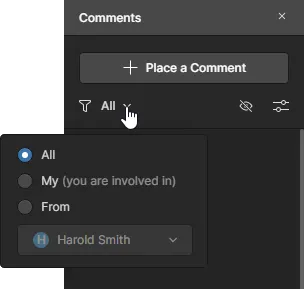
フィルターオプションにより、コメントエントリは次のように絞り込まれます。
- All – すべてのユーザーのすべてのコメント。
- My– 自分が開始した、返信した、またはメンションされたコメントスレッドのみを表示します。
- From – 特定の人物が開始した、返信した、またはメンションされたコメントスレッドのみを表示します。関連するドロップダウンリストから人物を選択してください。このリストには、プロジェクトのコメントに積極的に参加したすべての人物が含まれます。
一次フィルタリング方法と併用して適用される二次フィルタリングでは、2つのオプションが用意されています。解決済みのコメントスレッドをすべて非表示にする(Unresolved のみ有効)こと、および/または、プロジェクト全体ではなく現在表示中のアクティブなドキュメントに対するコメントのみを表示する(Current document only 有効)ことができます。

- フィルタリングオプションウィンドウの下部にある Notification Settings エントリをクリックすると、プロジェクト内のどのコメントに対してメール通知を受け取るかを設定するためのウィンドウにアクセスできます。すべてのコメントスレッド、コメントスレッドなし、または自分が関与しているもの(開始した、返信した、またはメンションされたもの)のみ、のいずれかを選択します。
- ペイン内でのコメントスレッドの並び順についても、同様に2段階あります。まず、コメントは紐づいているドキュメントごとに並び、これは左側ペインのソースドキュメントのナビゲーション構造と同じ順序に従います。次に、各ドキュメント内では、コメントは作成日順(新しい順)に並びます。
- ペイン内のコメントスレッドのエントリをクリックすると、そのコメントがメインの表示ウィンドウでフォーカスされ、コンテキストコメントウィンドウで開かれます。Comments ペイン内の該当コメントのエントリも青色でハイライトされます。同じコメントマーカー番号が Comments pane にも反映されるため、どのコメントを表示しているかが容易に分かります。現在表示中のドキュメント上に存在しないコメントをクリックした場合、そのコメントが存在するドキュメントがアクティブドキュメントになります。
- ペイン内の各コメントエントリには、以下の例に示すように、そのコメントに関する主要情報の便利な要約が表示されます。

Other Things to be Aware of
- コメントがオブジェクトに関連付けられていて、そのオブジェクトが設計から削除された場合、コメントはエリアコメントに変換され、同じ座標に残ります。この点では、コメントの元の設計スクリーンショットが非常に役立つことがあります。
- 設計ドキュメントがプロジェクトから削除された場合、そのドキュメントに関連付けられたコメントは非表示になります。
- オブジェクトが設計内で移動すると、それに関連付けられたコメントも一緒に移動します。
- 以前のバージョンの Altium Designer でフリーハンドコメントを使用していた設計では、それらはエリアコメントに変換され、各コメントにフリーハンドの描画が添付されます。
- 最近のバージョンの Altium Designer では、フリーハンド描画で使用されていた線の色と幅の設定は無視されます。代わりに、そのような描画は赤色の線のみで表示され、ソフトウェアの以前のバージョンでコメントに使用されていた標準の(調整不可の)線幅で表示されます。
- 解決済みのコメントは削除できません。未解決に戻してから削除する必要があります。
Updating with New Data
Web Viewer インターフェースを使用して最新のソースプロジェクトのドキュメントを確認する場合(特定のプロジェクトを管理しているときの Projects Management ページの Design ビューから、または共有されたライブデザインを表示している場合)、プロジェクトが(Altium Designer から)Workspace にコミットされるたびにデータは自動的に更新されます。コミット後まもなく、インターフェース内に通知が表示されます。
新しいビュー用データの生成中でも、既存データにアクセスして作業できる点に注意してください。新しいデータが生成されたら、Refresh Page コントロールをクリックして、その最新データセットでビューを更新します。

Altium Designer 内で設計を変更し Workspace に保存すると、Web Viewer インターフェースが自動的に検出し、新しいデータを利用可能にします。
 AI で翻訳