
Webビューアー
親ページ: ワークスペースプロジェクト
エンタープライズサーバーワークスペースのWeb Viewerインターフェースは、標準ブラウザを通じてPCBプロジェクトドキュメントへのユニバーサルアクセスを提供します。単なるブラウザベースのビューア以上のもので、Web Viewerの高度なブラウザ技術により、ユーザーはプロジェクト構造をナビゲートし、設計ドキュメントと対話し、設計内の要素に関する情報を抽出し、コメントノートのためにエリアやオブジェクトをハイライトすることができます。
ドキュメントを表示する際、回路図やPCBの視覚品質はブラウザ形式によって損なわれることはなく、全体をパンしたりズームしたりする機能を提供するだけでなく、設計全体でコンポーネントやネットを検索、クロスプローブ、選択、検査する能力も備えています。

独立したブラウザベースの閲覧プラットフォームとして、Web Viewerインターフェースは、設計編集環境でプロジェクトを開く必要なく、設計文書へのインタラクティブな読み取り専用アクセスを提供します。設計を「所有」しているエンジニアなど、設計に取り組んでいる他の人々には、適用される場合を除き、コメント通知など、Web Viewerスペースでのアクションによって影響を受けることはありません。
Web Viewerアクセス
Web Viewerは、Enterprise Server Workspaceで直接アクセスすることも、Altium Designer内から間接的にアクセスすることもできます。後者の場合、Show in Web BrowserメニューコマンドやExplorerパネルのOpen in Webボタンが特定のビューアURLを生成し、その後Workspaceのブラウザインターフェースで開きます。そのURLは、たとえばチームマネージャーやライブラリアンなどの他のユーザーと共有でき、WorkspaceのWeb Viewerインターフェースを通じて、現在のプロジェクト文書やデータと詳細にやり取りすることができます。必要なのはWorkspaceのユーザーアカウントと適切なアクセス権限だけです。
Workspaceでは、Web Viewerインターフェースは以下の場合に使用されます:
-
Projects Managementインターフェースを通じて、デザインプロジェクトソースの現在の状態(WIP)を確認する場合、特定のプロジェクトを管理するとき。
-
リリースされたデザインパッケージのデザインスナップショットを、製造ポータルを通じて確認する場合。
以下のセクションでは、これらのインスタンスがどのようにアクセスされ、Web Viewerインターフェースがそれぞれの場合にどのように表示されるかについて詳しく説明します。
作業中のデザインプロジェクトソースファイルを表示する
この例では、Web Viewerインターフェースが開かれたプロジェクトページのDesignビューを通じて表示されます。後者は、ワークスペースのブラウザインターフェースのProjectsページから、プロジェクトエントリーをダブルクリックするか、プロジェクトエントリー名をシングルクリックする(リストモードではなくプレビューモードの場合)、または必要なプロジェクトを選択してから、リストの上にある メニューやプロジェクトエントリーに関連付けられた
 メニューからOpenオプションを選択することでアクセスできます。
 プロジェクトページからCAD中心のプロジェクト管理ページにアクセスする方法。ページのProjectsビューを通じてWeb Viewerインターフェースが表示されます。
リリースパッケージのデザインスナップショットを表示する
この場合、Web Viewerインターフェースは、現在開いているプロジェクトリリースパッケージのManufacturing Portalビューを通じて表示されます。ポータルにアクセスするには:
-
オープンプロジェクトの詳細ページから(プロジェクトをダブルクリックしてアクセス)、Releasesビューに切り替えます。
-
特定のリリースパッケージを表示するには、その関連する
 ボタンをクリックしてフルリリースパッケージを開きます。または、隣接する
 ボタンをクリックし、表示する内容を選択します - フルリリースパッケージ(Full Release)または特定のアセンブリバリアントのいずれかです。開かれたプロジェクトリリースは、新しいManufacturing Portalブラウザタブに表示されます。
-
Manufacturing Portal内で、Design Snapshotビューに切り替えます。ここで表示されているのは、ソースデザインデータの最新バージョンではなく、この特定の製造パッケージがリリースされた時点で作成されたリリースのスナップショットであることに注意してください。


Web Viewerの機能
Web Viewerインターフェースは、設計データへの詳細なアクセスを可能にする一連の統合機能を提供します。プロジェクトのDesignビューから使用された場合のコメントシステムなどの他の機能は、Altium Designerと直接、リアルタイムで通信します。以下のセクションでは、設計ソースを表示しているときに利用可能な機能のスーパーセットについて説明します。
データビュー
Web Viewerインターフェースは、設計ソースを表示する際に、ソースの回路図、2Dでのボード、3Dでのボード、および部品表をそれぞれ表示するために、異なるデータビューを提示します。
SCH
このビューは、設計のソース回路図シートを提示します。
 SCH データビューは、現在選択されている回路図ソースドキュメントを表示します。
回路図の切り替え
設計に複数の回路図シートが存在する場合、ドキュメント間の切り替えは2つの方法で行うことができます:
- 左側のペインにあるナビゲーションツリーから。回路図エントリを選択して、メインビューエリアのアクティブドキュメントにします。

- ビューの左上にあるプレビュードロップダウンメニューから回路図エントリを選択します。現在選択されているドキュメント – SCHデータビュー内で表示されているアクティブドキュメント – は、リスト内のエントリに青い枠が表示されて区別されます。

デザイン階層の文書内ナビゲーション
階層設計プロジェクトの一部である回路図ドキュメントを検査する際、レンダリングされたドキュメント表示自体がプロジェクト構造階層内のレベル間でのインタラクティブなナビゲーションを提供することができます:
-
シートシンボルオブジェクトをクリックして、対象の回路図ドキュメントを読み込みます。
-
シートシンボル内のシートエントリーオブジェクトをクリックすると、対象の子回路図の対応するポートに移動します。
-
ポートオブジェクトをクリックすると、親回路図のシートシンボルの対応するシートエントリーに移動します。
マルチチャネル設計のサポート
Web Viewerは、マルチチャネル設計の閲覧をサポートしています。各物理チャネルに対して別々の回路図ドキュメントが提示されます。物理シート名 – Altium Designerを通じてその回路図ドキュメントを閲覧したときのコンパイルされたタブ – は、ドキュメント名に接尾辞として含まれます。その結果は、物理的な回路図シートのPDFドキュメントを生成することと似ていますが、Web Viewerが提供する強化された相互作用が加わります。
 マルチチャネル設計の例、各物理チャネルが異なる回路図シートに提示されています。
ブラウジングコントロール
メインビューエリアのブラウジングコントロールは以下の通りです:
-
マウスホイールを前後に動かしてズームイン/アウト。
-
クリック&ホールド(または右クリック&ホールド)して、ドキュメントをパンする。
-
クリックして選択。
-
Rを押してドキュメントのビューをリセット(ドキュメント全体を表示)。
PCB
このビューは、PCBを2Dで表示します。

ブラウジングコントロール
メインビューウィンドウのブラウジングコントロールは以下の通りです:
-
マウスホイールを前後に回してズームイン/アウト。
-
クリック&ホールド(または右クリック&ホールド)、そしてドキュメントをパンするためにドラッグ。
-
クリックして選択。重ねてあるオブジェクトを順番に選択したり、親ネットを選択するために繰り返しクリック。
-
数字キーパッドの+ または – を押して、シングルレイヤーモードでレイヤーのリストを前後に進む。
-
ドキュメントのビューをリセットするために R を押す(ドキュメント全体を表示)。
レイヤー表示の制御
PCBデータビューでの表示とレイヤーの可視性の制御は、ドロップダウンのレイヤーペインを通じて行われます。このペインにアクセスするには、ビューの左上にあるコントロールを選択します( )。このコントロールは、現在可視状態のレイヤー数が全レイヤー数の中でどれだけあるかを反映します。
 レイヤー表示を制御するためのレイヤーペイン。
 (未ピン留め)コントロールをクリックします。コントロールが
 (ピン留め)に変わります。もう一度コントロールをクリックしてピン留めを解除します。
レイヤーは以下のカテゴリに分類されます:
-
Copper – すべての使用されている信号層と内部プレーン層。
-
Solder Mask – Top Solder, Bottom Solder.
-
Paste Mask – Top Paste, Bottom Paste.
-
Silkscreen – Top Overlay, Bottom Overlay.
-
Mechanical – すべての使用されている機械層。
-
Other – Multi-Layer、Drill Drawing、Drill Guide、Keep-Out Layerを含む。
ボードを上から見るTop Viewと下から見るBotton Viewを素早く切り替えるためのセレクターを使用します。
 提供されたボタンを使用してボードのトップビューとボトムビューを切り替えます。ここでは、デフォルトのトップビューが表示されています。
レイヤーペインでレイヤー表示を扱う際のポイントは以下の通りです:
-
現在可視状態のレイヤーは、ペイン内で暗くなく表示されます(
 )。現在非表示のレイヤーは、ペイン内で暗く表示され(
 )、その右端に
 アイコンが表示されます。
-
現在可視状態のレイヤーは、そのエントリをクリックするか、エントリにマウスオーバーしてその右端にある
 アイコンをクリックすることで非表示にできます。逆に、現在非表示のレイヤーは、そのエントリをクリックするか、エントリにマウスオーバーしてその右端にあるアイコンをクリックすることで表示できます。
-
グループのエントリーの上にカーソルを置いて、その右端の
 アイコンをクリックすることで、全体のレイヤーグループを非表示にすることができます。逆に、グループ内のすべてのレイヤーが現在非表示の場合、グループのエントリーの上にカーソルを置いて、その右端のアイコンをクリックすることで表示できます。グループに表示/非表示のレイヤーが混在している場合、アイコンはグループに表示されます。他のすべてのレイヤーを非表示にするためにクリックし、再度クリックして(が表示されている状態)すべてのレイヤーを表示します。
-
「Single Layer Mode」で素早く表示するには、興味のある特定のレイヤーの上にカーソルを置き、
 コントロールをクリックします。他のすべてのレイヤーは非表示になります。再度コントロールをクリックして「Single Layer Mode」を解除します。
 PCBデータビューはシングルレイヤーモードをサポートしています。ここでは、Onlyコントロールへのアクセスが表示されています。
-
デザインに最初にアクセスしたときのレイヤーの表示をリセットするには、レイヤーのペインの右上にある
 コントロールをクリックしてください。
PCBレイヤースタックの表示
作業中のデザインプロジェクトや開かれたプロジェクトリリースパッケージを見る際に、現在のデザインのPCBレイヤースタック(ボードの物理的なレイヤーの積み重ね)のグラフィカルな表現が利用可能です。レイヤースタックアップビューは、ボードの内部構造と、レイヤータイプ、材料、寸法などの関連データを表示します。
レイヤースタックビューは、プロジェクトデザインビューアのBoard InfoペインからStackup Viewコマンドを選択するか、PCBを表示している際にLayersメニューから開きます。レイヤースタックビューは、プロジェクトリリースパッケージのデザインスナップショットを見る際にも同じ方法でアクセスされます。

Web Viewerで利用可能な他のビューと同様に、レイヤースタックビューにもコメントを付けることができます。この場合、グラフィカルオブジェクトを選択してから、コンテキストコメントウィンドウでコメントを入力し、ユーザーメンションやアサインメントを追加することで、任意のレイヤースタック要素(レイヤー、ビアなど)にコメントを適用できます。レイヤースタックコメントでは、フリーハンドドローイングとエリア選択は利用できないことに注意してください。
測定の取り方
2Dで基板を見る際には、PCBデータビューを使用して、 ボタンを使って測定を行うことができます。これにより、Measurementsパネルが開き、カーソルが十字線に変わり、測定モードに入ります。3つの測定モードがサポートされています:
-
Free – データビュー内の任意の2点間を、何のスナップガイダンスもなく自由に測定します。
-
Point to Point – データビュー内の任意の2点間を測定し、カーソルをオブジェクト上に移動するとガイダンスがスナップします。カーソルは以下のように変わります:
-
 – パッドまたはビアの中心。
-
 – プリミティブオブジェクトの頂点。
-
 – トラックセグメントの中点。
-
 – ビュー内の自由な点。
-
-
Object to Object – データビュー内の任意の2つの選択されたオブジェクト間を測定します。サポートされているオブジェクトはパッド、ビア、トラック、フィル、リージョンで、カーソルをそれらの上に移動すると選択のためにハイライト表示されます。
測定は以下のように行われます:
-
FreeまたはPoint to Pointモードでは、測定を開始したい位置(点1)にカーソルを合わせてクリックします。点は小さな白い十字でマークされます。Object to Objectモードでは、最初のオブジェクト(オブジェクト1)を選択します。これにより選択されます。
-
FreeまたはPoint to Pointモードでは、必要な終点(点2)にカーソルを移動して再度クリックします。カーソルを移動すると、現在のXY距離(点1から線の端まで)を示す測定線が表示され、助けとなります。Object to Objectモードでは、2番目のオブジェクト(オブジェクト2)を選択します。これにより選択されます。
-
測定パネルは、測定されたXY距離、X(水平)距離、およびY(垂直)距離を報告します。Object to Objectモードの場合、XY距離は選択された2つのオブジェクト間の最短点になります。
-
他の点やオブジェクト間の距離を測定し続けるか、または ボタンをもう一度クリック(またはEsc)して測定モードを終了します。
 点から点へモードで取られた測定例。
ブラウジングコントロール
メインビューウィンドウのブラウジングコントロールは以下の通りです:
-
マウスホイールを前後に回してズームイン/アウト。
-
クリック&ホールド(または右クリック&ホールド)、そしてドキュメントをパンするためにドラッグ。
-
クリックして選択。重ねてあるオブジェクトを順に選択したり、親ネットを選択するために繰り返しクリック。
-
数字キーパッドの+ または – を押して、シングルレイヤーモードでレイヤーのリストを前後に進む。
-
ドキュメントのビューをリセットするために R を押す(ドキュメント全体を表示)。
3D
このビューは、PCBを3Dで表示します。

3Dデータビューは、PCBの3Dビューを提示します。
ブラウジングコントロール
メインビューウィンドウのブラウジングコントロールは以下の通りです:
- マウスホイールを前後に動かしてズームイン/アウト。
- クリック&ホールドしてからドラッグしてボードを回転させる。
- 右クリック&ホールドしてからドラッグしてドキュメントをパンする。
- クリックして選択。
- Rを押してドキュメントのビューをリセットする(ドキュメント全体を表示)。
BOM
このビューは、設計のための部品表(Bill of Materials)を表示します。これは、ソースの回路図ドキュメントからその場で作成されます - ActiveBOMドキュメント(*.BomDoc)は必要とされず、使用されません。
 このBOMデータビューは、ソースの回路図からその場で作成された設計のための部品表を表示します。
BOMは、単一のボードを組み立てるために必要なすべてのコンポーネントを反映しています。
以下のポイントはビューを操作する際に関連します:-
デザイネータをクリックすると、他のデータビュー上のそのコンポーネントにクロスプローブします。
-
Name、 Price、またはQuantityでソートできます - ヘッダーを一度クリックすると昇順でソートします。もう一度クリックすると降順でソートします。
-
リストの上にあるSearchフィールドを使用して、任意のコンポーネントをすばやく見つけます。検索はName、 Price、説明、およびDescriptionフィールドに適用されます。
共通のインターフェース要素
以下のコントロールはすべてのデータビューに共通です:
-
 – このコントロール(右上のコントロールクラスターに位置しています)を使用して、コンポーネントやネットを検索するための検索機能にアクセスします。この機能はSCH、PCB、3Dデータビューで利用可能で、BOMには独自のテキストベースの検索があります。検索機能の使用方法については、検索を参照してください。

-
 – このコントロール(右上のコントロールクラスターに位置しています)を使用して、情報ペインにアクセスします。

-
このペインはさらに2つのサブビューに分かれています:
-
Control – SCH、PCB、および3Dデータビューを閲覧する際に役立つコントロールのリストを提供します(一部のコントロールはビュー固有です)。
-
Board Info – アップロードされた設計に関する役立つ要約情報を提供します:
-
Board Size – ボードのXおよびYの寸法。
-
Layers – 合計シグナル + プレーンおよび各レイヤーの数。また、ボードのStackupビューへのアクセスも含まれています。
-
Components – 合計、すべてのタイプのコンポーネントを含む、ボードのトップとボトムにあるそれらのコンポーネントの内訳。
-
Nets – 合計、および未配線のネットの数と全体の割合、それらのネットへの関連リンクとともに(例を見る)。
-

-
 – このコントロール(右上のコントロールクラスターに位置)を使用して、ダウンロードペインを介してデータをダウンロードします。これには、製造およびレビュー目的に適したさまざまな派生ファイルダウンロードオプションが用意されています。これらは、BOM、Draftsman、OutJobsドキュメントなどの含まれる設計ファイルによって指定されない限り、事前に設定されたフォーマットで提供されます。Project Source Filesオプションを使用して、設計ドキュメントのZipアーカイブをダウンロードすることもできます。また、派生ファイルリストには、ソースデータから派生および生成された以下のダウンロードが含まれます:
-
Gerber (
ZIP) – OutJobファイルで特に指定されていない限り、使用されたレイヤーを含み、機械レイヤーを含まない生成されたGerber X2データコレクションです。NCドリルデータも含まれます。 -
Assembly Docs(
PDF) – デフォルトフォーマットまたは含まれるOutJobで指定された形式で生成された組立および製造グラフィックのプリントアウトです。プロジェクトに含まれている場合は、代わりにDraftsmanドキュメントが使用されます。 -
PDF Schematic(
PDF) – プロジェクト内のすべての回路図ドキュメントのプリントアウトで、各ドキュメントのネットのインタラクティブリストが含まれます。 -
STEP(
step) – 業界標準のSTEPデータ交換フォーマットで生成された全体の3Dボードデザインです。 -
BOM(
CSV) – デフォルトの列形式、またはプロジェクトに含まれるActiveBOMドキュメントによって決定された派生品目表リストです。
-
プロジェクトから生成されたすべてのリリースパッケージもリストされます。エントリー(ここでは、A.5からA.1)をクリックすると、別のブラウザタブで検査および/またはダウンロードのために開きます。

-
 – このコントロール(右上のコントロールクラスターに位置)を使用して、フルスクリーンモードに切り替えます。
-
 – フルスクリーンモードの時、このコントロール(右上のコントロールクラスターに位置)を使用してフルスクリーンモードを終了します(またはEscを押します)。
バリアントサポート
プロジェクトに定義されたバリアントが含まれている場合、さまざまなデータビューでデザインを表示する際に、これらのバリアント間で切り替えることができます。左側のナビゲーションペインには、利用可能なバリアントのリストが表示されます。デフォルトでは、これは[No Variations]に設定されており、ベースデザインが表示されます。
プロジェクトに定義されているすべてのバリアントのリストから特定のバリアントを選択すると、現在のデータビューがそのバリアントを反映して更新されます。これには、取り付けられていないコンポーネントのために有効にされた視覚オプション(SCHおよびPCBデータビュー)も含まれます。
![By default, the base design ([No Variations]) will be presented (shown here in the SCH data view). Use the controls in the left-hand navigation pane to switch to a different variant.](https://files.doc.altium.com/sites/default/files/wiki_attachments/306900/ANS_DataView-SCH_VariantSelection2_5-0.webp)
3DおよびBOMデータビューでは、部品が取り付けられているかどうかに応じて、部品が表示/リストされます。

選択
デザイン内のオブジェクトの選択は、以下のようにSCH、PCB、3Dデータビューから実行できます:- SCHデータビューから(コンポーネントとネットの選択) - カーソルをコンポーネントやワイヤーの上に置いてクリックして選択します。マスキングが適用され、そのコンポーネントやネットのみが完全に表示されます。選択したコンポーネント/ネットの情報が右側のペインに表示されます。

SCHデータビューは、コンポーネントとネットの選択をサポートしています。ここでは、選択されたコンポーネントが表示されています。
- PCBデータビュー(コンポーネント、パッド、ビア、トラックセグメント、ネット選択)から、サポートされているオブジェクトタイプの上にカーソルを合わせてクリックすると選択されます。マスキングが適用され、そのオブジェクトのみが完全に表示されます。選択したオブジェクトの情報が右側のペインに表示されます - パッド、ビア、または個々のトラックの場合、接続されているネットへのリンクが利用可能です(例を見る)。

 PCBデータビューは、コンポーネント、パッド、ビア、トラックセグメント、ネットの選択をサポートしています。ここでは、選択されたコンポーネントが表示されています。
- 3Dデータビュー(コンポーネント選択)から、コンポーネントの上にカーソルを合わせてクリックして選択します。マスキングが適用され、そのオブジェクトのみが完全に表示されます。選択したオブジェクトの情報が右側のペインに表示されます。この表示モードでは、カーソルを移動してもオブジェクトはハイライトされません。
 3Dデータビューで選択されたコンポーネントの例。
- 上記のビューから、左側のメインデザインナビゲーションパネルのネットツリーリストからネットを選択できます。選択されたネットは、スキーマティックおよび2D/3D PCBビューでも選択され、逆に、スキーマティック/PCBビューでネットが選択されるとネットリストでも選択されます。ネットの情報(長さ/名前/レイヤー)が右側のペインに表示されます。

ナビゲーションネットリストは、スキーマティックビューとPCBビューとの間で双方向選択とクロスプロービングを提供します。
クロスプロービング
アクティブなデータビュー内でサポートされているオブジェクトを選択すると、そのオブジェクトは(該当する場合)他の一つ以上のデータビューでも選択され、同じ選択へ素早くクロスプローブすることができます。クロスプロービングのサポートは、メインビューイングウィンドウでオブジェクトが現在選択されている場合に表示される、右側のペインの上部にあるボタンコントロールを通じて提供されます。
 選択されたコンポーネントのためのクロスプロービングコントロール。
以下は、サポートされているクロスプロービングシナリオのいくつかの例です:
-
SCH/PCB/3Dデータビューからのコンポーネントのクロスプロービング - アクティブなデータビューで必要なコンポーネントを選択し、そのコンポーネントをターゲットデータビューでクロスプローブするためのボタンのいずれかをクリックします。SCH、PCB、および3Dデータビュー(
 、
、 、または
、または ボタンをクリックしてアクセス)では、可能な限りビュー内でコンポーネントが選択され、中央に配置され、ズームされ、選択されたコンポーネントのみが完全に表示されるようにマスキングが適用されます。


BOMデータビュー( ボタンをクリックしてアクセス)では、コンポーネントのエントリーが可能な限りビューの中央にスクロールされ、その行がハイライト表示されます。
-
BOMデータビューからのコンポーネントのクロスプロービング - クロスプロービングしたいコンポーネントの指定子をクリックします。BOMデータビューにアクセスする前に最後にアクティブだったデータビューがアクティブになり、可能であればビュー内でコンポーネントが選択され、中央に配置され、ズームされ、選択されたコンポーネントのみが完全に表示されるようにマスキングが適用されます。そこから、以前に説明したように、その選択されたコンポーネントを他のデータビューでクロスプロービングするためにボタン(, , および ) を使用できます。

-
SCHデータビューからネットをクロスプロービングする - 必要なネットをNetsナビゲーションリスト(左)またはSCHデータビュー内の回路図上で選択し、そのネットをターゲットデータビューでクロスプローブするためのボタン(
, )のいずれかをクリックします。可能な限り、そのネットは選択され、中央に配置され、ビュー内でズームされ、選択されたネットのみが完全に表示されるようにマスキングが適用されます。


-
PCBデータビューからのパッド/ビア/トラックのクロスプロービング - PCBデータビュー内で必要なパッド、ビア、またはトラックセグメントを選択し、次に
ボタンをクリックして、そのパッド/ビア/トラックセグメントを3Dデータビューでクロスプローブします。可能な限り、オブジェクトが選択され、中央に配置され、ズームされ、選択されたオブジェクトのみが完全に表示されるようにマスキングが適用されます。


検索
Web Viewer インターフェースには、設計内のコンポーネントやネットを迅速かつ便利に見つけることができる検索機能が組み込まれています。検索機能は、SCH、PCB、3D データビューから、ビューの右上にある ボタンをクリックすることでアクセスでき、検索ペインが開きます。
 Web Viewerインターフェースの検索ペイン。
検索を行うには、検索文字列を入力します。検索は大文字と小文字を区別しません。入力すると、ペインは動的に一致する結果をリスト表示します。一致する結果の数はペインの上部に強調表示されます。
 ボタンをクリックするか、検索フィールドにカーソルがある状態でEnterを押してください。
 SCHデータビューから実施された検索の例。
 ボタンをクリックしてフィルターオプションにアクセスし、検索文字列に一致するすべてのコンポーネントとネットを表示するか、コンポーネントのみを表示するか、またはネットのみを表示します。
 フィルターコントロール。
検索結果がリストされたら、エントリをクリックして、アクティブなデータビュー内のそのエンティティー – コンポーネントまたはネット – にナビゲートします。可能な限り、コンポーネント/ネットが選択され、中央に配置され、ズームインされ、選択されたコンポーネント/ネットのみが完全に見えるようにマスキングが適用されます。
 ここに示されているのは、アクティブなPCBデータビュー内でコンポーネントを検索する結果と、アクティブなSCHデータビュー内でネットを検索する結果です。
コメント
Web Viewerインターフェースは、設計ドキュメントのコメント機能をサポートしています。コメントは、Altium Designer内のコメントシステムと対応し、相互に作用します。コメントは、特定の点、オブジェクト、またはスキーマティックやPCBドキュメント上のエリアに割り当てられたユーザーが追加したメモであり、他のユーザーによって返信されることがあります。コメントは、プロジェクト自体やその構成ドキュメントを変更することなく、ユーザー間のコラボレーションを促進します。なぜなら、コメントは設計プロジェクトとは独立してワークスペースによって保存されるからです。
コメントは、コンテキストコメントウィンドウを使用してメイン表示エリア内で直接投稿、返信、管理されます。コメントは、操作インターフェースというよりは、概要/ナビゲーションツールとして機能する右側のコメントペインにも表示されます。
 コントロールを使用して、コメントペインの表示を切り替えます。
 ワークスペースプロジェクトの子スキーマシートにオーバーレイされたコメントの例。 コメントペインはすべてのコメントを反映し、メインビューエリアのアクセス可能なウィンドウはコンテキストコメントを提供します。
コメント機能は以下の場所で使用されます:
-
開いているプロジェクトのDesignビューにおいて、回路図(SCHデータビュー)やボードの2Dビュー(PCBデータビュー)にコメントを追加することができます。ここで行われたコメントは、共有されたライブデザインのDesignビューやAltium Designerに自動的に表示され、その逆も同様です。
-
Design Snapshotビューでは、アクティブに検査されているワークスペースプロジェクトの選択されたリリースパッケージの製造ポータルにて、コメントを追加することができます。ここで行われたコメントは、開かれたプロジェクトのDesignビュー(リリースパッケージへのリンク付きでマークされている)やAltium Designerに自動的に表示されます。
コメントの追加方法
コメントを追加するには:
-
コメントペインの上部にある
 ボタンをクリックすると、カーソルが十字線に変わり、コメント配置モードに入ります。
-
必要に応じて、以下の3つのサポートされているコメントタイプのいずれかを配置します:
- 点に対するコメント – 任意の点をクリックして、その点にコメントを添付(または「ピン留め」)します。
- オブジェクトに対するコメント – ビュー内をカーソルで移動すると、コメントを添付できるサポートされているオブジェクトがハイライト表示されます。SCHデータビューでは、サポートされているオブジェクトにはコンポーネント、ピン、ワイヤー、バス、ポートがあります。PCBデータビューでは、サポートされているオブジェクトにはコンポーネント、パッド、ビア、トラックセグメントがあります。オブジェクトをクリックして、そのオブジェクトにコメントを添付(または「ピン留め」)します。
- エリアに対するコメント – クリックしてドラッグし、コメントを添付(または「ピン留め」)するエリアを定義します。
-
各ケースで、選択した点、オブジェクト、またはエリアに関連してコメントを定義するためのコメントウィンドウが表示されます。提供されたフィールドにコメントを入力します。@文字を使用して、コメント内で1人以上のユーザーやロールに言及することができます。コメントはユーザー/ロールに割り当てることもできます。これらの追加機能の詳細については、コンテキストコメントウィンドウの使用のセクションを参照してください。
-
コメントを入力し、メンション追加し、必要に応じて割り当てを行ったら、下にある
 ボタンをクリックします。コメントがコミットされ、コンテキストコメントウィンドウとコメントペインの両方に表示されます。コメントのための一意に番号付けされたマーカーがメインのデザインビューエリアに表示されます。
以下のシーケンス画像は、コンポーネントに例示コメントを追加し、チームメンバー(ワークスペースのユーザー)にメンションし、そのコメントを彼らに割り当てることを示しています。


コメントシステムは、コメントで言及したワークスペースメンバーが現在のデザインプロジェクトにアクセス権を持っていないことを自動的に検出し、以下の画像シーケンスに示されているように、そのメンバーとプロジェクトを共有することを提案します。この場合、共有ウィンドウが表示され、プロジェクトを閲覧権限のみで共有するか、完全な編集権限(閲覧/編集)で共有するかを指定できます。現在のプロジェクトの共有を ボタンで確認します。現在のプロジェクトコメントへのURLリンクを取得するには、リンクをコピーオプションを使用できることに注意してください。


コンテキストコメントウィンドウの使用
以下のポイントは、コメントおよびインターフェースのコンテキストコメントウィンドウの使用に関連しています:
- コメントウィンドウは、コメントパネルとは独立してアクセス可能です – コメントマーカーをクリックするとアクセスできます。

-
コメントウィンドウの右上にある
 ボタンを使用して、前のコメントと次のコメントに順番に移動します。サイクリングはコメントマーカーの番号に基づいており、単に前/次のコメントに関連する設計のポイント、オブジェクト、またはエリアをズームして中央に表示し、そのコメントをコメントウィンドウに表示します。
-
Resolveコマンドを使用して、コメントを非アクティブにし、グレーアウト表示またはコメントペイン設定によっては表示されないようにして「閉じます」。解決されたコメントは、Resolvedコマンドを切り替えることで再度アクティブにする(未解決にする)ことができます。
-
初期コメントがコメントウィンドウに投稿された後、アクセスすると、返信の入力準備が整います。提供されたフィールドにテキストを入力し、次に
 ボタンをクリックしてコミットします。返信せずに終了するには、
 ボタンをクリックします。
-
コメント内で人物や役割に言及することができます。@文字を入力して、ワークスペースのすべてのメンバーのリストが表示されるポップアップにアクセスします。または、役割またはユーザー(後者は名前またはメールによる)を検索します。@文字の後に1文字以上を続けると、選択するための一致する役割とユーザーのフィルタリングされたリストが開きます。


メンションされた人(チームメンバーまたは特定の役割のメンバー)は、コメント通知が有効になっており、ワークスペースのメール通知機能が設定されている場合、コメントの通知メールを受け取ります。
-
Assign to <name>オプションを有効にすることで、メンションされた人物にコメントを割り当てることができます。または、オプションのドロップダウンリストから別のWorkspaceメンバーを選択して、別の人物に割り当てることもできます。割り当てられた人物は、ウィンドウの上部にユーザーアイコン(ここに示されている例では
 )で表示され、これは誰がコメントを扱うべきかを明確にするための単なる視覚的な指標です。割り当ては、コメントを編集する際に別のメンバーに変更したり、削除したりすることができます。

- デザインにアクセスできるワークスペースのメンバーは、割り当てられたユーザーアイコン自体から、自分自身や他のユーザーにコメントを素早く再割り当てることができます。これにより、コメントを編集する必要なく、割り当てるユーザーを選択するためのワークスペースメンバーのドロップダウンリストが表示されます。これはコメント作成者に制限された機能です。

- コメント投稿の一部としてURLリンクを追加することができます。URLをコピーしてコメントフィールドに貼り付けるだけです。検出されて、クリック時にフォローできる標準リンクとして表示されます。

-
新しいコメントを追加する場合や既存のコメントを編集する場合、デザインビューにフリーハンドで描画を追加し、そのコメントに関連付ける/添付する機会があります。これを行うには、コメントウィンドウの上にある
 ボタンをクリックします。フリーハンド描画モードに入り、コメントウィンドウは一時的にフローティングコントロールバーに置き換えられます。いつでも
 ボタンをクリックして「コメント」モードに戻ることができることに注意してください。フリーハンド描画モードでは、カーソルを置いてからクリックしてドラッグし、必要なアートワークを作成します。コントロールバーのボタンを使用して、描画線の色と幅を変更できます(PCBの2Dビューに役立ちます)。間違えた場合は、
 をクリックして描画を削除し、再度始めることができます。コメントは、コントロールバーの右端にあるボタンを使用して投稿またはキャンセルすることもできます。


-
新しいコメントが投稿されると、そのコメントにオリジナルのビューのスクリーンショットが取得されて添付されます。コメントウィンドウ内から、Original Snapshotコントロールをクリックすることでこれにアクセスできます。スナップショットは、コメント作成時のビューがどのように見えたかを正確に示しています - 同じズームレベルとアクティブなレイヤー(PCB)が表示され、コメントを投稿する前にフリーハンドで描画が作成されていた場合、それも含まれます。


-
コメントは、コメントウィンドウからのみEditまたはDeleteが可能で、
 メニューからEditおよびDeleteコマンドを使用します。これらのコマンドは、自分自身が作成したコメントに対してのみ利用可能であり、他のユーザーが作成したコメントを編集または削除することはできません。既存のコメントを編集する場合は、変更を加えた後、
  ボタンをクリックして確定します。変更を適用せずに終了する場合は、 ボタンをクリックします。

-
コメントウィンドウにアクセスするとき(関連するマーカーをクリックするか、コメントペインで選択するか)、スレッド内の最初と最新のコメントのみが表示されます。スレッド内のすべてのコメントを見るには、これらのエントリの間にある利用可能なコントロールをクリックします。スクロールバーを使用して、すべてのコメントを閲覧してください。

-
共有された設計プロジェクトを閲覧している人は誰でもコメントを解決できます。そうするには、コメントウィンドウの右上にある
 コントロールをクリックします。コントロールは
  に変わり、コメントが解決された状態を反映します。コメントを再びアクティブにするには、つまり未解決にするには、もう一度コントロールをクリックします。さらに、関連するコメントマーカーは薄くなります。解決されたコメントは、コメントペインで利用可能なオプションを通じてメイン表示エリアから隠すことができます。詳細については、次のセクションを参照してください。


-
ある人がデザインプロジェクトの特定のリリースをレビュー中にコメントをした場合(Design Snapshotビューの製造ポータルで)、そのコメントにはそのリリースへのリンクとしてリリース情報が含まれます。

コメントペインの操作
以下のポイントは、コメントおよびインターフェースのコメントペインを操作する際に関連します:
- コメントペインは、コメントの投稿、編集、返信の操作インターフェースではなく、プロジェクト全体のコメントに関する概要/ナビゲーションツールを提供します。その機能は、コンテキストコメントウィンドウにのみ残されています。
-
ペインの左上にあるコントロールを使用して、メインビューイングウィンドウ内にコメントマーカーを表示(
 )、またはそれらを隠します(
 )。
)。

- コメントペインの上部には、ペインに表示される内容を決定できるスレッドフィルタリングコントロールへのアクセスを提供するコントロールがあります。基本的に2レベルのフィルタリングを定義できます。第一の、または主要なレベルでは、どのユーザーコメントが表示されるかを制御できます。
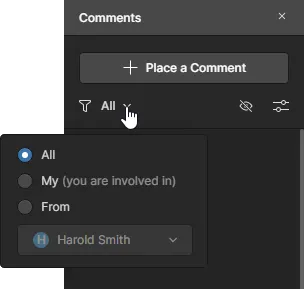
フィルターオプションは、コメントエントリを以下に制限します:
-
All – 全てのユーザーからの全てのコメント。
-
My – 自分自身が開始した、返信した、または言及されたコメントスレッドのみを表示。
-
From – 特定の人が開始した、返信した、または言及されたコメントスレッドのみを表示。プロジェクトのコメントに積極的に参加している全員が含まれる関連ドロップダウンリストから人を選択します。
フィルタリングの第二レベルは、主要なフィルタリング方法と併用して適用され、解決済みのコメントスレッドを全て非表示にする(Unresolvedが有効)オプションと、プロジェクト全体ではなく、現在表示しているドキュメントのコメントのみを表示する(Current document onlyが有効)オプションの二つを提供します。

-
Notification Settingsエントリー(フィルタリングオプションウィンドウの下部にあります)をクリックして、プロジェクト内のどのコメントに対してメール通知を受け取るかを設定するウィンドウにアクセスします。すべてのコメントスレッド、コメントスレッドなし、または関与している(開始した、返信した、または言及された)コメントスレッドのみに対して通知を受け取ることを選択します。
-
コメントスレッドの並び順に関しては、再び2つのレベルがあります。まず、コメントはそれらが存在するドキュメントによって順序付けられ、これは左側のペインにあるソースドキュメントのナビゲーション構造と同じ順序に従います。次に、各ドキュメントについて、コメントはその作成日によって順序付けられます - 降順で。
-
ペイン内のコメントスレッドエントリーをクリックすると、そのコメントがメインの表示ウィンドウでフォーカスされ、コンテキストコメントウィンドウで開かれます。コメントペインのコメントエントリーも青色でハイライト表示されます。同じコメントマーカー番号がコメントペインに反映され、どのコメントを表示しているかが簡単にわかります。現在表示されているドキュメントに存在しないコメントをクリックすると、その居住ドキュメントがアクティブドキュメントになります。
-
ペイン内の各コメントエントリーは、以下の例に示すように、そのコメントに関連する重要な情報の有用な要約を提供します。

注意すべき他の事項
- コメントがオブジェクトに関連付けられていて、そのオブジェクトが設計から削除された場合、そのコメントはエリアコメントに変換され、同じ座標に残ります。この点で、コメントの元の設計スクリーンショットが非常に役立ちます。
- 設計文書がプロジェクトから削除されると、その文書に関連付けられたコメントは非表示になります。
- オブジェクトが設計内で移動されると、それに関連付けられたコメントも移動します。
- 以前のAltium Designerのバージョンでフリーハンドコメントを使用していた設計では、それらはエリアコメントに変換され、各コメントにフリーハンドの描画が添付されます。
- Altium Designerの最近のバージョンでは、フリーハンドの描画で使用された線の色と幅の設定は無視されます。代わりに、そのような描画は赤色の線で表示され、ソフトウェアの以前のバージョンでコメントに利用可能な標準の、調整不可能な線幅を使用します。
- 解決済みのコメントは削除できません。削除するには、未解決にしてから削除する必要があります。
新しいデータで更新する
Web Viewer インターフェースを使用して、最新のソースプロジェクトのドキュメントを調査する場合 – 特定のプロジェクトを管理しているプロジェクト管理ページのDesignビューから、または共有されたライブデザインを表示している場合 – プロジェクトがAltium Designerからワークスペースにコミットされると、データは自動的に更新されます。コミット後すぐにインターフェース内に通知が表示されます。
新しいビューデータが生成されている間も、既存のデータにアクセスして作業することができます。新しいデータが生成されたら、Refresh Pageコントロールをクリックして、最新のデータセットでビューを更新します。

Altium Designer内のワークスペースにデザインの変更を加えて保存すると、Web Viewerインターフェースは自動的に検出し、新しいデータを利用可能にします。