
キーサイトによるパワーアナライザ
概略
- PCBの電力供給ネットワークにおいて、銅箔、ビア、プレーン、配線の妥当性を検証するうえで、DCパワーインテグリティ解析が重要な理由を学びます。
- Power Analyzer by KeysightがAltium Designer内でどのように動作し、問題の検出、電圧降下と電流密度の可視化、基板上での結果の確認を行うのかを紹介します。
- 電源ネットワークの設定から解析の実行までの一連のワークフローを理解し、より確信を持ってレイアウトを改善できるようにします。
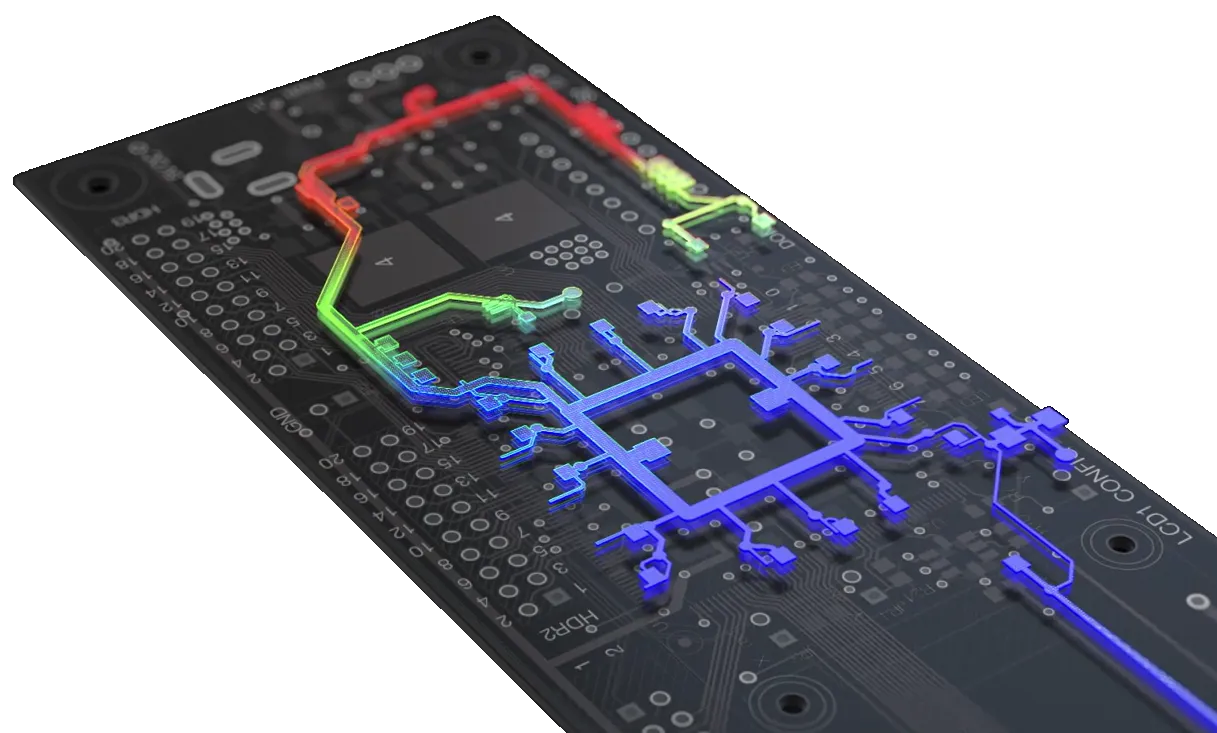
PCBレイアウト設計の実際の性能は、多くの要因に左右されます。その多くは、レイアウト後のシグナルインテグリティ解析など、各種のPCB設計解析ツールによって、ある程度の精度で予測できます。しかし、基板のDC電力供給システムに最も効果的なレイアウトを設計することは、見落とされたり、単に「経験則」に頼って処理されたりしがちです。ここで求められるのは、回路にDC電源レールを供給するとともに、DC電源へのグランドまたは共通のリターン経路を提供する、基板の銅箔領域の設計判断です。目指すのは、DC電源レイアウトのインテグリティを維持できる効率的な設計です。
高速回路、多数のデバイス、高密度実装、複数の電源レールを備えた今日のデジタル設計では、DC電力供給ネットワークへの要求が厳しくなっており、その設計には、より解析的なアプローチが必要です。電力供給ネットワーク(PDN)のDC解析、すなわちDCパワーインテグリティ(PI-DC)の解析は、基本的に、電圧源から負荷までの経路に十分な銅箔が確保されていることを確認するために行います。言い換えると、基板上のプレーン、配線、ビアが、搭載デバイスの消費電力要件を満たすのに十分なサイズと特性を備えていることを確認します。
幸い、DCパワーインテグリティ(PI-DC)シミュレーションツールを使用すれば、PCBの電力供給ネットワークの評価から 推測を排除できます。このツールは、基板設計の電気的・物理的特性に基づいてDC性能を解析し、エンジニアが次のような重要な設計課題に 対応できるよう 支援します。
-
DC電圧と電流密度の問題を特定し、解決する。
-
複数のネットワークとリターン経路の相互作用を計算する。
-
PCBエディターで電圧と電流密度の分布を可視化し、ホットスポットを特定する。
-
基板上の任意の位置で、電圧、電流密度、ビア電流を確認する。
-
解析シミュレーション結果の レポートを生成する。
Altium DesignerのPCB設計環境内で直接 DCパワーインテグリティ解析を実行するには、 Power Analyzer by Keysightが最適なソリューションです。
Keysight Technologiesの技術を活用したPower Analyzer by Keysightは、Altium Designerに直接統合され、現在のPCBプロジェクトのPI-DCシミュレーションと解析を可能にします。Power Analyzerは、電力供給ネットワークの電流容量を求める際、単純な断面積の計算に頼るのではなく、まず銅箔構造を正確にモデル化し、その後、PCB全体の電力供給電圧と電流を計算します。結果は視覚的な表示と表形式の両方で提示されるため、エンジニアはこのフィードバックを利用して、配線幅、銅箔厚、ビアのプロパティをすばやく調整し、 設計に必要なDC電力供給のインテグリティを 確保できます。
Altiumでパワーインテグリティ解析を実行するには、まず電力供給システム全体の 階層的なネットワークを 作成し、各電源ネットとリターンネット、電源と 負荷、および電力供給ネットワークの各セクションに存在する直列素子を特定します。 ネットワーク と各種設定を定義すると、 Power Analyzerでネットワーク全体を 調べることができます。
電力供給ネットワークの設定
Power Analyzerは、電力供給ネットワーク内の銅箔経路を通るエネルギーの流れを解析します。電力供給ネットワークは、ネット、電源、直列部品、負荷など、ネットワークを構成する各要素を特定して設定することで定義します。 電力供給ネットワークを設定するには、次の手順に従います。
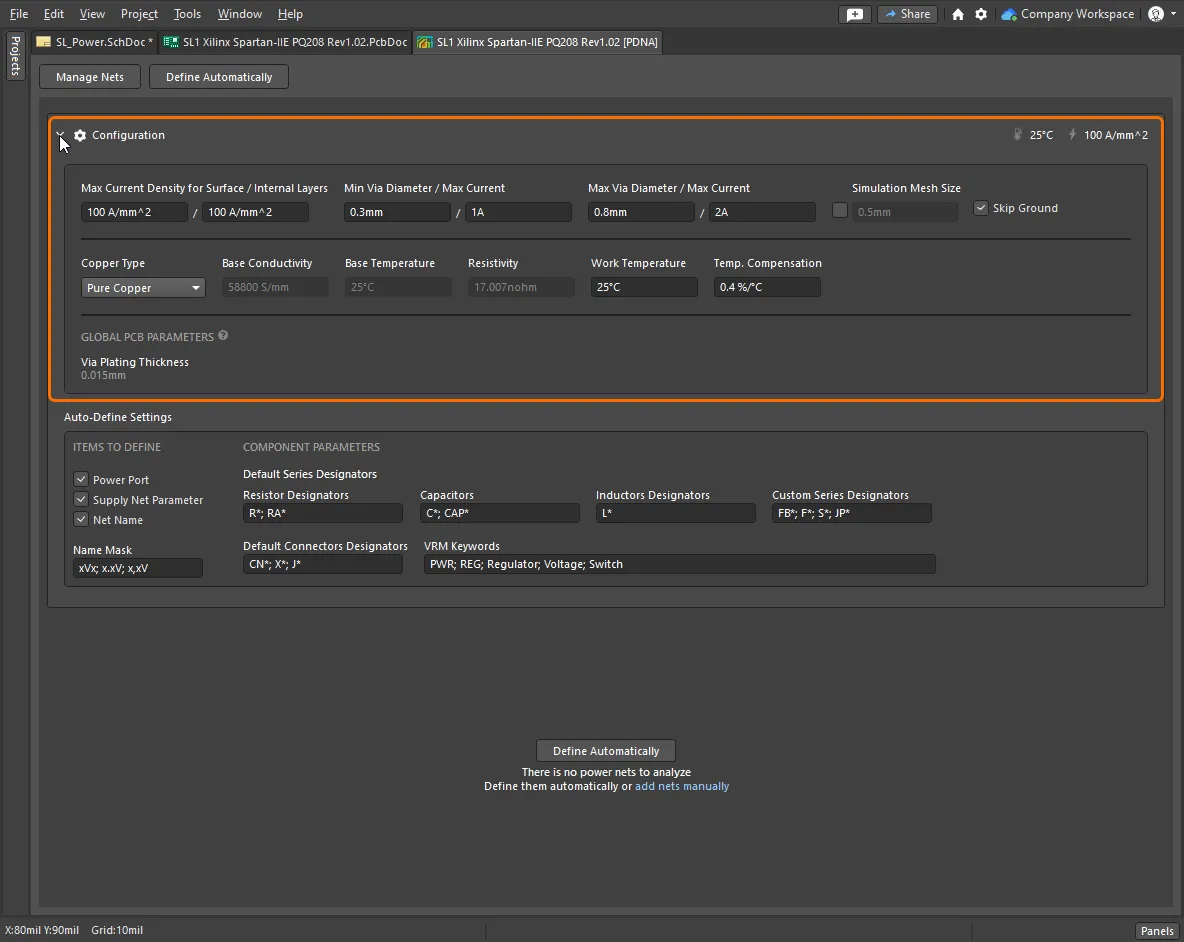
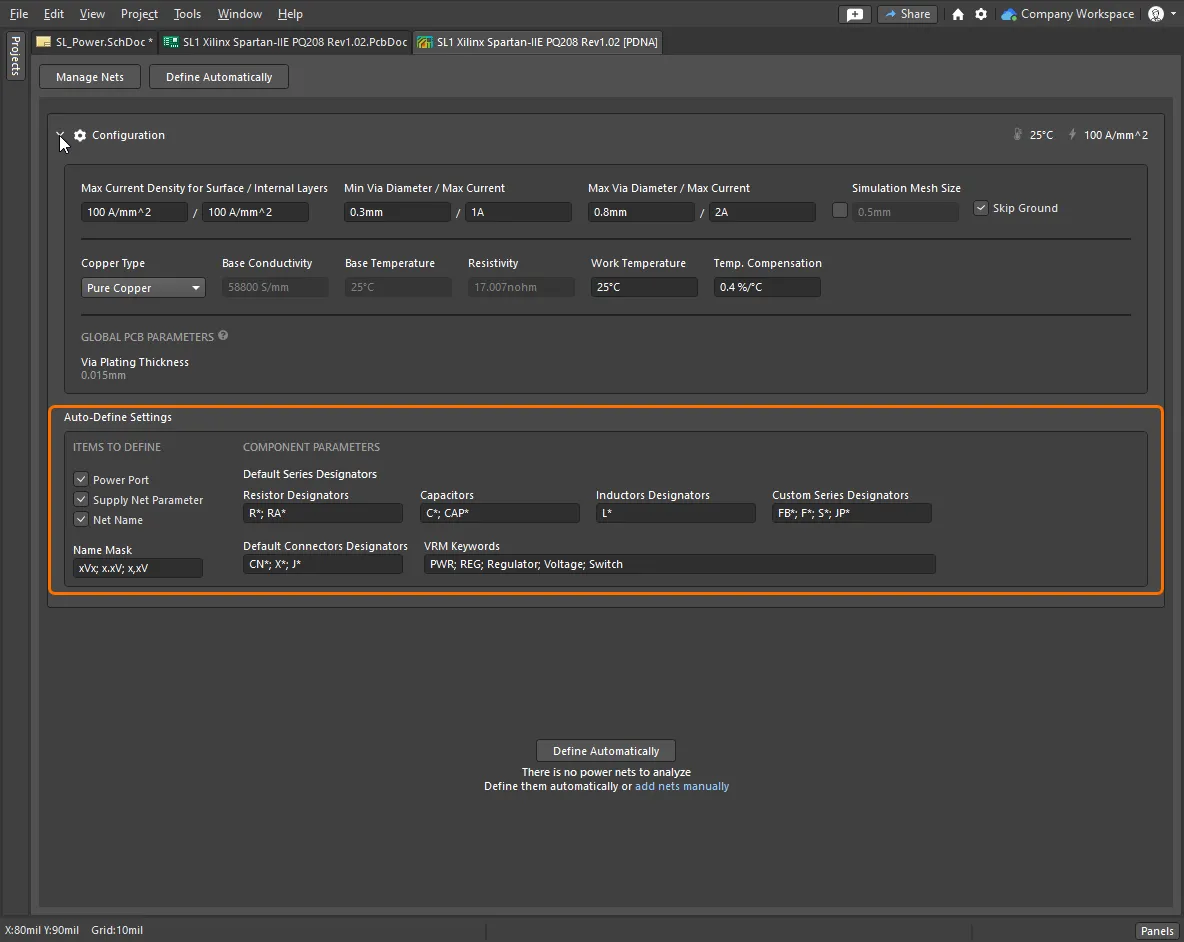
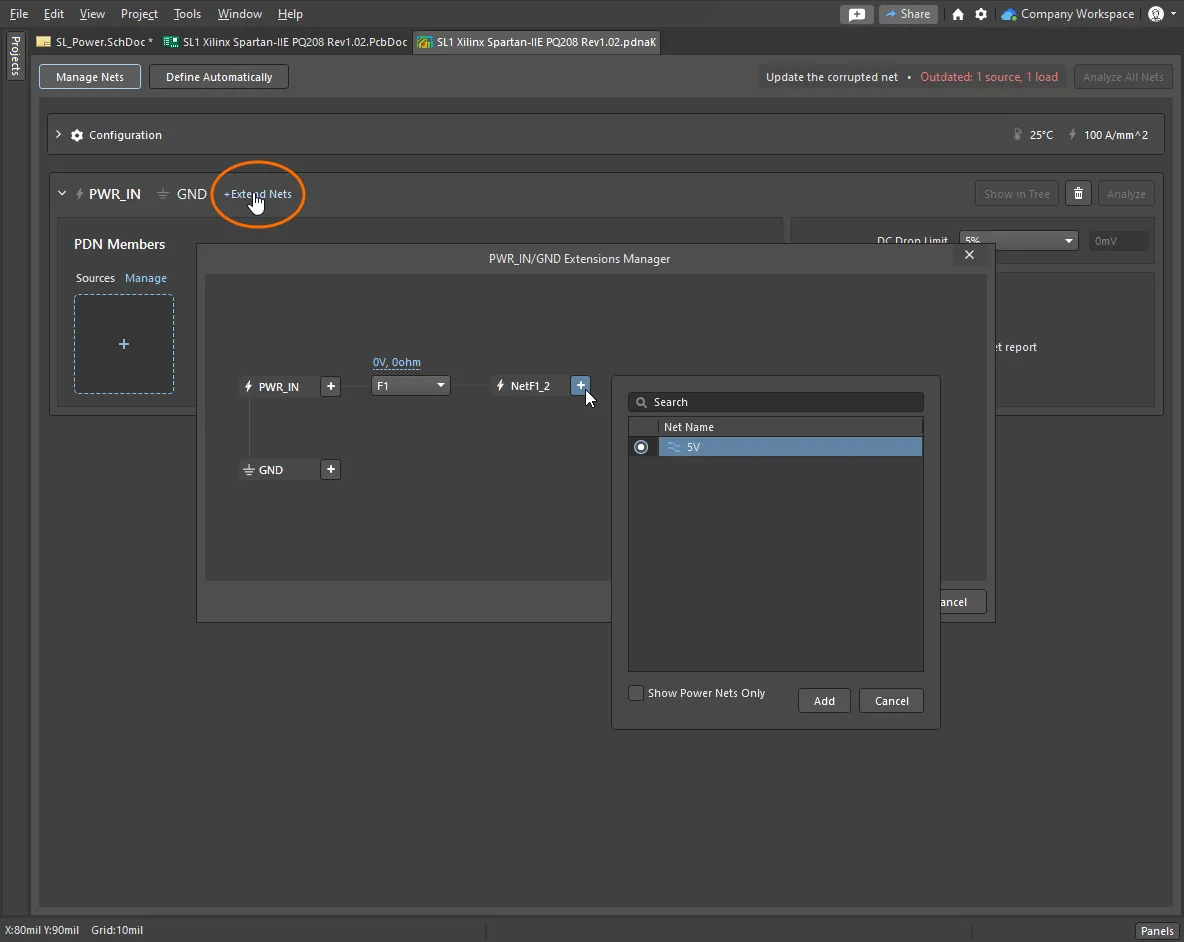
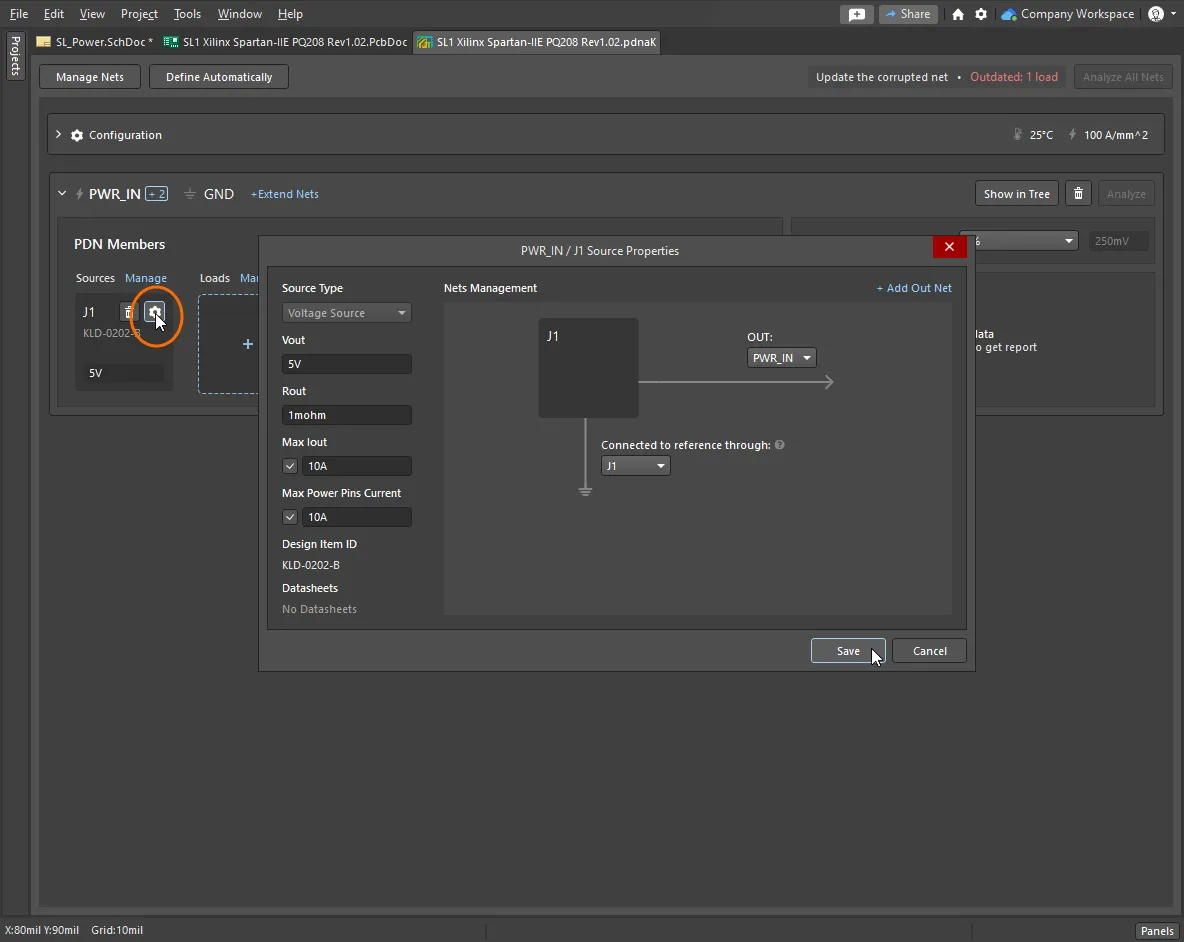
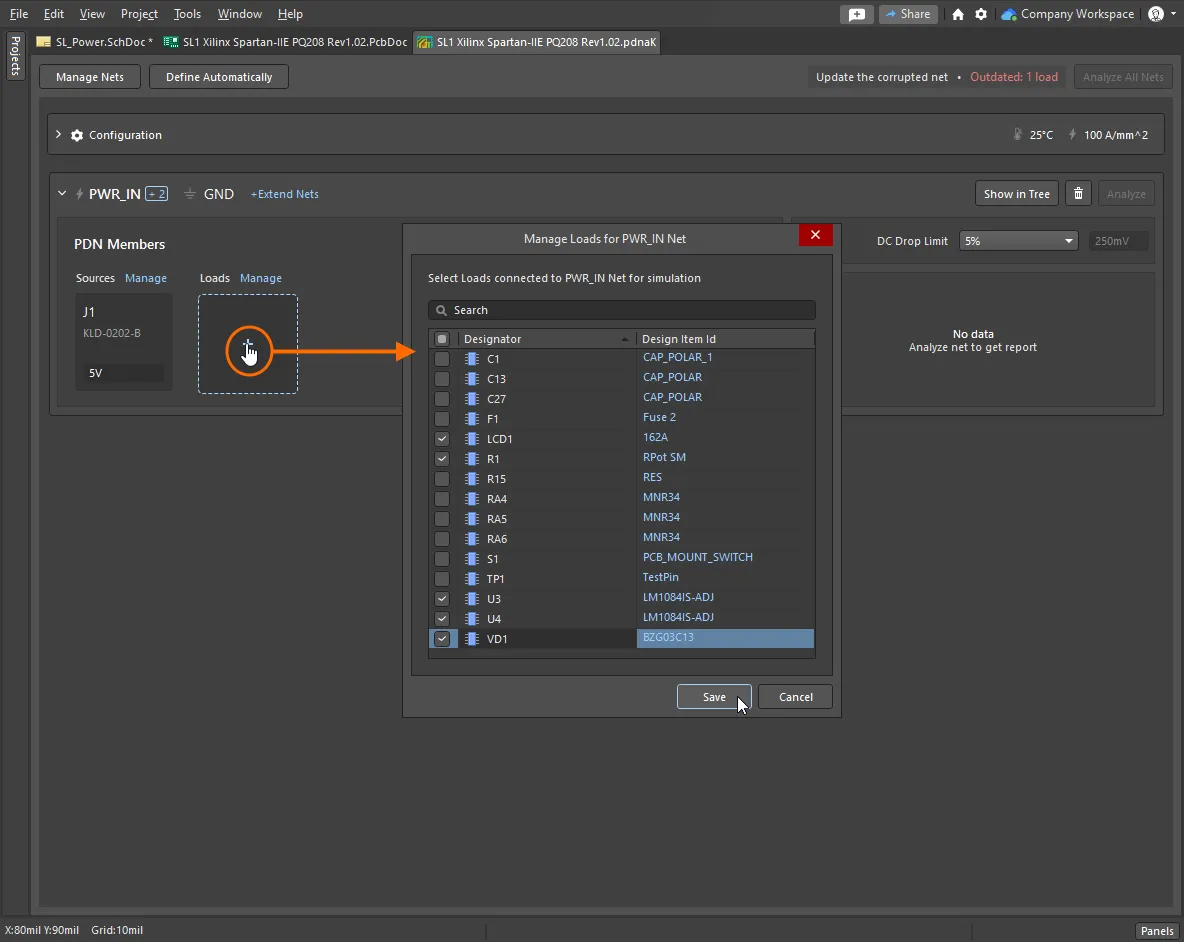
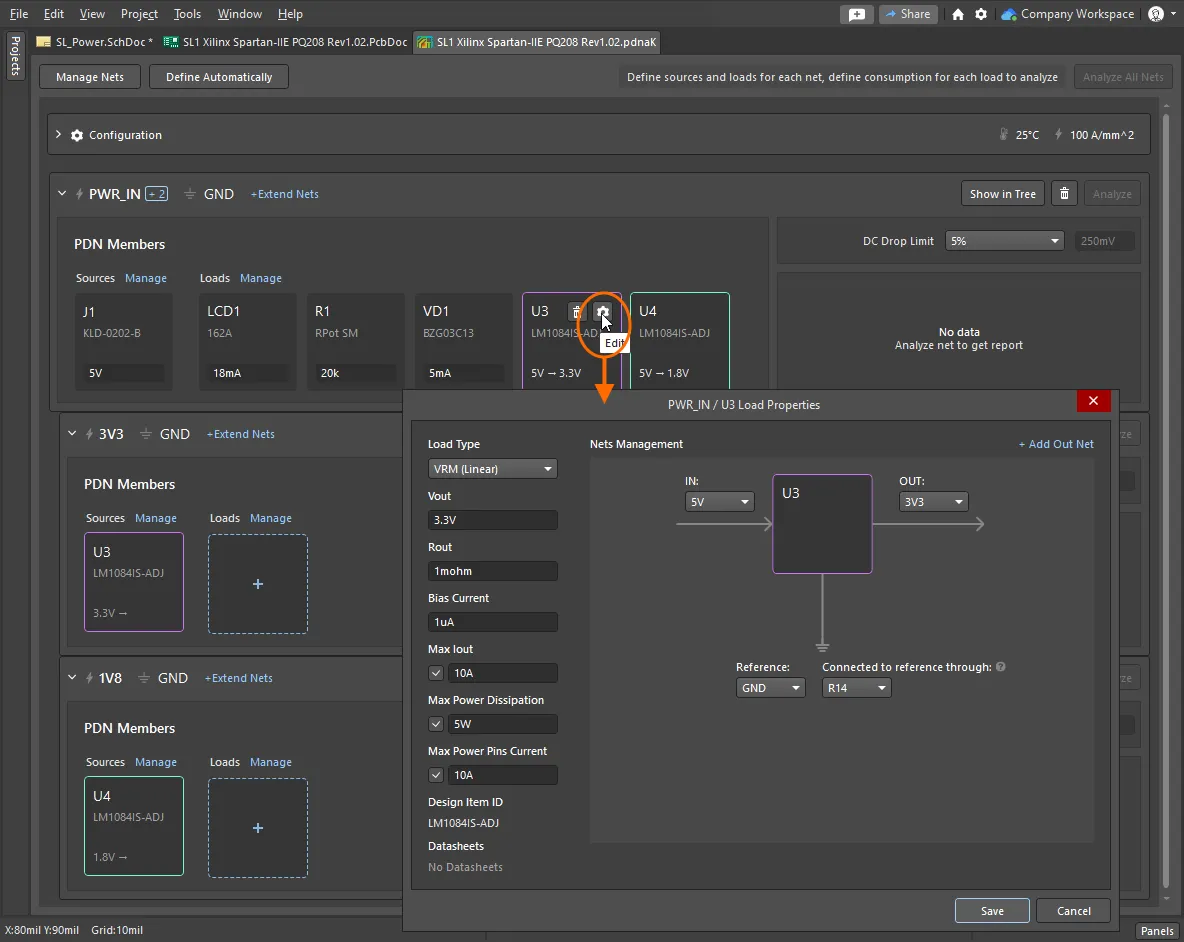
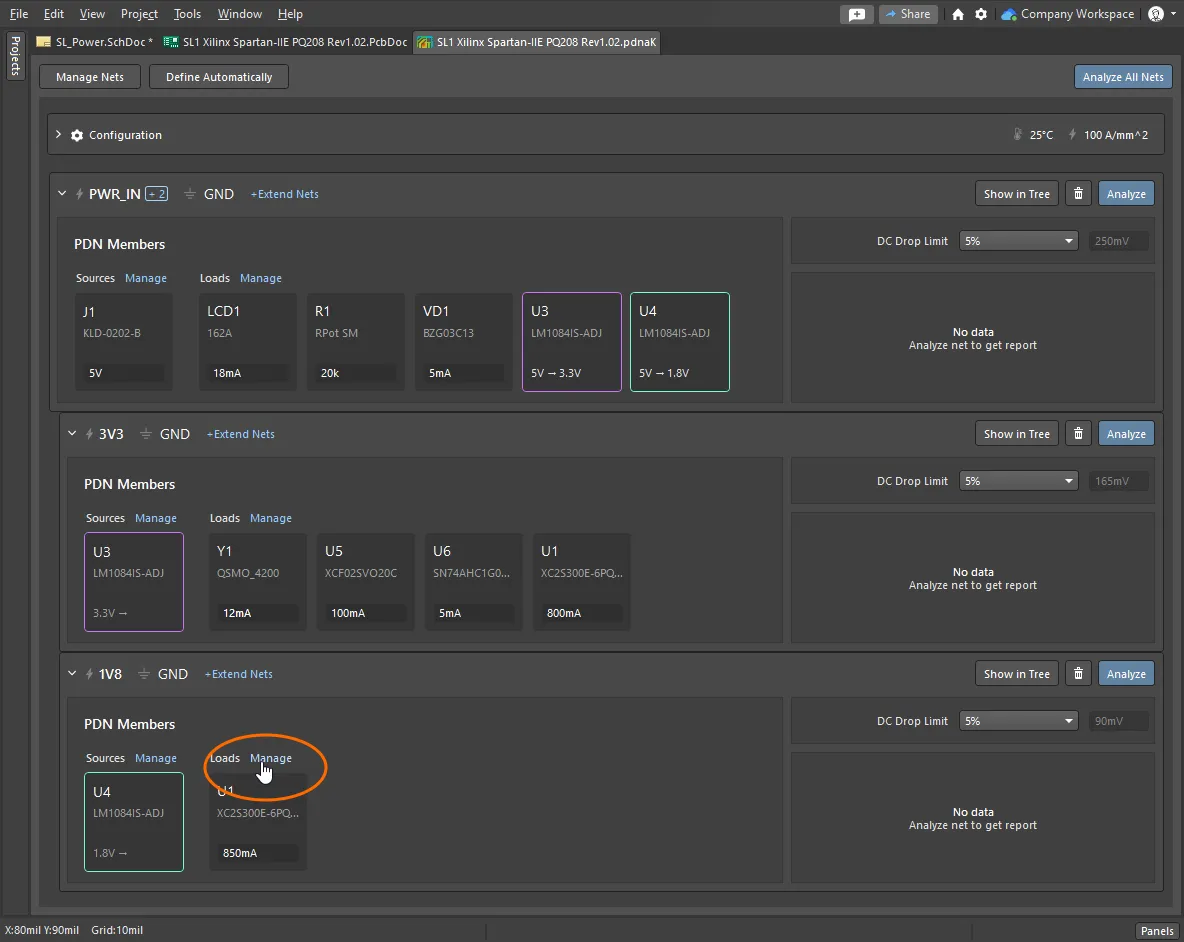
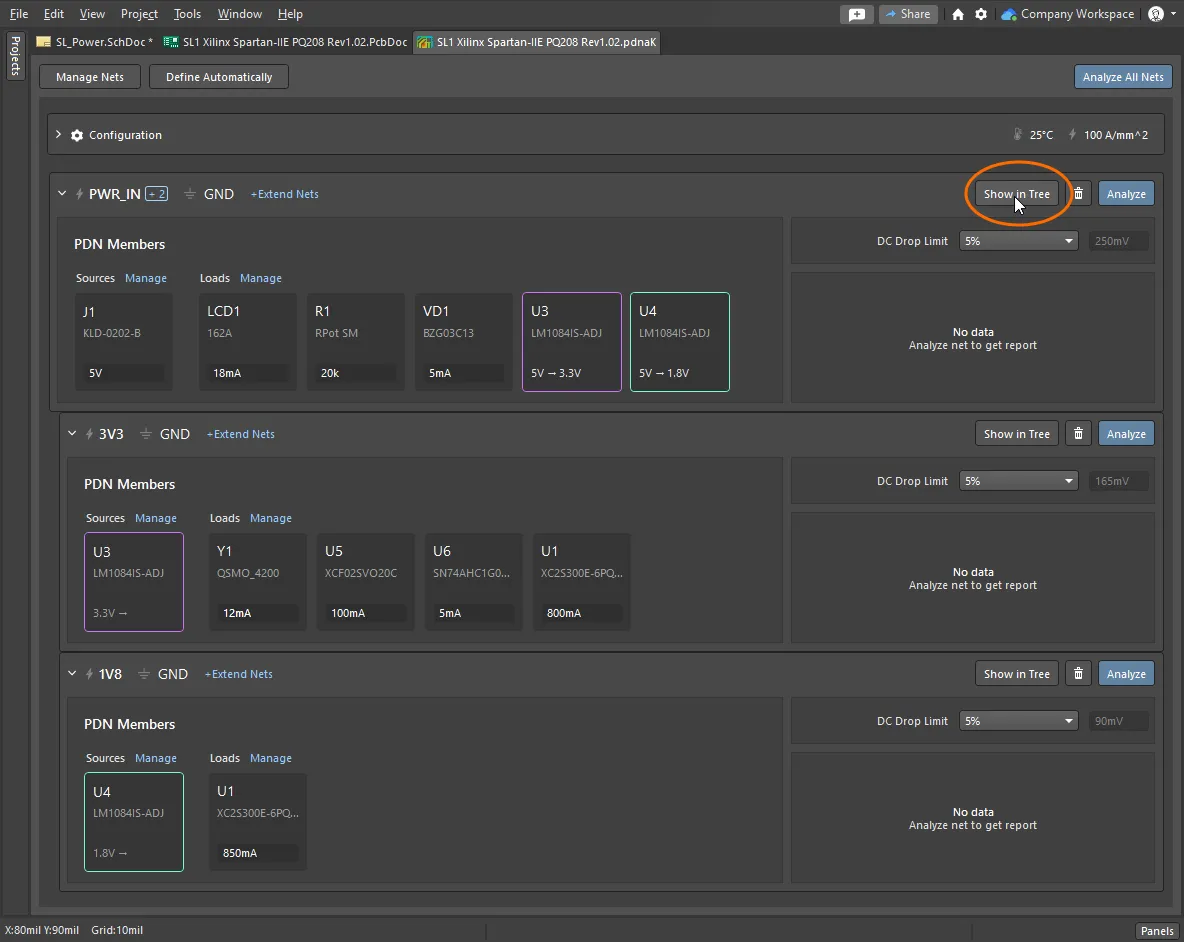
プロジェクトに 解析ドキュメントを追加する解析の設定と実行は、Power Analyzer by Keysightドキュメント( 基板のプロパティを設定するPower Analyzerには、許容電流密度、銅箔の種類、動作温度など、基板の物理的特性を 指定する必要があります。アナライザー ドキュメントのConfigurationセクションに定義されているデフォルト値が、設計に適していることを確認してください。 電源ネットの自動識別Power Analyzerは、電源ネットの自動識別を試みることができます。そのためには、電圧レギュレーター、コネクター、 直列部品などの回路要素の識別方法を指定する必要があります。部品のデジグネータの接頭辞などを手掛かりとして使用するほか、特定の部品にパラメーターを追加して、自動検出の精度を高めることもできます。 詳細は、自動定義の設定をご覧ください。 電源ネットを選択する ネットを拡張する電源ネットが ヒューズなどの直列部品を経由している場合は、ネットを拡張し、直列部品と、それを介して接続されているネットを特定します。詳細は、ネットの拡張をご覧ください。 電源を特定して設定する各電源ネットは、コネクターなどの電源を起点とします。 Add Sourceダイアログで電源を有効にし、歯車アイコンをクリックしてその 電源を設定します。詳細は、電源の特定と設定をご覧ください。 負荷を特定する電圧レギュレーターモジュール(VRM)を含む、 主な電流消費部品から始めます。 詳細は、負荷の特定をご覧ください。 負荷とVRMを設定する歯車アイコンをクリックしてLoad Propertiesダイアログを開き、各負荷を設定します。デバイスを電圧レギュレーターモジュール(VRM)として設定すると、そのVRMを電源とする子電力供給ネットワークが階層内に 自動的に作成されます。 子電源ネット内の負荷を特定する各電源ネットに主要な負荷部品が含まれていることを確認します。 電力供給ネットワークを確認する 解析の準備完了ツリーを確認し、 各電力供給ネットワークが完成していることを目視で確かめます。別の電源ネットに移動するには、 Power Analyzer by Keysightリンクをクリックして電源ネットのドキュメントに戻り、各電源ネットのツリーを選択します。これが完了すれば、電力供給ネットワークを解析する準備は完了です。 |
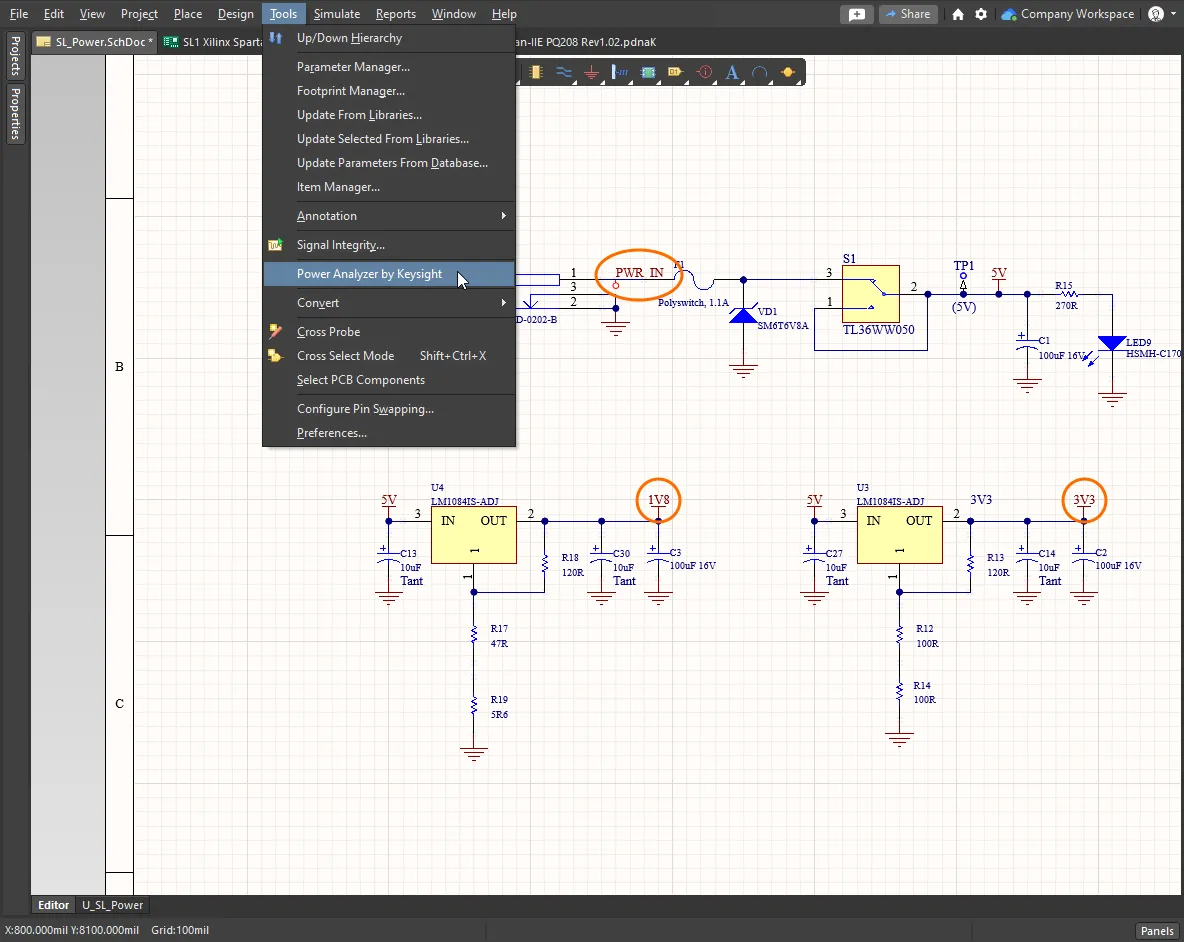
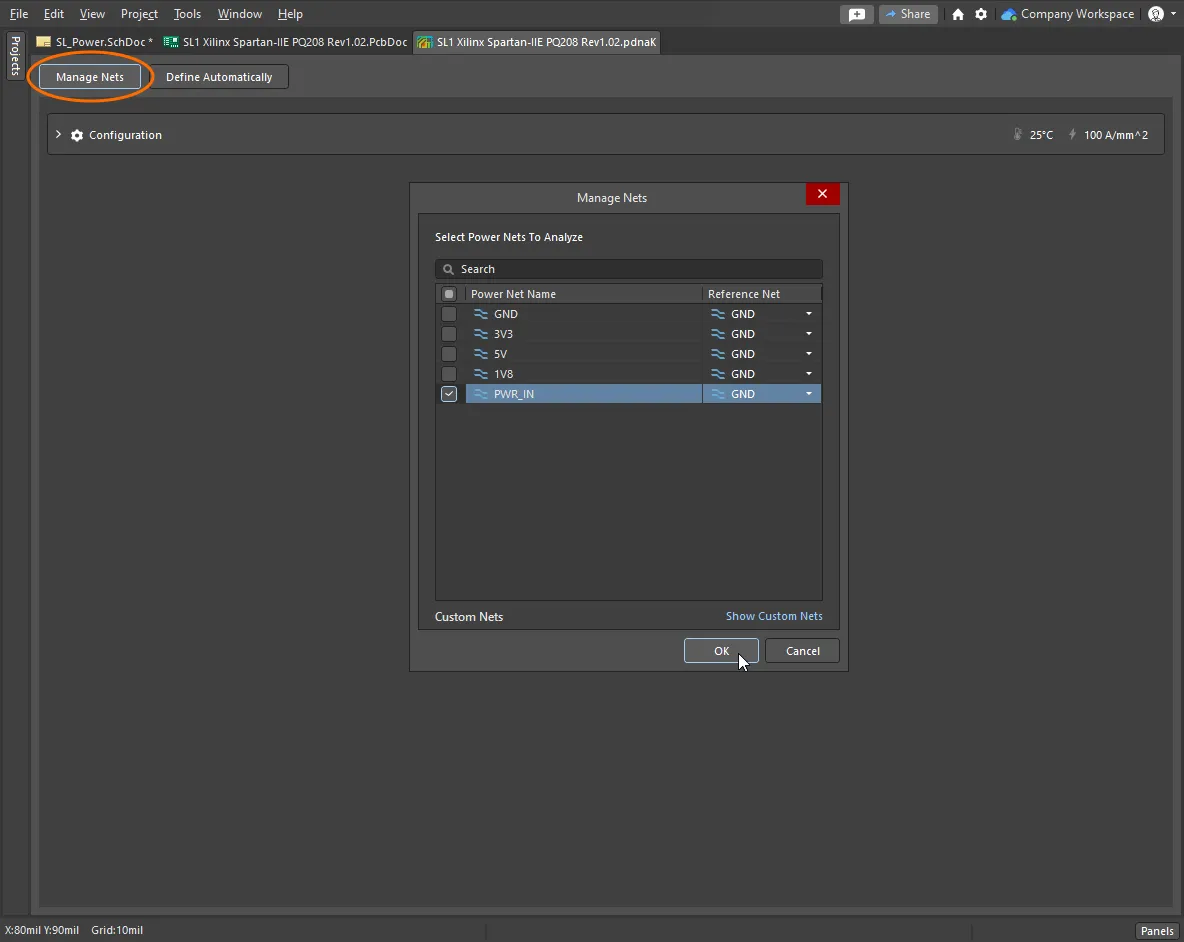
 をクリックして 電源ネットを自動識別するか、
 をクリックして 電源ネットを手動で選択します。詳細は、
 ボタンをクリックし、電力供給ネットワークのテスト準備が整っていることを確認します。
電力供給ネットワークの解析
電源ネットワークを定義したら、基板全体および基板内部のDC電源分配を解析する準備が整います。
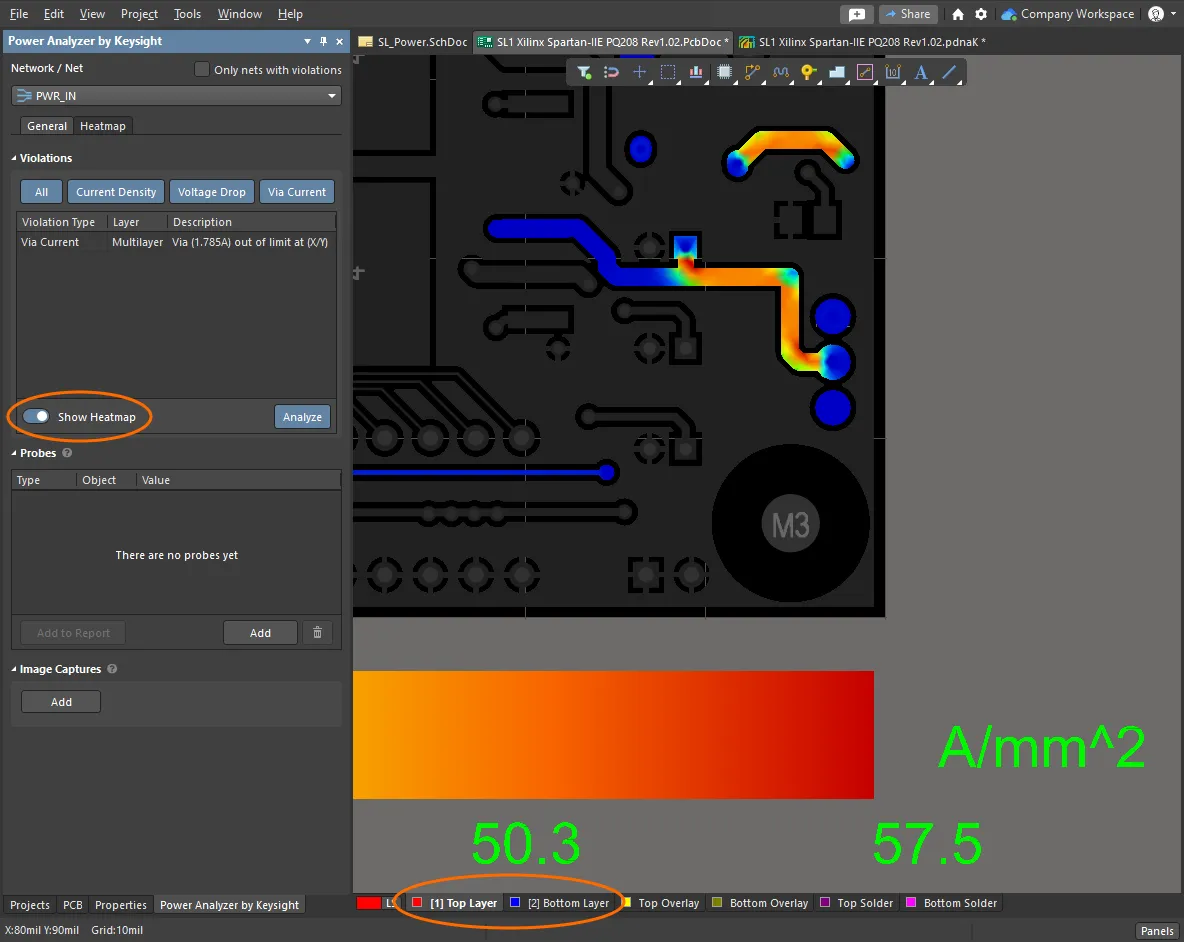
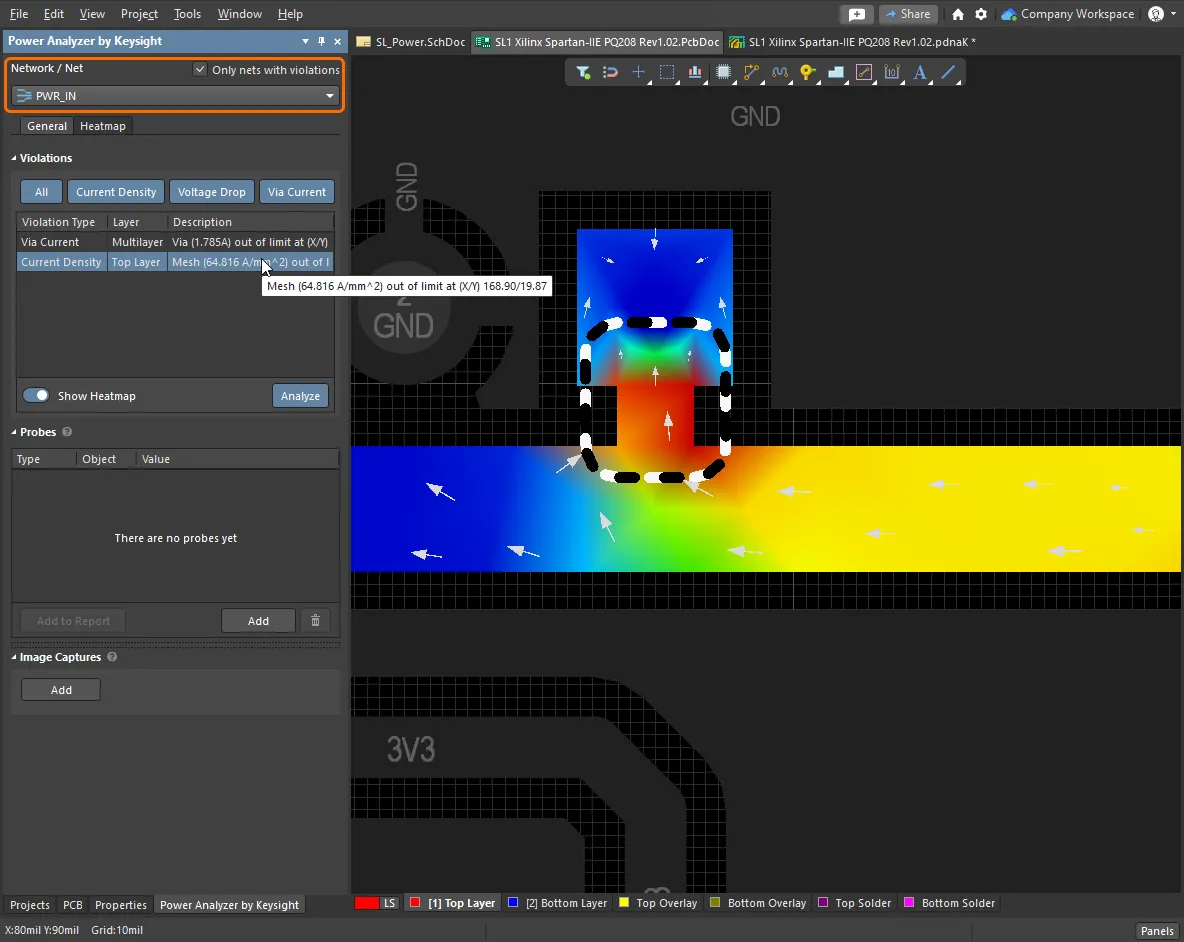
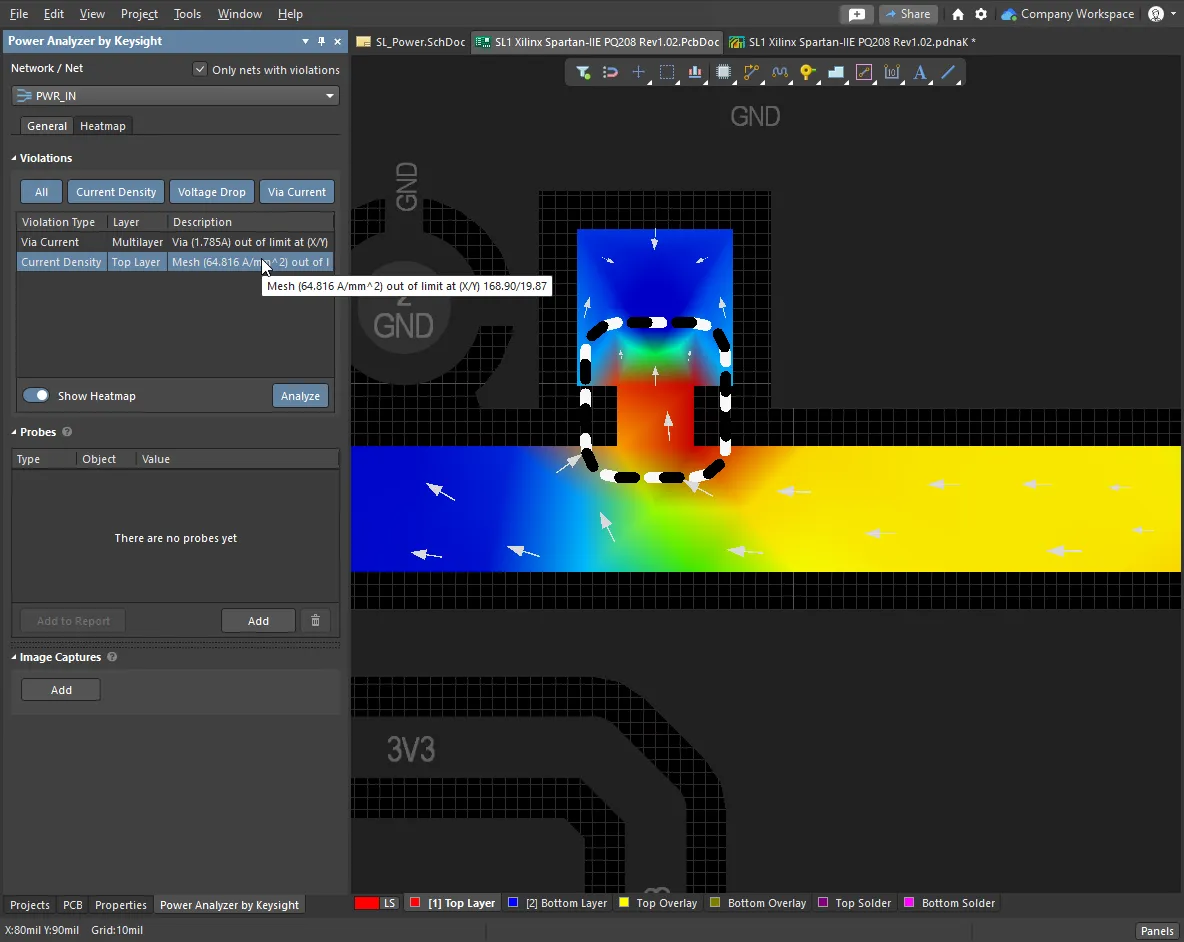
銅箔構造の解析構成設定に基づき、 PCB上に表示Voltage Drop、Current Density、Max Via Currentの解析結果の概要は、 ヒートマップの確認計算された電流の流れと電圧降下は、PCBエディター内に直接ヒートマップとして表示されます。PCBエディターのレイヤータブを使用して各レイヤーのヒートマップを確認し、標準のショートカットキー2と3で2D表示と3D表示を切り替えることができます。また、Power Analyzer by KeysightパネルのShow Heatmapボタンをクリックすると、電源解析のヒートマップと通常のPCB表示モードを切り替えられます。 解析結果の確認PCBエディターで確認する電源ネットワークの解析結果は、Power Analyzer by Keysightパネルで制御します。 パネル上部で、ヒートマップを表示する電源ネットワークまたはネットを選択します。 設計に違反がある場合、デフォルトではドロップダウンのOnly nets with violationsが有効になっています。このオプションをオフにすると、すべての電源ネットがリストに表示されます。詳細は、Power Analyzer by Keysightパネルをご覧ください。 電流密度と電圧降下の切り替えヒートマップには、銅箔を流れるCurrent Densityまたは銅箔で生じるVoltage Dropが表示されます。パネルのHeatmap タブ上部にあるボタンで、必要なモードを選択します。ヒートマップのスケールは基板の下に表示され、電流の場合はZeroからMax Current Density、電圧降下の場合は(Voltage - VDrop)からVoltageの範囲で自動調整されます。ヒートマップ上には電流の流れを示す方向矢印を表示でき、電流密度または電圧降下のスケールも調整できます。詳細は、ヒートマップ表示の設定と制御をご覧ください。 電圧降下の確認電流密度のホットスポットの位置は、ヒートマップの色から直接特定できます。一方、電圧降下は位置間の差として計算されるため、その理解にはより詳しい読み取りが必要です。重要な位置を特定しやすくするには、Enable Visual Slider for Voltage Contourオプションを使用して、あらかじめ定義された等高線を電圧値またはパーセントで表示します。詳細は、電圧降下のヒートマップをご覧ください。 プローブによる結果の測定ヒートマップから直接測定するには、プローブを配置します。プローブを1つ配置すると、その位置での電流または電圧の絶対値が表示されます。2か所目をクリックすると、2つのプローブ位置間の差を測定できます。測定の種類(VまたはI)は、現在のヒートマップモード(電流密度または電圧降下)によって決まります。なお、スルーホールの中心点をプローブで測定した場合は、常に電流密度が表示されます。詳細は、プローブをご覧ください。 グラウンドネットの結果の確認デフォルトでは、グラウンドネットはヒートマップの結果から除外されます。 結果に含めるには、 |
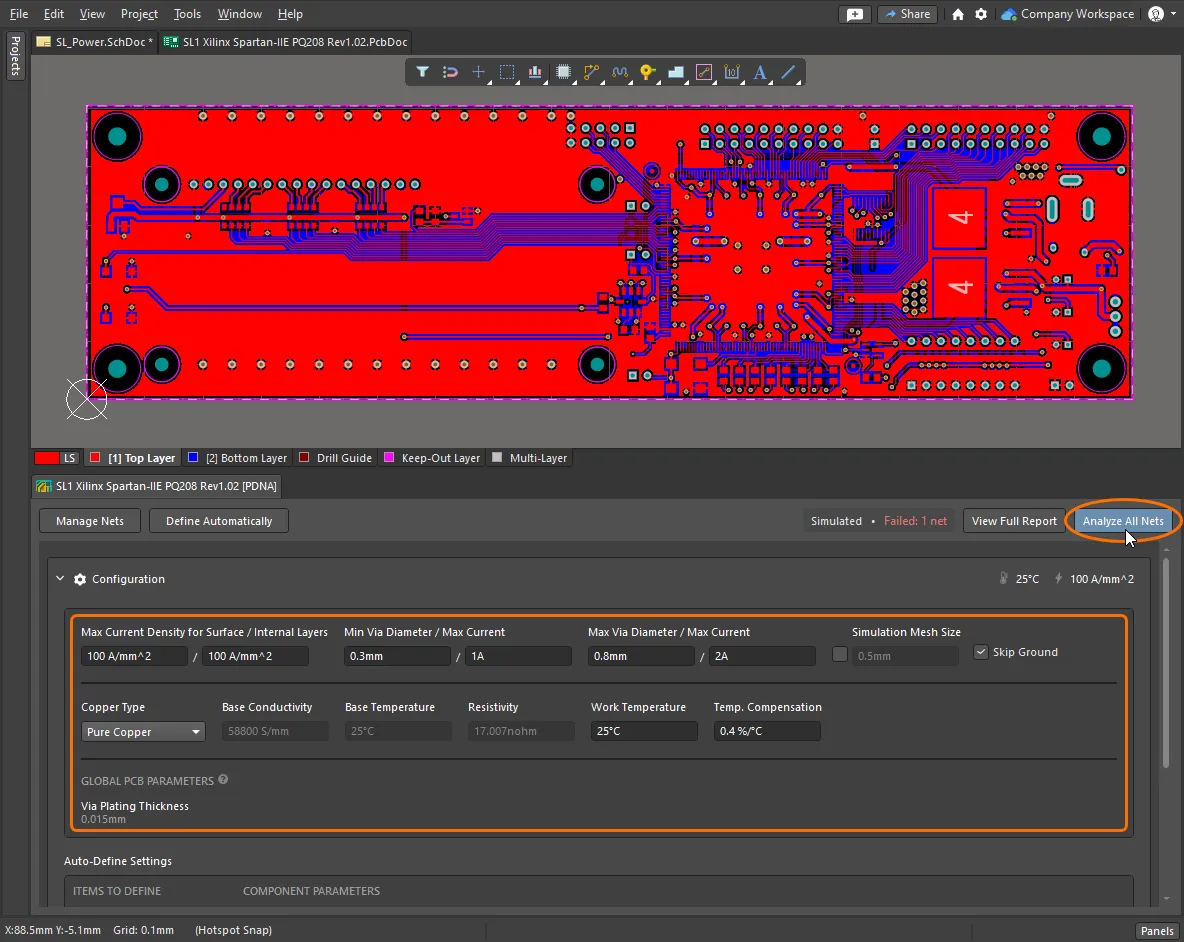
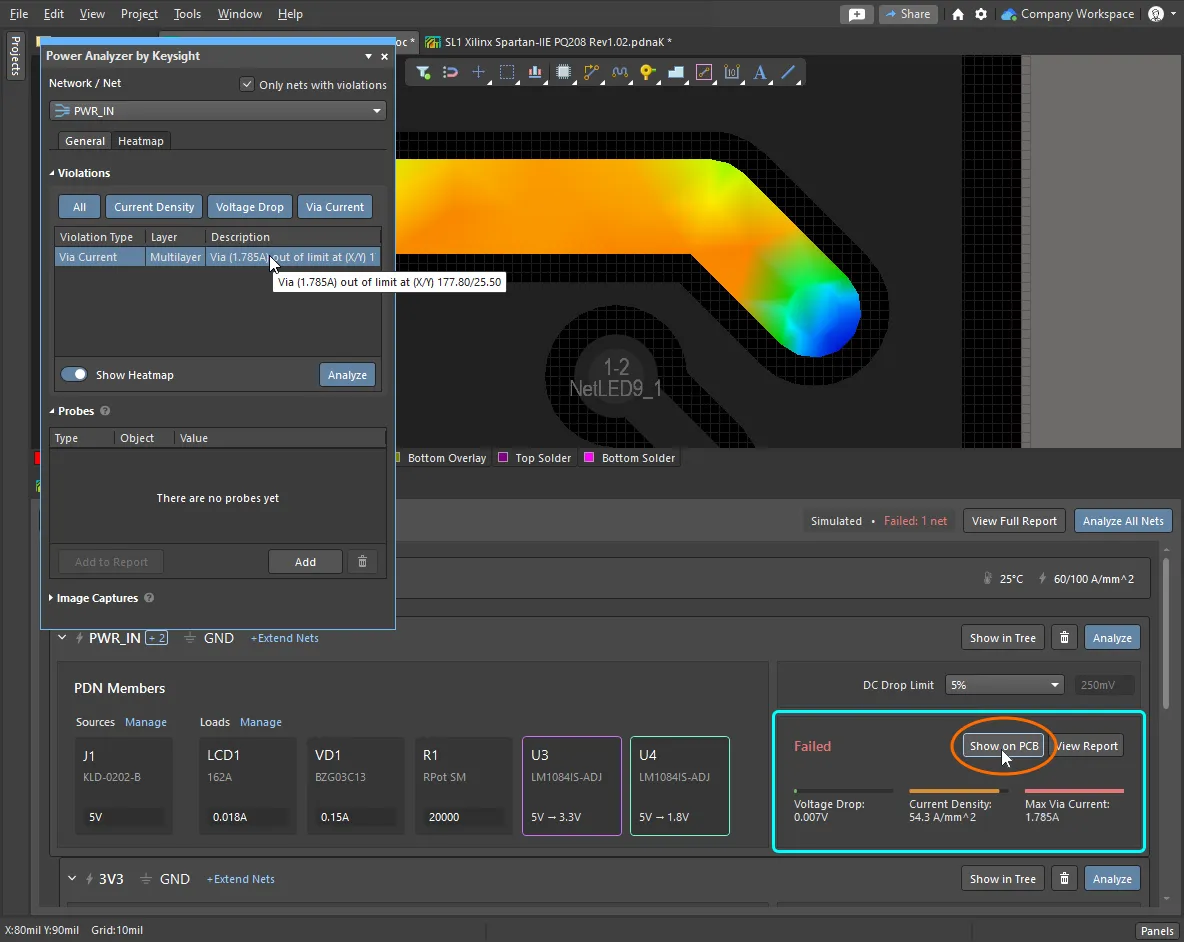
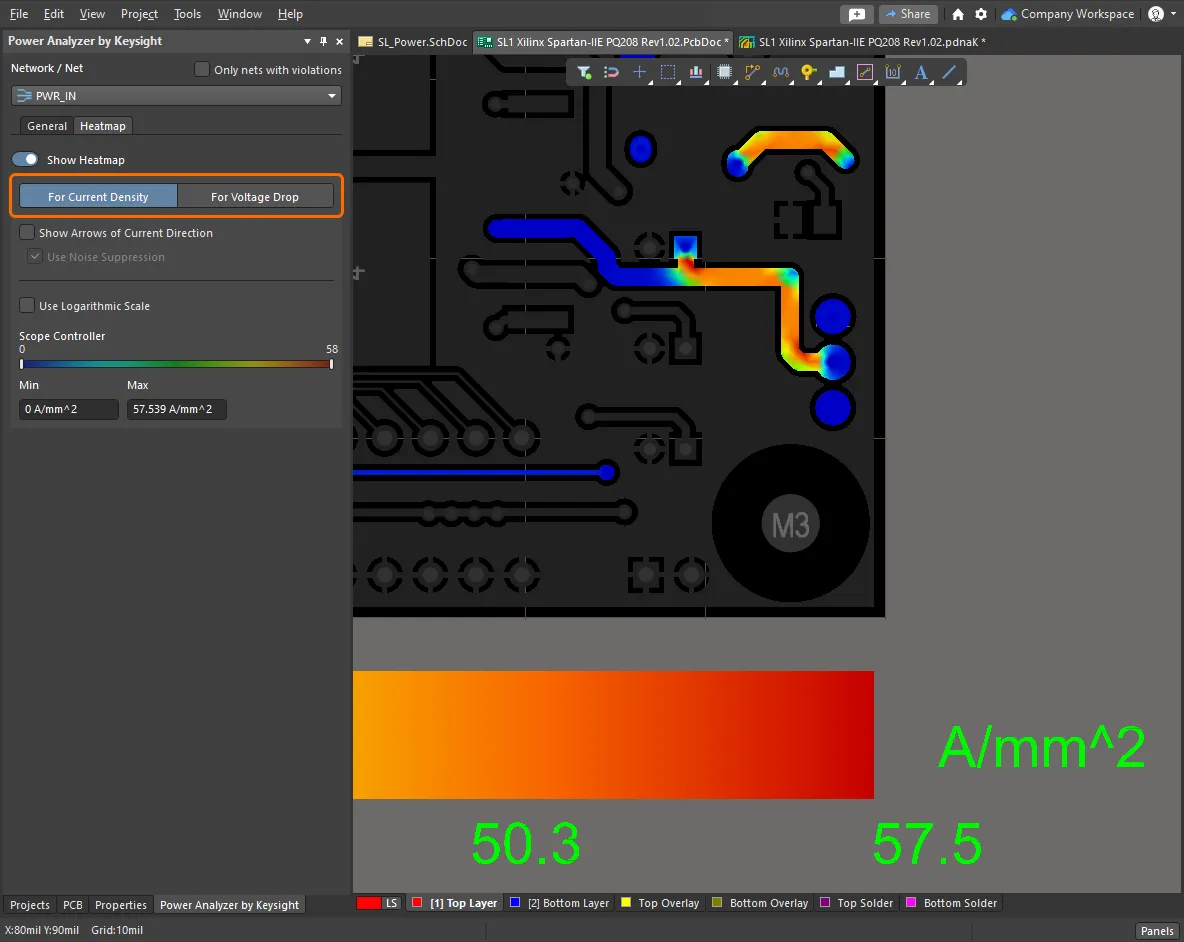
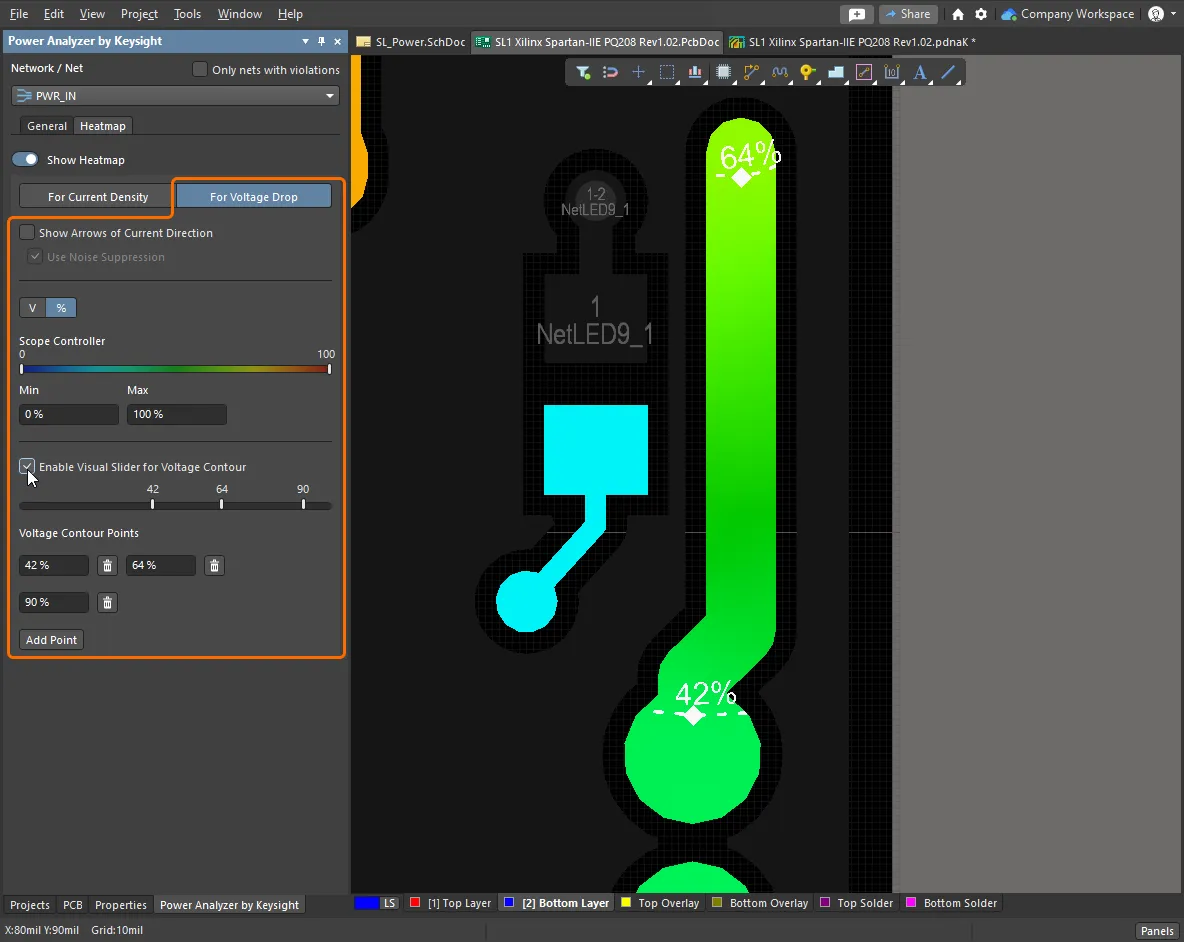
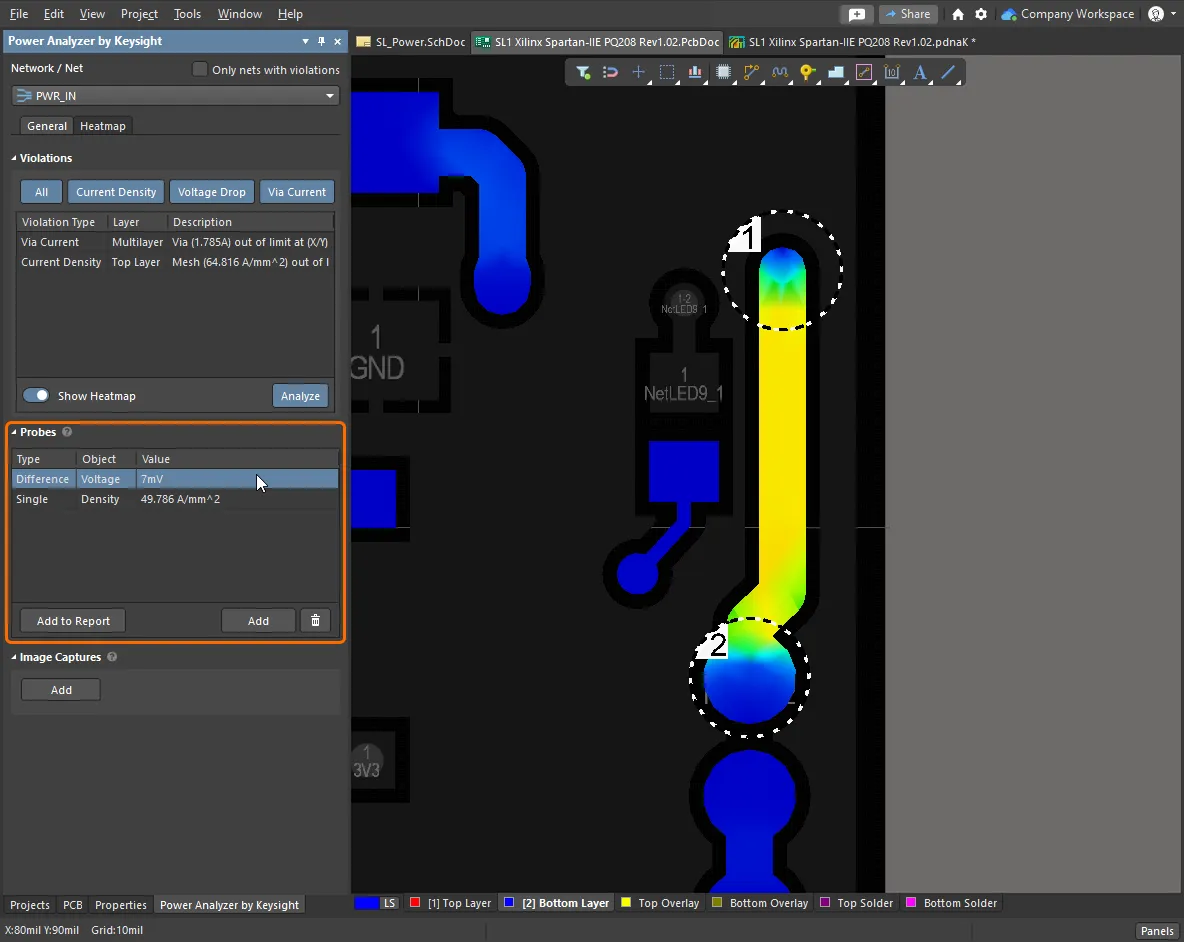
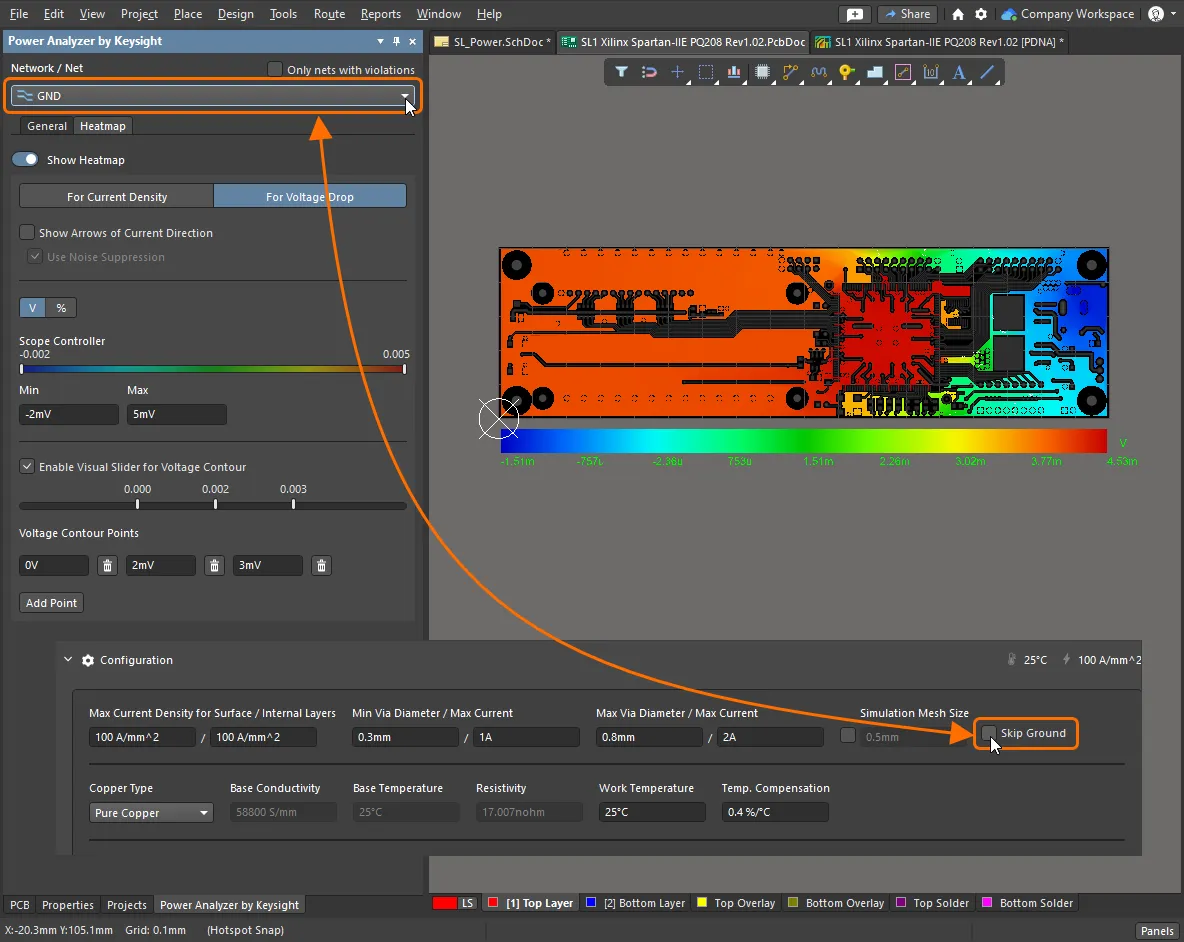
 ボタンをクリックすると、基板上の銅箔構造が解析・シミュレーションされ、電流の流れと電圧降下が求められます。
 をクリックすると、電流密度と電圧降下のヒートマップを確認できます。 PCBエディターに色分けされたヒートマップが表示され、Power Analyzer by Keysightパネルも開きます。このパネルでは、Heatmapの設定、Violationsの確認、測定用Probesの配置ができます。詳細は、
結果の解釈とレポート作成
Power Analyzerは、PCBエディター内で直接、詳細なフィードバックを提供します。Power Analyzer by Keysight パネルから、違反の調査、測定プローブの配置、ヒートマップの画像としての保存をすばやく行えます。 基板のDC電源解析の詳細情報を確認するには、レポートを生成します。詳細レポートはpdnaKドキュメント内で開き、必要なセクションをHTMLレポートファイルに保存できます。 レポートは、個々の電源ネットまたは電源ネットワーク全体を対象に生成できます。
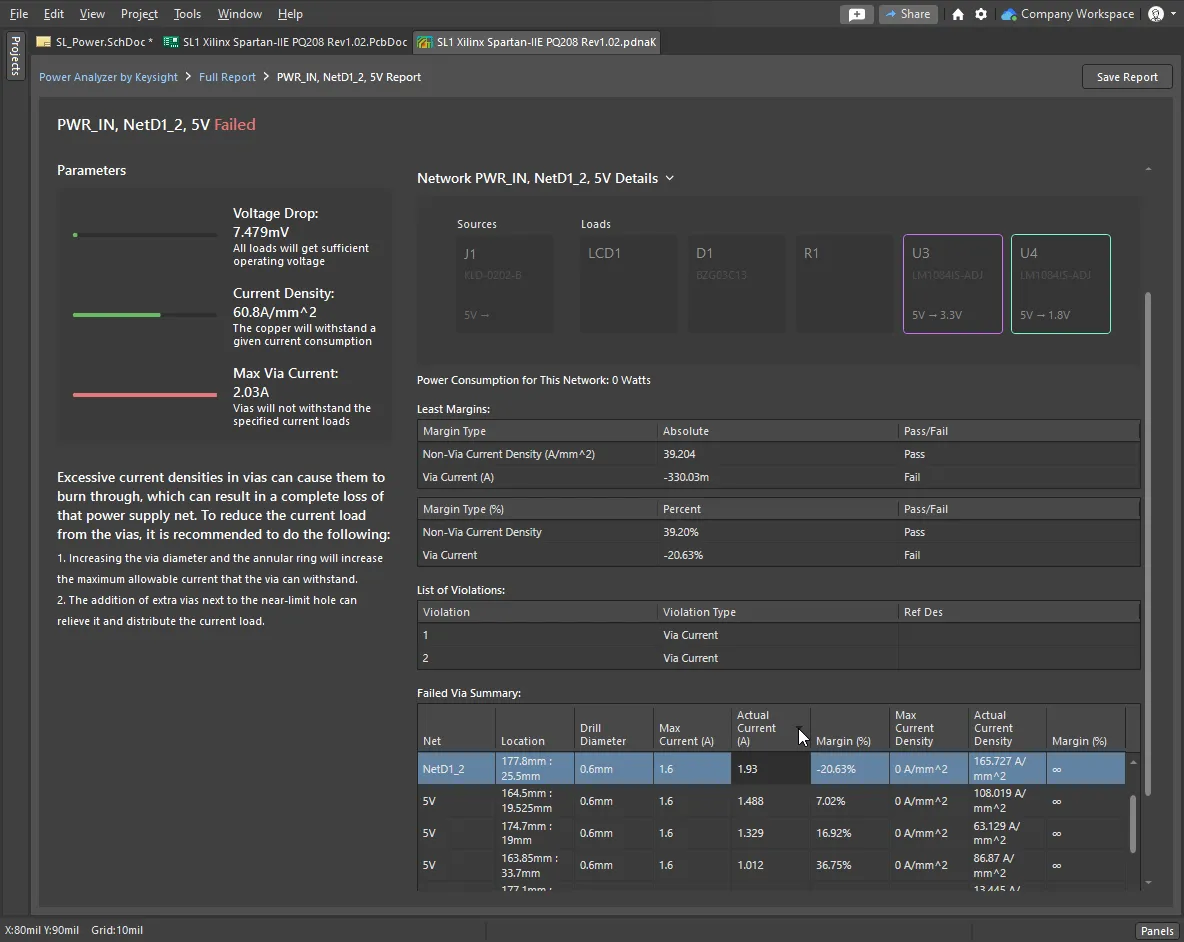
インタラクティブなグラフィカル結果の操作インタラクティブなPower Analyzer by Keysightパネルを使用すると、違反をすばやく特定して調査できます。 レポートの生成詳細レポートを生成するには、Power Analyzer by Keysightドキュメント( ネットの詳細レポート - パラメーター全体レポートには、解析済みのすべての電源ネットが一覧表示されます。ネット名をクリックすると、そのネットの詳細レポートが開きます。ネットレポートの左側には、次の情報が表示されます。
ネットの詳細レポート - 結果レポートの右側には、次の折りたたみ可能なセクションがあります。
ネットの詳細レポート - ネットワークの詳細Network Details セクションを使用すると、設計内の潜在的な問題をすばやく特定できます。このセクションには、次の情報が表示されます。
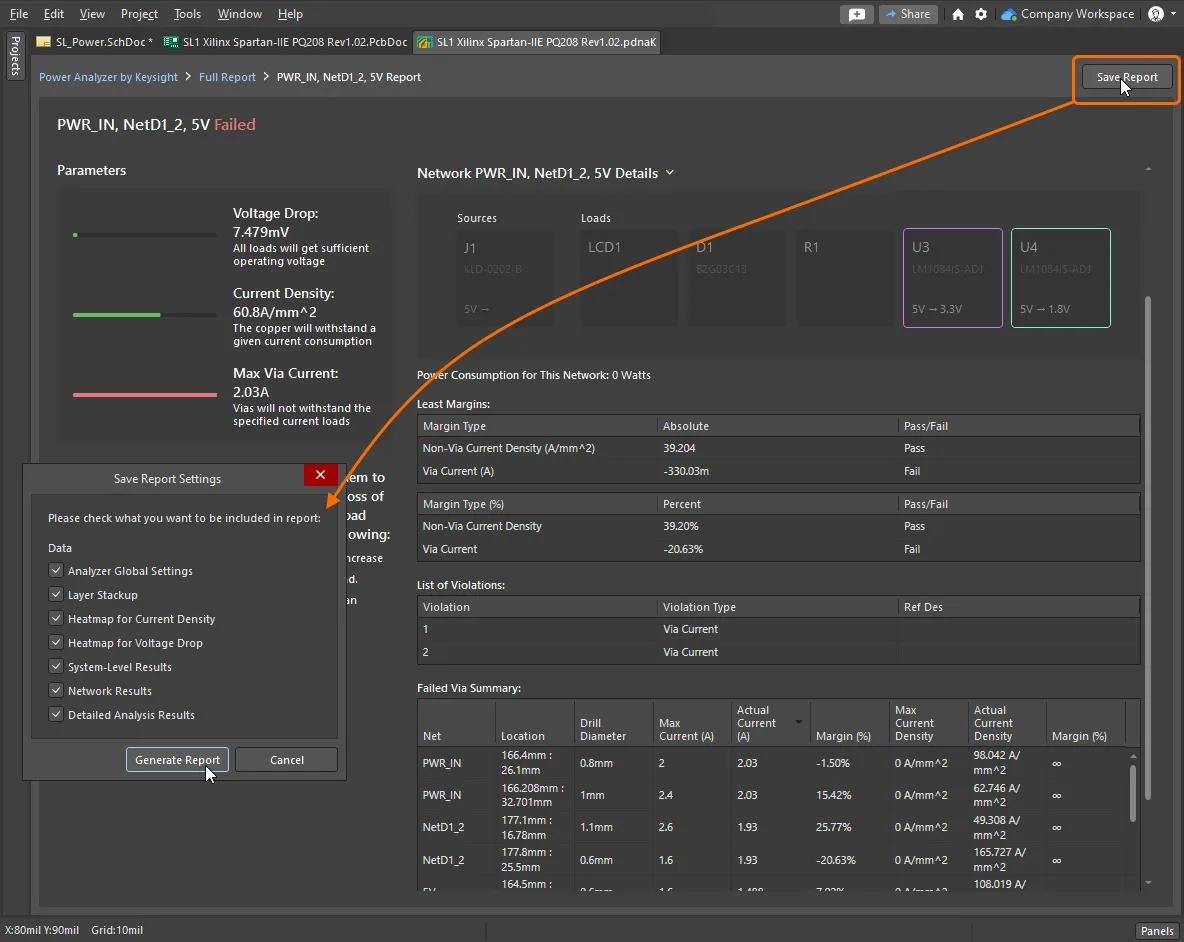
レポートの保存解析のHTMLレポートを作成するには、
プローブ結果とキャプチャ画像を含めるPower Analyzer by Keysightパネルの |
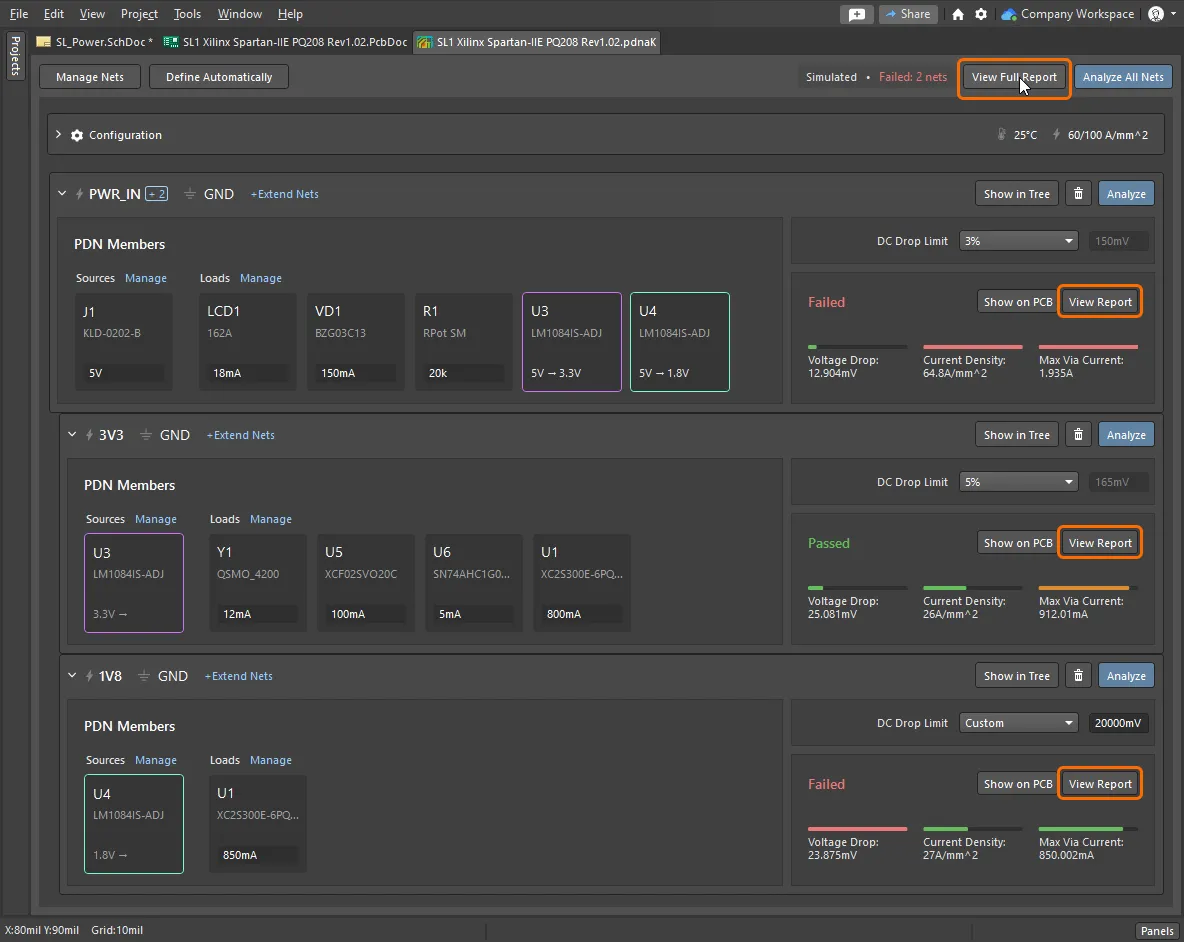
 ボタンをクリックします。また、該当する
 ボタンをクリックして、任意の個別ネットのレポートを生成することもできます。
 ボタンをクリックします。Save Report Settingsダイアログで、レポートに含める電源のNetworksとDataを設定し、
 ボタンをクリックして、レポートをHTMLファイル一式として保存します。 レポートは、プロジェクトフォルダー内の日時が付いたフォルダー
 ボタンでキャプチャした画像は、
 ボタンで保存したProbe結果の画像とともに、HTMLレポートのNetwork Detailsセクションの末尾に自動的に追加されます。
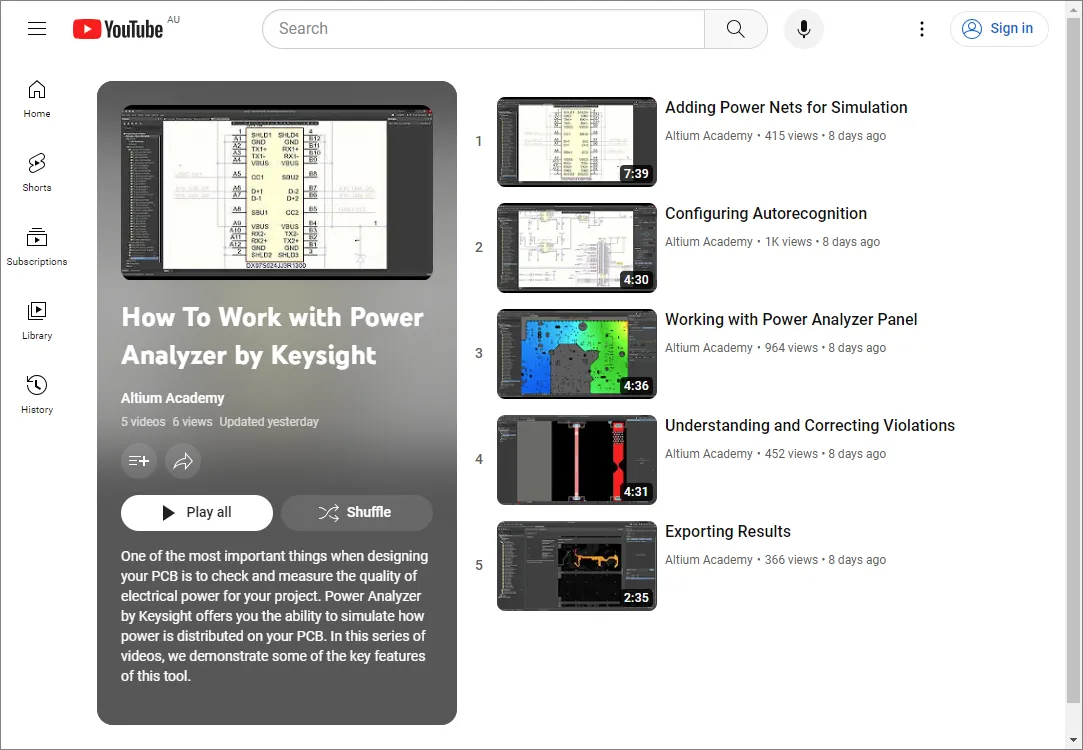
プレイリスト - Power Analyzer by Keysightの使い方
新しい設計ソフトウェアの使い方を習得するには時間がかかります。動画を見て学ぶのが得意な方は、主な機能の一部を紹介する動画プレイリスト 「Power Analyzer by Keysightの使い方」をぜひご覧ください。
 AI で翻訳