Ansys CoDesigner
고속 및 RF 회로를 포함하는 최신 전자 제품의 복잡성 때문에, PCB 설계 과정에서는 PCB 엔지니어와 시뮬레이션 엔지니어 간의 긴밀한 소통이 필요하며, 이 소통은 양측 모두에게 가능한 한 명확하고 단순해야 합니다. PCB 엔지니어가 변경하거나 시뮬레이션 엔지니어가 최적화한 설계를 내보내 상대방에게 전달하는 것만으로는 충분하지 않으며, 무엇이 변경되었는지도 함께 전달해야 합니다. 이는 보통 이메일이나 구두로 이루어집니다. 이러한 방식은 모든 요청을 추적하고, 설계 변경 여부를 결정하거나 새로운 해석을 시작하기 위해 데이터를 수동으로 비교해야 하므로 완전하지 않습니다. 이러한 문제와 기타 관련 과제는 Ansys CoDesigner를 통해 해결할 수 있습니다. 이는 PCB 설계 영역과 시뮬레이션 영역 간에 인쇄 회로 기판 설계를 전송하기 위한 인터페이스입니다.
지원 소프트웨어
현재 다음 시뮬레이션 플랫폼 및 버전이 지원됩니다.
Ansys Electronics Desktop (AEDT) – 버전 2023 R1, 2023 R2, 2024 R1, 2024 R2, 2025 R1, 2025 R2, 2026 R1
설치 및 구성
Altium Designer에서 Ansys CoDesigner에 액세스하려면 Ansys CoDesigner 소프트웨어 확장 기능을 설치해야 합니다. 이 확장 기능은 수동으로 설치하거나 제거할 수 있습니다.
확장 기능 관리에 대한 자세한 내용은 Extending Your Installation 페이지(Altium Designer Develop, Altium Designer Agile, Altium Designer)를 참조하세요.
Ansys Electronics Desktop에서 Ansys CoDesigner에 액세스하려면 Altium Link 확장 기능을 설치해야 합니다. 절차는 다음과 같습니다.
-
Altium Link 확장 기능 아카이브를 다운로드하고 압축을 풉니다. 이 파일은 ansyscollaboration@altium.com (사용 중인 AEDT 버전 기재)으로 문의하여 받을 수 있습니다.
-
AEDT 애플리케이션이 종료되어 있는지 확인합니다.
-
압축을 푼 폴더에서
install_altiumlink.bat파일을 찾아 마우스 오른쪽 버튼으로 클릭한 후 Run as administrator를 선택합니다. -
AEDT를 열고 메인 메뉴에서 Tools » Layout Links 명령을 선택합니다.
-
열리는 Layout Links 대화상자의 Config 탭에서 Add Link 버튼을 클릭하고, AEDT 프로그램 파일의
\AnsysEM\<version>\Win64폴더로 이동한 다음altiumlink.dll파일을 엽니다. -
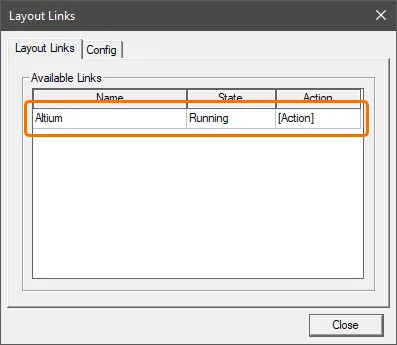
Layout Links 대화상자의 Layout Links 탭에서 Altium 링크가 목록에 있는지 확인한 후 대화상자를 닫습니다.
작동 방식
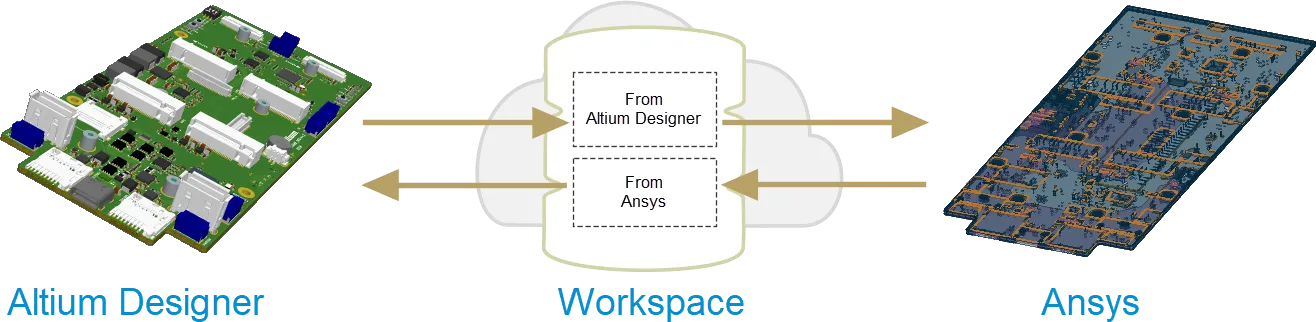
Ansys CoDesigner 기능이 PCB 설계 소프트웨어와 시뮬레이션 소프트웨어에 추가되면, 설계 변경 사항을 양방향으로 주고받을 수 있습니다. 설계 변경 사항은 두 영역 사이의 브리지 역할을 하는 Altium 365 Workspace를 통해 전달됩니다. Workspace를 통해 설계 변경 사항을 전달하면 업데이트 프로세스가 stateless가 된다는 장점이 있습니다. 즉, 각 팀은 서로 독립적으로 계속 작업할 수 있으며, 상대 팀이 설계/시뮬레이션 프로세스의 어디까지 진행했는지 걱정할 필요가 없습니다.
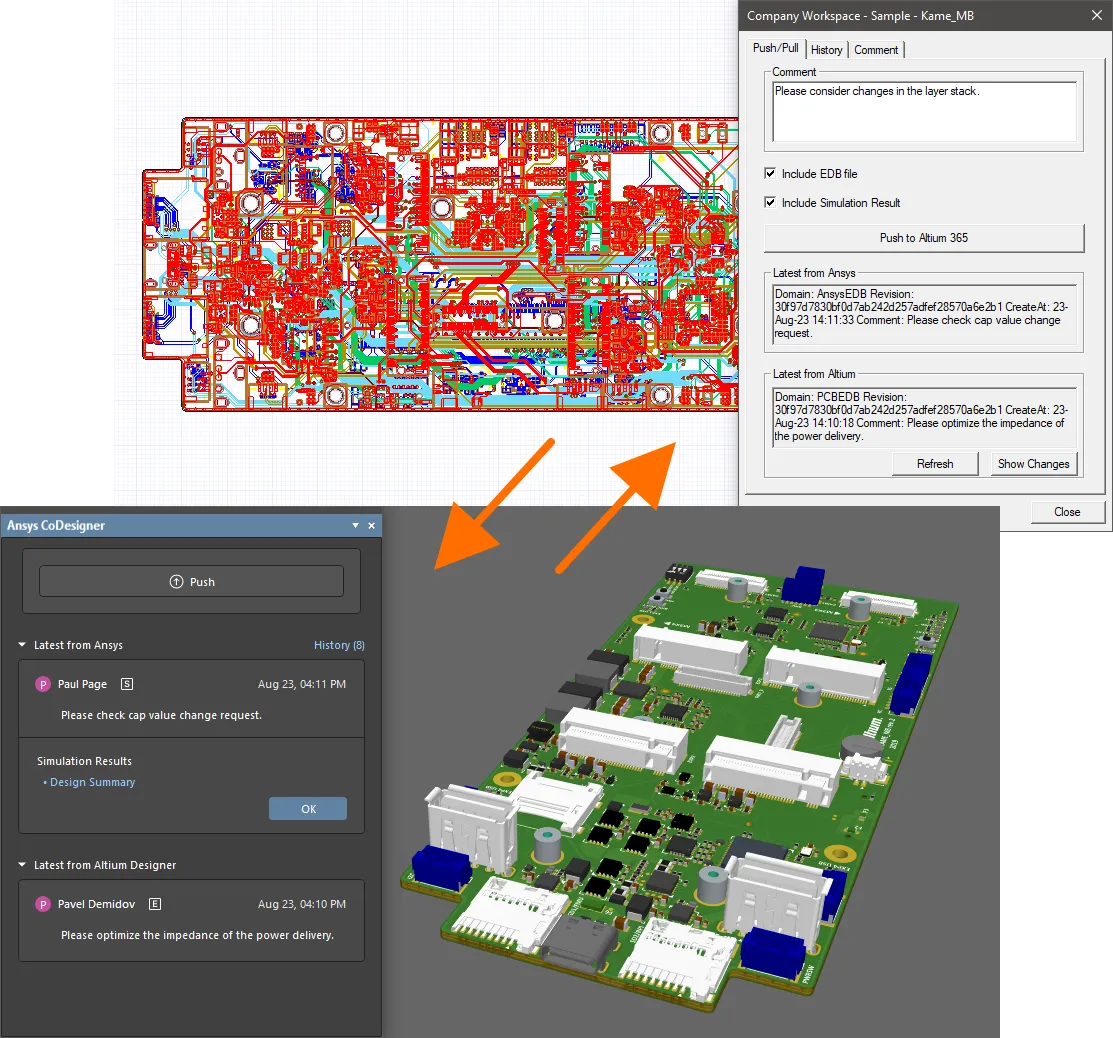
Ansys CoDesigner 는 두 영역 간 설계 변경 사항의 양방향 푸시/풀을 지원합니다. Altium Designer에서는 레이어 스택 및 재료, 부품 및 프리미티브의 변경 사항이 감지되어 AEDT에 적용될 수 있습니다. AEDT에서는 레이어 스택 및 재료에 대한 제안된 변경 사항을 EDB 파일을 통해 푸시하고, 이를 Altium Designer에서 감지/적용할 수 있습니다. ECAD 엔지니어와 시뮬레이션 엔지니어는 설계의 특정 부품에 연결된 각 댓글 스레드를 통해 댓글 시스템으로 소통할 수 있습니다. 시뮬레이션 결과는 AEDT에서 Altium 365 Workspace로 푸시되어 설계의 리비전과 연결될 수 있으며, Workspace의 브라우저 인터페이스를 통해 보거나 Altium Designer 내에서 미리 볼 수 있습니다.
협업 인터페이스
-
Altium Designer에서는 Ansys CoDesigner 패널을 사용하여 설계 변경 사항을 양방향으로 Push 및 Pull하고 메시지를 표시합니다.
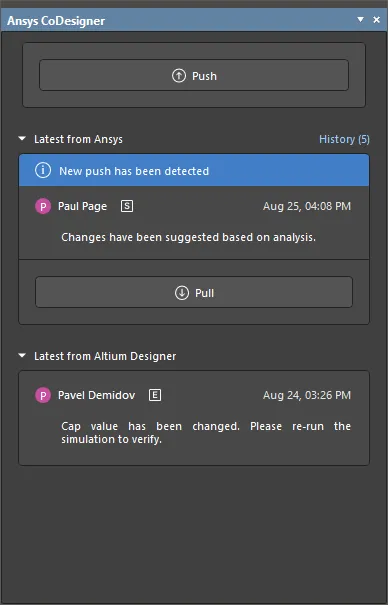
Ansys CoDesigner 패널은 Altium Designer의 PCB 편집기에서 설계 공간 오른쪽 아래의 Panels 버튼을 클릭한 다음 나타나는 메뉴에서 Ansys CoDesigner 옵션을 선택하여 액세스합니다. 이 패널에 액세스하려면 Workspace에 연결되어 있어야 하며, 기능을 사용하려면 PCB 문서가 이 Workspace에 저장된 PCB 프로젝트의 일부여야 합니다.
-
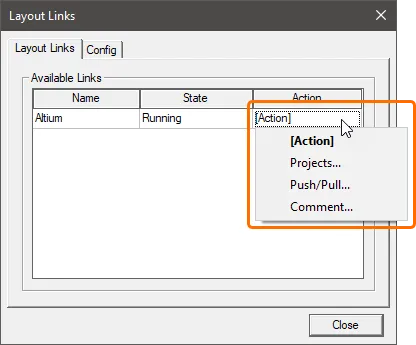
AEDT에서는 Layout Links 대화상자(Tools » Layout Links) 또는 프로젝트가 열려 있을 때 리본의 Desktop 탭에서 액세스하는 대화상자를 사용하여 다음 작업을 수행합니다.
- Altium 365 Workspace에 연결하고 그곳에서 PCB 설계를 가져옵니다.
- 설계를 Workspace로 푸시하고 Workspace에서 풀합니다.
- Altium Designer와 AEDT 간 데이터 교환 이력을 확인합니다.
- 설계의 부품에 댓글을 추가합니다.

Altium Designer에서 변경 사항 푸시
Altium Designer에서 설계를 푸시하려면 Ansys CoDesigner 패널에서 Push 버튼을 클릭합니다. 패널 상단에 편집 창이 나타납니다. 설계 변경에 대한 메시지를 입력한 다음 Send를 클릭합니다. 그러면 Ansys CoDesigner 패널의 Latest from Altium Designer 영역이 이 푸시에 대한 세부 정보로 업데이트됩니다.
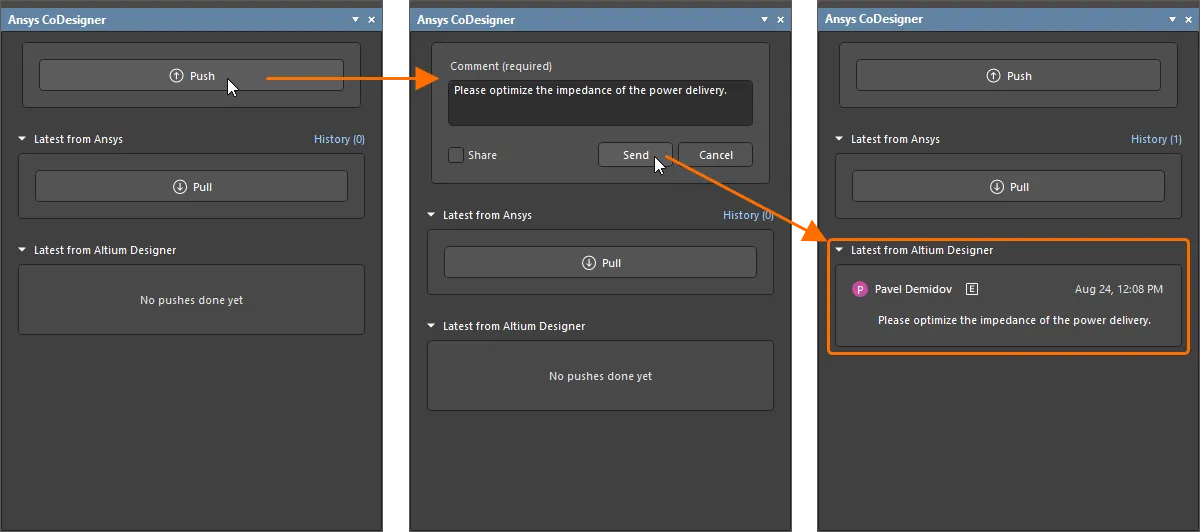
그런 다음 설계를 AEDT로 가져올 수 있습니다. 이미 가져온 설계의 경우 변경 사항을 AEDT로 Pull할 수 있습니다.
Push 및 Share로 시뮬레이션 엔지니어 초대
Ansys CoDesigner 패널에서 Push 를 클릭하면, Send 버튼을 클릭한 후 열리는 Share with a Simulation Engineer 대화상자를 사용해 시뮬레이션 엔지니어에게 초대 이메일을 보내기 위해 Comment 필드 아래의 Share 옵션도 활성화할 수 있습니다.
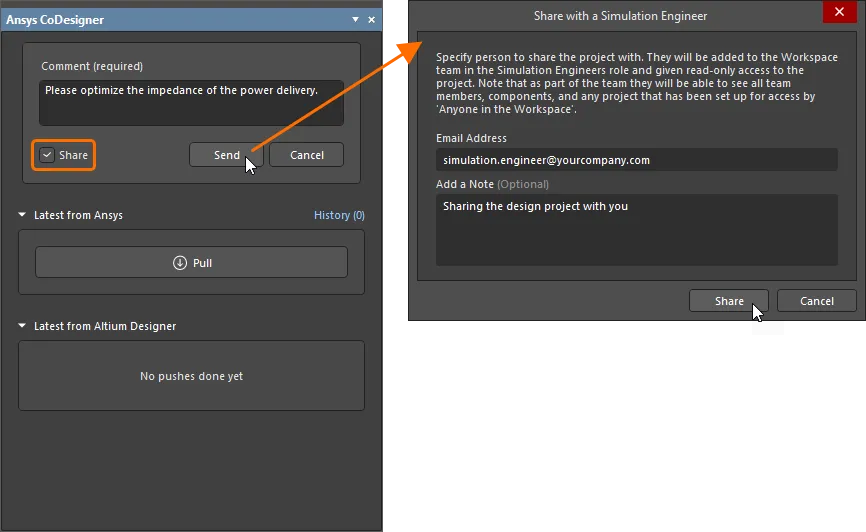
시뮬레이션 엔지니어의 이메일 주소와 선택적 메모(필요한 경우)를 입력한 다음 Share 버튼을 클릭합니다. 이미 Workspace 팀의 구성원인 사람, 조직 내부 또는 외부의 다른 등록된 Altium 사용자, 또는 Altium 계정이 없는 사용자와도 공유할 수 있습니다. 입력한 이메일의 사용자가 조직 외부 사용자일 수 있음을 알리는 알림 대화상자가 나타날 수 있습니다. 이 경우에도 초대하려면 OK 를 클릭합니다.
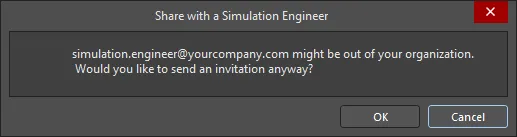
잠시 후 초대가 성공적으로 전송되었음을 알리는 또 다른 대화상자가 표시됩니다.
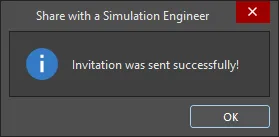
초대 프로세스의 일부로 다음이 수행됩니다.
- 이미 Workspace 팀의 구성원인 사용자는 프로젝트가 View 권한으로 공유되며, Workspace 내 프로젝트에 액세스할 수 있는 초대 이메일을 받게 됩니다.
- Workspace 팀의 구성원은 아니지만 Altium 계정이 있는 사용자(조직 내부/외부 여부와 관계없음)는 Workspace 팀 구성원으로 추가되며, 프로젝트가 View 권한으로 공유됩니다. 또한 Workspace 내 프로젝트에 액세스할 수 있는 초대 이메일을 받게 됩니다.
- Altium 계정이 없는 사용자는 Altium 계정 가입/등록을 위한 중간 양식으로 안내하는 이메일을 받습니다. 가입 후 Workspace 팀의 구성원으로 추가되며, 프로젝트는 View 권한으로 공유됩니다.
Altium Designer로 변경 사항 Pull
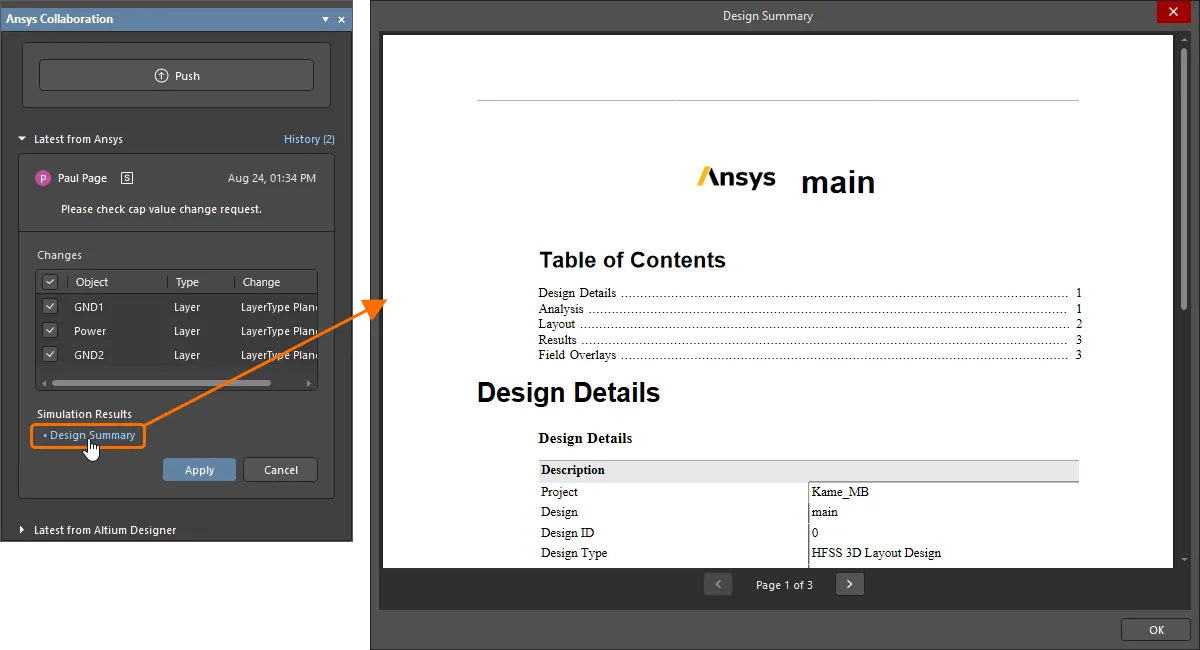
AEDT에서 새 변경 사항이 푸시되면, Ansys CoDesigner 패널에 New changes have been detected 배너가 자동으로 표시됩니다. 패널에는 Push를 수행한 시뮬레이션 엔지니어의 이름과, Push 시 입력한 선택적 댓글이 표시됩니다.
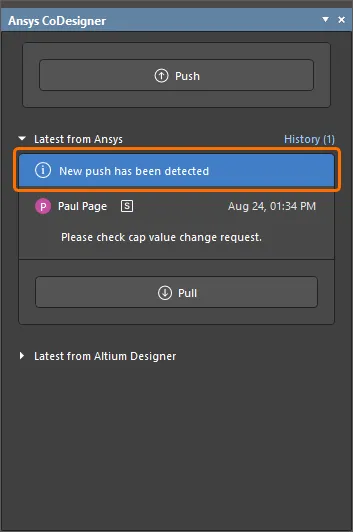
Pull 버튼을 클릭하고 AEDT에서 Push할 때 EDB 파일이 포함되어 있었다면, Workspace의 스냅샷과 동기화하기 위해 작업 파일에 적용해야 하는 각 변경 사항이 나열됩니다. 감지된 각 차이는 패널의 Changes 목록에 표시됩니다. 적용하지 않으려는 변경 사항은 해당 체크박스를 해제합니다. 준비가 되면 Apply 버튼을 클릭하여 활성화된 모든 변경 사항을 설계에 적용합니다.
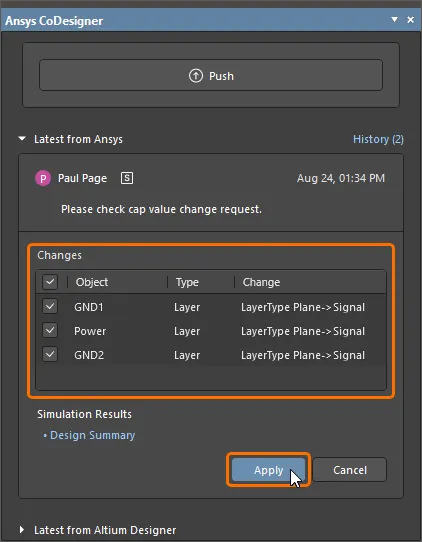
AEDT에서 Push할 때 시뮬레이션 결과가 포함되어 있었다면, 패널에 Design Summary 컨트롤이 표시됩니다. 이 컨트롤을 클릭하면 Design Summary 대화상자에서 시뮬레이션 결과가 표시됩니다.
AEDT로 설계 가져오기
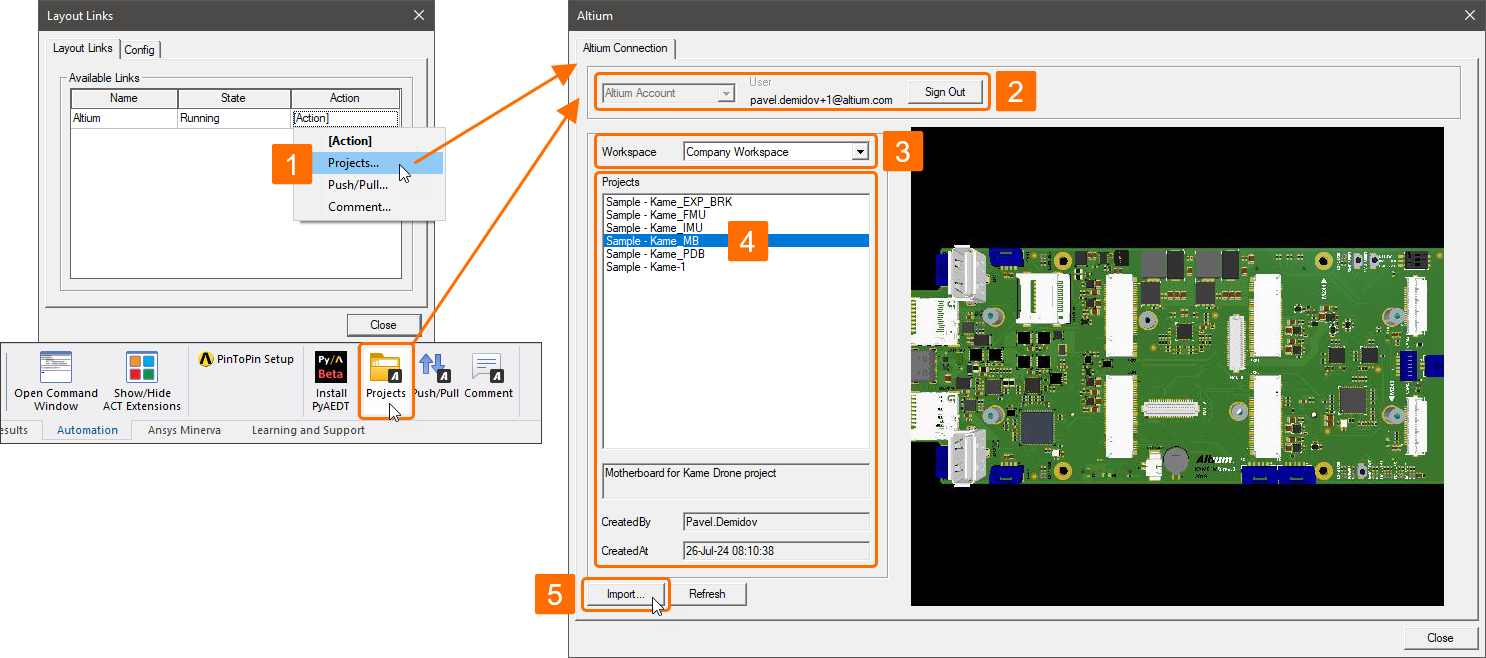
AEDT에서 PCB 설계 작업을 시작하려면 먼저 AEDT로 설계를 가져와야 합니다. 방법은 다음과 같습니다.
- Layout Links 대화상자(Tools » Layout Links)에서 Layout Links 탭의 Altium 링크에 대한 [Action] 셀을 클릭하고 Projects을 선택합니다. 또는 프로젝트가 열려 있을 때 리본의 Desktop 탭에서 Projects 버튼을 클릭합니다. 그러면 Altium 대화상자가 열립니다.
-
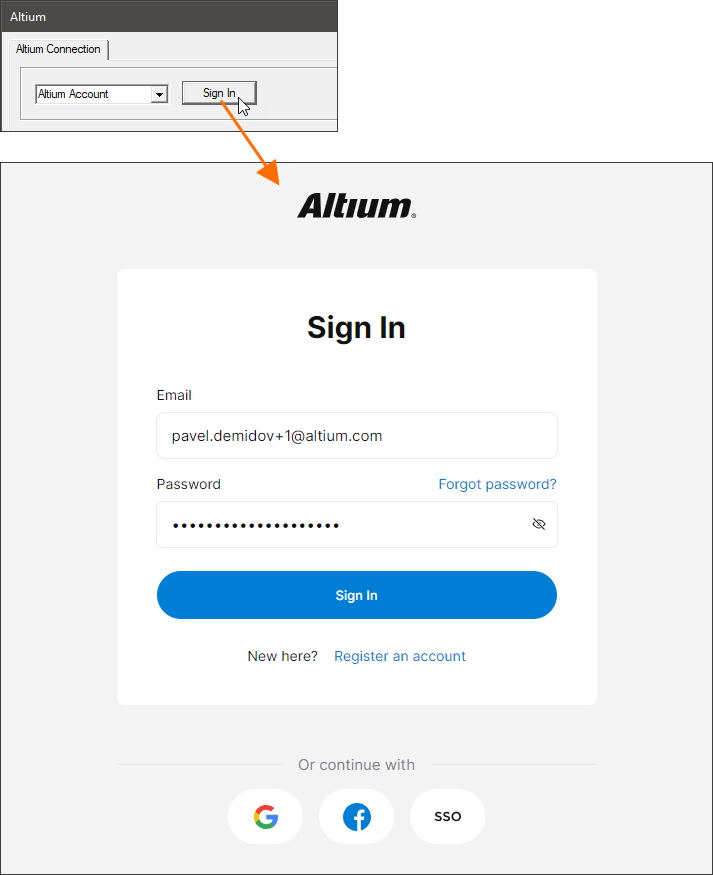
Altium 계정에 로그인합니다. 대화상자 상단의 드롭다운에서 Altium Account 항목이 선택되어 있는지 확인한 후 Sign In 버튼을 클릭합니다. 기본 브라우저에서 페이지가 열리며, 여기서 Altium 계정 자격 증명을 입력하거나 SSO를 사용하여 Altium 계정에 로그인할 수 있습니다 – 예 보기.
- Workspace 드롭다운 목록에서 필요한 프로젝트가 있는 Workspace를 선택합니다.
-
Projects 목록에서 프로젝트를 선택하고 Import 버튼을 클릭합니다.
- 열리는 Save As 대화상자를 사용하여 AEDT 프로젝트 파일을 저장한 다음 Altium 대화상자를 닫습니다.
AEDT에서 변경 사항 푸시
AEDT에서 설계를 푸시하려면 다음과 같이 합니다.
- Layout Links 대화상자(Tools » Layout Links)에서 Layout Links 탭의 Altium 링크에 대한 [Action] 셀을 클릭하고 Push/Pull을 선택합니다. 또는 프로젝트가 열려 있을 때 리본의 Desktop 탭에서 Push/Pull 버튼을 클릭합니다.
- 열리는 대화상자 상단의 Comment 필드를 사용하여 Push에 포함되는 내용을 설명하는 댓글을 추가합니다.
- Include EDB file (설계 변경 사항 푸시) 및/또는 Include the Simulation Result (시뮬레이션 결과 푸시) 옵션을 활성화합니다.
- Push to Altium 365 버튼을 클릭합니다. 그러면 대화상자의 Latest from Ansys 영역이 이 푸시에 대한 세부 정보로 업데이트됩니다.
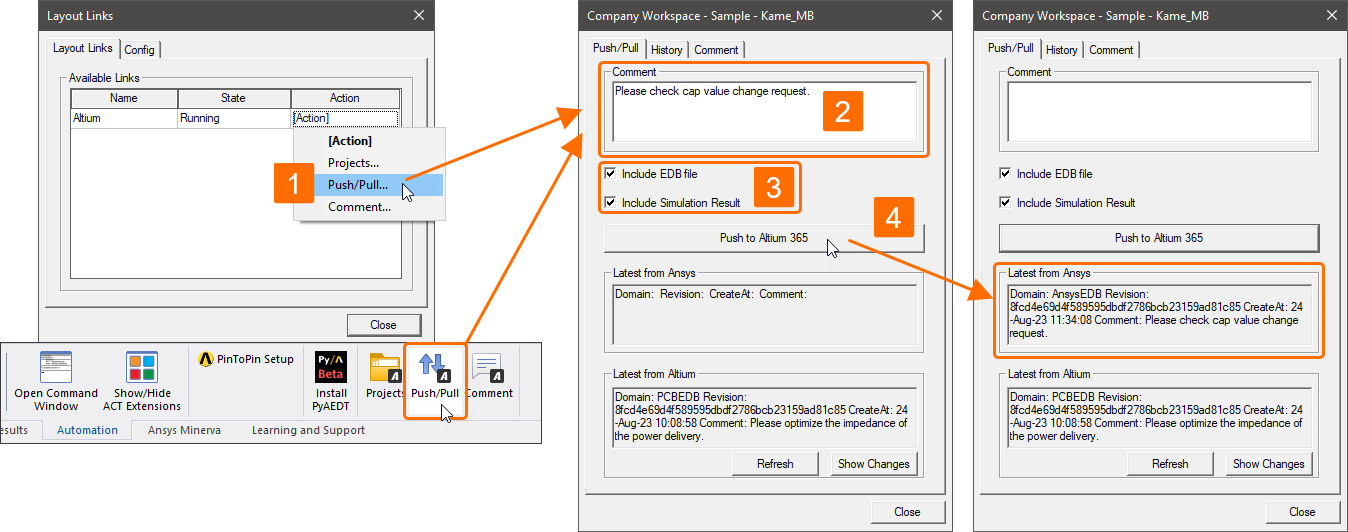
이 Push는 Altium Designer에서 감지되며, 위에서 설명한 대로 Altium Designer로 Pull할 수 있습니다.
AEDT로 변경 사항 Pull
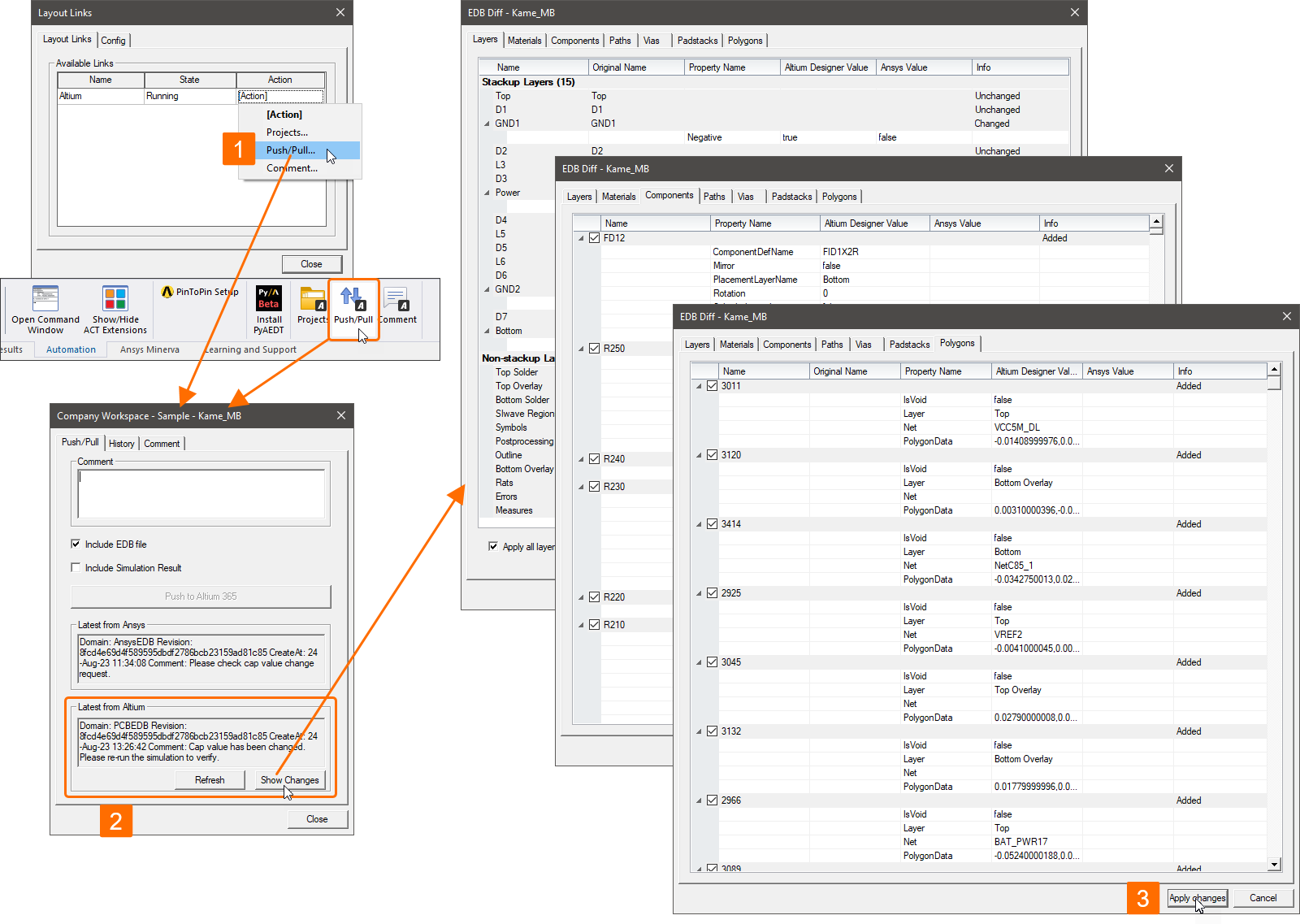
설계 변경 사항이 Altium Designer에서 푸시되면, AEDT에서 이를 Pull할 수 있습니다.
- Layout Links 대화상자(Tools » Layout Links)에서 Layout Links 탭의 Altium 링크에 대한 [Action] 셀을 클릭하고 Push/Pull를 선택합니다. 또는 프로젝트가 열려 있을 때 리본의 Desktop 탭에서 Push/Pull 버튼을 클릭합니다.
-
열리는 대화상자의 Latest From Altium 영역에서 Altium Designer의 최신 Push 정보를 확인한 후 Show Changes 버튼을 클릭하여 Workspace의 설계와 AEDT의 현재 설계 간 차이를 설명하는 대화상자를 엽니다. 대화상자의 각 탭에 제공된 체크박스를 사용하여 AEDT의 설계에 적용할 변경 사항을 선택합니다.
- 변경 사항 검토가 완료되면 Apply changes 버튼을 클릭하여 AEDT의 설계에 변경 사항을 적용합니다.
교환 이력 확인
설계의 푸시 및 풀 이력은 유지됩니다.
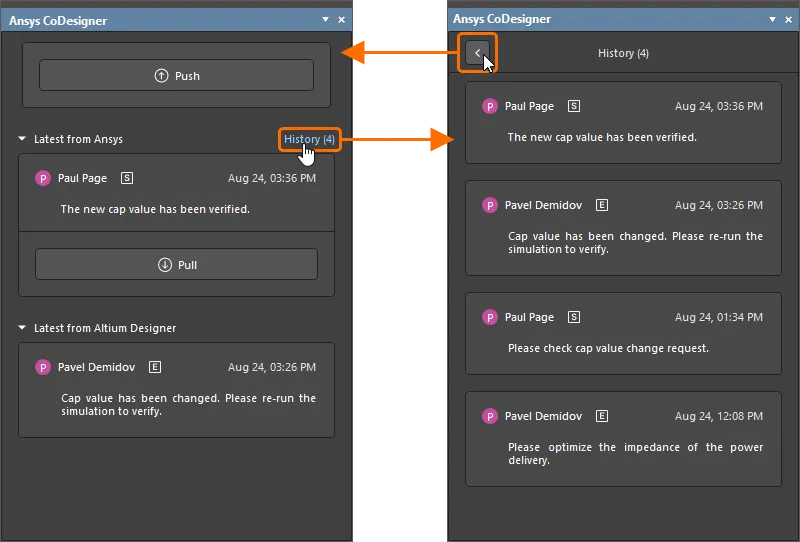
Altium Designer에서 이력을 확인하려면 Ansys Codesigner 패널의 Latest from the Ansys 영역 제목 오른쪽에 있는 History 컨트롤을 클릭합니다. 그러면 Altium Designer와 Ansys 양쪽의 푸시 및 풀 목록이 열립니다. 최신 변경 사항으로 돌아가려면 패널 상단의  버튼을 사용합니다.
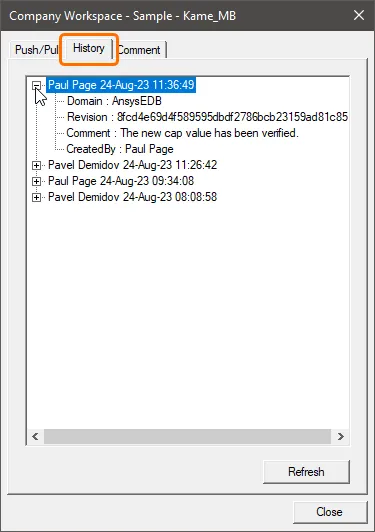
AEDT에서 이력을 확인하려면 Layout Links 대화상자(Tools » Layout Links)의 Layout Links 탭에서 Altium 링크에 대한 [Action] 셀을 클릭하고 Push/Pull 또는 Comment 를 선택하거나, 리본의 Desktop 탭에서 Push/Pull 또는 Comment 버튼을 클릭합니다. 열리는 대화상자의 History 탭을 선택합니다. 푸시/풀 항목을 펼치면 세부 정보를 확인할 수 있습니다. Refresh 버튼을 사용하여 탭을 최신 데이터로 새로 고칠 수 있습니다.
Altium Designer와 AEDT에서 댓글 추가
전기 엔지니어와 시뮬레이션 엔지니어 모두 특정 부품에 연결된 댓글 스레드를 생성하여 Workspace의 댓글 지원 기능을 활용할 수 있습니다.
Altium Designer에서는 기존 댓글을 Comments and Tasks 패널에서 확인할 수 있습니다.
-
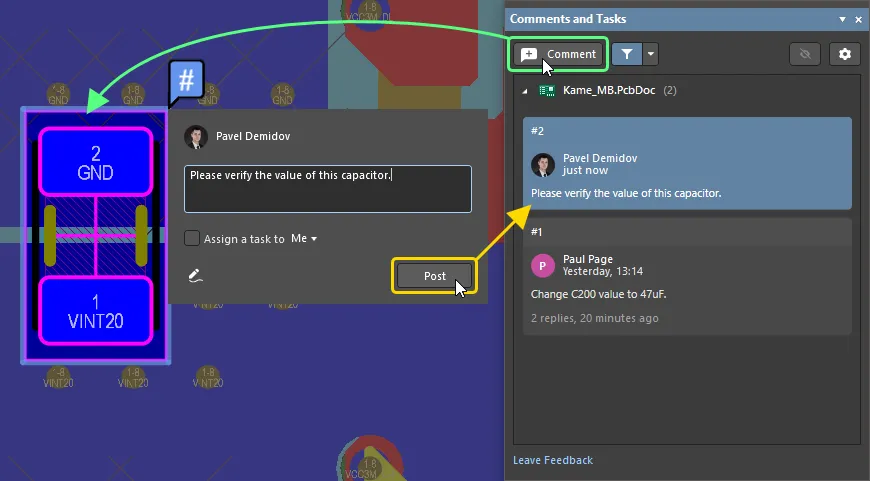
PCB의 부품에 새 댓글을 추가하려면 패널 상단의 Comments 버튼을 클릭한 다음, 설계 공간에서 커서를 부품 위로 이동해 파란색 테두리로 강조 표시되면 클릭합니다. 열리는 댓글 입력 대화상자에 댓글을 입력하고 Post를 클릭합니다.
-
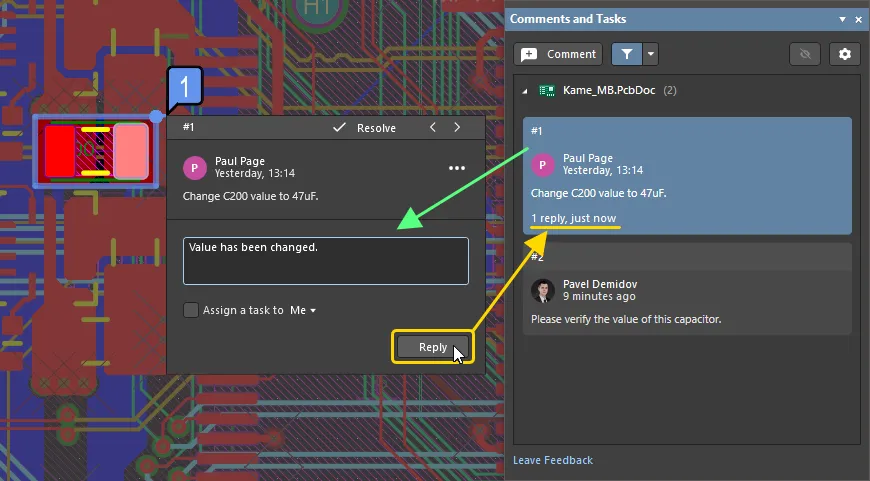
댓글에 답글을 추가하려면 Comments and Tasks 패널에서 댓글 항목을 선택하고, 댓글 입력 대화상자에 제공된 텍스트 필드에 답글을 입력한 다음 Reply를 클릭합니다. 그러면 답글이 댓글 스레드에 추가됩니다.
자세한 내용은 문서 댓글 기능 페이지를 참조하세요.
AEDT에서는 Layout Links 대화상자(Tools » Layout Links)의 Layout Links 탭에서 Altium 링크에 대한 [Action] 셀을 클릭하고 Comment을 선택해 액세스하는 Altium 대화상자의 Comments 탭을 통해 댓글 스레드를 관리합니다. 대화상자 상단의 목록에는 프로젝트의 기존 댓글 스레드가 표시됩니다.
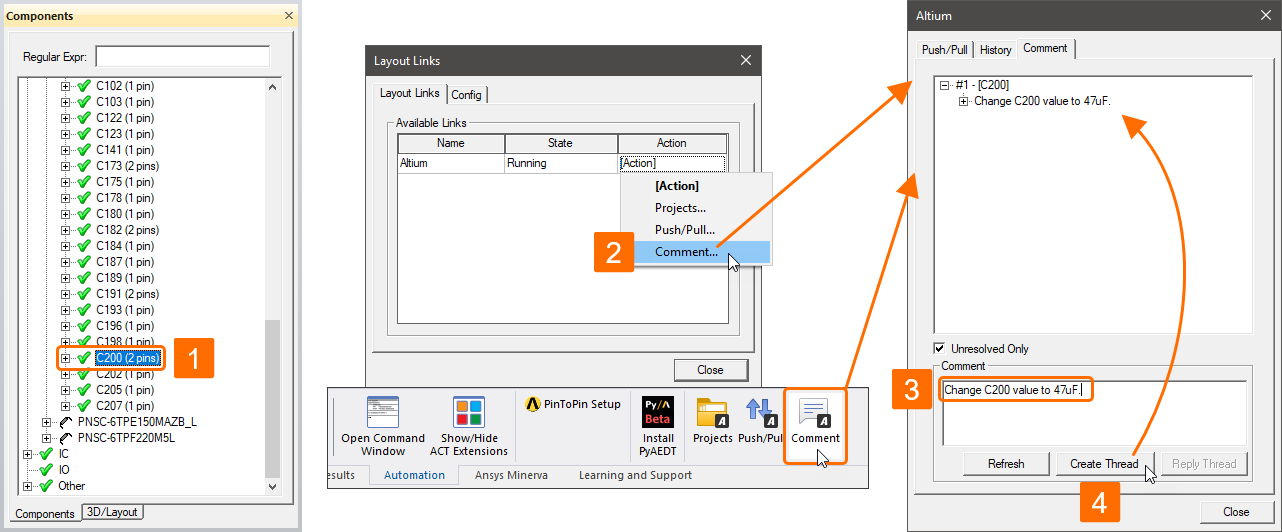
AEDT에서 부품에 댓글을 추가하려면 다음과 같이 합니다.
- Components 패널(View » Components) 또는 설계 공간에서 특정 부품을 선택합니다.
- Layout Links 대화상자(Tools » Layout Links)에서 Layout Links 탭의 Altium 링크에 대한 [Action] 셀을 클릭하고 Comment를 선택합니다.
- 열리는 대화상자 하단의 Comment 필드에 댓글을 입력합니다.
- Create Thread 버튼을 클릭합니다. 새 스레드가 목록에 추가됩니다.
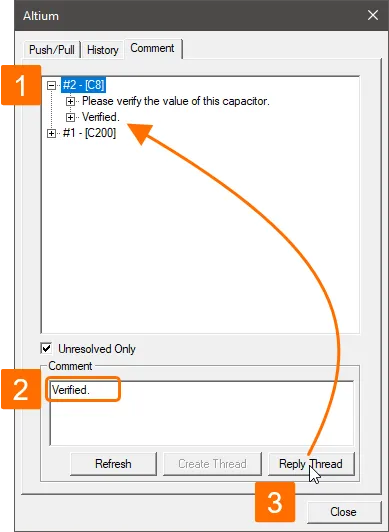
AEDT에서 기존 스레드에 답글을 추가하려면 다음과 같이 합니다.
- Altium 대화상자의 Comments 탭 목록에서 번호가 있는 댓글 항목을 선택합니다.
- 대화상자 하단의 Comment 필드에 답글을 입력합니다.
- Reply Thread 버튼을 클릭합니다. 관련 댓글 스레드 항목 아래에 새 답글이 목록에 추가됩니다.
 AI로 번역됨