
튜토리얼 - Altium Designer로 완성하는 전체 설계 단계별 안내
개요
- 튜토리얼 전반에서 사용할 간단한 2트랜지스터 회로를 이해합니다.
- 로그인하고 Altium 365 또는 Enterprise Server 워크스페이스에 연결하는 방법을 알아봅니다.
- PCB 프로젝트를 생성하고 Schematic 작성을 시작할 준비를 합니다.
Altium의 세계적인 전자 설계 소프트웨어로 전자 제품을 개발하는 세계에 오신 것을 환영합니다. 이 튜토리얼에서는 아이디어 구상부터 출력 파일 생성까지 간단한 PCB를 설계하는 전체 과정을 안내하여 시작을 도와드립니다.
설계
회로도를 작성하고 인쇄 회로 기판(PCB)을 설계할 대상은 간단한 비안정 멀티바이브레이터입니다. 아래에 표시된 회로는 범용 NPN 트랜지스터 두 개를 사용하여 자율 발진하는 비안정 멀티바이브레이터로 구성되어 있습니다.
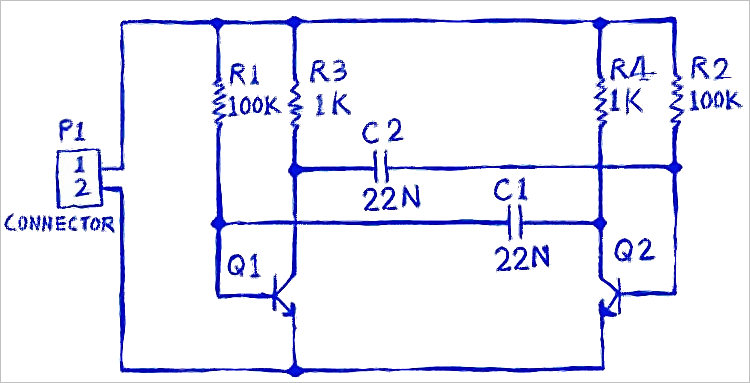
멀티바이브레이터 회로

설계된 PCB의 애니메이션
이 튜토리얼에서는 설계 요구 사항에 맞춰 가장 간소화되고 강력한 환경인, 워크스페이스에 연결된 Altium Designer를 사용하는 방법을 중점적으로 다룹니다. 이 튜토리얼을 완료하려면 워크스페이스에 연결되어 있어야 합니다. 워크스페이스가 샘플 데이터와 함께 활성화 또는 설치되어 있다고 가정합니다.
Altium 계정에 로그인하기
Main pages: Altium 계정에 로그인하기
아직 로그인하지 않았다면 먼저 Altium 계정에 로그인해야 합니다. Altium 계정을 통해 Altium 365 워크스페이스 연결 및 제조업체 부품 데이터 등 Altium 온디맨드 서비스에 액세스할 수 있습니다.
 으로 표시됩니다.
Altium Designer Develop에서 Altium 계정에 로그인하기
-
설계 공간 오른쪽 상단의 Current User 컨트롤을 클릭한 다음 해당 메뉴에서
 항목을 선택합니다.

-
Sign In 대화 상자가 나타나고(
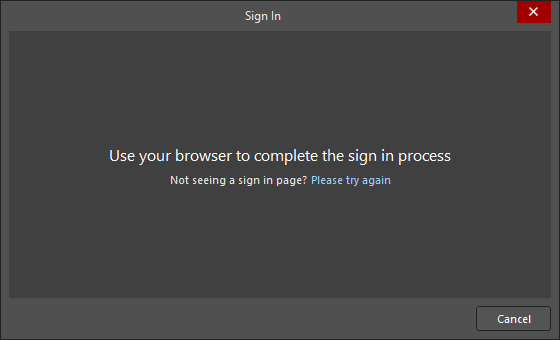 ), 기본 브라우저에서 새 페이지가 열립니다. 이 페이지에서 Altium 계정에 로그인할 수 있습니다.
-
로그인하면 Current User 컨트롤에 Altium 프로필 사진 또는 아바타(예:
 )가 표시되어 Altium 계정에 로그인했음을 나타냅니다.

Altium Designer Agile 또는 Altium Designer에서 Altium 계정에 로그인하기
-
설계 공간 오른쪽 상단의 Current User 컨트롤을 클릭한 다음 해당 메뉴에서
항목을 선택합니다.

-
열리는 Sign In 대화 상자에서
 버튼을 클릭하면 기본 브라우저에서 새 페이지가 열립니다. 이 페이지에서 Altium 계정에 로그인할 수 있습니다.

-
로그인하면 Current User 컨트롤에 Altium 프로필 사진 또는 아바타(예:
)가 표시되어 Altium 계정에 로그인했음을 나타냅니다.

-
유효한 라이선스를 사용하고 있는지 확인합니다. 라이선스는 Current User 컨트롤을 클릭하고 해당 메뉴에서
 항목을 선택하여 여는 License Management 뷰에서 선택할 수 있습니다.

사용 가능한 라이선스 유형과 관리 방법에 대한 자세한 내용은 Altium Designer Agile의 라이선스 관리 또는 Altium Designer의 라이선스 관리 페이지를 참조하십시오.
-
설계 공간 상단의 License Management 탭을 마우스 오른쪽 버튼으로 클릭하고 컨텍스트 메뉴에서 Close License Management 명령을 선택하여 License Management 뷰를 닫습니다.

워크스페이스에 연결하기
Main pages: 워크스페이스에 액세스하기, 워크스페이스에 연결하여 설계하기
Altium Designer는 워크스페이스에 연결하여 안전한 단일 데이터 소스와 저장소를 제공하는 동시에 탁월한 협업 환경을 지원합니다. 워크스페이스는 Altium 365 클라우드 기반 인프라 플랫폼에서 호스팅되는 Altium 365 워크스페이스(Altium Develop Workspace, Altium Agile Teams Workspace, Altium Agile Enterprise Workspace)이거나, 사내 IT 부서에서 설치하고 관리하는 Altium On-Prem Enterprise Server를 통해 제공되는 워크스페이스인 Enterprise Server Workspace일 수 있습니다.
 으로 표시됩니다.
Altium 365 워크스페이스에 연결하기
Active Workspace 컨트롤을 클릭한 다음 해당 메뉴에서 연결하려는 Altium 365 워크스페이스 항목을 선택합니다. Active Workspace 컨트롤에 워크스페이스 이름(예:  )이 표시되어 Altium 365 워크스페이스에 연결되었음을 나타냅니다.

Enterprise Server 워크스페이스에 연결하기
Enterprise Server 워크스페이스를 사용하는 경우 다음과 같이 Altium Designer Agile 또는 Altium Designer에서 연결할 수 있습니다.
-
설계 공간 오른쪽 상단의 Current User 컨트롤(예:
)을 클릭한 다음 해당 메뉴에서  항목을 선택합니다.

-
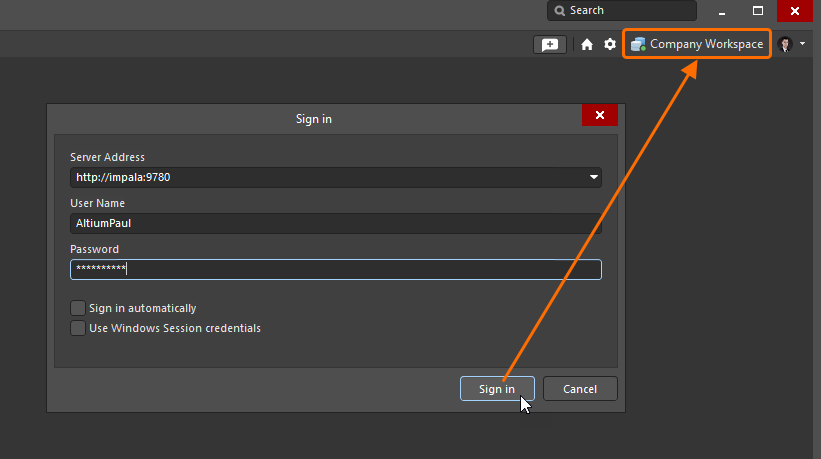
열리는 Sign in 대화 상자에서 워크스페이스 URL(Server Address)과 워크스페이스 액세스 자격 증명(User Name 및 Password)을 입력한 다음
 버튼을 클릭합니다. Active Workspace 컨트롤에 워크스페이스 이름이 표시되어 Enterprise Server 워크스페이스에 연결되었음을 나타냅니다.
 AI로 번역됨