설계 제약 조건은 PCB 설계가 따라야 할 일련의 지침을 구성합니다. 여기에는 클리어런스, 라우팅 폭, 토폴로지 등 설계의 모든 측면이 포함됩니다. PCB 설계에 사용되는 설계 제약 조건을 확인, 생성 및 관리하려면 Constraint Manager 를 사용합니다. Constraint Manager 는 Schematic 및 PCB 환경 모두에서 접근할 수 있는, 통합된 표 기반/스프레드시트 형식의 편집 인터페이스를 제공하여 설계 제약 조건을 정의할 수 있게 합니다. 이 강력하면서도 간결한 접근 방식은 조직 내 서로 다른 역할을 맡은 엔지니어들 간의 협업을 촉진하여, 더 많은 이해관계자가 함께 설계에 필요한 제약 조건을 정의할 수 있도록 합니다.
Do I have the Constraint Manager?
Altium Designer는 설계 제약 조건을 정의하는 두 가지 서로 다른 접근 방식을 제안합니다: Constraint Manager 와 PCB Rule and Constraints Editor 대화 상자입니다.
이 Constraint Manager 는 이 프로젝트를 생성할 때 ‘프로젝트 생성’ 대화 상자에서 Constraint Management프로젝트 생성 대화 상자에서 해당 옵션이 활성화되어 있을 때만 사용할 수 있습니다. 다음 사항에 유의하십시오:
PCB 프로젝트에서 Constraint Manager PCB 프로젝트에서 이 기능이 활성화되어 있는 경우, PCB Rule and Constraints Editor 이 대화 상자는 not PCB Editor에서 사용할 수 있습니다.
만약 Constraint Manager 이 not PCB 프로젝트에서 이 기능이 활성화된 경우, 설계 제약 조건을 정의하는 기존 방법( 설계 지시어 사용 및 PCB Rule and Constraints Editor 대화 상자 사용)만 사용할 수 있습니다.
현재 PCB 프로젝트에서 어떤 방식의 설계 제약 조건 정의가 사용되고 있는지 빠르게 확인하려면, Design » Constraint Manager 이 프로젝트의 Schematic/PCB 문서를 열었을 때 Schematic 또는 PCB Editor의 메인 메뉴에 해당 명령이 있는지 확인하십시오. 해당 명령이 있다면, Constraint Manager 이 프로젝트에서는 이 명령이 사용됩니다. 그렇지 않은 경우, PCB Rule and Constraints Editor 대화 상자(Design » Rules PCB Editor 내)가 사용됩니다.
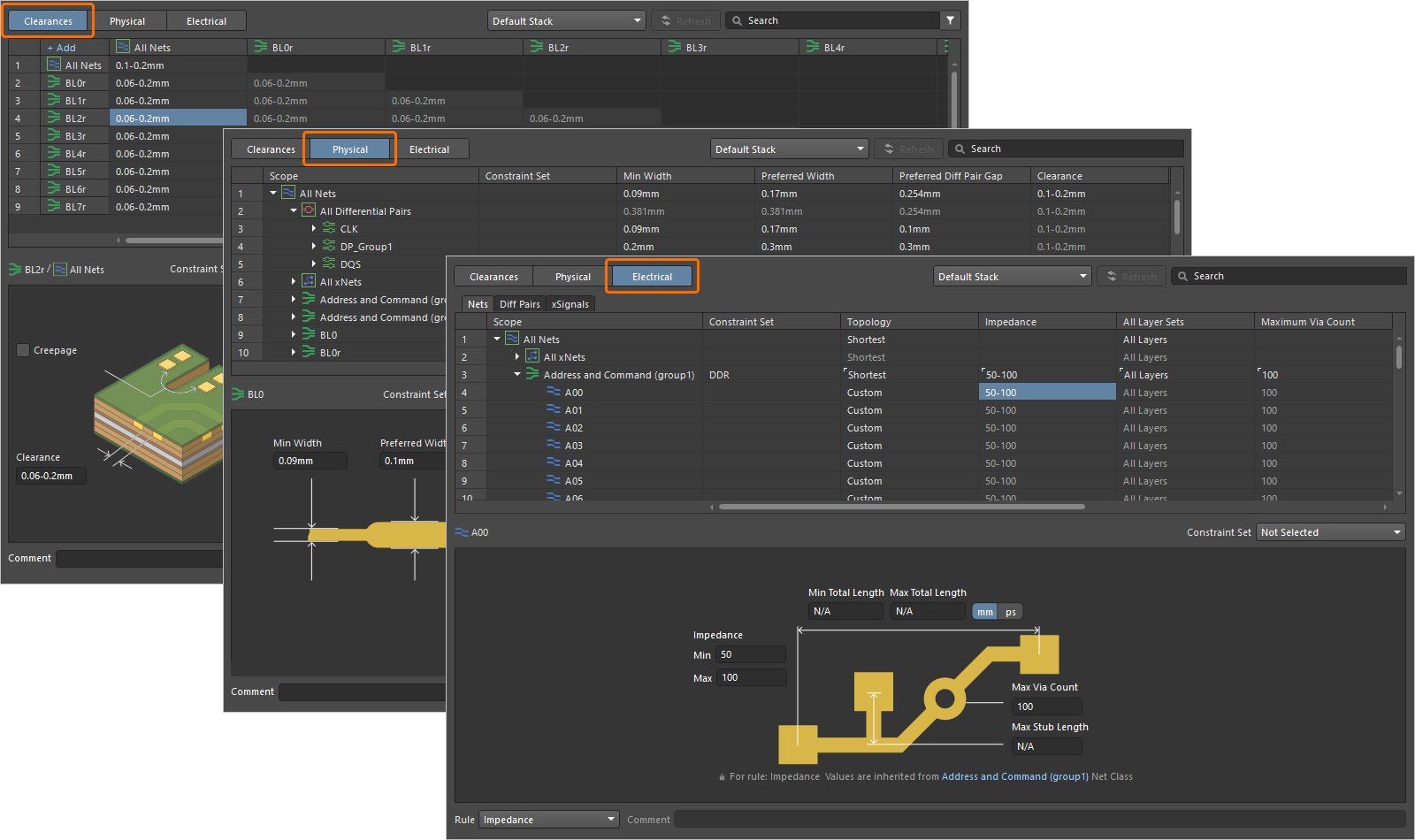
이 Constraint Manager 는 회로도 또는 PCB 편집기의 메인 메뉴에서 Design » Constraint Manager Schematic 또는 PCB Editor의 메인 메뉴에서 해당 명령을 선택하면 이기능에 접근할 수 있습니다. 이 Constraint Manager 에는 다양한 제약 조건 유형을 정의하기 위한 여러 뷰가 있습니다. 뷰 상단의 버튼을 사용하여 Constraint Manager 버튼을 사용하여 뷰 간을 전환할 수 있습니다:
Clearances – 넷 클래스 간의 전기적 클리어런스를 정의할 수 있는 ‘클리어런스 행렬(Clearance Matrix)’.
Physical – Net, 차동 쌍, xNet 및 해당 클래스의 목록으로, 여기서 도체 폭, 차동 쌍의 간격 등 설계에 대한 물리적 제약 조건을 정의할 수 있습니다.
Electrical – Net, xNet, xSignal 및 해당 클래스 목록으로, 설계에 대한 전기적 제약 조건(토폴로지, 임피던스 등)을 정의할 수 있습니다.
이 Constraint Manager PCB Editor에서 이 화면에 접근하면 추가적인 All Rules 뷰를 사용할 수 있습니다. 이는 설계 제약 조건에 대한 규칙 중심의 뷰로, PCB 설계에 포함된 모든 규칙의 목록을 보여주며, 쿼리를 기반으로 Custom 규칙을 생성할 수 있습니다.
변경 사항이 설계에 반영되기 전에 Constraint Manager 에서 저장 작업을 수행해야 변경 사항이 설계에 반영됩니다. File » Save (회로도에서 Constraint Manager Schematic에서 액세스할 때) 또는 File » Save to PCB (PCB에서 Constraint Manager PCB에서 액세스할 때) 명령을 사용하십시오. Constraint Manager 또는 Ctrl+S 단축키를 사용하여 이 작업을 수행할 수 있습니다.
회로도 측에서 정의된 제약 조건 Constraint Manager Schematic 측면에서 액세스할 수 있는 제약 조건은 아래에 설명된 대로 일반적인 ECO(엔지니어링 변경 지시) 프로세스 중에 PCB 설계로 이전됩니다.
' Project Options 대화 상자에는 Schematic 설계와 PCB 레이아웃 간에 전송될 데이터를 제어하는 여러 설정이 포함되어 있습니다. Projects Panel에서 프로젝트 항목을 마우스 오른쪽 버튼으로 클릭하고 Project Options 명령을 선택하여 대화 상자를 엽니다.
Class Generation – 이 탭을 통해 컴포넌트 및 넷 클래스 생성을 구성하고 제어할 수 있습니다. 예를 들어, 특정 Schematic 시트에 배치된 컴포넌트를 컴포넌트 클래스로 그룹화하거나, 버스로 묶인 넷을 넷 클래스로 그룹화할 수 있습니다. 또한, 배치된설계 지시문에서파생된 사용자 정의 클래스의 생성을 이 탭에서 구성할 수 있습니다.Schematic 및 PCB에서 클래스 작업에 대해 자세히 알아보세요.
Comparator – 문서를 비교할 때 어떤 유형의 차이점을 찾아내고 어떤 차이점은 무시할지, 즉 정확히 어떤 Schematic 및 PCB 데이터가 비교될지를 정의할 수 있습니다. 비교 유형의 Mode 열을 사용하여 비교 모드를 선택할 수 있습니다. 예를 들어 Find Differences 또는 Ignore Differences와 같은 비교 모드를 선택할 수 있습니다.
ECO Generation – 데이터 전송 시 (비교기가 발견한 차이점을 기반으로) 어떤 설계 수정 사항에 대해 엔지니어링 변경 지시서(ECO)를 생성할지 정의할 수 있습니다. Mode 열을 사용하여 수정 유형에 따른 생성 방식을 선택할 수 있습니다(예: Generate Change Orders 또는 Ignore Differences와 같이 생성 방식을 선택할 수 있습니다.
설계 동기화는 Schematic 편집기와 PCB 편집기 간에 직접 수행됩니다. 프로젝트에 PCB 문서를 추가하고 하드 드라이브에 저장한 후, Schematic 편집기의 메인 메뉴에서 Design » Update PCB Document 명령을 선택하여 Schematic Editor의 메인 메뉴에서 열기 Engineering Change Order 대화 상자가 열립니다. 이 대화 상자에는 현재 프로젝트 옵션에 따라 Schematic과 일치하도록 PCB에 적용될 변경 사항(엔지니어링 변경 지시서 – ECO) 목록이 포함되어 있습니다.
필요에 따라 대화 상자에서 수정 항목을 활성화하거나 비활성화할 수 있습니다.
[ Validate Changes 버튼을 클릭하면 ECO에 포함되도록 활성화된 수정 사항에 대한 유효성 검사를 실행할 수 있습니다. 유효성 검사 결과는 Check 열에 Status Region의열에 표시됩니다.
수정 항목 중 유효성 검사 단계에서 실패한 항목이 있는 경우, 해당 항목에 대한 오류 메시지가 대화 상자의 Message 열에 표시되며, 실패 원인에 대한 설명(예: Footprint Not Found). 대화 상자를 닫은 후 특정 변경 사항이 왜 실패하는지 조사하고, 필요에 따라 설계를 수정할 수 있습니다.
수행할 변경 사항에 만족하면 Execute Changes 버튼을 클릭하여 ECO를 실행하고, 그 안에 포함된 유효한 변경 사항을 적용하십시오. 실행 결과는 Done 대화 상자의 Status Region의열에 표시됩니다.
버튼을 클릭하면 Execute Changes 버튼을 클릭하면 변경 사항이 PCB 문서에 적용되며, Engineering Change Order 대화 상자를 닫을 수 있습니다. 새로 생성된 PCB의 경우, Schematic 설계에 따라 기판 외부에 배치된 컴포넌트의 풋프린트와 풋프린트의 Pad 간 연결선이 표시됩니다.
설계를 PCB로 처음 전송한 후, Schematic 측에서 이루어진 추가 변경 사항은 동일한 과정을 통해 PCB로 전송됩니다.
크로스 프로빙이란 현재 편집기에서 개체를 클릭하여 다른 편집기의 해당 개체를 찾을 수 있는 기능입니다. 예를 들어, Schematic 편집기에서 Tools » Cross Probe 명령을 실행한 후, Schematic에서 컴포넌트를 클릭하면 PCB 상의 동일한 컴포넌트가 표시됩니다. 이 명령은 컴포넌트, 버스, Net, 핀/Pad 간의 크로스 프로빙을 지원합니다.
기본 동작은 소스 편집기에 머무르는 것입니다. 이 기능은 소스 문서와 타겟 문서가 모두 표시되어 있을 때, 예를 들어 위 동영상에서 시연된 것처럼 설계 공간이 두 문서를 표시하도록 분할된 경우에 사용하십시오. 문서 창 관리에 대해 자세히 알아보세요.
문서가 하나만 표시되어 있을 때, Ctrl 키를 누른 상태에서 개체를 클릭하면 타겟 문서의 해당 개체로 크로스 프로빙이 수행되며, 해당 문서가 활성 문서로 전환됩니다.
교차 선택
교차 선택 기능은 PCB 문서와 Schematic 문서 간에 대응하는 개체를 선택하는 데 사용됩니다. 즉, PCB 문서에서 개체를 선택하면 소스 Schematic 문서의 동일한 개체도 선택되며, 그 반대의 경우도 마찬가지입니다.
크로스 선택 기능을 활성화하려면 회로도 또는 PCB 편집기의 메인 메뉴에서 Tools » Cross Select Mode Schematic 또는 PCB Editor의 메인 메뉴에서 해당 명령을 선택하십시오. 이 명령은 기능의 켜기/끄기를 전환하며, 메뉴의 명령 아이콘은 명령의 상태를 표시합니다.
이 기능은 Schematic에서 일련의 컴포넌트를 선택하여 PCB 문서에서 새로운 컴포넌트 클래스를 빠르게 생성하거나, Schematic에서 선택한 순서대로 여러 PCB 컴포넌트를 순차적으로 재배치할 때 특히 유용할 수 있습니다.



 AI로 번역됨