
디자인 아이디어를 회로도로 캡처하기
회로도 캡처는 전자 회로를 논리적으로 표현하는 도면을 만드는 과정입니다. 회로도를 캡처할 때는 여러 컴포넌트 심볼을 서로 고유한 방식으로 연결하여, 고유한 전자 제품을 구성하게 됩니다. 회로도 캡처를 전자적으로 수행하면 설계를 고품질로 인쇄해 표현하는 것뿐 아니라, 회로 시뮬레이션 같은 관련 설계 작업을 수행하고, 설계를 PCB 레이아웃 도구로 전달할 수도 있습니다.
회로도 편집기 설정
디자인 공간 오른쪽 상단의  아이콘을 클릭해 여는 Preferences 대화상자의 Schematic 카테고리에서는 커서 유형, 선택 색상, 자동 패닝 동작 등 회로도 편집기의 동작에 영향을 주는 환경설정 페이지에 접근할 수 있습니다. 필요에 따라 언제든지 이 환경설정에 접근해 설정을 구성할 수 있습니다.

Altium Designer의 Preferences에서 Schematic 카테고리를 사용해 회로도 편집기를 설정합니다.
회로도 문서 설정
PCB 설계를 위한 회로도 캡처를 시작하려면 PCB 프로젝트에 새 회로도 문서를 추가합니다. 이를 위해 Projects 패널에서 프로젝트 항목을 마우스 오른쪽 버튼으로 클릭한 다음, 컨텍스트 메뉴에서 Add New to Project » Schematic 명령을 선택합니다. 기본 회로도 문서가 디자인 공간에서 열립니다.

새로 생성된 회로도 문서는 디자인 공간에서 활성 문서가 됩니다.
디자인 공간에서 어떤 객체도 선택되지 않았을 때 회로도 문서의 옵션은 Properties 패널에서 구성합니다. 주요 옵션은 패널의 General 탭에서 설정합니다. 많은 옵션/컨트롤은 직관적이어서 추가 설명이 필요하지 않습니다. 설명이 필요한 항목은 아래에 정리되어 있습니다.
-
그리드 및 스냅 설정 – 탐색과 객체 배치를 더 쉽게 하기 위해 필요한 값을 설정합니다.
-
Page Options – 문서의 Formatting and Size 및 Margins and Zones 을(를) 구성합니다. 사용 가능한 Template를 선택하고, Standard 시트 크기를 선택하거나 Custom 크기를 정의할 수 있습니다.

Properties 패널에서 회로도 문서의 옵션을 구성합니다.
컴포넌트 검색 및 배치
컴포넌트는 모든 전자 설계의 핵심 요소입니다. 회로도에 컴포넌트를 배치할 때는 PCB 풋프린트 및 시뮬레이션 모델 같은 다른 모델에 연결되어 있고, 파라미터 목록을 갖춘 해당 컴포넌트의 회로도 심볼을 배치하게 됩니다.
Components 패널은 사용 가능한 컴포넌트 라이브러리에 접근할 수 있게 해 주며, 필요한 컴포넌트를 검색하고 배치할 수 있습니다. 패널의 주요 기능은 아래에 표시되어 있으며 설명은 다음과 같습니다.
|
Components 패널은 일반(normal) 모드와 컴팩트(compact) 모드의 두 가지 모드로 동작할 수 있습니다. 패널 오른쪽 상단의 Categories 목록을 사용해 탐색하려는 특정 컴포넌트 카테고리를 선택합니다. 이 목록은 패널 왼쪽 상단의 패널 상단의 Search 필드를 사용해 선택한 카테고리에서 파라미터 기준으로 컴포넌트를 검색합니다. Workspace 라이브러리 컴포넌트의 경우, 패널 왼쪽 상단의 패널 오른쪽 상단의 Ctrl+Click목록에서 두 컴포넌트를 선택해 상세 정보를 비교할 수 있으며, 차이점은 빨간색으로 강조 표시됩니다. 목록에서 컴포넌트를 마우스 오른쪽 버튼으로 클릭하고 Place를 선택해 회로도 시트에 컴포넌트를 배치합니다. |


 /
/  버튼을 사용해 모드를 전환합니다.
 버튼(일반 모드)을 클릭하거나, 패널 상단의 드롭다운(컴팩트 모드)을 사용해 접근합니다.
 버튼을 클릭해 접근하는 Filters를 사용하여 필요한 파라미터 값으로 컴포넌트 목록을 좁힙니다.
 버튼을 클릭해 Component Details 창(일반 모드)을 표시하거나, 패널 하단의
  을(를) 클릭(컴팩트 모드)하여 목록에서 선택한 컴포넌트의 상세 정보를 탐색합니다.
회로 배선하기
컴포넌트는 핀을 서로 배선하여 연결합니다. 이는 다음 단계에 따라 핀 사이에 와이어를 배치하여 수행할 수 있습니다.
-
메인 메뉴에서 Place » Wire 명령을 선택합니다.
-
커서를 컴포넌트 핀의 핫스팟 위에 놓습니다. 즉, 커서 위치에 연결 마커(빨간 십자)가 나타납니다. 이는 커서가 컴포넌트의 유효한 전기적 연결 지점 위에 있음을 의미합니다.
-
클릭하여 와이어의 시작점을 고정합니다.
-
커서를 이동한 다음 디자인 공간에서 클릭하여 와이어의 형태를 정의하는 일련의 꼭짓점(버텍스) 지점을 고정합니다.
-
커서가 빨간 연결 마커로 바뀔 때까지 대상 컴포넌트 핀의 핫스팟 위로 커서를 이동합니다.
-
클릭하여 와이어를 핀에 연결합니다. 커서는 해당 와이어에서 해제됩니다.
-
다른 와이어를 배치하거나, 마우스 오른쪽 버튼을 클릭하여 와이어 배치 모드를 종료합니다.
설계에서 중요한 넷을 쉽게 식별할 수 있도록, 이름을 지정하기 위해 net labels
-
메인 메뉴에서 Place » Net Label 명령을 선택합니다.
-
배치하기 전에 Properties 패널에서 넷 라벨의 속성을 편집하려면 Tab 를 누릅니다.
-
Properties 패널의 Net Name 필드에 필요한 이름을 입력합니다.
-
배치 모드로 돌아가려면 설계 공간에서
 버튼을 클릭합니다.
-
넷 라벨을 할당하려는 와이어 위로 커서를 이동하면, 커서 위치에 연결 마커(빨간 십자)가 표시됩니다.
-
클릭하여 넷 라벨을 배치합니다.
-
다른 넷 라벨을 배치하거나, 마우스 오른쪽 버튼을 클릭하여 배치 모드를 종료합니다.
다중 시트 설계 만들기
회로도 설계를 관리하기 쉽고 읽기 좋게 유지하기 위해, 여러 시트로 나누어 구성할 수 있습니다. 프로젝트에 두 번째 회로도 시트를 추가하는 즉시, 해당 설계는 다중 시트 설계로 간주됩니다.
여러 시트에 걸쳐 설계를 구성하는 방식에는 두 가지가 있습니다: 플랫(flat) 또는 계층형(hierarchical).
-
Flat design – 시트를 가로지르는 넷 간 연결성이 한 시트에서 다른 어떤 시트로든 직접 연결됩니다. 모든 시트는 동일한 레벨에 존재합니다.

플랫 설계에서의 연결성을 보여주는 다이어그램. 최상위 시트 사용은 선택 사항입니다. -
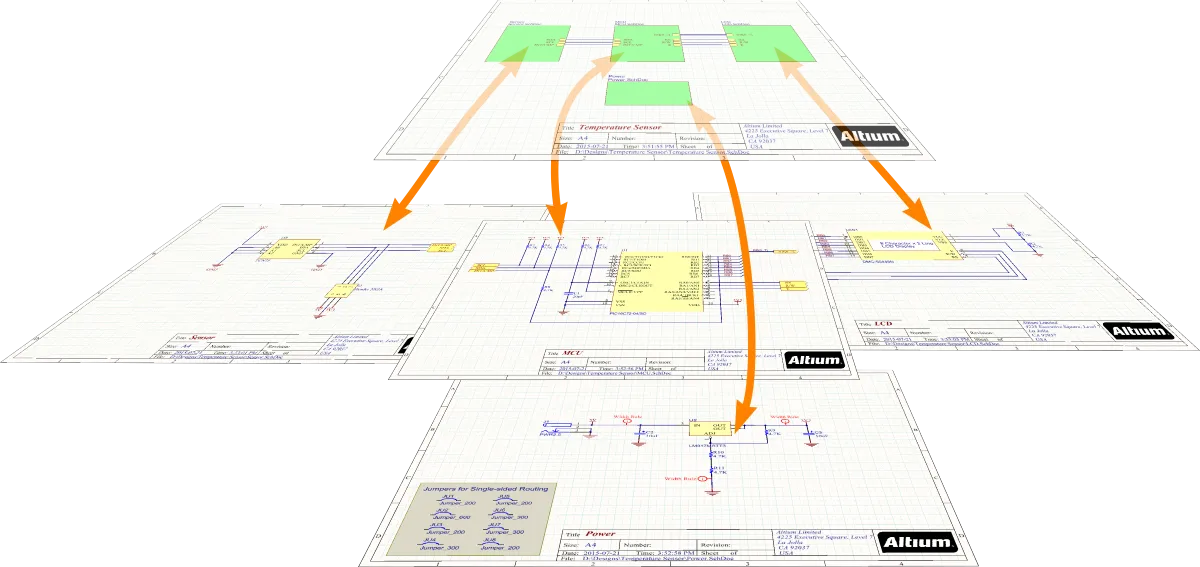
Hierarchical design – 설계가 트리 형태, 즉 계층 구조로 구성되며, 각 하위 레벨 시트를 나타내기 위해 시트 심볼을 사용합니다. 또한 그 안의 시트 엔트리(Place » Sheet Entry)는 아래 시트의 포트(Place » Port)를 나타내거나(또는) 포트에 연결됩니다. 연결성은 한 시트의 포트에서 다른 시트의 포트로 직접 이어지는 것이 아니라, 해당 시트 심볼 안의 시트 엔트리를 통해 이루어집니다.

계층형 설계에서의 연결성을 보여주는 다이어그램.
회로도 시트 간 연결성을 어떻게 설정할지 결정하기 위해, Altium Designer는 Projects 패널에서 프로젝트 항목을 마우스 오른쪽 버튼으로 클릭하고 Project Options를 선택해 열 수 있는 Project Options dialog의 Options 탭에 설정된 Net Identifier Scope 옵션의 현재 설정을 사용합니다.

시트 심볼과 시트 엔트리를 배치하고 속성을 수동으로 정의할 수도 있지만, Schematic editor에는 계층 구조를 빠르고 효율적으로 구축할 수 있는 명령이 포함되어 있습니다.
-
Design » Create Sheet Symbol From Sheet – 지정한 회로도 시트로부터 심볼을 생성하는 데 사용합니다. 이 명령을 사용하려면, 먼저 새 시트 심볼을 배치할 시트로 전환한 다음 명령을 실행합니다. 그러면 Choose Document to Place dialog가 열리며, 여기서 새로 생성되는 시트 심볼이 참조할 대상 회로도 문서를 선택할 수 있습니다. 시트 심볼에는 발견된 각 포트에 대응하는 시트 엔트리가 포함됩니다.

-
Design » Create Sheet From Sheet Symbol – 지정한 시트 심볼 아래에 새 회로도 시트를 생성하는 데 사용합니다. 심볼의 시트 엔트리에 대응하는 포트는 새 문서의 왼쪽 하단 모서리에 배치됩니다.

설계 주석(Annotation) 달기
설계 주석은 고유한 디자인레이터(designator)를 통해 설계의 각 컴포넌트를 개별적으로 식별할 수 있도록 보장하는 과정입니다. 회로도 주석은 Annotate dialog를 사용해 구성합니다. 이 dialog는 선택한 프로젝트 시트에서 전체 또는 선택된 부품에 대해 디자인레이터를 체계적으로 할당하는 제어 기능을 제공하며, 디자인레이터가 고유하고 위치에 따라 정렬되도록 보장합니다.
설계 검증하기
Altium Designer는 Projects 패널에서 프로젝트 항목을 마우스 오른쪽 버튼으로 클릭하고 Project Options를 선택해 열 수 있는 Project Options dialog의 Error Reporting 및 Connection Matrix 탭 설정에 따라, 설계의 논리적/전기적/도면(drafting) 오류를 검사할 수 있습니다. 설계를 검증하려면 Projects 패널에서 프로젝트 항목을 마우스 오른쪽 버튼으로 클릭하고 Validate PCB Project를 선택합니다. 감지된 위반 사항은 Messages 패널에 나열됩니다.
Error 및 Fatal Error 레벨의 위반이 없으면, 패널에 Compile successful, no error found 메시지가 표시됩니다.
 AI로 번역됨