
제조를 위한 설계 준비
설계 사이클의 마지막 단계는 제품을 제조하는 데 필요한 출력 파일을 생성하는 것입니다. 이를 위해서는 다양한 형식의 여러 출력 파일을 생성해야 합니다. 설계자로서 회로도 및 PCB 편집기에서 출력 항목을 개별적으로 구성하고 생성할 수도 있고, 또는 필요한 모든 출력을 OutputJob에 추가한 다음 프로젝트 릴리스 프로세스의 일부로 생성할 수도 있습니다.


궁극적인 목표는 제품을 제조하는 것입니다. 예를 들어 PCB를 제작하고 조립하는 것입니다.
Output Job을 사용한 제조 데이터 준비
관련 편집기의 File 및 Reports 메뉴를 통해 출력을 개별적으로 구성하고 직접 생성할 수 있습니다. 이 경우, 관련 설정 대화상자에서 OK 을(를) 클릭하면 출력이 즉시 생성되며, Project Options 대화상자의 Options tab 에 있는 Output Path 필드에 지정된 위치에 기록됩니다.
하지만 Output Job 파일을 사용하면 설계에 대한 출력 준비를 간소화하고, 이후 무결성이 높은 프로젝트 릴리스 프로세스를 통해 출력을 생성할 수 있습니다. Output Job(줄여서 ‘OutJob’)은 본질적으로 미리 구성된 출력 세트로, 각 출력의 설정을 저장하고 생성된 출력이 기록될 위치를 정의합니다.
설계 프로젝트에 새 OutJob을 추가하려면 Projects 패널에서 프로젝트 항목을 마우스 오른쪽 버튼으로 클릭하고, 컨텍스트 메뉴에서 Add New to Project » Output Job File 명령을 선택합니다. 기본 OutJob이 설계 공간에서 열립니다.

새로 생성된 OutJob은 설계 공간에서 활성 문서가 됩니다.
OutJob의 왼쪽 영역을 사용하여 다양한 목적의 여러 출력 유형을 추가하고 구성할 수 있습니다. 출력은 Assembly Outputs, Fabrication Outputs, Report Outputs와 같은 기능별 범주로 묶입니다.
범주 하단의 적절한 Add New <Type> Output 텍스트를 클릭하고 팝업 메뉴에서 필요한 출력 유형을 선택하여 새 출력을 추가합니다. 출력 유형 항목에는 하위 메뉴가 제공되며, 여기서 데이터 소스(즉, 출력 생성 시 사용할 소스 문서)를 지정할 수 있습니다. 출력은 원하는 만큼 추가할 수 있습니다.

특정 출력 유형의 경우, 목록에서 출력을 마우스 오른쪽 버튼으로 클릭하고 컨텍스트 메뉴에서 Configure 명령을 선택하여 추가된 출력을 구성할 수 있는 옵션이 제공됩니다. 해당 출력의 옵션을 정의하는 구성 대화상자가 열립니다. 예를 들어 Gerber X2 Setup 출력의 경우 Gerber X2 Setup 대화상자가 열립니다.

연결된 설정 대화상자에서 필요에 따라 출력을 구성합니다.
출력이 생성될 위치와 형식을 정의하기 위해 출력 컨테이너와 인쇄 작업을 사용합니다. 출력은(해당되는 경우) PDF, 비디오, 또는 폴더 구조(예: Gerber 파일과 같은 특정 형식의 출력 파일)라는 세 가지 유형의 출력 컨테이너에 기록될 수 있습니다. 또한 일부 출력은 인쇄 작업을 추가하고 구성하여 하드카피로 인쇄 장치에 직접 전송할 수도 있습니다.
새 OutJob에는 각 유형별 출력 컨테이너 1개와 기본 프린터용 인쇄 작업 1개가 포함됩니다. 해당 항목은 OutJob의 오른쪽 영역 에 표시됩니다. 필요한 경우 Add New Output Container 컨트롤을 클릭하고 필요한 컨테이너 유형을 선택하거나, Add New Print Job 컨트롤을 클릭하고 필요한 프린터를 선택하여 새 출력 컨테이너 또는 인쇄 작업을 각각 추가할 수 있습니다.

필요에 따라 새 출력 컨테이너 및/또는 인쇄 작업을 추가합니다.
어떤 출력이 어떤 출력 컨테이너/인쇄 작업을 사용해 생성될지 지정하려면 컨테이너/작업을 선택한 다음 출력 목록에서 필요한 각 출력에 대해 Enabled 플래그를 체크합니다. 활성화되면 녹색 선이 출력과 선택된 출력 컨테이너/인쇄 작업을 연결합니다. 출력은 개별 또는 공유 출력 컨테이너/인쇄 작업에 매핑할 수 있습니다.

Enabled 플래그를 사용하여 추가된 출력을 해당 출력 컨테이너 및 인쇄 작업에 매핑합니다.
출력 컨테이너/인쇄 작업을 구성하려면 해당 항목을 선택하고 Change 컨트롤을 클릭합니다. 관련 대화상자가 열립니다. 예를 들어 폴더 구조 출력 컨테이너를 선택하면 Folder Structure settings 대화상자가 열리며, 여기서 생성될 파일의 출력 위치와 파일 생성과 관련된 추가 옵션을 구성할 수 있습니다.

관련 대화상자에서 출력 컨테이너/인쇄 작업의 설정을 구성합니다.
OutJob에 구성된 출력은 OutJob 내부에서 직접 생성할 수도 있고, PCB 설계 프로젝트의 경우 무결성이 높은 project release process의 일부로 생성할 수도 있습니다. OutJob에서 출력 컨테이너/인쇄 작업에 연결된 출력을 직접 생성하려면 컨테이너/작업을 선택한 다음 각각 Generate content 또는 Print 컨트롤을 클릭합니다.

OutJob에서 출력을 직접 생성하거나 인쇄할 수 있습니다.
보드 설계 릴리스
보드 설계 릴리스 프로세스를 사용하면 PCB 프로젝트의 OutJob 파일에 구성된 모든 제조 데이터를 동시에 생성할 수 있습니다. 이 프로세스는 출력을 개별적으로 생성하거나 OutJob에서 직접 생성하는 것과 비교해 여러 장점이 있는데, 릴리스 프로세스의 일부로 설계를 검증할 수 있고 릴리스 중 수동 개입을 피할 수 있다는 점이 포함됩니다. 또한 연결된 Workspace로 릴리스할 때는 Workspace의 버전 관리와 긴밀하게 통합됩니다.
프로젝트 릴리스를 시작하려면 Projects 패널에서 해당 항목을 마우스 오른쪽 버튼으로 클릭하고 컨텍스트 메뉴에서 Project Releaser 명령을 선택합니다. Release 뷰가 별도의 탭으로 열립니다.

Release 뷰에 액세스합니다. 이는 Project Releaser에 대한 사용자 인터페이스입니다.
릴리스 프로세스는 단계별 흐름으로 구성되며, Release 뷰의 왼쪽에 있는 항목이 현재 어떤 단계에 있는지 보여줍니다.
릴리스 프로세스의 초기 단계에서, 뷰 왼쪽 하단의 Options 버튼을 클릭하여 Project Release Options 대화상자에 액세스하고 필요에 따라 릴리스 프로세스 옵션을 구성할 수 있습니다. 옵션에는 릴리스 대상(Workspace, 폴더 또는 zip 파일) 선택과 OutJob 할당이 포함됩니다.

Project Release Options 대화상자에서 릴리스 옵션을 구성합니다.
선택한 릴리스 대상에 따라 릴리스 프로세스의 단계는 약간 달라집니다. 아래는 연결된 Workspace로 릴리스하는 경우를 예로 든 것입니다.
|
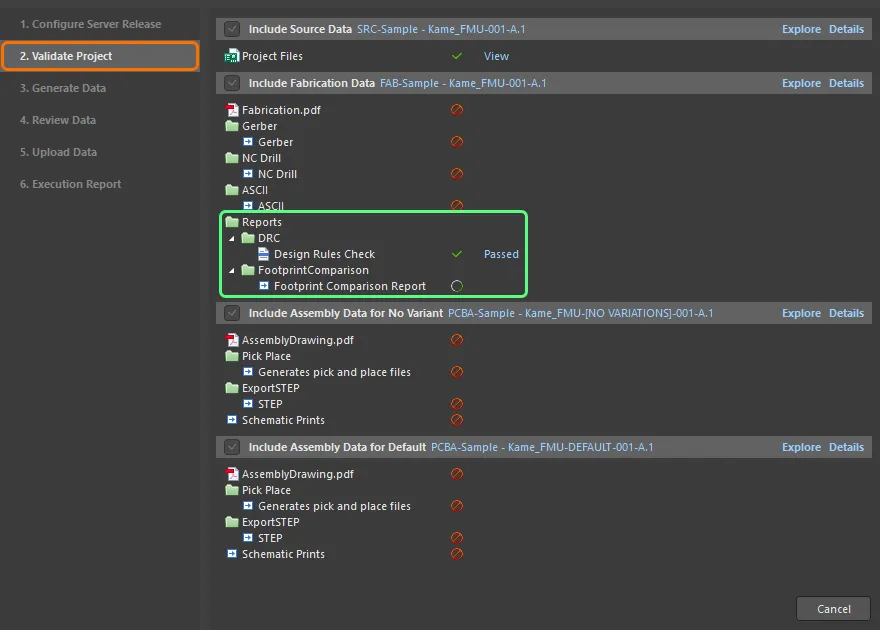
Configure Server Release 단계에서는 생성하려는 데이터 유형을 지정할 수 있습니다. 소스 데이터(소스 설계의 스냅샷으로, 릴리스에 항상 포함됨), 제작 데이터, 조립 데이터가 이에 해당합니다. 조립 데이터 세트의 수는 기본(변형이 없는) 설계와 감지된 모든 design variants에 대응합니다. 준비가 되면 뷰 오른쪽 하단의 Prepare 버튼을 클릭하여 진행합니다. 문제가 발견되면 이를 해결할 수 있는 방안이 제시됩니다. Validate Project 단계는 Design Rule Check 보고서와 같은 하나 이상의 검증 유형 보고서가 할당된 OutJob 파일에서 감지될 때 자동으로 실행되며, 관련 검증 출력이 실행됩니다. 검증 체크 중 하나라도 성공적으로 통과하지 못하면 릴리스는 실패합니다. Generate Data 단계는 이전 단계가 문제 없이 완료되면 자동으로 실행됩니다. 이 단계에서는 할당된 OutJob 파일에 정의된 다른 모든 출력이 실행되어 릴리스할 데이터를 생성합니다. 모든 검증 체크가 통과되고 출력 데이터가 생성되면, Review Data 단계에서 생성된 데이터를 검토할 수 있습니다. 뷰 오른쪽 하단의 Release 버튼을 클릭하고, 표시되는 대화상자에서 릴리스를 확인하여 진행합니다. 이전 단계에서 릴리스를 확인하면 Upload Data 단계로 자동 진입합니다. 이 단계에서는 데이터 업로드 진행 상황이 표시됩니다. 프로세스의 마지막 Execution Report 단계에서는 릴리스 요약이 제공됩니다. 프로젝트가 릴리스되면 뷰 오른쪽 하단의 Close 버튼을 클릭하여 Release 뷰를 닫을 수 있습니다. |



 AI로 번역됨