Ansys CoDesigner
개요
- Ansys CoDesigner가 Altium 365 워크스페이스를 통해 Altium Designer와 AEDT 간에 설계 변경 사항을 양방향으로 전달하는 방법을 알아보세요.
- 지원되는 AEDT 버전을 비롯하여 두 환경에서 통합 기능을 설치하고 구성하며 이용하는 데 필요한 사항을 확인하세요.
- 변경 사항 푸시 및 풀, 프로젝트 공유, 감지된 변경 사항 검토, 관련 시뮬레이션 결과 확인으로 이어지는 협업 워크플로를 이해하세요.
고속 및 RF 회로를 갖춘 현대 전자 제품의 복잡성으로 인해 PCB 설계 과정에서는 PCB 엔지니어와 시뮬레이션 엔지니어 간의 긴밀한 소통이 필요하며, 이러한 소통은 양측 모두에게 최대한 명확하고 간단해야 합니다. PCB 엔지니어가 변경하거나 시뮬레이션 엔지니어가 최적화한 설계를 Export하여 상대방에게 전달하는 것만으로는 충분하지 않습니다. 무엇이 변경되었는지도 알려야 하며, 일반적으로 이메일이나 구두로 전달합니다. 이 방식은 모든 요청을 추적하고 데이터를 수동으로 비교하여 설계 변경 여부를 결정하거나 새로운 해석을 시작해야 한다는 점에서 한계가 있습니다. 이러한 문제와 기타 관련 과제는 PCB 설계 영역과 시뮬레이션 영역 간에 인쇄 회로 기판 설계를 전달하는 인터페이스인 Ansys CoDesigner을 통해 해결할 수 있습니다.
지원 소프트웨어
현재 지원되는 시뮬레이션 플랫폼과 버전은 다음과 같습니다.
Ansys Electronics Desktop(AEDT) – 버전 2023 R1, 2023 R2, 2024 R1, 2024 R2, 2025 R1, 2025 R2, 2026 R1
설치 및 구성
Altium Designer에서 Ansys CoDesigner에 액세스하려면 Ansys CoDesigner 소프트웨어 확장 프로그램을 설치해야 합니다. 이 확장 프로그램은 수동으로 설치하거나 제거할 수 있습니다.
확장 프로그램 관리에 대한 자세한 내용은 Extending Your Installation 페이지(Altium Designer Develop, Altium Designer Agile, Altium Designer)를 참조하세요.
Ansys Electronics Desktop에서 Ansys CoDesigner에 액세스하려면 Altium Link 확장 프로그램을 설치해야 합니다. 절차는 다음과 같습니다.
-
Altium Link 확장 프로그램 압축 파일을 다운로드하고 압축을 풉니다. 이 파일은 ansyscollaboration@altium.com으로 문의하여 받을 수 있습니다(사용 중인 AEDT 버전을 알려주세요).
-
AEDT 애플리케이션이 종료되어 있는지 확인합니다.
-
압축을 푼 폴더에서
install_altiumlink.bat파일을 찾아 마우스 오른쪽 버튼으로 클릭하고 Run as administrator을 선택합니다. -
AEDT를 열고 메인 메뉴에서 Tools » Layout Links 명령을 선택합니다.
-
열리는 Layout Links 대화 상자의 Config 탭에서 Add Link 버튼을 클릭하고, AEDT 프로그램 파일의
\AnsysEM\<version>\Win64폴더로 이동한 다음altiumlink.dll파일을 엽니다. -
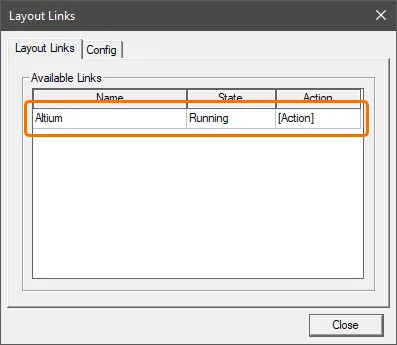
Layout Links 대화 상자의 Layout Links 탭에서 Altium 링크가 목록에 있는지 확인하고 대화 상자를 닫습니다.
작동 방식
PCB 설계 및 시뮬레이션 소프트웨어에 Ansys CoDesigner 기능을 추가하면 설계 변경 사항을 양방향으로 전달할 수 있습니다. 설계 변경 사항은 두 영역을 연결하는 다리 역할을 하는 Altium 365 워크스페이스를 통해 전달됩니다. 워크스페이스를 통해 설계 변경 사항을 전달하면 업데이트 프로세스가 stateless 방식으로 진행된다는 장점이 있습니다. 즉, 양측은 독립적으로 작업을 계속할 수 있으며, 상대 팀의 설계/시뮬레이션 진행 상황을 신경 쓸 필요가 없습니다.
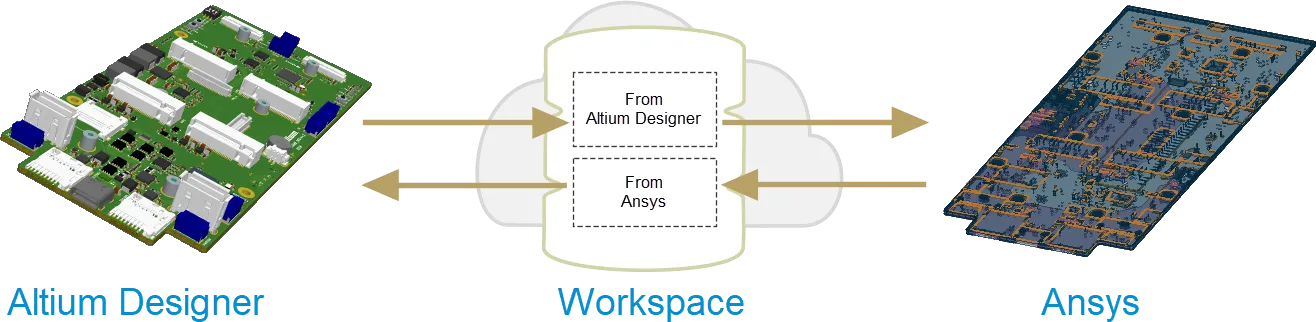
Ansys CoDesigner는 두 영역 간에 설계 변경 사항을 양방향으로 푸시하고 풀할 수 있도록 지원합니다. Altium Designer에서는 레이어 스택 및 재질, 컴포넌트와 프리미티브의 변경 사항이 감지되며, 이를 AEDT에 적용할 수 있습니다. AEDT에서는 레이어 스택 및 재질에 대한 변경 제안을 EDB 파일을 통해 푸시할 수 있으며, Altium Designer에서 이를 감지하고 적용할 수 있습니다. ECAD 엔지니어와 시뮬레이션 엔지니어는 Comment 시스템을 통해 소통할 수 있으며, 각 Comment 스레드는 설계의 특정 컴포넌트에 연결됩니다. 시뮬레이션 결과는 AEDT에서 Altium 365 워크스페이스로 푸시하여 설계 리비전과 연결할 수 있으며, 워크스페이스의 브라우저 인터페이스에서 확인하거나 Altium Designer 내에서 미리 볼 수 있습니다.
협업 인터페이스
-
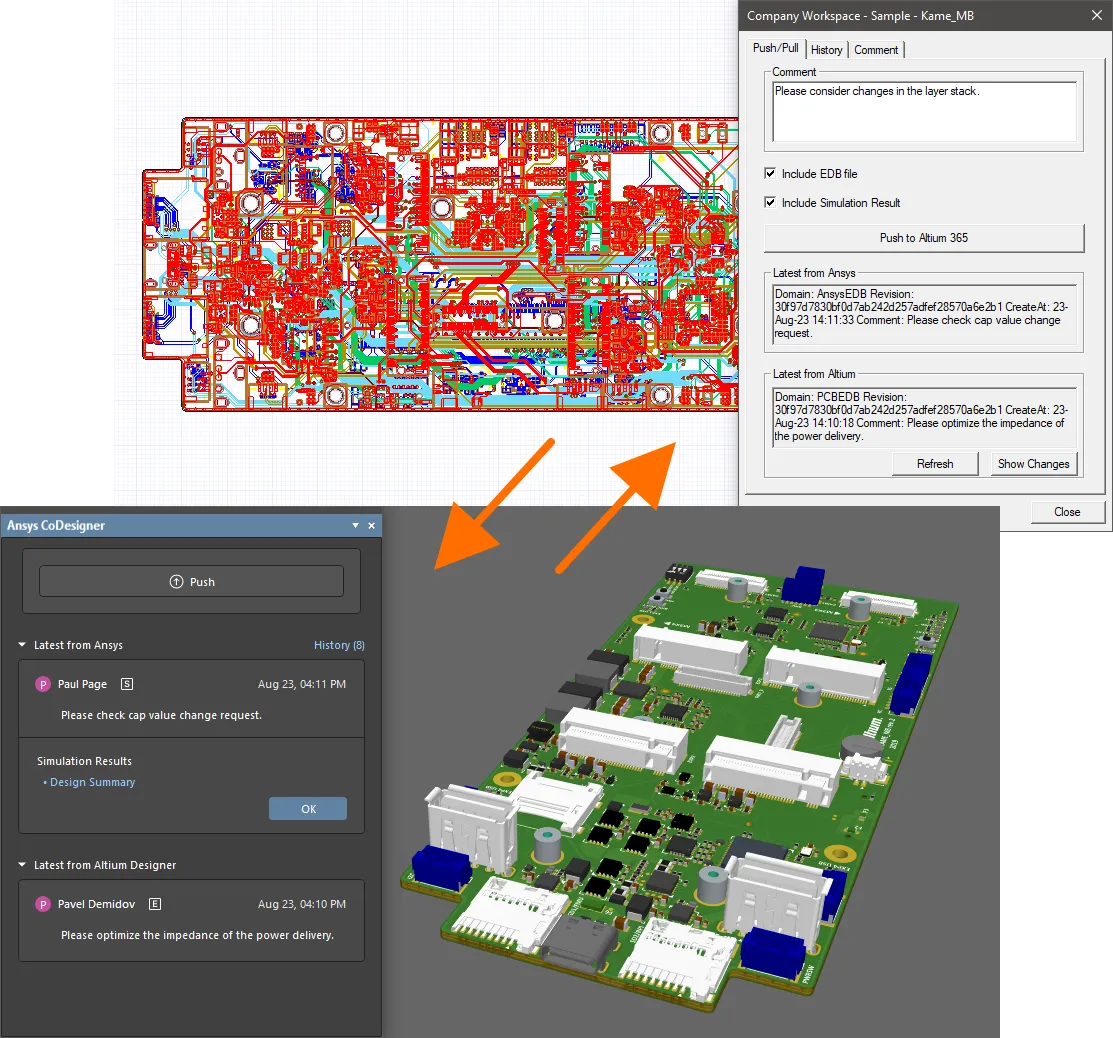
Altium Designer에서는 Ansys CoDesigner Panel을 사용하여 설계 변경 사항을 양방향으로 푸시 및 풀하고 메시지를 표시합니다.
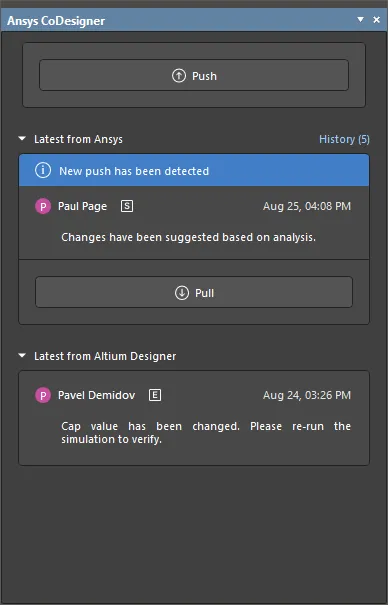
Ansys CoDesigner Panel은 Altium Designer의 PCB Editor에서 설계 공간 오른쪽 하단에 있는 Panels 버튼을 클릭하고 표시되는 메뉴에서 Ansys CoDesigner 옵션을 선택하여 열 수 있습니다. Panel에 액세스하려면 워크스페이스에 연결되어 있어야 하며, 이 기능을 사용하려면 PCB 문서가 해당 워크스페이스에 저장된 PCB 프로젝트의 일부여야 합니다.
-
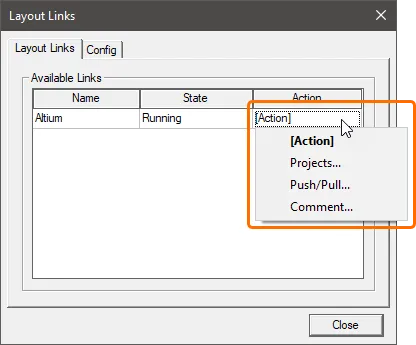
AEDT에서는 Layout Links 대화 상자(Tools » Layout Links)에서 열거나, 프로젝트가 열려 있을 때 리본의 Desktop 탭에서 여는 대화 상자를 사용하여 다음 작업을 수행합니다.
- Altium 365 워크스페이스에 연결하고 해당 워크스페이스에서 PCB 설계를 Import합니다.
- 워크스페이스로 설계를 푸시하거나 워크스페이스에서 설계를 풀합니다.
- Altium Designer와 AEDT 간의 데이터 교환 이력을 살펴봅니다.
- 설계의 컴포넌트에 Comment를 추가합니다.

Altium Designer에서 변경 사항 푸시하기
Altium Designer에서 설계를 푸시하려면 Ansys CoDesigner Panel의 Push 버튼을 클릭합니다. Panel 상단에 편집 창이 나타납니다. 설계 변경에 대한 메시지를 입력한 다음 Send을 클릭합니다. Ansys CoDesigner Panel의 Latest from Altium Designer Region이 이번 푸시에 대한 세부 정보로 업데이트됩니다.
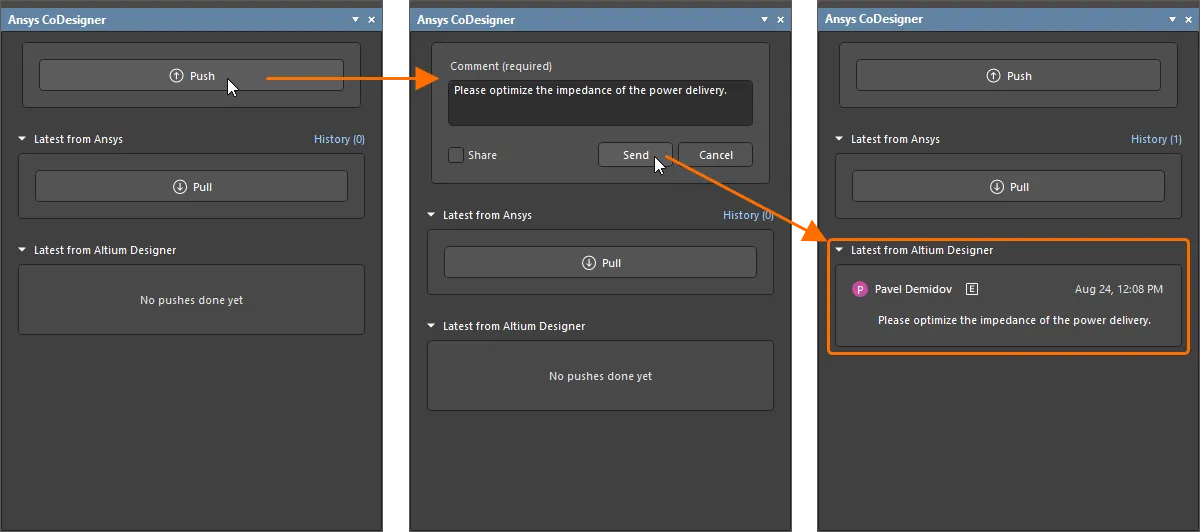
그런 다음 설계를 AEDT로 Import할 수 있습니다. 이미 Import한 설계의 경우 변경 사항을 AEDT로 풀할 수 있습니다.
푸시 및 공유로 시뮬레이션 엔지니어 초대하기
Ansys CoDesigner Panel에서 Push을 클릭할 때 Comment 필드 아래의 Share 옵션도 활성화할 수 있습니다. 그러면 Send 버튼을 클릭한 후 열리는 Share with a Simulation Engineer 대화 상자를 사용하여 시뮬레이션 엔지니어에게 이메일로 초대장을 보낼 수 있습니다.
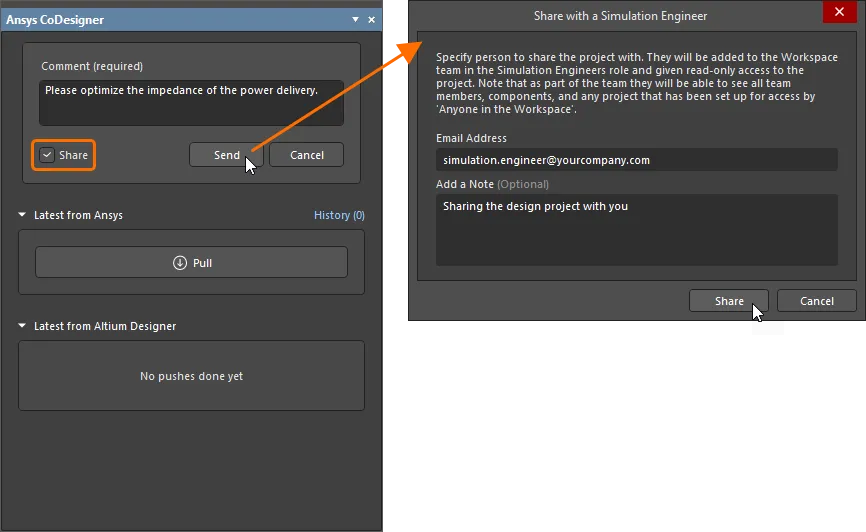
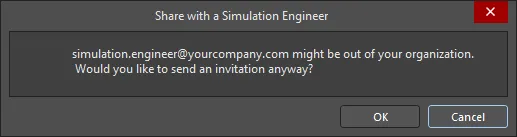
시뮬레이션 엔지니어의 이메일 주소와 필요한 경우 선택 사항인 메모를 입력한 다음 Share을 클릭합니다. 버튼을 클릭합니다. 워크스페이스 팀의 기존 멤버, 조직 내부 또는 외부의 다른 등록된 Altium 사용자, Altium 계정이 없는 사용자와 공유할 수 있습니다. 입력한 이메일 주소의 사용자가 조직 외부에 있을 수 있음을 알리는 알림 대화 상자가 나타날 수 있습니다. 그래도 초대하려면 OK 을 클릭합니다.
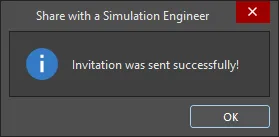
잠시 후 초대가 성공적으로 전송되었음을 알리는 다른 대화 상자가 나타납니다.
초대 과정에서는 다음과 같이 처리됩니다.
- 워크스페이스 팀의 기존 멤버인 사용자에게는 프로젝트가 보기 권한으로 공유되며, 워크스페이스 내 프로젝트에 액세스할 수 있는 초대 이메일이 전송됩니다.
- 워크스페이스 팀의 멤버는 아니지만 Altium 계정이 있는 사용자는 조직 내부 또는 외부에 있는지에 관계없이 워크스페이스 팀의 멤버로 추가되며, 프로젝트가 보기 권한으로 공유됩니다. 해당 사용자는 워크스페이스 내 프로젝트에 액세스할 수 있는 초대 이메일을 받게 됩니다.
- Altium 계정이 없는 사용자는 Altium 계정에 가입/등록할 수 있는 중간 양식으로 안내하는 이메일을 받게 됩니다. 가입이 완료되면 워크스페이스 팀의 멤버로 추가되며, 프로젝트가 보기 권한으로 공유됩니다.
Altium Designer로 변경 사항 가져오기
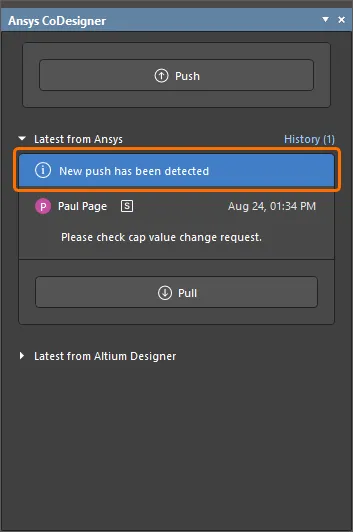
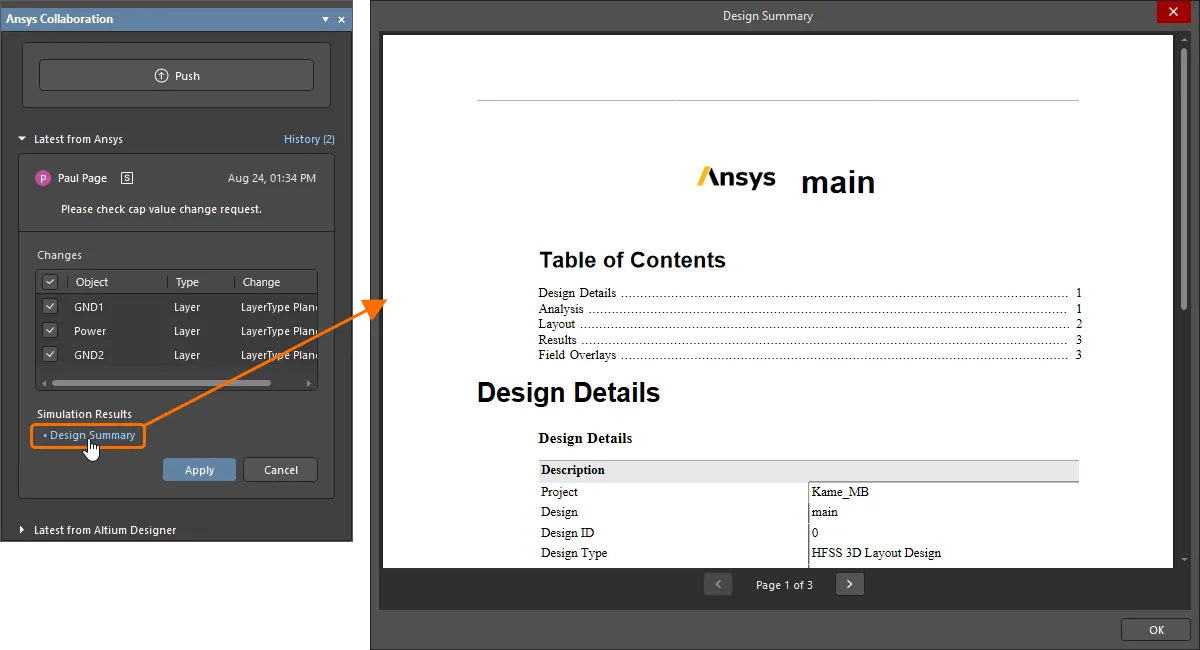
새로운 변경 사항이 AEDT에서 푸시되면, Ansys CoDesigner 패널에 New changes have been detected 배너가 자동으로 나타납니다. 패널에는 푸시를 수행한 시뮬레이션 엔지니어의 이름과 푸시 시 선택적으로 입력한 설명이 표시됩니다.
Pull 버튼을 클릭했을 때 AEDT에서 푸시한 항목에 EDB 파일이 포함되어 있으면, 작업 파일을 워크스페이스의 스냅샷과 동기화하기 위해 필요한 각 변경 사항이 나열됩니다. 감지된 각 차이점은 패널의 Changes 목록에 표시됩니다. 적용하지 않을 변경 사항의 체크박스를 선택 해제합니다. 준비가 되면 Apply 버튼을 클릭하여 활성화된 모든 변경 사항을 설계에 적용합니다.
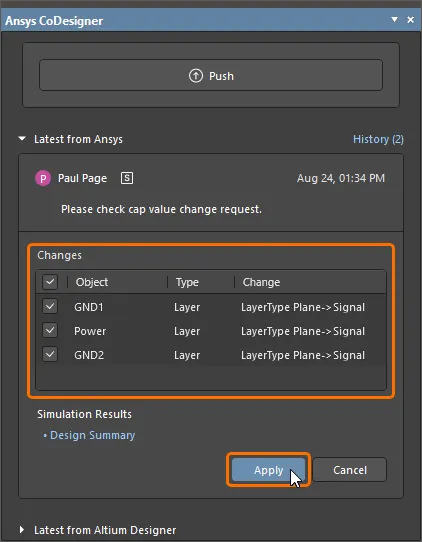
AEDT에서 푸시한 항목에 시뮬레이션 결과가 포함되어 있으면 패널에 Design Summary 컨트롤이 표시됩니다. 이 컨트롤을 클릭하면 Design Summary 대화 상자에 시뮬레이션 결과가 표시됩니다.
AEDT로 설계 가져오기
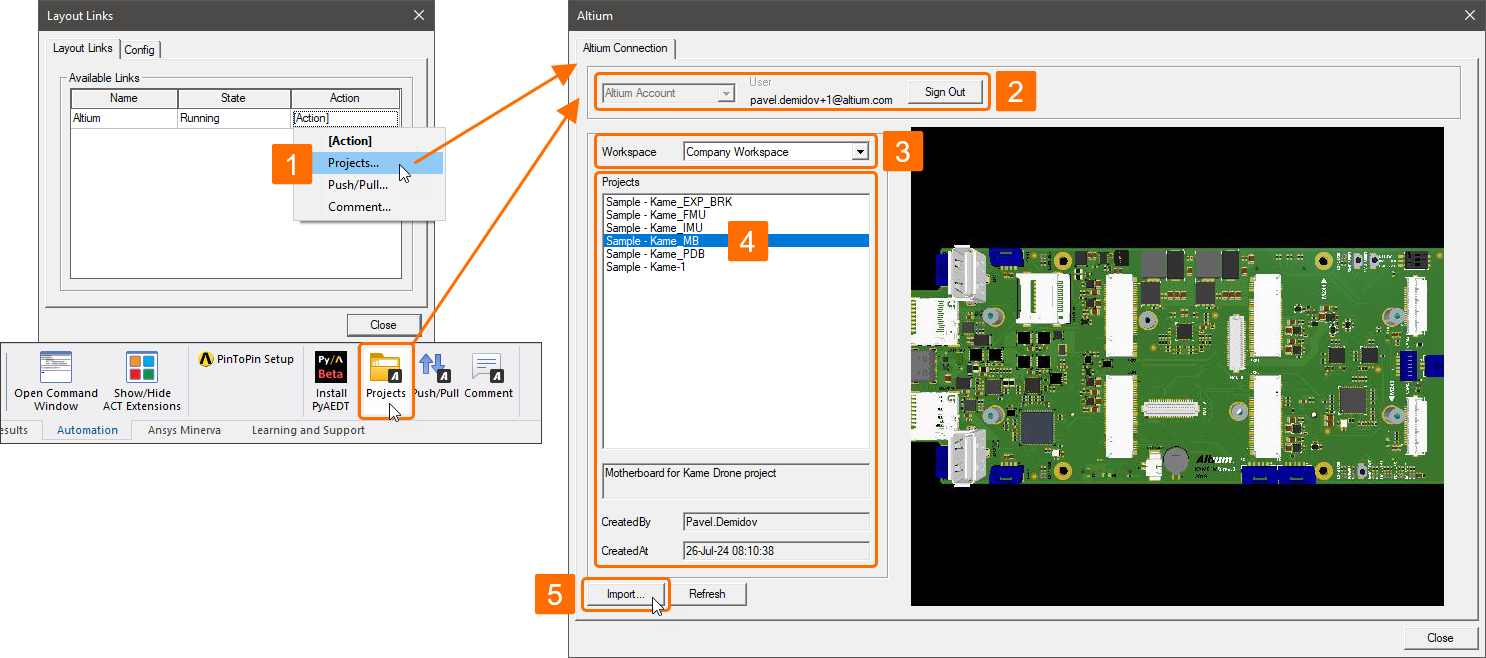
AEDT에서 PCB 설계 작업을 시작하려면 먼저 설계를 AEDT로 가져와야 합니다. 다음과 같이 진행합니다.
- Layout Links 대화 상자(Tools » Layout Links)의 Layout Links 탭에서 Altium 링크의 [Action] 셀을 클릭하고 Projects을 선택합니다. 또는 프로젝트가 열린 상태에서 리본의 Desktop 탭에 있는 Projects 버튼을 클릭합니다. Altium 대화 상자가 열립니다.
-
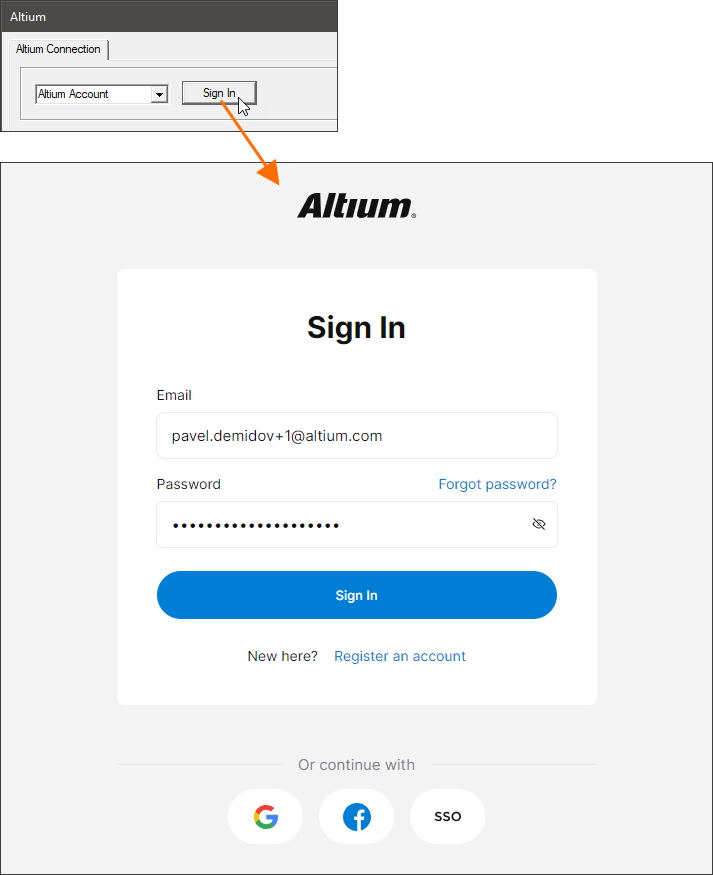
Altium 계정에 로그인합니다. 대화 상자 상단의 드롭다운에서 Altium Account 항목이 선택되어 있는지 확인하고 Sign In 버튼을 클릭합니다. 기본 브라우저에서 페이지가 열리면 Altium 계정 자격 증명을 입력하거나 SSO를 사용하여 Altium 계정에 로그인할 수 있습니다 – 예시 보기.
- Workspace 드롭다운 목록에서 필요한 프로젝트가 있는 워크스페이스를 선택합니다.
-
Projects 목록에서 프로젝트를 선택하고 Import 버튼을 클릭합니다.
- 열리는 Save As 대화 상자에서 AEDT 프로젝트 파일을 저장한 다음 Altium 대화 상자를 닫습니다.
AEDT에서 변경 사항 푸시하기
AEDT에서 설계를 푸시하려면 다음과 같이 진행합니다.
- Layout Links 대화 상자(Tools » Layout Links)의 Layout Links 탭에서 Altium 링크의 [Action] 셀을 클릭하고 Push/Pull을 선택합니다. 또는 프로젝트가 열린 상태에서 리본의 Desktop 탭에 있는 Push/Pull 버튼을 클릭합니다.
- 열리는 대화 상자 상단의 Comment 필드를 사용하여 푸시에 포함된 내용을 설명하는 설명을 추가합니다.
- Include EDB file(설계 변경 사항 푸시) 및/또는 Include the Simulation Result (시뮬레이션 결과 푸시) 옵션을 활성화합니다.
- Push to Altium 365 버튼을 클릭합니다. 대화 상자의 Latest from Ansys 영역이 이번 푸시에 대한 세부 정보로 업데이트됩니다.
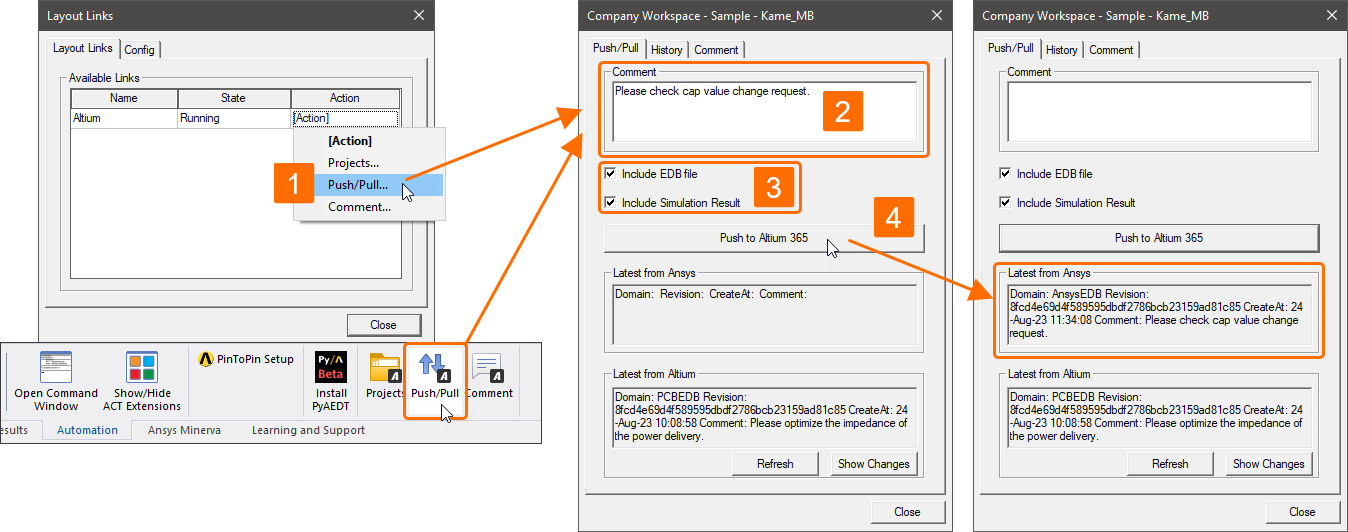
Altium Designer에서 푸시가 감지되며, 위에서 설명한 방법으로 Altium Designer에 가져올 수 있습니다.
AEDT로 변경 사항 가져오기
설계 변경 사항이 Altium Designer에서 푸시되면 AEDT로 가져올 수 있습니다.
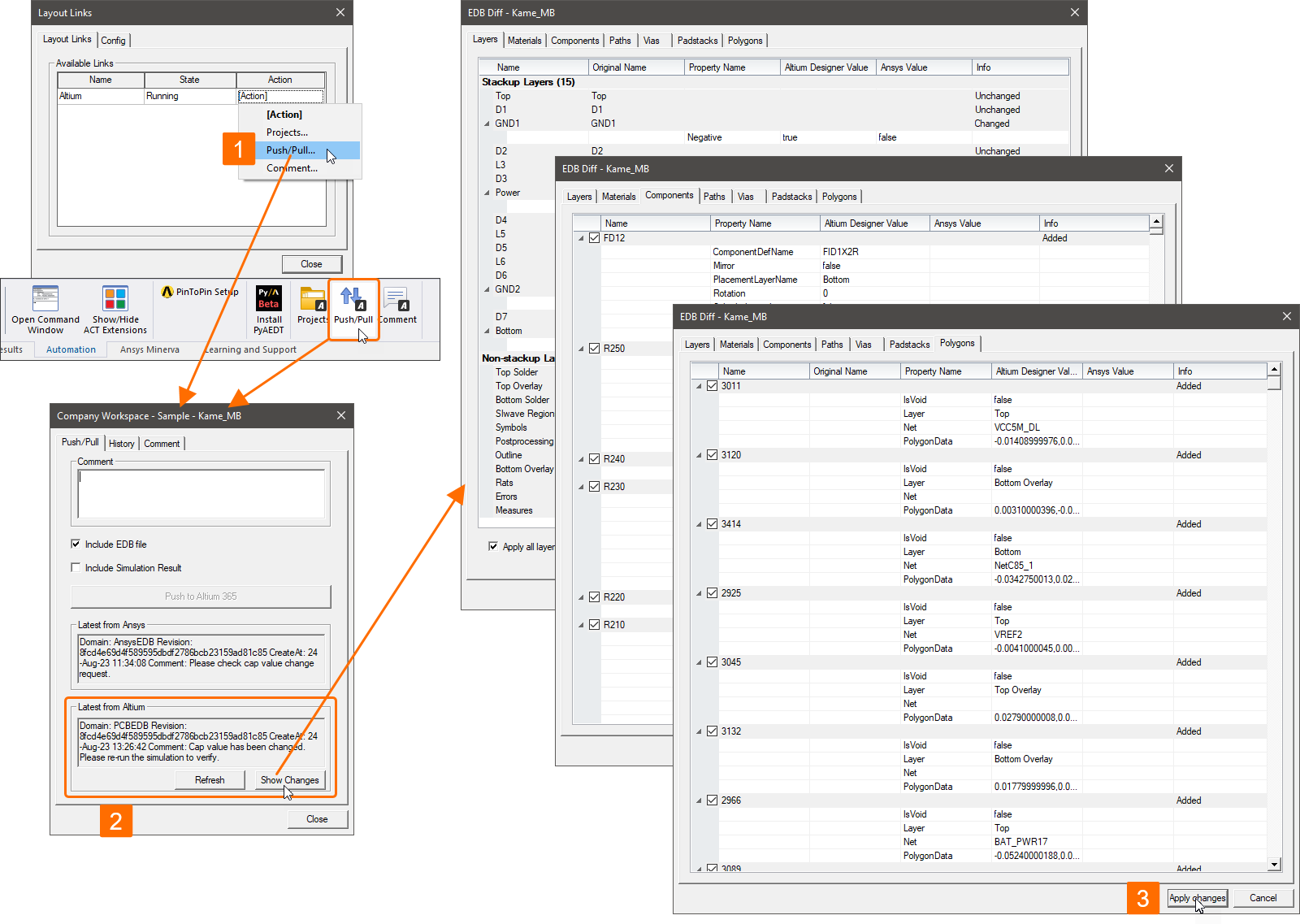
- Layout Links 대화 상자(Tools » Layout Links)의 Layout Links 탭에서 Altium 링크의 [Action] 셀을 클릭하고 Push/Pull을 선택합니다. 또는 프로젝트가 열린 상태에서 리본의 Desktop 탭에 있는 Push/Pull 버튼을 클릭합니다.
-
열리는 대화상자의 Latest From Altium 영역에서 Altium Designer의 최신 푸시 정보를 확인하고, Show Changes 버튼을 클릭하여 워크스페이스의 설계와 AEDT의 현재 설계 간 차이점이 표시되는 대화상자를 엽니다. 대화상자 각 탭의 체크박스를 사용하여 AEDT의 설계에 적용할 변경 사항을 선택합니다.
- 변경 사항을 검토한 후 Apply changes 버튼을 클릭하여 AEDT의 설계에 변경 사항을 적용합니다.
교환 이력 살펴보기
설계의 푸시 및 풀 이력이 보관됩니다.
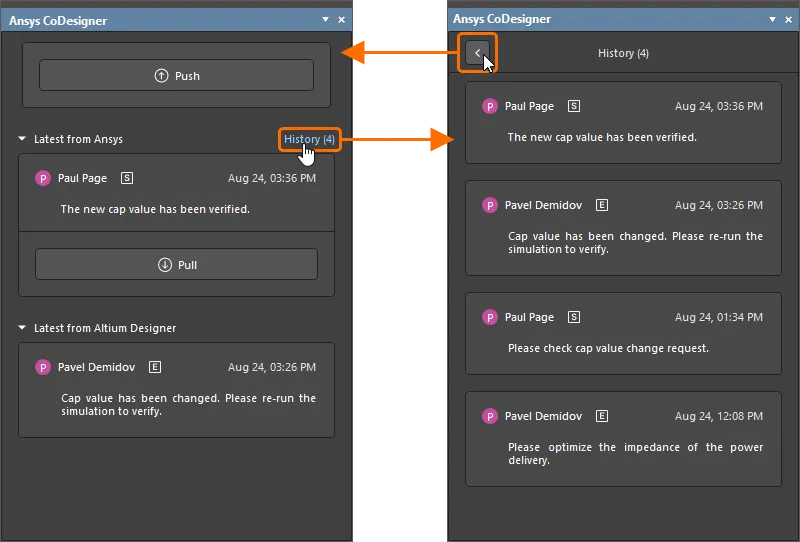
Altium Designer에서 이력을 확인하려면 Ansys Codesigner 패널의 Latest from the Ansys 영역 제목 오른쪽에 있는 History 컨트롤을 클릭합니다. Altium Designer와 Ansys 양쪽의 푸시 및 풀 목록이 열립니다. 최신 변경 사항으로 돌아가려면 패널 상단의  버튼을 사용합니다.
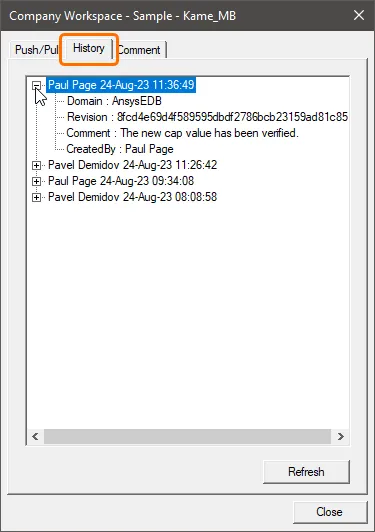
AEDT에서 이력을 확인하려면 Layout Links 대화상자(Tools » Layout Links)의 Layout Links 탭에서 Altium 링크의 [Action] 셀을 클릭하고 Push/Pull 또는 Comment을 선택하거나, 리본의 Desktop 탭에서 Push/Pull 또는 Comment 버튼을 클릭합니다. 열리는 대화상자에서 History 탭을 선택합니다. 푸시/풀 항목을 확장하여 세부 정보를 확인합니다. Refresh 버튼을 사용하여 탭을 최신 데이터로 새로 고칩니다.
Altium Designer 및 AEDT에서 코멘트 추가하기
전기 엔지니어와 시뮬레이션 엔지니어 모두 특정 컴포넌트에 연결된 코멘트 스레드를 생성하여 워크스페이스의 코멘트 지원 기능을 활용할 수 있습니다.
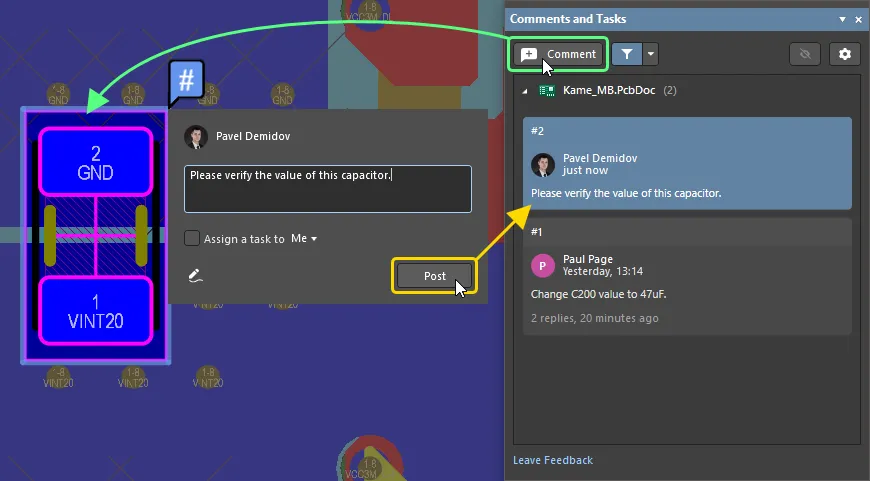
Altium Designer에서는 Comments and Tasks 패널에서 기존 코멘트를 확인할 수 있습니다.
-
PCB의 컴포넌트에 새 코멘트를 추가하려면 패널 상단의 Comments 버튼을 클릭하고, 설계 공간의 컴포넌트 위로 커서를 이동하여 파란색 테두리로 강조 표시되면 클릭합니다. 열리는 코멘트 입력 대화상자에 코멘트를 입력하고 Post을 클릭합니다.
-
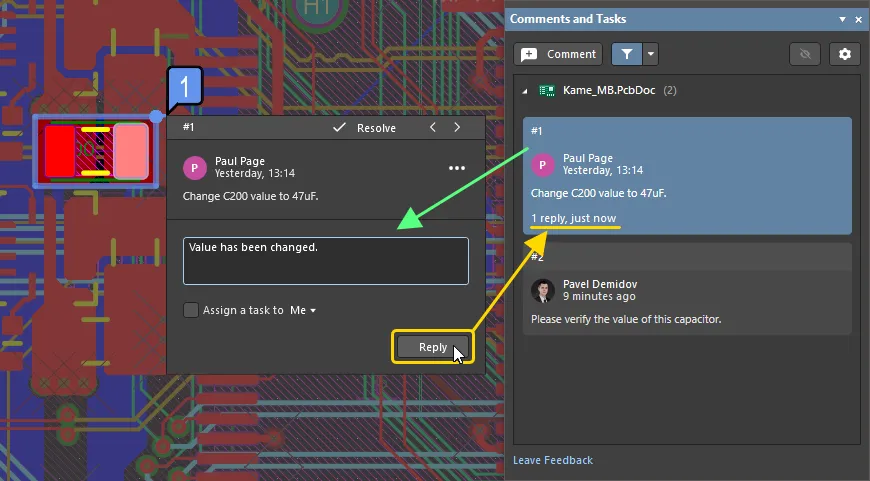
코멘트에 답글을 달려면 Comments and Tasks 패널에서 코멘트 항목을 선택하고, 코멘트 입력 대화상자의 텍스트 필드에 답글을 입력한 다음 Reply을 클릭합니다. 답글이 코멘트 스레드에 추가됩니다.
자세한 내용은 문서에 코멘트 달기 페이지를 참조하세요.
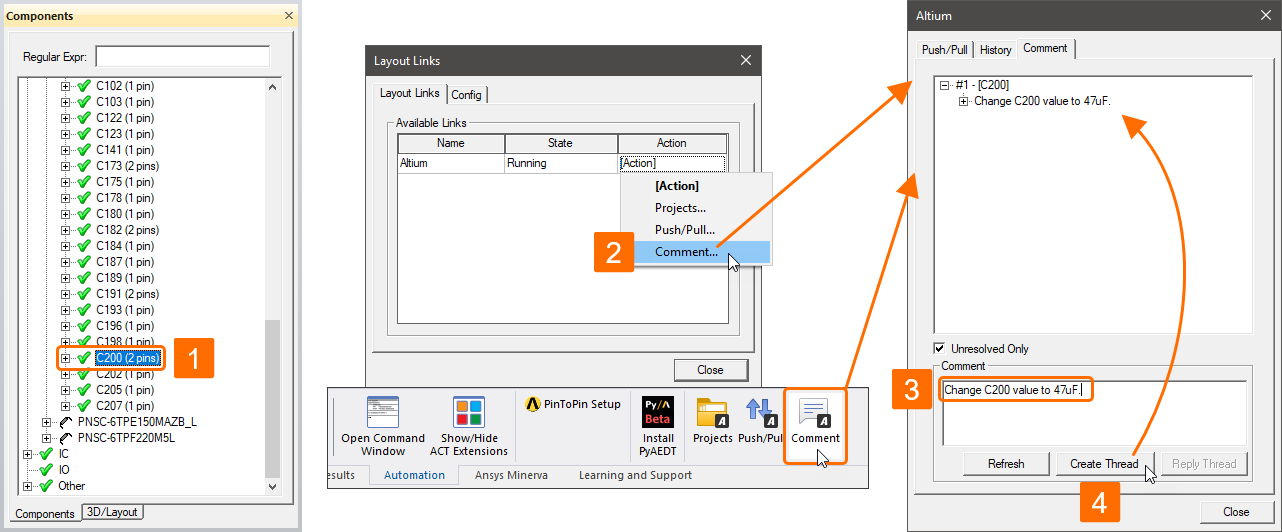
AEDT에서는 Altium 대화상자의 Comments 탭에서 코멘트 스레드를 관리합니다. 이 대화상자를 열려면 Layout Links 대화상자(Tools » Layout Links)의 Layout Links 탭에서 Altium 링크의 [Action] 셀을 클릭하고 Comment을 선택합니다. 대화상자 상단의 목록에는 프로젝트의 기존 코멘트 스레드가 표시됩니다.
AEDT에서 컴포넌트에 코멘트를 추가하려면:
- Components 패널(View » Components) 또는 설계 공간에서 특정 컴포넌트를 선택합니다.
- Layout Links 대화상자(Tools » Layout Links)의 Layout Links 탭에서 Altium 링크의 [Action] 셀을 클릭하고 Comment을 선택합니다.
- 열리는 대화상자 하단의 Comment 필드에 코멘트를 입력합니다.
- Create Thread 버튼을 클릭합니다. 새 스레드가 목록에 추가됩니다.
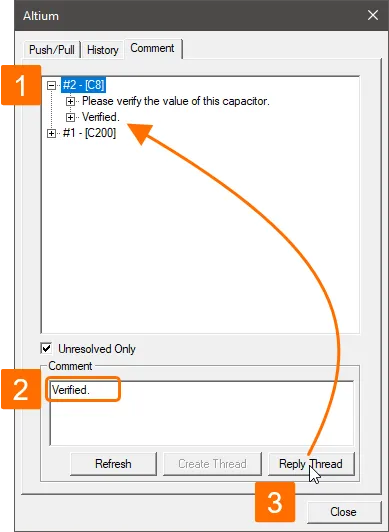
AEDT에서 기존 스레드에 답글을 달려면:
- Altium 대화상자의 Comments 탭에 있는 목록에서 번호가 지정된 코멘트 항목을 선택합니다.
- 대화상자 하단의 Comment 필드에 답글을 입력합니다.
- Reply Thread 버튼을 클릭합니다. 목록에서 해당 코멘트 스레드 항목 아래에 새 답글이 추가됩니다.
 AI로 번역됨