
Tworzenie wymagań
W skrócie
- Poznaj proces ręcznego tworzenia wymagań i dowiedz się, jak wybierane są domyślna specyfikacja i sekcja.
- Dowiedz się, jak przeglądać sugestie Engineering Assistant, aby ulepszać treść wymagań.
- Sprawdź, jak wstawiać istniejące Valis, tworzyć nowe bezpośrednio w wymaganiach i wyświetlać je w widoku właściwości specyfikacji.
Istnieją trzy sposoby tworzenia wymagań w Requirements Portal:
-
Tworzenie ręczne
-
Korzystanie z Engineering Assistant w celu generowania wymagań na podstawie polecenia
Na tej stronie opisano tworzenie wymagań poprzez ręczne wprowadzanie niezbędnych informacji. Aby dowiedzieć się więcej o pozostałych dwóch opcjach, skorzystaj z łączy prowadzących do odpowiedniej dokumentacji.
Aby ręcznie dodać nowe wymaganie do specyfikacji, kliknij przycisk  w lewym górnym rogu i wybierz Create Requirement z wyświetlonego menu. Otworzy się okno Create Requirement, w którym możesz określić unikatowy identyfikator Identifier oraz Requirement Text. Kliknij przycisk
 u dołu okna, aby uzyskać dostęp do pozostałych pól, w których możesz określić dodatkowe szczegóły, takie jak Specification oraz Section, do których będzie należeć wymaganie. Ponadto przed utworzeniem wymagania możesz sprawdzić potencjalne wartości z jednostkami (Vali), które można przekształcić w parametry (włączając opcję Parametrize values).
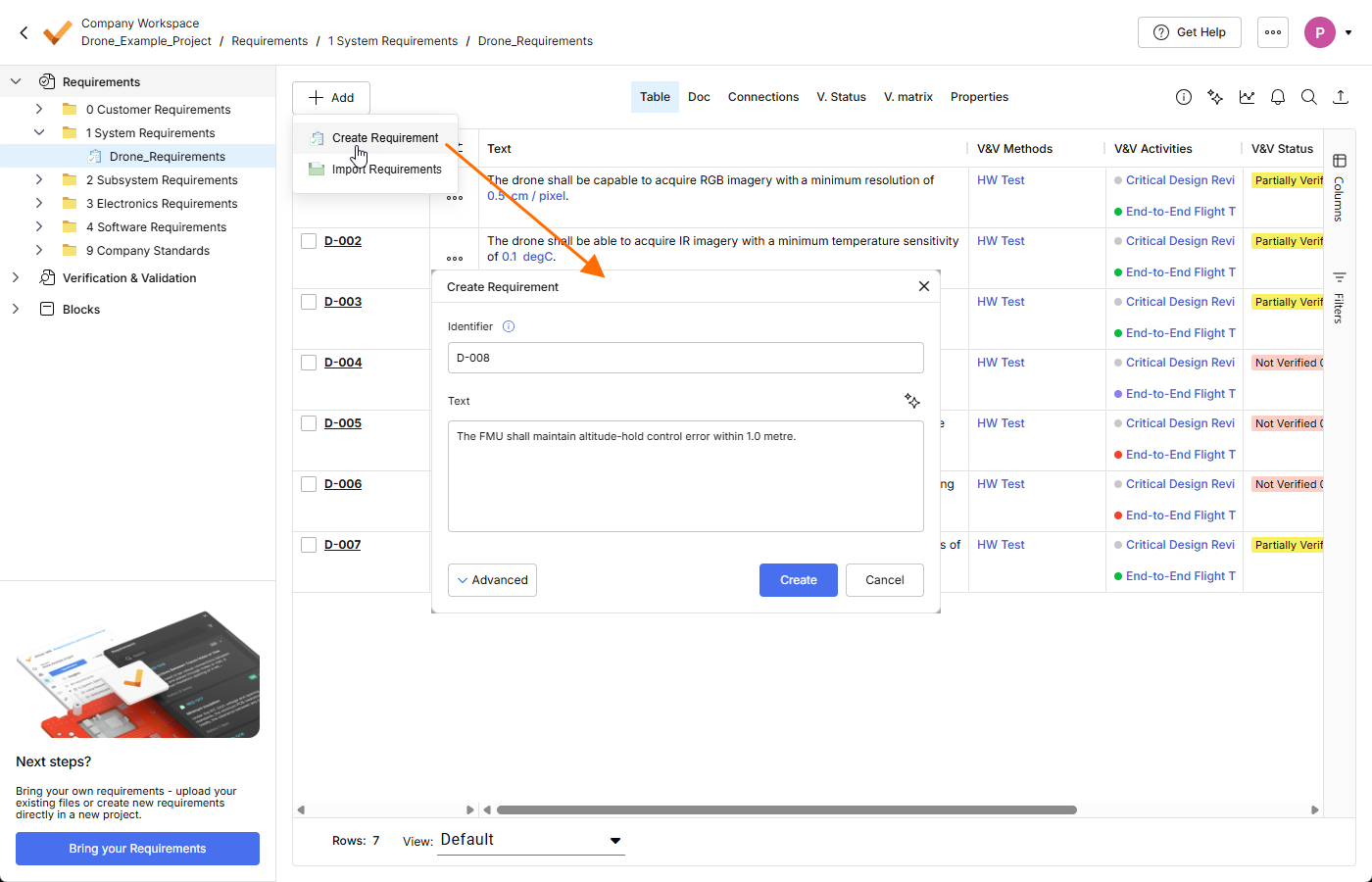
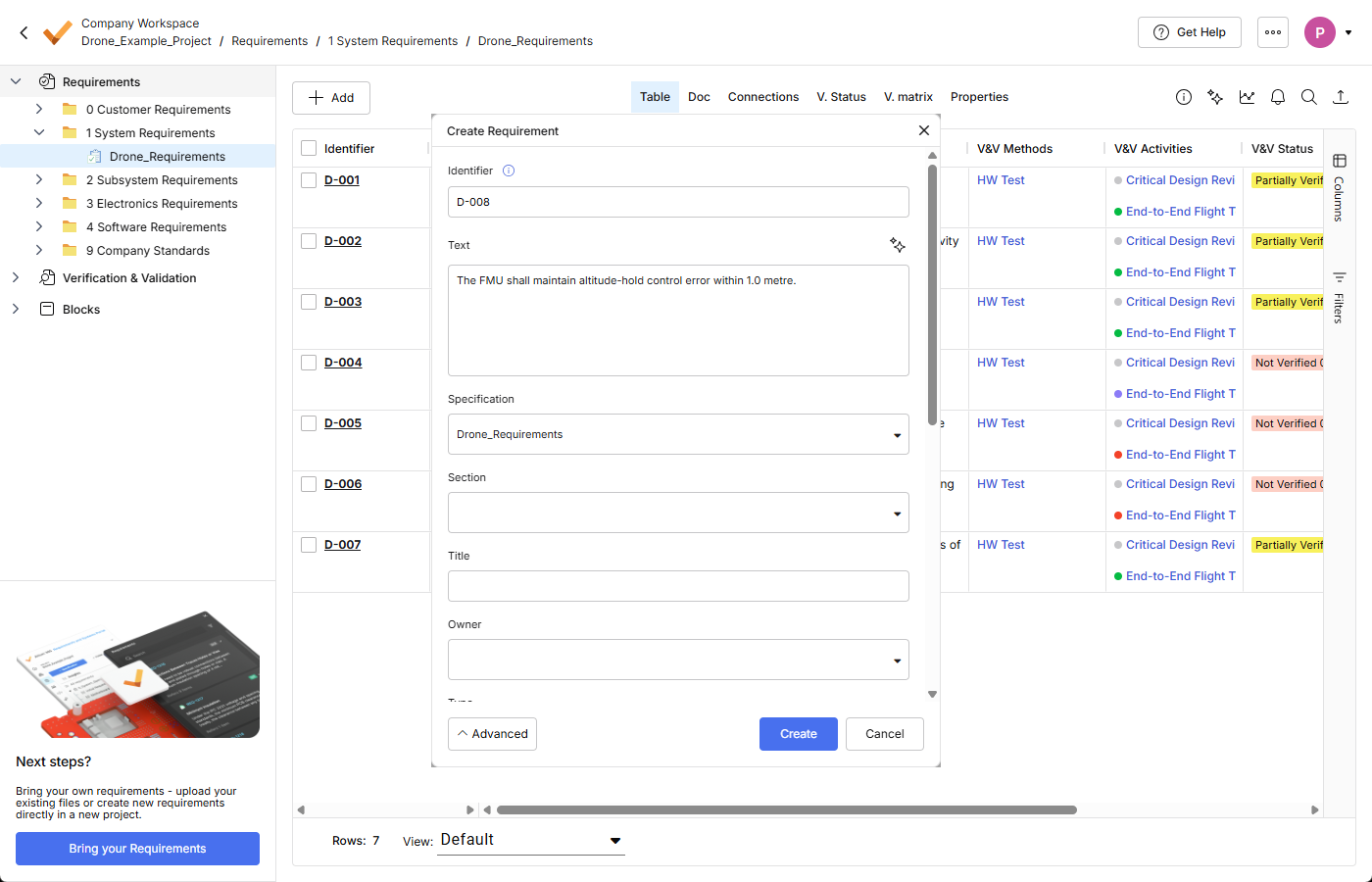

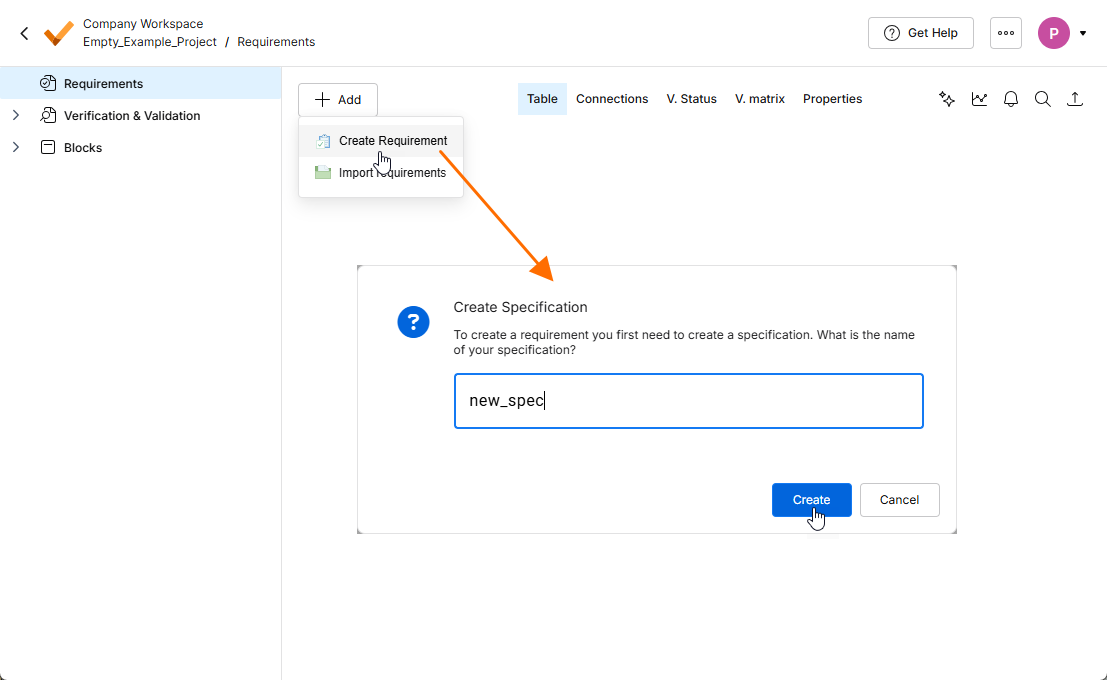 ).
 w prawym górnym rogu pola, aby uruchomić ten proces ręcznie. Jeśli akceptujesz sugestie, możesz kliknąć

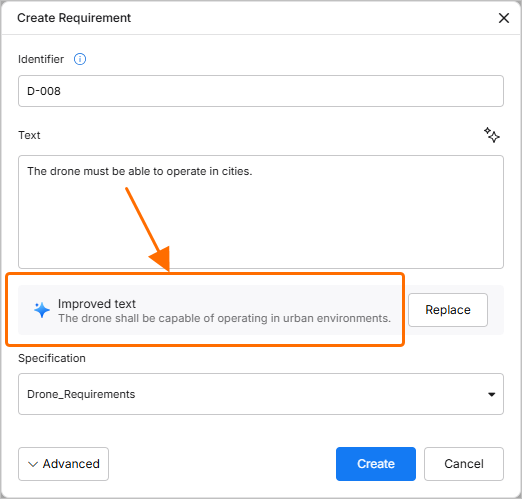 ).
Vali w wymaganiach
W tekście wymagania można wyświetlać Vali, aby określać wartości liczbowe wraz z odpowiadającymi im jednostkami. Vali są automatycznie aktualizowane w tekście po zmianie wartości. Aby ręcznie dodać Vali do tekstu wymagania, wpisz znak dolara $, aby otworzyć listę rozwijaną umożliwiającą wybór istniejącego Vali. Po wybraniu Vali pojawi się ono w tekście wymagania jako pogrubiony niebieski tekst. Po najechaniu na nie kursorem pojawi się okienko z dodatkowymi informacjami o tym parametrze.
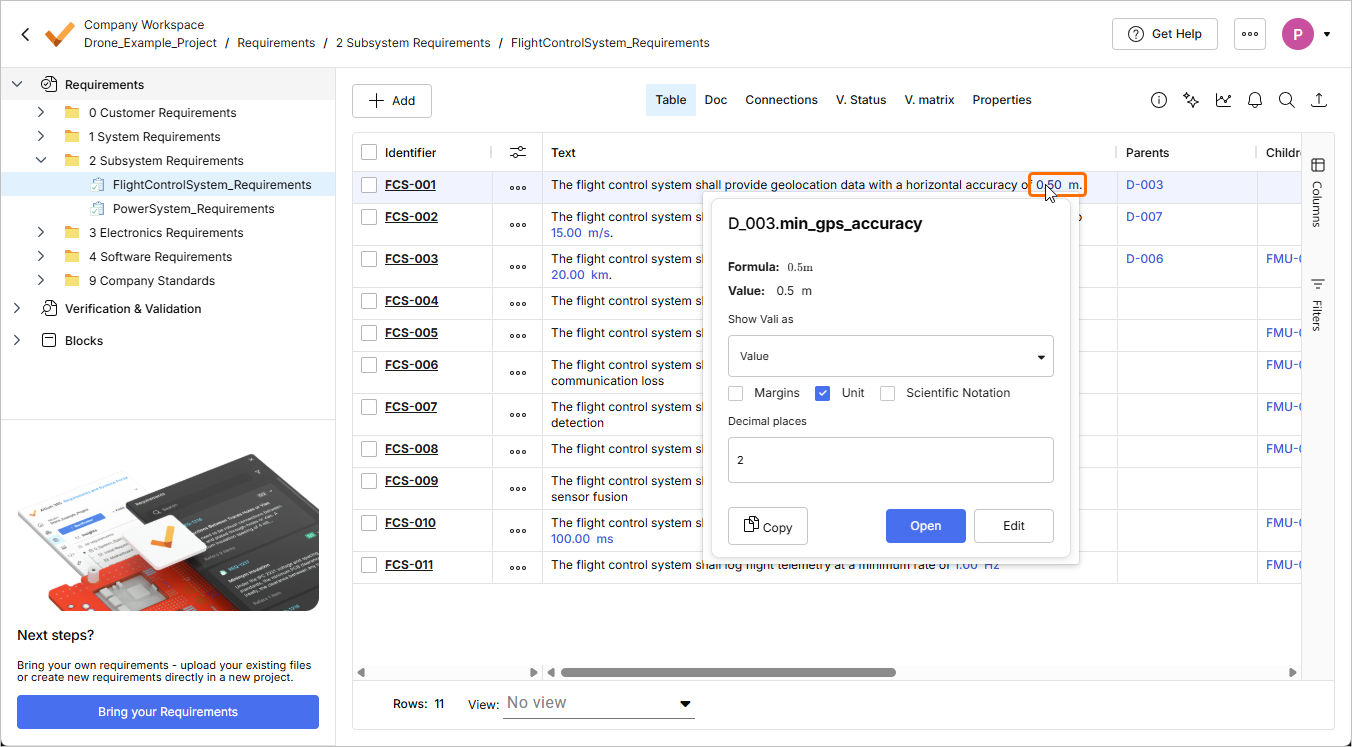
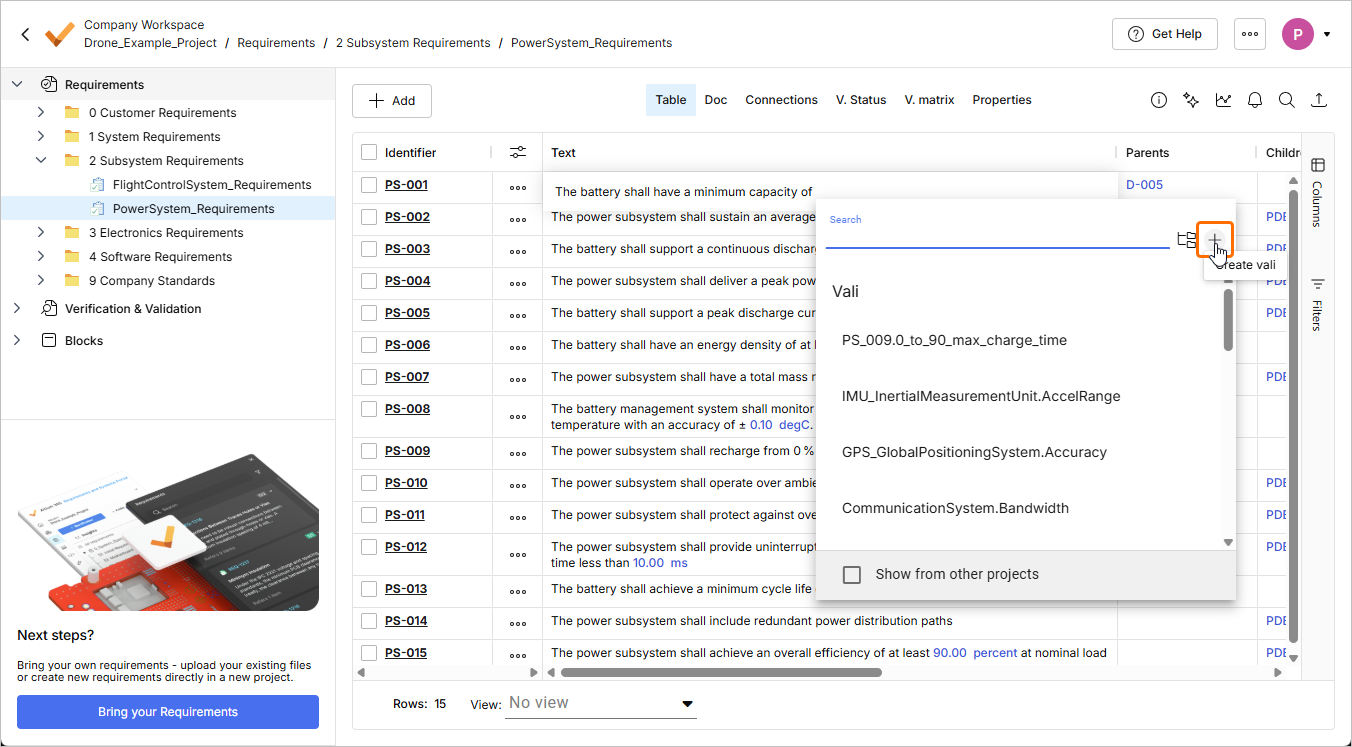
Możesz również dodać nowe Vali należące do wymagania, wpisując znak dolara $ i wybierając  w prawym górnym rogu wyskakującego okienka. Następnie możesz określić nazwę, formułę i jednostkę nowego Vali, podobnie jak w standardowej procedurze tworzenia Vali. Vali w wymaganiu umożliwiają automatyczne porównywanie z Vali w projekcie systemu podczas korzystania z metody weryfikacji „Rules”.
 Tłumaczenie SI