
Niestandardowe kolumny wymagań
W skrócie
- Dowiedz się, gdzie administratorzy mogą uzyskać dostęp do kolumn niestandardowych i nimi zarządzać.
- Poznaj pola tekstowe, pola jednokrotnego i wielokrotnego wyboru oraz pola daty i liczbowe.
- Wykonaj kolejne kroki, aby utworzyć kolumnę, przypisać ją do projektów i modułu docelowego oraz zdefiniować opcje list rozwijanych dla pól wyboru.
Requirements Portal udostępnia w module wymagań wiele domyślnych kolumn, z których każda pełni ściśle określoną funkcję w zarządzaniu wymaganiami. Listę dostępnych kolumn oraz opcje ich włączania i wyłączania można otworzyć, klikając ikonę trzech kresek w nagłówku kolumny (  ) lub opcję „Kolumny” po prawej stronie (patrz rysunek Enabling Default Columns).
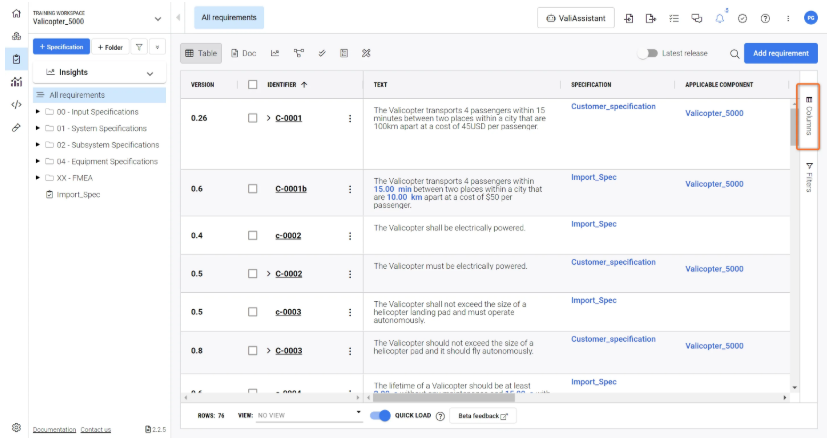
Może się jednak okazać, że do obsługi konkretnego zastosowania i procesów pracy potrzebne będą kolumny niestandardowe z określonymi nazwami nagłówków.
Dostęp do kolumn niestandardowych
Requirements Portal umożliwia łatwe dodawanie kolumn niestandardowych do tabeli wymagań.
Aby uzyskać dostęp do funkcji kolumn niestandardowych (patrz rysunek Custom Columns), przejdź do ustawień (1 and 2), a następnie wybierz „Kolumny niestandardowe” (3).
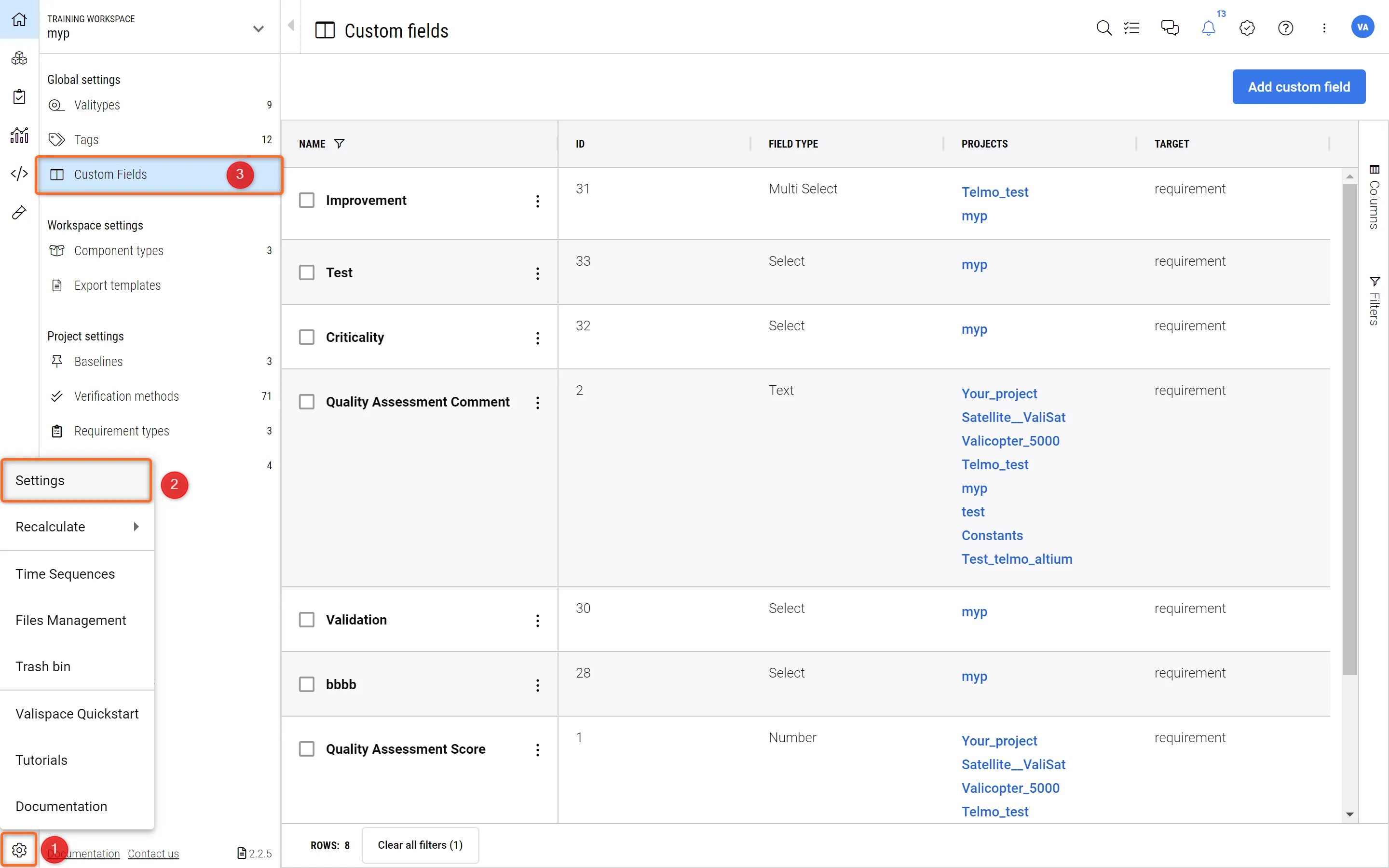 Kolumny niestandardowe — tutaj możesz definiować i modyfikować kolumny niestandardowe.
Zostanie wyświetlona lista już zdefiniowanych, dostępnych kolumn niestandardowych.
Dodawanie nowych kolumn niestandardowych
Możesz dodać 5 typów kolumn niestandardowych:
-
Tekst — pole tekstowe z formatowaniem (możliwość stosowania pogrubienia, kursywy, kolorów itp.), przeznaczone do wpisywania danych alfanumerycznych.
-
Pole wyboru — pole z listą rozwijaną, z której można wybierać opcje. Dostępne są dwa rodzaje:
-
Wybór pojedynczy — z listy rozwijanej można wybrać tylko jedną opcję.
-
Wybór wielokrotny — z listy rozwijanej można wybrać wiele opcji.
-
-
Data — umożliwia wybranie daty i godziny za pomocą interfejsu kalendarza.
-
Liczba — pole liczbowe, które przyjmuje wyłącznie liczby (bez formatowania tekstu).
Aby dodać nową kolumnę niestandardową, wykonaj czynności przedstawione na rysunku Adding New Custom Columns. Kliknij „Dodaj pole niestandardowe” (1). Otworzy się nowe okno, w którym możesz określić „Nazwę” kolumny (2), „Projekty”, w których kolumna będzie widoczna (3) (możesz dodać wiele projektów), moduł docelowy (4) oraz typ (5), zgodnie z powyższym opisem.
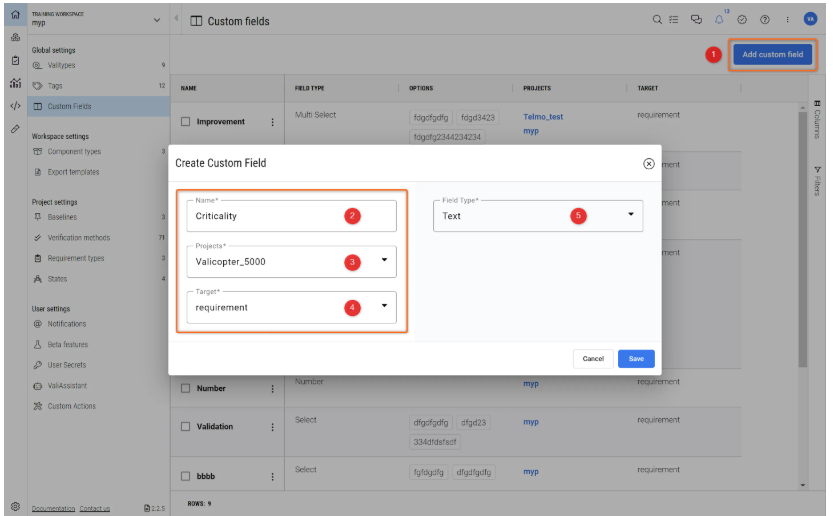
Dodawanie nowych kolumn niestandardowych
Podczas dodawania kolumny niestandardowej typu Tekst, Data lub Liczba wystarczy kliknąć „Zapisz”, a kolumna zostanie zapisana i wyświetlona w module wymagań.
Jeśli chcesz dodać kolumnę wyboru (pojedynczego lub wielokrotnego), musisz dodatkowo zdefiniować opcje, które pojawią się na liście rozwijanej. Po wybraniu opcji „Wybór pojedynczy” lub „Wybór wielokrotny” w polu „Typ pola” (1) pojawi się prośba o wprowadzenie opcji, które będą widoczne na liście rozwijanej (2).
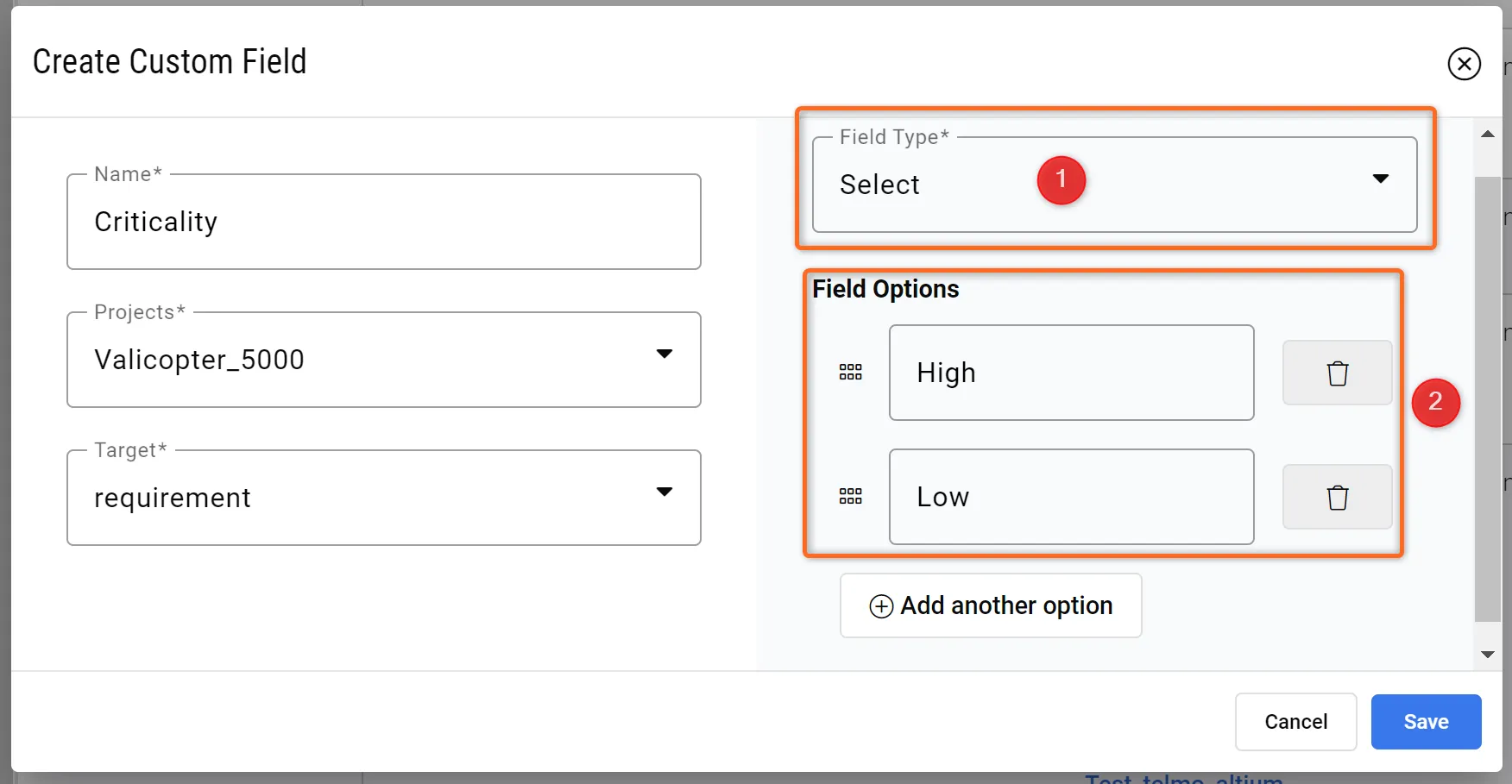 Dodawanie opcji do kolumny wyboru — tutaj możesz zdefiniować poszczególne opcje i ich kolejność.
Po kliknięciu „Zapisz” kolumna wyboru zostanie dodana do modułu wymagań. Dwukrotne kliknięcie komórki spowoduje wyświetlenie listy rozwijanej ze zdefiniowanymi opcjami.
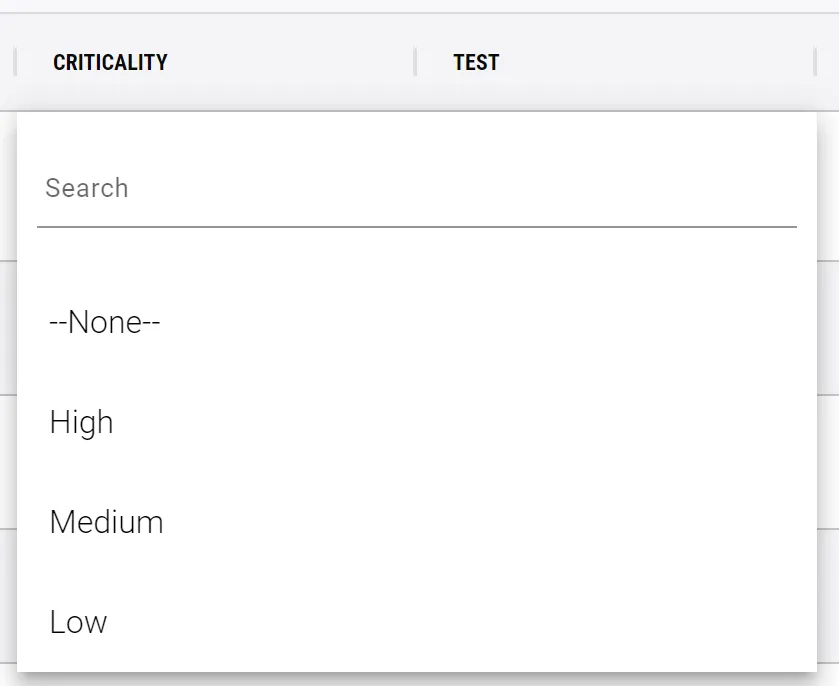 Opcje w niestandardowej kolumnie wyboru
 Tłumaczenie SI