
Pola wymagań
W skrócie
- Poznaj przeznaczenie każdego pola wymagania, w tym różnicę między polami Identifier i ID.
- Dowiedz się, jak pola przedstawiają powiązania między wymaganiami oraz informacje o ich organizacji i weryfikacji.
- Sprawdź, jak wyświetlać i ukrywać kolumny oraz dodawać pola niestandardowe, gdy dostępne opcje nie spełniają Twoich potrzeb.
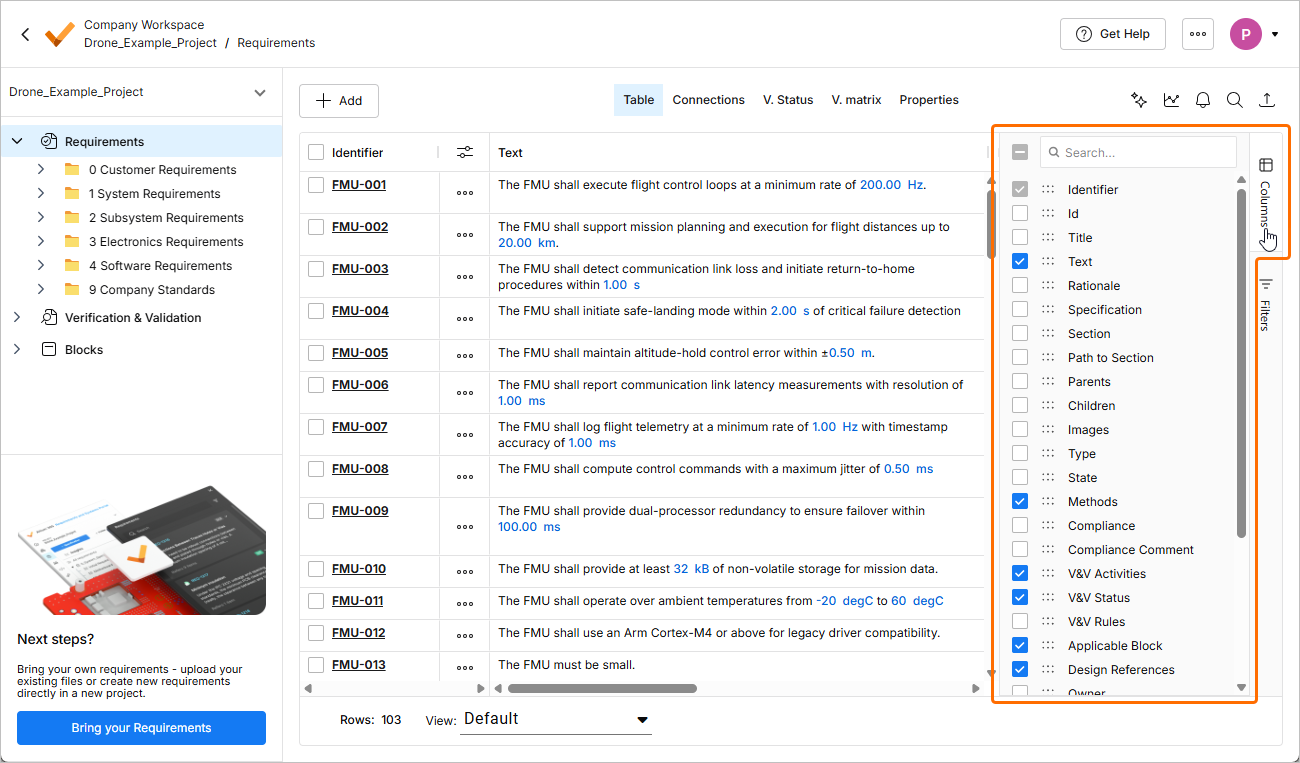
Moduł wymagań zawiera osobne kolumny dla poszczególnych pól wymagań, z których każde ma określone właściwości. Jeśli jednak brakuje pola odpowiadającego Twoim potrzebom, możesz utworzyć niestandardową kolumnę na stronie Kolumny niestandardowe w ustawieniach. Widoczność kolumn można skonfigurować za pomocą panelu Kolumny, jak pokazano poniżej.
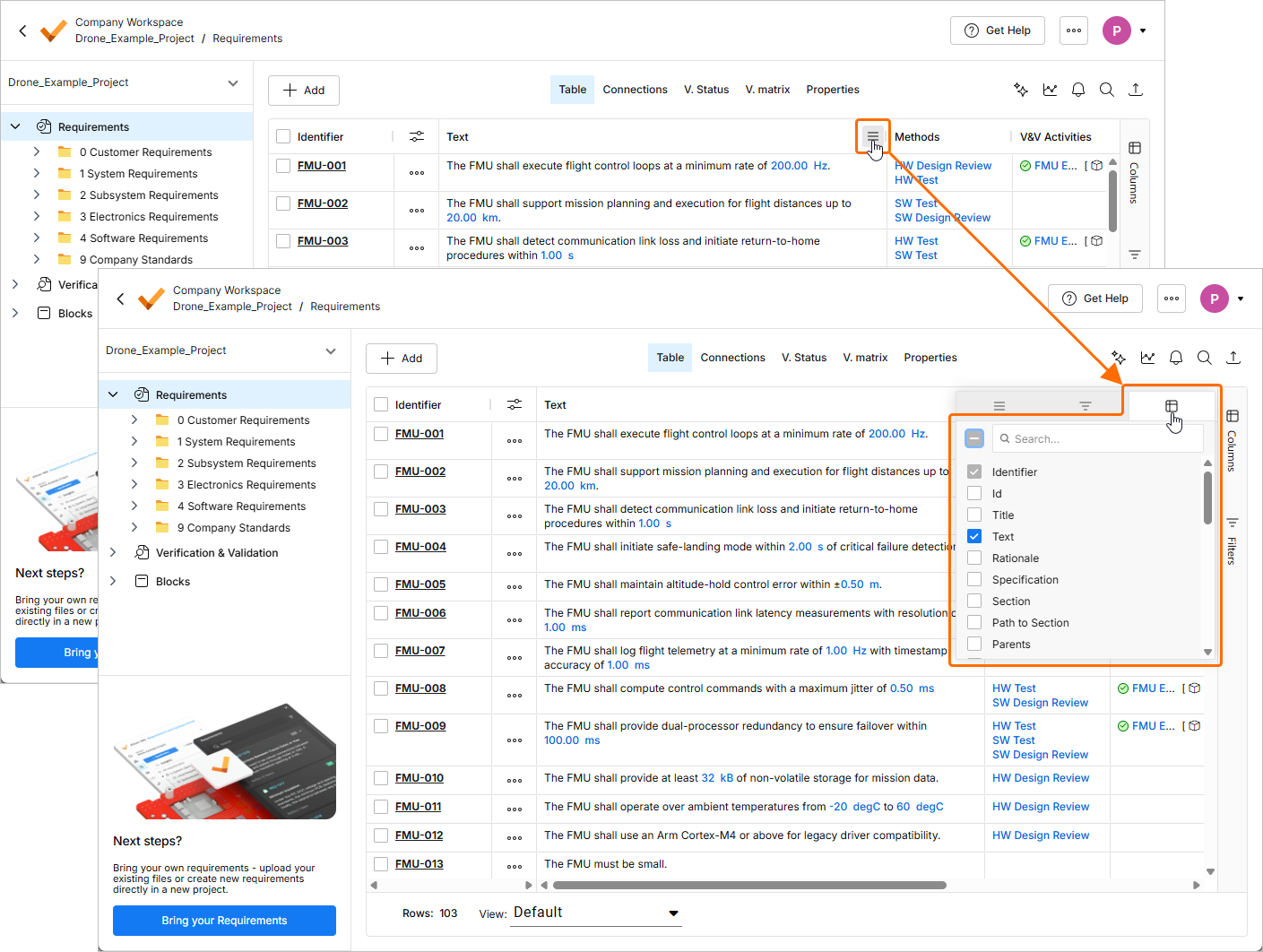
Widoczność kolumn można również ustawić w menu podręcznym nagłówka, klikając ikonę  , która pojawia się po najechaniu kursorem na dowolny nagłówek kolumny, a następnie klikając kartę kolumn (
 ).
| Pole kolumny | Opis |
|---|---|
Identyfikator |
Identyfikator to pole obowiązkowe, zazwyczaj zawierające unikatową nazwę wymagania. Na przykład w identyfikatorze BAT-001 człon BAT jest skrótem nazwy podsystemu baterii, a 001 oznacza pierwsze wymaganie tego podsystemu. |
ID |
W Requirements Portal pole ID różni się od identyfikatora. Oprogramowanie automatycznie nadaje ID podczas tworzenia wymagania. |
Tytuł |
Jak sama nazwa wskazuje, jest to tytuł lub krótki opis wymagania. |
Treść |
To pole zawiera treść wymagania. Możesz w nim użyć znaku dolara, aby bezpośrednio odwołać się do Valis i innych wymagań. |
Uzasadnienie |
W tym polu możesz wprowadzić dodatkowe komentarze lub logiczne uzasadnienie wymagania. |
Specyfikacja |
To pole wyświetla nazwę specyfikacji, do której należy wymaganie. Ma postać menu rozwijanego. Jeśli chcesz przenieść wymaganie do innej specyfikacji, możesz ją wybrać, a wymaganie zostanie automatycznie przeniesione. |
Sekcja |
Podobnie jak pole specyfikacji, to pole wyświetla nazwę sekcji, do której należy wymaganie. Ma postać menu rozwijanego. Jeśli chcesz przenieść wymaganie do innej sekcji, możesz ją wybrać, a Requirements Portal automatycznie przeniesie wymaganie. |
Ścieżka do sekcji |
Jeśli wymaganie znajduje się w podsekcji, w tym polu wyświetlana jest pełna ścieżka do niej, z poszczególnymi poziomami sekcji oddzielonymi znakiem „\”. To pole można wykorzystać w importowanym pliku, aby utworzyć strukturę sekcji i umieścić wymagania we właściwych miejscach podczas ich tworzenia. |
Wymagania nadrzędne |
Jeśli wymaganie ma wymagania nadrzędne, w tym polu wyświetlana jest ich lista. Kliknięcie jednego z nich powoduje przejście do informacji o danym wymaganiu nadrzędnym. |
Wymagania podrzędne |
Jeśli wymaganie ma wymagania podrzędne, w tym polu wyświetlana jest ich lista. Kliknięcie jednego z nich powoduje przejście do informacji o danym wymaganiu podrzędnym. |
Obrazy |
Jeśli wymaganie potrzebuje dodatkowych informacji w postaci obrazu, możesz go tutaj dodać. |
Typ |
Jest to pole definiowane przez użytkownika. Typ określa rodzaj wymagania. Domyślnie dostępne są na przykład wymagania funkcjonalne, wydajnościowe i systemowe. Możesz dodać inne opcje. Zobacz Ustawienia wymagań. |
Stan |
To pole wyświetla stan identyfikatora i treści wymagania. Obecnie domyślne stany to: ostateczny, wersja robocza i w trakcie przeglądu. Możesz skonfigurować ustawienia przejść między stanami. Dzięki temu po każdej edycji treści lub identyfikatora wymagania stan jest automatycznie zmieniany. Zobacz Ustawienia wymagań. |
| Metody V&V | Metoda służąca do weryfikacji wymagań. Możesz dodawać lub modyfikować metody V&V odpowiednio do swoich potrzeb. |
Zgodność |
Określ stopień zgodności z wymaganiem. Domyślne wartości to: zgodne, częściowo zgodne i niezgodne. |
Komentarz dotyczący zgodności |
W tym polu możesz dodać wszelkie komentarze dotyczące zgodności. |
| Działania V&V | Wyświetla listę działań V&V służących do weryfikacji wymagania. Kliknij dwukrotnie komórkę, aby zarządzać listą. Więcej informacji znajdziesz na stronie Proces 4: Weryfikacja ręczna i weryfikacja za pomocą reguł. |
| Status V&V | Wartość tego pola jest zmieniana ręcznie lub obliczana automatycznie na podstawie działań V&V. Automatyczne obliczanie odbywa się po przypisaniu działania V&V do wymagania. Jeśli nie przypisano żadnego działania V&V, kliknij dwukrotnie komórkę, aby ręcznie ustawić status na Verified lub Not Verified. |
| Reguły V&V | Wyświetla liczbę zweryfikowanych reguł oraz łączną liczbę reguł utworzonych dla wymagania. Kliknij dwukrotnie komórkę, aby tworzyć reguły V&V i nimi zarządzać. Więcej informacji znajdziesz na stronie Proces 4: Weryfikacja ręczna i weryfikacja za pomocą reguł. |
Blok, którego dotyczy wymaganie |
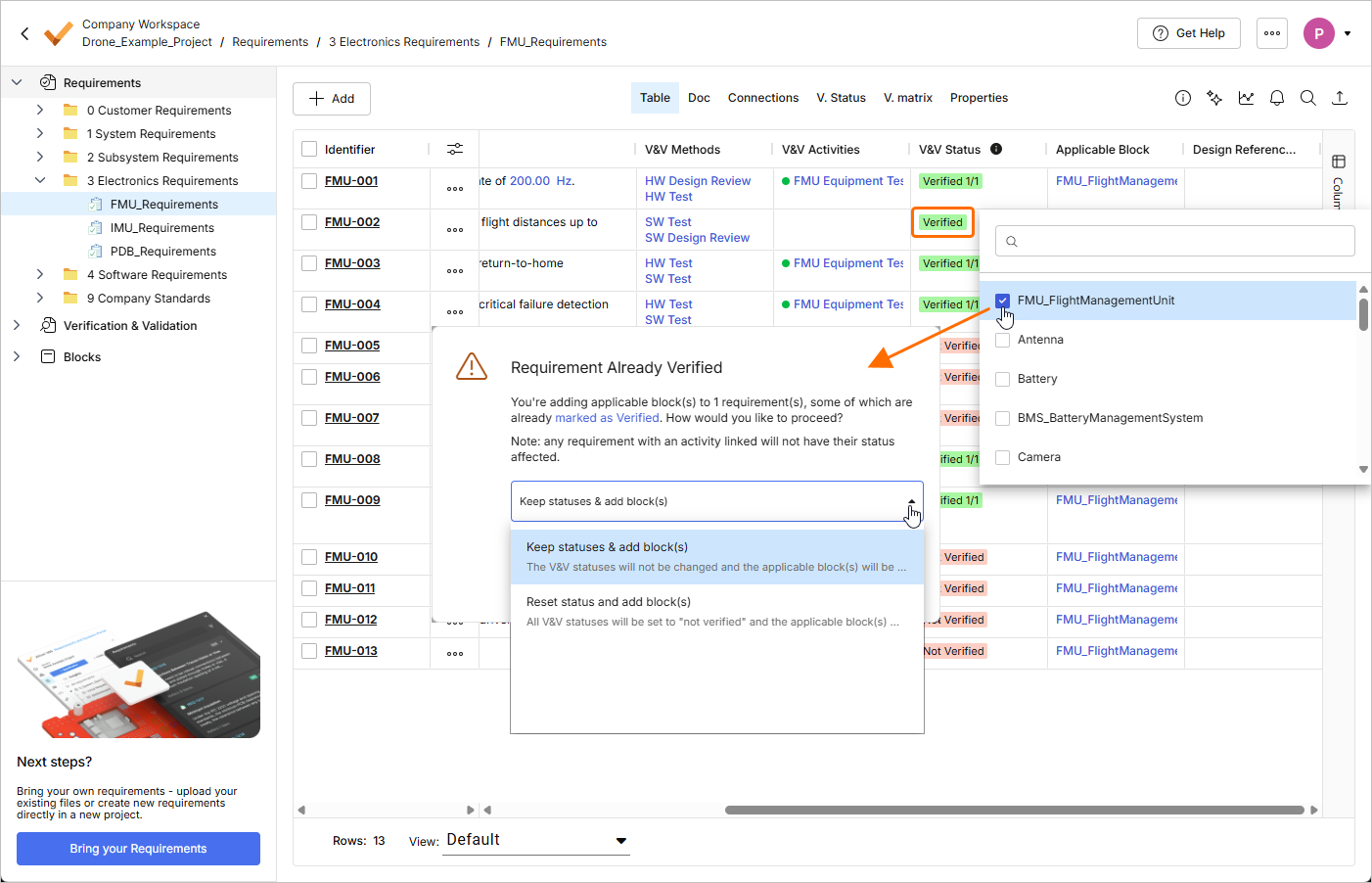
W Requirements Portal każde wymaganie jest powiązane z blokami, a weryfikacja jest przeprowadzana dla każdego bloku. Metodę weryfikacji można edytować tylko wtedy, gdy blok jest wskazany w wymaganiu. |
| Odwołania do projektu | Wyświetla listę dokumentów projektu, w których umieszczono wymaganie. Więcej informacji znajdziesz na stronie Praca z wymaganiami. |
Właściciel |
Wyświetla właściciela wymagania. |
| Zakres zastosowania | Wyświetla listę typów bloków oznaczonych jako istotne dla wymagania. Więcej informacji znajdziesz na stronie Zakres zastosowania w module wymagań. |
Tagi |
Jeśli chcesz grupować wymagania według określonych potrzeb, np. wymagania do przeglądu, możesz dodać tagi do każdego z nich. |
| Właściwości | Wyświetla listę valis używanych w wymaganiach. |
Pozycja |
Wymagania są sortowane alfabetycznie, więc nie można ich dowolnie rozmieszczać. Aby obejść to ograniczenie, wprowadzono pole pozycji. Przypisz każdemu wymaganiu numer odpowiadający jego miejscu w wybranej kolejności, a następnie posortuj tę kolumnę, aby uzyskać niestandardową kolejność. |
Data utworzenia |
Data utworzenia wymagania. |
Data aktualizacji |
Data ostatniej aktualizacji wymagania. |
Pola niestandardowe |
Jeśli potrzebujesz pola do obsługi przypadku użycia, którego nie obejmują istniejące pola, możesz utworzyć pola niestandardowe, które mogą mieć postać pól tekstu sformatowanego lub menu rozwijanych. |
 ).
 Tłumaczenie SI