
Widok dokumentu
W skrócie
- Dowiedz się, gdzie otworzyć widok dokumentu i co jest w nim wyświetlane na poszczególnych poziomach.
- Poznaj sposób edytowania i zapisywania tytułów, uzasadnień oraz treści wymagań, w tym formatowania i odwołań do obiektów vali.
- Sprawdź, które pola są dostępne tylko do odczytu, w tym identyfikatory i załączone obrazy.
Widok dokumentu to funkcja, która usprawnia tworzenie wymagań w zespołach przyzwyczajonych do rozpoczynania pracy w edytorze tekstu. Eliminuje ona konieczność późniejszego importowania wymagań do Requirements Portal, aby móc wspólnie nad nimi pracować. Zapewnia bardziej elastyczny sposób zarządzania wymaganiami i pracy z nimi w obrębie specyfikacji, sekcji lub folderu, przypominający korzystanie z edytora tekstu. Widok ten ułatwia czytanie i umożliwia edycję wybranych pól, dzięki czemu zarządzanie wymaganiami jest wydajniejsze i wygodniejsze jeszcze przed przejściem do pełnego widoku tabeli.
Ta dokumentacja użytkownika wyjaśnia, jak uzyskać dostęp do widoku dokumentu i z niego korzystać, oraz przedstawia jego najważniejsze funkcje i możliwości.
Widok dokumentu
Widok dokumentu jest jedną z sześciu sekcji dostępnych w module wymagań, jak pokazano na rysunku Doc View Section. Po przejściu na poziom folderu, specyfikacji lub sekcji można wybrać widok dokumentu, aby przeglądać i edytować zawarte tam wymagania.
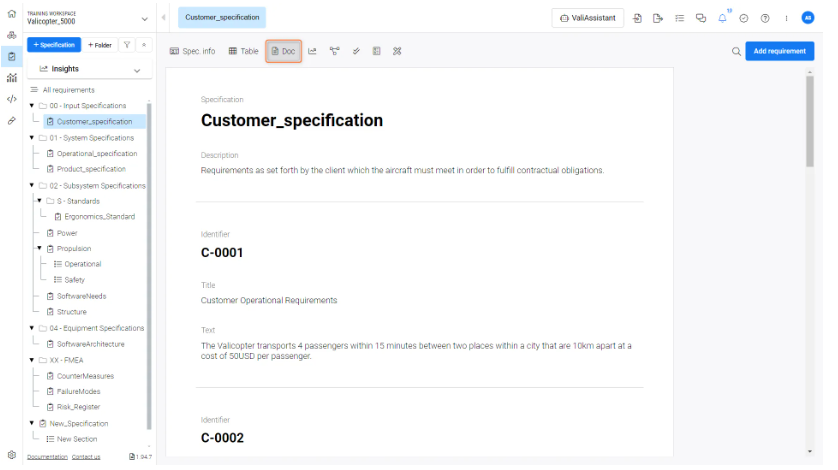
Po przejściu do widoku dokumentu zobaczysz bardziej elastyczny interfejs, przypominający edytor tekstu.
-
Do edycji dostępne są następujące pola:
-
Title: To pole umożliwia zmianę tytułu wymagania.
-
Rationale: Możesz edytować uzasadnienie, podając bardziej szczegółowe wyjaśnienie lub powody stojące za wymaganiem.
-
Text: Pole tekstowe można edytować, co pozwala dostosować treść wymagania do swoich potrzeb.
-
-
W tym widoku nie można edytować następujących pól:
-
Identifier: Służy jako unikatowy identyfikator wymagania.
-
Images: Obrazy dołączone do wymagania są widoczne wraz z jego treścią.
-
Przykład przedstawiono w filmie Switching to Doc View.
Przełączanie na widok dokumentu
 Tłumaczenie SI