
Ustawienia wymagań
W skrócie
- Znajdź ustawienia projektu służące do dostosowywania pól wymagań.
- Dowiedz się, jak dodawać stany oraz konfigurować przejścia między nimi i stany opublikowanych wymagań.
- Poznaj domyślne typy wymagań i dowiedz się, jak dodawać typy dostosowane do swoich zastosowań.
Niektóre pola kolumn w module wymagań mają menu rozwijane umożliwiające wybór odpowiedniej opcji dla wymagania. Administratorzy mogą tworzyć te opcje i zarządzać nimi zgodnie ze swoimi potrzebami. Administratorzy mogą dostosowywać następujące listy rozwijane:
-
Stan
-
Typ
-
Niestandardowe pole listy rozwijanej
Aby uzyskać dostęp do menu ustawień powyższych pól kolumn, należy przejść do nazwy użytkownika i kliknąć ustawienia. Po kliknięciu opcji „Ustawienia” administrator zobaczy ustawienia projektu, w których może modyfikować pola kolumn. Poniższy film pokazuje, jak uzyskać dostęp do ustawień projektu zawierających ustawienia wymagań.
Dostęp do ustawień projektu — szczegółowy widok interfejsu Requirements Portal pokazujący, jak administratorzy mogą uzyskać dostęp do ustawień projektu w celu dostosowania kolumn wymagań.
Stan
Stany w Requirements Portal określają aktualny etap opracowania treści wymagania. Domyślne stany wymagań dostępne w ustawieniach to Wersja robocza, W trakcie przeglądu i Ostateczny. Użytkownik może ręcznie ustawić stan każdego wymagania oraz dodawać nowe stany.
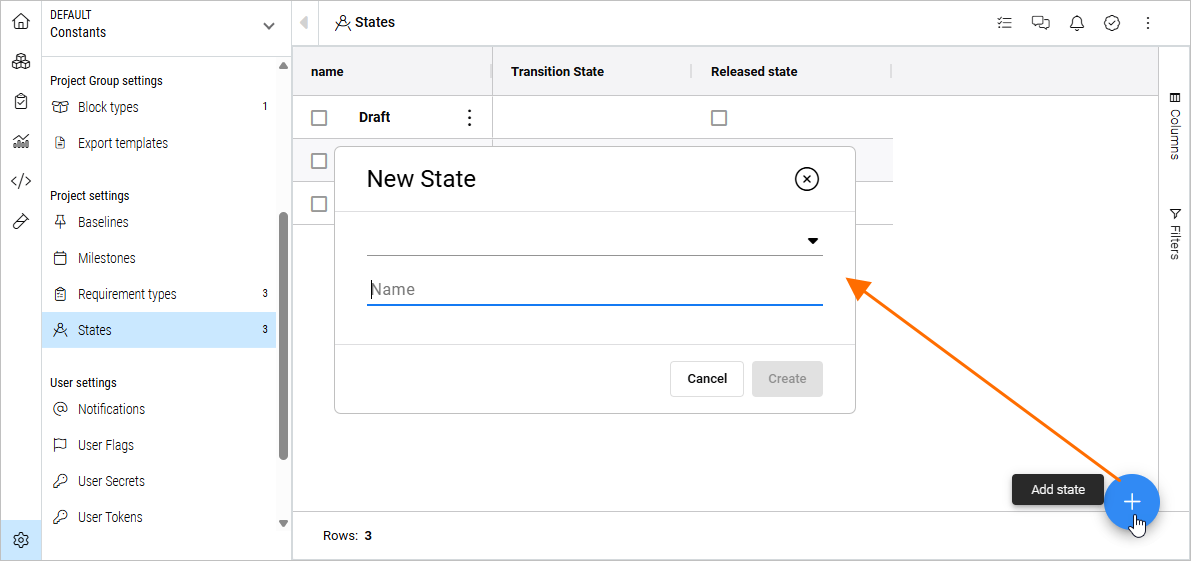
Ustawienia stanów wymagań — interfejs do dodawania różnych stanów wymagań i zarządzania nimi w Requirements Portal.
Jeśli użytkownik zmieni treść wymagania, może ustawić stan przejściowy lub ręcznie zmienić stan w module wymagań. Na przykład, gdy wymaganie ma stan Ostateczny i wymaga modyfikacji ze względu na zmianę potrzeb interesariuszy, użytkownik edytuje jego treść. Jeśli dla stanu „Ostateczny” ustawiono stan przejściowy „Wersja robocza”, każda edycja treści wymagania spowoduje automatyczną zmianę jego stanu.
Konfiguracja stanu przejściowego — interfejs Requirements Portal pokazujący, jak ustawiać stany przejściowe wymagań po edycji i zarządzać nimi.
Możesz również włączyć opcję Released state dla stanu wymienionego na stronie States. W takim przypadku wymagania będą automatycznie przechodzić do tego stanu po ich wydaniu.
Konfiguracja stanu po wydaniu
Typy
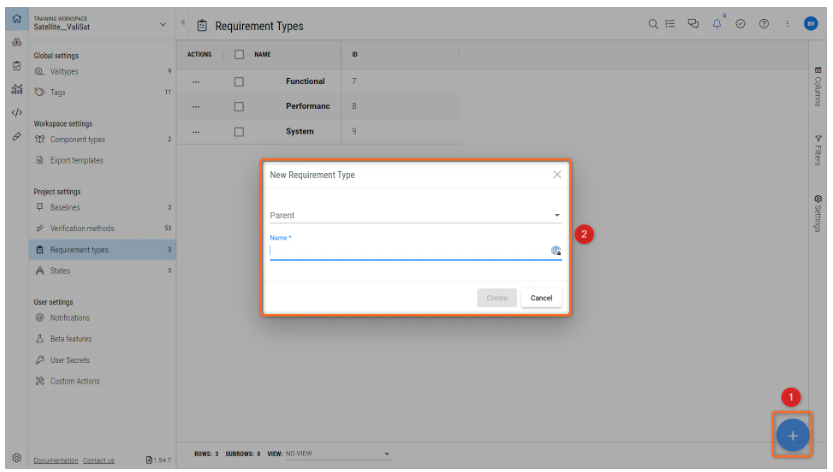
Inżynierowie systemowi często używają typów do klasyfikowania i grupowania wymagań według ich wspólnych cech. Aby udostępnić tę funkcję, w Requirements Portal wprowadzono „Typy”. Domyślne typy to Funkcjonalne, Systemowe i Wydajnościowe. Użytkownicy mogą dodawać inne typy zgodnie ze swoimi potrzebami. Aby dodać nowe typy, kliknij „+”, dodaj ich stany i je utwórz.
 Tłumaczenie SI