
Wczytaj widoki / Zapisane widoki
W skrócie
- Dowiedz się, jak tworzyć, nazywać, zapisywać i wczytywać niestandardowe widoki wymagań.
- Poznaj ustawienia Publiczne, Prywatne i Ulubione, aby kontrolować dostęp i łatwo znajdować preferowane widoki.
- Sprawdź, jak zmieniać nazwy i ustawienia widoczności zapisanych widoków oraz usuwać je za pomocą opcji Zarządzaj widokami.
Ta funkcja umożliwia użytkownikom zapisywanie i wczytywanie określonych widoków modułów. Jest to szczególnie przydatne podczas pracy z modułem wymagań, który zawiera wiele kolumn i atrybutów. Menedżer widoków pozwala każdemu użytkownikowi zapisać widok tabel i kolumn dostosowany do własnych potrzeb.
Przykłady zastosowania
Poniżej opisano typowe zastosowania zapisanych widoków.
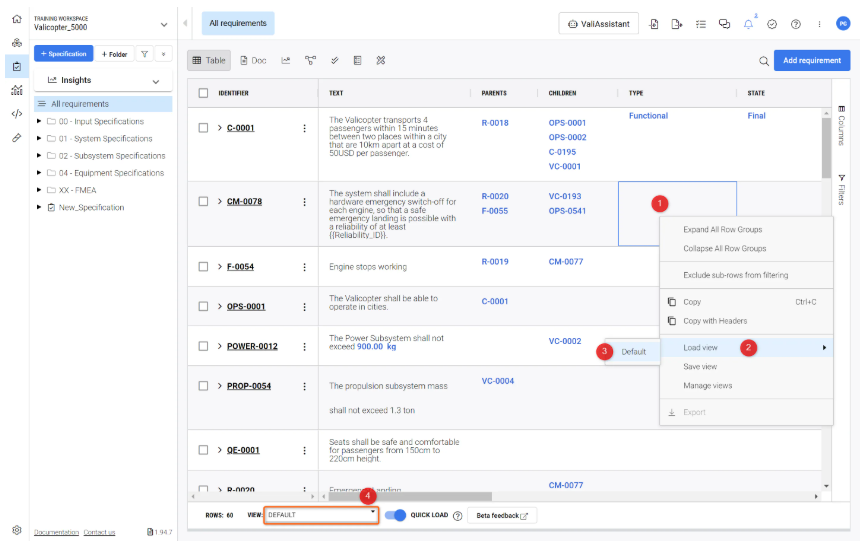
W standardowych ustawieniach „Widoku domyślnego” tabeli wymagań kolumny „Tekst”, „Nadrzędne” i „Podrzędne” są widoczne obok kolumny „Identyfikator” i domyślnie zaznaczone. Jeśli te kolumny są dla użytkownika najważniejsze, może on wybrać widok domyślny, klikając prawym przyciskiem myszy w dowolnym miejscu tabeli (1) i wybierając „Wczytaj widok” (2), a następnie „Domyślny” (3), lub korzystając z listy rozwijanej u dołu ekranu (4) (patrz rysunek Views).
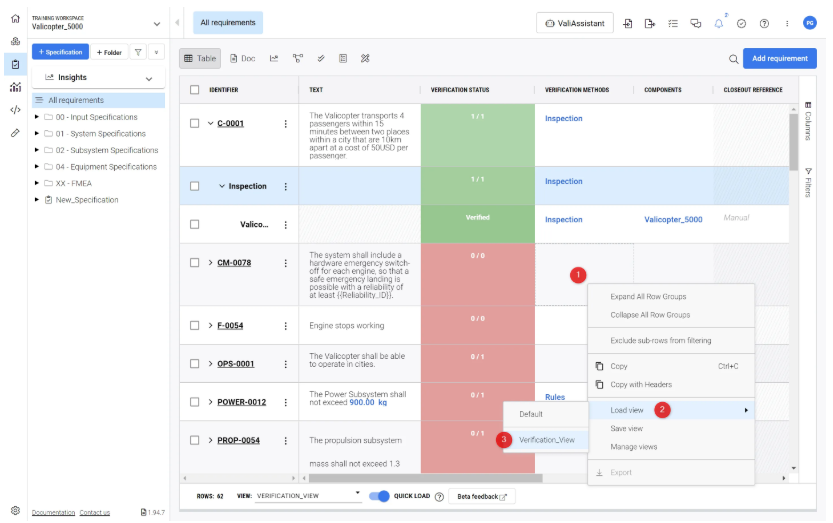
Jeśli użytkownik chce pracować nad weryfikacją i walidacją wymagań, może wybrać kolumny potrzebne w tym procesie. Typowe atrybuty używane w procesie weryfikacji i walidacji (V&V) to: identyfikator, tekst, metody weryfikacji, status weryfikacji, odniesienia do dokumentacji zamknięcia, data weryfikacji i osoba weryfikująca. Użytkownik może wybrać te kolumny, a następnie zapisać je jako nowy widok, klikając prawym przyciskiem myszy w dowolnym miejscu tabeli i wybierając „Zapisz widok”. Po zapisaniu widoku można do niego wrócić lub ponownie go wczytać jednym kliknięciem w menedżerze widoków. Zobacz ilustrację poniżej.
Jak utworzyć, zapisać i wczytać widok
Aby utworzyć określony widok i zapisać go w menedżerze widoków, należy wykonać następujące kroki:
-
Wybierz specyfikację wymagań, dla której chcesz utworzyć widok.
-
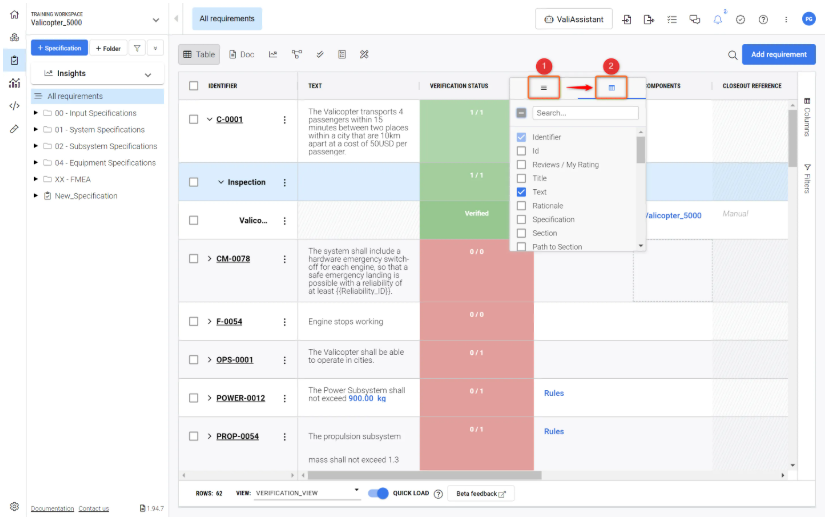
W nagłówku każdej kolumny znajdują się trzy kreski (patrz rysunek Selecting Columns).
-
Kliknięcie tych kresek (1) powoduje wyświetlenie wyskakującego okna. Kliknij ikonę tabeli (2), aby wyświetlić nazwy kolumn z polami wyboru.
-
Wybierz kolumny zgodnie ze swoimi preferencjami, tworząc określony widok. Pamiętaj, że po zmianie kolumn, ich szerokości lub filtrów widok wybrany u dołu tabeli wymagań zmienia się na „Brak widoku”, co oznacza, że bieżąca konfiguracja nie odpowiada żadnemu zapisanemu widokowi.
-
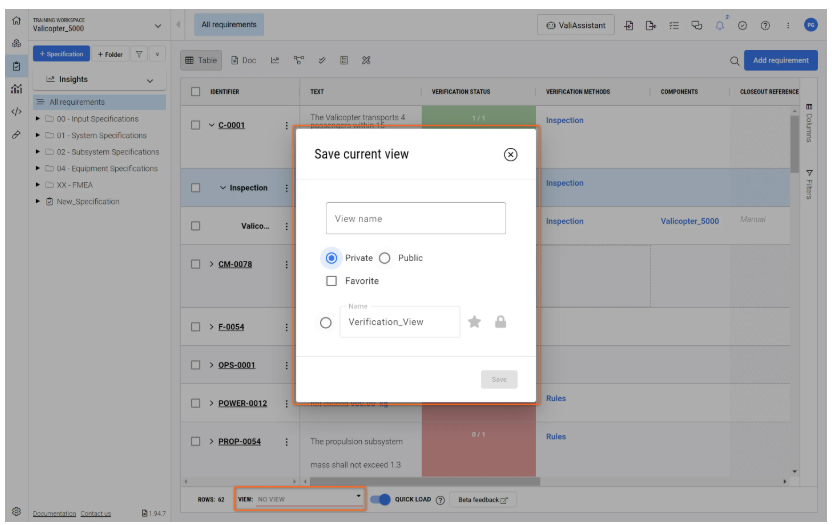
Po skonfigurowaniu wszystkich ustawień kliknij prawym przyciskiem myszy w dowolnym miejscu tabeli wymagań i wybierz „Zapisz widok”. Otworzy się okno „Zapisz bieżący widok”, w którym można wpisać nazwę widoku i go zapisać.
-
Podczas zapisywania użytkownik może ustawić widok jako publiczny (widoczny dla wszystkich współpracowników), prywatny (widoczny tylko dla niego) lub ulubiony (wyświetlany na początku listy u dołu tabeli wymagań).
-
Aby wczytać dowolny widok, kliknij prawym przyciskiem myszy w dowolnym miejscu tabeli, przejdź do opcji „Wczytaj widok” i wybierz swój widok.
Poniższy film przedstawia opisane wyżej kroki:
Konfigurowanie widoków — krótki film pokazujący sposób konfigurowania widoków.
Widoki publiczne, prywatne i ulubione
Ustawienia widoków publicznych, prywatnych i ulubionych pozwalają kontrolować dostęp do widoków.
-
Publiczny: jeśli użytkownik ustawi zapisany widok jako publiczny, dostęp do niego będzie miał każdy użytkownik mający dostęp do danego projektu.
-
Prywatny: jeśli zapisany widok jest ustawiony jako prywatny, dostęp do niego ma tylko użytkownik, który go utworzył.
-
Ulubiony: zapisany widok można oznaczyć jako ulubiony, aby zapewnić do niego szybki dostęp na pasku informacyjnym poniżej tabeli wymagań. Jeśli widok jest publiczny, pojawia się na pasku szybkiego dostępu u wszystkich użytkowników. W przeciwnym razie jest widoczny tylko na pasku dostępu właściciela, który go utworzył (patrz rysunek Favorite View).
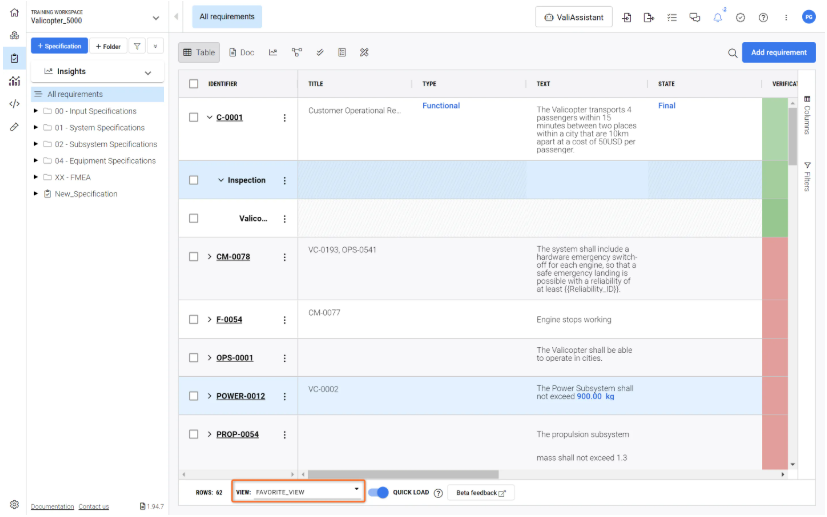
Aby ustawić widok jako publiczny lub prywatny oraz oznaczyć go jako ulubiony, można skorzystać z jednej z dwóch poniższych metod:
-
Podczas tworzenia nowego widoku wybierz, czy ma on być publiczny, czy prywatny, oraz czy ma być oznaczony jako ulubiony, a następnie zapisz widok.
-
Możesz też skorzystać z opcji „Zarządzaj widokami” w menedżerze widoków, klikając prawym przyciskiem myszy w dowolnym miejscu tabeli wymagań i wybierając „Zarządzaj widokami”. Wyświetlone okno zawiera wszystkie zapisane widoki. Można w nim zmieniać ich nazwy oraz ustawiać je jako publiczne, prywatne lub ulubione.
-
W tym miejscu można również usuwać widoki, klikając ikonę kosza.
Zarządzanie widokami — kliknij prawym przyciskiem myszy w dowolnym miejscu tabeli wymagań i wybierz „Zarządzaj widokami”.
 Tłumaczenie SI