
Ponowne wykorzystanie wymagań
W skrócie
- Dowiedz się, jak uzyskać dostęp do funkcji Kopiowanie niestandardowe dla pojedynczych wymagań, wielu zaznaczonych elementów lub całych specyfikacji i sekcji.
- Poznaj zasady konfigurowania kopiowanych pól, struktury specyfikacji, odwołań do właściwości oraz mapowania pól między projektami.
- Sprawdź, co obejmuje funkcja Szybkie kopiowanie i jak nadaje nazwę nowemu wymaganiu.
Możliwość ponownego wykorzystania istniejących wymagań (w całości lub częściowo, jako pojedynczych elementów, grup lub zestawów) oraz bloków wymagań w nowych projektach lub produktach pozwala zwiększyć wydajność, spójność i jakość procesu rozwoju wielu projektów lub produktów. Ponowne wykorzystanie istniejących wymagań pozwala zespołom oszczędzić czas i wysiłek potrzebny na tworzenie nowych wymagań od podstaw oraz zapewnia korzystanie ze sprawdzonych i przetestowanych wymagań. Pomaga również ograniczyć błędy i niespójności, ponieważ zespoły mogą polegać na wcześniej zweryfikowanych wymaganiach, zamiast tworzyć nowe, które mogą być nadmiarowe lub sprzeczne.
Funkcje ponownego wykorzystania w portalu wymagań są dostępne bezpośrednio w module wymagań. Dostępne są następujące funkcje ponownego wykorzystania wymagań:
-
Custom Copy – kreator ponownego wykorzystania wymagań przeprowadzi Cię przez kolejne kroki dostosowywania kopii wymagań do potrzeb.
-
Quick Copy – natychmiast tworzy kopię wybranych wymagań, bez konieczności wykonywania dodatkowych czynności.
Kopiowanie niestandardowe
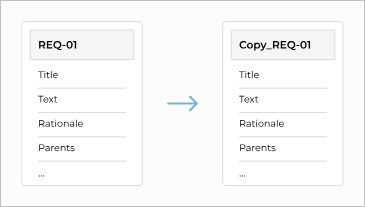
Podczas niestandardowego kopiowania wymagań można wybrać określone pola z wymagań źródłowych i skopiować je do nowych wymagań, bez zachowywania jakichkolwiek połączeń ani powiązań z wymaganiami źródłowymi po skopiowaniu.
Funkcja kopiowania niestandardowego jest dostępna w kreatorze ponownego wykorzystania wymagań, który można otworzyć w następujący sposób:
-
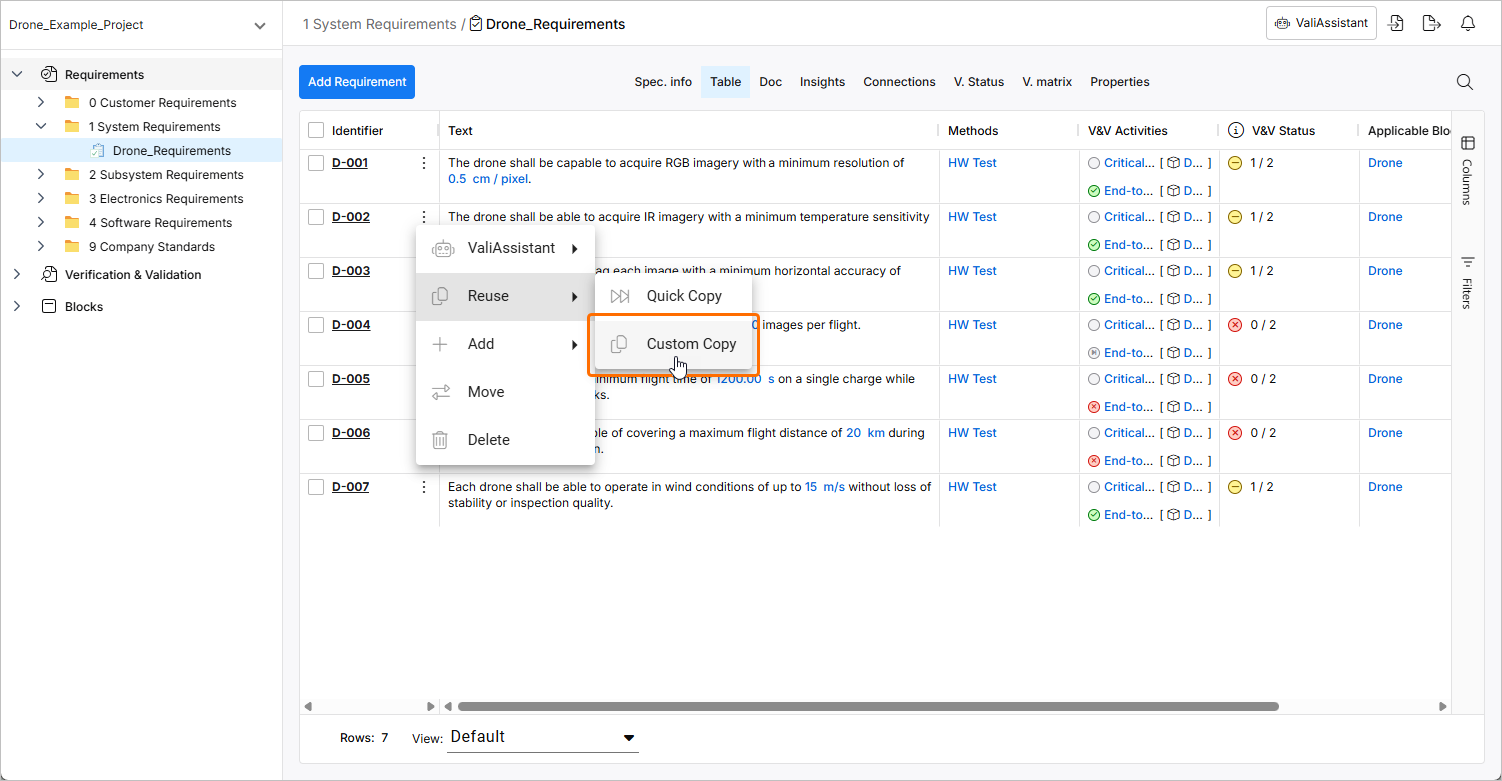
Z tabeli wymagań – kliknij ikonę
 w wierszu wymagania i wybierz polecenie Reuse » Custom Copy z wyświetlonego menu. Polecenie zostanie zastosowane do tego wymagania.
-
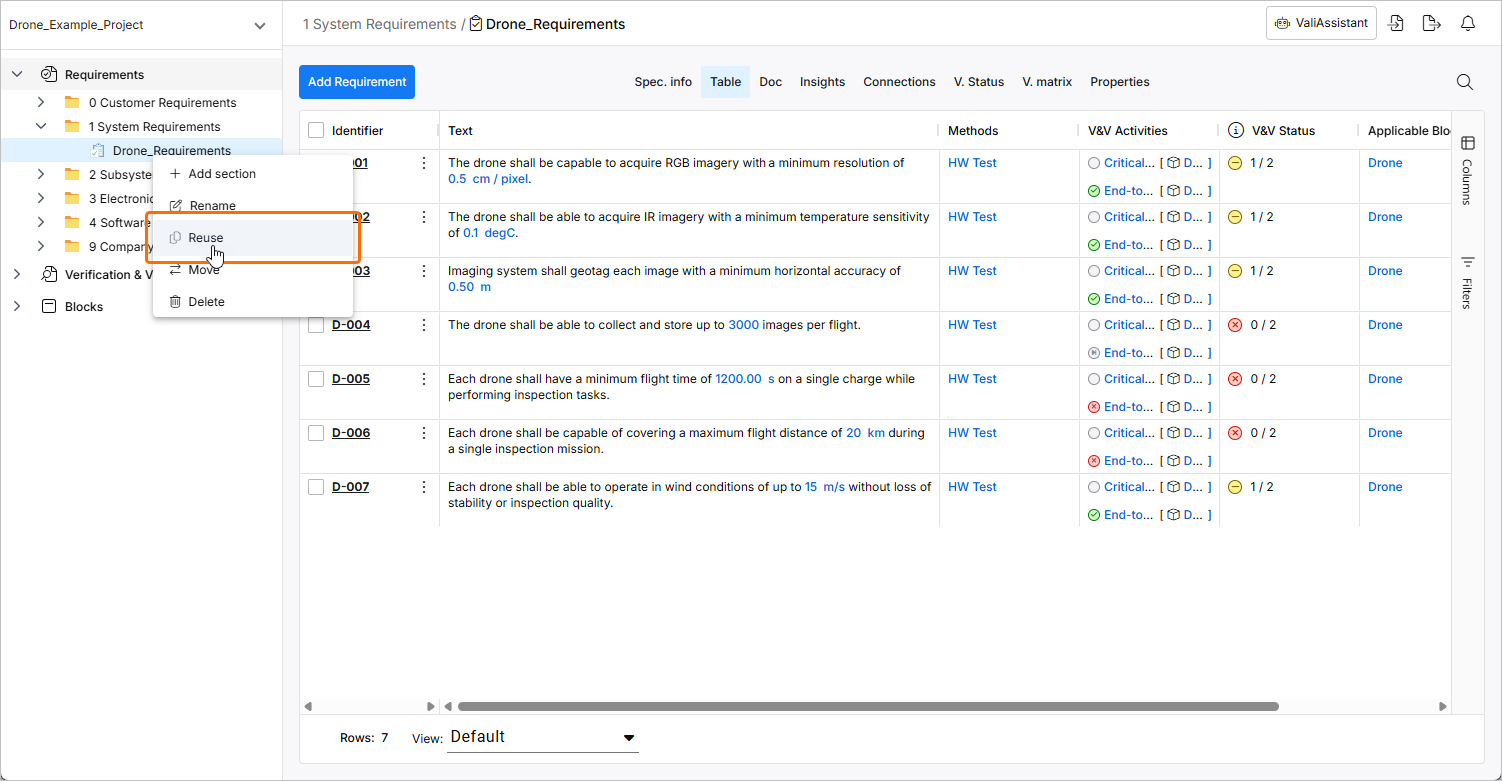
Z drzewa wymagań – kliknij prawym przyciskiem myszy specyfikację lub sekcję i wybierz polecenie Reuse z wyświetlonego menu, aby zastosować je do wszystkich wymagań w danej specyfikacji lub sekcji.
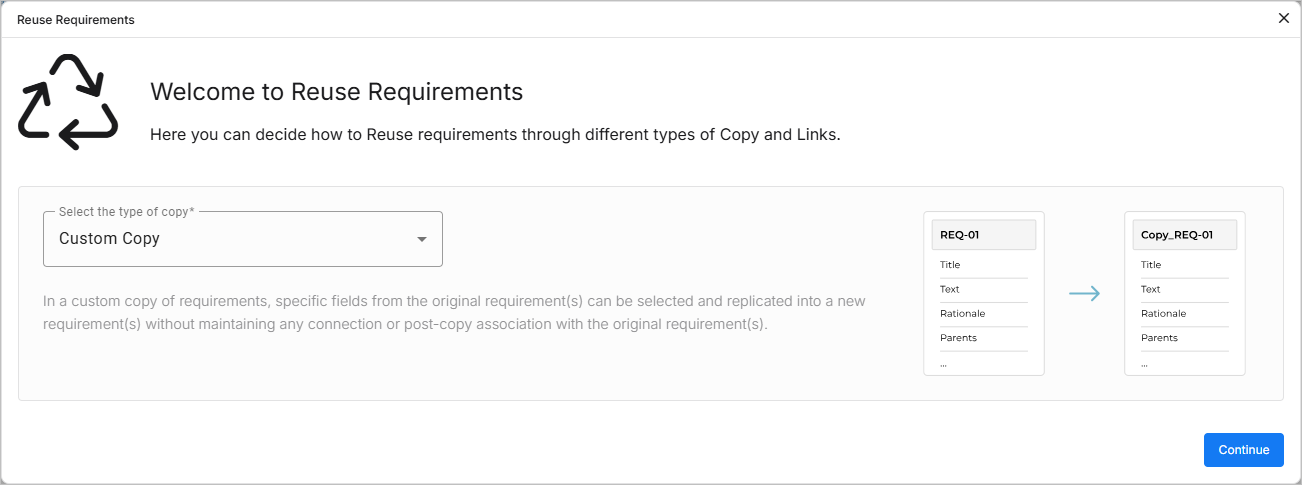
Po wybraniu polecenia otworzy się okno Reuse Requirements. Poszczególne etapy procesu opisano poniżej.
Menu ponownego wykorzystania wymagań
Na tym początkowym etapie przedstawiono podsumowanie funkcji kopiowania niestandardowego. Kliknij przycisk  , aby kontynuować.
Wybór miejsca docelowego
Na tym etapie możesz określić miejsce, w którym zostaną zapisane skopiowane wymagania. Dostępne są następujące opcje:
-
Projekt – domyślnie wybrany jest bieżący projekt, ale możesz wybrać dowolny inny.
-
Specyfikacja – domyślnie wybrana jest bieżąca specyfikacja. Możesz też utworzyć nową specyfikację, która zostanie następnie automatycznie wybrana.
-
Sekcja – jeśli wybrana specyfikacja zawiera sekcje, możesz wybrać je tutaj. Domyślnie wybrana będzie bieżąca sekcja.
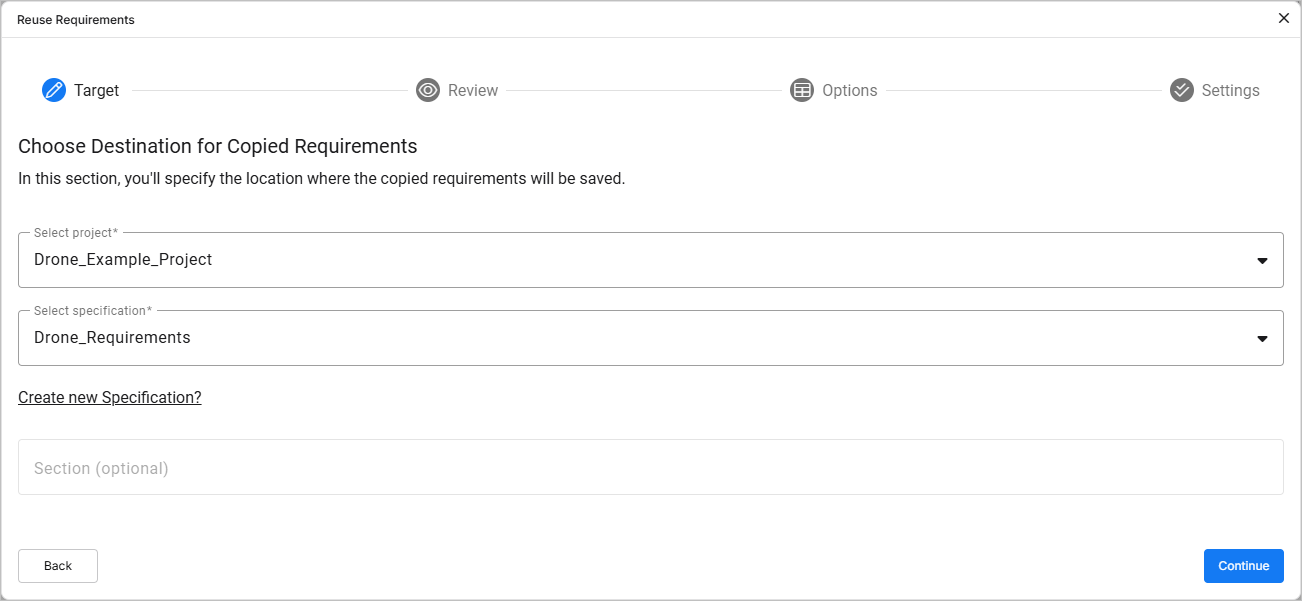
Kliknij przycisk , aby kontynuować.
Przegląd i edycja wymagań
Po wybraniu miejsca docelowego możesz przejrzeć identyfikatory i wybrać wymagania do skopiowania.
W tej sekcji możesz wykonać następujące czynności:
-
Potwierdzić wybór wymagań do skopiowania.
-
Zdecydować, czy zachować identyfikatory wymagań źródłowych, czy wygenerować nowe identyfikatory dla kopii.
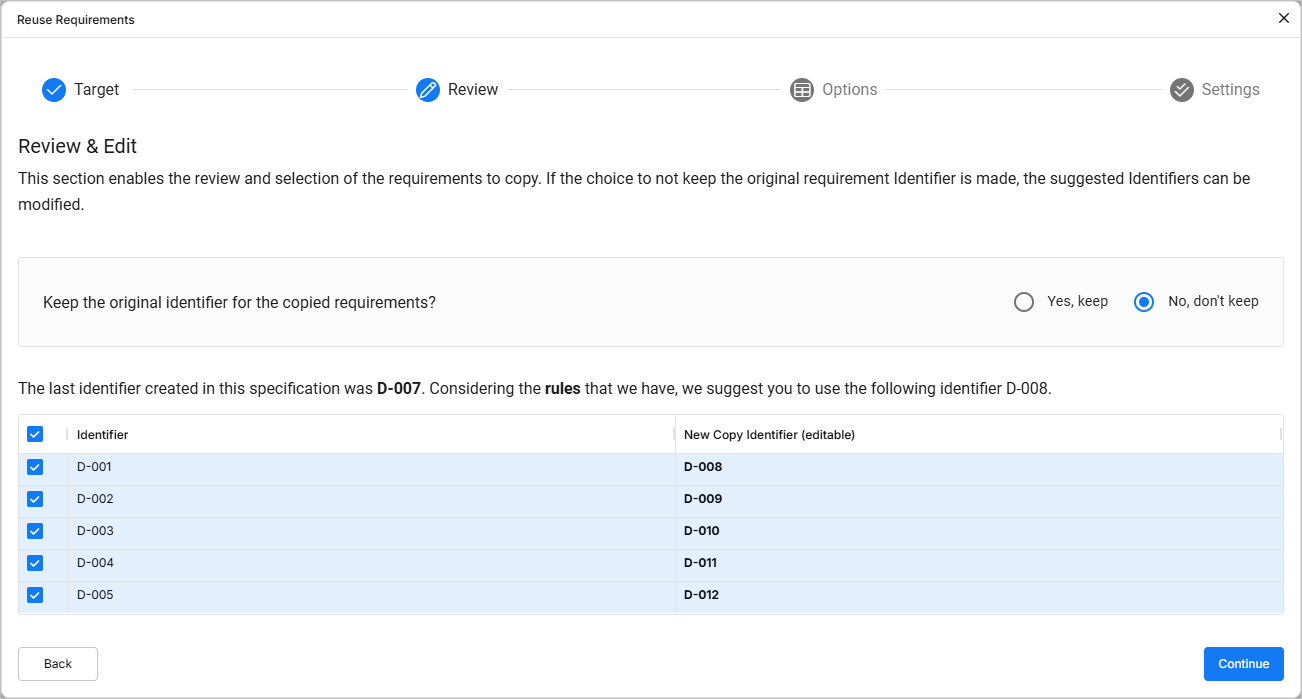
Kliknij przycisk , aby kontynuować.
Wybór pól
Na tym etapie możesz wybrać pola wymagań, które mają zostać skopiowane.
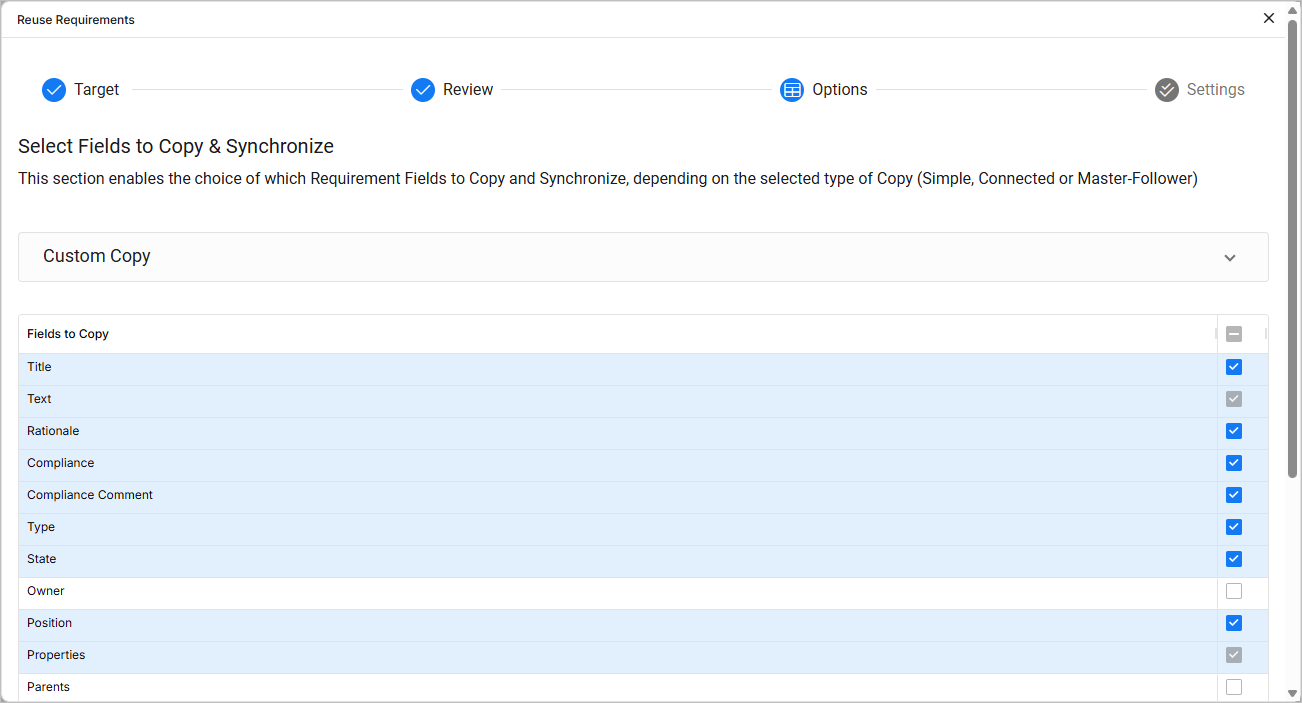
Można skopiować następujące pola:
-
Tytuł
-
Tekst
-
Uzasadnienie
-
Zgodność
-
Komentarz dotyczący zgodności
-
Typ
-
Stan
-
Właściciel
-
Pozycja
-
Właściwości
-
Wymagania nadrzędne
-
Wymagania podrzędne
-
Zakres stosowania
-
Tagi
-
Pliki
-
Metody weryfikacji i walidacji
-
Działania weryfikacyjne i walidacyjne
-
Status weryfikacji i walidacji
-
Kolumny niestandardowe
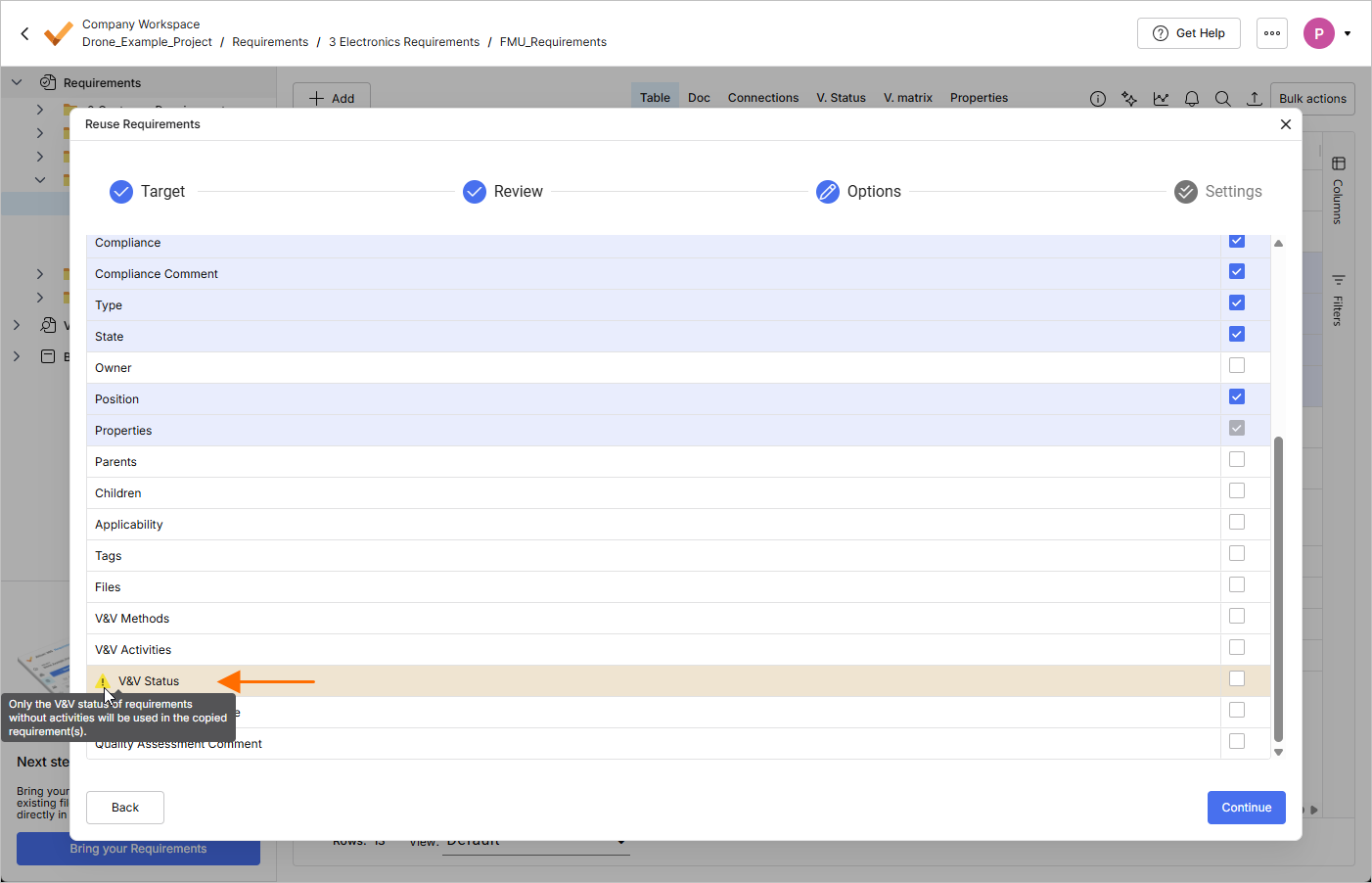 ).
Po wybraniu pól do skopiowania kliknij przycisk , aby kontynuować.
Konfiguracja ustawień
Ta sekcja umożliwia skonfigurowanie ustawień kopiowania wymagań na podstawie wcześniejszych wyborów. Obecnie dostępne są następujące opcje:
-
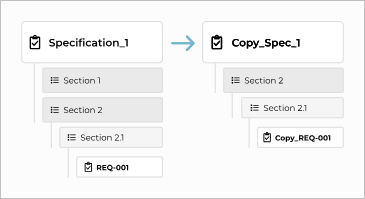
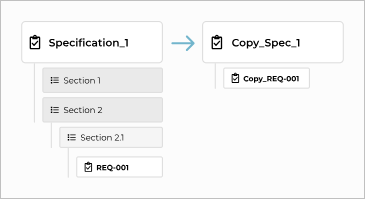
Kopiowanie struktury specyfikacji (sekcji i podsekcji)
-
Jeśli wybrano opcję Yes, a wymaganie znajduje się w sekcji w lokalizacji źródłowej, sekcja ta zostanie również uwzględniona w lokalizacji docelowej (i utworzona, jeśli jeszcze nie istnieje).
-
Jeśli wybrano opcję No, wymaganie zostanie umieszczone w lokalizacji docelowej bez uwzględniania jego położenia w lokalizacji źródłowej.
-
-
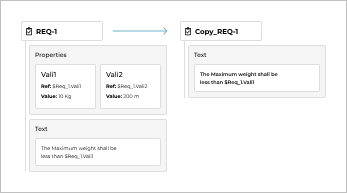
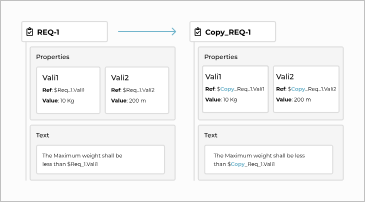
Zachowanie odwołań do właściwości (Valis) lub utworzenie nowych
-
Jeśli wybrano opcję Keep, skopiowane zostaną tylko odwołania do Valis występujące w wymaganiu źródłowym (na przykład w jego tekście).
-
Jeśli wybrano opcję Create, zostaną utworzone kopie Valis wymagania źródłowego, a odwołania zostaną odpowiednio zaktualizowane.
-
-
Mapowanie pól (te opcje są dostępne tylko wtedy, gdy miejsce docelowe znajduje się w innym projekcie) – możesz mapować pola, takie jak stan, typ, zgodność i kolumny niestandardowe, między projektem źródłowym a docelowym. Możliwe jest również tworzenie nowych opcji w projekcie docelowym.
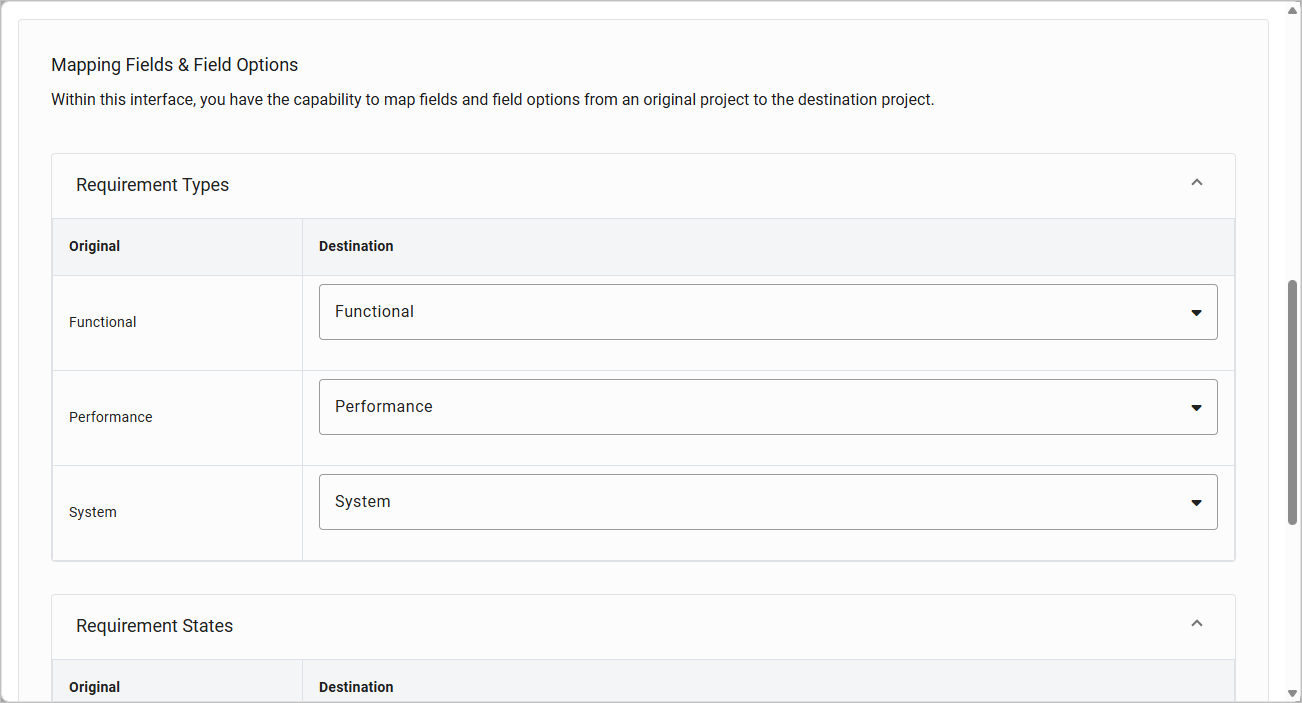
Gdy wszystko będzie gotowe, kliknij przycisk  , aby kontynuować i utworzyć kopie wymagań zgodnie z ustawieniami skonfigurowanymi w oknie.
Szybkie kopiowanie
Funkcja szybkiego kopiowania pozwala szybko utworzyć kopię wymagania w obrębie tej samej specyfikacji. Podczas korzystania z tej funkcji kopiowane są następujące pola:
-
Tekst
-
Uzasadnienie
-
Zgodność
-
Komentarz dotyczący zgodności
-
Typ
-
Stan
-
Właściciel
-
Pozycja
-
Właściwości
-
Wymagania nadrzędne
-
Wymagania podrzędne
-
Zakres stosowania
-
Tagi
-
Działania weryfikacyjne i walidacyjne
-
Specyfikacja
-
Sekcja
-
Ścieżka do sekcji
-
Obrazy
Kopia jest tworzona jako nowe wymaganie z identyfikatorem w formacie <original_requirement_identifier>_copy (np. Req-008_copy).
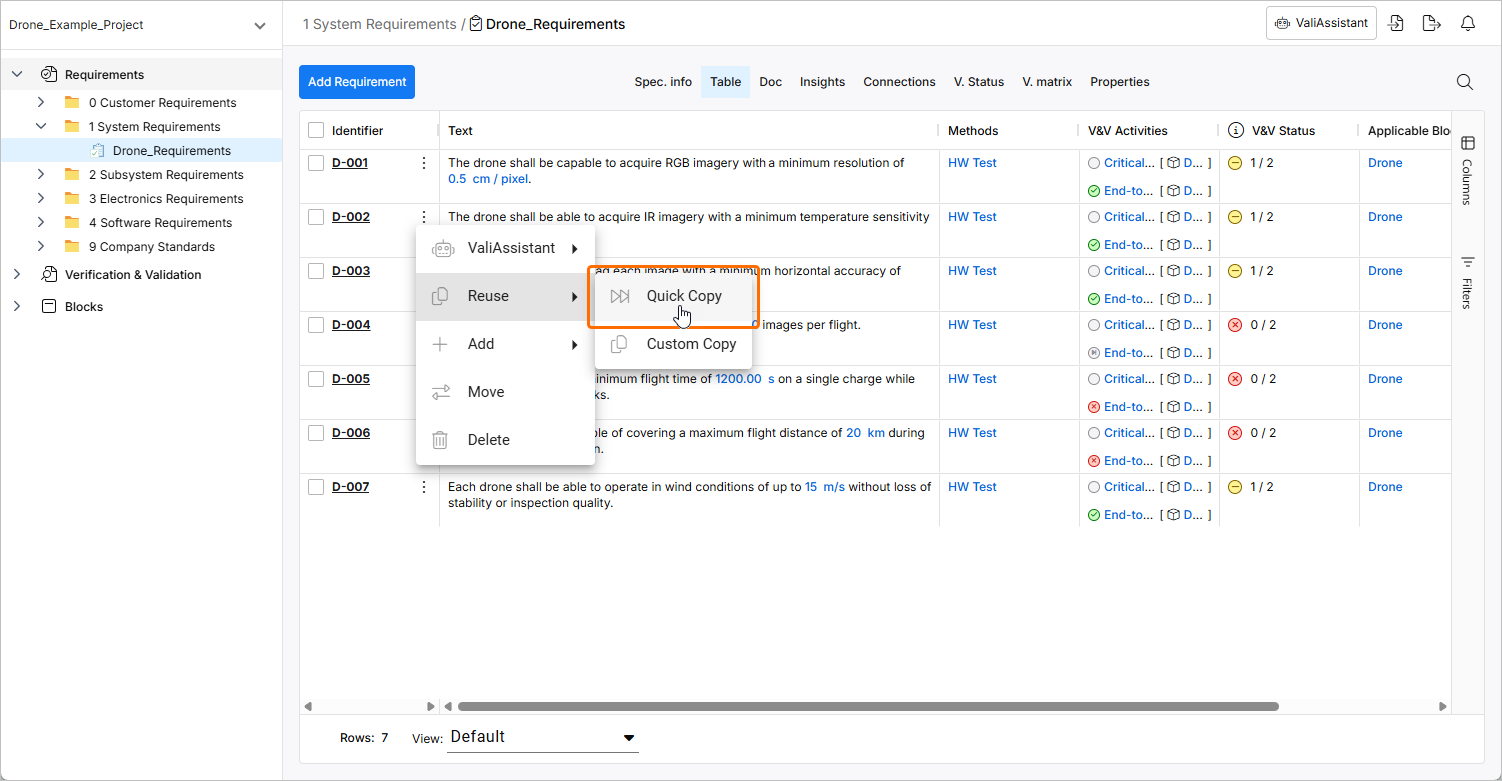
Aby ponownie wykorzystać wymaganie za pomocą funkcji szybkiego kopiowania, kliknij ikonę w wierszu wymagania i wybierz polecenie Reuse » Quick Copy z wyświetlonego menu. Polecenie zostanie zastosowane do tego wymagania.
 Tłumaczenie SI