
Finalizowanie BOM
W skrócie
- Dowiesz się, jak ActiveBOM wykrywa problemy w BOM, jak ikony stanu i kolumny ze szczegółowymi informacjami pomagają je analizować oraz jak dostosować poziom ważności kontroli BOM.
- Zobaczysz, jak filtrować pozycje BOM według określonych naruszeń, generować pliki wyjściowe BOM za pomocą Report Manager i używać szablonów do mapowania danych projektu w eksportowanych plikach.
- Dowiesz się, jak funkcja BOM Compare wyróżnia zmiany między bieżącym projektem a wcześniejszą rewizją, a także poznasz dostępne opcje widoków, wariantów i formatów eksportu.
Weryfikacja BOM
ActiveBOM zawiera rozbudowany zestaw kontroli BOM, które są wykonywane automatycznie przy każdej aktualizacji zestawienia.
Status BOM
Każda pozycja BOM jest sprawdzana pod kątem naruszeń, a jej status jest wyświetlany w kolumnie BOM Status. Kolumna ta jest zawsze widoczna po prawej stronie listy pozycji BOM i zawiera ikonę wskazującą status danej pozycji. Należy pamiętać, że pozycja BOM może nie przejść więcej niż jednej kontroli; ikona wskazuje najpoważniejszy wykryty problem.
Ikony statusu BOM:
-
 Clear - komponent ma rozwiązania, dla tych rozwiązań dostępni są dostawcy z wystarczającymi zapasami, a co najmniej jednemu rozwiązaniu przypisano priorytet.
-
 Warning
-
 Error
Error
-
 Fatal Error
Najedź kursorem na ikonę, aby wyświetlić podsumowanie statusu danej części. Możesz też włączyć wyświetlanie kolumny BOM Status, aby uzyskać szczegółowe informacje. Kolumnę można włączyć w panelu Properties ActiveBOM, który zawiera wygodne pole wyszukiwania, lub klikając prawym przyciskiem myszy w obszarze nagłówków kolumn listy pozycji BOM i wybierając polecenie Select Columns.
Konfigurowanie kontroli BOM
Pozycje BOM są automatycznie sprawdzane pod kątem:
- Violations associated with Design Items – obejmuje to kontrole takie jak wykrywanie części, których parametry BOM nie odpowiadają parametrom bibliotecznym (niejednoznaczne parametry), oraz zduplikowanych oznaczeń.
- Violations associated with Part Choices – obejmuje to kontrole takie jak wykrywanie numerów MPN bez przypisanego priorytetu (z priorytetem nadanym wyłącznie przez system), braku dostawców lub przekroczenia ceny docelowej.
Poziom ważności (tryb raportowania) każdej kontroli BOM konfiguruje się w oknie dialogowym BOM Checks. Aby je otworzyć, kliknij przycisk  poniżej listy wykrytych naruszeń BOM Checks w panelu Properties.
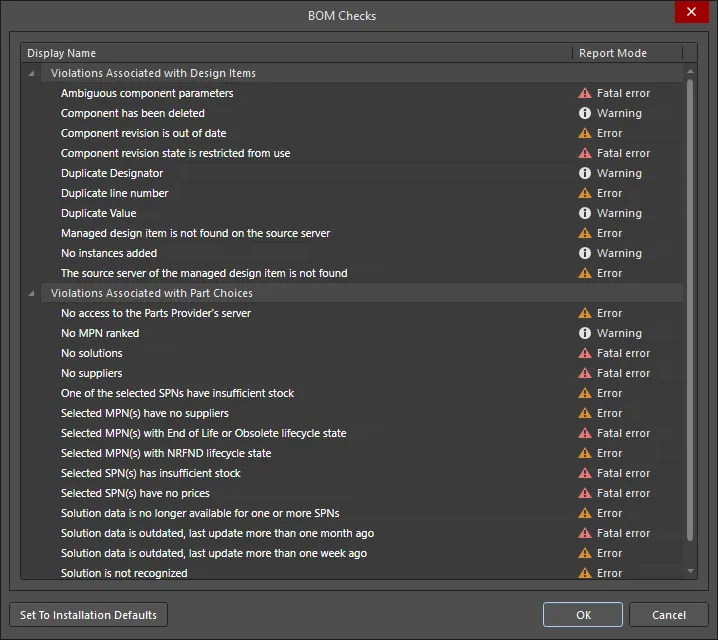
Okno dialogowe BOM Checks służy do konfigurowania trybu raportowania poszczególnych automatycznych kontroli BOM.
Filtrowanie listy pozycji BOM według statusu BOM
Panel Properties wyświetla listę naruszeń wykrytych podczas kontroli BOM w bieżącym dokumencie BomDoc. Kliknij ikonę filtra (pokazaną poniżej), aby przefiltrować główną listę pozycji BOM tak, by wyświetlała tylko pozycje, które nie przeszły danej kontroli BOM. Pamiętaj, że jedna pozycja BOM może nie przejść kilku kontroli.
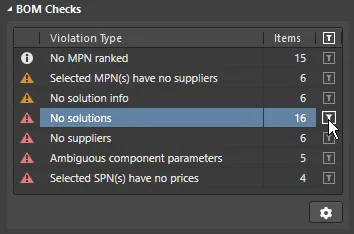
Kliknij, aby ukryć wszystkie pozycje BOM poza tymi, które nie przeszły tej kontroli BOM. Kliknij ikonę koła zębatego, aby skonfigurować kontrole BOM.
Generowanie BOM
BOM można wygenerować bezpośrednio z edytora ActiveBOM. Wybierz polecenie Reports » Bill of Materials, aby otworzyć okno dialogowe Menedżer raportów i wygenerować BOM.
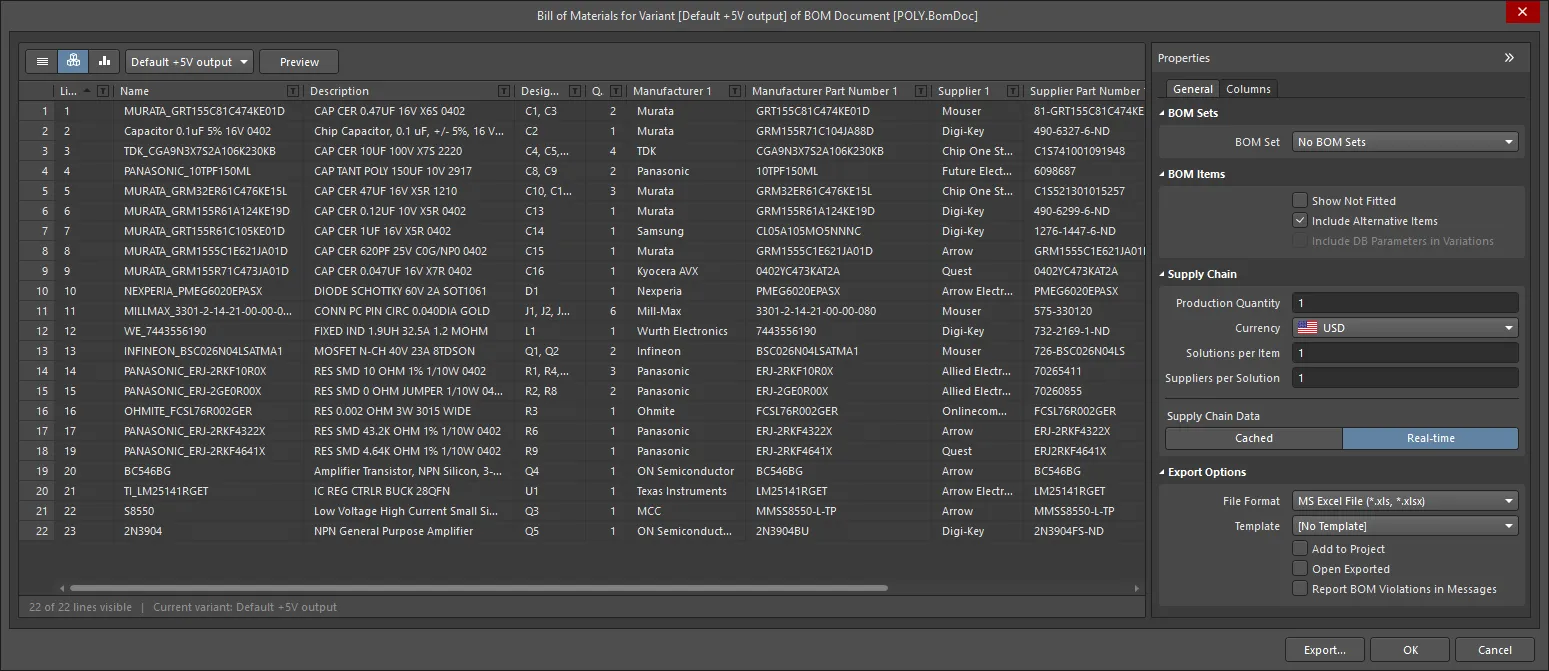
Menedżer raportów przedstawia dane BOM w postaci, w jakiej zostaną wyeksportowane. W ActiveBOM służy do konfigurowania formatu wyjściowego i wyboru szablonu.
Menedżer raportów to standardowe okno dialogowe konfiguracji wyjściowego zestawienia BOM — to samo, które otwiera się po wybraniu zestawienia materiałowego z menu Report edytora schematów lub PCB albo podczas konfigurowania BOM w pliku OutputJob.
- Menedżer raportów ma wiele funkcji wspólnych z interfejsem ActiveBOM, co upraszcza konfigurowanie BOM.
- Jeśli projekt zawiera dokument ActiveBOM (BomDoc), zdefiniowane w nim ustawienia układu są automatycznie stosowane w Menedżerze raportów.
- Dostępne są zestawy BOM zdefiniowane w dokumencie ActiveBOM, co umożliwia łatwe przełączanie między układami BOM.
- Pliki w formacie Excel można generować bez zainstalowanego programu Microsoft Excel® (wybierz opcję Microsoft Excel File (*.xls, *.xlsx).
Więcej informacji o konfigurowaniu Menedżera raportów znajdziesz na stronie Konfiguracja BOM w Menedżerze raportów.
Mapowanie danych projektowych do BOM
Dane projektowe z procesu projektowania płytki można przekazać do zestawienia materiałowego w formacie Excel, umieszczając deklaracje Field i Column w szablonie Excel stosowanym podczas tworzenia BOM.
- Fields - Deklaracje Field służą do przekazywania do BOM parametrów systemowych, dokumentu i projektu, takich jak nazwy plików, ilość, waluta itp., które mają być wyświetlone w zestawieniu tylko raz. Deklaracja Field jest zastępowana przekazaną wartością, jak pokazano na poniższej ilustracji.
- Columns - Deklaracje Column służą do przekazywania informacji występujących we wszystkich pozycjach BOM, takich jak oznaczenie, opis, parametry zdefiniowane przez użytkownika itp. Mogą one również obejmować numery wierszy, dane o położeniu na PCB oraz dane kolumn niestandardowych wprowadzone do dokumentu BomDoc. Deklaracja Column jest zastępowana ciągiem ColumnName, a każdy wiersz poniżej jest wypełniany wartością tej kolumny dla danej pozycji BOM, jak pokazano na poniższej ilustracji.
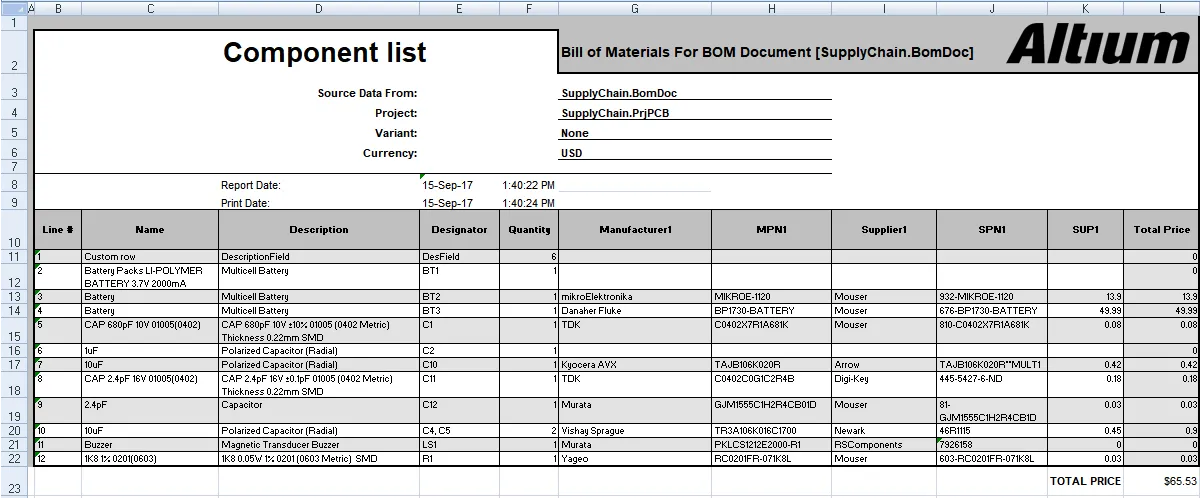
Dane projektowe zmapowane do arkusza Excel przez zdefiniowanie ich w szablonie Excel.
Więcej informacji znajdziesz w sekcji Mapowanie danych projektowych do BOM na stronie Konfiguracja BOM w Menedżerze raportów.
Porównywanie bieżącego BOM z wcześniejszą rewizją
Zmiany komponentów między kolejnymi wydaniami projektu nie należą do rzadkości. Aby upewnić się, że proces został przeprowadzony prawidłowo, wielu projektantów porównuje BOM bieżącego projektu z BOM jego wcześniejszej rewizji. Jeśli projekt jest projektem w przestrzeni roboczej i zawiera dokument BOM ActiveBOM (*.BomDoc), można to zrobić za pomocą funkcji porównywania BOM.
Raport BOM Compare pokazuje zmiany między bieżącym projektem a wybraną, wcześniej wydaną rewizją. Raport można skonfigurować i wygenerować na następujące sposoby:
- W dokumencie ActiveBOM BomDoc kliknij Reports » BOM Compare, aby otworzyć wariant Bom Compare okna dialogowego Report Manager . Skonfiguruj raport zgodnie z potrzebami, a następnie kliknij Export.
- W edytorze schematów kliknij Reports » BOM Compare, aby otworzyć wariant Bom Compare okna dialogowego Report Manager . Skonfiguruj raport zgodnie z potrzebami, a następnie kliknij Export.
- W edytorze PCB kliknij Reports » Project Reports » BOM Compare, aby otworzyć wariant Bom Compare okna dialogowego Report Manager . Skonfiguruj raport zgodnie z potrzebami, a następnie kliknij Export.
- W pliku outjob kliknij prawym przyciskiem myszy [Add New Report Output] pod pozycją Report Outputs, a następnie wybierz BOM Compare. Aby skonfigurować raport, kliknij prawym przyciskiem myszy nowo dodaną pozycję BOM Compare, a następnie wybierz Configure , aby otworzyć wariant Bom Compare okna dialogowego Report Manager . Skonfiguruj raport zgodnie z potrzebami, a następnie kliknij Export. Możesz też wybrać żądany kontener wyjściowy, a następnie wygenerować raport.
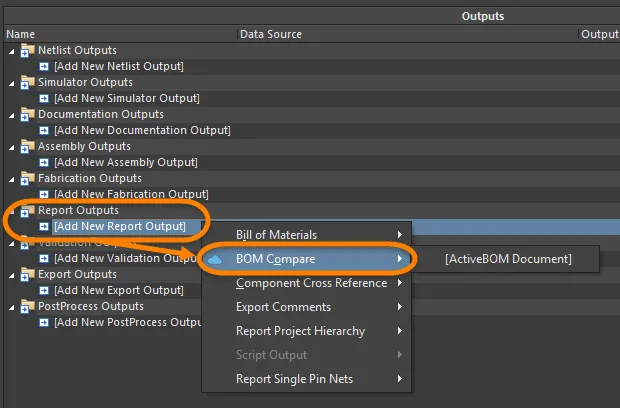
Porównanie BOM można przeprowadzić z różnych miejsc, w tym z pliku OutputJob.
Funkcja porównywania BOM wykrywa różnice (deltę) między pozycjami komponentów w bieżącym projekcie a wybraną wydaną rewizją i tworzy raport zawierający wyłącznie pozycje komponentów, które się różnią. Porównuje wszystkie parametry z wyjątkiem parametrów dynamicznych, takich jak cena i stany magazynowe.
Kolumny widoczne w raporcie porównania BOM można skonfigurować w menedżerze raportów.

Porównanie BOM otwiera się w menedżerze raportów. Skonfiguruj kolumny zgodnie z potrzebami.
Opcje i elementy sterujące okna dialogowego raportu porównania BOM
Tryb widoku
Dostępne są trzy tryby wyświetlania listy elementów. Wybierz odpowiedni tryb za pomocą przycisków znajdujących się nad tabelą:
-
 Flat view - kliknij, aby wyświetlić osobny wiersz dla każdego komponentu.
-
 Base view - kliknij, aby wyświetlić osobny wiersz dla każdego unikatowego komponentu w projekcie. Kolumna Designator zawiera oznaczenia wszystkich komponentów tego typu.
-
 Consolidated view - kliknij, gdy projekt zawiera warianty, aby wyświetlić Consolidated BOM dla wszystkich wariantów.
Wariant
Jeśli w projekcie zdefiniowano warianty, będą one widoczne na liście rozwijanej. Wybierz odpowiedni wariant. Jeśli włączony jest widok Consolidated , ten element sterujący jest nieaktywny.
Podgląd
Kliknij  , aby wyeksportować raport i otworzyć go w zewnętrznej aplikacji skojarzonej z danym typem pliku, zgodnie z bieżącymi ustawieniami opcji File Format i Template w panelu Properties .
Karta Ogólne
W obszarze głównym wyświetlane są wszystkie komponenty.
Rewizje
Wybierz z listy rozwijanej żądany stan rewizji. Wybrany stan rewizji zostanie odzwierciedlony w tabeli.
Pozycje BOM
- Show Not Fitted - włącz tę opcję, aby wyświetlać w tabeli pozycje nieobsadzane.
- Include Alternative Items - włącz tę opcję, aby uwzględnić w BOM pozycje alternatywne. Pozycja alternatywna jest wyświetlana w nowym wierszu poniżej oryginalnej części.
- Include DB Parameters in Variations - jeśli komponenty bazodanowe zostały umieszczone za pośrednictwem pliku DbLink/DbLib/SVNDbLib i mają różne konfiguracje w wariancie projektu, włącz tę opcję, aby aktualizować parametry bazy danych po zmianie wybranego wariantu.
Opcje eksportu
-
File Format - wybierz format z listy rozwijanej. Obsługiwane są następujące formaty plików:
- CSV (rozdzielany przecinkami) (*.csv)
- Tekst rozdzielany tabulatorami (*.txt)
- MS-Excel (*.xls, *.xlsx *.xlsm) (korzysta z programu Microsoft Excel)
- Ogólny XLS (*.xls, *.xlsx, *.xlsm) (korzysta z wbudowanego generatora plików w formacie XLS, dzięki czemu plik w tym formacie można wygenerować bez zainstalowanego programu Microsoft Excel)
- Portable Document Format (*.pdf)
- Strona internetowa (*.htm, *.html)
- Arkusz kalkulacyjny XML (*.xml)
- Template - po wybraniu formatu pliku wybierz z listy rozwijanej format szablonu do eksportu. Dostępne opcje obejmują szablony oparte na plikach oraz szablony zarządzane.
- Add to Project - włącz, aby po utworzeniu wygenerowanego raportu dodać go do projektu.
- Open Exported - włącz, aby po zapisaniu wyeksportowanego pliku otworzyć odpowiednią aplikację, np. Microsoft Excel.
Karta Kolumny
Ta karta służy do konfigurowania parametrów wyświetlanych dla każdej pozycji BOM oraz źródeł danych dostępnych dla tych parametrów.
-
Search - użyj tego pola, aby szybko znaleźć interesujące Cię parametry. Wpisany tekst jest wyszukiwany w dowolnym miejscu nazwy lub aliasu.
-
Sources - oprócz danych dodanych bezpośrednio do dokumentu BomDoc (
 ) domyślnymi źródłami danych dostępnymi w ActiveBOM są parametry komponentów ze schematu (
 ) oraz parametry komponentów z serwera zawartości dla elementów zarządzanych (
 ). Na podstawie tych źródeł ActiveBOM generuje główną tabelę pozycji BOM projektu. BOM może również zawierać informacje pobrane z następujących dodatkowych źródeł danych:
-
 - włącz, aby uwzględnić elementy z serwera.
-
 - włącz, aby uwzględnić dane o położeniu, obrocie i stronie płytki PCB w dostępnych Columns dla każdego komponentu.
-
 - włącz, aby wczytać dodatkowe parametry komponentów z zewnętrznej bazy danych (*.DbLib, *.SVNDbLib lub *.DbLink).
-
 - włącz, aby uwzględnić wszystkie wykryte parametry dokumentów schematów ze wszystkich schematów w projekcie PCB w dostępnych Columns.
-
 - włącz, aby uzyskać dostęp do szerokiego zakresu dodatkowych danych komponentów dla tych pozycji BOM, które zostały zidentyfikowane przez Altium Parts Provider i dla których wyświetlane jest rozwiązanie łańcucha dostaw.
-
-
Drag a column to group - kliknij i przytrzymaj kolumnę w sekcji Columns okna dialogowego, a następnie przeciągnij ją i upuść w sekcji Drag a column to group, aby uwzględnić ją jako parametr grupowania. Kliknij ikonę
 , aby usunąć parametr z grupowania.
-
Columns - lista wszystkich źródeł informacji o częściach dostępnych w ActiveBOM. Obszar Columns można sortować, klikając dowolny nagłówek, w tym nagłówki kolumn Visibility (
 ) i Source .
-
Visibility - kliknij ikonę widoczności w lewej kolumnie, aby sterować widocznością danej kolumny w głównej tabeli pozycji BOM.
-
Source - wyświetla ikonę wskazującą źródło danego parametru:
-
 - pochodzi ze schematu.
-
 - pochodzi z BOM.
-
 - pochodzi z serwera.
-
-
ame - wyświetla nazwę właściwości/parametru zdefiniowaną w dokumencie źródłowym lub wprowadzoną dla kolumny dokumentu BomDoc utworzonej przez użytkownika.
-
Alias - w razie potrzeby w źródłowym dokumencie BomDoc można zdefiniować alias, aby zmienić nazwę kolumny.
-
Dodatkowe elementy sterujące
- Export - kliknij, aby wygenerować raport. Otworzy się standardowe okno dialogowe Windows , w którym można nadać raportowi nazwę.
Menu kontekstowe
- Preview - kliknij, aby wygenerować podgląd raportu na podstawie bieżących ustawień opcji File Format i Template.
- Copy - służy do kopiowania wszystkich lub wybranych danych.
- Copy With Header - służy do kopiowania i wklejania wybranych danych do zewnętrznego arkusza kalkulacyjnego, takiego jak Microsoft Excel.
- Best Fit - scala zawartość kolumn Name i Descriptions , tak aby była rozmieszczona blisko siebie, bez nadmiernych odstępów między kolumnami.
- Best Fit All Columns - scala zawartość wszystkich kolumn, tak aby była rozmieszczona blisko siebie, bez nadmiernych odstępów między kolumnami.
- Restore from <.BomDoc> - służy do przywracania danych ze wskazanego dokumentu BomDoc.
- Change PCB Document - służy do przełączania na inny dokument PCB.
Domyślne kolumny wyświetlane w oknie dialogowym Report Manager to:
- Stan porównania
- Numer wiersza
- Nazwa
- Opis
- Oznaczenie
- Numer części producenta 1
- Ilość
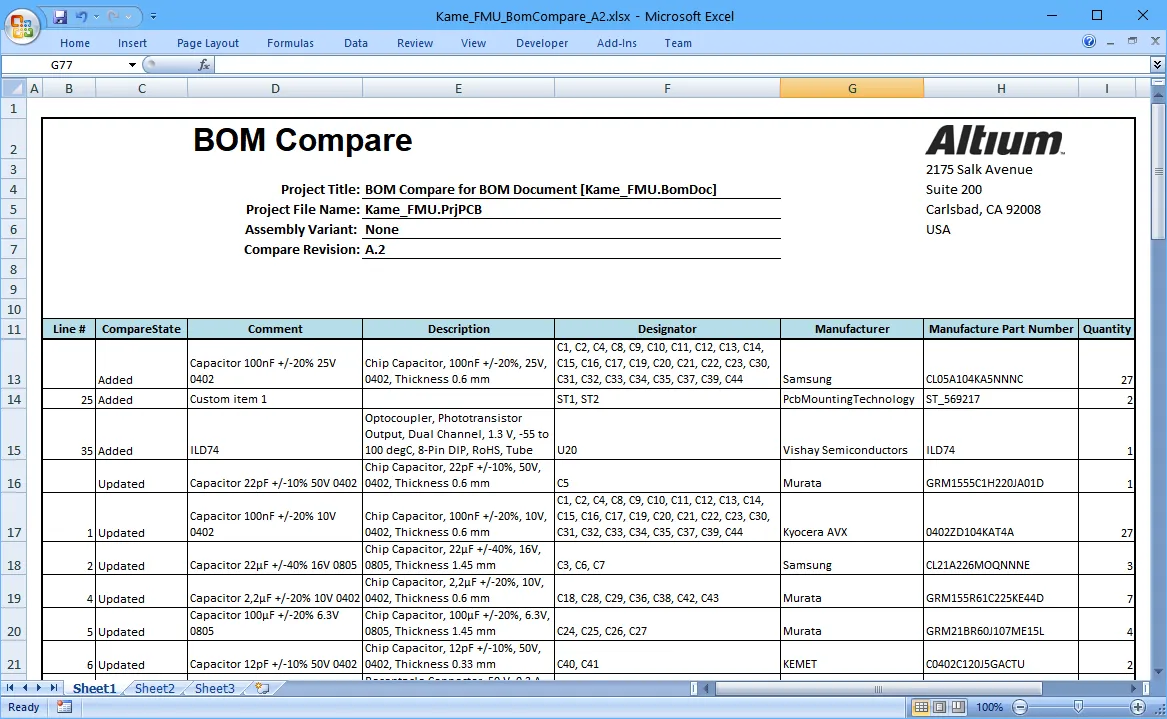
Przykładowy raport porównania BOM z zastosowanym szablonem programu Excel.
Dowiedz się więcej o konfigurowaniu szablonu programu Excel dla danych BOM lub porównania BOM.
 Tłumaczenie SI