
Nowości w Altium Designer
Ta strona opisuje ulepszenia zawarte w wydaniach Altium Designer, Altium Designer Develop i Altium Designer Agile. Oprócz dostarczania szeregu usprawnień rozwijających i dojrzewających istniejące technologie, każda aktualizacja obejmuje również liczne poprawki i rozszerzenia w całym oprogramowaniu, oparte na opiniach zgłaszanych przez klientów za pośrednictwem systemu BugCrunch społeczności AltiumLive Community, pomagając Ci nadal tworzyć najnowocześniejsze technologie elektroniczne.
Wersja 26.10
Altium Designer Develop – Released: 9 September 2026 – Version 26.10.1 (build 6)
Altium Designer Agile – Released: 9 September 2026 – Version 26.10.1 (build 26)
Altium Designer – Released: 9 September 2026 – Version 26.10.1 (build 5)
Informacje o wydaniu dla Altium Designer
Usprawnienie projektowania PCB
Zestawy reguł projektowych (Open Beta)
W tym wydaniu wprowadzono koncepcję Rule Sets do okna dialogowego PCB Rules and Constraints Editor, umożliwiając efektywne grupowanie i ponowne wykorzystywanie zestawu reguł projektowych specyficznych na przykład dla interfejsu lub producenta. Możesz szybko:
-
Utworzyć nowy zestaw reguł lub zduplikować istniejący zestaw (a następnie dalej go modyfikować według potrzeb).
-
Przeglądać i zarządzać regułami składowymi w zestawie, z możliwością przenoszenia reguły między zestawami.
-
Przełączać się między zastosowanymi zestawami reguł – włączając/wyłączając zestawy według potrzeb.
-
Zmieniać nazwę lub usuwać zestaw reguł.
-
Eksportować/importować zestawy reguł dla optymalnej przenośności. Podczas importu możesz wybrać, czy zaimportować reguły z zestawu do istniejącego zestawu reguł, czy do nowo utworzonego. Dodatkowo import pozwala wybrać, czy w przypadku zestawu reguł o tej samej nazwie reguły z importowanego zestawu powinny zostać scalone (dodane) do istniejącego zestawu (z dodaniem sufiksu do reguł o tej samej nazwie), czy wszystkie wybrane reguły powinny zostać dodane (a w przypadku konfliktu istniejąca reguła projektowa zostanie zastąpiona regułą z pliku), czy też reguły w istniejącym zestawie powinny zostać usunięte i całkowicie zastąpione regułami z zestawu importowanego.
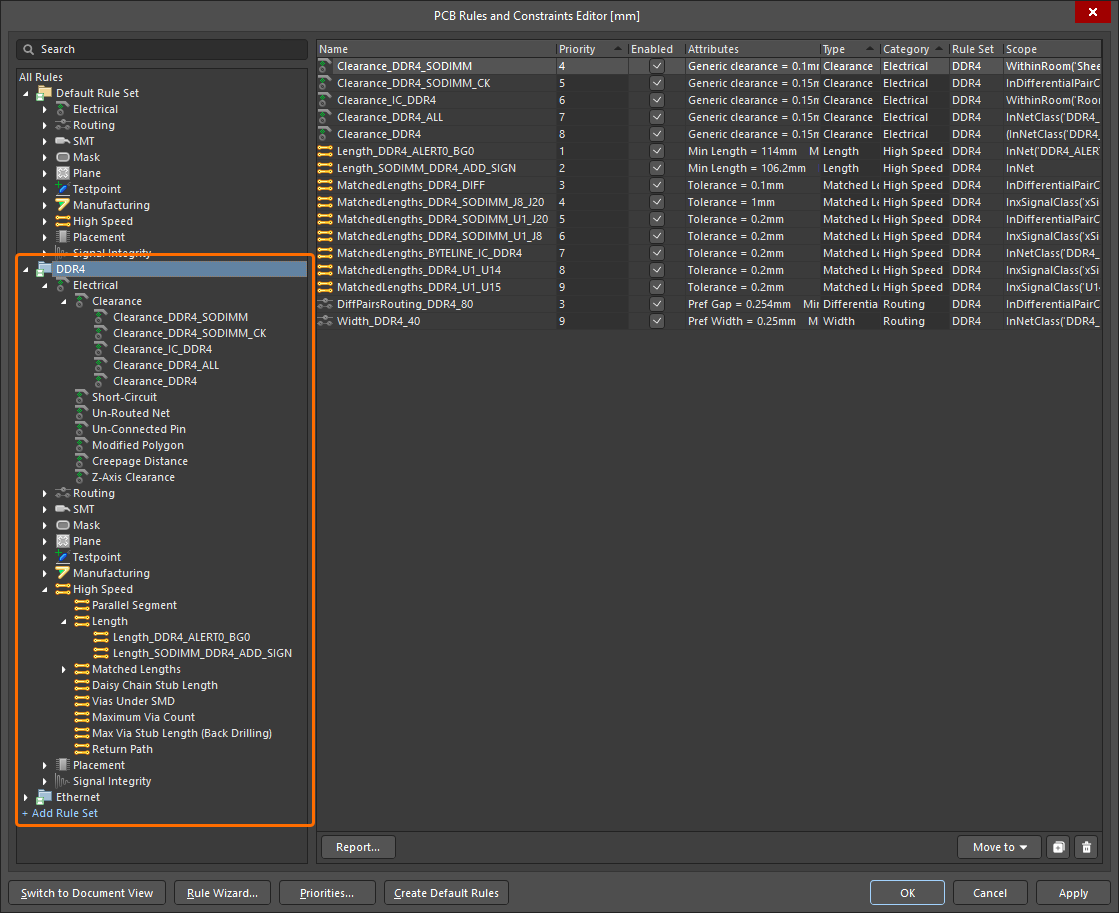
Zdefiniowano zestawy reguł DDR4 i Ethernet w celu grupowania reguł projektowych związanych z odpowiednimi interfejsami.
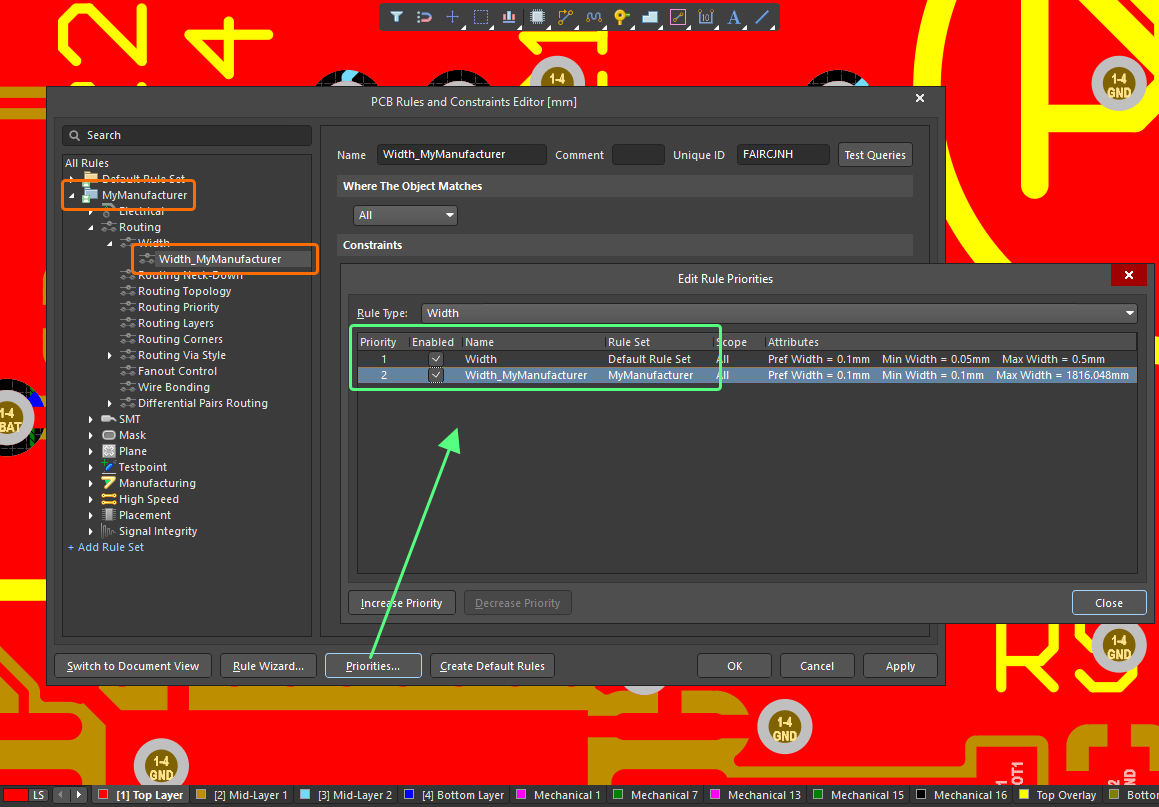
System priorytetów działa tak jak wcześniej. W każdym zestawie reguł oceniana jest tylko jedna reguła danego typu (ta o najwyższym priorytecie). Reguły projektowe każdego typu mają „globalną” listę priorytetów obejmującą wszystkie zestawy reguł, co oznacza, że jeśli obiekt w dokumencie PCB jest objęty więcej niż jedną regułą, zastosowana zostanie reguła o najwyższym priorytecie, niezależnie od tego, do którego zestawu reguł należy.
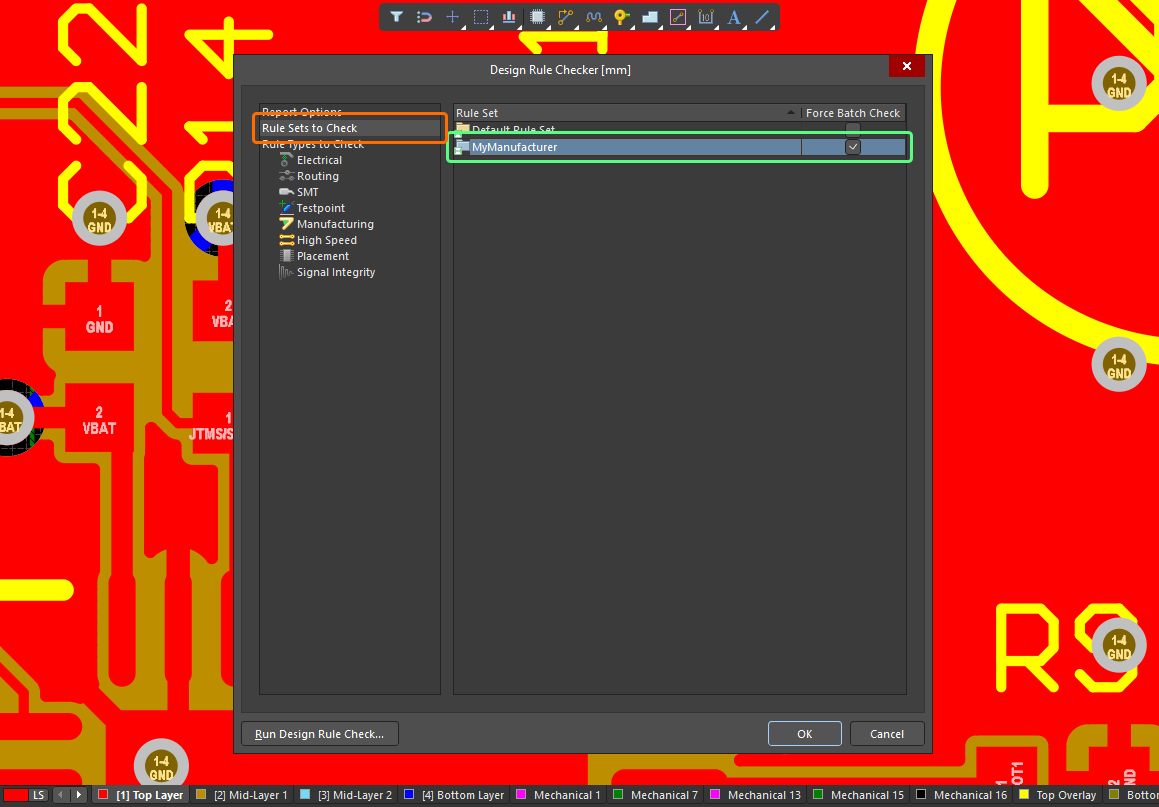
Dodatkowo okno dialogowe Design Rule Checker zawiera nową stronę Rule Sets to Check, z poziomu której można skonfigurować wymuszone sprawdzanie wsadowe dla zestawów reguł (pod warunkiem, że istnieje więcej niż jeden zestaw reguł). Gdy opcja Force Batch Check jest włączona dla zestawu reguł, sprawdzana będzie nie tylko mająca zastosowanie reguła o najwyższym priorytecie dla każdego typu reguły, ale także mająca zastosowanie reguła o najwyższym priorytecie dla każdego typu reguły w obrębie tego zestawu reguł będzie wymuszenie sprawdzana podczas Batch DRC. Zasadniczo wymuszone sprawdzanie działa równolegle do standardowego wsadowego DRC, wykonując dodatkowy przebieg DRC dla każdego zestawu reguł uwzględnionego w wymuszonym sprawdzaniu (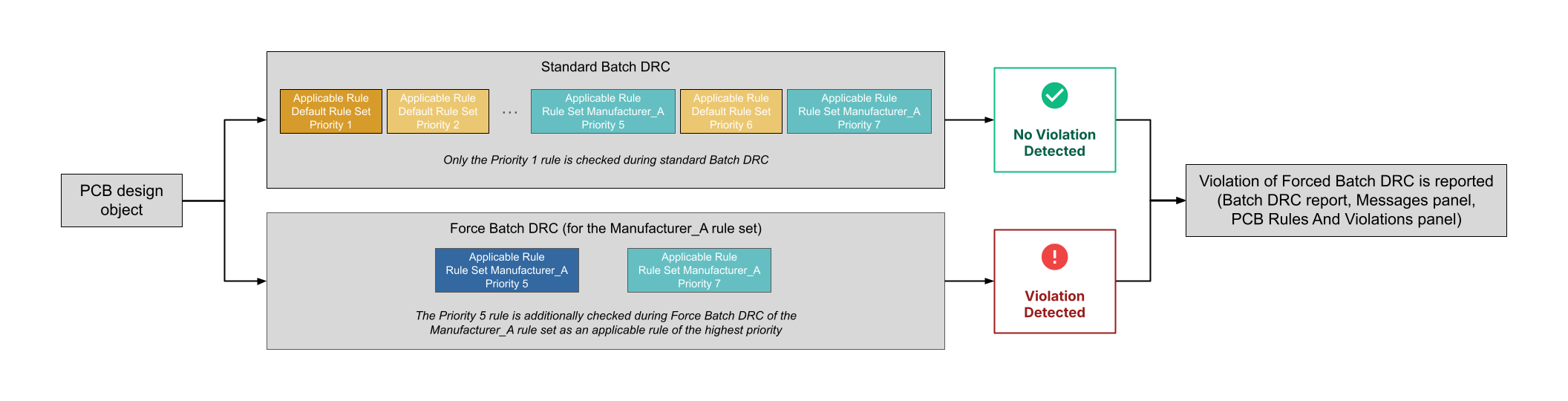 ).
).
Zaktualizowano również panel PCB Rules And Violations i panel Messages, a także raport weryfikacji reguł projektowych, aby uwzględniały informacje o zestawach reguł.
Na przykład, jeśli sieć jest objęta regułą Width w Default Rule Set oraz regułą Width w zestawie reguł utworzonym przez użytkownika, ta sieć będzie dodatkowo sprawdzana względem reguły Width z zestawu utworzonego przez użytkownika, jeśli dla tego zestawu reguł włączona jest opcja Force Batch Check, nawet jeśli reguła ta ma niższy priorytet niż reguła Width z Default Rule Set. Wpisy dotyczące wykrytych naruszeń reguł projektowych uwzględnionych w zestawach reguł objętych wymuszonym sprawdzaniem są oznaczane jako Force Checked <RuleSetName> w raporcie DRC, panelu Messages i panelu PCB Rules And Violations .
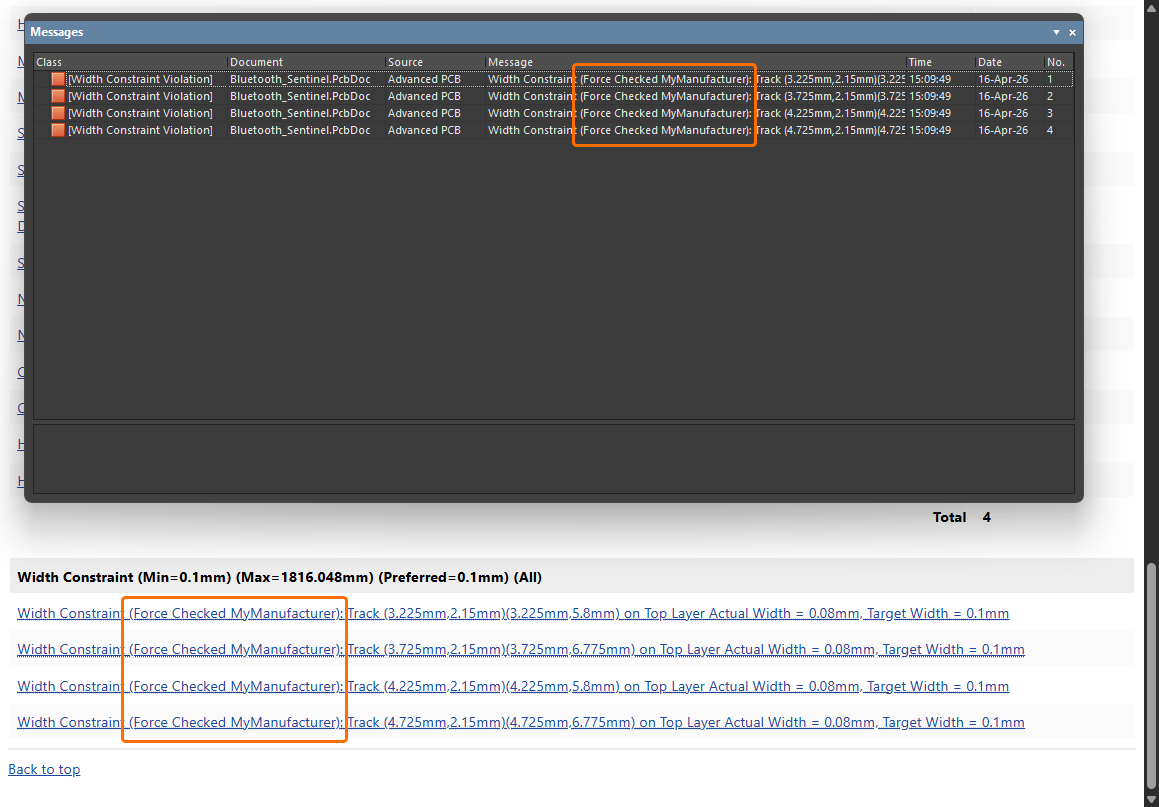
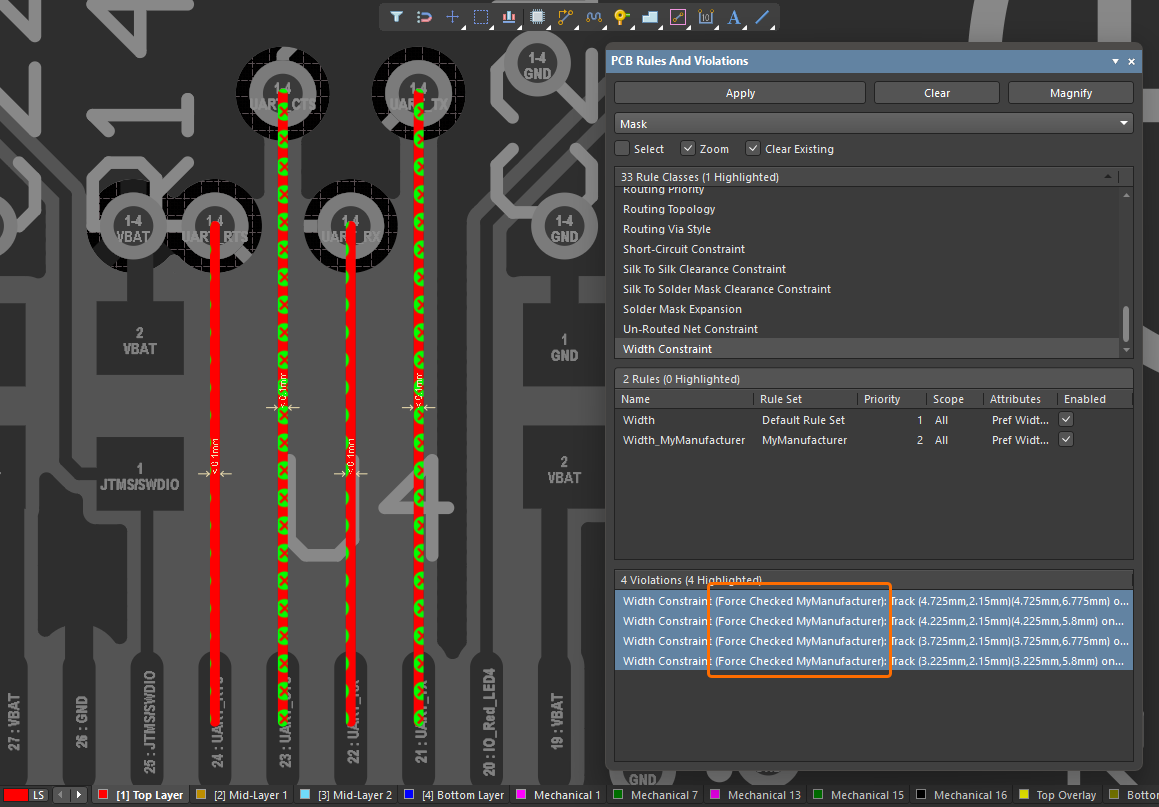
Więcej informacji można znaleźć na stronach Definiowanie, określanie zakresu i zarządzanie regułami projektowymi PCB oraz Konfigurowanie i uruchamianie DRC.
Usprawnienia w projektowaniu wiązek
Etykieta układu podąża za orientacją wiązki
Etykiety układu automatycznie uwzględniają teraz orientację wiązki, do której są przypięte. Etykieta układu „przyciąga się” do wiązki, aby odwzorować jej orientację i przebieg. Podczas umieszczania etykiety układu lub po jej umieszczeniu możesz nacisnąć Spacebar, aby obracać etykietę skokowo co 90 stopni, lub zaktualizować wartość Rotation w panelu Properties .
Jeśli nie chcesz, aby etykieta podążała za orientacją wiązki (tzn. nie była „przypięta”), naciśnij klawisz Alt podczas umieszczania, aby umieścić etykietę w wymaganym miejscu, jak pokazano na poniższym filmie.
Po przesunięciu wiązki zawierającej „przypiętą” etykietę pozycja etykiety układu jest przeliczana i podąża za wiązką.
Więcej informacji można znaleźć na stronie Tworzenie rysunku układu.
Możliwość niezależnej regulacji szerokości/wysokości niektórych obiektów wiązki
Możesz teraz regulować szerokość i wysokość obiektu kabla, ekranu lub skrętu umieszczonego na schemacie połączeń wiązki (*.WirDoc). Nowa kontrolka blokady powiązana z polami Width/Height w obszarze Properties panelu Properties (po zaznaczeniu obiektu) umożliwia przełączanie między zablokowanymi i odblokowanymi wymiarami. Gdy obiekt jest przeciągany za uchwyty edycyjne, proporcje są zachowywane zgodnie z ustawieniem. Domyślnie blokada jest włączona, co daje proporcję wysokość:szerokość 2:1 (dla kabla lub ekranu) albo 1:1 (dla skrętu). Po odblokowaniu możesz niezależnie zmieniać wymiary według potrzeb.
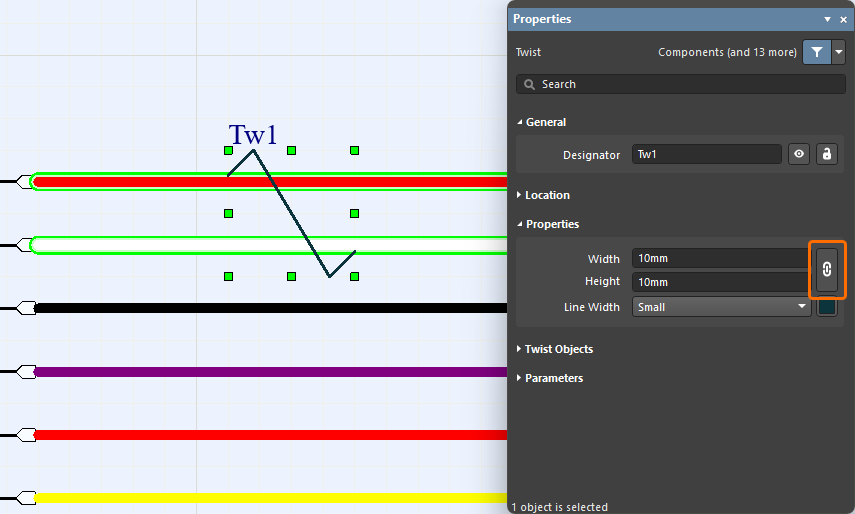
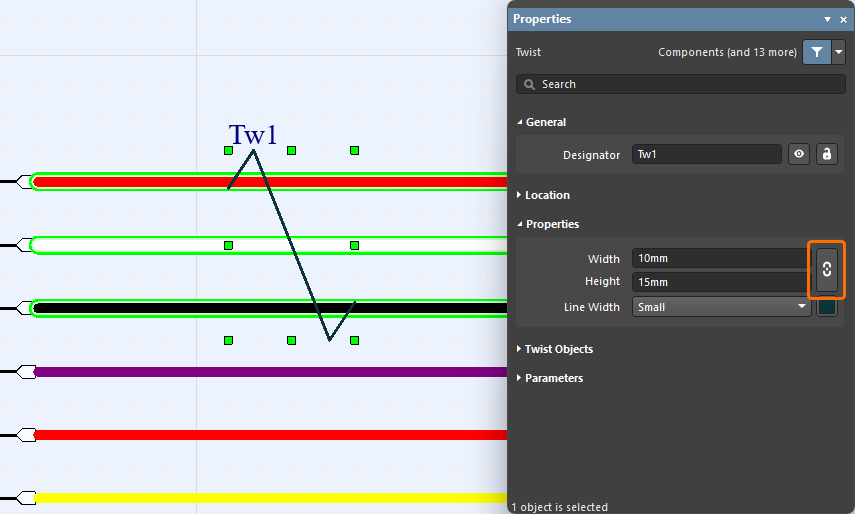
Więcej informacji można znaleźć na stronie Definiowanie schematu połączeń.
Usprawnienia w zarządzaniu danymi
Definiowanie nazwy i opisu komponentu za pomocą parametrów
Możliwe jest teraz używanie parametrów do definiowania Name i/lub Description podczas tworzenia nowego komponentu (lub edycji istniejącego wydanego komponentu) w połączonym Workspace (np. [ParameterName1]_[ParameterName2]), pod warunkiem, że dla komponentu zdefiniowano parametry (z wartościami). Ta funkcja jest obsługiwana zarówno w trybie Single Component Editing, jak i Batch Component Editing edytora Component editor.
W pokazanym poniżej przykładzie pole Name komponentu kondensatora jest definiowane na podstawie jego parametrów Value, Tolerance, Voltage Rating i Case/Package.
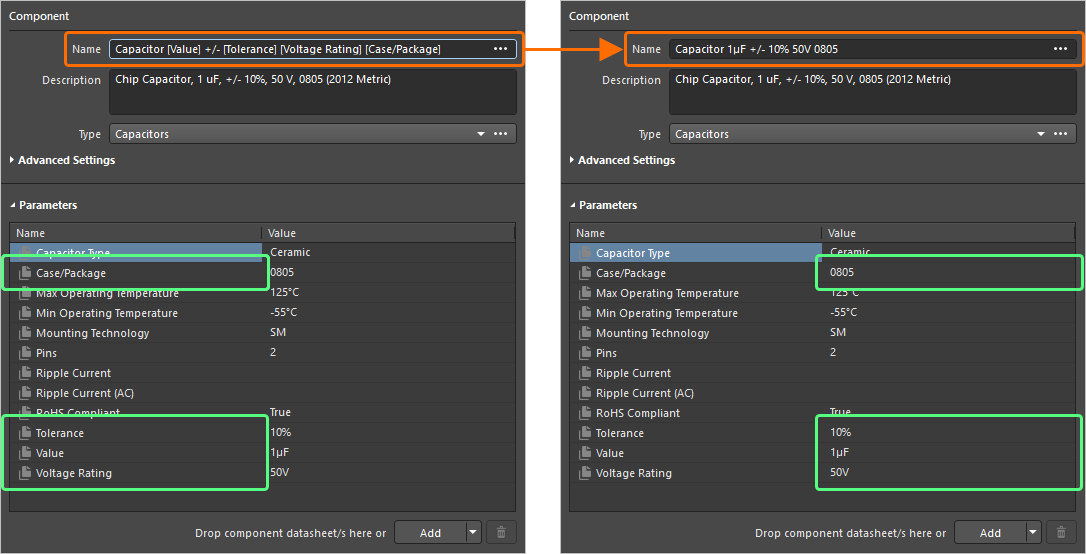
Więcej informacji można znaleźć na stronach Single Component Editing i Batch Component Editing.
Udoskonalenia synchronizacji Custom Parts Provider
Funkcja synchronizacji Custom Parts Provider została rozszerzona o dodatkowe parametry systemowe Category i Datasheet, a także obsługę parametrów niestandardowych, w bazowym dokumencie konfiguracji synchronizacji Custom Parts Provider (*.PrtSync).
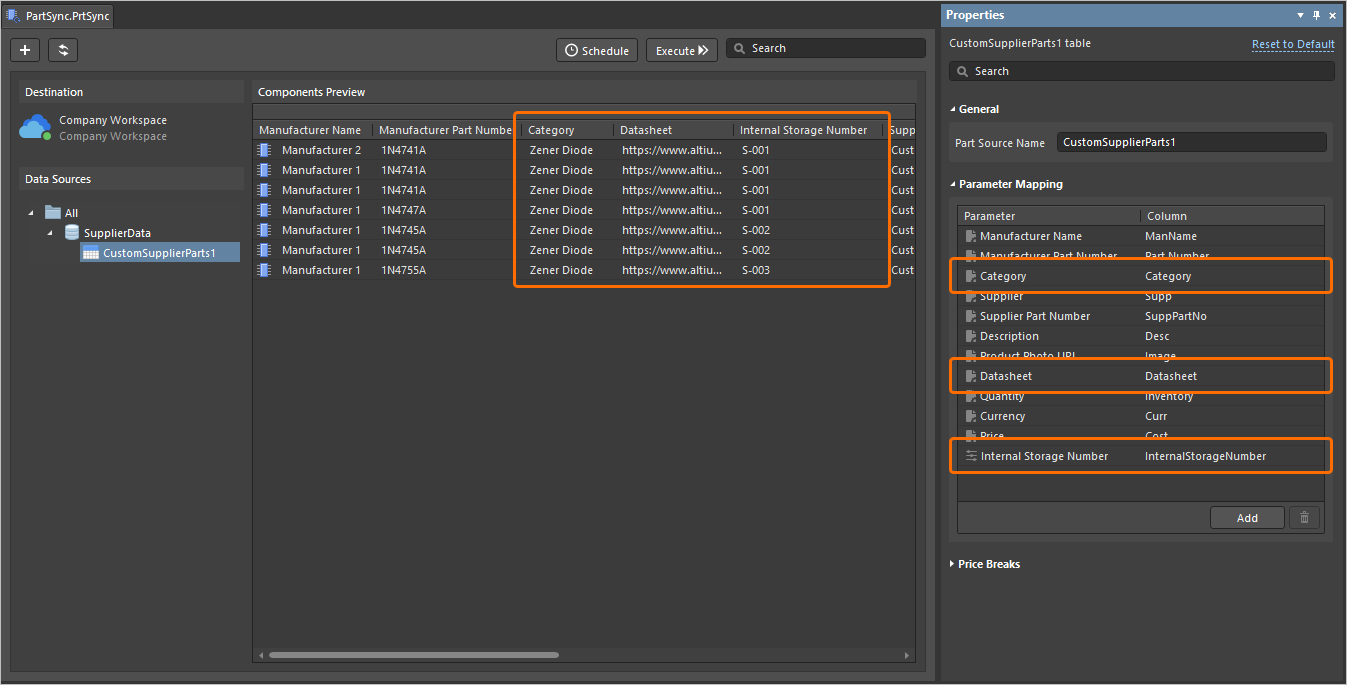
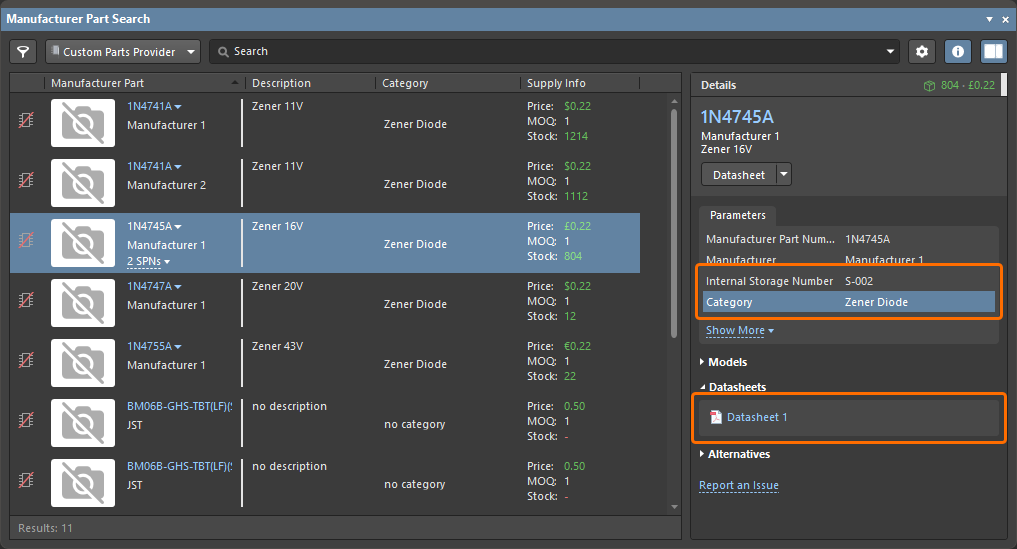
Obsługa tych parametrów została również dodana do panelu Manufacturer Part Search. Wymaga to włączenia opcji EDMS.CustomOffersMerge w oknie dialogowym Advanced Settings dialog, co powoduje scalanie danych dostawców z Twojego skonfigurowanego Custom Parts Provider z danymi Altium Parts Provider, aby prezentować wszystkie informacje o dostawcach łącznie (Note: Ta funkcja „Supplier Data Merging” jest dostępna tylko po połączeniu z Workspace na platformie Altium Platform, w którym włączono BOM Portal).
Więcej informacji można znaleźć na stronie Synchronizacja danych z bazy łańcucha dostaw do danych Workspace .
Ulepszona funkcjonalność wyszukiwania w polu nazwy
Podczas korzystania z Component editor w trybie Single Component Editing pole Name zostało ulepszone pod względem funkcji wyszukiwania. Wyszukiwanie będzie teraz rozpoczynać się dopiero po wprowadzeniu co najmniej dwóch znaków, co podkreśla podpowiedź tekstowa.
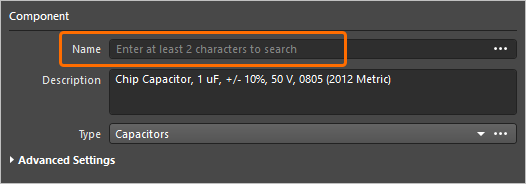
Więcej informacji można znaleźć na stronie Single Component Editing.
Funkcja w pełni upubliczniona w Altium Designer 26.10
Następująca funkcja jest teraz oficjalnie publiczna w tym wydaniu:
Dodatkowa funkcja w Altium Designer 26.10
-
Open CASCADE 7.9.0 (Open Beta): W tym wydaniu w oknie dialogowym Advanced Settings dialog dostępna jest nowa opcja ustawień zaawansowanych –
PCB.UseOpenCascade790– która po włączeniu powoduje przełączenie na bibliotekę Open CASCADE w wersji 7.9.0 do przetwarzania geometrii 3D w Altium Designer.
Wersja 26.9
Altium Designer Develop – Released: 5 August 2026, Version 26.9.1 (build 9)
Altium Designer Agile – Released: 5 August 2026, Version 26.9.1 (build 46)
Altium Designer – Released: 5 August 2026, Version 26.9.1 (build 10)
Informacje o wydaniu dla Altium Designer
Key Highlights
Usprawnienia projektowania PCB
Zaawansowane wylewanie poligonów (Open Beta)
W tym wydaniu wprowadzono nowy silnik wylewania poligonów. Silnik ten nie tylko poprawia jakość i wydajność, ale także tworzy „prawdziwe łuki” zamiast przybliżeń.
Przy użyciu prawdziwych łuków w wylewkach poligonów opcje Arc Approx. (dla pełnych wylewek poligonów) i Optimal Void Rotation nie są już dostępne w panelu Properties po wybraniu umieszczonej wylewki poligonu (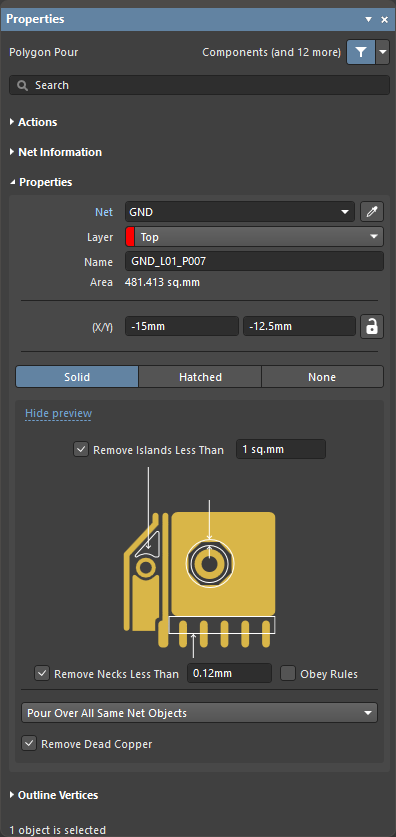 ).
).
Więcej informacji na temat właściwości wylewek poligonów można znaleźć na stronie Polygons on Signal Layers.
Dynamiczne wylewanie poligonów (Open Beta)
Funkcja dynamicznego wylewania poligonów wykonuje ponowne wylanie poligonu podczas trasowania, a nie po wprowadzeniu modyfikacji trasowania. Funkcja ta umożliwia ponowne wylewanie poligonów w locie (dynamiczne wylewanie) podczas poleceń interaktywnych (tj. interaktywnego trasowania lub interaktywnego przesuwania). Obsługiwane są pełne, kreskowane i niewypełnione wylewki poligonów.
Aby używać dynamicznego wylewania poligonów, opcja Repour Polygons After Modification na stronie PCB Editor – General page okna dialogowego Preferences musi być włączona.
Więcej informacji można znaleźć na stronie Polygons on Signal Layers.
Obsługa renderowania prawdziwych łuków (Open Beta)
To wydanie dodaje obsługę prawdziwych łuków generowanych zarówno w przestrzeni projektowej edytora PCB, jak i edytora bibliotek PCB, zamiast ich przybliżeń. Obsługa ta obejmuje tryby układu 2D/3D (a także Board Planning Mode w edytorze PCB). Renderowanie prawdziwych łuków można zobaczyć w następujących obszarach:
-
Wylewki poligonów (pełne, kreskowane, brak)
-
Wycięcia w wylewkach poligonów
-
Obrys zaznaczenia dla wylewek poligonów i regionów
-
Regiony
-
Rozszerzenia maski lutowniczej i pasty lutowniczej
-
Podświetlanie sieci
-
Granice odstępów
-
Nakładka naruszeń (oddzielna wylewka poligonu na regionie lub wylewce poligonu)
Poniżej pokazano przykłady renderowania prawdziwych łuków dla wylewek poligonów wylanych wokół innych obiektów PCB.
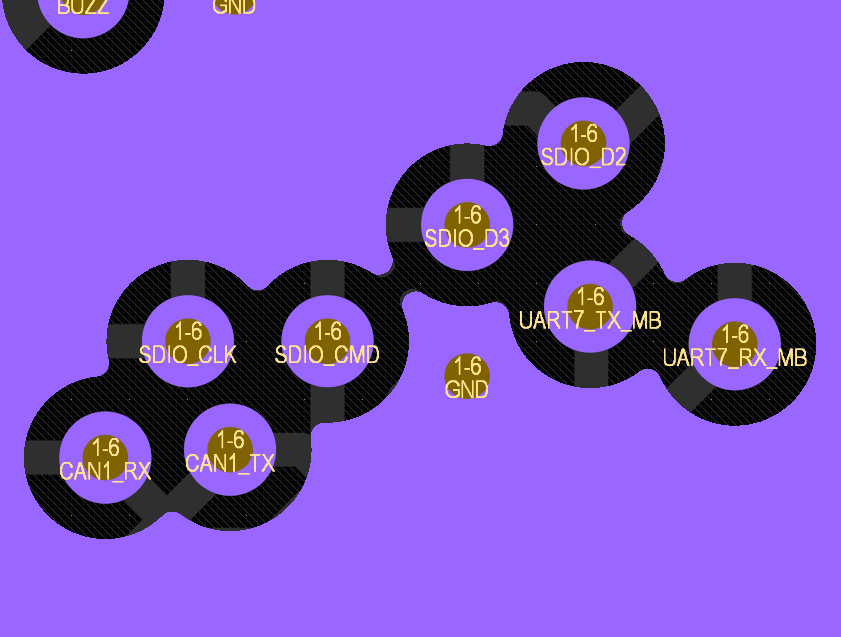
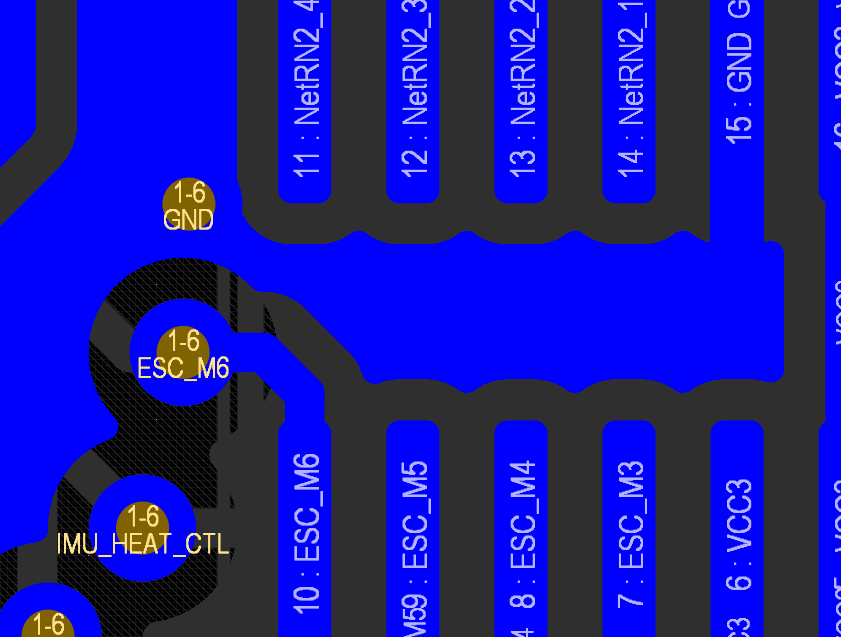
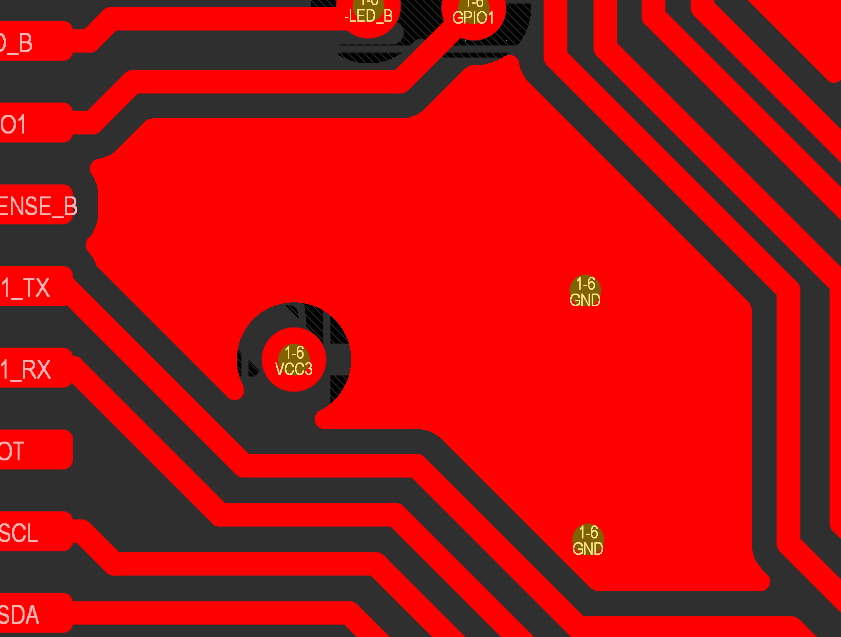
Więcej informacji można znaleźć na stronie Techniki rozmieszczania i edycji PCB.
Zaktualizowane opcje podczas importowania reguł
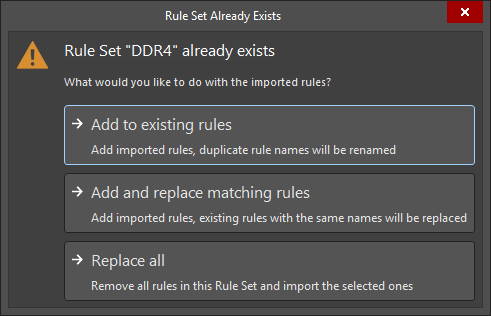
Podczas importowania jednego lub większej liczby zestawów reguł (w pliku *.rul) o tej samej nazwie co zestawy już istniejące, w oknie dialogowym Rule Set Already Exists dostępne są teraz trzy działania służące do obsługi importowanych reguł w zestawie:
-
Add to existing rules – wybór importu wszystkich zaznaczonych reguł; w przypadku konfliktu (reguła o tej samej nazwie już istnieje w projekcie) reguła z pliku zostanie zaimportowana z sufiksem
_<n>w nazwie. -
Add and replace matching rules – wybór importu wszystkich zaznaczonych reguł; w przypadku konfliktu istniejąca reguła projektowa zostanie zastąpiona regułą z pliku.
-
Replace all – wybór usunięcia wszystkich istniejących reguł w zestawie reguł i zaimportowania wszystkich zaznaczonych reguł.
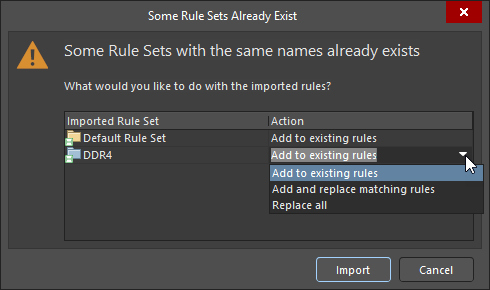
Jeśli w PCB istnieje więcej niż jeden zestaw reguł, możesz wybrać jedną z powyższych opcji dla każdego zestawu reguł, korzystając z otwieranego okna dialogowego Some Rule Sets Already Exist.
Więcej informacji można znaleźć na stronie Definiowanie, określanie zakresu i zarządzanie regułami projektowymi PCB.
Usprawnienia w projektowaniu wiązek
Możliwość ponownego przypisywania obiektów wiązki
Możesz teraz ponownie przypisywać obiekty wiązki na rysunku układu, gdy przewód może przebiegać więcej niż jedną ścieżką między złączami źródłowym i docelowym. Domyślnie przewód zostanie automatycznie przypisany do najkrótszej ścieżki wiązki, ale teraz masz możliwość zastąpienia tego wyboru. Na dole sekcji Assign Objects to Bundle panelu Properties (po zaznaczeniu wiązki w obszarze projektowym) pojawia się nowa kontrolka Bundle Objects, i to tylko wtedy, gdy istnieje alternatywna ścieżka prowadzenia. Otwiera się okno dialogowe Assign Objects to Bundle, w którym można wybierać obiekty (przewody/kable) do przeniesienia między odpowiednimi i prawidłowymi wiązkami.
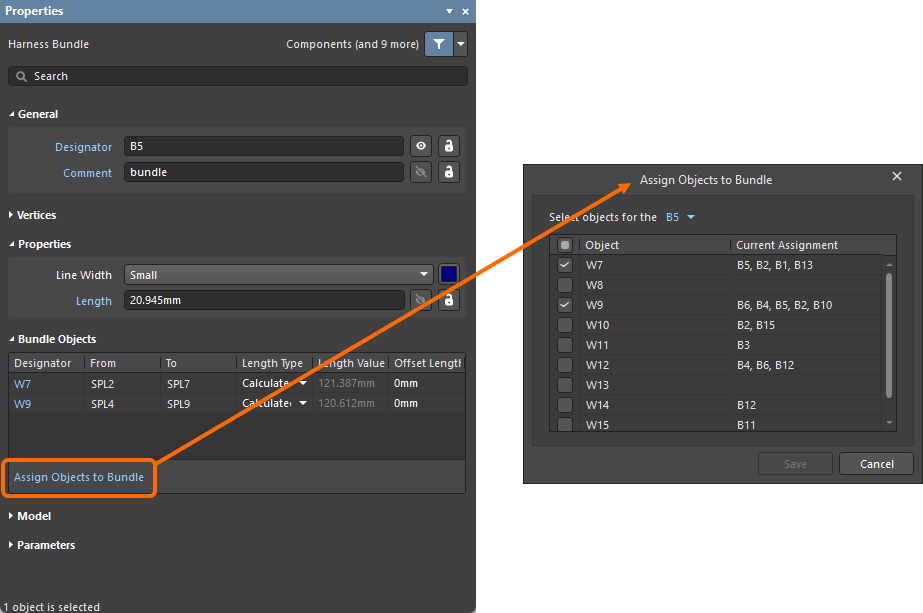
W ramach tej funkcjonalności usunięto listę rozwijaną Objects assigned to the bundle oraz powiązane wpisy wyboru obiektów w obszarze Bundle Objects Assignment panelu Properties .
Więcej informacji o wiązkach można znaleźć na stronie Tworzenie rysunku układu.
Dodano niestandardowe wartości do obracania widoku modelu fizycznego
Wcześniej obrót widoku modelu fizycznego na rysunku układu (*.LdrDoc) przy użyciu pola Rotation podczas konfigurowania Physical View w panelu Properties był ograniczony do wartości 0/90/180/270 stopni. W tym wydaniu możesz teraz wprowadzić niestandardową wartość obrotu. Funkcja ta zapewnia znacznie większą elastyczność pozycjonowania widoku.
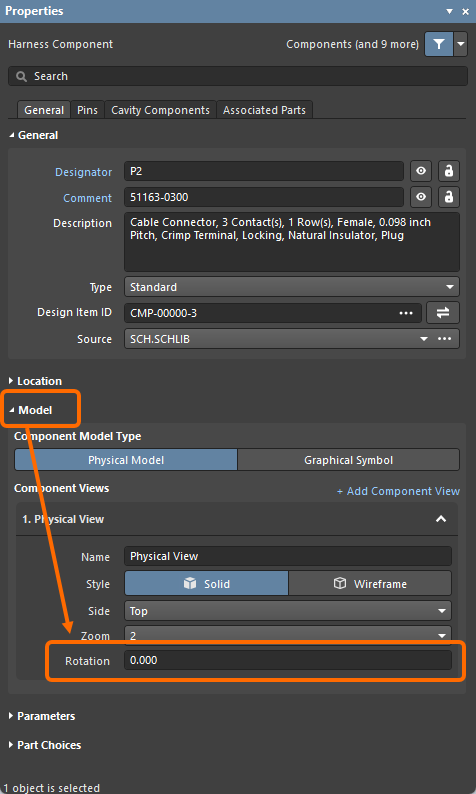
Widok modelu fizycznego można również obracać graficznie w obszarze projektowym, chwytając uchwyt obrotu znajdujący się w prawym dolnym rogu widoku modelu i używając myszy; pole Rotation zostanie automatycznie zaktualizowane (obrót odbywa się co 1 stopień). Możesz także przytrzymać klawisz Alt, aby ograniczyć obrót do skoków co 45 stopni. Jako pomoc podczas obracania widoku myszą bieżący kąt jest wyświetlany w Status Bar.
 ).
).Więcej informacji o widokach modeli fizycznych można znaleźć na stronie Tworzenie rysunku układu.
Dodano widok segmentu wiązki
Nowy widok segmentu wiązki dodany w tym wydaniu wyświetla przewody znajdujące się wewnątrz segmentu wiązki, tj. pojedyncze przewody, skręcone pary przewodów oraz przewody będące częścią kabli. Dzięki temu możesz dokładnie zobaczyć, jak przewody fizycznie mieszczą się wewnątrz segmentu wiązki. Każdy przewód jest oznaczony etykietą i pokolorowany zgodnie ze zdefiniowanym kolorem przewodu, a także ma grubość opartą na wartości parametru Thickness (zdefiniowanego na schemacie połączeń (*.WirDoc)). Możesz umieścić widok segmentu umieszczonego segmentu wiązki na rysunku układu (*.LdrDoc) za pomocą polecenia +Add Segment View w obszarze Model region of the Properties panel. Obszar Segment View wyświetla następnie listę rozwijaną, w której można wybrać poziom Zoom dla dodanego widoku. Obszar projektowy następnie powiększa widok, jak pokazano w poniższym pokazie slajdów. Aby usunąć widok segmentu, użyj polecenia Delete w obszarze Segment View. Kliknij, aby wybrać widok i przenieść go w żądane miejsce w obszarze projektowym.
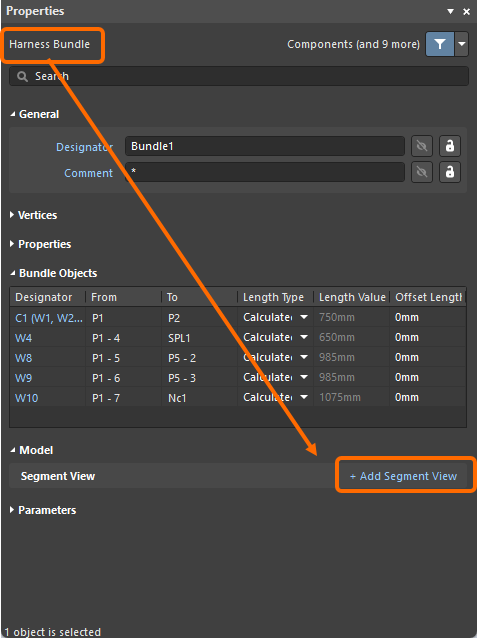
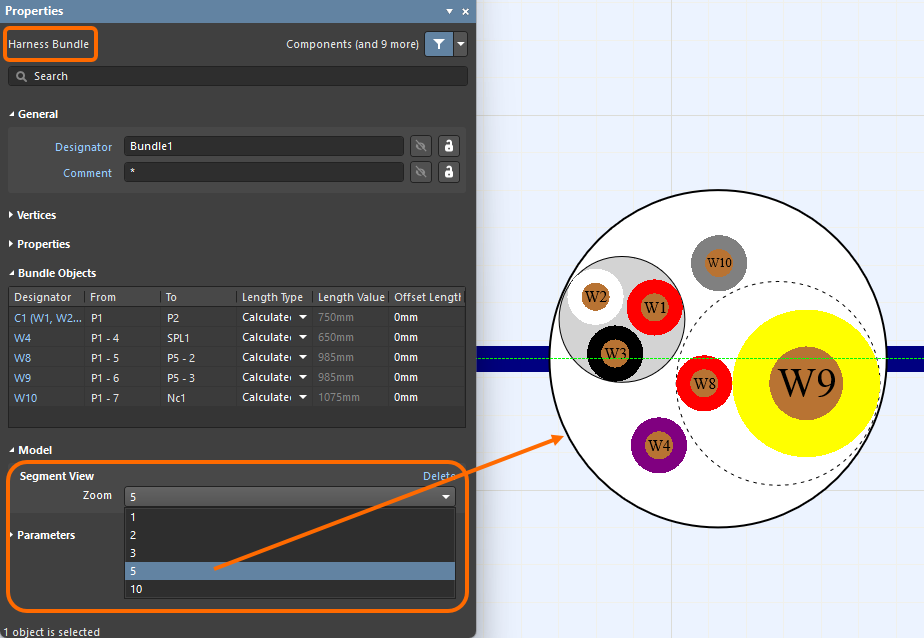
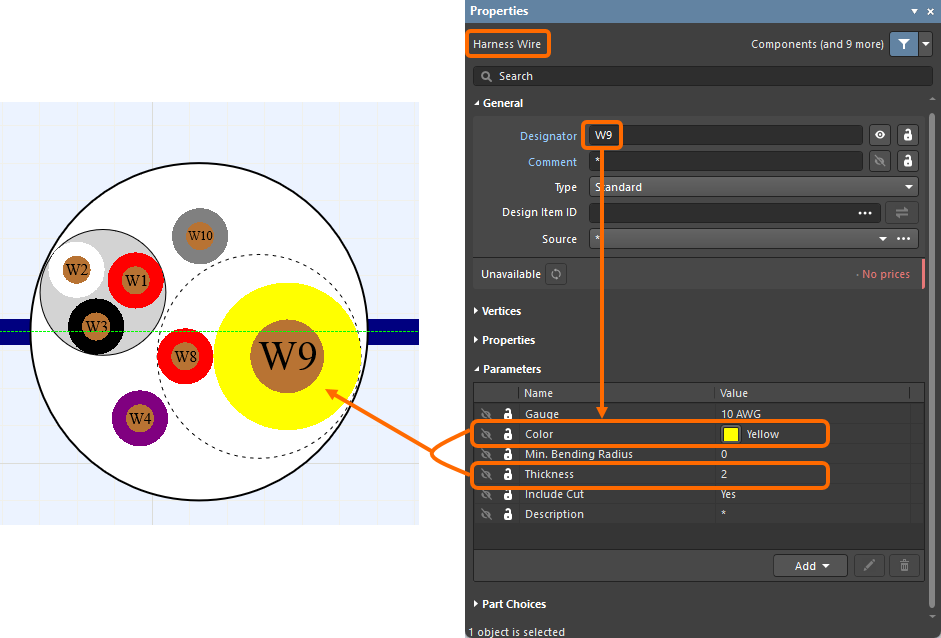
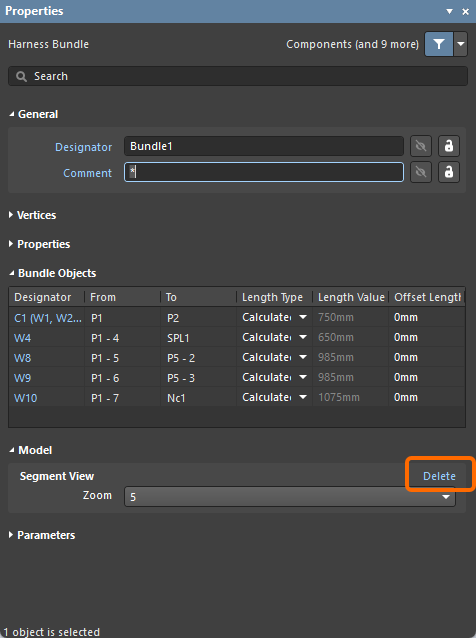
Aby uzyskać więcej informacji o nowym widoku segmentu wiązki, przejdź do strony Creating the Layout Drawing.
Ulepszenie importu/eksportu
Obsługa wariantów w importerze OrCAD
Importer OrCAD został ulepszony o obsługę importowania wariantów zdefiniowanych w projekcie OrCAD. To ulepszenie zapewnia, że zaimportowany projekt zawiera tę samą listę wariantów co w OrCAD.
Aby uzyskać więcej informacji o importerze OrCAD, przejdź do strony Importing a Design from OrCAD.
Funkcja w pełni udostępniona publicznie w Altium Designer 26.9
Następująca funkcja jest teraz oficjalnie publiczna w tym wydaniu:
Wersja 26.8
Altium Designer Develop – Released: 9 July 2026 – Version 26.8.1 (build 9)
Altium Designer Agile – Released: 9 July 2026 – Version 26.8.1 (build 50)
Altium Designer – Released: 9 July 2026 – Version 26.8.1 (build 31)
Informacje o wydaniu dla Altium Designer
Key Highlights
Ulepszenie projektowania PCB
Zwiększona liczba warstw sygnałowych (Open Beta)
W tej wersji liczba warstw sygnałowych, które mogą występować w projekcie PCB, została zwiększona z 32 do 128. Taki scenariusz jest często koniecznością w przypadku większych i bardziej złożonych projektów i szczególnie dobrze się do nich nadaje.
Jak można się spodziewać, wszystkie obszary oprogramowania, na które wpływa rozszerzona obsługa warstw, a w szczególności edytor PCB, zostały zaktualizowane, aby ją zapewnić, w tym Layer Stack Manager, panel View Configuration, panel Properties, filtrowanie, DRC, generowanie danych wyjściowych itd. Kilka przykładów obszarów, których to dotyczy, pokazano poniżej w prezentacji.
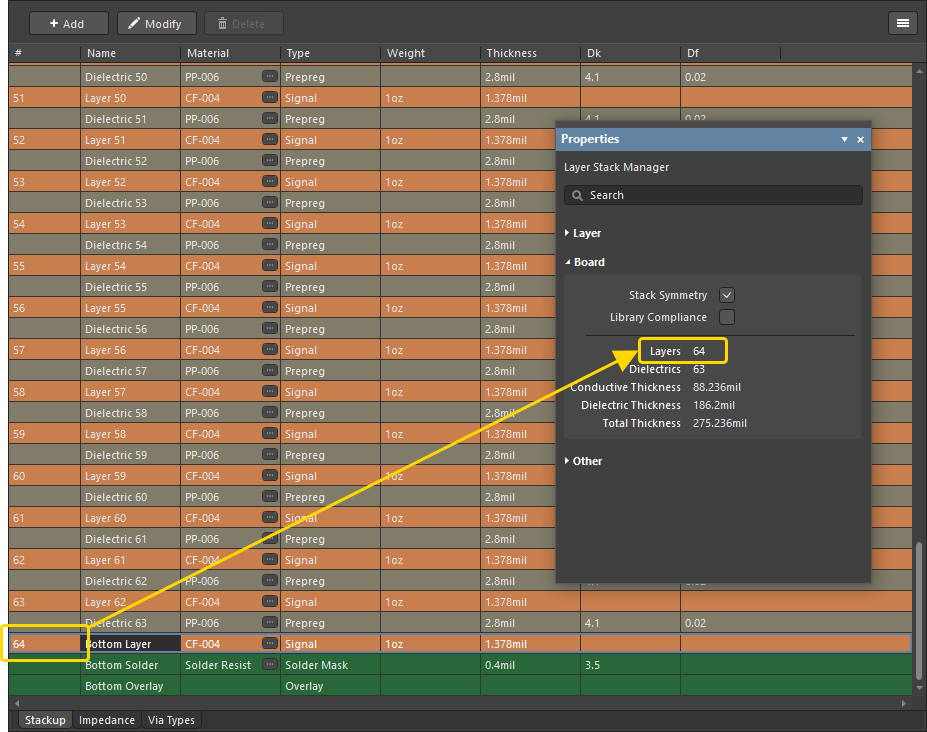
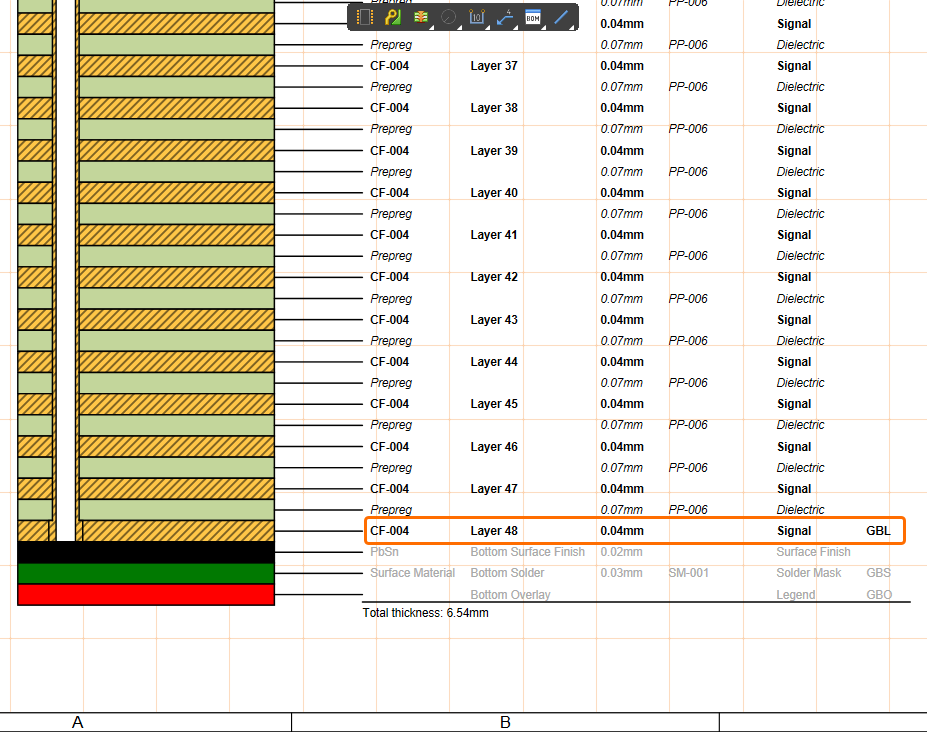
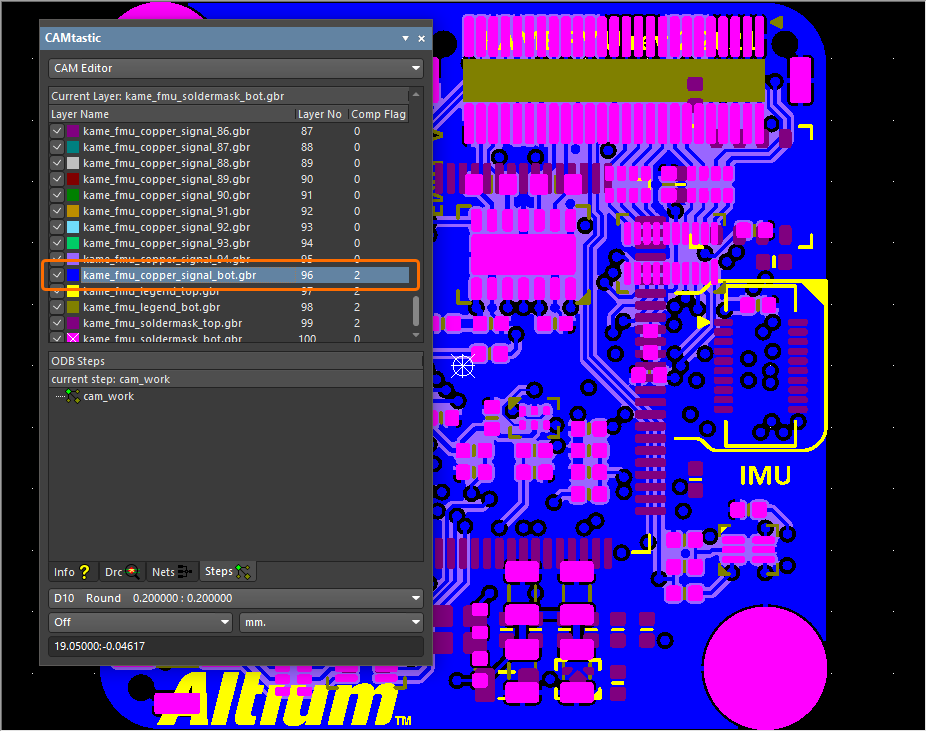
Aby uzyskać więcej informacji, przejdź do strony Defining the Layer Stack.
Ulepszenie Constraint Managera
Ulepszone sterowanie trybem reguły odstępu
Podczas tworzenia zaawansowanej reguły Clearance z widoku All Rules przy dostępie do Constraint Managera z poziomu PCB dodano nowe elementy sterujące, które umożliwiają przełączanie między trybami działania „Simple” i „Advanced” dla macierzy minimalnych odstępów (podobnie jak w oknie dialogowym PCB Rules and Constraints Manager). W trybie Simple obiekty Track i Arc (w tym obiekty Track Keepout i Arc Keepout) są połączone w jeden wpis „Track”. Obiekty Fill, Poly i Region (w tym obiekty Fill Keepout i Region Keepout) są połączone w jeden wpis „Copper”. Należy pamiętać, że wpis dla obiektów „Text” jest w tym trybie ukryty. W trybie Advanced wyświetlane są wszystkie obiekty.

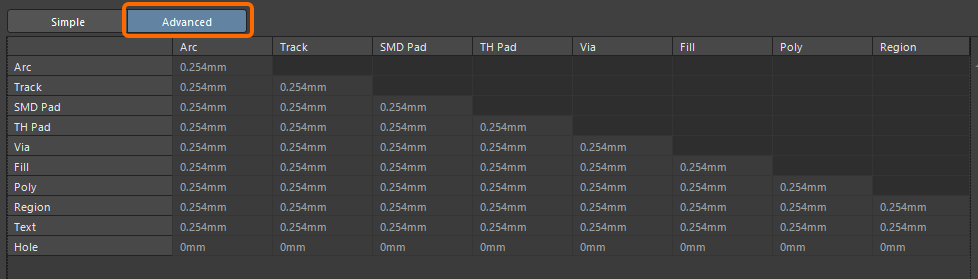
Aby uzyskać więcej informacji na temat tworzenia reguły zaawansowanej, przejdź do strony Defining Design Requirements Using the Constraint Manager.
Ulepszenie Draftsman
Dodano kursor „ręki” podczas przesuwania widoku
Podczas przesuwania rysunku produkcyjnego opartego na Draftsman (*.PCBDwf, *.HarDwf, *.MbDwf) za pomocą funkcji Right-click, Hold&Drag wyświetlany jest teraz kursor „ręki”, co jest zgodne z edytorami schematów i PCB.
Aby uzyskać więcej informacji, przejdź do strony Shortcuts for the Altium Designer Draftsman Editor.
Ulepszenie importu/eksportu
Zaawansowany silnik OrCAD (Open Beta)
To wydanie wprowadza nowy, zaawansowany silnik OrCAD podczas importowania projektów i bibliotek OrCAD za pomocą kreatora importu.
Aby uzyskać więcej informacji, przejdź do strony Importing a Design from OrCAD.
Funkcje w pełni udostępnione publicznie w Altium Designer 26.8
Następujące funkcje są teraz oficjalnie publiczne w tym wydaniu:
Wersja 26.7
Altium Designer Develop – Released: 8 June 2026 – Version 26.7.1 (build 13)
Altium Designer Agile – Released: 8 June 2026 – Version 26.7.1 (build 25)
Altium Designer – Released: 8 June 2026 – Version 26.7.1 (build 11)
Informacje o wydaniu dla Altium Designer
Key Highlights
Ulepszenie wire bondingu
Sterowanie widocznością drutów połączeniowych i padów matrycy (Open Beta)
Podczas wyświetlania PCB w trybie 2D Layout Mode można teraz sterować widocznością drutów połączeniowych za pomocą nowego wpisu Bond Wires (i powiązanych elementów sterujących) w obszarze Object Visibility na karcie View Options panelu View Configuration.
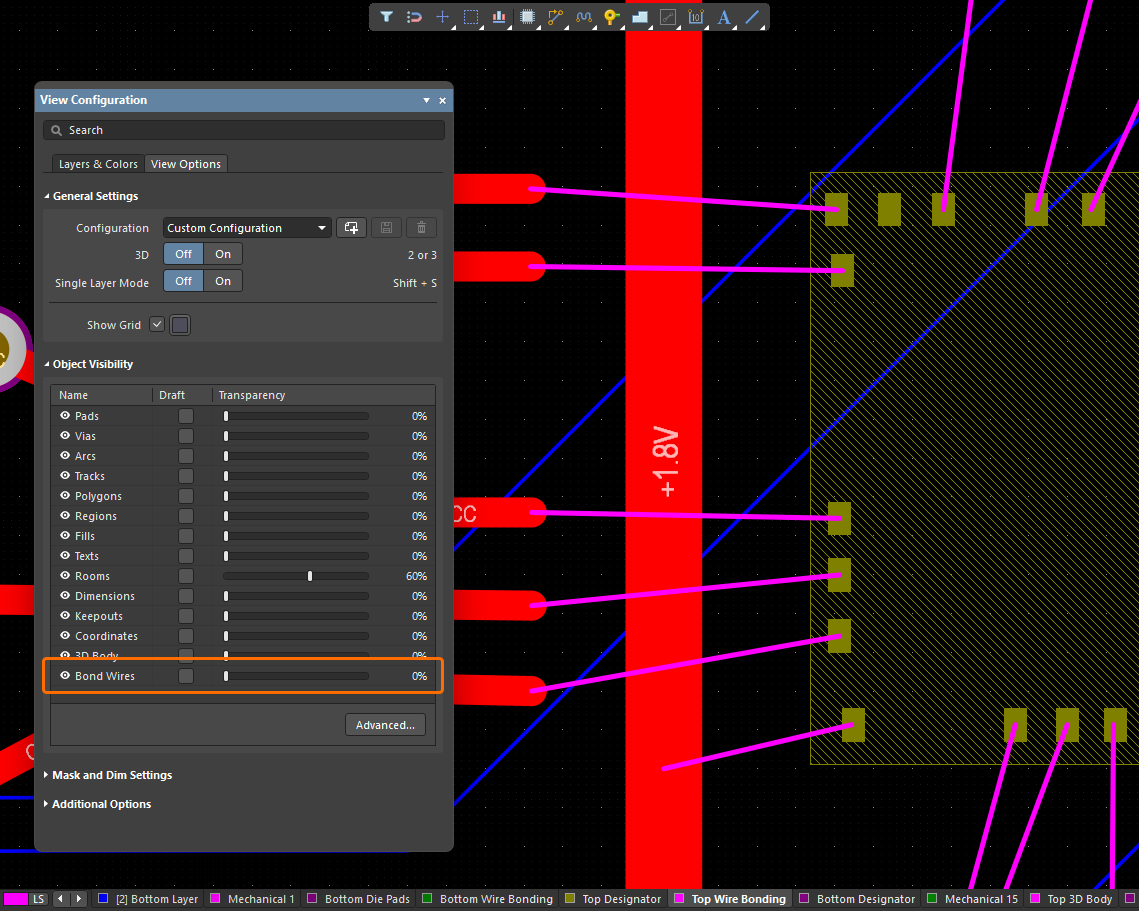
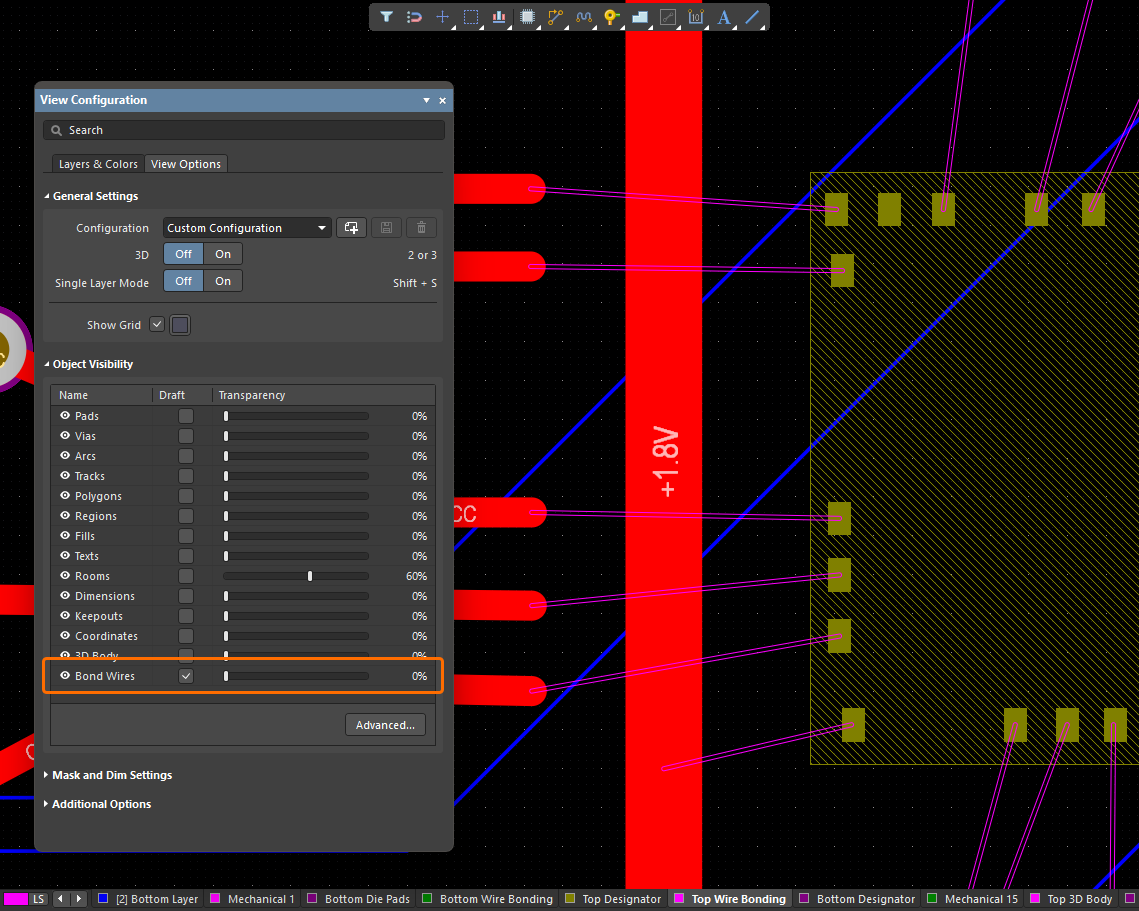
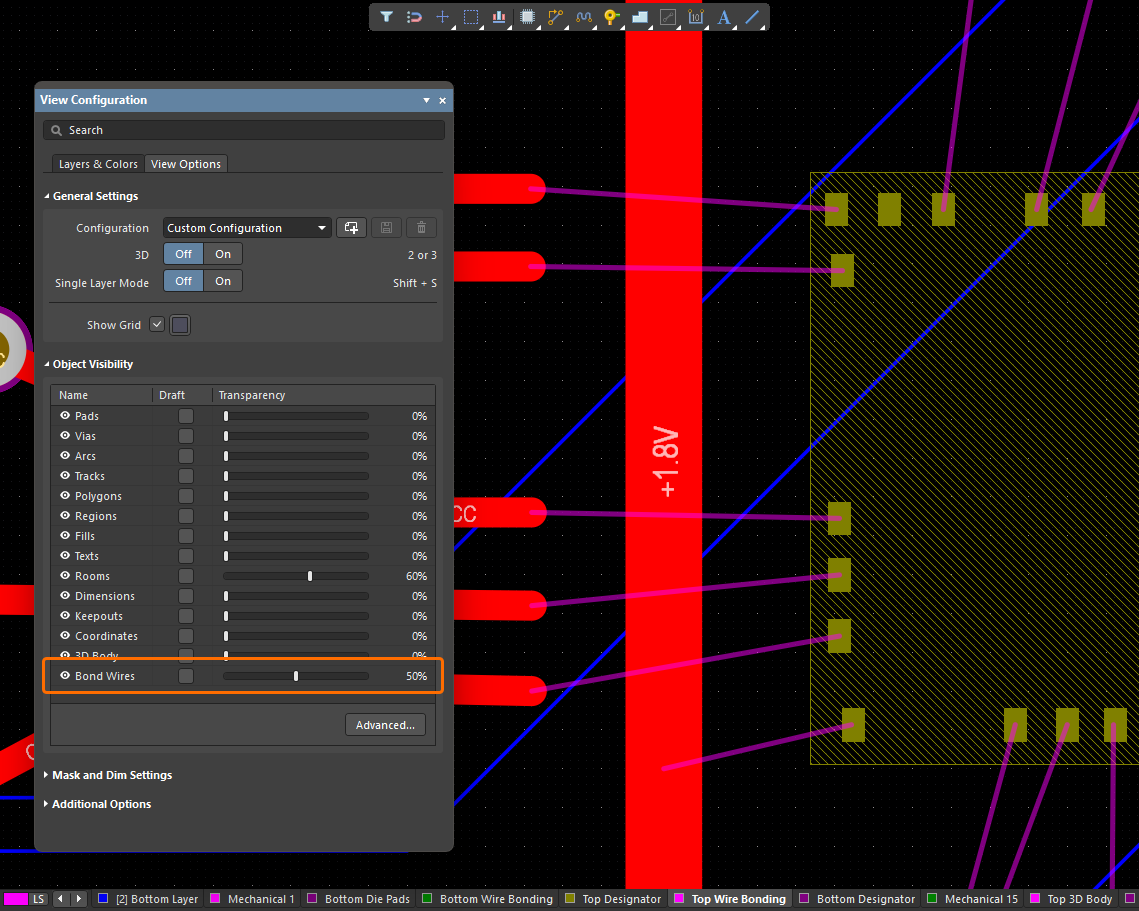
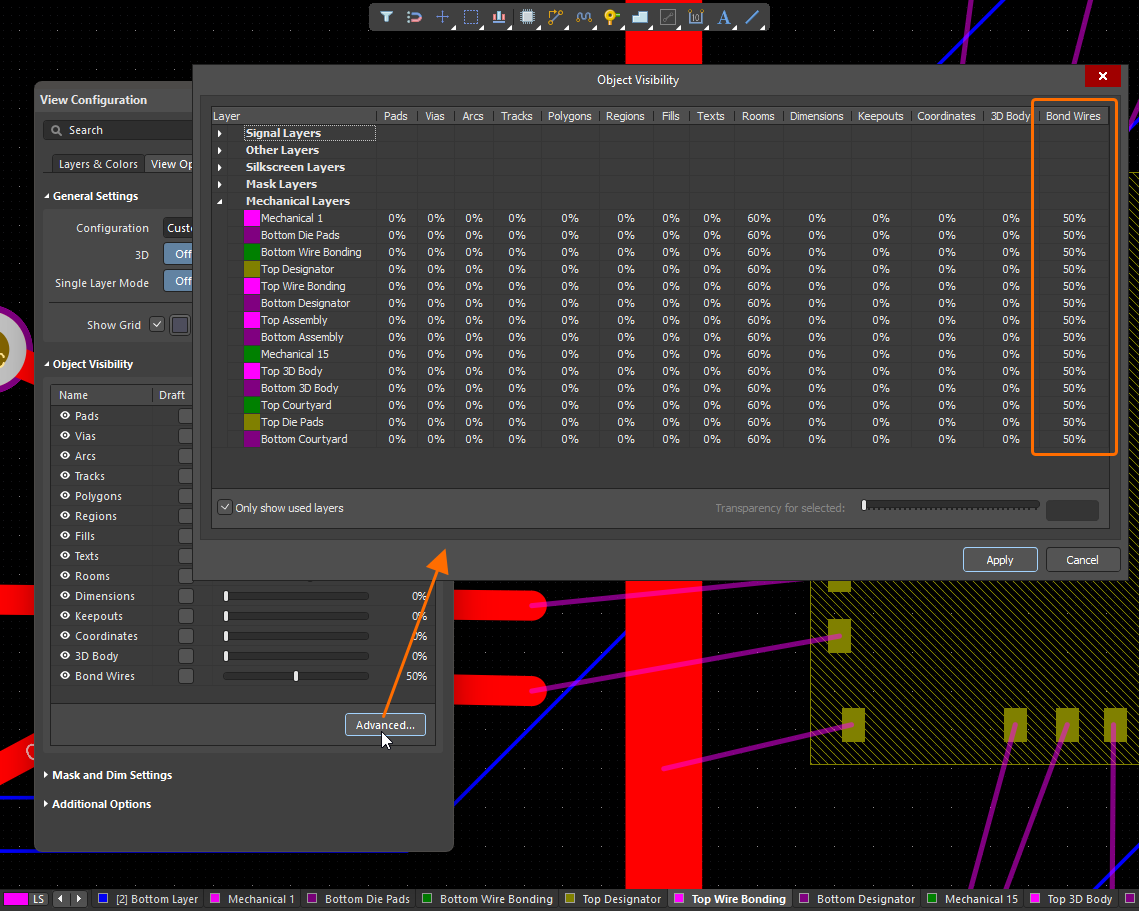
Podczas wyświetlania PCB w trybie 3D Layout Mode widoczność drutów połączeniowych i padów matrycy jest teraz sterowana jako część opcji Show 3D Bodies w obszarze General Settings na karcie View Options panelu View Configuration.
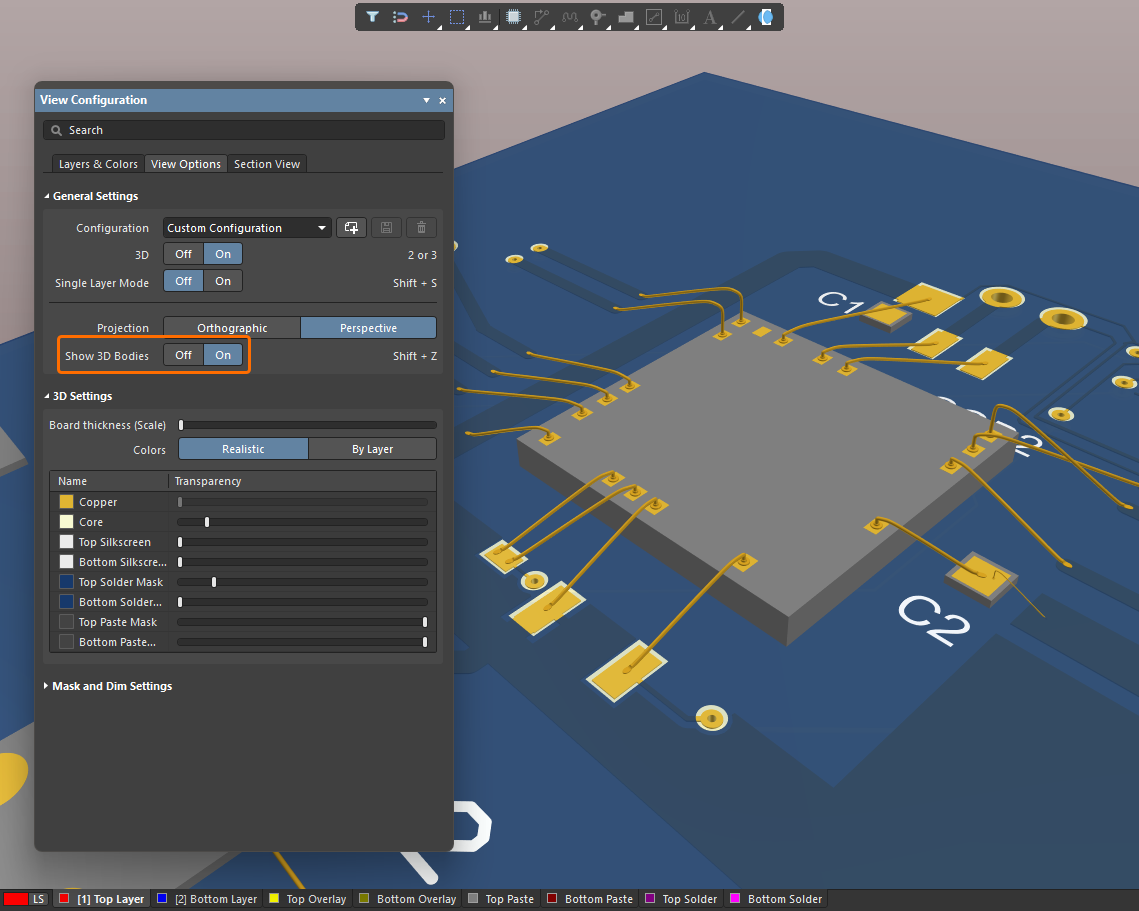
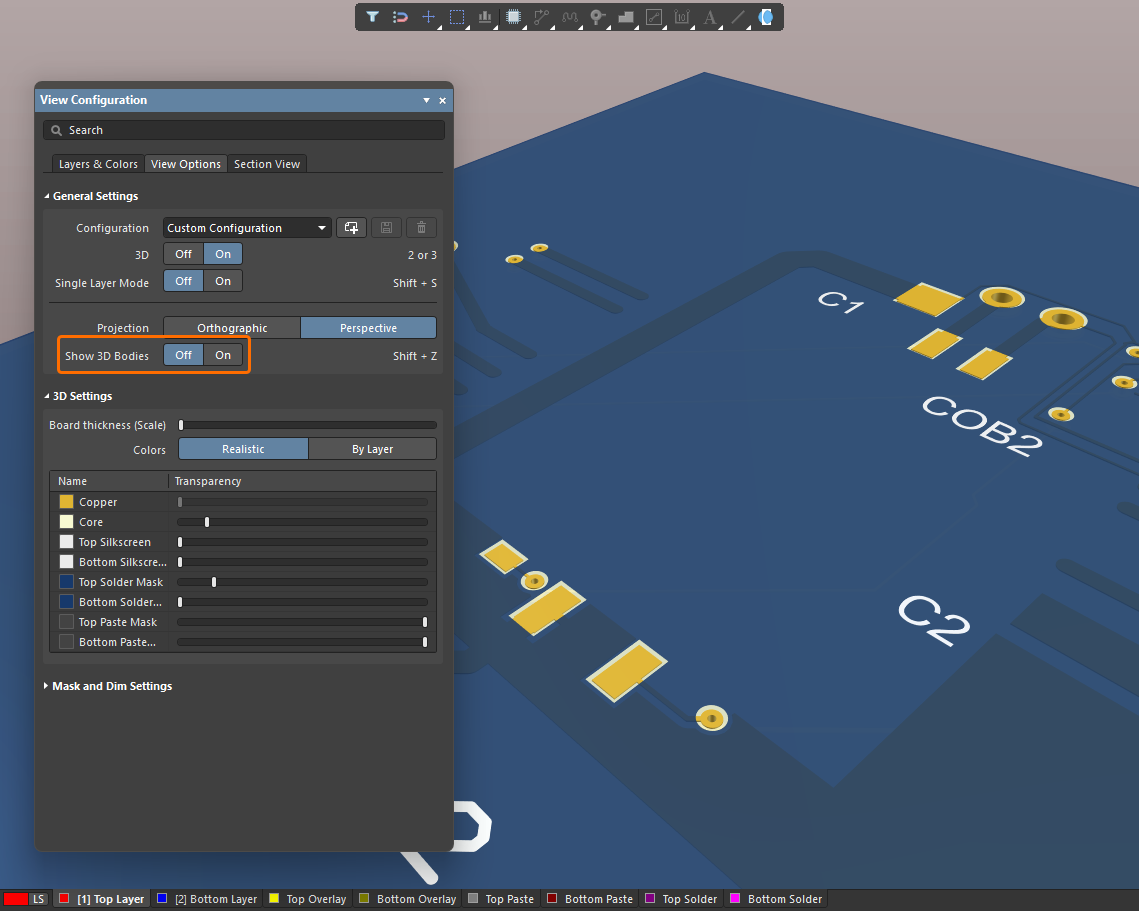
Aby uzyskać więcej informacji na temat wire bondingu, przejdź do strony Wire Bonding.
Ulepszenie platformy
Możliwość korzystania z author seat w trybie roamingu w Altium Designer Develop
Administrator obszaru roboczego Altium Develop może teraz zarezerwować author seat dla określonego członka obszaru roboczego za pomocą strony Admin – Usage and Billing w interfejsie przeglądarkowym obszaru roboczego. Umożliwia to członkowi obszaru roboczego pracę z Altium Designer Develop (26.7 i nowszym) w trybie offline, bez połączenia z obszarem roboczym Altium Develop lub logowania do konta Altium, przez czas trwania subskrypcji. W dowolnym momencie administrator obszaru roboczego może cofnąć ten seat w roamingu.
Gdy author seat jest używany w trybie roamingu w Altium Designer Develop, obok kontrolki Active Server wyświetlana jest ikona  .
.
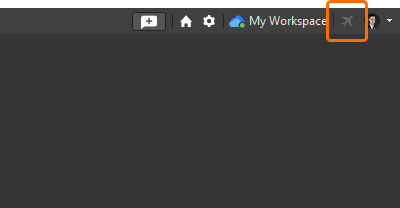
Aby uzyskać więcej informacji, przejdź do strony Authoring Access in Altium Designer Develop .
Funkcje w pełni udostępnione publicznie w Altium Designer 26.7
Następujące funkcje są teraz oficjalnie publiczne w tym wydaniu:
Wersja 26.6
Altium Designer Develop – Released: 19 May 2026 – Version 26.6.0 (build 14)
Altium Designer Agile – Released: 19 May 2026 – Version 26.6.0 (build 21)
Altium Designer – Released: 19 May 2026 – Version 26.6.0 (build 10)
Informacje o wydaniu dla Altium Designer
Key Highlights
Ulepszenie projektowania PCB
Zaktualizowane pakiety kreatora footprintów zgodnych z IPC
Updated All Packages for Compliance with IPC Standard 7351, Revision B
IPC Compliant Footprint Wizard zostało zaktualizowane dla wszystkich obecnie obsługiwanych pakietów, aby zapewnić generowanie footprintów zgodnie z rewizją B normy IPC Standard 7351 - Generic Requirements for Surface Mount Design and Land Pattern Standard. Zaktualizowano kilka obszarów pod kątem zgodności. Obejmują one między innymi:
-
Wzory rozmiarów padów i odstępów
-
Problem zaokrąglania przy stackingu
-
Mapowanie warstw
-
Warstwa opisowa i courtyard
-
Wartości tabel gęstości
-
Ustawienie danych wyjściowych obrysu obudowy na wartości maksymalne
Added Ability to Control Pad Trimming for a Gullwing Package Footprint
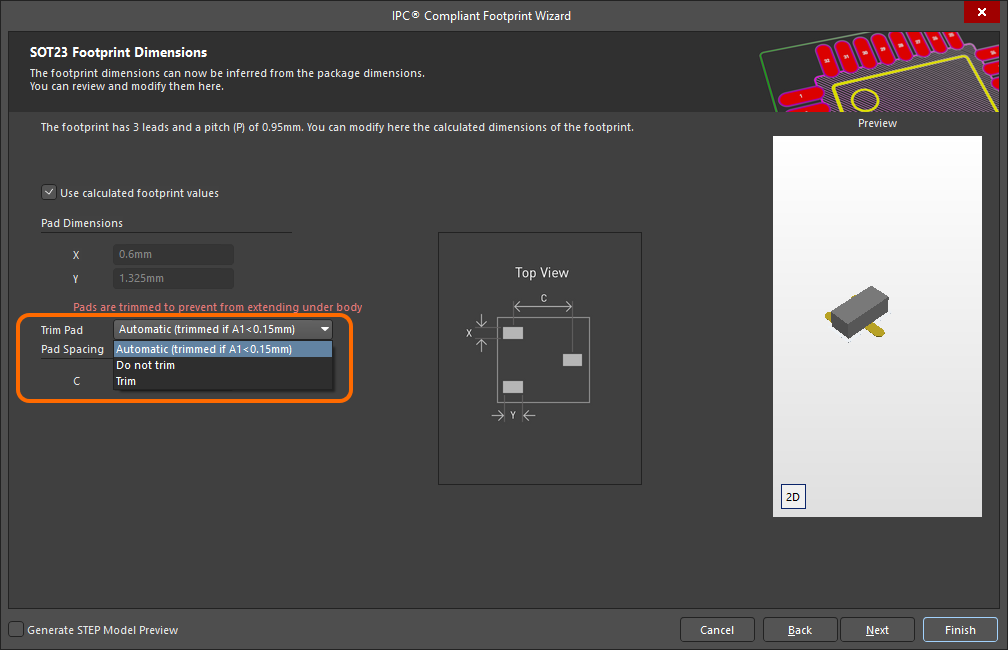
Strona Footprint Dimensions okna Wizard została ulepszona o możliwość sterowania tym, czy przy generowaniu footprintu obudowy gullwing z użyciem obliczonych wartości footprintu ma być stosowane przycinanie padów (SOT23 użyto w poniższym przykładzie obrazu). Użyj listy rozwijanej Trim Pad, aby wybrać żądaną opcję przycinania.
Additional Updates
-
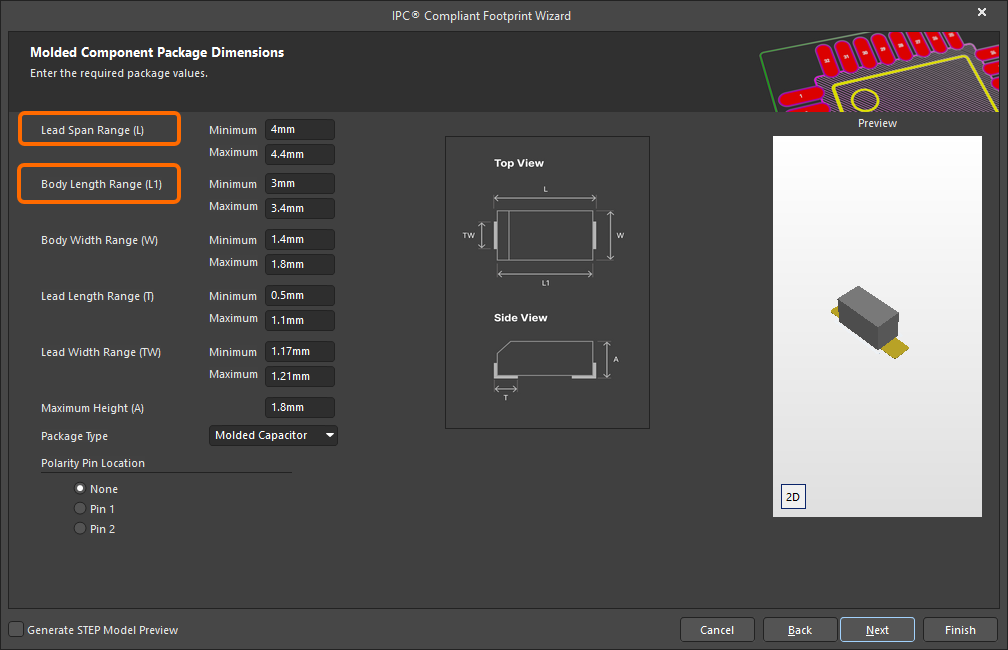
Dodano nowy parametr Lead Span Range (L) podczas definiowania wymiarów obudowy MOLDED. Umożliwia on określenie wartości minimalnej i maksymalnej odległości między zewnętrznymi bokami wyprowadzeń.
-
Parametr Body Length Range (L) zmieniono na Body Length Range (L1) , a grafika dla obudowy MOLDED została zaktualizowana.
-
Podczas tworzenia footprintu obudowy SODFL lub MOLDED (spolaryzowanej) spolaryzowany pin (katoda) jest teraz oznaczany w wygenerowanym modelu 3D STEP wyłącznie białym paskiem (SODFL) albo białym paskiem i ścięciem (MOLDED).
-
Podczas tworzenia footprintu obudowy PQFP obrys na warstwie opisowej jest teraz generowany z użyciem tego samego stylu/podejścia co dla obudowy QFN. Obrys podąża teraz za maksymalnym obrysem obudowy z odsunięciem na zewnątrz obrysu obudowy o połowę szerokości linii warstwy opisowej. Domyślna szerokość linii warstwy opisowej wynosi 0,127 mm.
-
Podczas tworzenia footprintu obudowy PQFP lub CQFP obrys obudowy jest teraz tworzony na podstawie wartości maksymalnych zamiast nominalnych, zgodnie z obudowami SOIC, SOP, TSSOP i SOT.
-
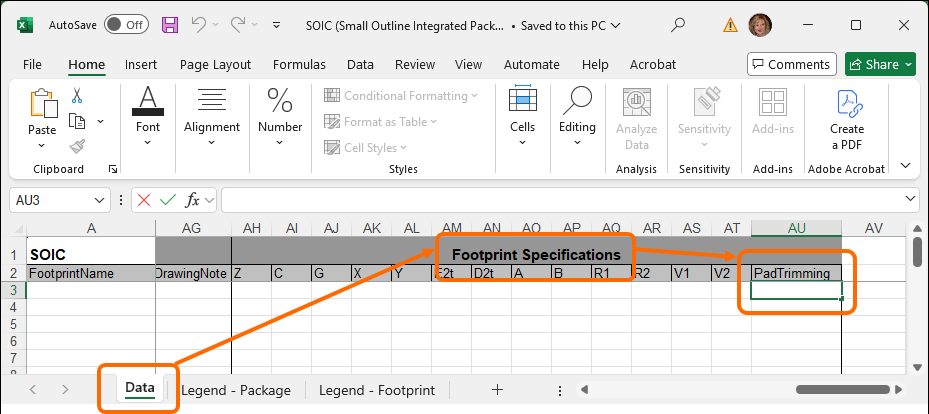
Podczas generowania footprintu obudowy gullwing przy użyciu IPC Compliant Footprints Batch generator dodano nowy parametr PadTrimming do sekcji Footprint Specifications na karcie Data powiązanego pliku szablonu Excel , aby sterować tym, czy stosowane jest przycinanie padów. W poniższym obrazie użyto obudowy SOIC.
Aby uzyskać więcej informacji, przejdź do strony Creating a PCB Footprint.
Ulepszenie CAMtastic
Automatyczne przypisywanie kolorów importowanym plikom Gerber i ODB++
Kolory warstw są teraz przypisywane zgodnie z typem warstwy (np. czerwony dla signal-top, niebieski dla signal-bottom itd.) podczas importowania plików Gerber i ODB++ do edytora CAM, jeśli w importowanych plikach brakuje informacji o kolorach warstw. Nowa domyślna funkcja kolorów została wdrożona, aby wyeliminować przypadki, w których warstwom mogły zostać przypisane nieprawidłowe kolory.
Aby uzyskać więcej informacji, przejdź do strony Preparing Fabrication Data.
Ulepszenie projektowania wiązek
Możliwość „podziału” tabeli połączeń
Tabela połączeń zaawansowanego projektu wiązki może zawierać dużą liczbę wpisów, przez co trudno zmieścić ją w dokumencie rysunkowym jako pojedynczą tabelę. Zamiast uciekać się do skalowania czcionki i tabeli, wielu niestandardowych wpisów tabeli lub dokumentu zewnętrznego, masz teraz możliwość „podziału” tabeli połączeń w dokumencie Harness Draftsman (*.HarDwf), tak aby tabela połączeń była prezentowana na kilku „stronach”. W panelu Properties dla umieszczonej tabeli połączeń włącz opcję Limit Page Height w obszarze Pages , aby użyć tej nowej funkcji. Ograniczy to wysokość tabeli połączeń do wskazanej wartości wysokości (Max Page Height), a tym samym liczbę wierszy wyświetlanych w tabeli.
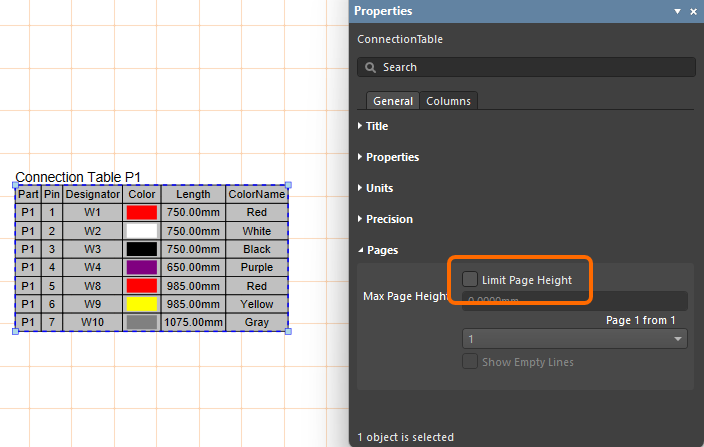
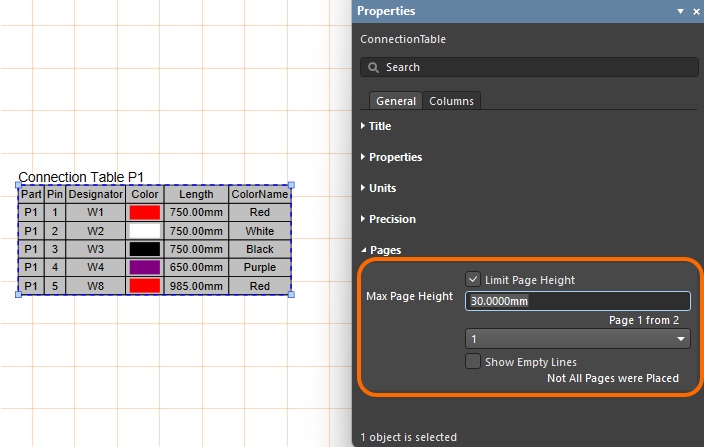
Edytor wykrywa, że nie jest wyświetlana cała tabela połączeń, co wskazuje wpis panelu Page (na przykład 1 from 2), a powiązane menu rozwijane pozwala określić, która strona jest wyświetlana. Aby dodać kolejne strony tabeli połączeń, umieść następną tabelę połączeń (Place » Connection Table) i określ kolejną wartość Page w obszarze Pages panelu Properties .
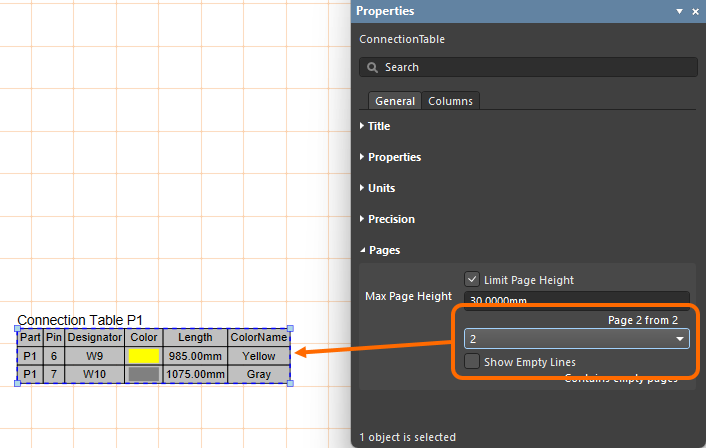
Aby uzyskać więcej informacji, przejdź do strony Creating a Manufacturing Drawing for a Harness Design.
Ulepszenia zarządzania danymi
Dodano obsługę typu danych „Temperature Coefficient”
Podczas definiowania parametru użytkownika jako części szablonu komponentu w połączonym obszarze roboczym na platformie Altium obsługiwany jest teraz dodatkowy typ danych uwzględniający jednostki – Temperature coefficient (ppm/°C).
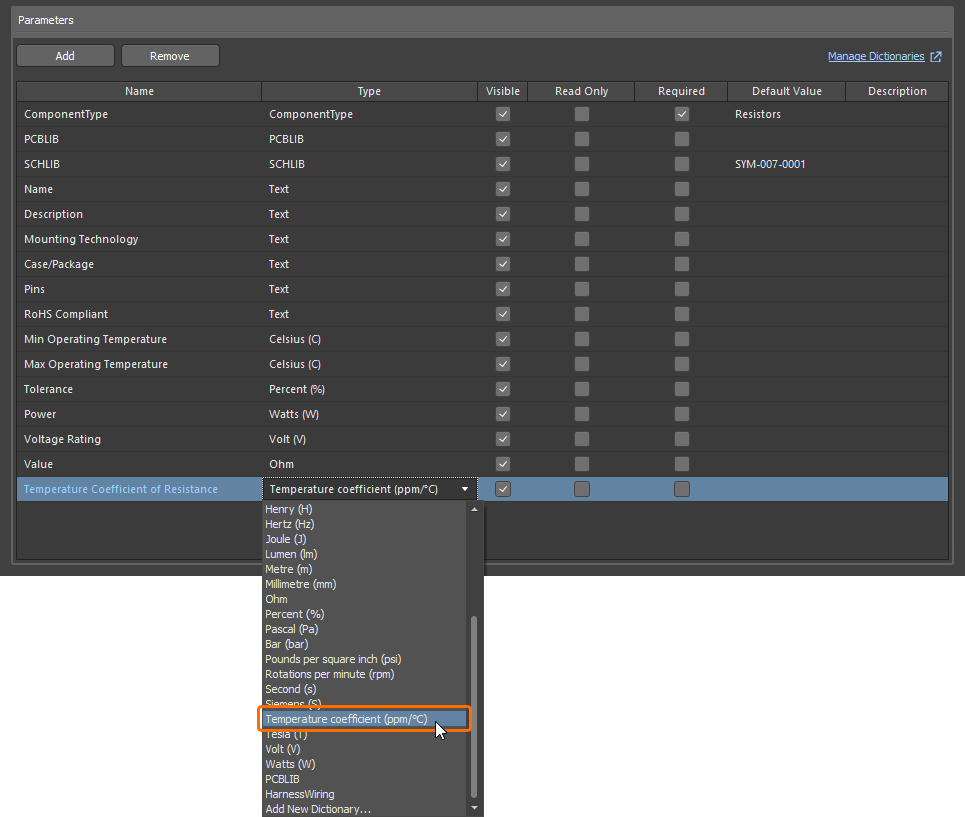
Parametry korzystające z tego nowego typu jednostki są obsługiwane w różnych obszarach oprogramowania, w tym w panelu Components, edytorze komponentów (zarówno w trybie edycji single, jak i batch) oraz przez funkcję Library Importer i Components Synchronization (w sekcji Parameter Mapping panelu Properties).
Aby uzyskać więcej informacji o typach danych parametrów komponentów uwzględniających jednostki, przejdź do strony Component Templates.
Możliwość zmiany zastosowanej konfiguracji środowiska
Podczas łączenia się z obszarem roboczym Altium Platform, w którym zdefiniowano Environment Configurations, i gdy użytkownik jest przypisany do kilku grup (może mieć zastosowanie wiele konfiguracji środowiska), możliwa jest teraz zmiana zastosowanej konfiguracji po początkowym wybraniu jednej z nich i włączeniu opcji Remember my choice w oknie dialogowym Select a Configuration. W związku z tym nowe okno dialogowe Connection Properties, dostępne z menu Properties dla obszaru roboczego na stronie Data Management - Servers w Preferences, umożliwia szybkie przełączenie używanej konfiguracji na jedną z dostępnych dla użytkownika.
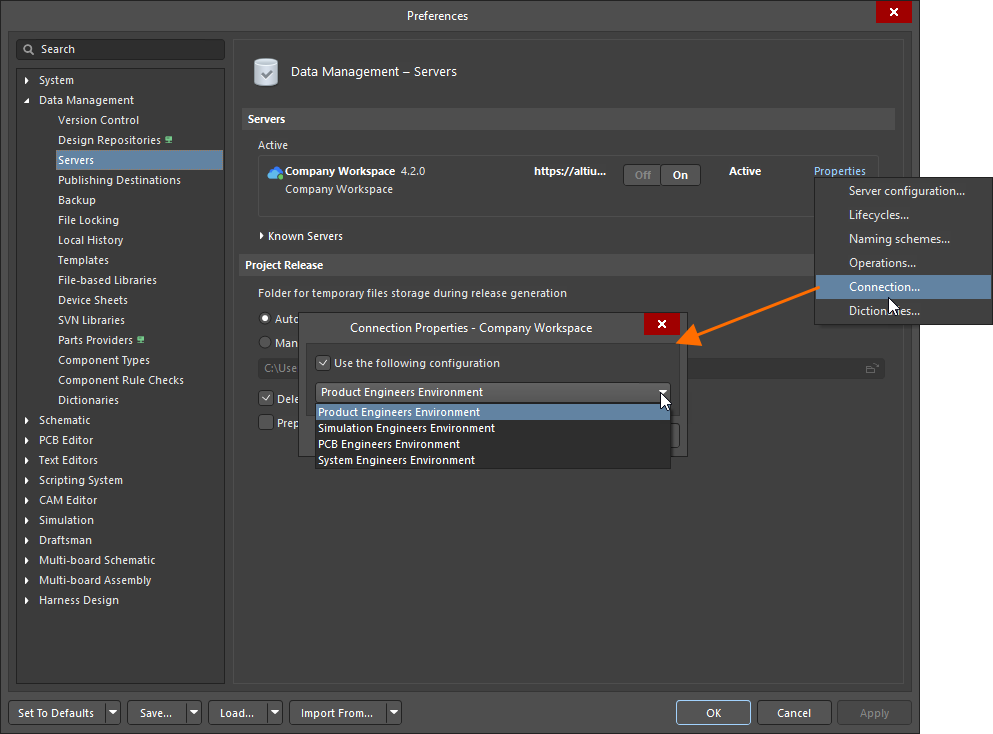
Aby uzyskać więcej informacji o stosowaniu konfiguracji środowiska, przejdź do strony Accessing Your Workspace.
Ulepszenie importu/eksportu
Zaawansowany kreator importu Allegro (Open Beta)
To wydanie wprowadza ulepszony kreator importu Allegro, który obsługuje import masek lutowniczych i pasty na poziomie padstack dla padów (zwykłych i o niestandardowych kształtach, w tym padów tented) oraz przelotek (z uwzględnieniem obliczania rozszerzeń i stron tented).
Ponadto podczas importowania projektu Allegro z wymienionymi poniżej zdefiniowanymi podklasami na warstwach Top lub Bottom w wygenerowanym dokumencie PCB tworzona jest teraz para warstw komponentów, aby pomieścić wartości z tych warstw Top i Bottom, przy czym warstwy te są domyślnie ukryte pod względem widoczności.
Podklasa projektu Allegro |
Para warstw komponentów Altium |
|---|---|
Layers - Components - Comp value |
COMPONENT_VALUE_TOP i COMPONENT_VALUE_BOTTOM |
Layers - Components - Dev type |
DEVICE_TYPE_TOP i DEVICE_TYPE_BOTTOM |
Layers - Components - Tolerance |
TOLERANCE_TOP i TOLERANCE_BOTTOM |
Layers - Components - User part |
PART_NUMBER_TOP i PART_NUMBER_BOTTOM |
Aby uzyskać więcej informacji, przejdź do strony Importing a Design from Allegro.
Funkcja w pełni udostępniona publicznie w Altium Designer 26.6
Następująca funkcja jest teraz oficjalnie publiczna w tym wydaniu:
Wersja 26.5
Altium Designer Develop – Released: 6 May 2026, Version 26.5.1 (build 12) – Additional Update
Altium Designer Agile – Released: 6 May 2026, Version 26.5.1 (build 30) – Additional Update
Altium Designer – Released: 6 May 2026, Version 26.5.1 (build 12) – Additional Update
Altium Designer Develop – Released: 8 April 2026 – Version 26.5.0 (build 11)
Altium Designer Agile – Released: 8 April 2026 – Version 26.5.0 (build 17)
Altium Designer – Released: 8 April 2026 – Version 26.5.0 (build 11)
Informacje o wydaniu dla Altium Designer
Key Highlights
Ulepszenie tworzenia schematów
Dodano możliwość definiowania pionowego marginesu pinu
Możesz teraz definiować niestandardowy pionowy margines dla oznaczenia i nazwy pinu. Daje to pełną kontrolę nad marginesami poziomymi (X) i pionowymi (Y). Marginesy można definiować globalnie na stronie Schematic - General okna dialogowego Preferences w obszarze Pin Settings w polach Designator i Margin (X/Y). Aby definiować marginesy lokalnie, użyj pól Margin (X/Y) w panelu Properties .
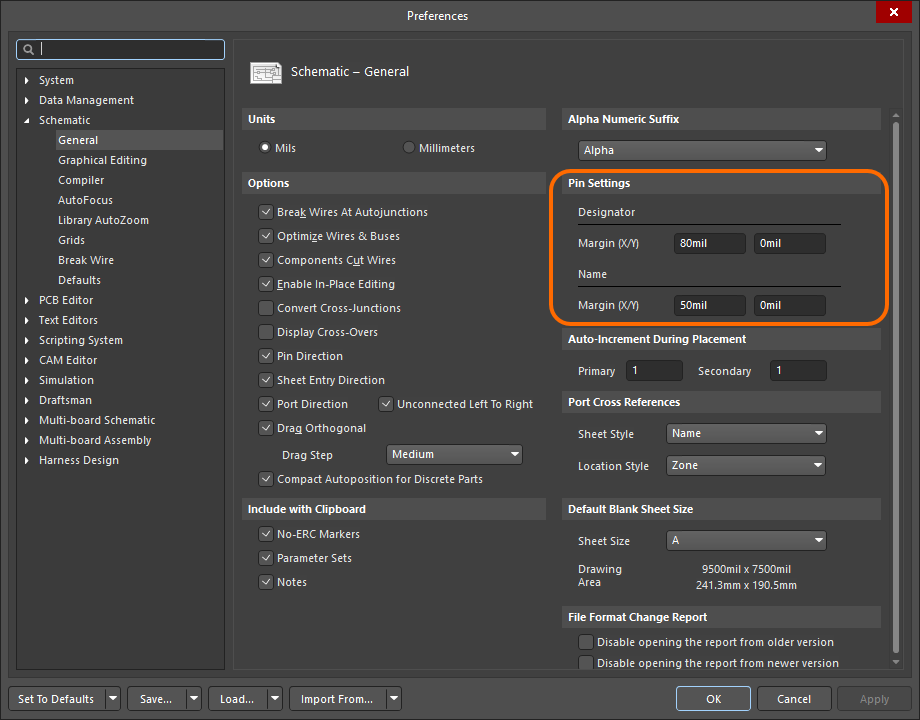
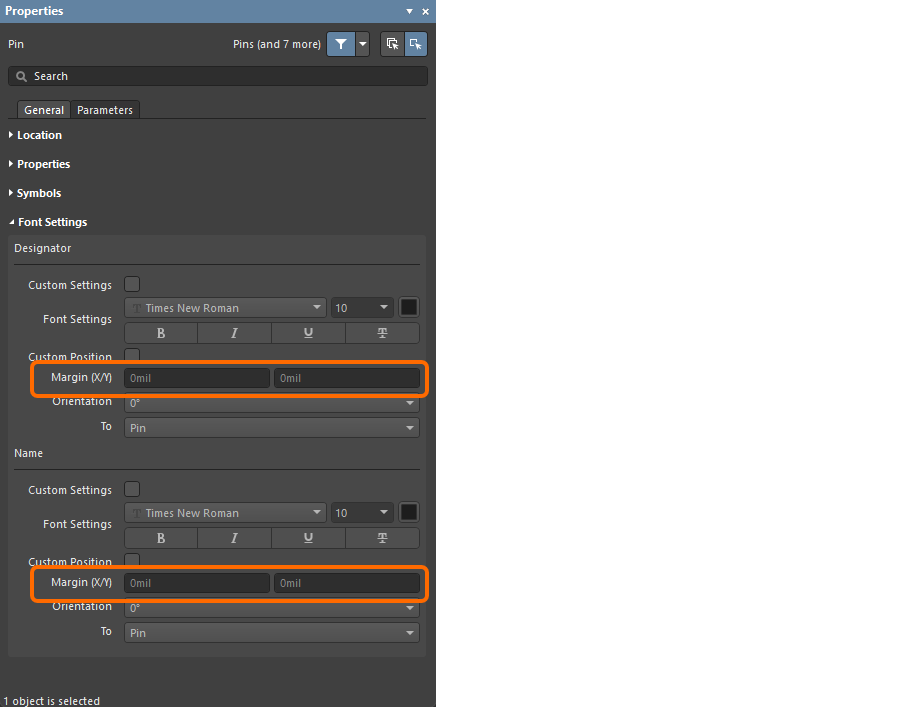
Pionowy margines pinu jest definiowany za pomocą nowych pól Pin Designator Vertical Margin i Pin Name Vertical Margin w panelach List oraz w oknie dialogowym Find Similar Objects. Ponadto dostępne są dwa nowe słowa kluczowe zapytań w kategorii SCH Functions\Fields – PinDesignator_CustomPosition_VerticalMargin i PinName_CustomPosition_VerticalMargin – służące do wskazywania pionowego marginesu tych dwóch właściwości podczas tworzenia logicznych wyrażeń zapytań.
Aby uzyskać więcej informacji, przejdź do strony Creating a Schematic Symbol.
Ulepszenie projektowania PCB
Ochrona własności intelektualnej ODB++ (Open Beta)
To wydanie umożliwia konfigurowanie ustawień ODB++ w celu ochrony cennej własności intelektualnej (IP) przez ograniczenie zakresu generowanych danych.
W oknie dialogowym ODB++ Setup możesz wybrać, które warstwy sygnałowe mają zostać wyeksportowane jako część wygenerowanych danych. Dodatkowo możesz kontrolować, czy ma zostać dołączona netlista, a jeśli tak, czy ma zostać zneutralizowana (przez zastąpienie nazw sieci przez Net_[1-…]). Możesz także kontrolować, czy dołączać komponenty, z możliwością usunięcia właściwości komponentów (parametrów).
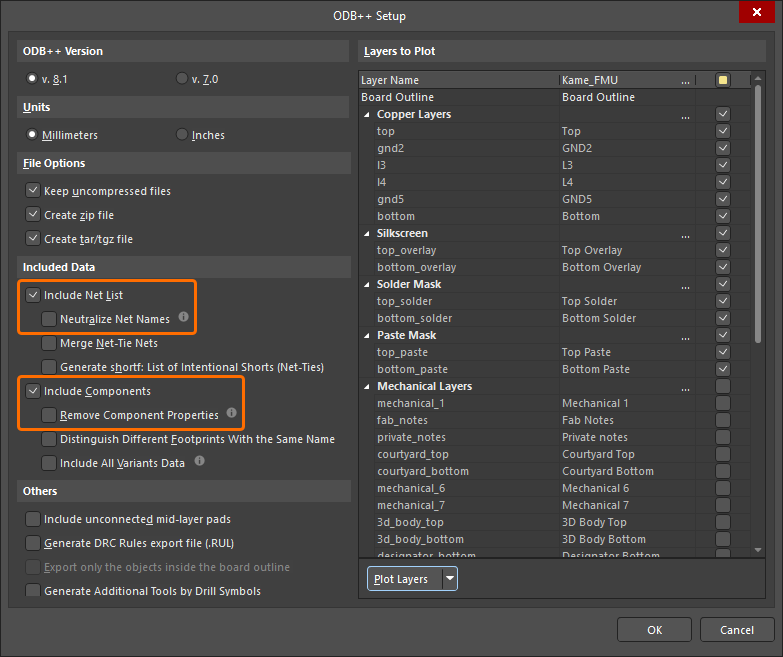
Informacje o ścieżkach folderów będą również usuwane z wygenerowanych plików raportów ([Design name].REP) i reguł (odb\user\[Design name].RUL).
Aby uzyskać więcej informacji o przygotowywaniu danych produkcyjnych ODB++, przejdź do strony Preparing Fabrication Data.
Ulepszenie wire bondingu
Ulepszenia 3D wire bondingu (Open Beta)
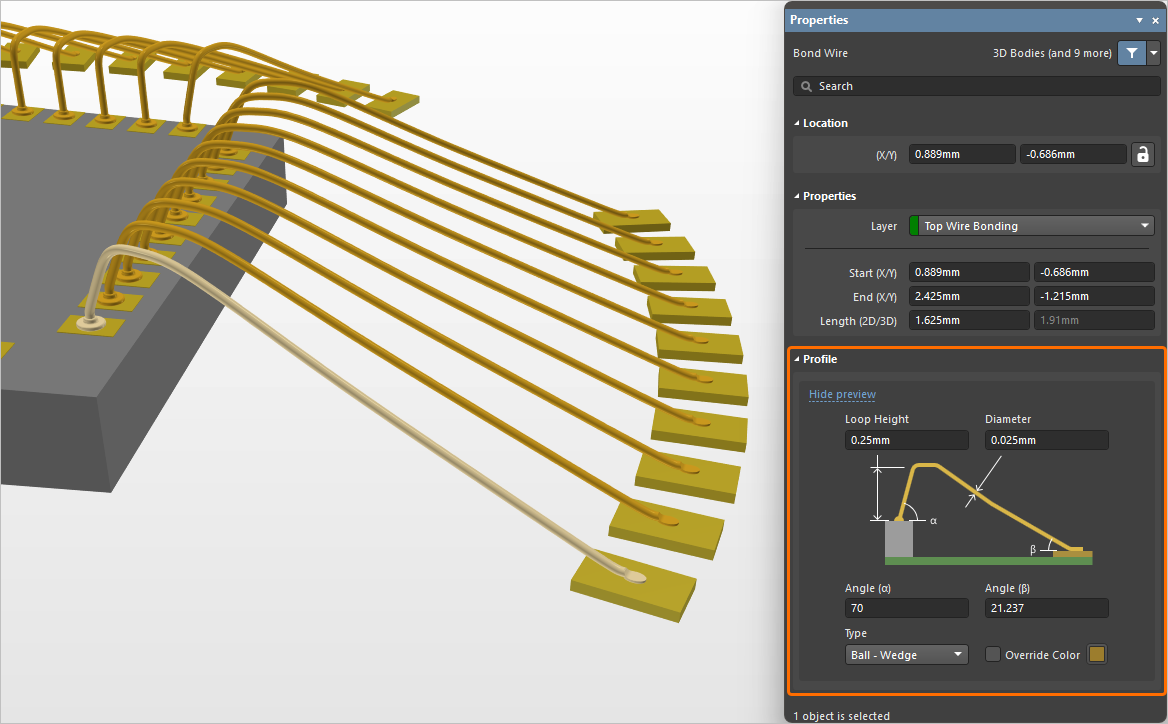
To wydanie wprowadza rozszerzoną obsługę drutów połączeniowych w widoku 3D płytki. Obejmuje to:
-
Dodatkowe elementy sterujące edycją do definiowania kształtu/profilu drutu połączeniowego. Możesz teraz określić początkowy Angle (α) i końcowy Angle (β).
Opcja Die Bond Type została przemianowana na Type, z bardziej intuicyjnym wyborem, który odzwierciedla początek i koniec drutu połączeniowego (odpowiednio Ball - Wedge lub Wedge - Wedge). Możesz również włączyć i określić Override Color dla drutu połączeniowego. Ułatwia to rozróżnianie różnych „poziomów” drutów połączeniowych powiązanych z różnymi cyklami maszyny do wire bondingu podczas generowania diagramu montażowego wire bondingu.
-
Możliwość umieszczania pól matrycy i drutów połączeniowych na ogólnych bryłach 3D (formaty modeli STEP, SOLIDWORKS Part i Parasolid, a także wyciągane bryły 3D). Po umieszczeniu na ogólnej bryle 3D pola matrycy będą automatycznie umieszczane na wysokości bryły pod środkiem pola.
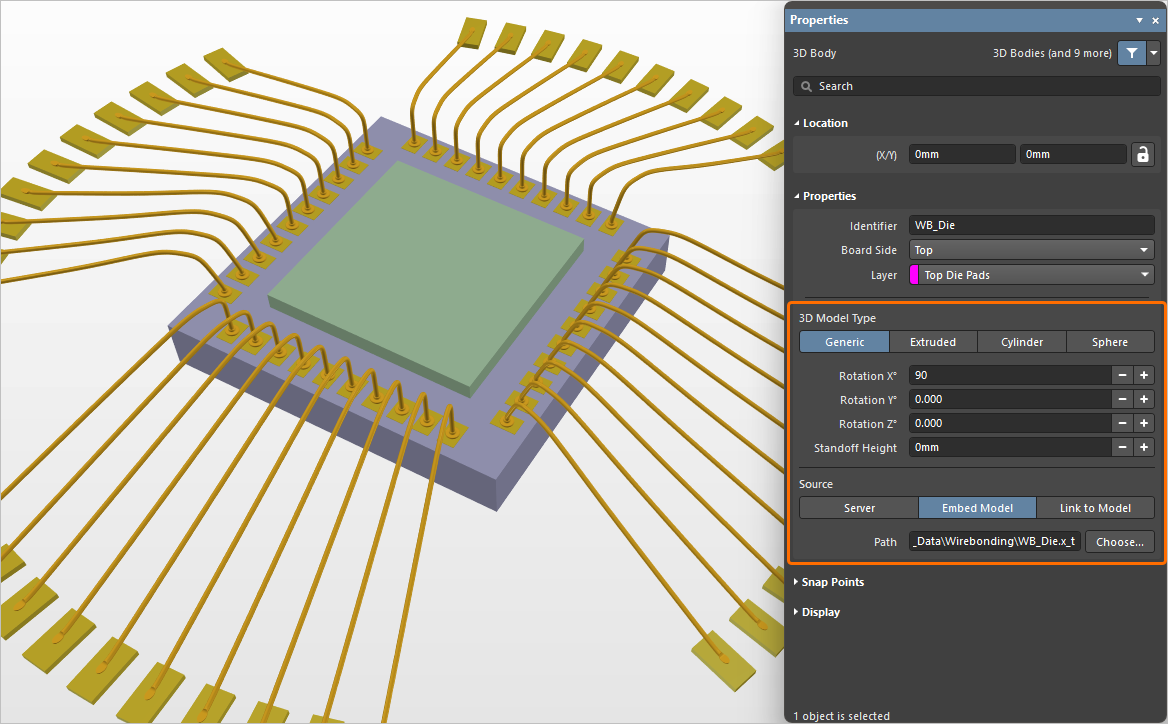
W tym przykładzie jako matrycy użyto modelu w formacie Parasolid. -
Uwzględnienie obiektów drutów połączeniowych w sprawdzaniu Component Clearance, aby wykrywać naruszenia odstępów między drutami połączeniowymi a innymi obiektami (niebędącymi drutami połączeniowymi) w przestrzeni 3D.
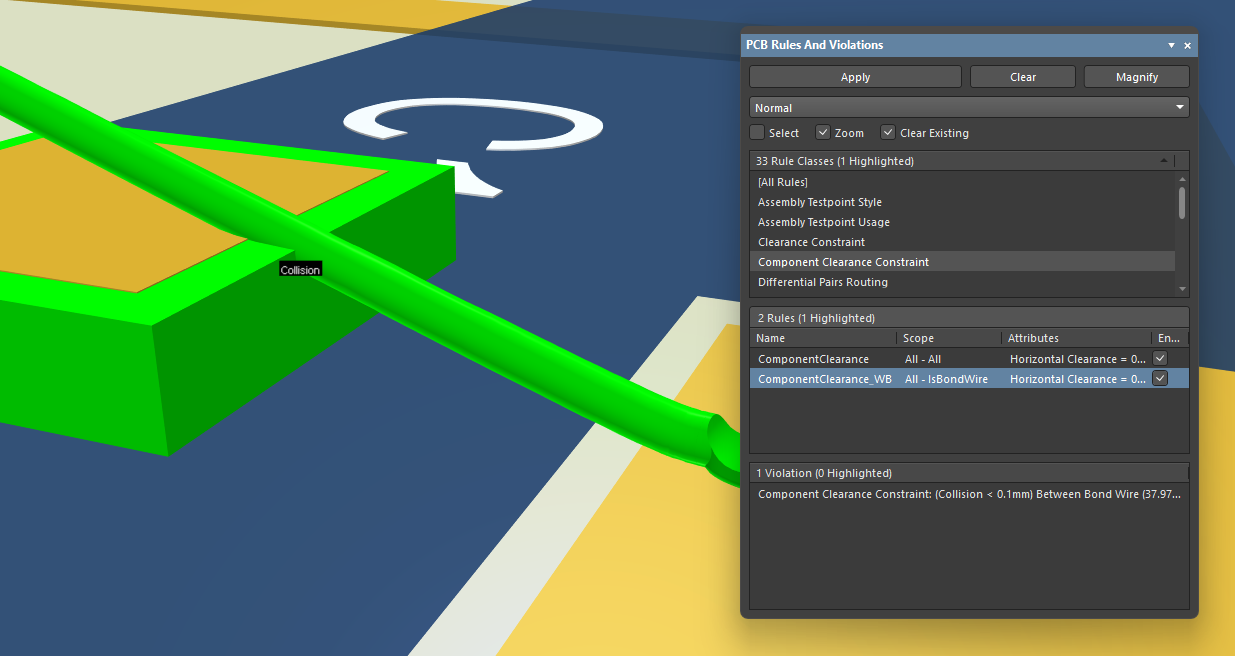
Przykład kolizji wykrytej między drutem połączeniowym a bryłą 3D. -
Obiekty drutów połączeniowych są teraz uwzględniane podczas eksportu PCB do formatów STEP i Parasolid.
Dodatkowo kolory używane dla drutów połączeniowych w projekcie PCB są teraz uwzględniane podczas umieszczania widoku produkcyjnego płytki, widoku montażowego płytki oraz widoku komponentu w rysunku produkcyjnym PCB (*.PCBDwf). Możesz wybrać użycie koloru warstwy albo koloru nadpisania (jeśli określono go dla drutów połączeniowych po stronie PCB).
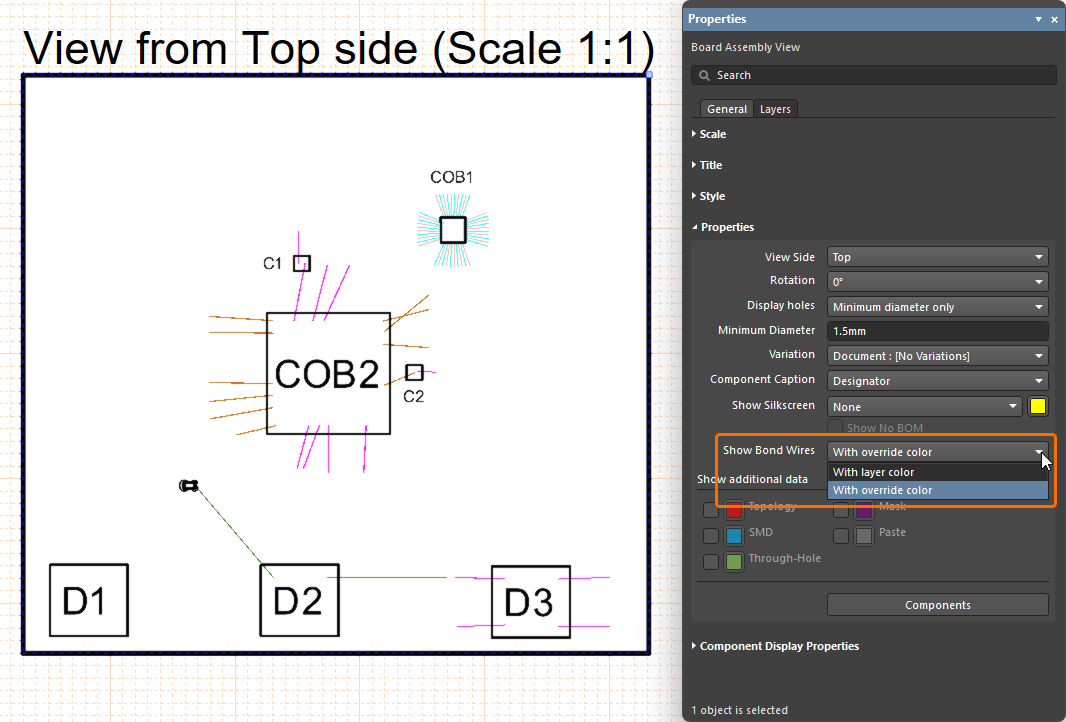
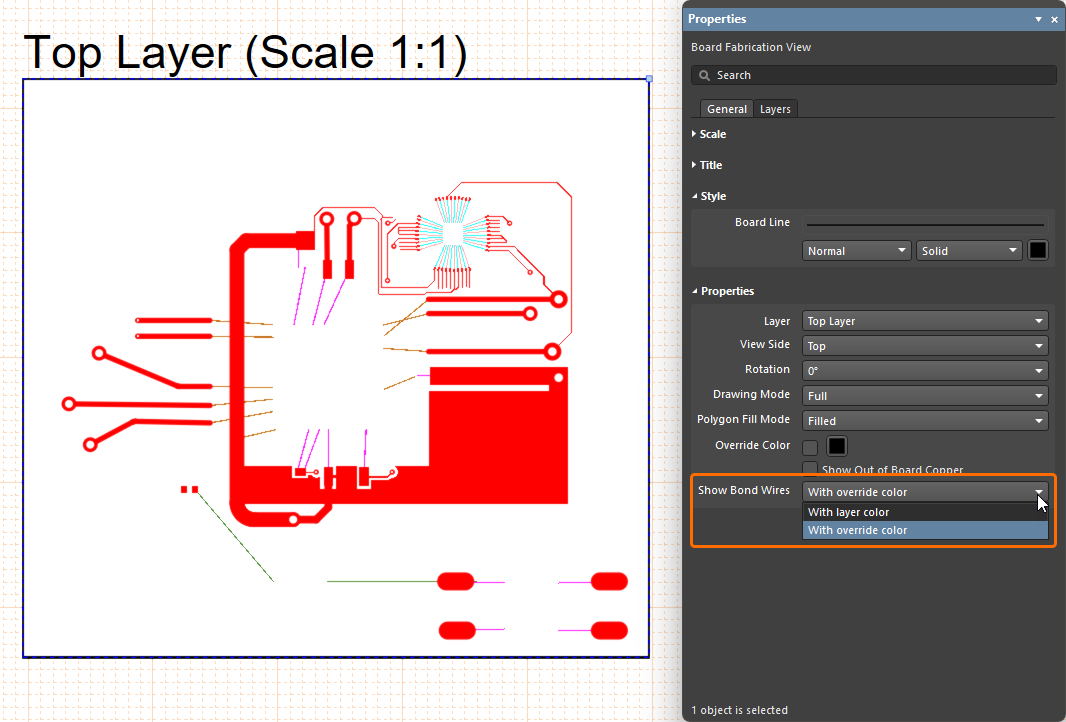
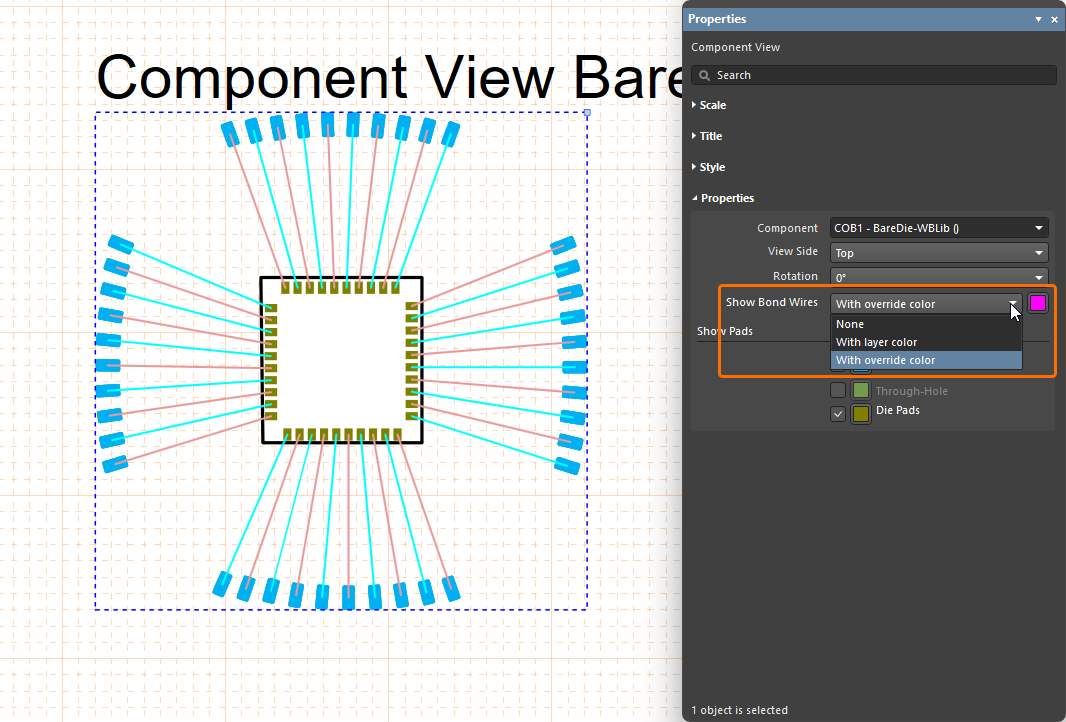
Ponadto przy korzystaniu z rozszerzonej obsługi drutów połączeniowych dostępne są następujące funkcje:
-
Bond Wires jest dostępne jako obiekt w filtrze wyboru, dostępnym z Active Bar oraz panelu Properties (filtrowanie przed i po wyborze) –
 .
.
-
Bond Wire zostało dodane jako odrębny typ obiektu (podczas filtrowania wyświetlania obiektów) zarówno w panelach PCB List, jak i PCBLIB List –
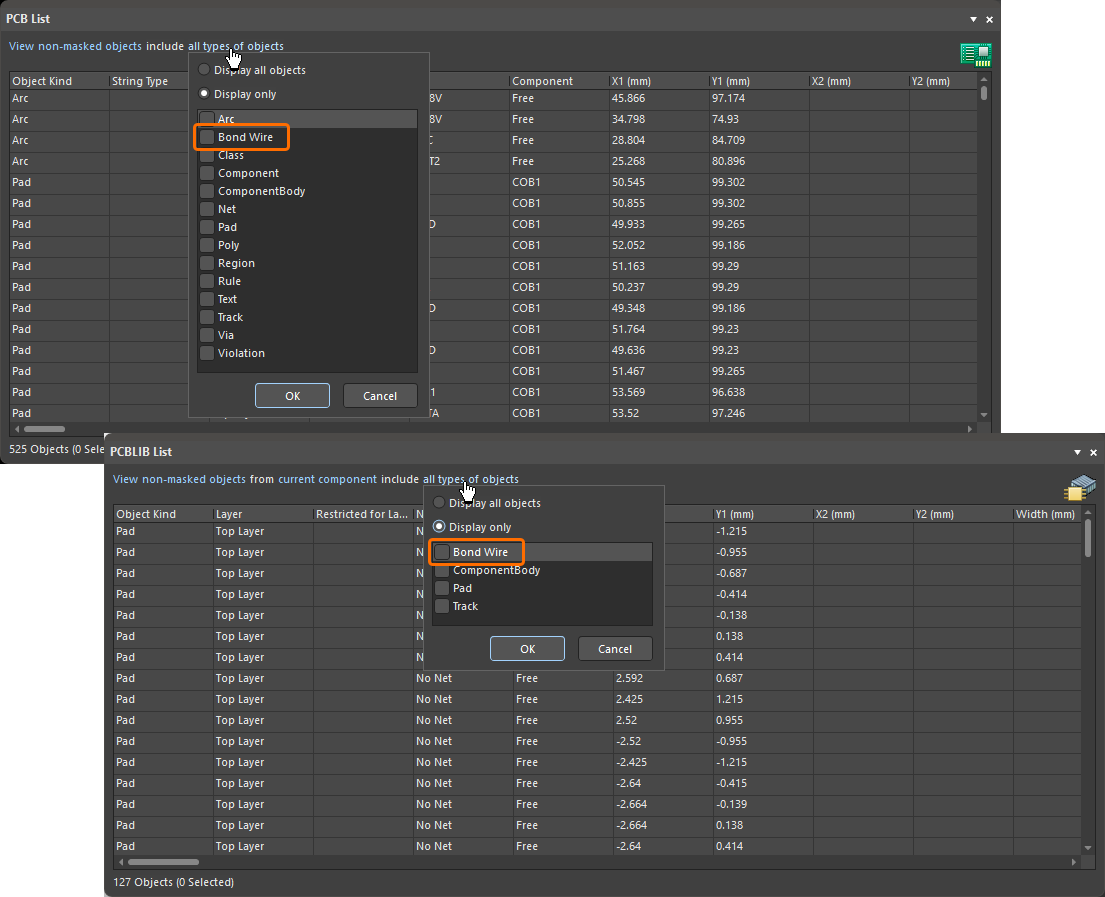 .
.
-
Przy korzystaniu z zestawów warstw warstwy Die i Wire Bonding są teraz częścią zestawu warstw Signal Layers –
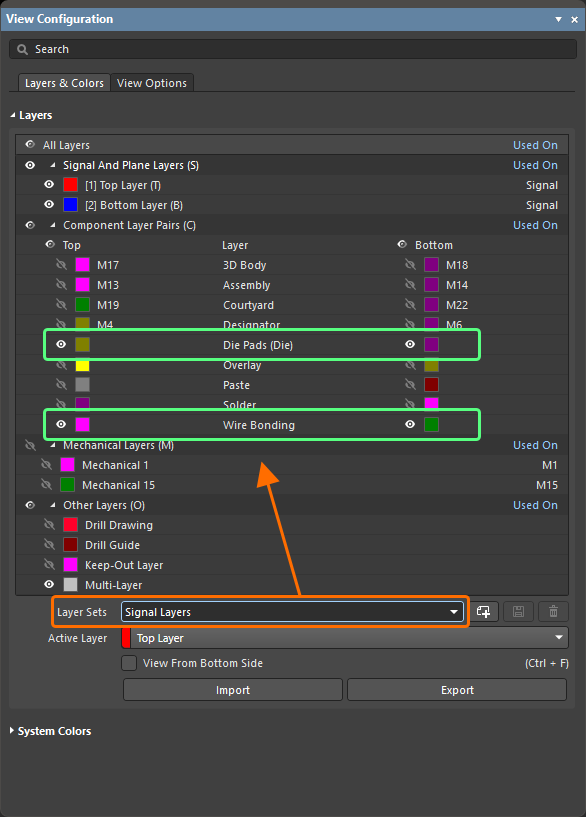 .
.
Aby uzyskać więcej informacji o wire bondingu, zobacz stronę Wire Bonding.
Ulepszenia zarządzania danymi
Ulepszony panel Design Reuse (Open Beta)
Ta funkcja udostępnia najnowszy, ulepszony panel Design Reuse podczas pracy z blokami ponownego użycia i fragmentami.
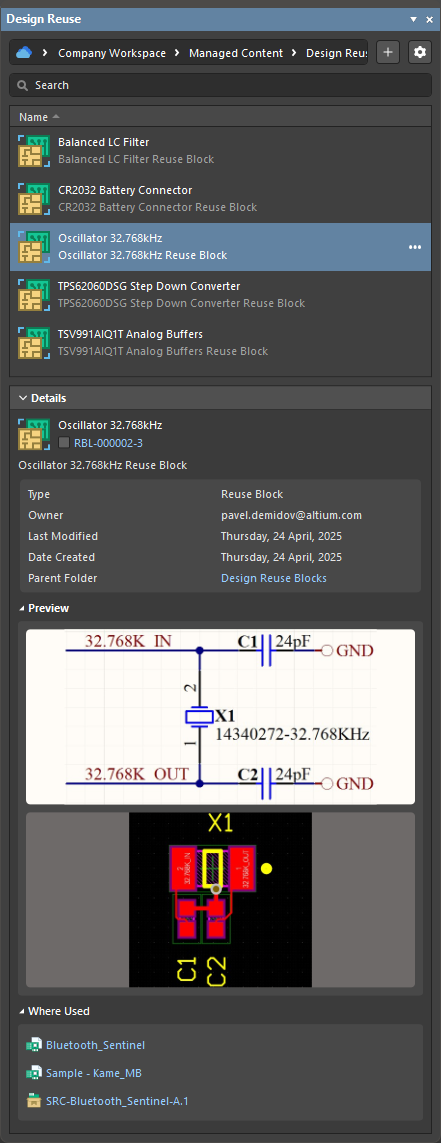
Aby uzyskać więcej informacji, zobacz stronę Working with Reuse Blocks.
Ulepszone zarządzanie modelami footprintów w Item Manager
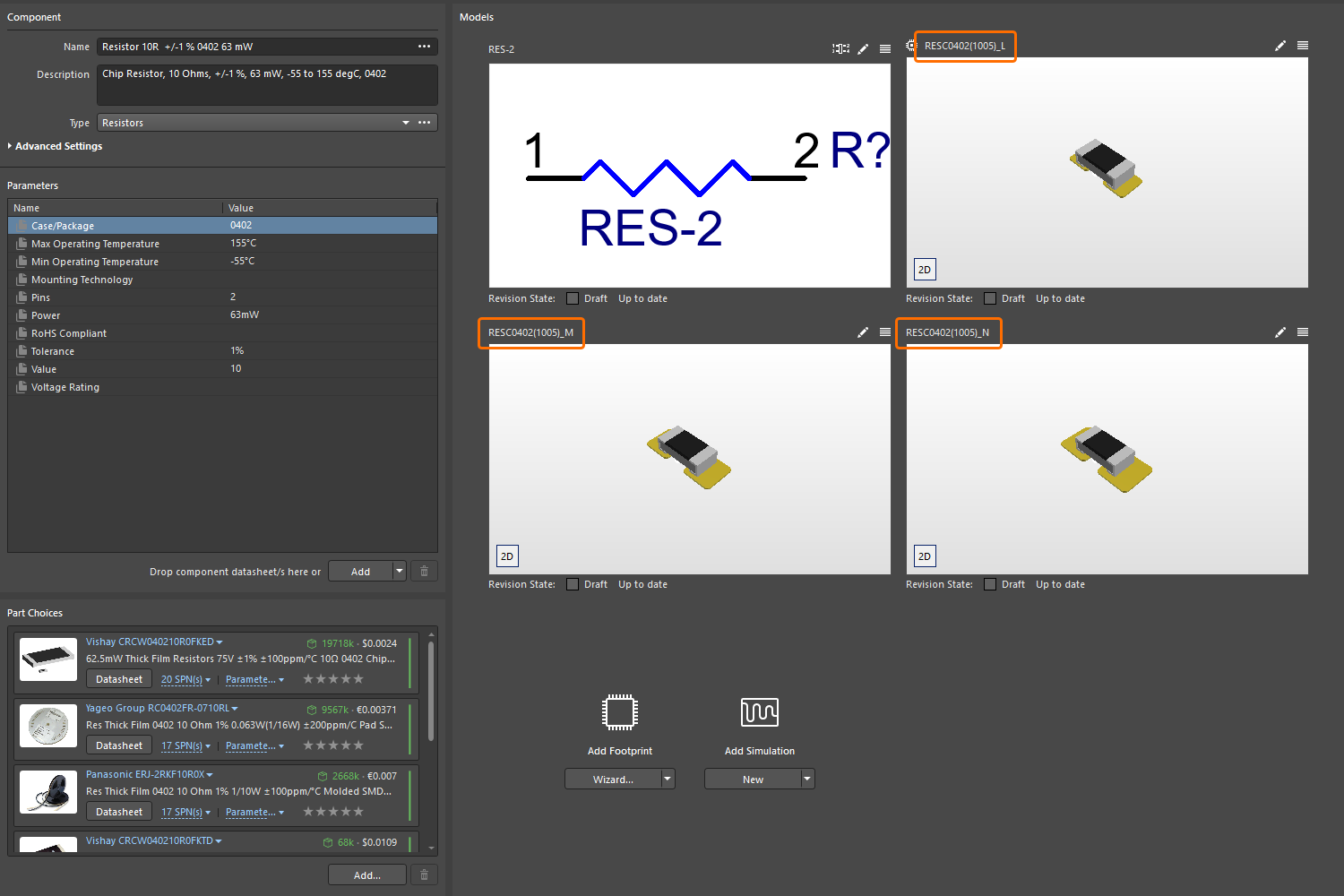
Element Item Manager został ulepszony, aby obsłużyć przypadek, w którym komponent Workspace ma zdefiniowanych wiele modeli footprintów, a nazwa aktualnie przypisanego modelu zostaje później zmieniona.
Komponent Workspace może mieć przypisanych wiele modeli footprintów. Jeśli nazwa aktualnie przypisanego modelu footprintu zostanie później zmieniona i zapisana z powrotem do Workspace (co tworzy nową rewizję modelu footprintu), a następnie sam komponent Workspace zostanie zapisany z powrotem do Workspace (tworząc nową rewizję komponentu wykorzystującą nową rewizję modelu footprintu), instancje komponentu już umieszczone w projekcie wymagają aktualizacji do najnowszej rewizji. W takim przypadku można użyć poleceń Automatch i Update to latest revision w Item Manager. Funkcje te teraz poprawnie przypisują najnowszą rewizję modelu footprintu, którego nazwa została zmieniona.
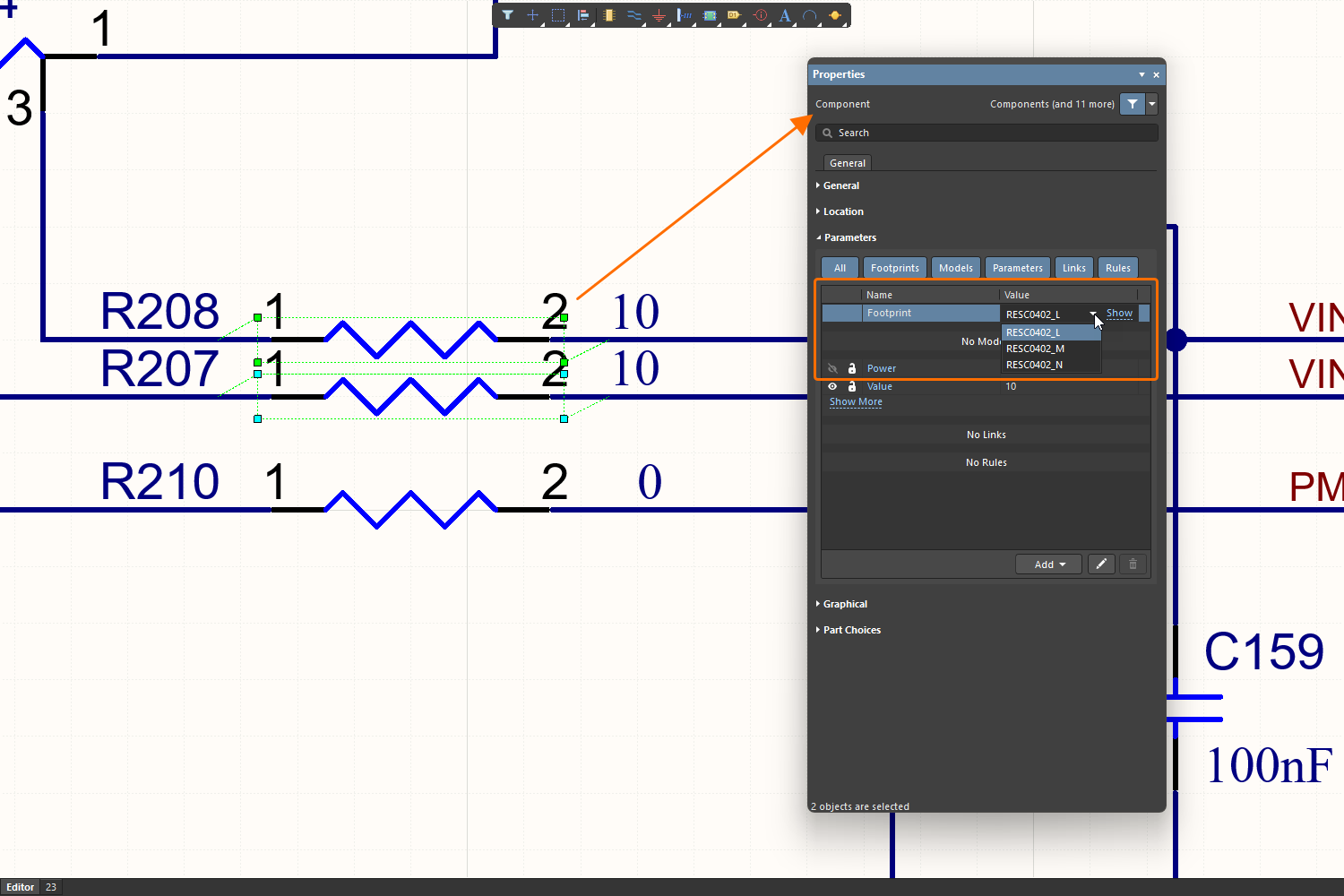
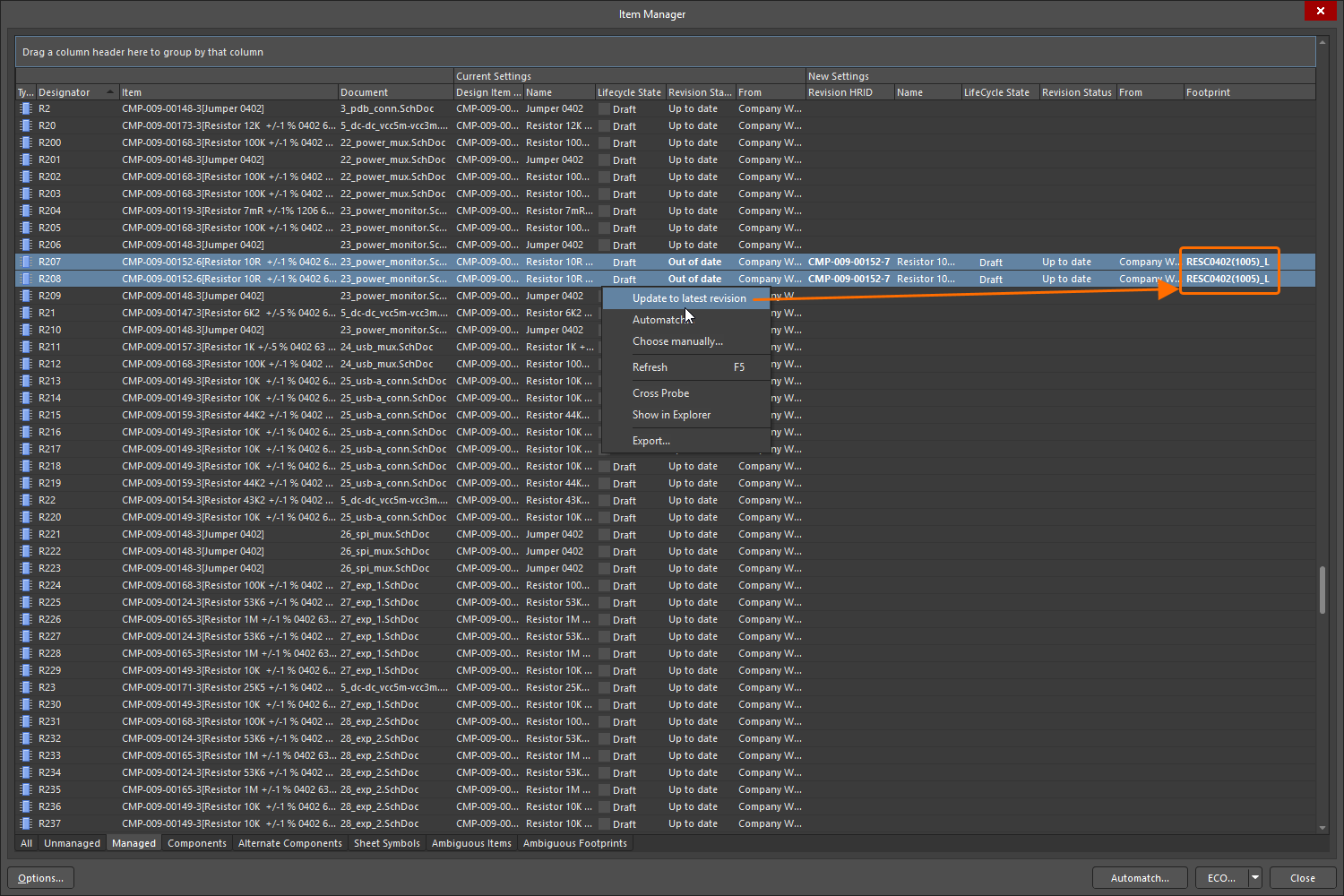
Aby uzyskać więcej informacji o Item Manager, zobacz stronę Managing Content with the Item Manager.
Sprawdzanie najnowszej rewizji w zbiorczej edycji komponentów
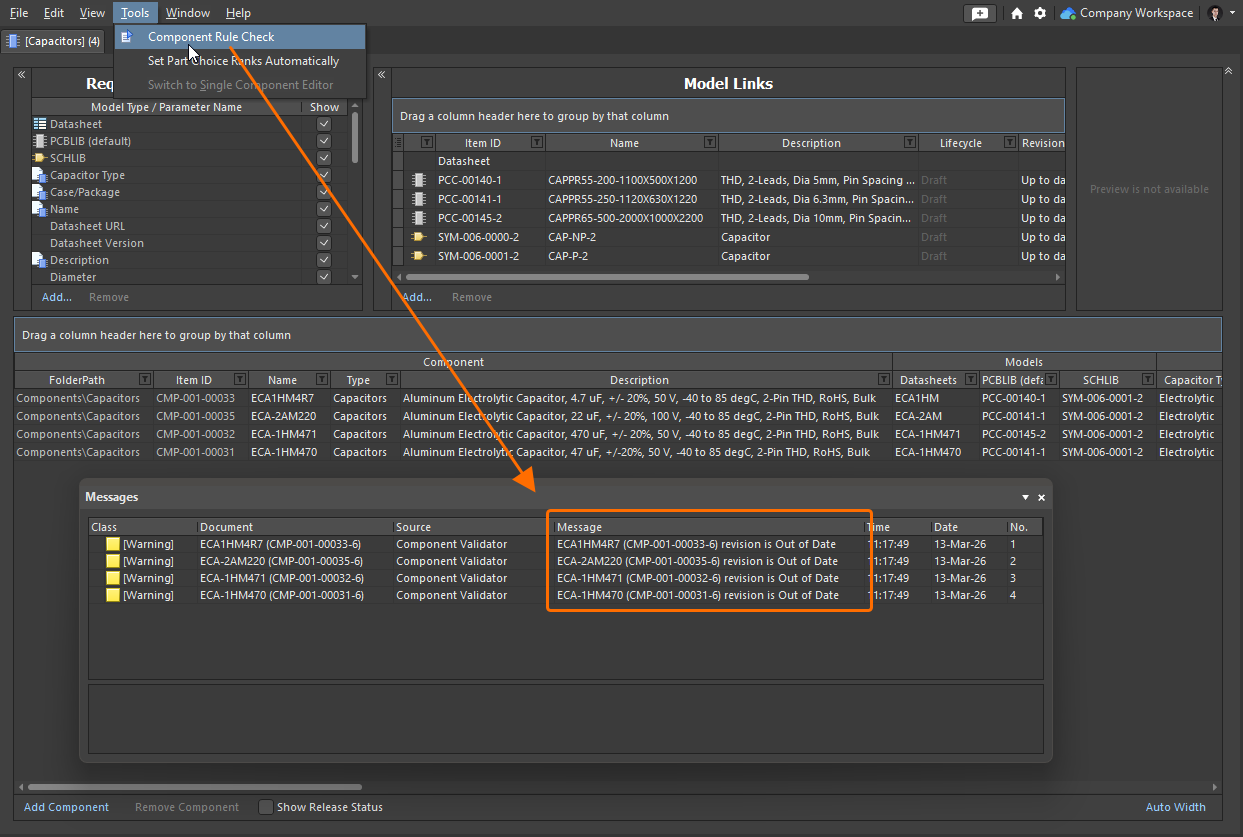
Sprawdzenie reguły komponentu Revision that is being edited is not latest jest teraz prawidłowo uwzględniane podczas edycji jednego lub wielu komponentów Workspace za pomocą edytora komponentów w trybie Batch Component Editing mode. Zapewnia to oznaczanie naruszeń podczas edycji komponentu, który nie jest najnowszą rewizją dostępną w Workspace.
W pokazanym poniżej przykładzie w edytorze komponentów w trybie Batch Component Editing mode edytowane są cztery rewizje komponentów. Każda rewizja nie jest najnowsza (tj. w Workspace dostępne są późniejsze rewizje tych komponentów) i dla każdej rewizji zgłaszane jest naruszenie.
Aby uzyskać więcej informacji na temat weryfikacji komponentu przed zapisaniem go do Workspace, zobacz stronę Validating a Component.
Funkcja w pełni upubliczniona w Altium Designer 26.5
Następująca funkcja jest teraz oficjalnie publiczna w tej wersji:
Dodatkowa funkcja w Altium Designer 26.5
-
Częściowa obsługa repozytorium LFS: W tej wersji dostępna jest nowa opcja ustawień zaawansowanych –
VCS.AllowLFSRepos– w oknie dialogowym Advanced Settings dialog, która po włączeniu przywraca wcześniejszą, częściową możliwość używania repozytoriów LFS podczas pracy z kontrolą wersji Git. UWAGA: Altium Designer nie obsługuje w pełni pracy z repozytoriami LFS i w niektórych przypadkach może to prowadzić do utraty danych użytkownika.
Wersja 26.4
Altium Designer Develop – Released: 19 March 2026 – Version 26.4.1 (build 13)
Altium Designer Agile – Released: 19 March 2026 – Version 26.4.1 (build 25)
Altium Designer – Released: 19 March 2026 – Version 26.4.1 (build 12)
Informacje o wydaniu dla Altium Designer
Key Highlights
Ulepszenie projektowania PCB
Prześwit w osi Z (Open Beta)
Ta wersja dodaje nową regułę projektową Z-Axis Clearance zarówno do Constraint Manager, jak i starszego okna dialogowego PCB Rules and Constraints Editor (niedostępnego w Document View). Ta reguła, będąca częścią kategorii Electrical, może być używana do sprawdzania minimalnych odstępów między różnymi prymitywami na różnych warstwach miedzi.
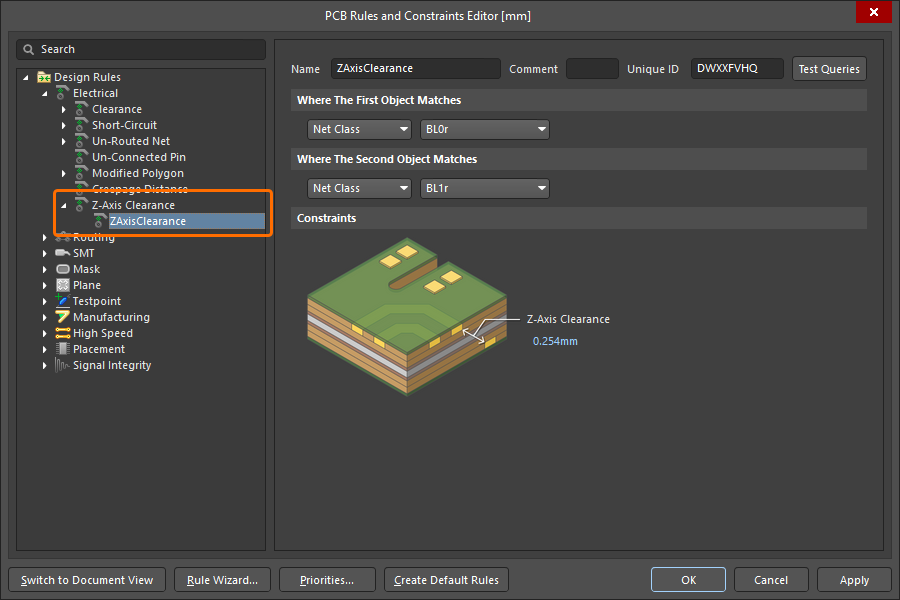
W Constraint Manager ograniczenie Z-Axis Clearance można określić podczas definiowania odstępów elektrycznych między klasami sieci i/lub parami różnicowymi (z widoku Clearances), a także poprzez dodanie nowej zaawansowanej reguły tego typu (z widoku All Rules, gdy Constraint Manager jest otwierany z poziomu PCB).
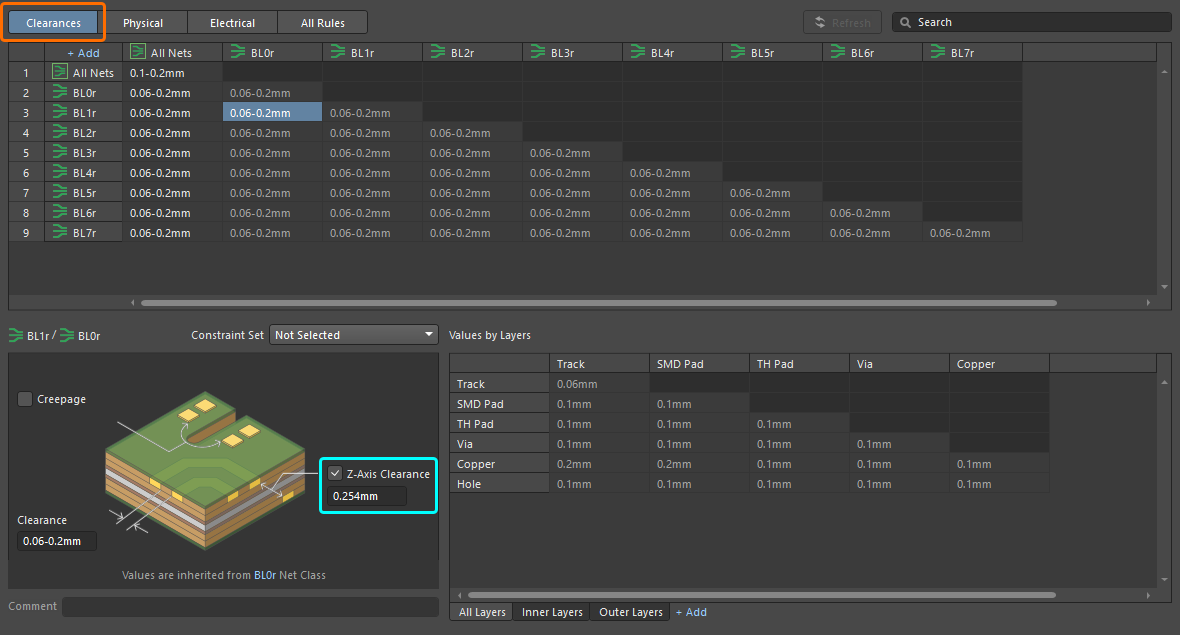
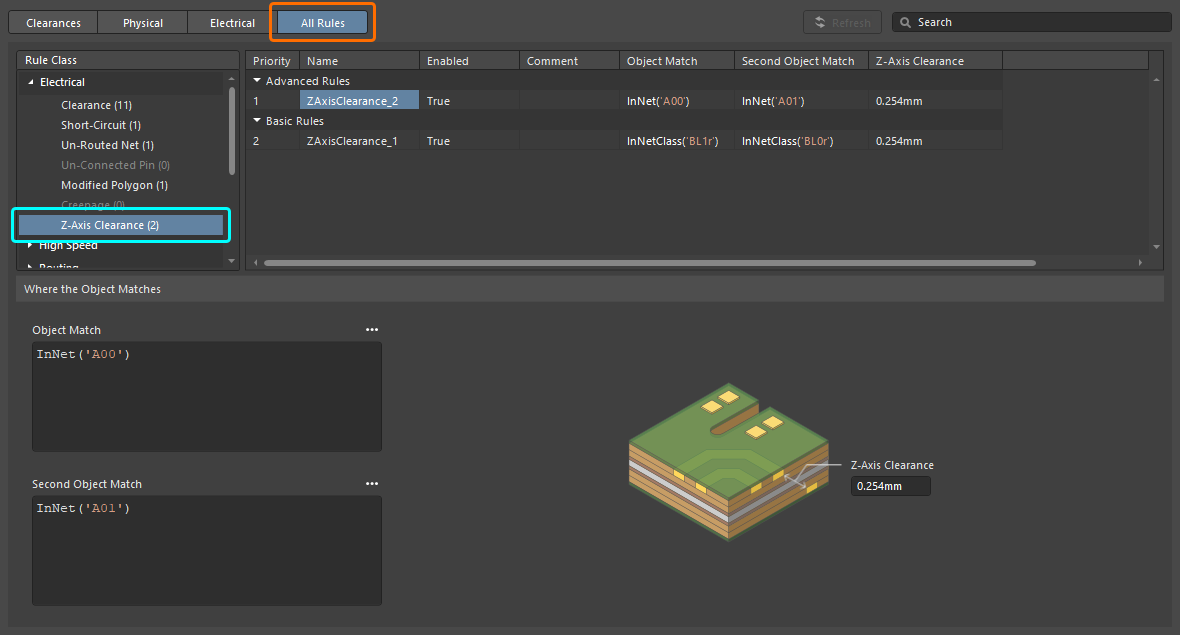
Możesz także dodać regułę tego typu do dyrektywy zestawu parametrów umieszczonej na schemacie.
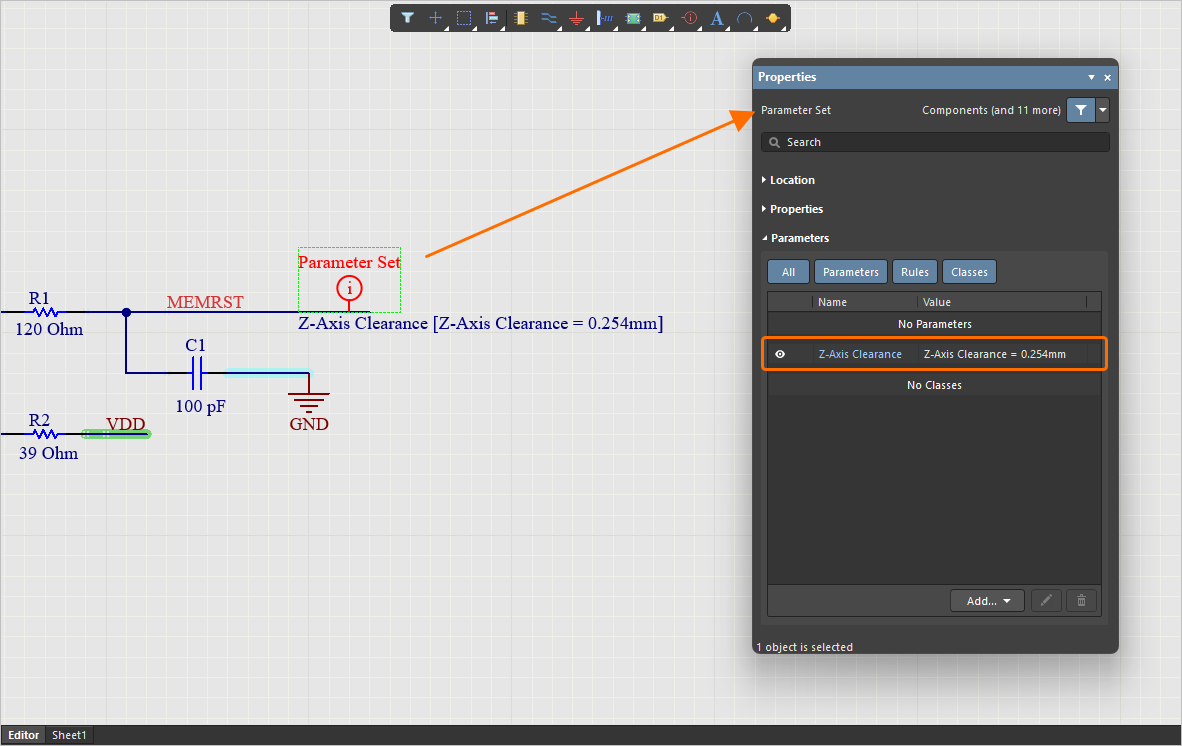
Nowa reguła jest obsługiwana zarówno przez Online DRC, jak i Batch DRC (domyślnie włączona dla Batch DRC), a także przez powiązane mechanizmy naruszeń (szczegóły/nakładka – oba również domyślnie wyłączone). Przy włączonym wyświetlaniu Violation Details dla tej reguły (strona PCB Editor – DRC Violations Display page okna dialogowego Preferences) tekst w przestrzeni projektowej PCB jest prezentowany w formacie:
< [RuleValue] ([Actual Z-Axis Clearance Value]; XY: [Z-Axis Clearance Projected on XY])
Gdzie [RuleValue] jest ograniczeniem określonym w regule, a [Actual Z-Axis Clearance Value] to najkrótsza odległość, po przekątnej, między krawędziami prymitywów na różnych warstwach.
W innych miejscach oprogramowania używany jest następujący format:
Z-Axis Clearance: ([Actual Z-Axis Clearance Value] < [RuleValue]) Between [Object1Description] And [Object2Description]
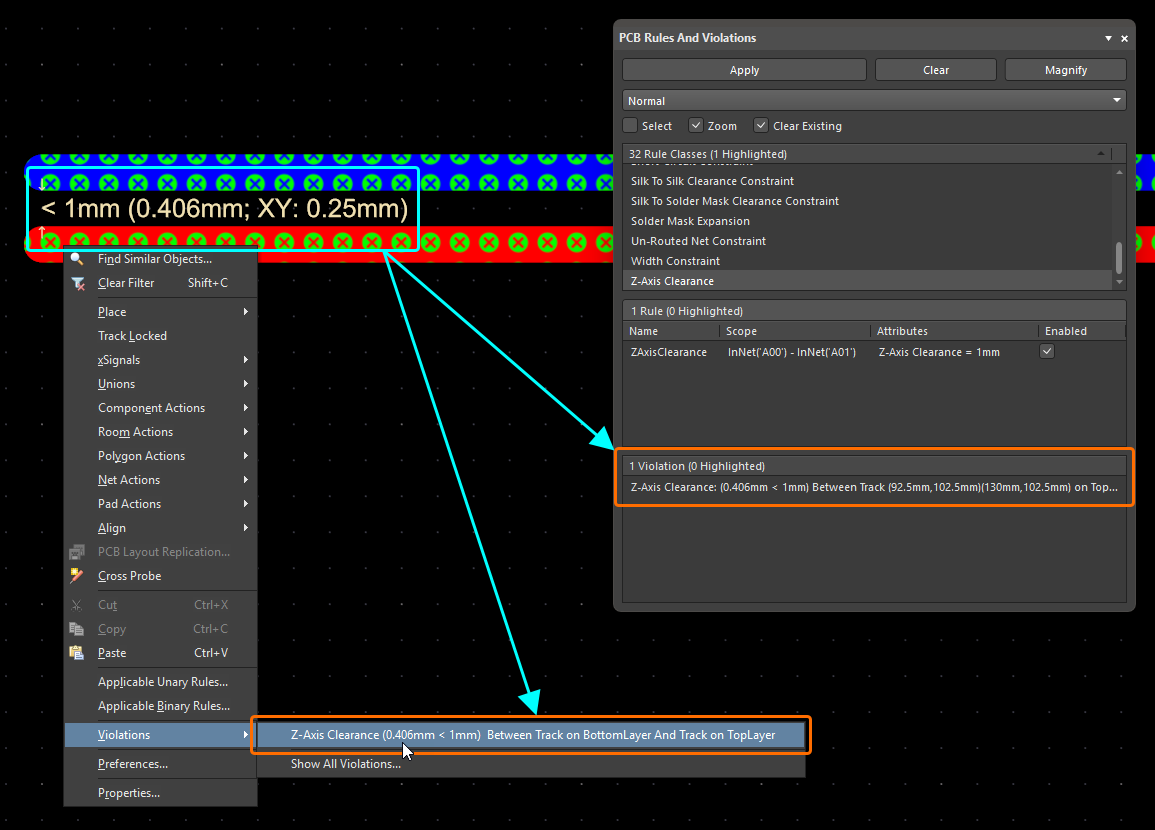
Nowa reguła jest również obsługiwana przez:
-
Wylewki poligonów (pełne i kreskowane) oraz warstwy wewnętrzne typu plane
-
Funkcję PCB CoDesign
Aby uzyskać więcej informacji, zobacz stronę Electrical Rule Types.
Ulepszenie Constraint Manager
Dodano wartości minimalne, maksymalne i preferowane dla średnicy oraz rozmiaru otworu
Możesz teraz określać oddzielne wartości minimalne (Min), maksymalne (Max) i preferowane (Preferred) dla Diameter i Hole Size podczas definiowania reguły Routing Via Style w widoku Physical , oprócz definicji preferowanej według szablonu. Pozwala to definiować bardziej szczegółowe ograniczenia.
Dodatkowo, przy otwieraniu Constraint Manager z poziomu PCB lub podczas konfigurowania ograniczeń dla określonego stosu warstw, możesz teraz przełączać się między rozszerzonym widokiem Min/Max Preferred a widokiem Templates , wybierając odpowiednią kartę.
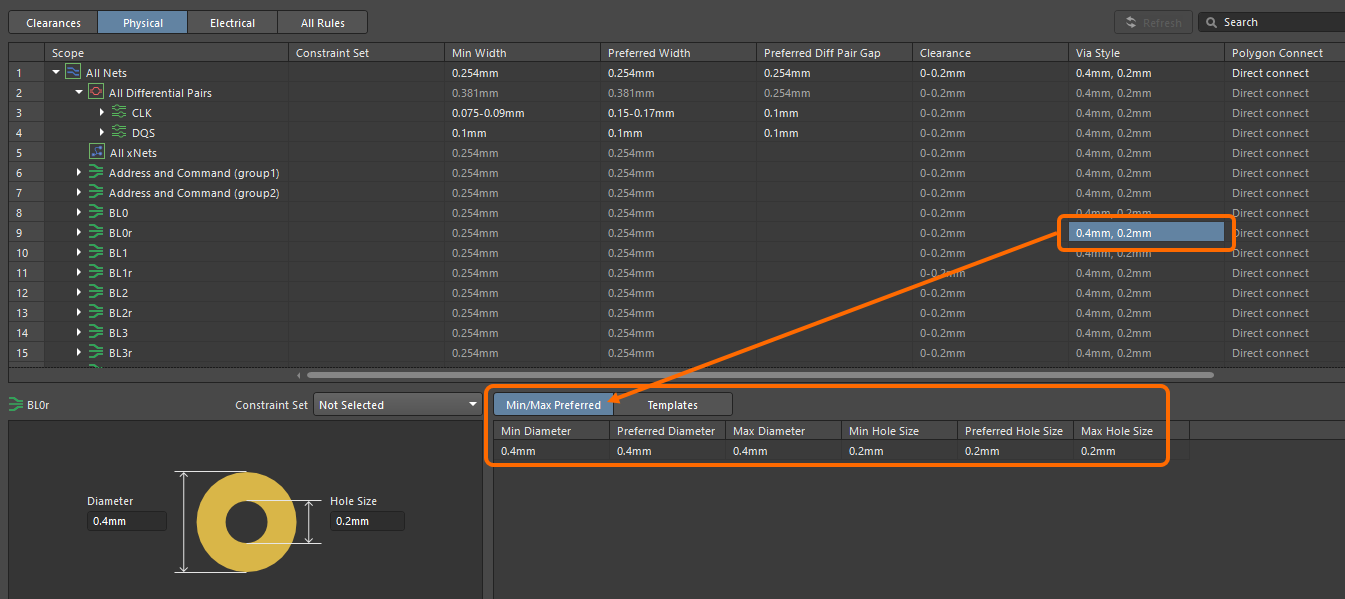
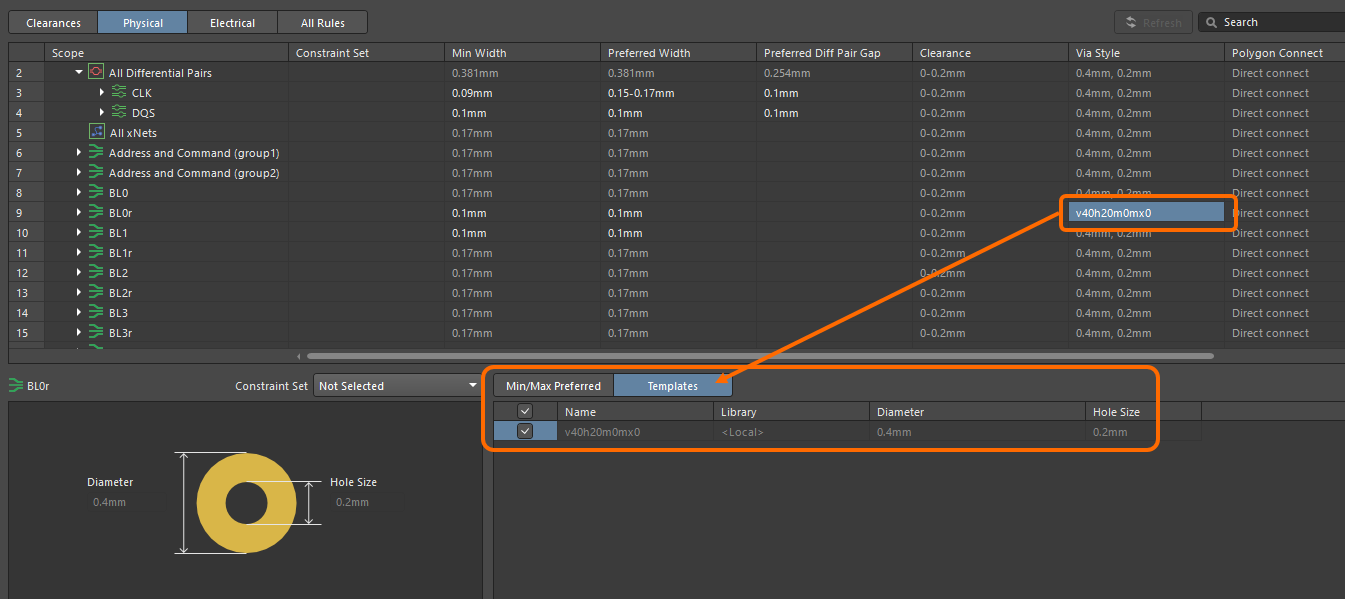
Aby uzyskać więcej informacji, zobacz stronę Defining Design Requirements Using the Constraint Manager.
Ulepszenia zarządzania danymi
Scalanie danych dostawców (Open Beta)
Ta wersja wprowadza kluczowe ulepszenie podczas korzystania z funkcji synchronizacji dostawcy niestandardowych części w Altium Designer (learn more) w celu mapowania danych dostawców z określonego źródła bazy danych do danych łańcucha dostaw Workspace.
Dane dostawców ze skonfigurowanego Custom Parts Provider są teraz scalane z Altium Parts Provider, aby prezentować wszystkie informacje o dostawcach łącznie wszędzie tam, gdzie dane dostawców (SPN) są prezentowane w interfejsie oprogramowania, w tym w panelu Manufacturer Part Search, w ActiveBOM oraz podczas dodawania wyborów części.
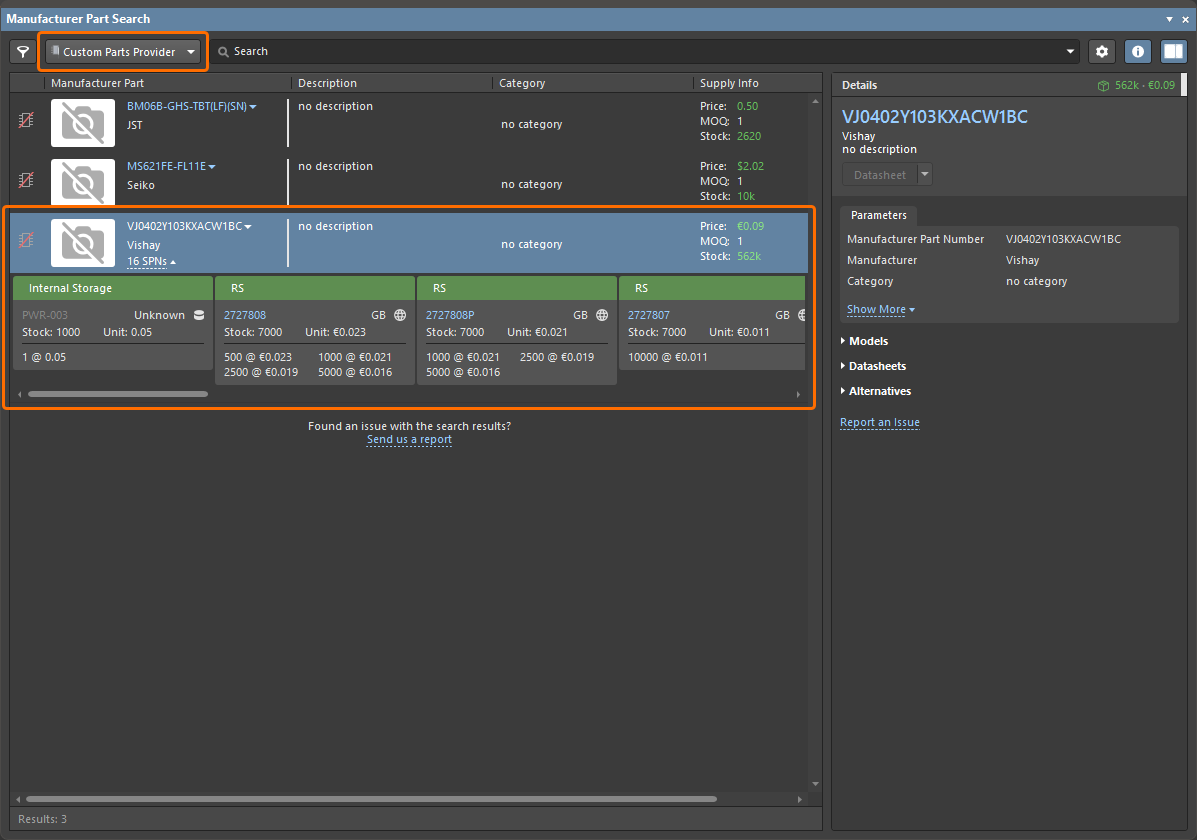
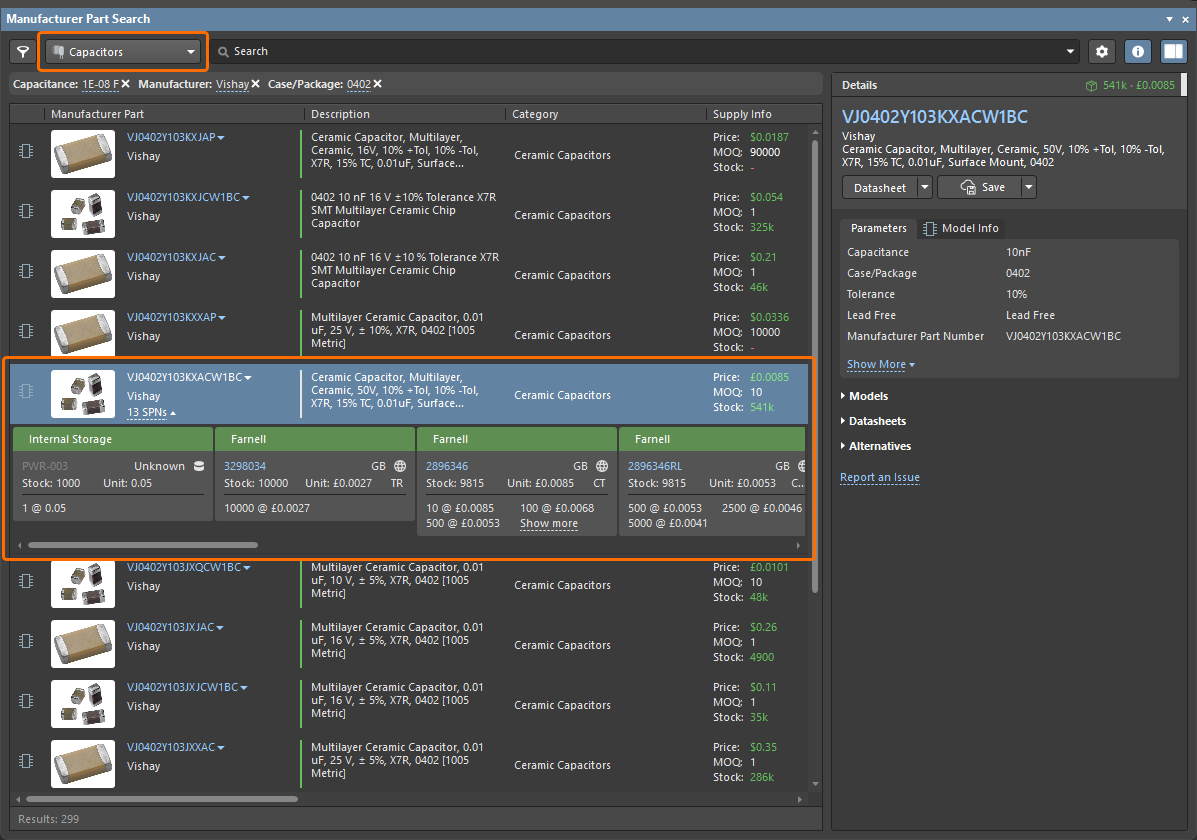
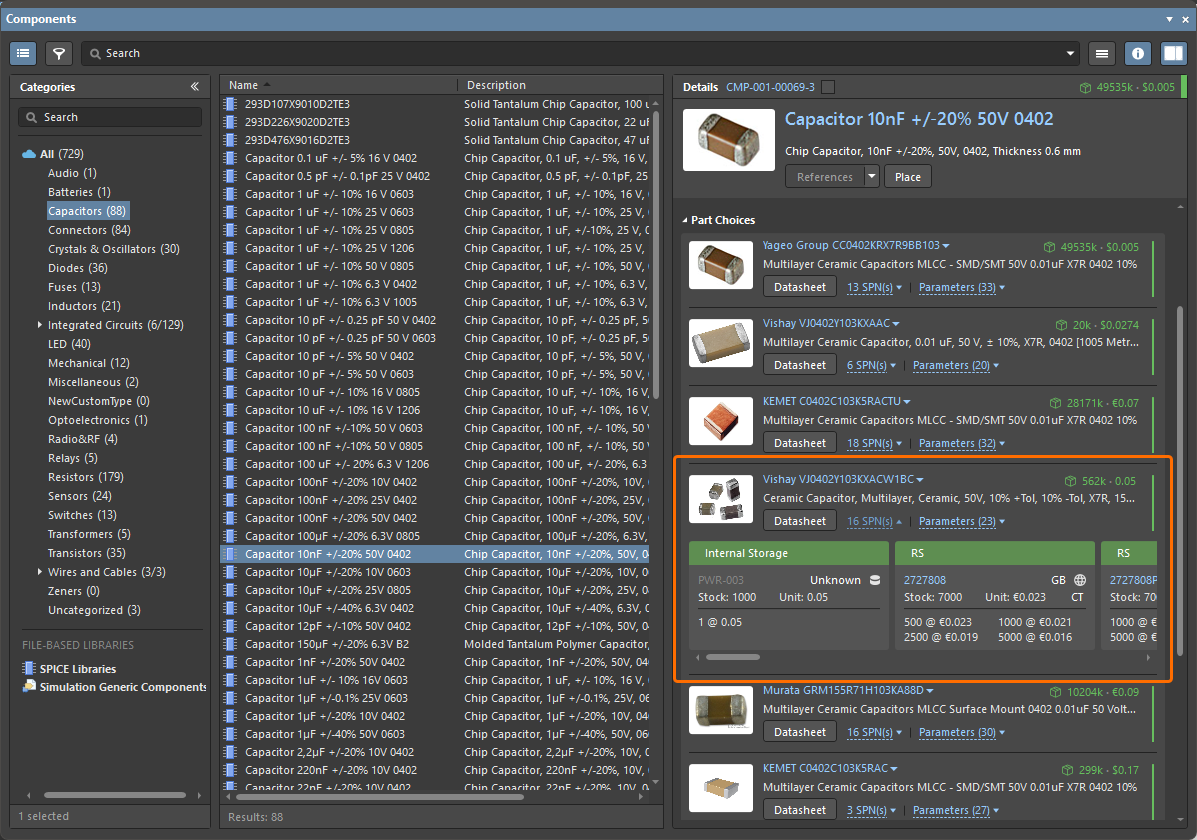
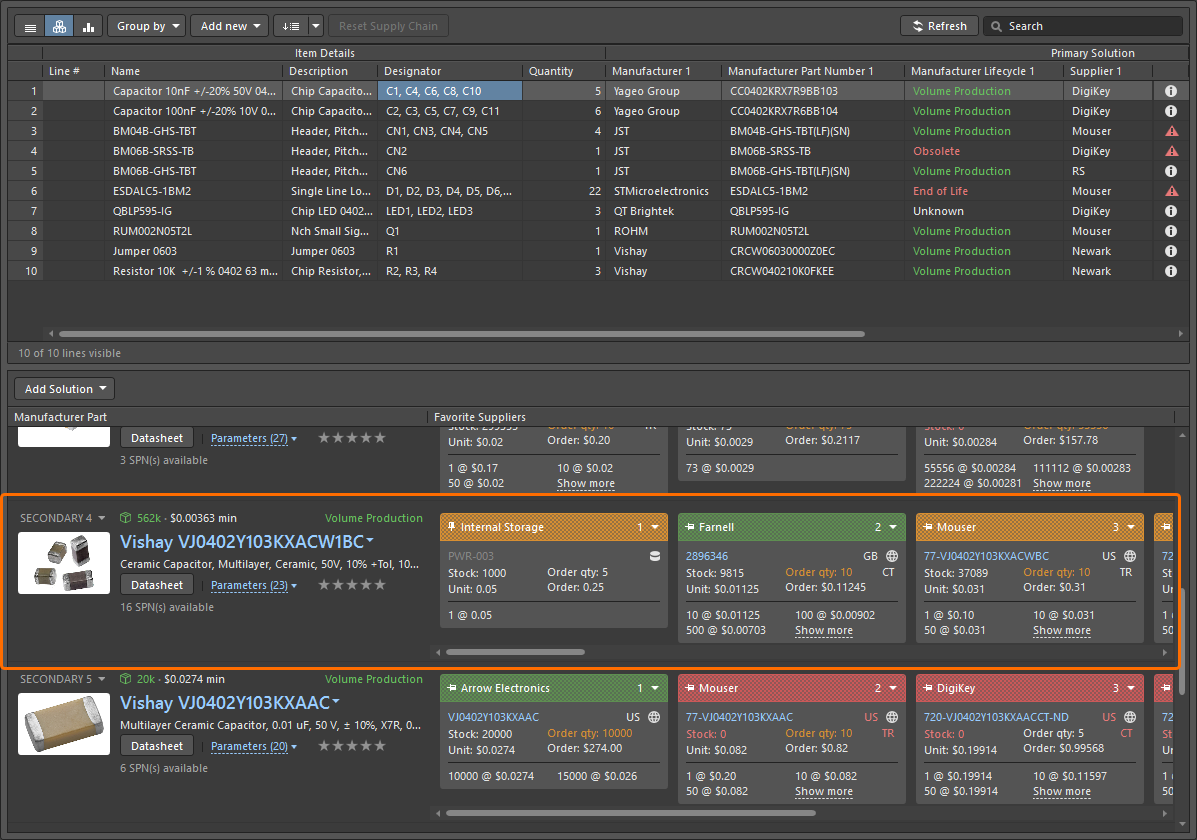
Aby uzyskać więcej informacji o synchronizacji bazy danych łańcucha dostaw z danymi Workspace, zobacz stronę Supply Chain Database to Workspace Data Synchronization.
Możliwość zmiany stanu cyklu życia z poziomu ActiveBOM
Masz teraz możliwość zmiany stanu cyklu życia wybranych komponentów bezpośrednio z poziomu dokumentu ActiveBOM (*.BomDoc). Nowe polecenie Change State można znaleźć w podmenu Operations menu kontekstowego ActiveBOM.
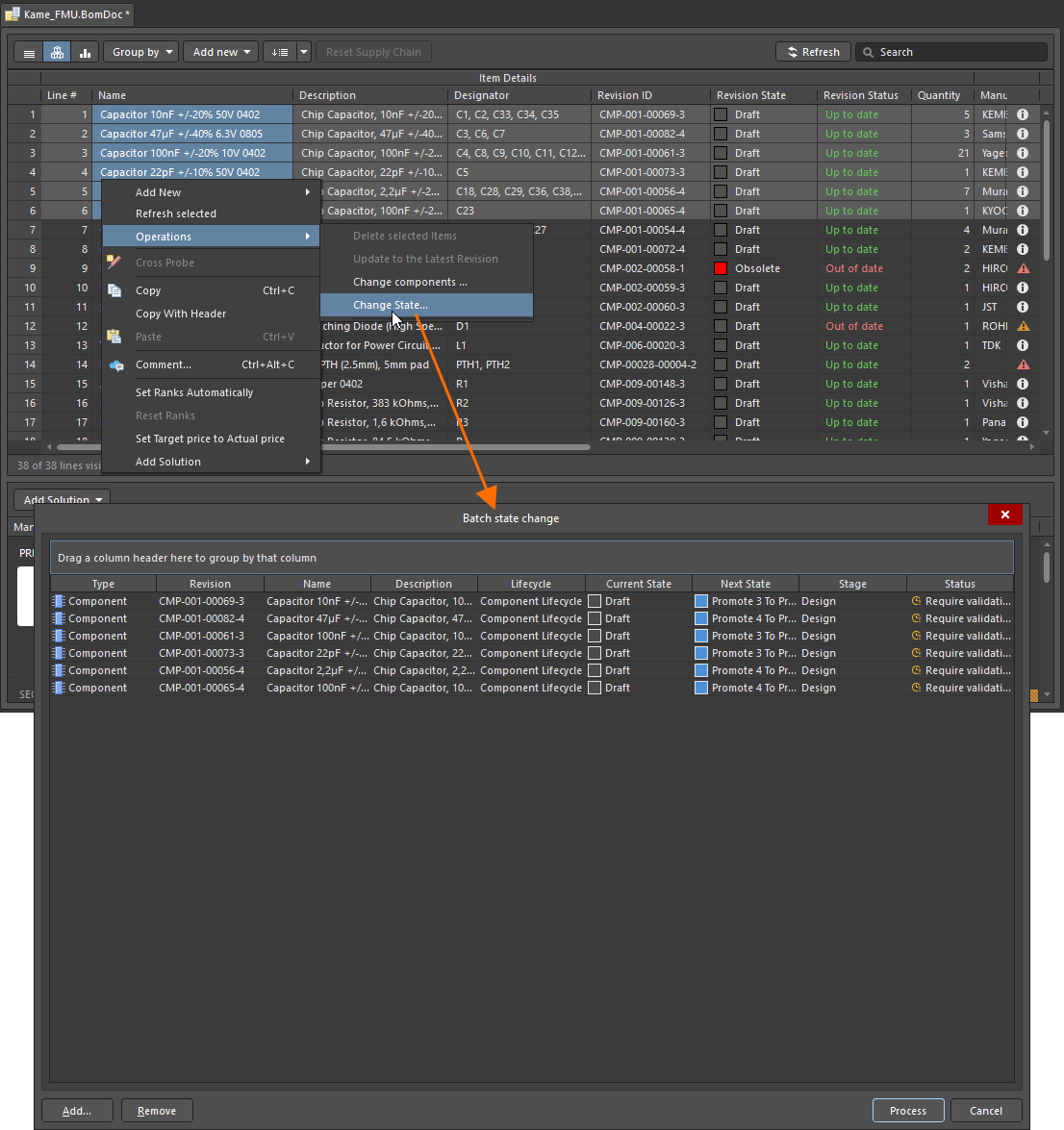
Aby uzyskać więcej informacji, zobacz stronę Managing Item Revision Lifecycle.
Zmiany w interfejsie zaawansowanych ustawień udostępniania
Podczas udostępniania projektu na żywo lub migawki projektu za pomocą okna dialogowego Share, wcześniejsze okno dialogowe otwierane z kontrolki Advanced Settings zostało przeprojektowane jako wyskakujące okno.
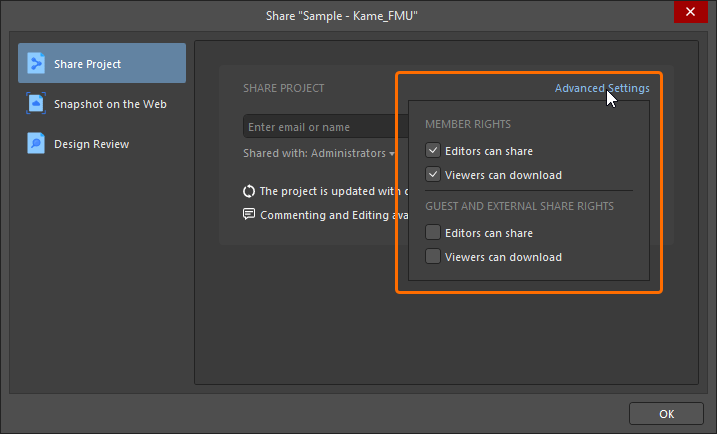
Podczas udostępniania projektu na żywo opcje udostępniania i pobierania są teraz grupowane według Member Rights (dla członków Workspace) i Guest and External Share Rights (dla zewnętrznych użytkowników-gości, którym udostępniono projekty). Potwierdzenie zmian odbywa się przez kliknięcie dedykowanego przycisku  z powrotem w głównym oknie dialogowym Share.
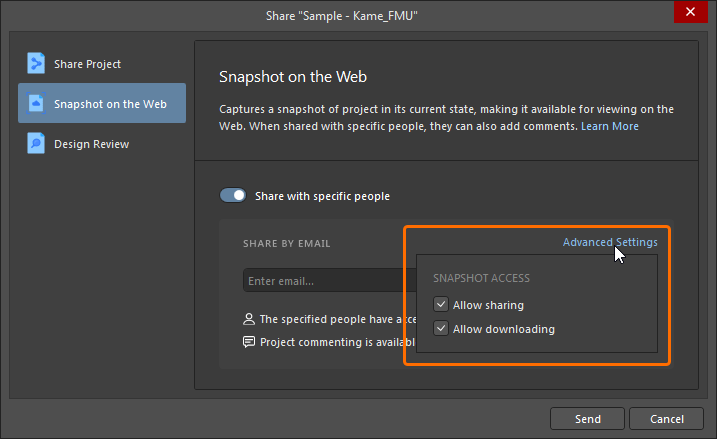
Aby uzyskać więcej informacji o udostępnianiu projektów, zobacz stronę Sharing a Design.
Ulepszone polecenie „Create Tag”
Polecenie Create Tag zostało przywrócone w podmenu History & Version Control. Polecenie zostało również ulepszone przy wprowadzaniu wartości tagu. Jeśli zostanie użyty nieprawidłowy znak, ikona  pojawi się w oknie dialogowym Create Tag. Najedź kursorem na ikonę, aby wyświetlić „podpowiedź”, które znaki są dozwolone, tj. litery, cyfry, kropka („.”), myślnik („-”), znak numeru („#”) i podkreślenie („_”); w razie potrzeby zaktualizuj tag.
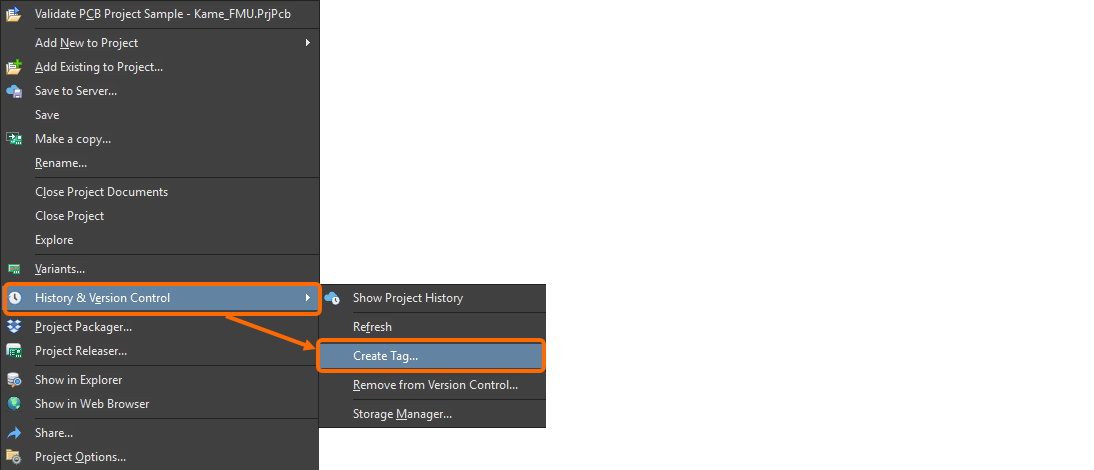
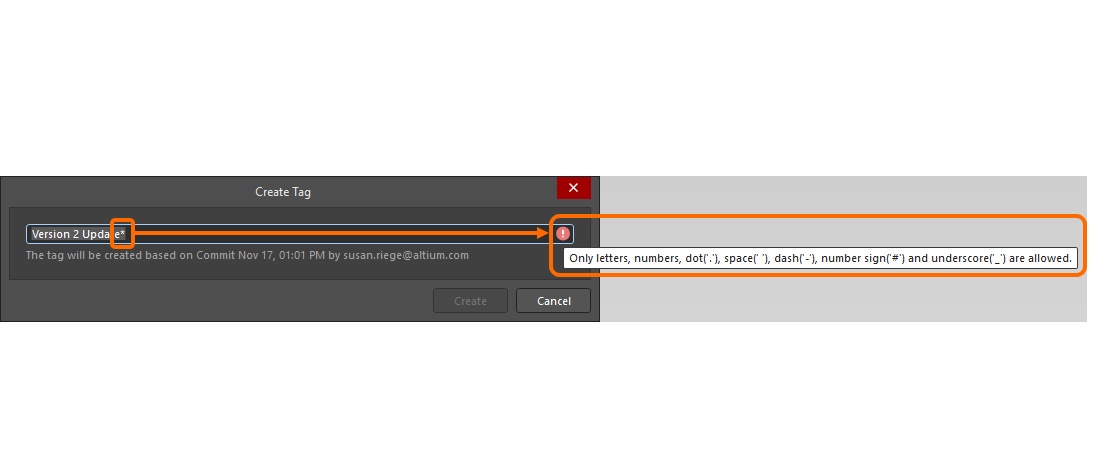
Aby uzyskać więcej informacji, zobacz stronę Browsing the History of a Project.
Obsługa baz danych PostgreSQL w funkcjach synchronizacji
Funkcje synchronizacji Custom Parts Provider oraz Components Synchronization w Altium Designer zostały ulepszone i teraz obsługują bazy danych PostgreSQL.
Aby uzyskać więcej informacji o funkcjach synchronizacji, zobacz strony Component Database to Workspace Data Synchronization oraz Supply Chain Database to Workspace Data Synchronization.
Ulepszenie BOM CoDesign
Ulepszone polecenie „Explore Suggested Component”
Podczas korzystania z funkcji BOM CoDesign, a w szczególności polecenia Explore Suggested Component (z sekcji Differences panelu Properties), jeśli sugerowany komponent nie jest najnowszą rewizją, ta konkretna rewizja zostanie teraz otwarta w panelu Components.
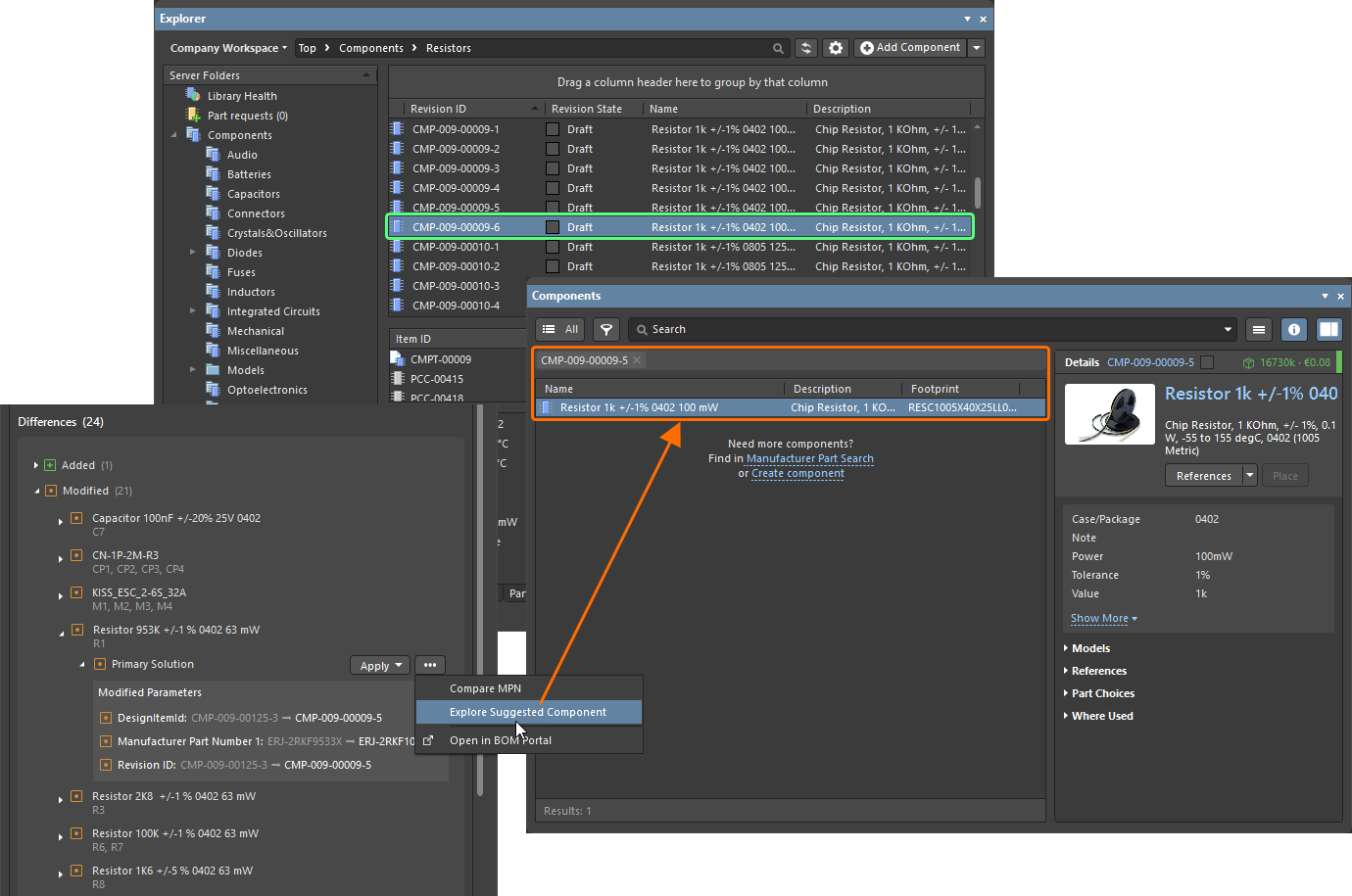
Chociaż sugerowana rewizja komponentu CMP-009-00009-5 nie jest najnowsza (w bibliotece istnieje rewizja CMP-009-00009-6 tego samego komponentu), polecenie Explore Suggested Component otwiera teraz sugerowaną rewizję w panelu Components.
Aby uzyskać więcej informacji o funkcji BOM CoDesign, zobacz stronę BOM CoDesign.
Funkcja w pełni upubliczniona w Altium Designer 26.4
Następująca funkcja jest teraz oficjalnie publiczna w tej wersji:
Dodatkowe funkcje w Altium Designer 26.4
-
Biblioteka Open CASCADE dla dokumentów zespołów wielopłytkowych (Open Beta): W tej wersji dostępna jest nowa opcja ustawień zaawansowanych –
System.MBAEngine.UseOpenCascade– w oknie dialogowym Advanced Settings dialog, która po włączeniu przełącza modelowanie geometryczne dokumentu zespołu wielopłytkowego (*.MbaDoc) z biblioteki C3D na bibliotekę Open CASCADE. Zwróć uwagę, że po otwarciu starszego dokumentu zespołu wielopłytkowego (z poprzedniej wersji oprogramowania) w tej wersji przy włączonej opcji utworzone wiązania zostaną usunięte. Możesz wybrać zachowanie względnych położeń części zespołu lub umieszczenie ich w linii. Przy otwieraniu będziesz mieć możliwość utworzenia kopii zapasowej starszej wersji. -
JSON Web Token (Open Beta): W tej wersji dostępna jest nowa opcja ustawień zaawansowanych –
EDMS.CloudLoginByJWT– w oknie dialogowym Advanced Settings dialog, która po włączeniu używa JWT (JSON Web Token) do identyfikacji i uwierzytelniania użytkownika podczas łączenia z Altium Designer do Workspace na platformie Altium.
Wersja 26.3
Altium Designer Develop – Released: 5 February 2026 – Version 26.3.0 (build 5)
Altium Designer Agile – Released: 5 February 2026 – Version 26.3.0 (build 18)
Altium Designer – Released: 5 February 2026 – Version 26.3.0 (build 6)
Informacje o wydaniu dla Altium Designer
Key Highlights
Ulepszenie projektowania PCB
Rozszerzona obsługa formatów SOLIDWORKS i Parasolid
-
Dodano obsługę modeli SOLIDWORKS 2024 i 2025 (
*.SldPrt) podczas pracy z bryłami 3D. -
Eksport PCB do formatu pliku Parasolid (
*.x_t) wykorzystuje teraz Parasolid w wersji 35.1. Umożliwia to poprawne otwieranie/importowanie pliku przez nowsze wersje SOLIDWORKS (2024 i 2025).
Aby uzyskać więcej informacji, zobacz stronę Mechanical Data Import-Export Support.
Ulepszenia projektowania wiązek
Wyświetlanie przewodów mostkujących
Przewody mostkujące zdefiniowane na schemacie okablowania są teraz poprawnie uwzględniane w powiązanym rysunku rozmieszczenia. Przewód mostkujący łączy dwie komory tego samego złącza. Po wybraniu wiązki na rysunku rozmieszczenia obszar Bundle Objects panelu Properties będzie teraz obejmował takie przewody mostkujące, które zaczynają się i kończą w tym samym punkcie połączenia, jako część tej wiązki.
Dla takich przewodów dostępna będzie tylko opcja ręcznego zdefiniowania ich długości. Wprowadzona wartość zostanie następnie uwzględniona w dokumencie ActiveBOM projektu wiązki oraz na rysunku produkcyjnym (tabela BOM i lista okablowania).
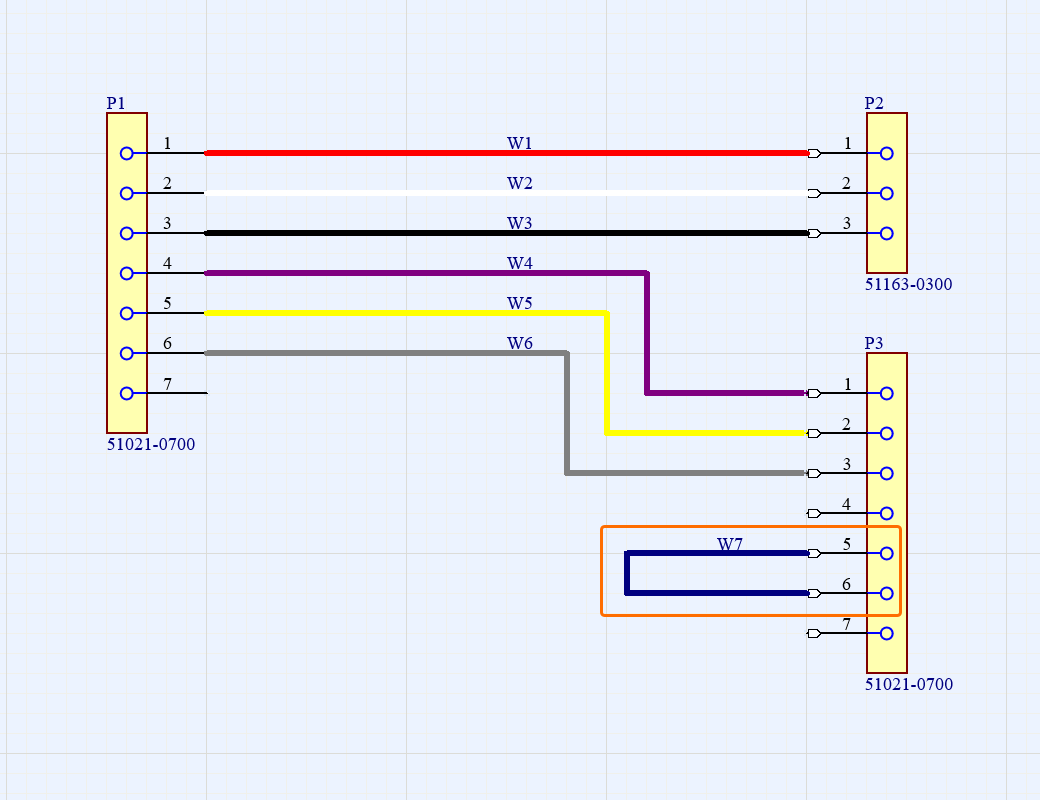
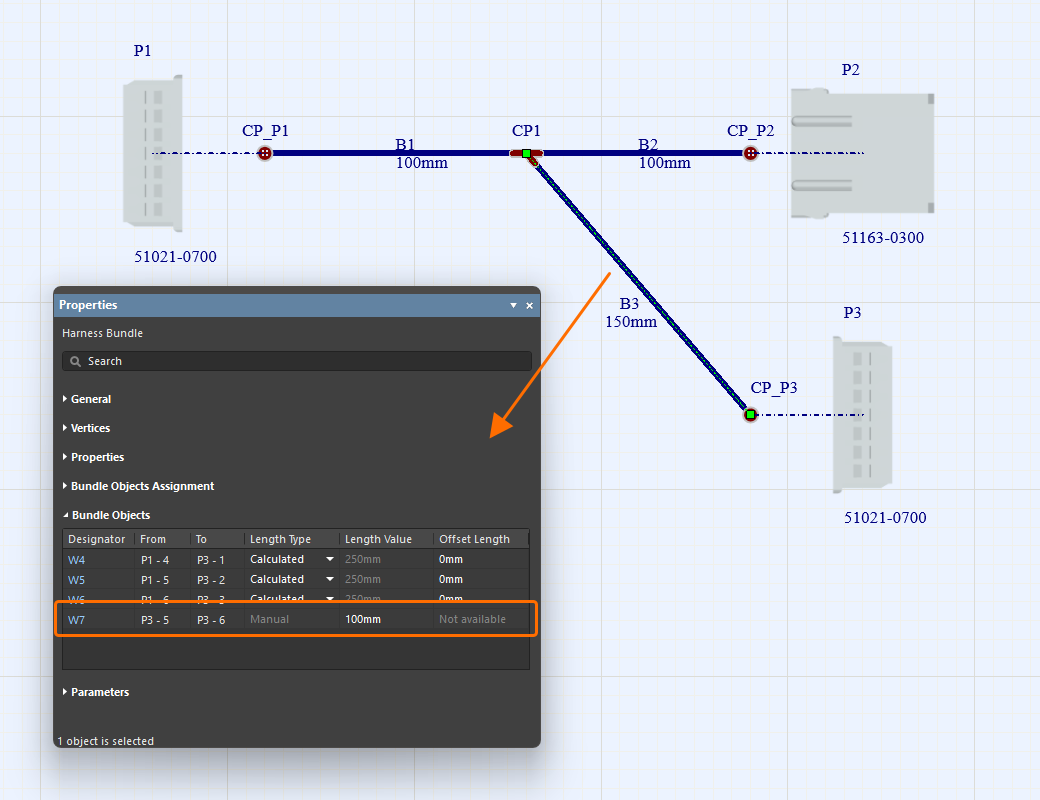
Aby uzyskać więcej informacji, zobacz stronę Creating the Layout Drawing.
Ulepszona funkcja „Update From Libraries”
Aktualizacja z bibliotek (Tools » Update From Libraries) została ulepszona dla schematów okablowania (*.WirDoc) oraz rysunków rozmieszczenia (*.LdrDoc) w projektach wiązek.
-
Gdy funkcja jest uruchamiana ze schematu okablowania, teraz uwzględniane są również przewody, komponenty komór oraz powiązane części.
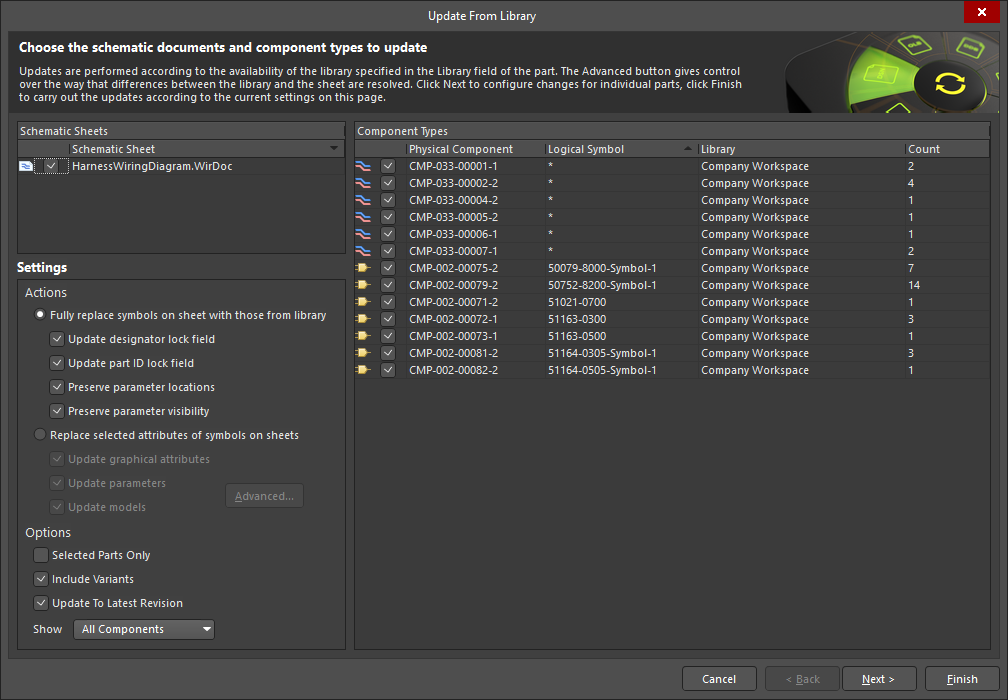
-
Gdy funkcja jest uruchamiana z rysunku rozmieszczenia, teraz uwzględniane są również osłony wiązek, etykiety rozmieszczenia oraz powiązane części.
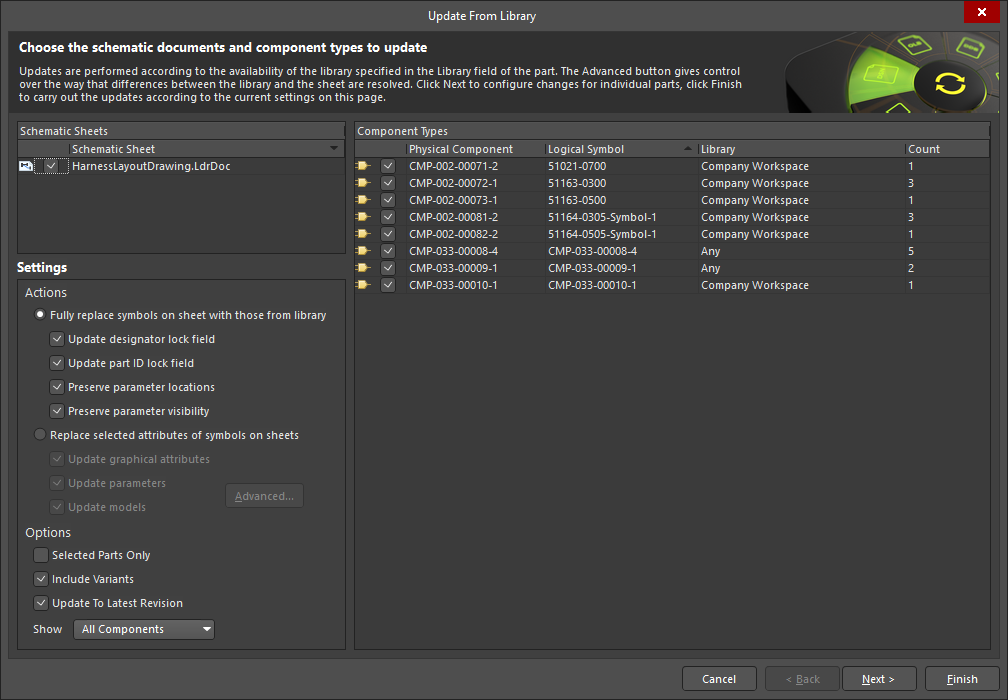
Aby uzyskać więcej informacji, zobacz strony Definiowanie schematu okablowania oraz Tworzenie rysunku rozmieszczenia.
Usprawnienie platformy
Umowa Master Services Agreement zastępuje EULA
Umowa licencyjna użytkownika końcowego (EULA) została zastąpiona umową Master Services Agreement (MSA) podczas instalacji Altium Designer Develop lub Altium Designer Agile.
Aby uzyskać więcej informacji, zobacz strony Instalowanie i zarządzanie Altium Designer Develop oraz Instalowanie i zarządzanie Altium Designer Agile .
Wersja 26.2
Altium Designer Develop – Released: 8 January 2026 – Version 26.2.0 (build 10)
Altium Designer Agile – Released: 8 January 2026 – Version 26.2.0 (build 28)
Altium Designer – Released: 8 January 2026 – Version 26.2.0 (build 7)
Informacje o wydaniu Altium Designer
Key Highlights
Usprawnienia wire bonding
Obsługa panelizowanych płytek PCB
Przewody połączeń drutowych i pady matrycy są teraz wyświetlane podczas przeglądania panelizowanego dokumentu PCB w 3D.
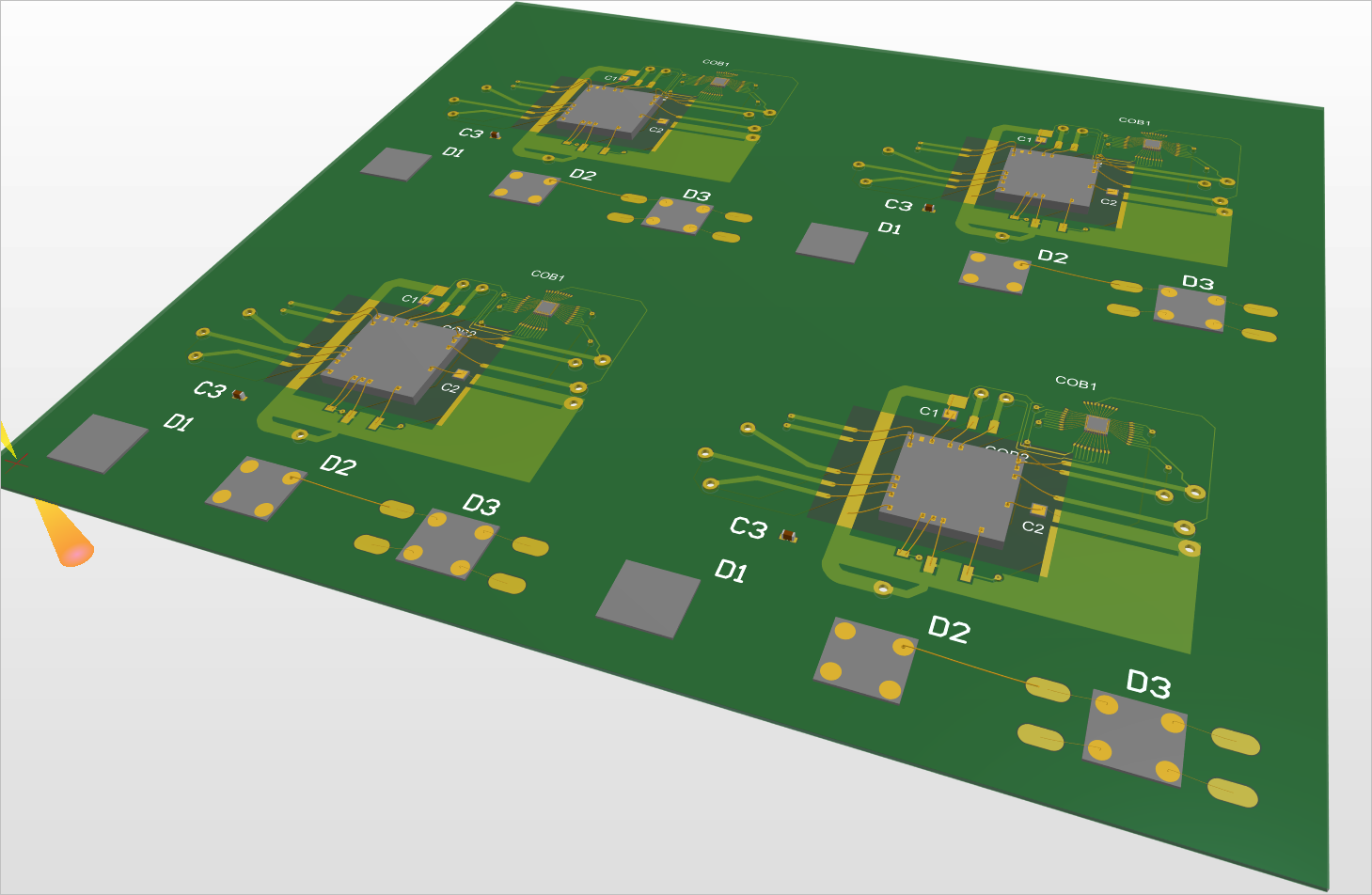
Obsługiwane jest teraz także generowanie raportu Wire Bonding Table Report z panelizowanego dokumentu PCB.
Aby uzyskać więcej informacji o panelizowanych płytkach PCB, zobacz stronę Panelizacja płytek.
Nowe słowo kluczowe zapytania do wykrywania bond wire
Nowe IsBondwire słowo kluczowe zapytania (sprawdzenie typu obiektu PCB) jest dostępne podczas tworzenia logicznych wyrażeń zapytań używanych do filtrowania obiektów w PCB/PcbLib lub do określania zakresu reguły projektowej.

Aby uzyskać więcej informacji, zobacz stronę Sprawdzanie typów obiektów.
Usprawnienie projektowania wiązek
Możliwość umieszczania punktu przerwania wiązki
Punkt przerwania, używany jako oznaczenie, że wiązka nie jest w skali (NTS), można teraz umieścić na wiązce w rysunku rozmieszczenia wiązki (*.LdrDoc). Wiązka będzie wyświetlać symbol przerwania pośrodku swojego najdłuższego segmentu, jak pokazano na pierwszym obrazie poniżej, a właściwości będą wyświetlać Drawn Length, , które odzwierciedla długość wiązki tak, jak została narysowana w przestrzeni projektu. Zwykle fizyczna długość wiązki będzie znacznie większa. Gdy pole Length (rzeczywista długość fizyczna) jest ustawione i różni się od długości narysowanej, wiązka wyświetli symbol przerwania na środku swojego najdłuższego segmentu, aby wskazać, że wiązka nie jest w skali (NTS). Aby umieścić przerwanie, włącz opcję Add Break Symbol w obszarze Properties właściwości wiązki. Osłony wiązki, które pokrywają wiązkę z punktem przerwania, również będą wyświetlać przerwanie w tym samym miejscu. Jeśli osłona wiązki kończy się w punkcie przerwania wiązki, osłona zostanie narysowana nieco dłuższa, jak pokazano na drugim obrazie.
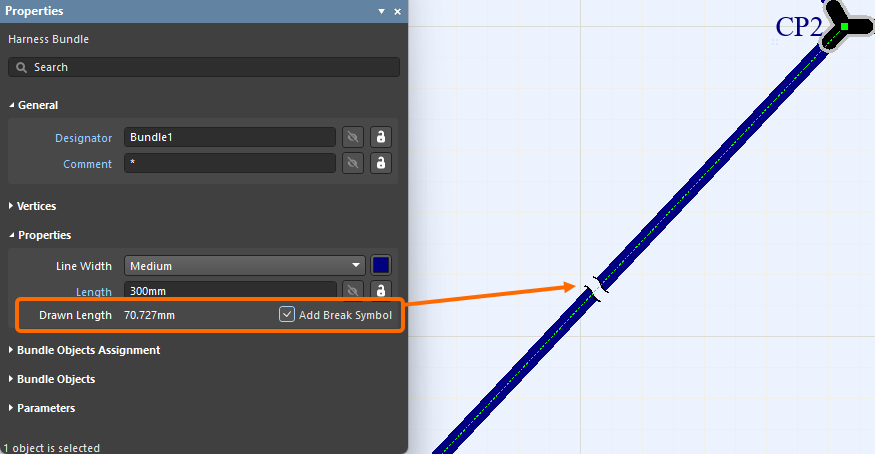
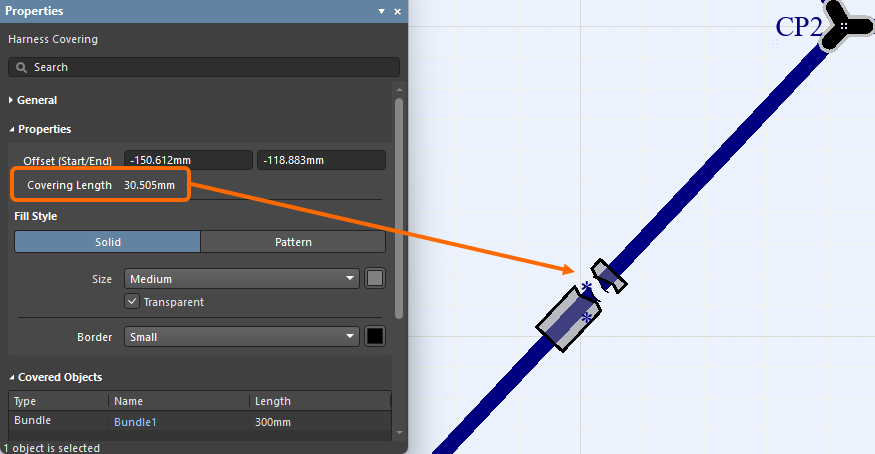
Aby uzyskać więcej informacji, zobacz stronę Tworzenie rysunku rozmieszczenia wiązki.
Usprawnienie zarządzania danymi
Możliwość zachowania stanu cyklu życia podczas synchronizacji komponentów
W tym wydaniu masz teraz możliwość zachowania stanu cyklu życia podczas wykonywania synchronizacji komponentów między Twoim Workspace a bazą danych komponentów przy użyciu funkcji synchronizacji komponentów Altium Designer.
Możliwość ta została udostępniona dzięki nowej opcji Preserve lifecycle state. Po wybraniu źródła danych (tabeli) w dokumencie Components Synchronization Configuration (*.CmpSync) opcję tę można znaleźć w sekcji Advanced panelu Properties.
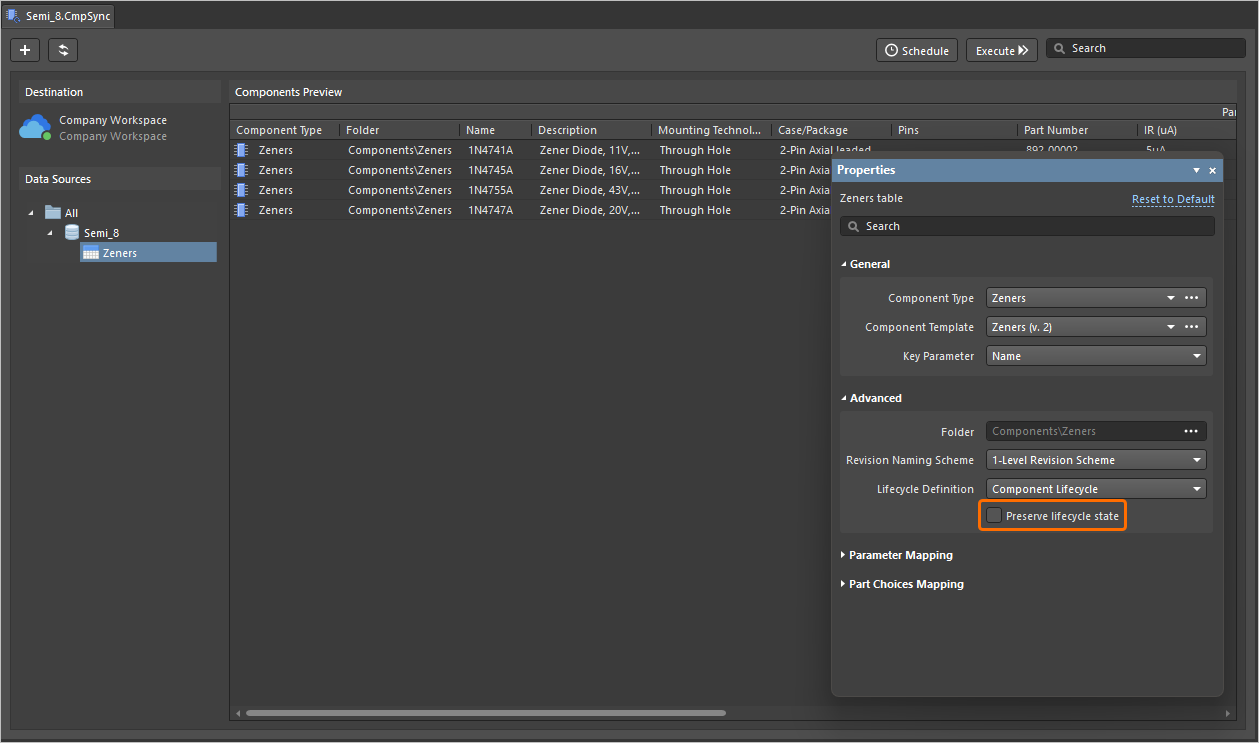
Należy pamiętać, że ta funkcja jest dostępna dla osób, którym przypisano uprawnienie operacyjne Allow to skip lifecycle state change for new revisions (więcej informacji: Ustawianie globalnych uprawnień operacyjnych dla Workspace).
Aby uzyskać więcej informacji o funkcji synchronizacji komponentów, zobacz stronę Synchronizacja danych z bazy komponentów do Workspace.
Funkcje w pełni upublicznione w Altium Designer 26.2
Następujące funkcje uzyskały w tym wydaniu oficjalnie status Public:
-
BOM CoDesign - dostępne od wersji 25.1
-
Wykluczanie pól związanych z dostawcami z wyników porównania BOM - dostępne od wersji 26.1
Wersja 26.1
Altium Designer Develop – Released: 3 December 2025 – Version 26.1.0 (build 6)
Altium Designer Agile – Released: 3 December 2025 – Version 26.1.0 (build 13)
Altium Designer – Released: 3 December 2025 – Version 26.1.0 (build 7)
Informacje o wydaniu Altium Designer
Key Highlights
Usprawnienie projektowania PCB
Domyślna wartość reguły rozszerzenia maski lutowniczej to teraz 0 mils (Open Beta)
Zgodnie ze standardem IPC-7351B w odniesieniu do domyślnych ustawień padstacków, gdzie otwarcia maski lutowniczej zazwyczaj mają stosunek 1:1 do rozmiaru pola lutowniczego, wartości reguły Solder Mask Expansion (w dokumentach PCB) oraz rozszerzenia maski lutowniczej sterowanego regułą (w dokumentach bibliotek PCB) są teraz domyślnie ustawione na 0 mil (wcześniej 4 mil).
W przypadku biblioteki PCB (*.PcbLib) obsługa tych nowych wartości domyślnych odbywa się na poziomie biblioteki i jest dziedziczona przez wszystkie footprinty komponentów w niej utworzone. Ta sama biblioteka PCBlib będzie pokazywać rozszerzenie 4 mil dla wszystkich obiektów z rozszerzeniem maski lutowniczej sterowanym regułą po otwarciu w poprzedniej wersji Altium Designer oraz rozszerzenie 0 mil po otwarciu w tym wydaniu i nowszych, jak pokazano poniżej dla obiektu pada.
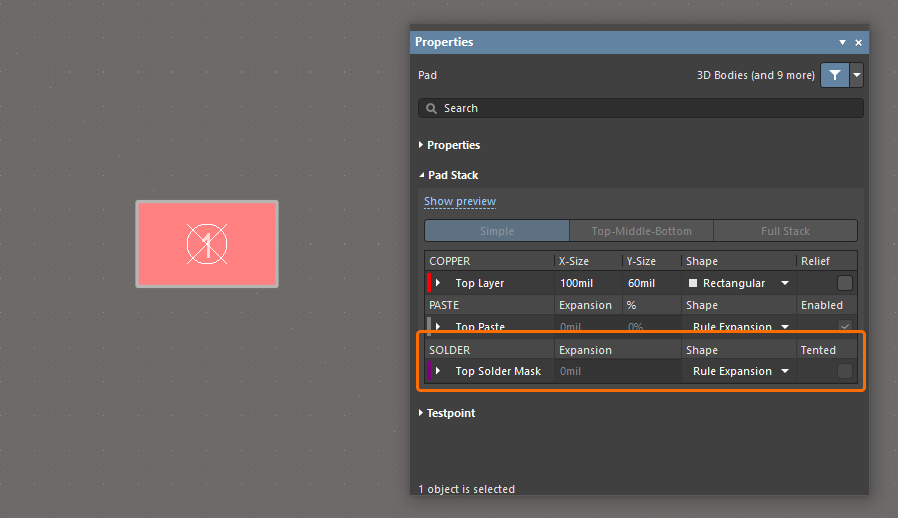
W przypadku dokumentu PCB (*.PcbDoc) wszystkie istniejące reguły Solder Mask Expansion zachowują swoje początkowe wartości. Wartości domyślne używane dla każdej nowo utworzonej reguły są określane przez wersję Altium Designer, w której ta reguła została utworzona, i nie zmieniają się po otwarciu w innej wersji Altium Designer. Dlatego wartością domyślną jest rozszerzenie 4 mil, gdy reguła została utworzona w poprzedniej wersji Altium Designer i otwarta w dowolnej innej wersji, oraz rozszerzenie 0 mil, gdy reguła została utworzona w tym wydaniu (lub nowszym) i otwarta w dowolnej innej wersji, jak pokazano poniżej.
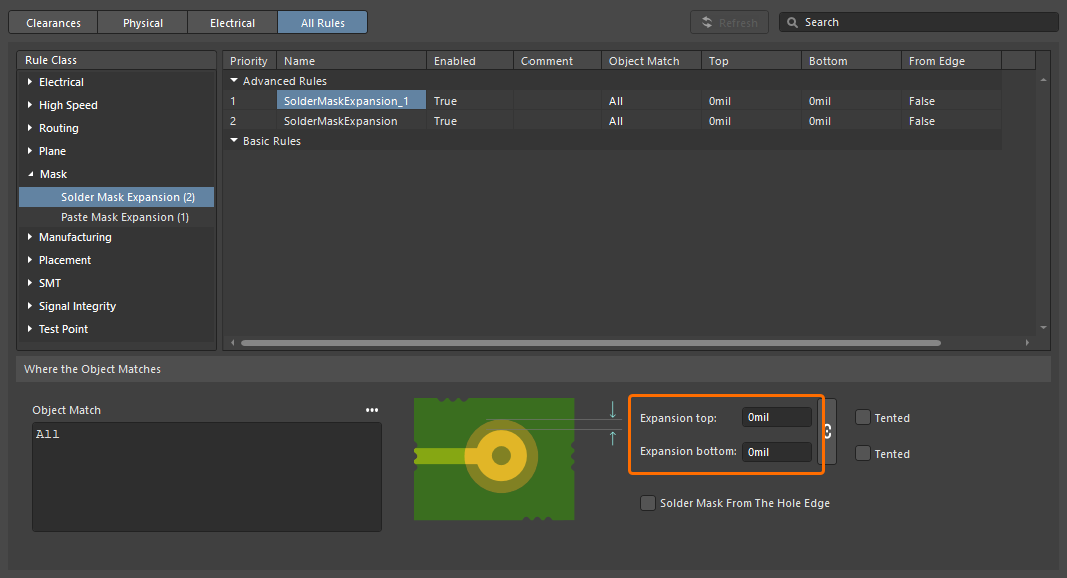
Nowo utworzona reguła projektowa Solder Mask Expansion w Constraint Manager.
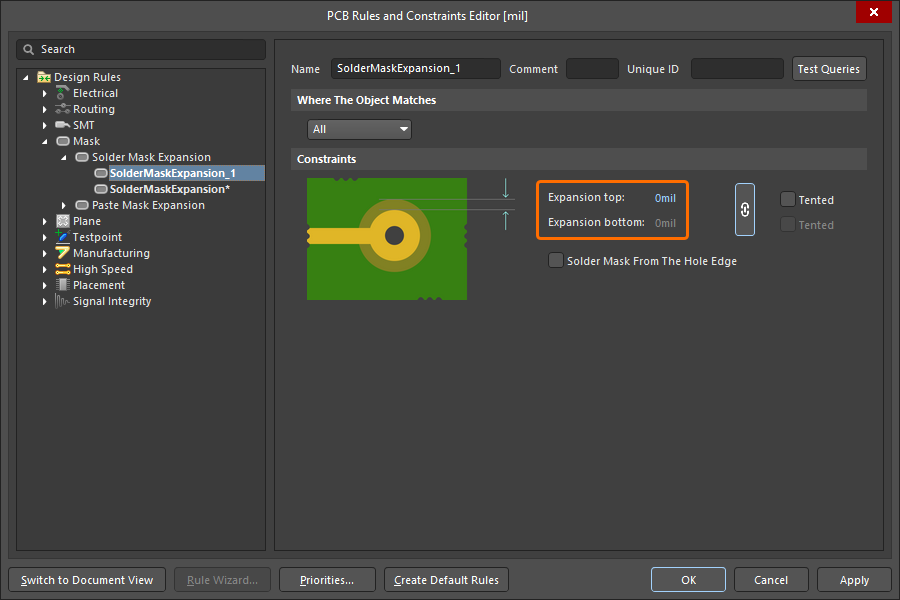
Nowo utworzona reguła projektowa Solder Mask Expansion w oknie dialogowym PCB Rules and Constraints Editor.
Aby uzyskać więcej informacji o regule projektowej Solder Mask Expansion, zobacz stronę Typy reguł maski.
Usprawnienie Constraint Manager
Dodano możliwość filtrowania klas
W widoku Clearances programu Constraint Manager zaimplementowano możliwość filtrowania klas, aby ułatwić pracę z dużą liczbą klas. Umożliwia to tworzenie filtrów (lub grupowań) klas, co pozwala przełączać się między skoncentrowanymi podzbiorami macierzy odstępów i pracować na nich.
Użyj przycisku  w prawym górnym rogu widoku Clearances, aby uzyskać dostęp do wyskakującego okna, w którym można tworzyć, edytować, usuwać oraz włączać/wyłączać filtry.
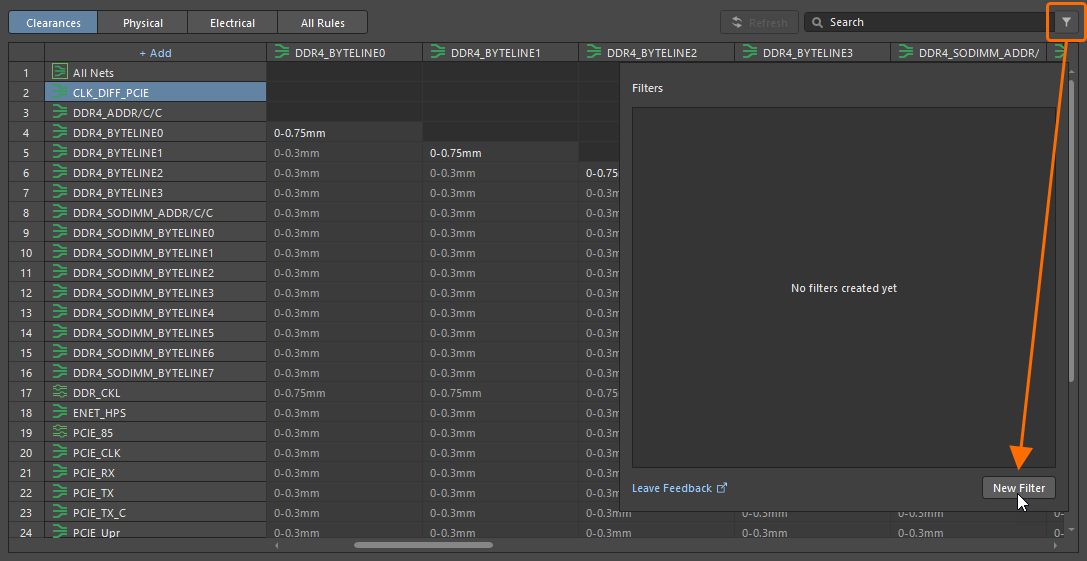
Aby utworzyć nowy filtr, kliknij przycisk , a następnie kliknij przycisk  w wyświetlonym wyskakującym oknie.
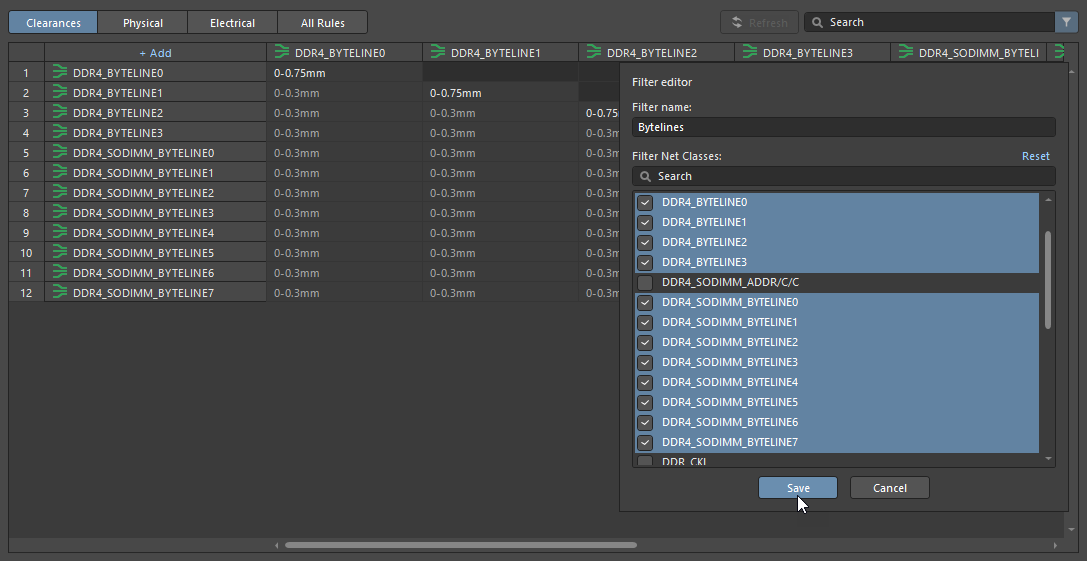
Zdefiniuj unikalną nazwę nowego filtra, włącz wymaganą grupę klas i kliknij  .
.
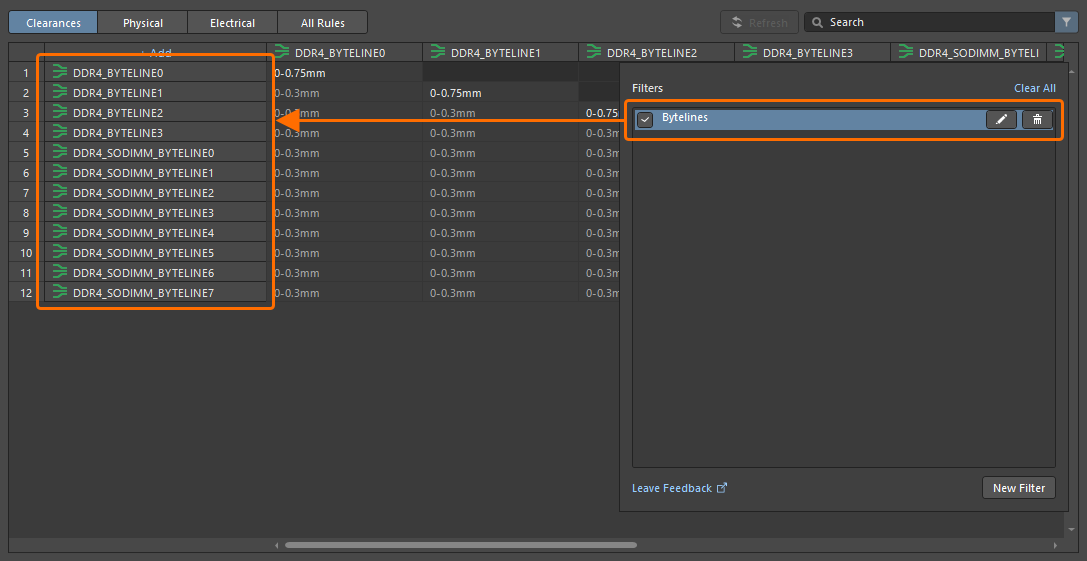
Po utworzeniu filtra użyj dostępnych elementów sterujących w wyskakującym oknie, aby w razie potrzeby go włączyć, wyłączyć, edytować lub usunąć. Pamiętaj, że gdy filtr jest włączony, przycisk w prawym górnym rogu jest wyświetlany jako  .
.
Aby uzyskać więcej informacji o pracy z macierzą odstępów, zobacz stronę Definiowanie wymagań projektowych za pomocą Constraint Manager.
Usprawnienie Draftsman
Ulepszony import DXF do dokumentów Draftsman (Open Beta)
Ta funkcja dodaje obsługę importu plików DXF w wersji R12 i nowszych do dokumentów rysunków produkcyjnych (*.PCBDwf, *.HarDwf, *.MbDwf). Obsługiwany jest teraz także import plików DXF zawierających splajny.
Aby uzyskać więcej informacji o importowaniu plików DXF, zobacz stronę Techniki umieszczania i edycji w Draftsman.
Usprawnienie wire bonding
Elementy bond wire w panelach
Przewody bond wire są teraz prezentowane z poprawnym typem (Bond Wire) w następujących miejscach:
-
Obszar Primitives panelu PCB, z zaznaczonym komponentem w trybie Nets mode
-
Obszar Component Primitives panelu PCB, z zaznaczoną siecią w trybie Components mode
-
Panel PCB Library panel, z zaznaczonym footprintem.
Wybranie elementu bond wire spowoduje zaznaczenie/podświetlenie tego przewodu bond wire w przestrzeni projektu.
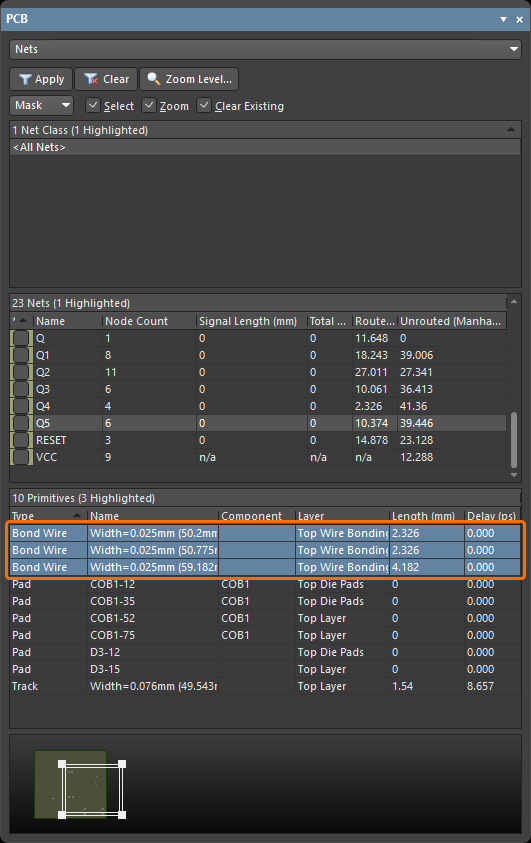
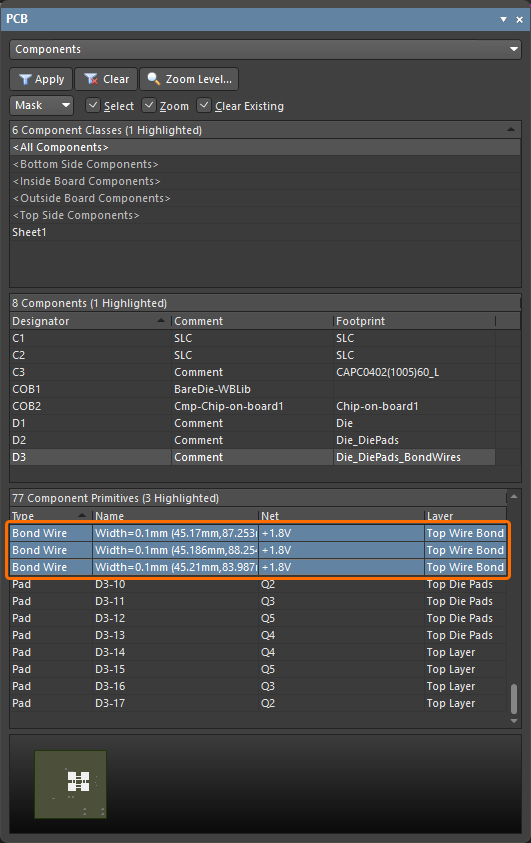
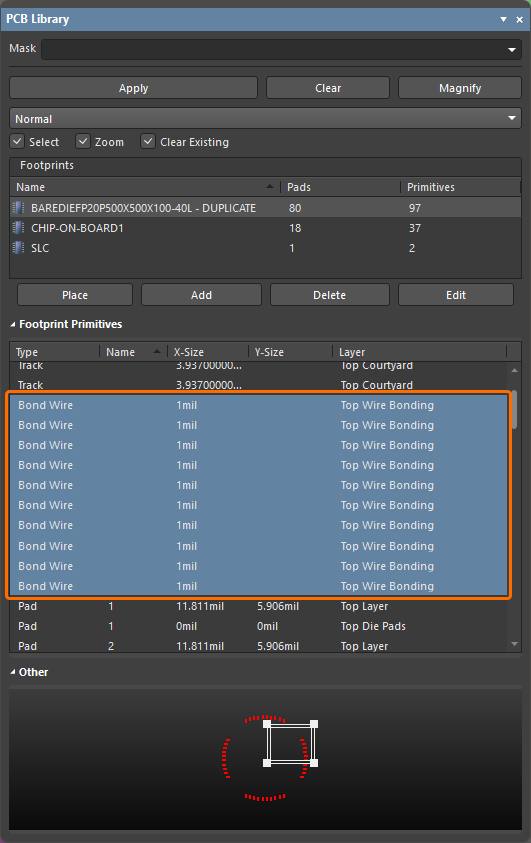
Dodatkowo odpowiednia opcja Show Bond Wires jest teraz dostępna w menu kontekstowym prawego przycisku myszy dla danego obszaru, umożliwiając przełączanie widoczności bond wire.
Aby uzyskać więcej informacji o wire bonding, zobacz stronę Wire Bonding.
Usprawnienie projektowania 3D-MID
Sprawdzanie reguł projektowych 3D-MID (Open Beta)
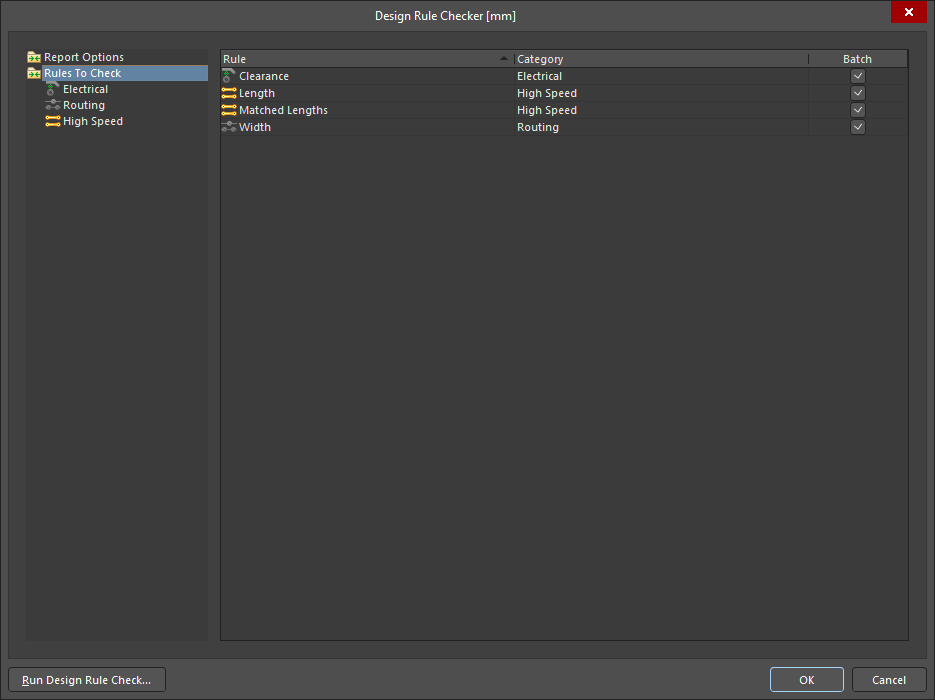
To wydanie zapewnia wsadowe sprawdzanie reguł projektowych (DRC) pod kątem naruszeń reguł Width, Clearance, Length i Matched Lengths w odniesieniu do trasowanych ścieżek na podłożu 3D. Należy pamiętać, że chociaż wygenerowany raport DRC będzie zawierał informacje o wszystkich tych kontrolach, tylko naruszenia odstępów będą podświetlane w przestrzeni projektu.
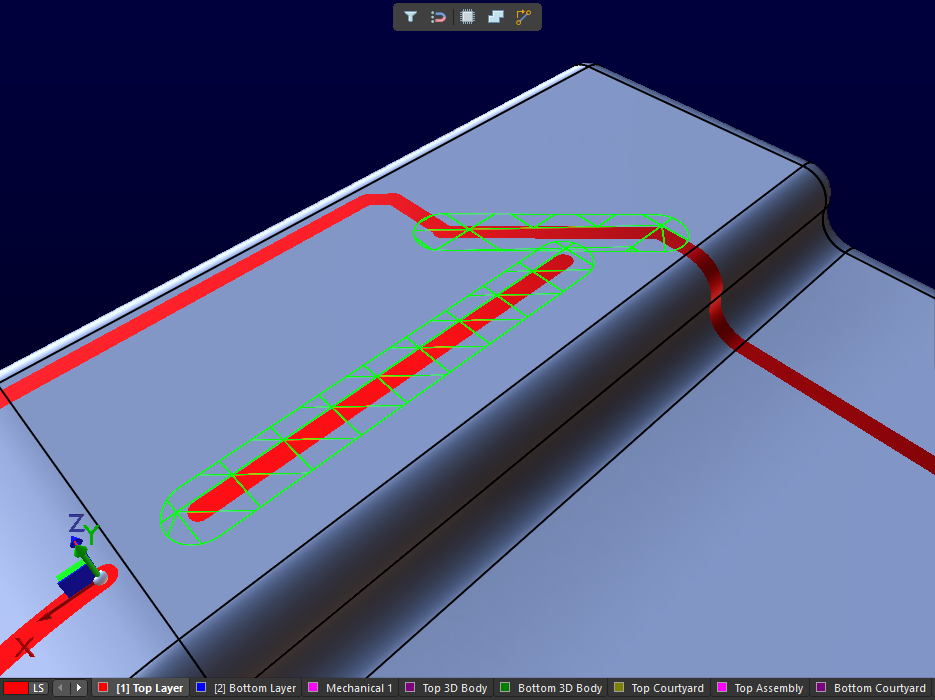
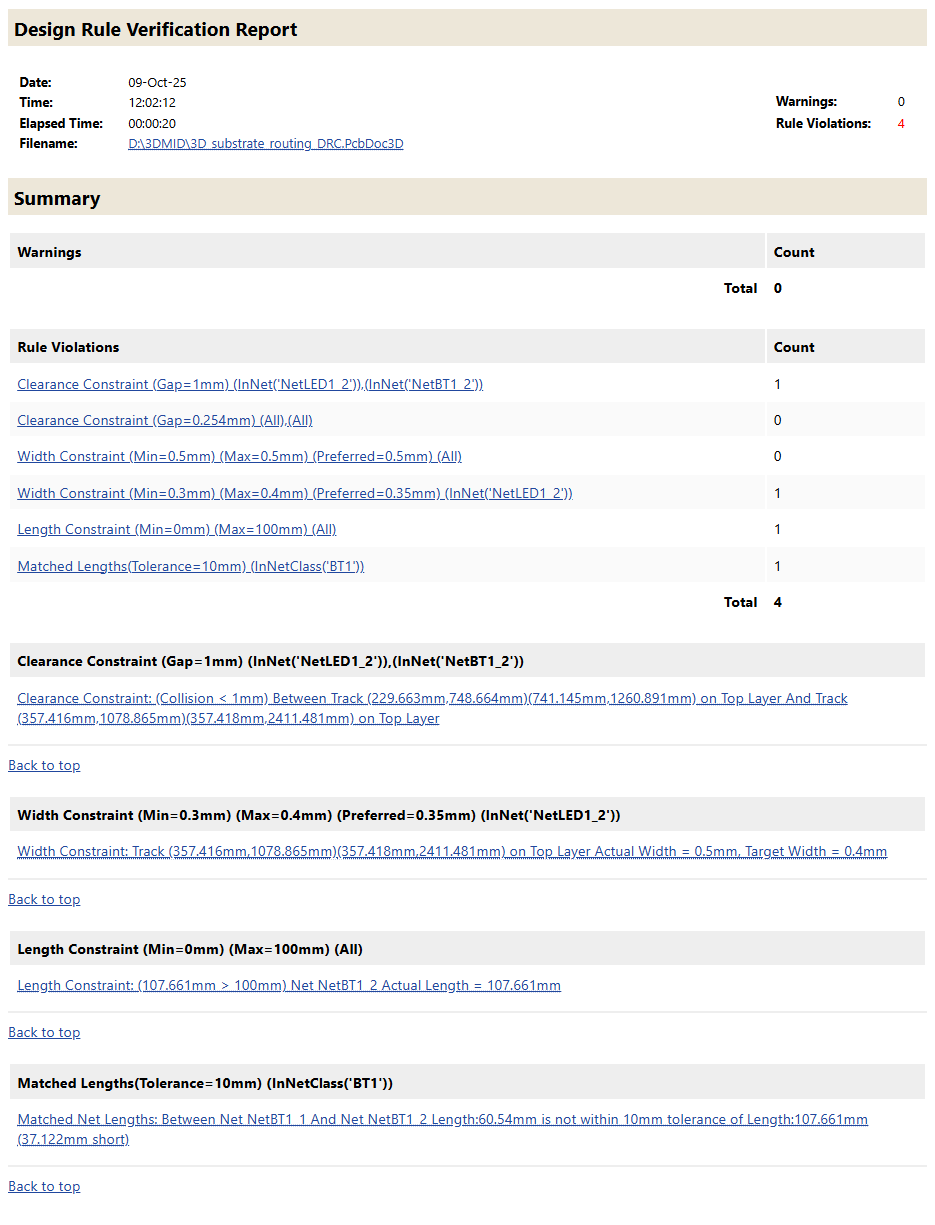
Aby uzyskać więcej informacji, zobacz stronę Projektowanie 3D-MID.
Usprawnienie projektowania wielopłytkowego
Możliwość definiowania „Termination Type” dla wpisów wiązki
Wartość Termination Type dla wpisu wiązki może być teraz definiowana na schemacie wielopłytkowym. Dostępne są następujące typy zakończenia:
-
Connector – standardowa opcja używana podczas łączenia z pasującym złączem na PCB. Zwykle obejmuje standardowe złącza montowane na płytce.
-
Crimps/Ferrules – pojedyncze przewody są zakańczane zaciskami lub tulejkami przed włożeniem do złącza po stronie PCB.
-
Wire termination – przewody są obcinane na końcu wiązki i albo przykręcane, albo lutowane bezpośrednio do PCB. Jest to typowe dla bezpośrednich połączeń przewód-płytka, takich jak niektóre złącza JST.
Informacje te są odzwierciedlane we właściwościach zaznaczonego wpisu wiązki i odpowiadającego mu wpisu modułu.
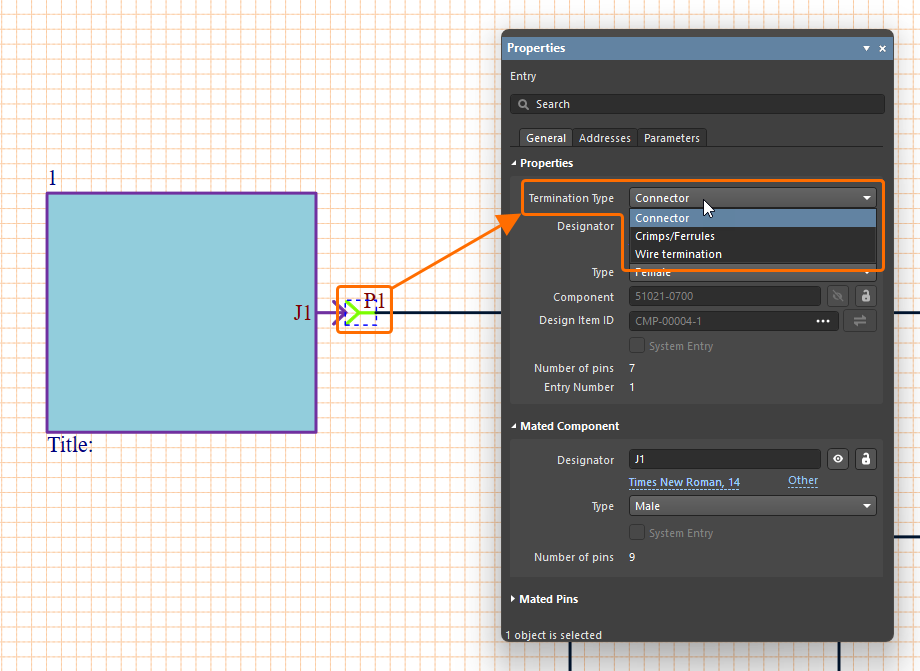
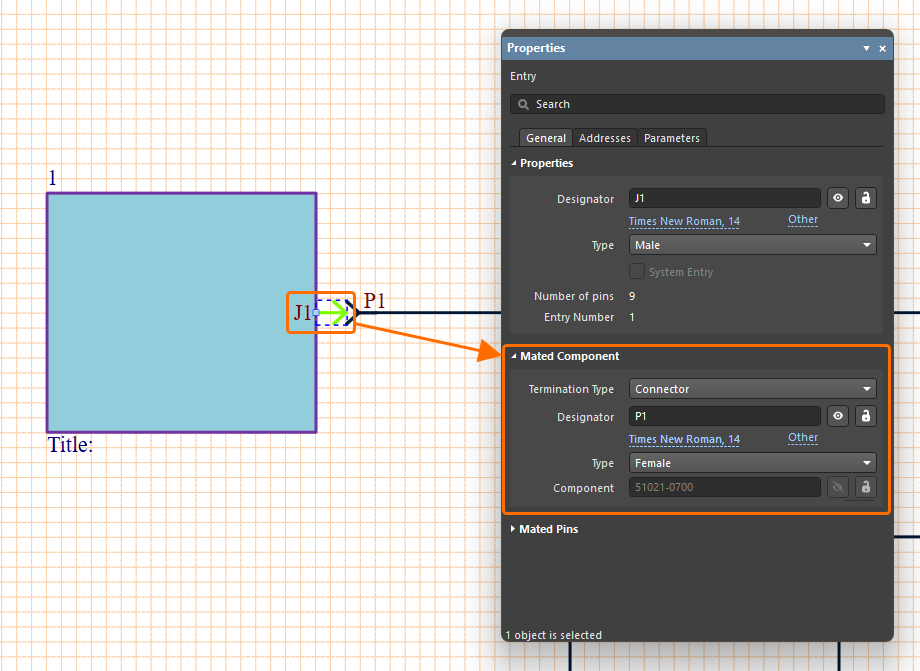
Aby uzyskać więcej informacji o pracy z połączeniami na schemacie wielopłytkowym, zobacz stronę Praca z połączeniami.
Usprawnienia projektowania wiązek
Ulepszona synchronizacja przewodów
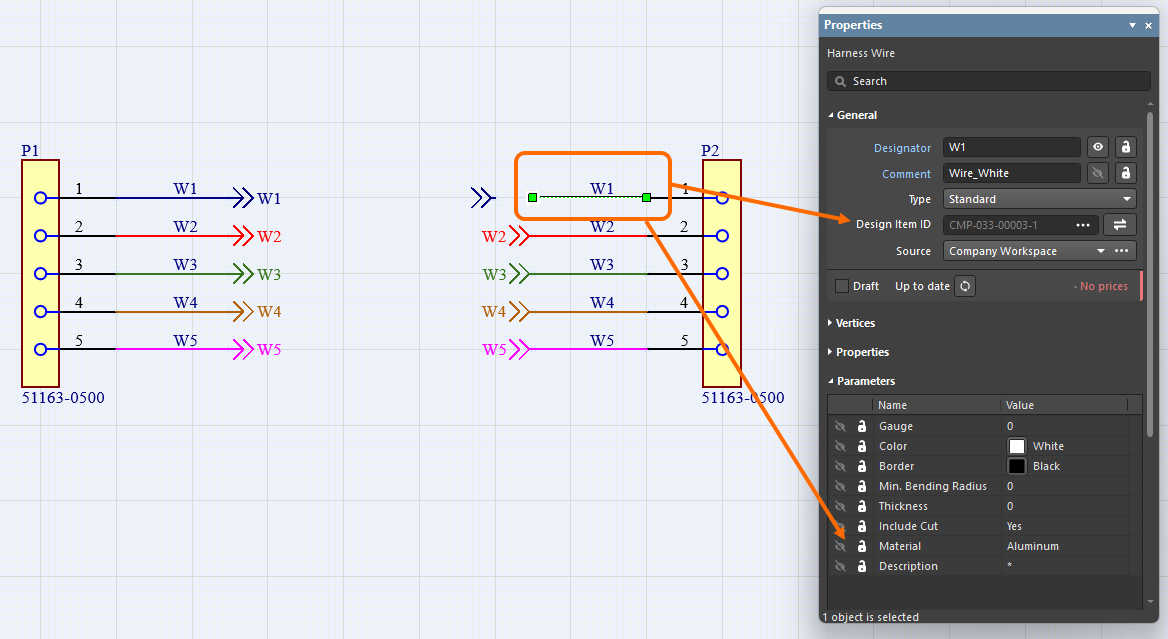
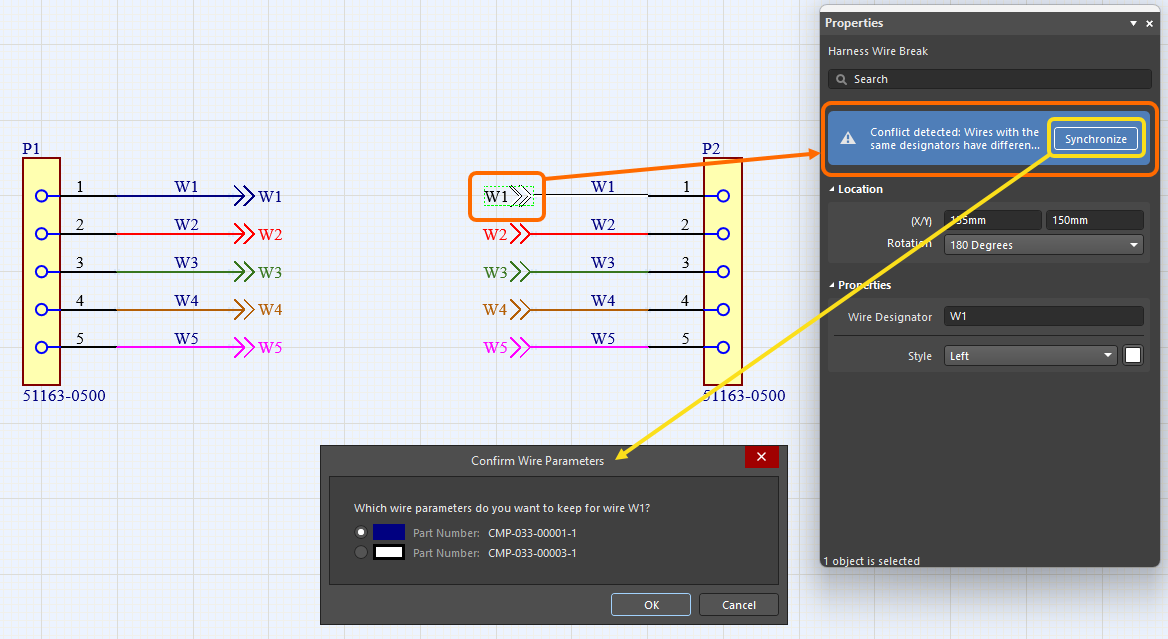
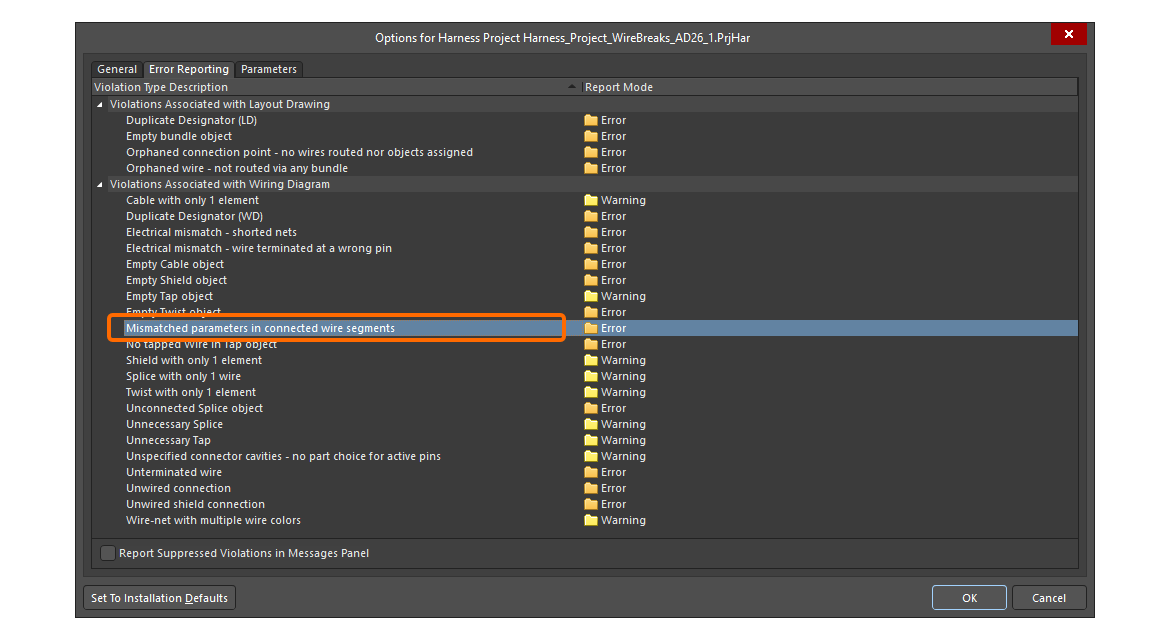
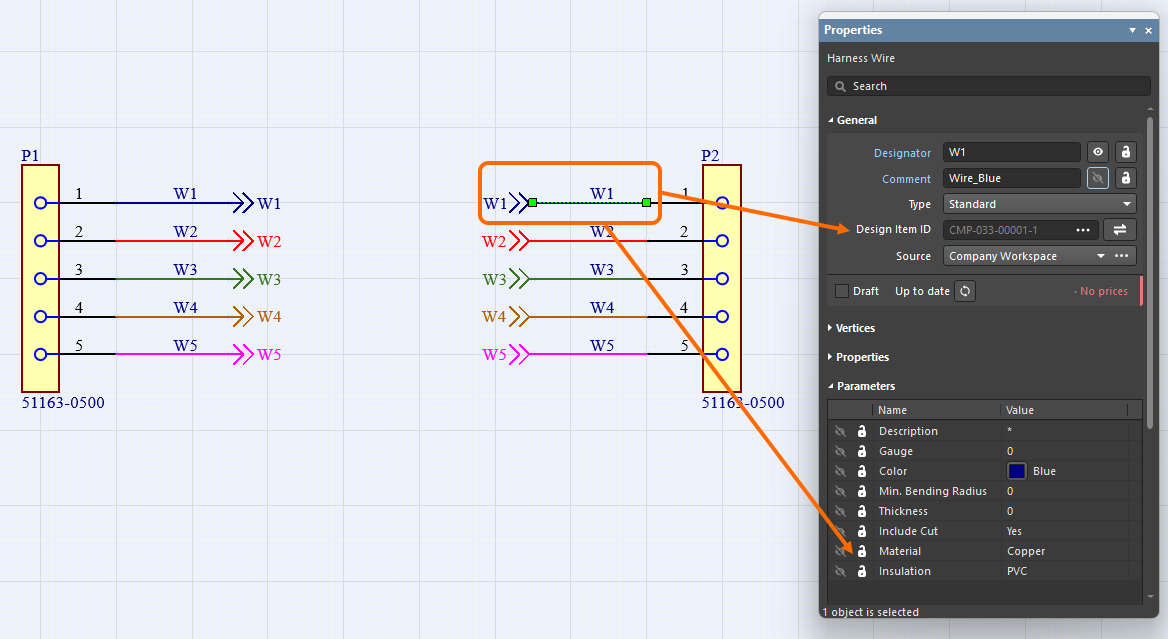
Przewody wiązki połączone za pomocą przerwania przewodu są teraz rozpoznawane nawet wtedy, gdy mają różne identyfikatory Design Item ID. Dodatkowo wszystkie segmenty przewodu o tym samym oznaczeniu, połączone tym samym przerwaniem przewodu, są teraz porównywane (pod kątem numeru części, komentarza, koloru i wszystkich parametrów). Jeśli zostaną znalezione jakiekolwiek różnice, zgłaszane jest naruszenie Mismatched parameters in connected wire segments. W panelu Properties przewodu i symbolu przerwania przewodu pojawia się również ostrzeżenie informujące o wykrytym konflikcie między parametrami. Kliknij Synchronize w obrębie ostrzeżenia, aby otworzyć okno dialogowe Conflict Wire Parameters, które pozwala wybrać, których parametrów użyć dla segmentu przewodu.
Możliwość umieszczenia osłony nad punktem połączeniowym
Możesz teraz zastosować/rozszerzyć osłonę wiązki over punkt połączeniowy (punkt połączenia na rysunku rozmieszczenia, w którym zbiegają się dwie lub więcej wiązek) na rysunku rozmieszczenia wiązki (*.LdrDoc). Eliminuje to potrzebę stosowania oddzielnych osłon wiązki pomiędzy punktami połączeniowymi w sekcji zawierającej kilka złączy.
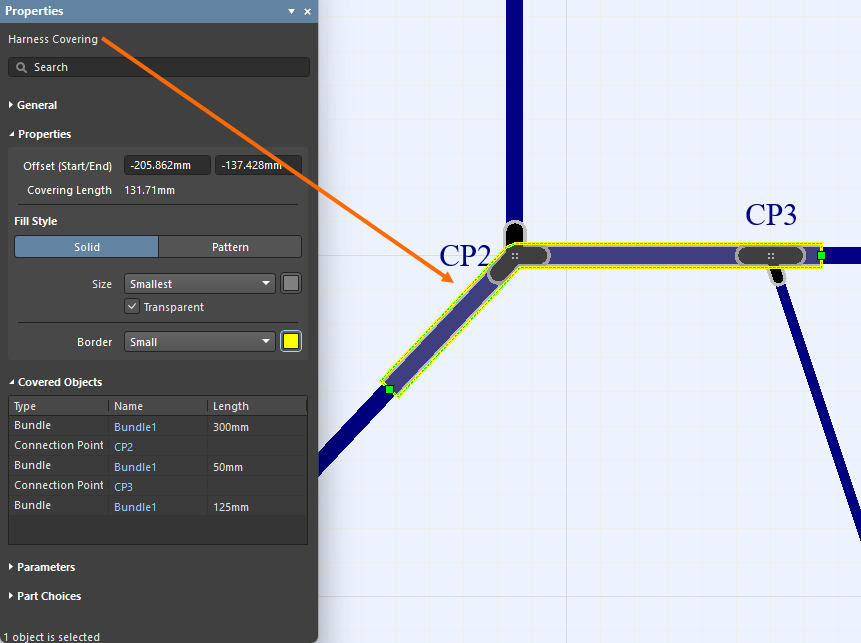
Dodatkowo początek osłony jest teraz przyjmowany jako punkt najbardziej na lewo i najwyżej położony na jej ścieżce, a ścieżka ta obejmuje teraz tylko te wiązki, na których osłona się znajduje.
Aby uzyskać więcej informacji, zobacz stronę Tworzenie rysunku rozmieszczenia.
Pole Quantity w BOM zmienione na „As Required” dla niektórych obiektów
Przewód, kabel i osłony wiązki są obiektami opartymi na długości, a wartość jest wyświetlana w polu Length . Aby uniknąć nieporozumień, pole Quantity dla wpisów przewodów, kabli i osłon wiązki w tabeli Bill Of Materials oraz w dokumencie ActiveBOM w dokumencie rysunku produkcyjnego (*.HarDwf) ma teraz wartość As Required.
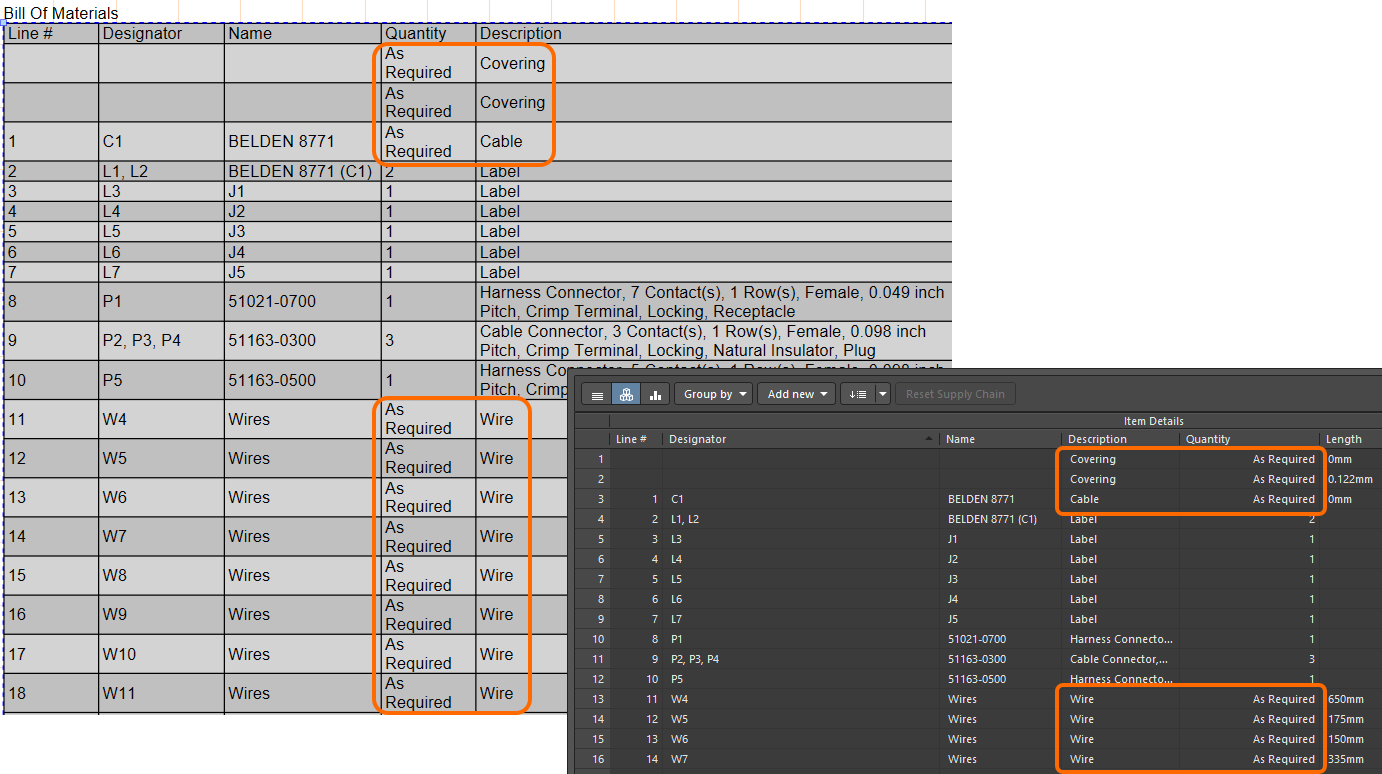
Aby uzyskać więcej informacji, zobacz stronę Zarządzanie zestawieniem materiałowym (BOM) za pomocą ActiveBOM.
Ulepszone grupowanie pinów na liście okablowania
Ulepszono grupowanie pinów na liście okablowania umieszczonej w dokumencie produkcyjnym wiązki (*.HarDwf). Począwszy od tego wydania automatyczne grupowanie jest stosowane do złącza z największą liczbą przewodów, a wszystkie jego wnęki są poprawnie grupowane w kolumnie From listy okablowania, jak pokazano na poniższym obrazie.
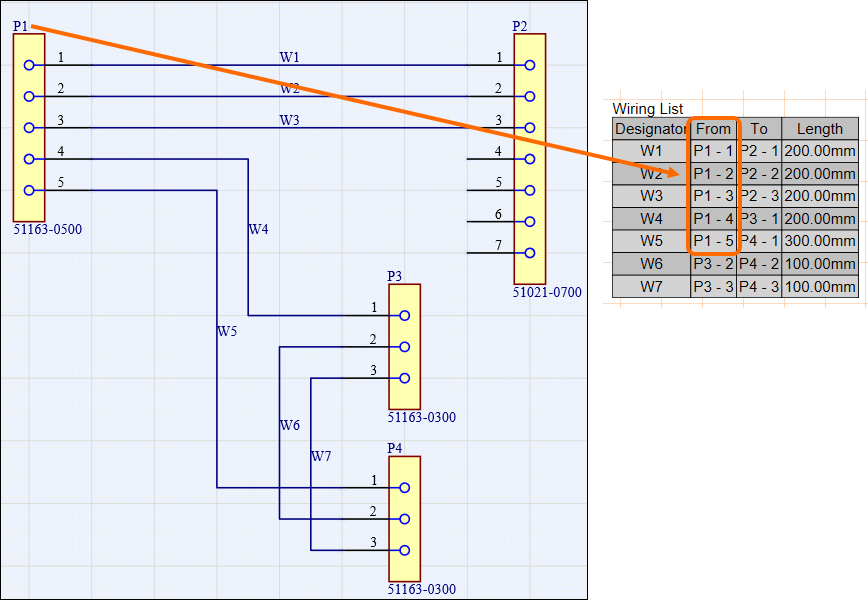
Skoroszyt Excel dla producentów wiązek
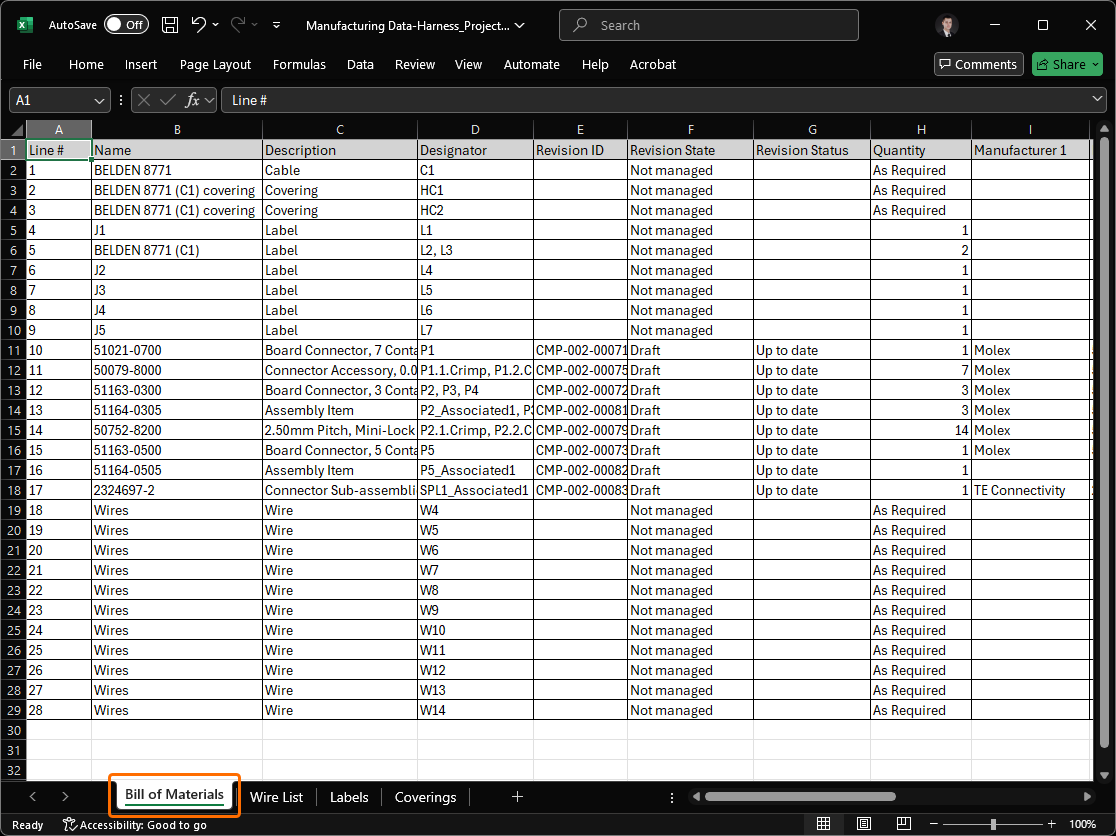
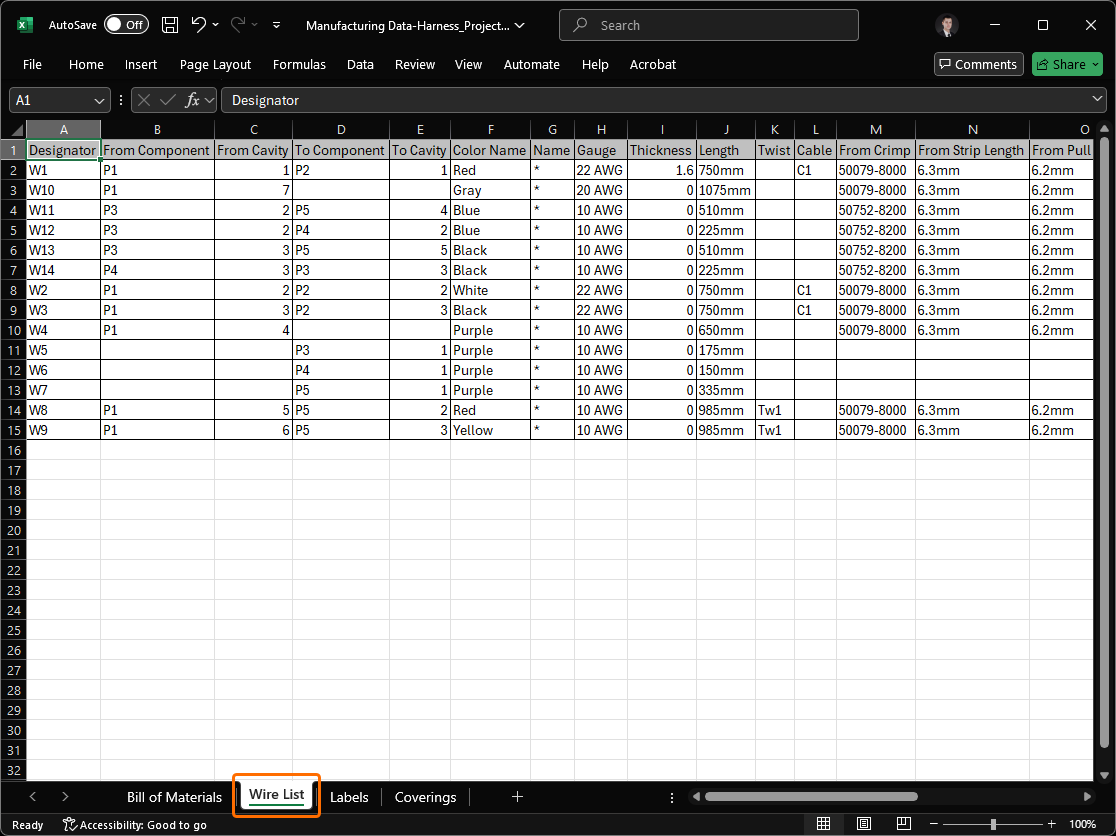
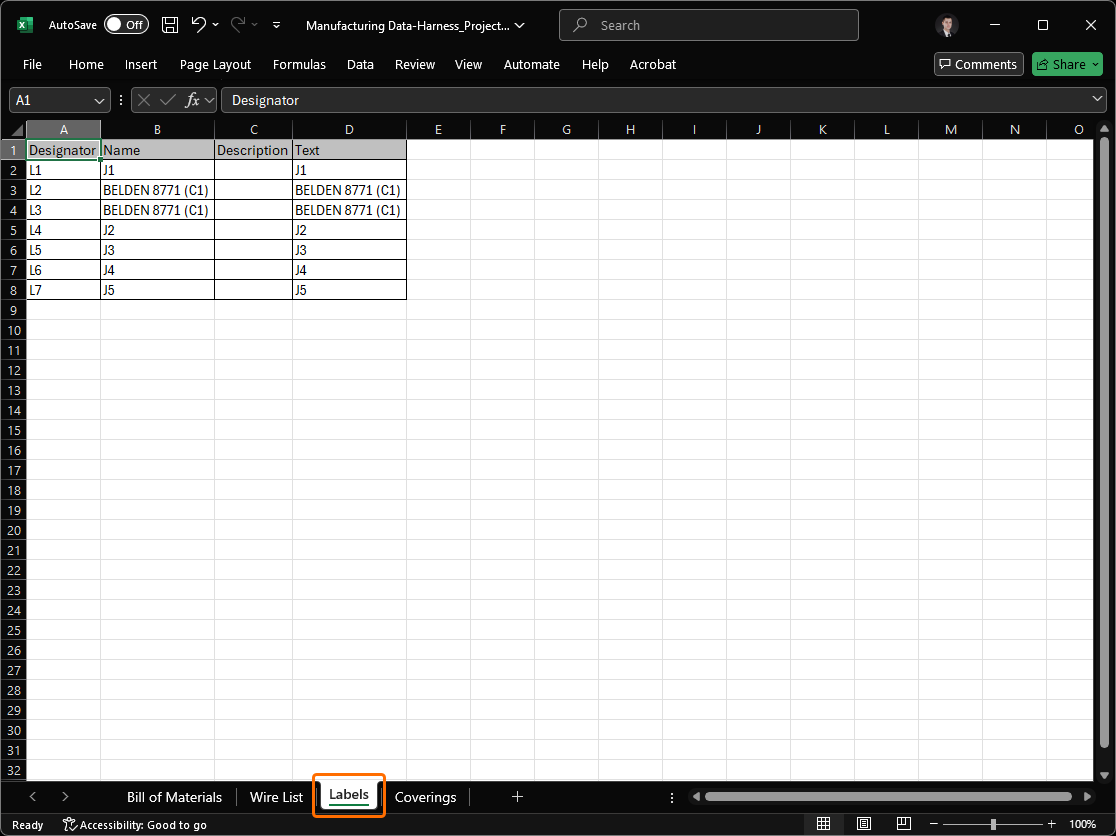
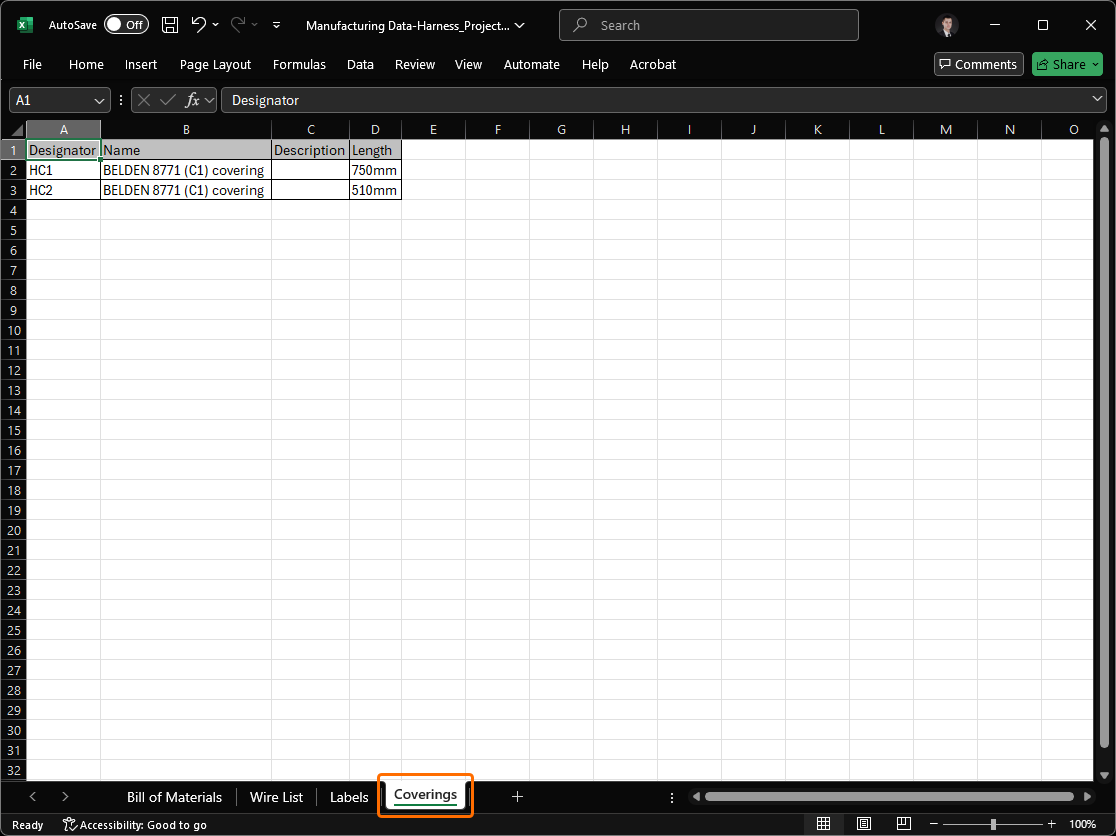
Dodano możliwość generowania, za pośrednictwem Output Job, pojedynczego skoroszytu Excel zawierającego dane do wykorzystania przez producentów wiązek. Aby to umożliwić, w sekcji Report Outputs dostępny jest nowy moduł wyjściowy – Manufacturing Data.
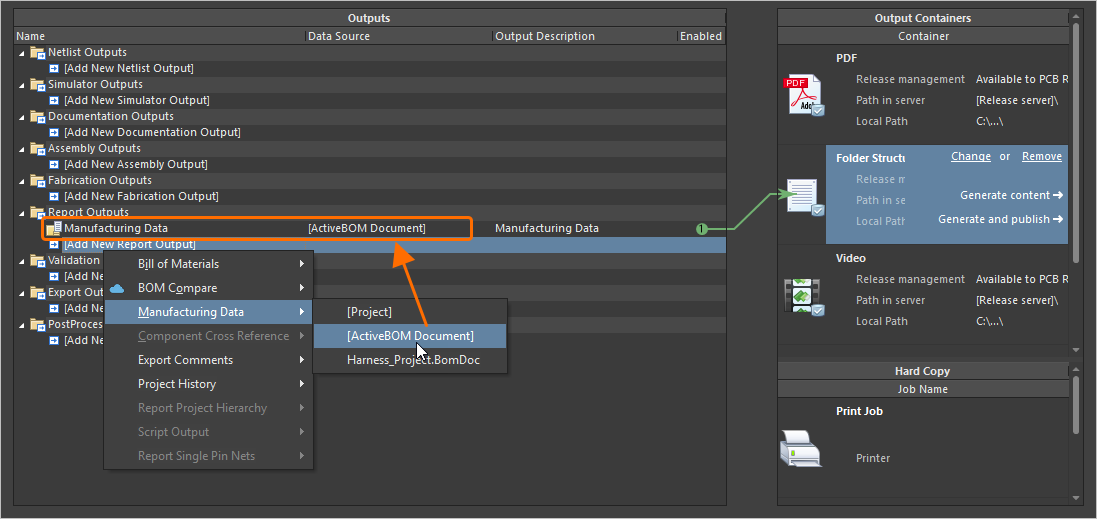
Wygenerowany skoroszyt zawiera cztery odrębne arkusze:
-
Bill of Materials – przydatny do szybkiego przygotowywania wyceny.
-
Wiring List – do użytku z maszynami do obróbki przewodów.
-
Labels – podsumowanie fizycznych etykiet do wydrukowania dla wiązek, do użycia z drukarkami Zebra lub innymi.
-
Coverings – podsumowanie osłon nakładanych na wiązki.
Aby uzyskać więcej informacji, zobacz stronę Przygotowywanie raportów.
Usprawnienie platformy
Przejście na .NET 8
W tym wydaniu Altium Designer przechodzi z .NET 6 na .NET 8. Jest to dołączone jako część Altium Designer i pozwala korzystać z nowszych funkcji oraz rozwoju platformy .NET, w tym z ogólnych usprawnień wydajności.
Aby uzyskać więcej informacji, zobacz stronę Wymagania systemowe.
WebView2 (Open Beta)
Począwszy od tego wydania, WebView2 jest używany dla elementów związanych z przeglądarką w Altium Designer (np. strony Home). Zapewnia to dostęp do najnowszego silnika przeglądarki internetowej w Altium Designer poprzez samą aktualizację systemu Windows.
Usprawnienia zarządzania danymi
Możliwość kopiowania projektu Workspace przy użyciu przepływu procesu
Dodano obsługę tworzenia kopii projektu Workspace przy użyciu zdefiniowanych (i włączonych) przepływów procesów. Gdy projekt Workspace jest otwarty, kliknij prawym przyciskiem myszy wpis projektu w panelu Projects i wybierz aktywowaną definicję procesu (należącą do motywu Project Creations) z podmenu Make a copy of the managed project, aby rozpocząć kopiowanie projektu zgodnie z bazowym przepływem pracy dla tego procesu.
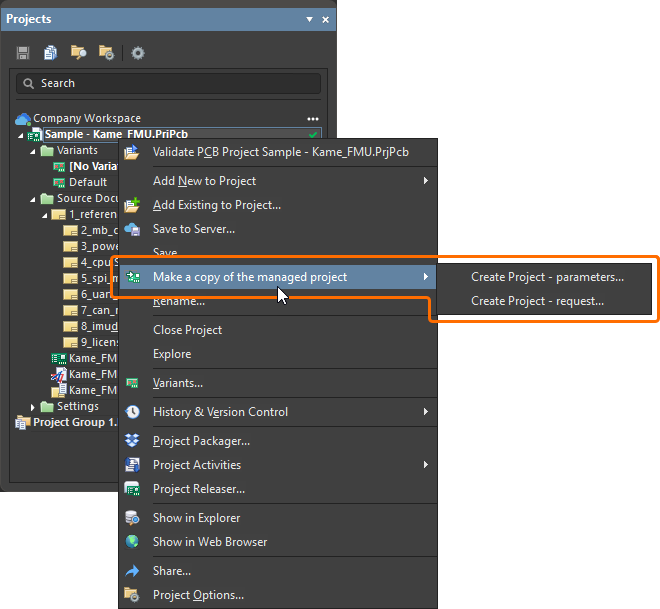
Aby uzyskać więcej informacji, zobacz stronę Tworzenie projektów oparte na procesach.
Dodano możliwość zachowania stanu cyklu życia podczas wydawania modeli
Podczas wydawania nowej rewizji modelu komponentu (symbol schematyczny, footprint PCB, model symulacyjny lub okablowanie wiązki) do połączonego Workspace możesz teraz zachować bieżący stan cyklu życia modelu.
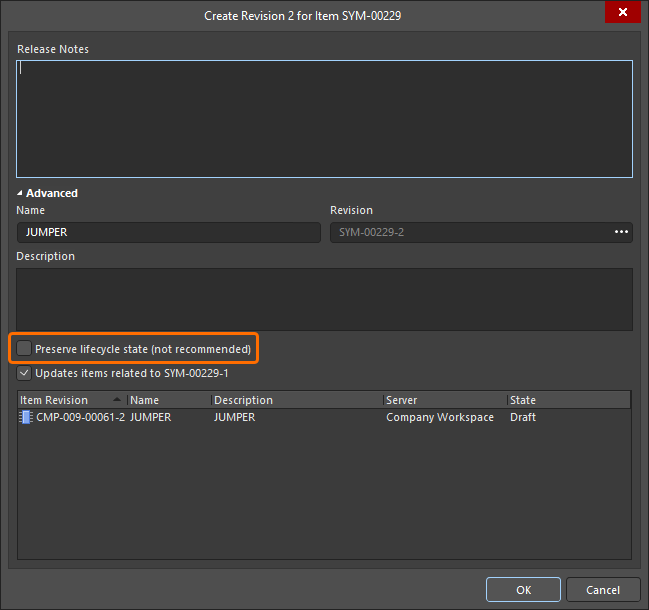
Należy pamiętać, że ta funkcja jest dostępna dla osób z przypisanym uprawnieniem operacyjnym Allow to skip lifecycle state change for new revisions (więcej informacji: Ustawianie globalnych uprawnień operacyjnych dla Workspace).
Aby uzyskać więcej informacji o edytowaniu zawartości Workspace, zobacz stronę Tworzenie i edytowanie zawartości.
Łącza do komentarzy przeglądu projektu
Gdy komentarz jest dodawany w ramach przeglądu projektu, łącze do tego przeglądu (From <DesignReviewName>) jest teraz prezentowane w odpowiednim wpisie w panelu Comments And Tasks oraz w kontekstowym oknie komentowania dla tego komentarza (w przestrzeni projektu). Kliknij łącze, aby otworzyć stronę Overview przeglądu w nowej karcie domyślnej przeglądarki.
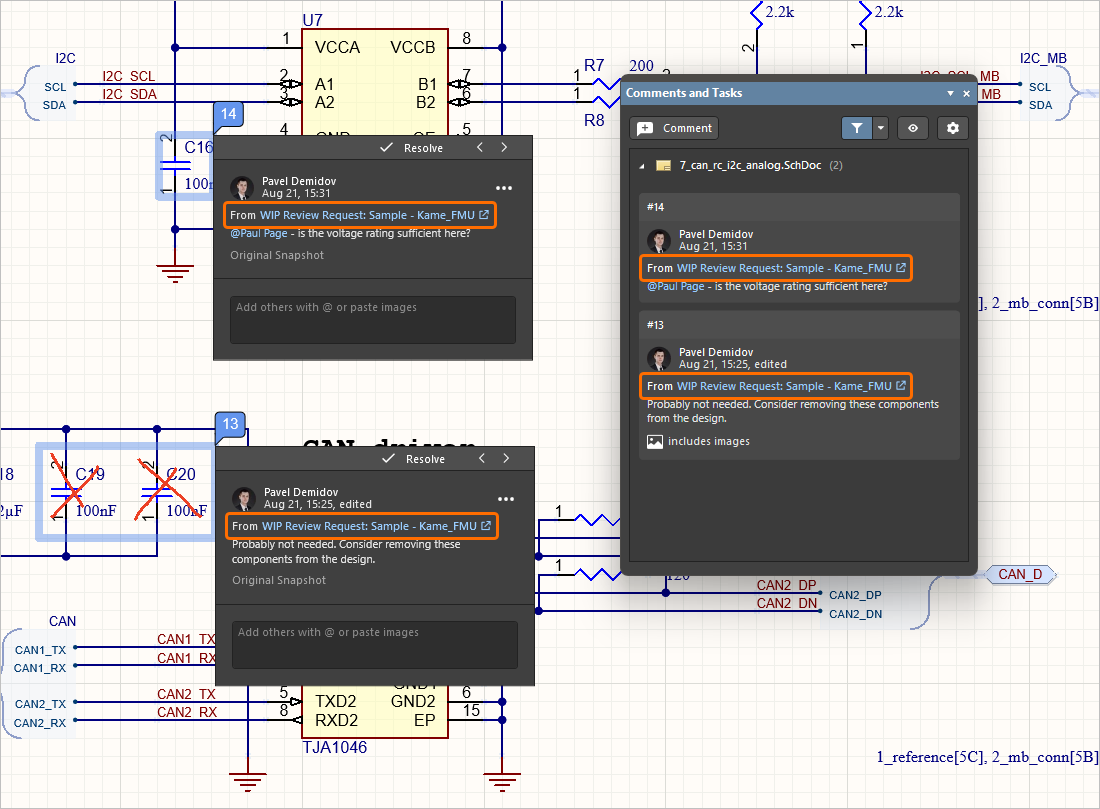
Aby uzyskać więcej informacji o komentowaniu dokumentów, zobacz stronę Komentowanie dokumentów.
Obsługa dodatkowych typów danych zależnych od jednostek
Podczas definiowania parametru użytkownika jako części szablonu komponentu w połączonym Workspace na platformie Altium obsługiwane są teraz następujące dodatkowe typy danych zależnych od jednostek:
-
Pole powierzchni (mm2)
-
Bar (bar)
-
Bit
-
Kandela (cd)
-
Liczba dziesiętna
-
Liczba całkowita
-
Dżul (J)
-
Lumen (lm)
-
Milimetr (mm)
-
Paskal (Pa)
-
Funty na cal kwadratowy (psi)
-
Obroty na minutę (rpm)
-
Siemens (S)
-
Tesla (T)
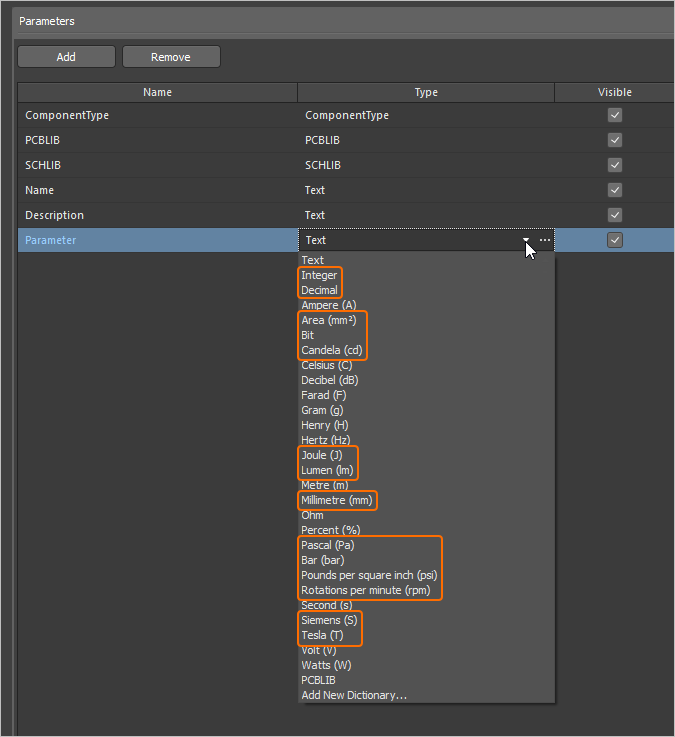
Parametry korzystające z tych nowych typów jednostek są obsługiwane w różnych obszarach oprogramowania, w tym w panelu Components, edytorze komponentów (zarówno w trybie edycji pojedynczej, jak i wsadowej), a także przez funkcję Library Importer i Components Synchronization (w sekcji Parameter MappingProperties panelu).
Aby uzyskać więcej informacji o typach danych parametrów komponentów uwzględniających jednostki, zobacz stronę Component Templates.
Możliwość synchronizacji wyborów części podczas korzystania z funkcji Components Synchronization
Dodano możliwość definiowania i synchronizacji informacji o wyborach części przy użyciu funkcji Components Synchronization oraz powiązanego z nią dokumentu konfiguracji Components Synchronization Configuration (*.CmpSync). Sterowanie synchronizowanymi parametrami jest dostępne w obszarze Part Choices Mapping panelu Properties, gdy w dokumencie wybrana jest tabela. Użyj przycisków, aby dodawać i usuwać pary parametrów wyboru części (Manufacturer / Part Number) oraz opcji menu rozwijanego do definiowania mapowania. Po zdefiniowaniu mapowań odpowiednie parametry pojawią się pod kolumnami Part Choice n w obszarze siatki dokumentu.
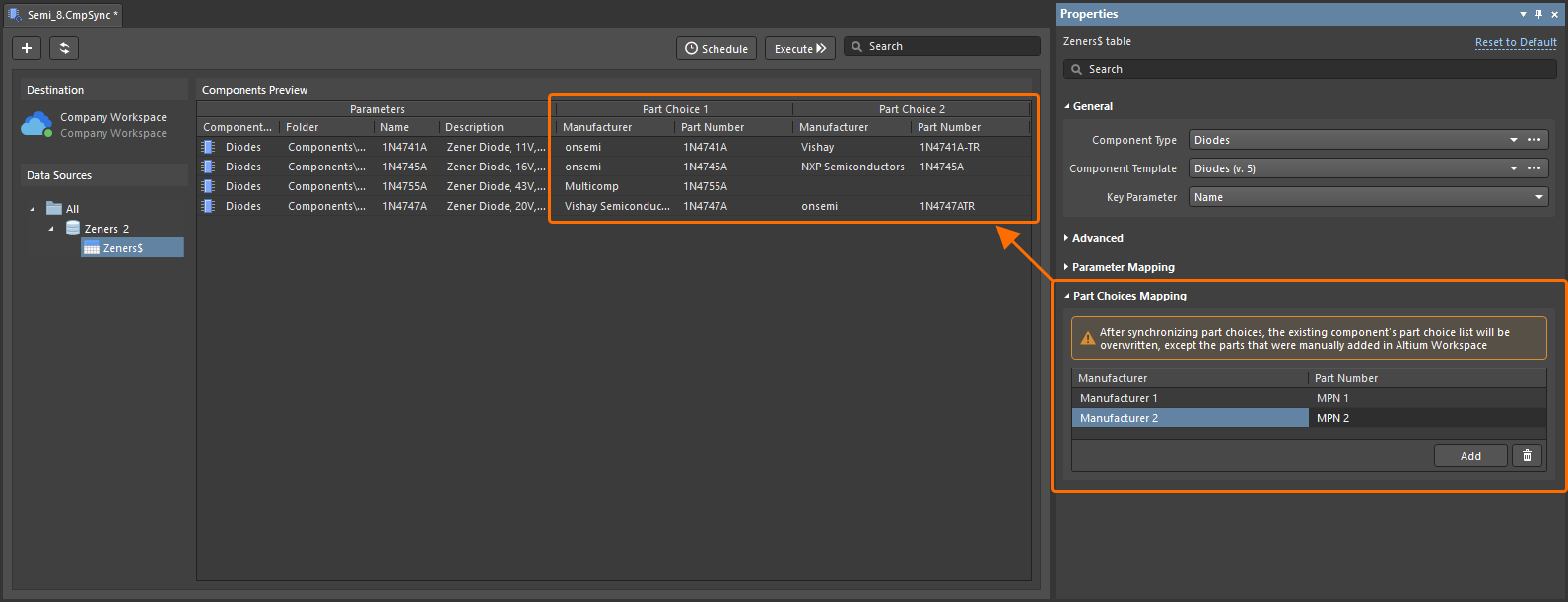
Aby uzyskać więcej informacji o funkcji Components Synchronization, zobacz stronę Component Database to Workspace Data Synchronization.
Nowe ostrzeżenie dotyczące problemów z połączeniem z Workspace
Jeśli wystąpi problem z połączeniem z Workspace i nie będzie można odświeżyć najnowszych stanów VCS dokumentów projektu, obok wpisu projektu w panelu Refresh VCS Statuses pojawi się teraz kontrolka (z powiązaną podpowiedzią ostrzegawczą) w Projects. Po przywróceniu połączenia kliknij wpis, aby ponownie zsynchronizować stany VCS i zobaczyć najnowsze zmiany.
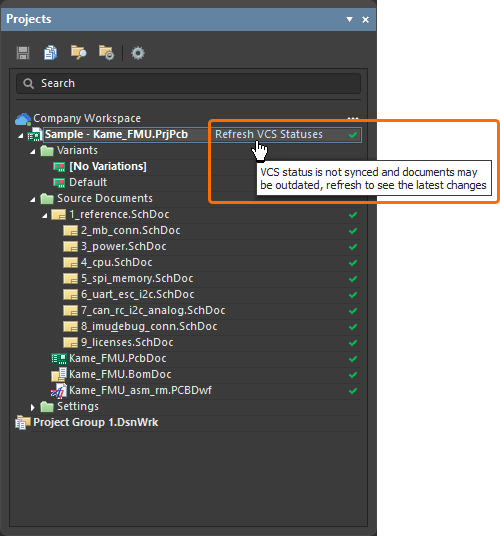
Aby uzyskać więcej informacji o wskazywaniu stanu dokumentu, zobacz stronę Managing Project Documents.
Ulepszenie BOM CoDesign
Wykluczanie pól związanych z dostawcami z wyniku porównania BOM (Open Beta)
Podczas porównywania ActiveBOM z wybranym Managed BOM przy użyciu funkcji BOM CoDesign, gdy ustawienie zaawansowane jest wyłączone, dane związane z dostawcami (parametry Supplier i Supplier Part Number) są wykluczane z Differences section na karcie Related BOMs panelu Properties , gdy został on otwarty z dokumentu ActiveBOM.
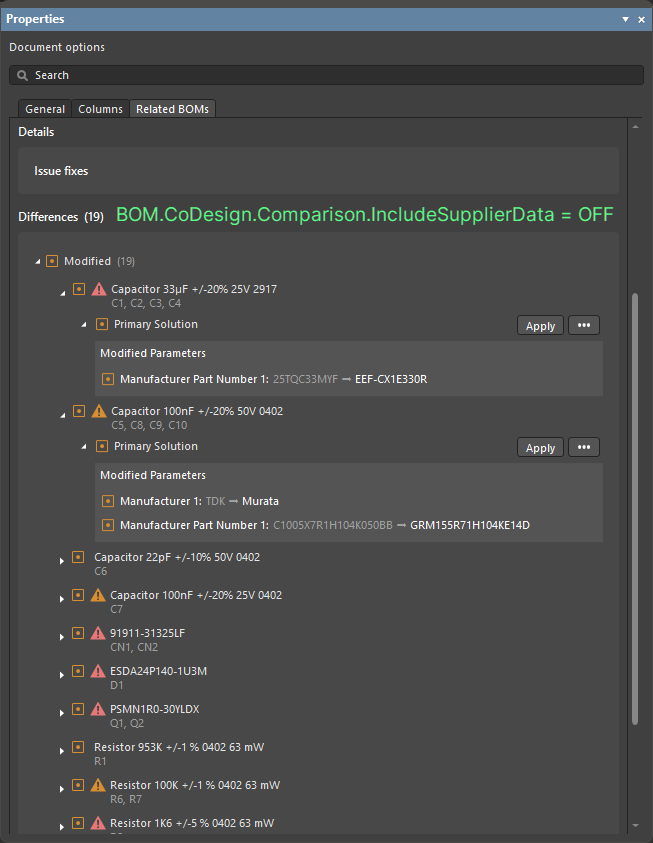
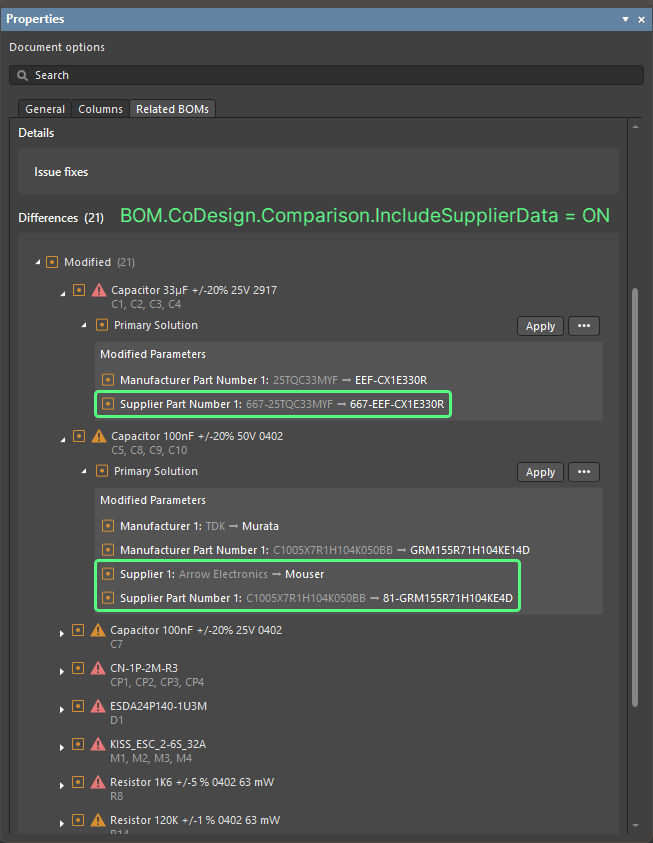
Aby uzyskać więcej informacji o analizowaniu wyników porównania, zobacz stronę BOM CoDesign.
Ulepszenia importu/eksportu
Ulepszony import projektów Allegro
Wszystkie wymagane pliki konfiguracyjne są teraz dołączone do pliku Allegro2Altium.bat, pliku wsadowego dołączonego do instalacji Altium Designer i używanego do konwersji binarnego pliku Allegro (*.brd lub *.dra) do formatu ASCII (gdy taki projekt/biblioteka nie znajduje się na tym samym komputerze co Altium Designer). Dlatego do importu wymagany jest tylko plik bat i nie są potrzebne żadne dodatkowe pliki.
Aby uzyskać więcej informacji o analizowaniu wyników porównania, zobacz stronę Importing a Design from Allegro.
Obsługa alternatywnych widoków komponentów z projektów xDX Designer
Alternatywne tryby widoku komponentów są teraz obsługiwane, zarówno w wygenerowanych dokumentach schematów, jak i bibliotek schematów, podczas importowania projektu xDX Designer.
Aby uzyskać więcej informacji o analizowaniu wyników porównania, zobacz stronę Importing a Design from xDX Designer or DxDesigner.
Funkcje w pełni upublicznione w Altium Designer 26.1
Następujące funkcje mają teraz oficjalnie status Public w tym wydaniu:
-
Szczegółowy Pad Stack dla importów Allegro - dostępne od wersji 25.7
-
Optymalizacja panelu Properties dla właściwości obiektów PCB - dostępne od wersji 25.7
Dodatkowe funkcje w Altium Designer 26.1
-
Ukryte łącza do zewnętrznych repozytoriów VCS (Open Beta): W tym wydaniu w oknie dialogowym Advanced Settings dialog dostępna jest nowa opcja ustawień zaawansowanych –
VCS.HideProjectExternalRepositoriesLinks– która po włączeniu ukrywa łącza do zewnętrznych repozytoriów VCS (tworzone automatycznie podczas udostępniania połączonemu Workspace projektu znajdującego się pod kontrolą zewnętrznego VCS) na stronie Data Management – Design Repositories okna dialogowego Preferences (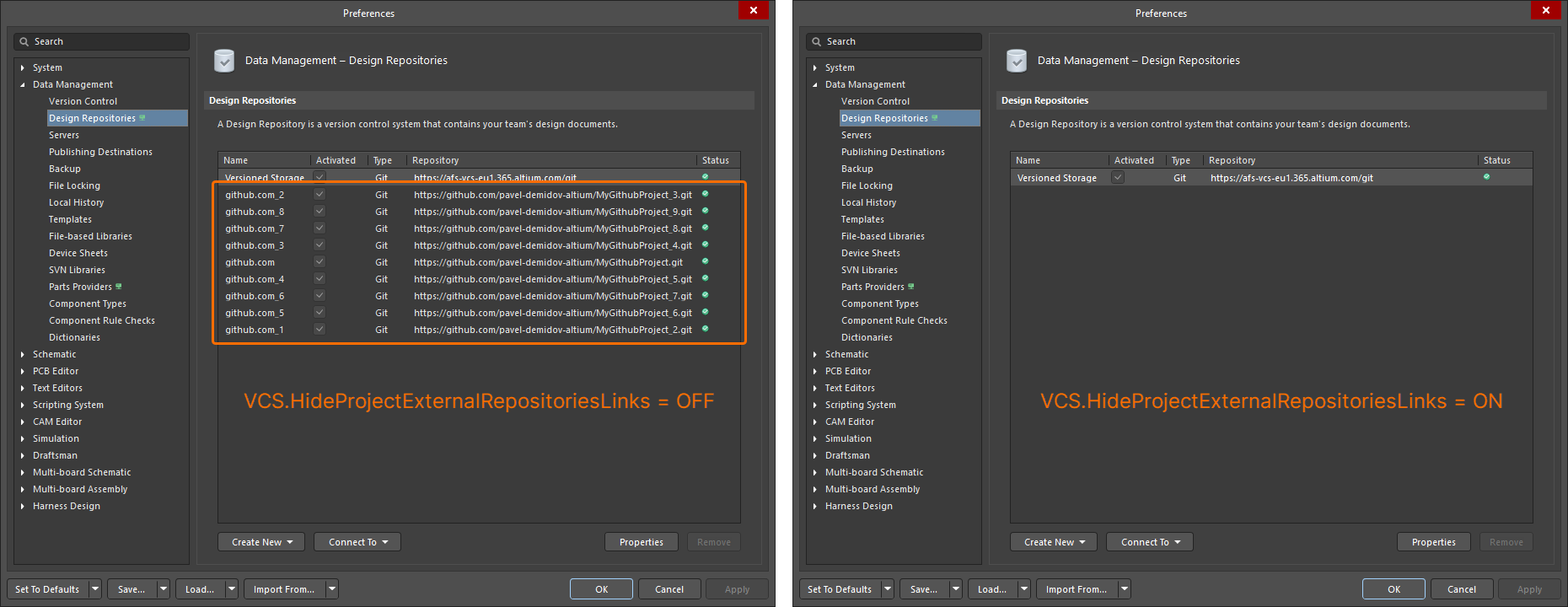 ).
).
-
Wersja Simbeor (Open Beta): W tym wydaniu w oknie dialogowym Advanced Settings dialog dostępna jest nowa opcja ustawień zaawansowanych –
PCB.SimbeorVersion–. Funkcja ta kontroluje wersję Simbeor używaną do obliczania opóźnienia i impedancji (Simbeor 2020.3 (opcja '0') lub Simbeor 2023.1 (opcja '1')). -
Instancjonowanie przelotek
(Open Beta): W tym wydaniu w oknie dialogowym Advanced Settings dialog dostępna jest nowa opcja ustawień zaawansowanych – PCB.ViaInstancing–. Gdy ta opcja jest włączona, wykorzystywana jest koncepcja „instancjonowania przelotek”, czyli podejście do budowania geometrii instancji przelotki zamiast szablonu przelotki. Zwiększa to wydajność, jednocześnie zmniejszając zużycie pamięci i czas budowania sceny. -
Optymalizacja ładowania szablonów padów i przelotek
(Open Beta): W tym wydaniu w oknie dialogowym Advanced Settings dialog dostępna jest nowa opcja ustawień zaawansowanych – PCB.Performance.PadViaTemplate.LoadingOptimization–, która przyspiesza ładowanie płytek PCB przez optymalizację ładowania szablonów padów i przelotek. -
Optymalizacja przetwarzania ECO
(Open Beta): W tym wydaniu w oknie dialogowym Advanced Settings dialog dostępna jest nowa opcja ustawień zaawansowanych – WSM.DotNetECOImplementation–, która umożliwia korzystanie z przyspieszonej funkcji przetwarzania ECO.
 Tłumaczenie SI