
Preparing Your Design for Manufacture
Ostatnim etapem cyklu projektowego jest wygenerowanie plików wyjściowych potrzebnych do wytworzenia produktu. Aby to zrobić, musisz wygenerować różne pliki wyjściowe w różnych formatach. Jako projektant masz wybór: możesz osobno skonfigurować i wygenerować wyjścia w edytorze schematu i PCB albo dodać wszystkie wymagane wyjścia do OutputJob i wygenerować je w ramach procesu wydania projektu.


Ostatecznym celem jest wytworzenie produktu – na przykład wykonanie i montaż płytki PCB.
Przygotowywanie danych produkcyjnych za pomocą Output Jobs
Możesz osobno skonfigurować i wygenerować wyjścia bezpośrednio z menu File i Reports odpowiednich edytorów. W takim przypadku wyjścia są generowane bezpośrednio po kliknięciu OK w powiązanym oknie dialogowym ustawień i zapisywane w lokalizacji określonej w polu Output Path na karcie Options tab w oknie dialogowym Project Options.
Pliki Output Job ułatwiają jednak usprawnione przygotowanie wyjść dla Twoich projektów oraz ich późniejsze generowanie z użyciem procesu wydania projektu o wysokiej integralności. Output Job, w skrócie „OutJob”, to w istocie wstępnie skonfigurowany zestaw wyjść, który przechowuje ustawienia tych wyjść i definiuje, gdzie zostaną zapisane wygenerowane pliki.
Aby dodać nowy OutJob do projektu, kliknij prawym przyciskiem wpis projektu w panelu Projects i wybierz z menu kontekstowego polecenie Add New to Project » Output Job File . Domyślny OutJob otworzy się w obszarze roboczym.

Nowo utworzony OutJob będzie aktywnym dokumentem w obszarze roboczym.
Po lewej stronie OutJob można dodać i skonfigurować liczne typy wyjść do różnych zastosowań. Wyjścia są zebrane w kategorie funkcjonalne, takie jak Assembly Outputs, Fabrication Outputs oraz Report Outputs.
Dodaj nowe wyjście wymaganego typu, klikając odpowiedni tekst Add New <Type> Output na dole kategorii i wybierając wymagany typ wyjścia z menu podręcznego. Dla wpisu typu wyjścia dostępne jest podmenu, w którym możesz wskazać źródło danych, tj. które dokumenty źródłowe mają zostać użyte podczas generowania wyjścia. Można dodać dowolną liczbę wyjść.

Dla określonych typów wyjść dostępne są opcje konfiguracji dodanego wyjścia: kliknij prawym przyciskiem wyjście na liście i wybierz z menu kontekstowego polecenie Configure. Otworzy się powiązane okno dialogowe konfiguracji, w którym zdefiniujesz opcje wyjścia. Na przykład okno dialogowe Gerber X2 Setup otworzy się dla wyjścia Gerber X2 Setup.

Skonfiguruj wyjście zgodnie z potrzebami w powiązanym oknie ustawień.
Aby określić, gdzie i w jakim formacie ma zostać wygenerowane wyjście, używa się kontenerów wyjściowych oraz zadań drukowania. Wyjścia mogą być zapisywane (tam, gdzie ma to zastosowanie) do trzech typów kontenerów wyjściowych – PDF, wideo lub struktury folderów (konkretny format pliku wyjściowego, np. plik Gerber). Niektóre wyjścia można także wysłać bezpośrednio do urządzenia drukującego jako wydruk papierowy, dodając i konfigurując zadanie drukowania.
Nowy OutJob zawiera po jednym kontenerze wyjściowym każdego typu oraz zadanie drukowania dla domyślnej drukarki. Ich wpisy są wyświetlane po prawej stronie OutJob. W razie potrzeby można dodać nowy kontener wyjściowy lub zadanie drukowania, klikając odpowiednio kontrolkę Add New Output Container i wybierając wymagany typ kontenera albo klikając kontrolkę Add New Print Job i wybierając wymaganą drukarkę.

Dodaj nowe kontenery wyjściowe i/lub zadania drukowania zgodnie z potrzebami.
Aby wskazać, które wyjścia mają być generowane przy użyciu którego kontenera wyjściowego / zadania drukowania, wybierz kontener/zadanie, a następnie zaznacz flagę Enabled dla każdego wymaganego wyjścia na liście. Po włączeniu zielona linia połączy wyjście z wybranym kontenerem wyjściowym / zadaniem drukowania. Wyjścia można mapować do indywidualnych lub współdzielonych kontenerów wyjściowych / zadań drukowania.

Mapuj dodane wyjścia do odpowiednich kontenerów wyjściowych i zadań drukowania za pomocą flag Enabled.
Aby skonfigurować kontener wyjściowy / zadanie drukowania, wybierz jego wpis i kliknij kontrolkę Change . Otworzy się powiązane okno dialogowe – na przykład po wybraniu kontenera wyjściowego typu struktura folderów otworzy się okno Folder Structure settings, w którym możesz skonfigurować lokalizację wyjściową generowanych plików oraz dodatkowe opcje związane z generowaniem plików.

Skonfiguruj ustawienia kontenera wyjściowego / zadania drukowania w powiązanym oknie dialogowym.
Skonfigurowane wyjścia w OutJob można generować albo bezpośrednio z poziomu OutJob, albo – w przypadku projektu PCB – jako część procesu wydania projektu o wysokiej integralności . Aby wygenerować wyjścia powiązane z kontenerem wyjściowym / zadaniem drukowania bezpośrednio z OutJob, wybierz kontener/zadanie i kliknij odpowiednio kontrolkę Generate content lub Print.

Możesz generować lub drukować wyjścia bezpośrednio z OutJob.
Wydanie projektu płytki
Korzystając z procesu wydania projektu płytki, możesz jednocześnie wygenerować wszystkie dane produkcyjne skonfigurowane w plikach OutJob w Twoim projekcie PCB. Proces ten ma szereg zalet w porównaniu z generowaniem wyjść pojedynczo lub bezpośrednio z OutJob, w tym możliwość walidacji projektu jako integralnej części procesu wydania oraz uniknięcie ręcznej ingerencji podczas wydania. Ponadto, przy wydaniu do połączonego Workspace zapewniona jest ścisła integracja z kontrolą wersji w Workspace.
Aby rozpocząć wydanie projektu, kliknij prawym przyciskiem jego wpis w panelu Projects i wybierz z menu kontekstowego polecenie Project Releaser. Widok Release otworzy się jako osobna karta.

Otwórz widok Release – interfejs użytkownika dla Project Releaser.
Proces wydania ma postać etapowego przepływu, a wpisy po lewej stronie widoku Release pokazują, na którym etapie aktualnie się znajdujesz.
Na początkowym etapie procesu wydania możesz kliknąć przycisk Options w lewym dolnym rogu widoku, aby otworzyć okno dialogowe Project Release Options i skonfigurować opcje procesu wydania zgodnie z potrzebami. Opcje obejmują wybór celu wydania (Workspace, folder lub plik zip) oraz przypisanie OutJob.

Skonfiguruj opcje wydania w oknie dialogowym Project Release Options.
W zależności od wybranego celu wydania etapy procesu wydania nieznacznie się różnią. Poniżej jako przykład pokazano wydanie do połączonego Workspace.
|
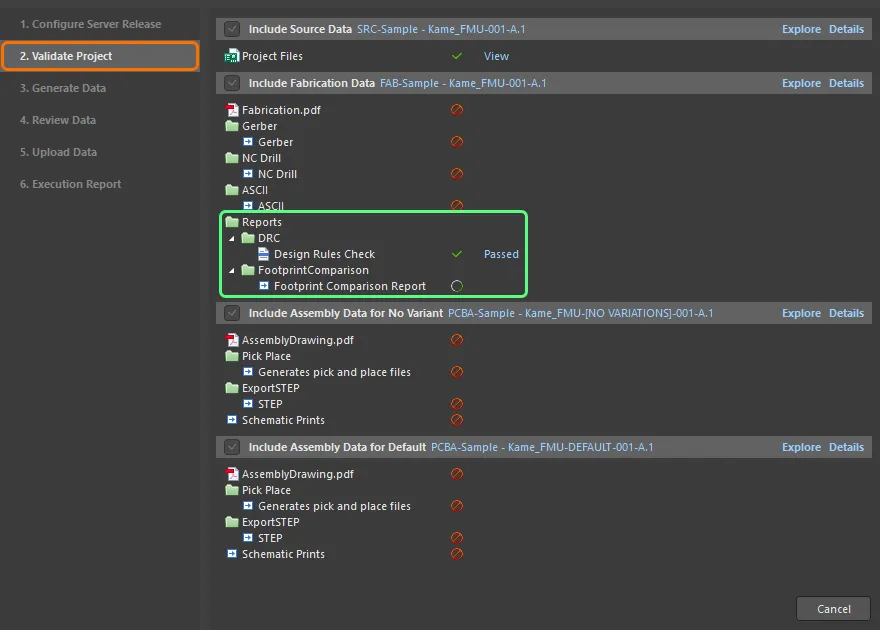
Na etapie Configure Server Release możesz określić typ(y) danych, które chcesz wygenerować: dane źródłowe (migawka projektu źródłowego, zawsze dołączana do wydania), dane produkcyjne (fabrication) oraz dane montażowe (assembly). Liczba zestawów danych montażowych będzie odpowiadać bazowemu (bez wariantów) projektowi oraz wszystkim wykrytym wariantom projektu. Gdy wszystko będzie gotowe, kliknij przycisk Prepare w prawym dolnym rogu widoku, aby przejść dalej. Jeśli zostaną wykryte problemy, otrzymasz propozycje rozwiązań umożliwiających ich usunięcie. Etap Validate Project jest uruchamiany automatycznie, gdy w przypisanych plikach OutJob zostanie wykryty co najmniej jeden raport typu walidacyjnego, np. raport Design Rule Check, i zostaną uruchomione powiązane wyjścia walidacyjne. Wydanie zakończy się niepowodzeniem, jeśli jakiekolwiek kontrole walidacyjne nie zostaną zaliczone. Etap Generate Data uruchamia się automatycznie, gdy poprzedni etap zakończy się bez problemów. Na tym etapie uruchamiane są wszystkie pozostałe wyjścia zdefiniowane w przypisanych plikach OutJob, aby wygenerować dane przeznaczone do wydania. Po przejściu wszystkich kontroli walidacyjnych i wygenerowaniu danych wyjściowych etap Review Data pozwala przejrzeć wygenerowane dane. Kontynuuj wydanie, klikając przycisk Release w prawym dolnym rogu widoku i potwierdzając wydanie w wyświetlonym oknie dialogowym. Po potwierdzeniu wydania na poprzednim etapie automatycznie przechodzisz do etapu Upload Data . Prezentuje on postęp przesyłania danych. Ostatni etap Execution Report procesu zawiera podsumowanie wydania. Po wydaniu projektu możesz zamknąć widok Release , klikając przycisk Close w prawym dolnym rogu widoku. |



 Tłumaczenie SI