
Analiza projektu przy użyciu symulacji obwodu
Symulacja obwodów mieszanych
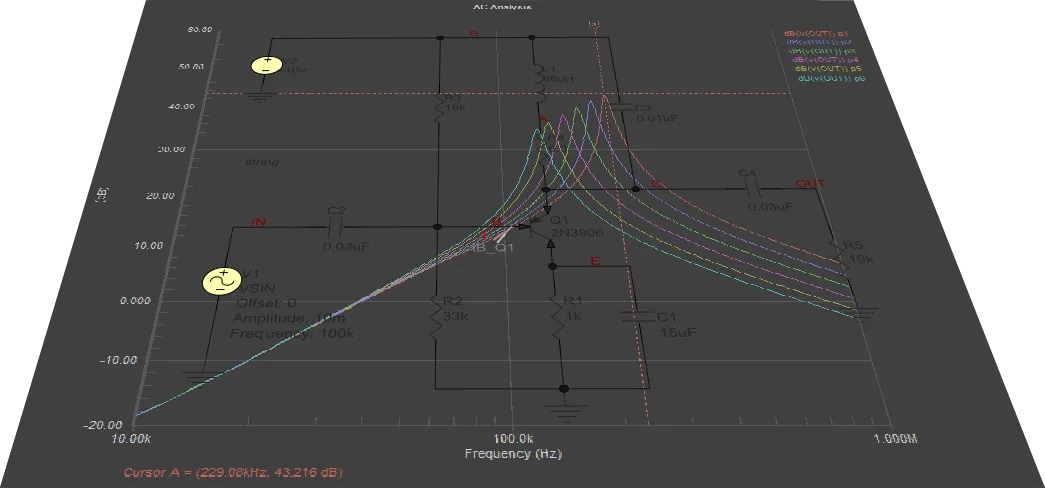
Głównym celem symulacji funkcji urządzenia elektronicznego jest przedstawienie i analiza wydajności projektu. Nie sposób wyobrazić sobie projektu nawet najprostszego urządzenia bez możliwości, jakie oferuje symulacja. Korzystanie z oprogramowania symulacyjnego umożliwia analizę wszystkich trybów projektowanego urządzenia bez możliwości jego uszkodzenia, określenie parametrów i charakterystyk, które są trudne do zmierzenia w rzeczywistych warunkach, a także wykonywanie pomiarów, które w przeciwnym razie wymagałyby użycia drogiego sprzętu pomiarowego.
SPICE (Simulation Program with Integrated Circuit Emphasis) został opracowany jako pakiet oprogramowania typu open-source, co doprowadziło do jego szerokiej popularności i ciągłego rozwoju. Technologia Mixed Simulation (MixedSim) Altium Designer wykorzystuje ulepszony rdzeń oparty na algorytmach SPICE i jest przeznaczona do symulacji obwodów elektrycznych urządzeń analogowych, cyfrowych lub mieszanych analogowo-cyfrowych. Jest to prawdziwy symulator sygnałów mieszanych, co oznacza, że może analizować obwody zawierające zarówno urządzenia analogowe, jak i cyfrowe. Jest w pełni kompatybilny z SPICE3f5, a także zapewnia wsparcie dla szeregu modeli urządzeń PSpice® i LTspice®.
Do I Have the Simulator Installed?
Możliwości symulacji mieszanej są dostępne poprzez rozszerzenie Altium Designer Mixed Simulation które jest domyślnie instalowane wraz z Altium Designer. Rozszerzenie można ręcznie zainstalować/usunąć lub zaktualizować na stronie Altium Designer Extensions and Updates (wybierz opcję Extensions and Updates z menu Current User control -  ).
).
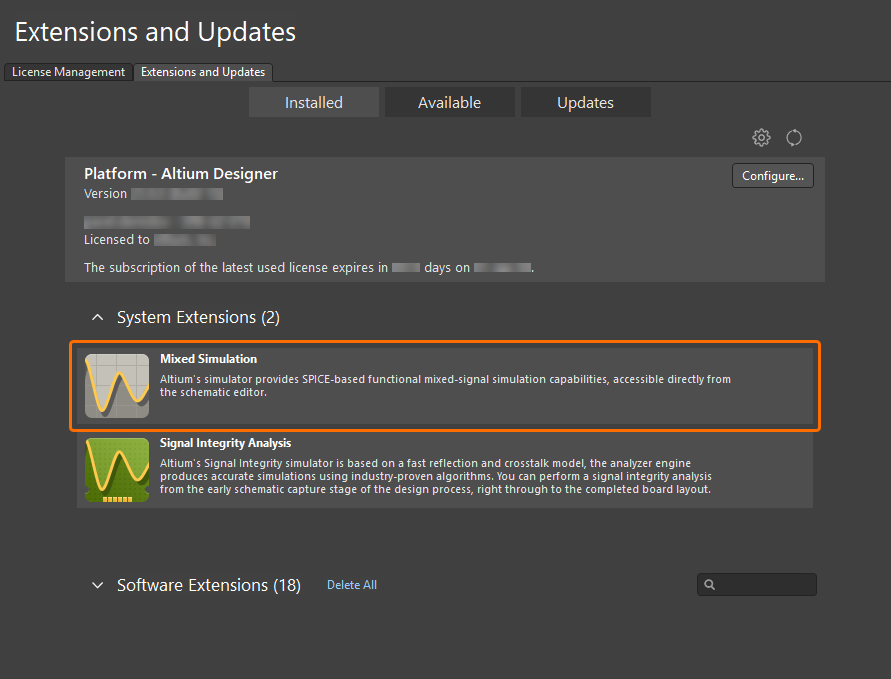
Więcej informacji na temat instalacji i zarządzania rozszerzeniami Altium Designer znajduje się w sekcji Rozszerzenie instalacji.
Proces symulacji w Altium Designer można podzielić na następujące etapy:
- Verifying & Preparing a Project for Simulation - projekt, który ma być symulowany powinien być zweryfikowany i odpowiednio przygotowany, aby można było otrzymać właściwe wyniki symulacji. Obejmuje to umieszczanie komponentów z modelami symulacyjnymi, ustawianie źródeł sygnału i definiowanie punktów zainteresowania w obwodzie za pomocą sond. Proces weryfikacji daje informację zwrotną, jeśli coś jest nie tak ze schematem, który ma być analizowany.
- Konfigurowanie i uruchamianie sym ulacji - symulacje są wykonywane bezpośrednio ze schematu i mogą być ponownie uruchamiane podczas analizy przebiegów symulacji. Szybko skonfiguruj wymagany typ analizy i wyrażenia wyjściowe do wykreślenia, a następnie uruchom symulację.
- Praca z wynikami sym ulacji - wyniki symulacji są wyświetlane w edytorze SimData. Jest to bogate w funkcje środowisko, w którym można szybko i wydajnie analizować wyniki symulacji, umożliwiając ocenę, debugowanie i ostatecznie uzyskanie pewności co do działania projektu.
Symulacja mieszana - przykładowy przewodnik
Poniższa zwijana sekcja przedstawia proces tworzenia gotowego do symulacji schematu obwodu filtra, który jest następnie używany do uruchamiania niektórych analiz symulacji obwodu.
Creating a New Design Project
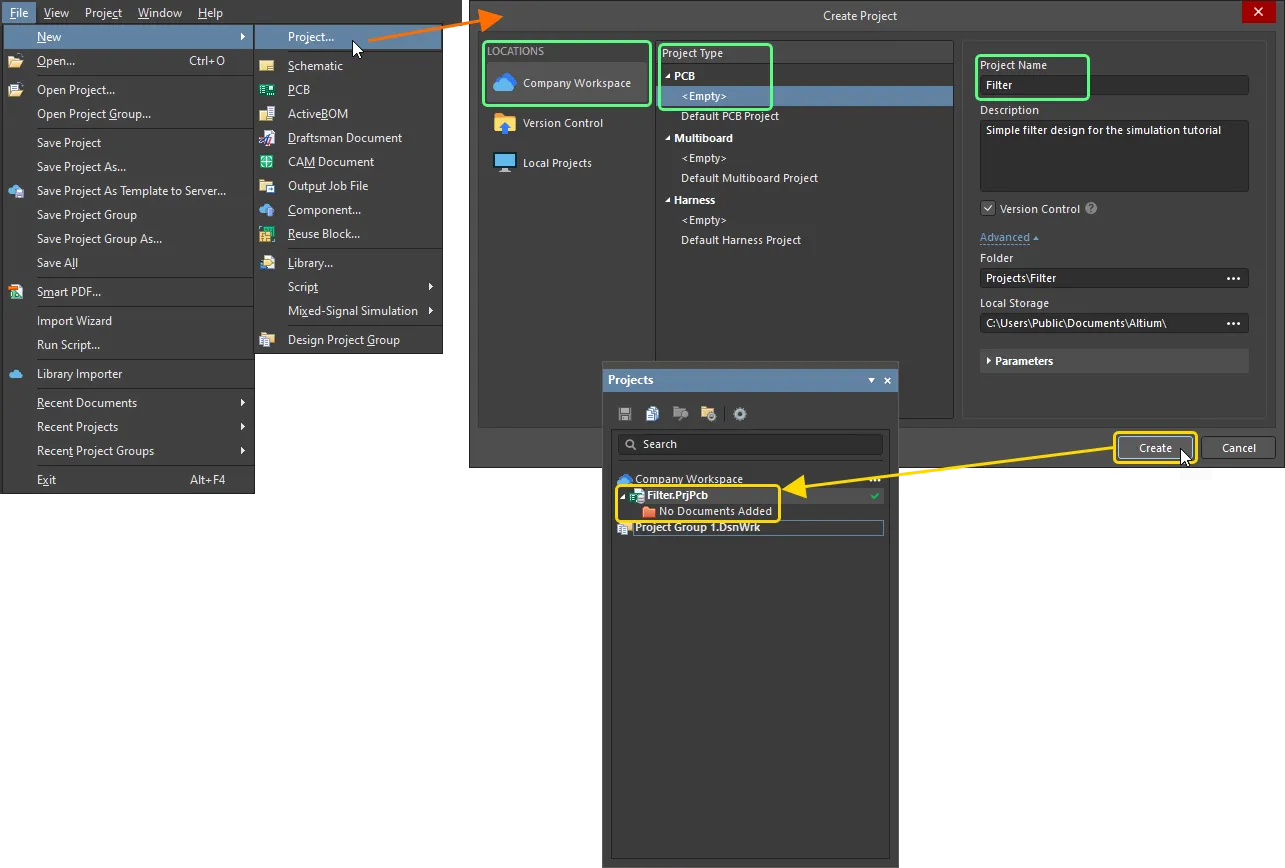
- Wybierz polecenie File » New » Project z menu głównego.
-
Otworzy się okno dialogowe Create Project otworzy się okno dialogowe:
- Na liście Locations wybierz pozycję dla swojego obszaru roboczego (lub pozycję Local Projects jeśli nie używasz obszaru roboczego).
-
Z listy Project Type wybierz pozycję
w polu PCB typ. -
Wpisz
Filterw polu Project Name pole. - Ustaw inne opcje po prawej stronie okna dialogowego zgodnie z wymaganiami (np. folder przechowywania) i kliknij przycisk Create i kliknij przycisk .
Zostanie utworzony nowy projekt, a wpis projektu pojawi się w panelu Projects panelu.
-
Kliknij prawym przyciskiem myszy wpis projektu w panelu Projects i wybierz polecenie Add New to Project » Schematic z menu kontekstowego.
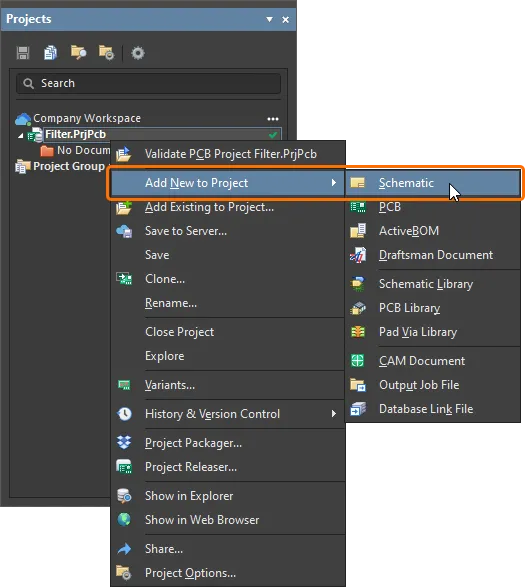
-
Pojawi się pusty arkusz nowego dokumentu schematu. Zapisz go na dysku twardym, klikając prawym przyciskiem myszy jego pozycję w panelu Projects i wybierając polecenie Save As z menu kontekstowego. Otworzy się okno dialogowe Save As gotowe do zapisania dokumentu w tej samej lokalizacji co plik projektu. Wpisz
Filterw polu File name i kliknij przycisk Save (nie ma potrzeby wpisywania rozszerzenia, ponieważ zostanie ono dodane automatycznie). - Ponieważ do projektu dodano nowy dokument, plik projektu uległ zmianie. Kliknij prawym przyciskiem myszy wpis projektu w panelu Projects a następnie wybierz opcję Save aby zapisać zmiany w projekcie.
Capturing the Circuit
Obwód filtra do symulacji pokazano poniżej. W tej sekcji zlokalizujemy wymagane komponenty, skonfigurujemy ich właściwości, a następnie podłączymy schemat.
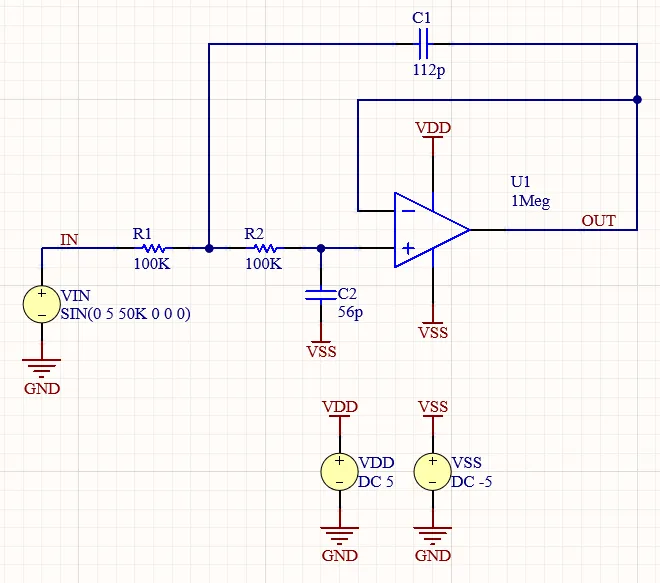
Schemat obwodu filtra
Umieszczanie komponentów gotowych do symulacji
-
Komponenty dla schematu będą pochodzić z biblioteki
Simulation Generic Componentsdostarczanej domyślnie wraz z instalacją Altium Designer:-
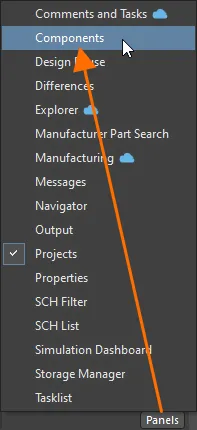
Otwórz panel Components klikając przycisk Panels w prawym dolnym rogu przestrzeni projektowej i wybierając Components z wyświetlonego menu.
-
Wybierz bibliotekę
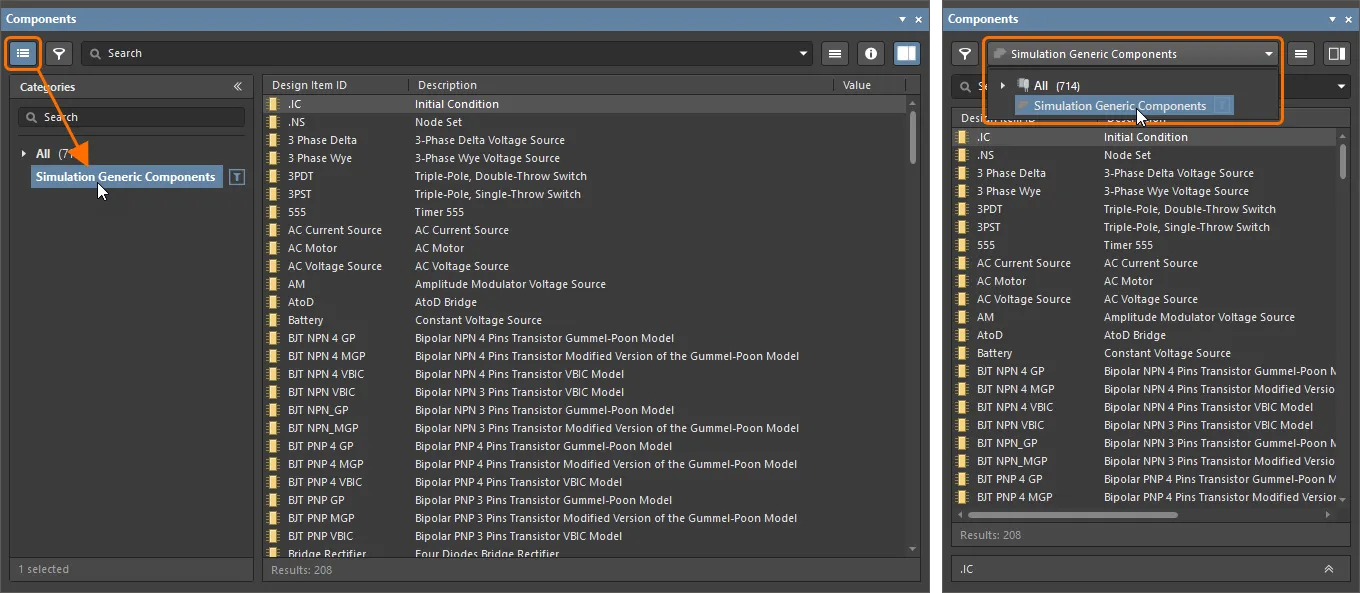
Simulation Generic Componentsz listy rozwijanej w górnej części panelu (jeśli panel jest w trybie kompaktowym) lub z panelu Categories klikając przycisk w lewym górnym rogu panelu (jeśli panel jest w trybie normalnym). Lista komponentów dostarczanych przez bibliotekę zostanie wyświetlona w panelu.
-
-
Umieść wzmacniacz operacyjny:
-
Na liście komponentów znajdź komponent OpAmp with power terminals kliknij prawym przyciskiem myszy jego pozycję i wybierz polecenie Place z menu głównego. Komponent zostanie dołączony do kursora w przestrzeni projektowej, ale nie należy go jeszcze umieszczać.
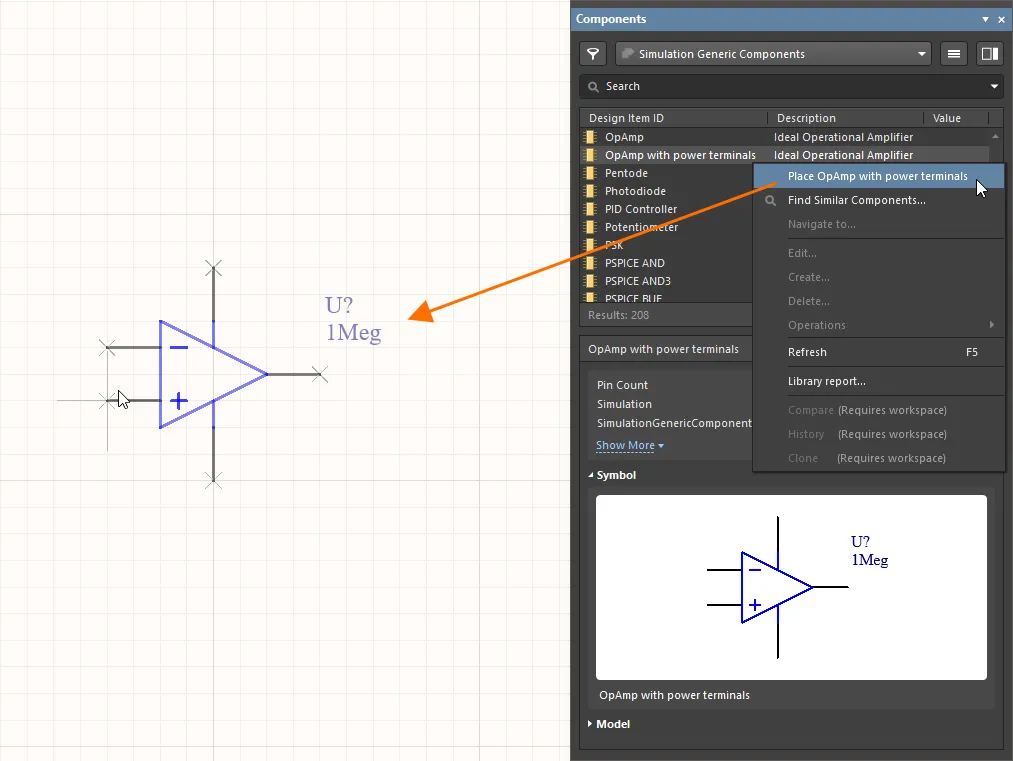
- Gdy wzmacniacz operacyjny znajduje się na kursorze, naciśnij przycisk Tab aby otworzyć panel Properties gdzie można edytować jego właściwości przed umieszczeniem komponentu na schemacie.
-
W obszarze General panelu Properties zmień przycisk Designator na
U1.
-
Kliknij przycisk Wstrzymaj (
 ) w przestrzeni projektowej, aby powrócić do rozmieszczania komponentów.
- Kliknij w przestrzeni projektowej, aby umieścić instancję wzmacniacza operacyjnego.
- Pozostaniesz w trybie rozmieszczania komponentów, aby umieścić kolejne instancje komponentów. Ponieważ w tym obwodzie wymagana jest tylko jedna instancja wzmacniacza operacyjnego, kliknij prawym przyciskiem myszy, aby wyjść z trybu rozmieszczania komponentów.
-
-
Umieść rezystory:
- W panelu Components znajdź komponent Resistor kliknij prawym przyciskiem myszy jego wpis i wybierz polecenie Place z menu głównego.
- Gdy rezystor znajduje się na kursorze, naciśnij przycisk Tab .
-
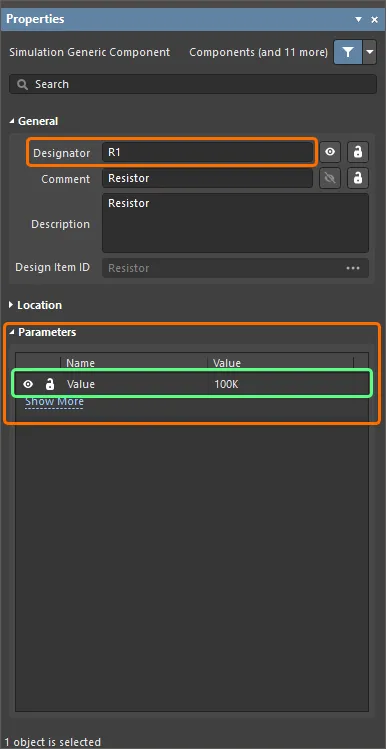
Zmień właściwości komponentu w Properties który zostanie otwarty w następujący sposób:
-
W regionie General zmień atrybut Designator na
R1. -
W regionie Parameters regionu zmień wartość Value parametru
Valuena100K.
-
W regionie General zmień atrybut Designator na
-
Kliknij przycisk Wstrzymaj () w przestrzeni projektowej, aby powrócić do rozmieszczania komponentów.
-
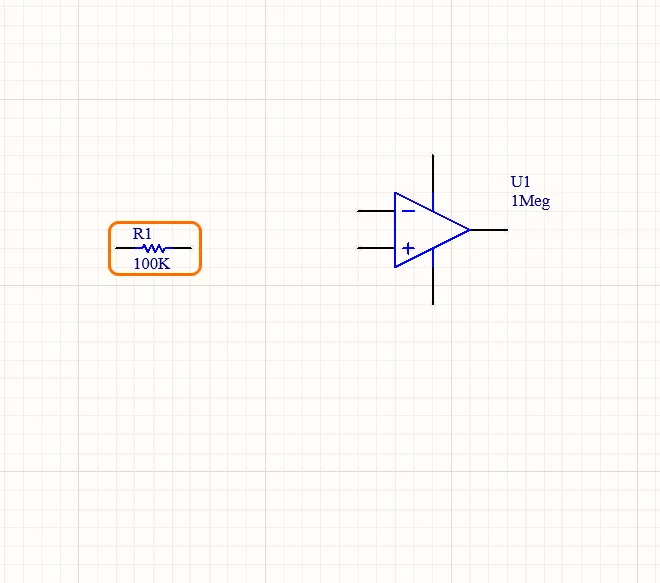
Kliknij w przestrzeni projektowej, aby umieścić instancję rezystora.
-
Przesuń kursor i kliknij w przestrzeni projektowej, aby umieścić kolejną instancję rezystora o tej samej wartości. Desygnator nowej instancji zostanie automatycznie zwiększony (
R2).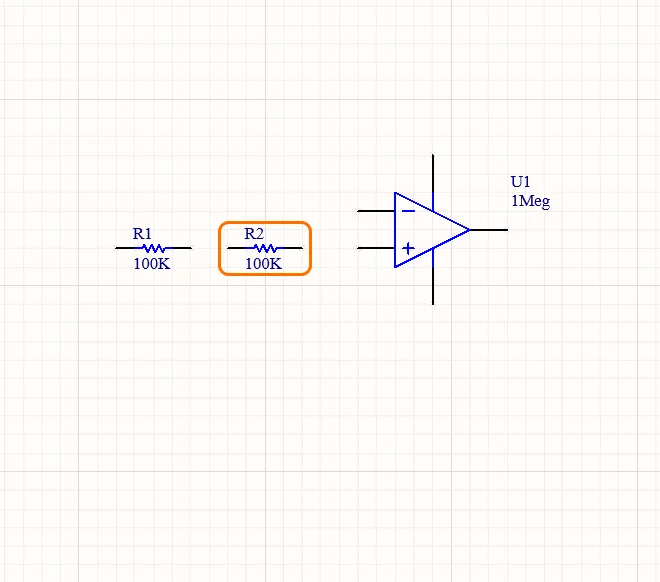
- Kliknij prawym przyciskiem myszy, aby wyjść z trybu rozmieszczania komponentów.
-
Umieść kondensatory:
- W panelu Components znajdź komponent Capacitor kliknij prawym przyciskiem myszy jego wpis i wybierz polecenie Place z menu głównego.
- Gdy kondensator znajduje się na kursorze, naciśnij przycisk Tab .
-
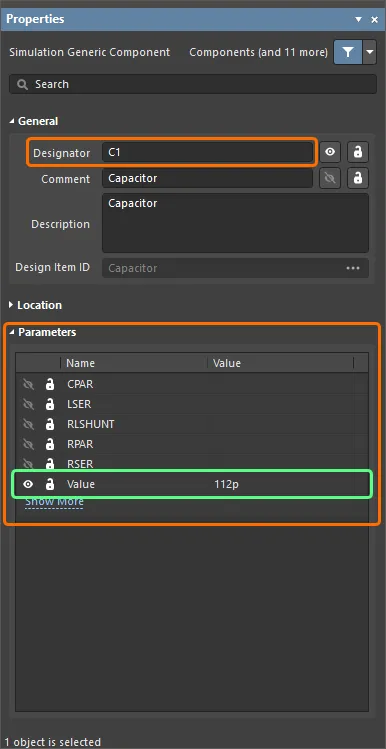
Zmień właściwości komponentu w panelu Properties który zostanie otwarty w następujący sposób:
-
W regionie General zmień atrybut Designator na
C1. -
W regionie Parameters regionu zmień wartość Value parametru
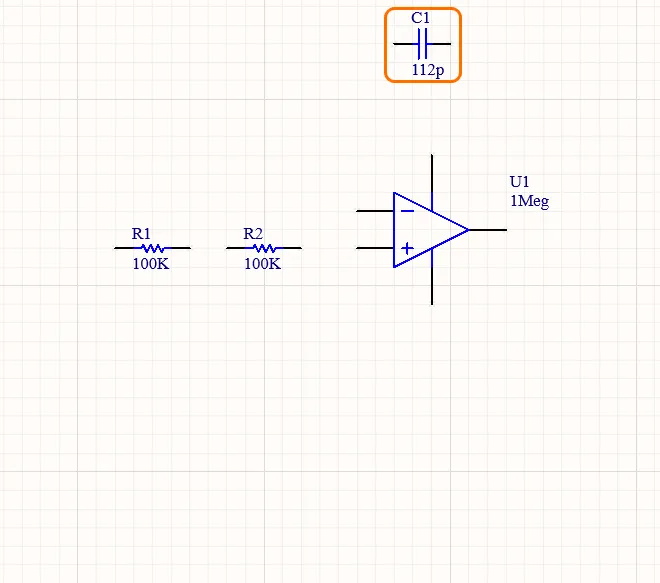
Valuena112p.
-
W regionie General zmień atrybut Designator na
-
Kliknij przycisk Wstrzymaj () w przestrzeni projektowej, aby powrócić do rozmieszczania komponentów.
-
Kliknij w przestrzeni projektowej, aby umieścić instancję kondensatora.
- Gdy kondensator nadal unosi się na kursorze, gotowy do umieszczenia kolejnej instancji kondensatora, naciśnij przycisk Tab .
-
W obszarze Parameters w obszarze panelu Properties panelu, zmień wartość Value parametru
Valuena56p. -
Kliknij przycisk Pauza () w przestrzeni projektowej, aby powrócić do rozmieszczania komponentów.
- Naciśnij przycisk Spacebar aby obracać komponent w krokach co 90°, aż do uzyskania prawidłowej orientacji.
-
Przesuń kursor i kliknij w przestrzeni projektowej, aby umieścić kolejną instancję kondensatora. Desygnator nowej instancji zostanie automatycznie zwiększony (
C2).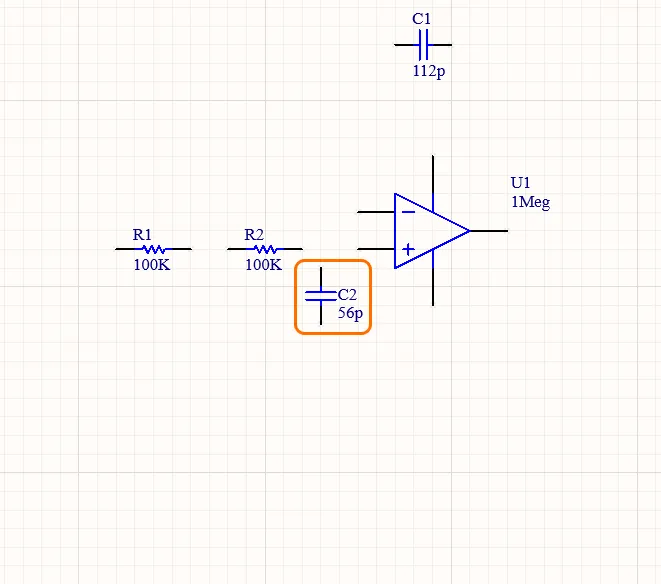
- Kliknij prawym przyciskiem myszy, aby wyjść z trybu rozmieszczania komponentów.
Dodawanie źródeł napięcia
Do zasilania obwodu podczas symulacji potrzebne są źródła napięcia.
-
Umieść źródło napięcia VDD:
- Wybierz polecenie Simulate » Place Sources » Voltage Source z menu głównego.
- Gdy źródło napięcia znajduje się na kursorze, naciśnij przycisk Tab naciśnij przycisk .
-
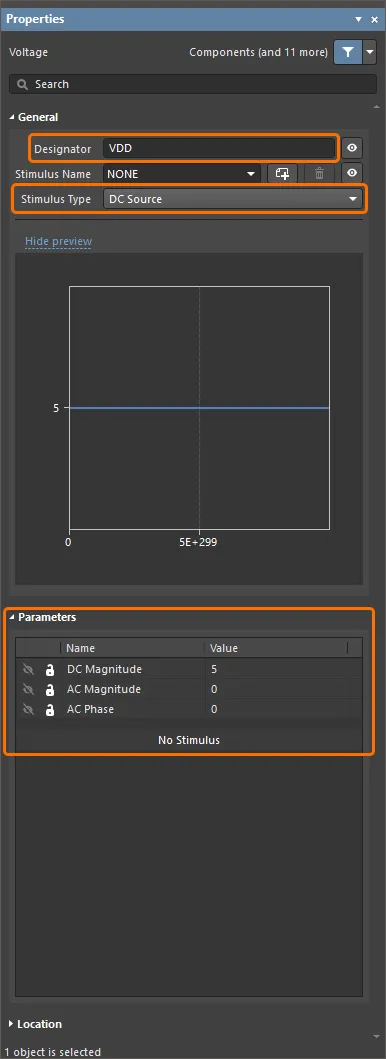
Zmień właściwości źródła w Properties który zostanie otwarty w następujący sposób:
-
W General zmień atrybut Designator na
VDDi wybierz DC Source jako źródło Stimulus Type. -
W Parameters zmień wartości parametrów w następujący sposób:
DC Magnitude=5
AC Magnitude=0
AC Phase=0
-
W General zmień atrybut Designator na
-
Kliknij przycisk Wstrzymaj () w przestrzeni projektowej, aby powrócić do rozmieszczania źródła napięcia.
-
Kliknij w przestrzeni projektowej, aby umieścić instancję źródła napięcia.
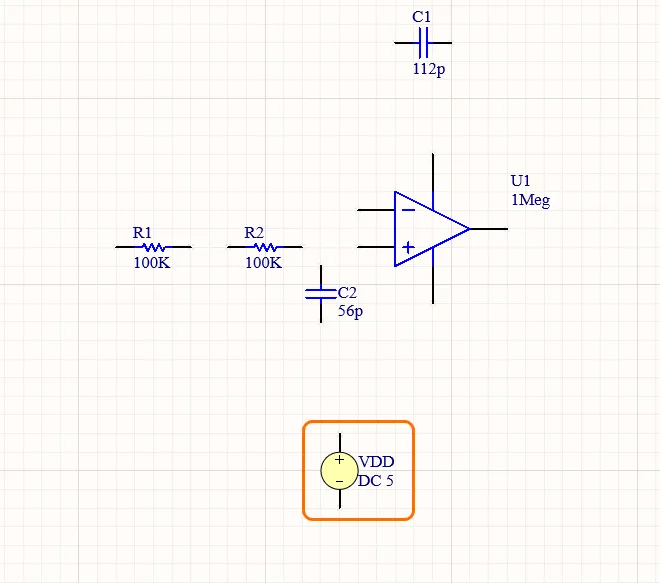
-
Umieść źródło napięcia VSS:
- Gdy źródło napięcia nadal unosi się na kursorze, gotowe do umieszczenia kolejnej instancji źródła, naciśnij przycisk Tab .
-
Zmień właściwości źródła w panelu Properties który zostanie otwarty w następujący sposób:
-
W General zmień atrybut Designator na
VSSi wybierz DC Source jako źródło Stimulus Type. -
W Parameters zmień wartości parametrów w następujący sposób:
DC Magnitude=-5
AC Magnitude=0
AC Phase=0

-
W General zmień atrybut Designator na
-
Kliknij przycisk Wstrzymaj () w przestrzeni projektowej, aby powrócić do rozmieszczania źródła napięcia.
-
Przesuń kursor i kliknij w przestrzeni projektowej, aby umieścić kolejną instancję źródła napięcia.
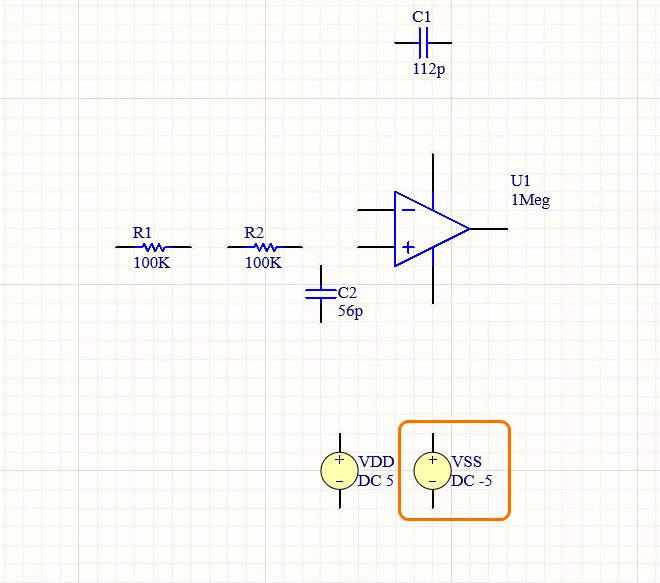
-
Umieść źródło napięcia sinusoidalnego:
- Gdy źródło napięcia nadal znajduje się na kursorze, gotowe do umieszczenia kolejnej instancji źródła, naciśnij przycisk Tab .
-
Zmień właściwości źródła w panelu Properties który zostanie otwarty w następujący sposób:
-
W General panelu Properties zmień ikonę Designator na
VINi wybierz Sinusoidal jako źródło Stimulus Type. -
W Parameters panelu Properties zmień wartości parametrów w następujący sposób:
DC Magnitude=0
AC Magnitude=1
AC Phase=0
Offset=0
Amplitude=5
Frequency=50K
Delay=0
Dampling Factor=0
Phase=0
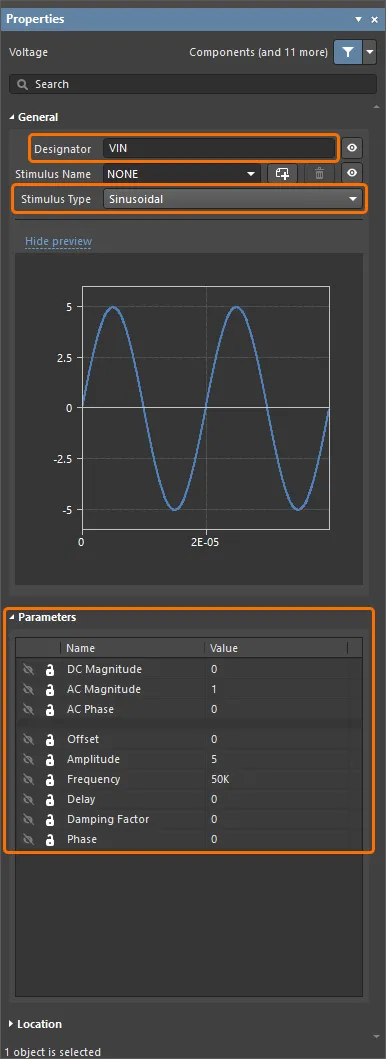
-
W General panelu Properties zmień ikonę Designator na
-
Kliknij przycisk Wstrzymaj () w przestrzeni projektowej, aby powrócić do rozmieszczania źródła napięcia.
-
Przesuń kursor i kliknij w przestrzeni projektowej, aby umieścić kolejną instancję źródła napięcia.
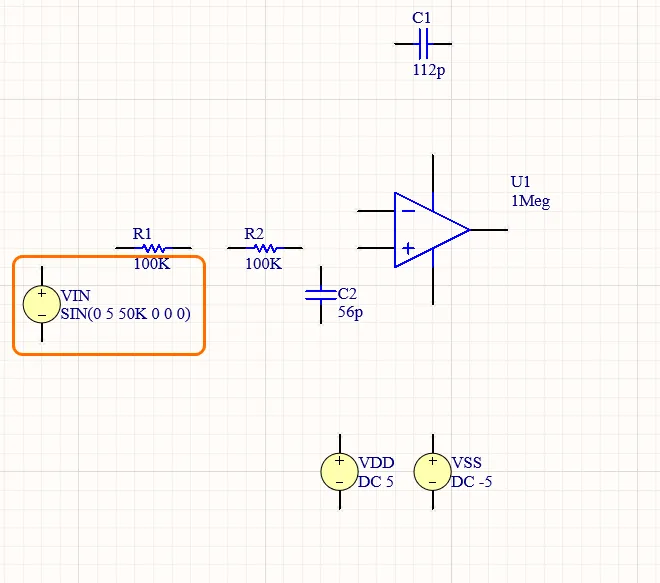
- Kliknij prawym przyciskiem myszy, aby wyjść z trybu rozmieszczania komponentów.
Okablowanie obwodu
Okablowanie to proces tworzenia połączeń między różnymi komponentami obwodu. W tej sekcji obwód zostanie podłączony zgodnie z poniższym obrazkiem.
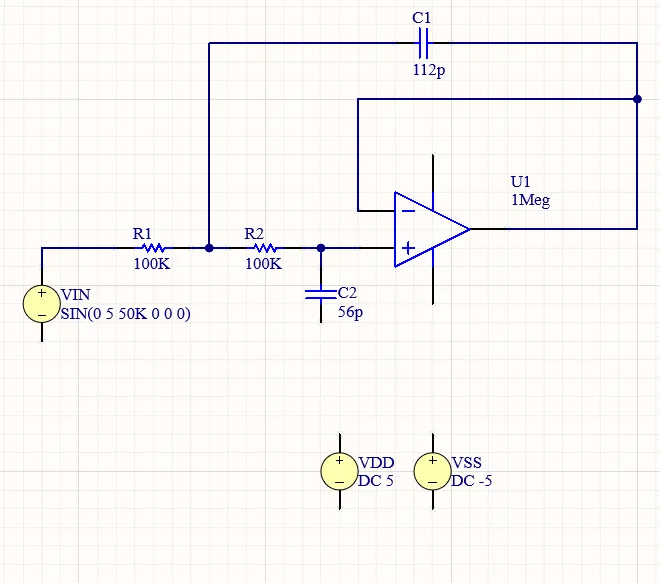
- Wybierz polecenie Place » Wire z menu głównego.
- Umieść kursor nad hotspotem pinu "+" wzmacniacza operacyjnego - w miejscu kursora pojawi się czerwony znacznik połączenia (czerwony krzyżyk). Oznacza to, że kursor znajduje się nad prawidłowym punktem połączenia elektrycznego komponentu.
- Kliknij, aby zakotwiczyć punkt początkowy przewodu.
-
Umieść kursor nad hotspotem najbliższego pinu złącza
R2aż kursor zmieni się w czerwony znacznik połączenia. - Kliknij, aby podłączyć przewód do pinu. Kursor zostanie zwolniony z tego przewodu.
- Podłącz resztę obwodu, jak pokazano na poniższym filmie.
- Po zakończeniu umieszczania wszystkich przewodów kliknij prawym przyciskiem myszy, aby wyjść z trybu umieszczania.
Dodawanie portów zasilania
-
Umieść porty zasilania GND:
- Wybierz polecenie Place » Power Port z menu głównego.
- Gdy port zasilania znajduje się na kursorze, naciśnij przycisk Tab naciśnij przycisk .
-
W obszarze Properties w obszarze Properties panelu, ustaw Name =
GNDi Style = Power Ground.
-
Kliknij przycisk Wstrzymaj () w przestrzeni projektowej, aby powrócić do rozmieszczania portów zasilania.
-
Umieść trzy porty zasilania, po jednym na każdym z pinów "-" komponentów źródła napięcia, jak pokazano na poniższej ilustracji.
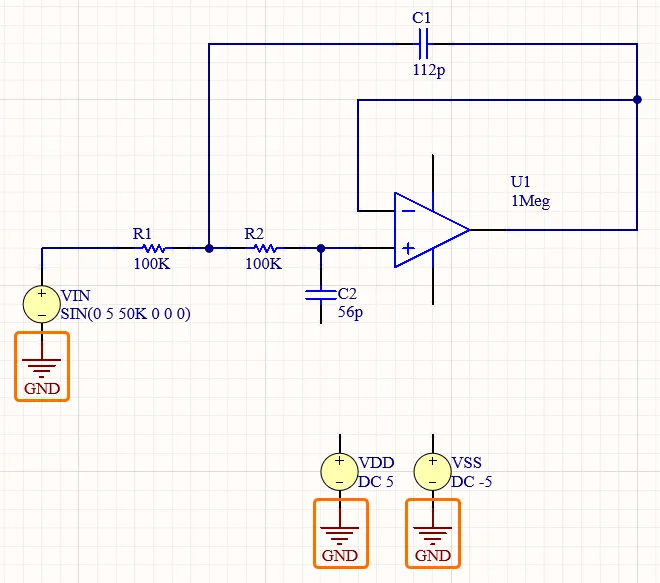
-
Umieść porty zasilania VDD:
-
Gdy port zasilania znajduje się na kursorze, naciśnij przycisk Tab i ustaw Name =
VDDi Style = Bar w panelu Properties panelu. -
Kliknij przycisk pauzy () w przestrzeni projektowej, aby powrócić do rozmieszczania portów zasilania.
-
Umieść dwa porty zasilania, jak pokazano na poniższej ilustracji.
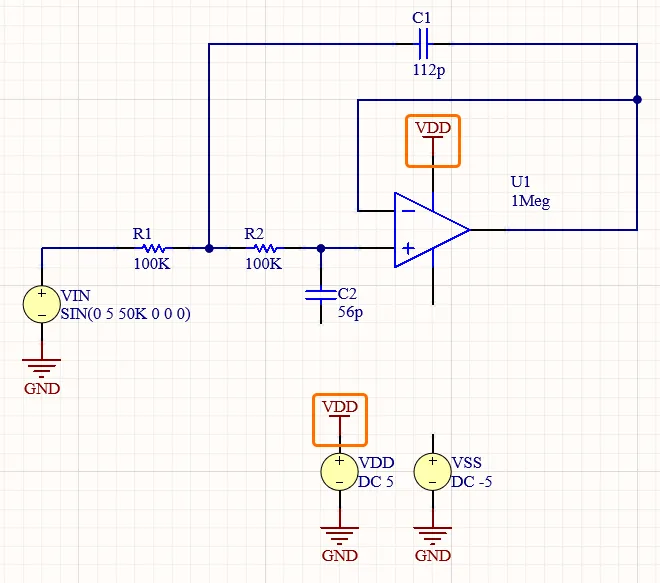
-
Gdy port zasilania znajduje się na kursorze, naciśnij przycisk Tab i ustaw Name =
-
Umieść porty zasilania VSS:
-
Gdy port zasilania znajduje się na kursorze, naciśnij przycisk Tab i ustaw Name =
VSSi Style = Bar w panelu Properties panelu. -
Kliknij przycisk pauzy () w przestrzeni projektowej, aby powrócić do rozmieszczania portów zasilania.
-
Umieść trzy porty zasilania, jak pokazano na poniższej ilustracji.
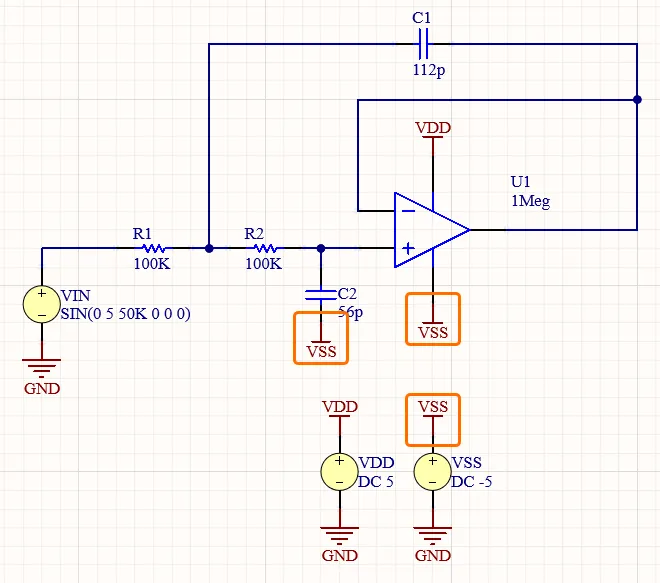
- Kliknij prawym przyciskiem myszy, aby wyjść z trybu rozmieszczania.
-
Gdy port zasilania znajduje się na kursorze, naciśnij przycisk Tab i ustaw Name =
Dodawanie etykiet sieci
-
Umieść etykietę sieci dla sieci wejściowej:
- Wybierz polecenie Place » Net Label z menu głównego.
-
Gdy port zasilania znajduje się na kursorze, naciśnij przycisk Tab i ustaw Net Name =
IN.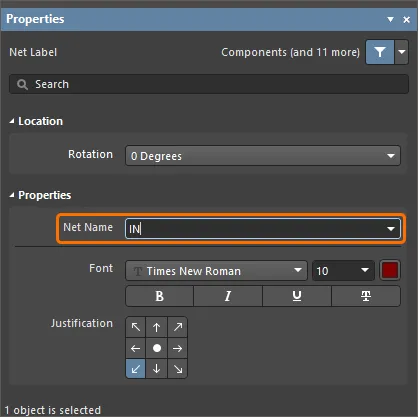
-
Kliknij przycisk Wstrzymaj () w przestrzeni projektowej, aby powrócić do umieszczania etykiety siatki.
-
Kliknij , aby umieścić etykietę sieci na przewodzie pomiędzy
VINiR1. Zwróć uwagę, że lewy dolny róg etykiety sieci to jej hotspot - punkt ten musi dotykać przewodu.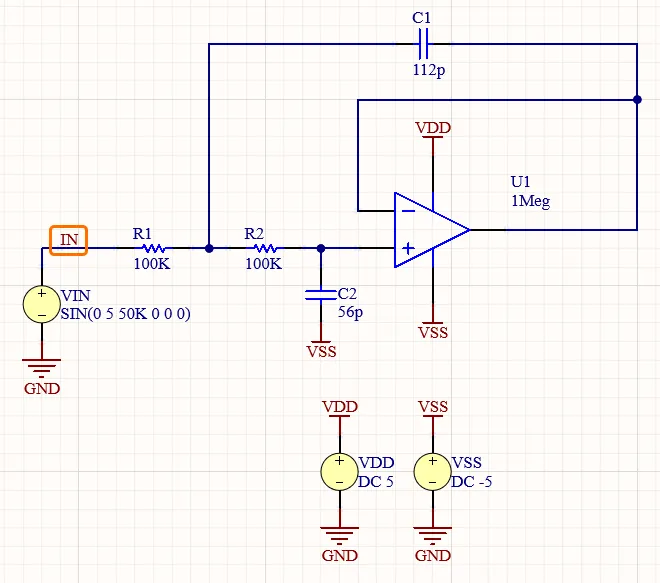
-
Umieść etykietę sieci dla sieci wyjściowej:
-
Podczas gdy port zasilania unosi się na kursorze, naciśnij przycisk Tab i ustaw Net Name =
OUT. -
Kliknij, aby umieścić etykietę sieci na przewodzie wychodzącym z pinu wyjściowego wzmacniacza operacyjnego.
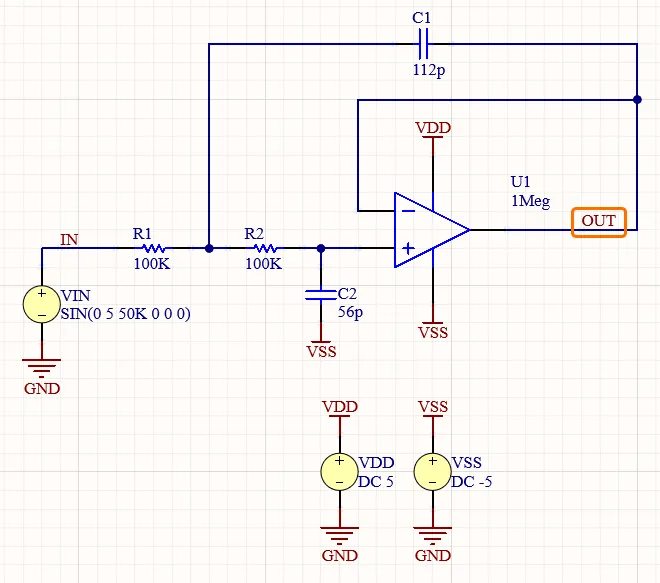
- Kliknij prawym przyciskiem myszy, aby wyjść z trybu umieszczania.
-
Podczas gdy port zasilania unosi się na kursorze, naciśnij przycisk Tab i ustaw Net Name =
- Zapisz dokument schematu, klikając prawym przyciskiem myszy jego wpis w panelu Projects i wybierając Save z menu kontekstowego.
Preparing the Project for Simulation
Altium Designer pozwala na uruchamianie symulacji obwodów bezpośrednio ze schematu. Symulacje są konfigurowane i uruchamiane z panelu Simulation Dashboard panelu.
- Otwórz panel Simulation Dashboard klikając przycisk Panels w prawym dolnym rogu przestrzeni projektowej i wybierając opcję Simulation Dashboard z wyświetlonego menu.
-
Rozwiń Verification panelu i kliknij przycisk Start Verification . Zielone zaznaczenie powinno pojawić się dla obu przycisków Electrical Rule Check i Simulation Models w regionie.
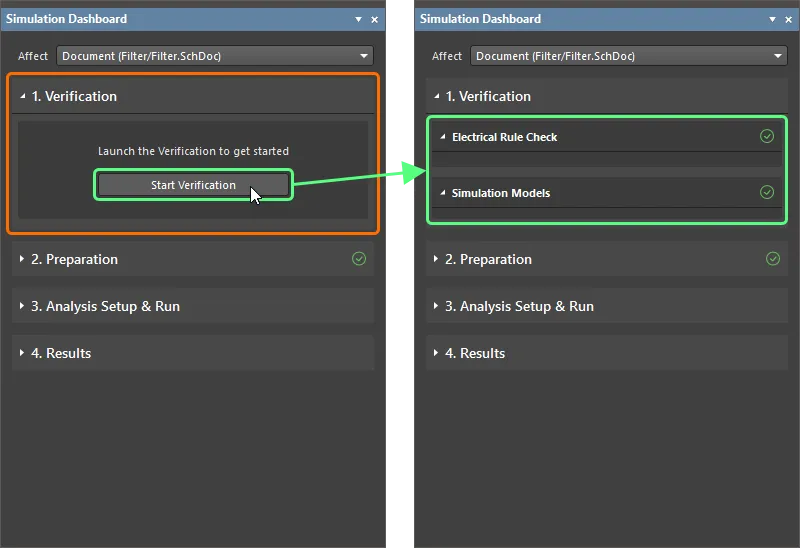
- Jeśli wykryte zostaną jakiekolwiek naruszenia, znajdź i napraw warunki naruszenia, aby kontynuować.
-
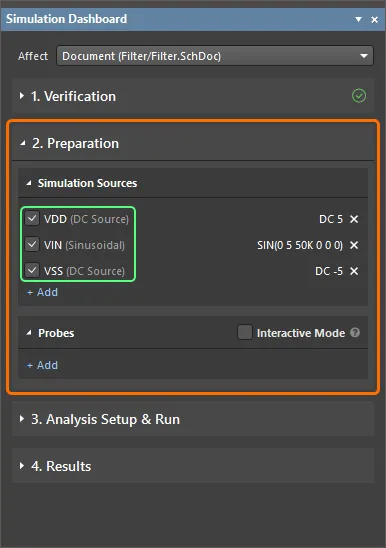
Rozwiń zwijany Preparation i upewnij się, że wszystkie trzy źródła napięcia dodane do schematu są wyświetlone na liście i włączone Simulation Sources i są włączone.
Configuring the Analyses
Konfigurowanie analizy stanów nieustalonych
Analiza stanów nieustalonych generuje dane wyjściowe, takie jak normalnie wyświetlane na oscyloskopie, obliczając przejściowe zmienne wyjściowe (napięcie, prąd lub moc) jako funkcję czasu w określonym przez użytkownika przedziale czasu.
-
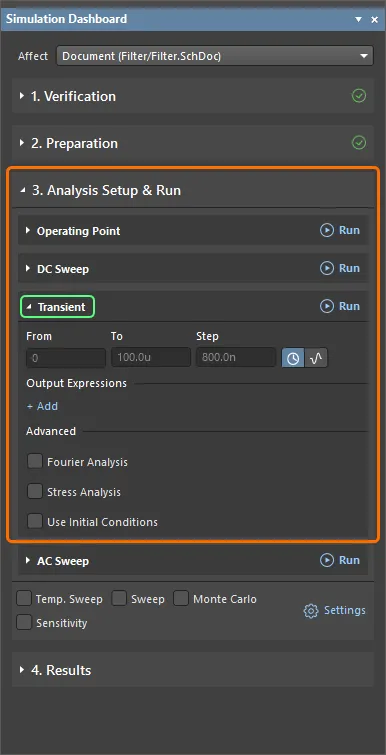
Rozwiń Analysis Setup & Run zwijany obszar panelu Simulation Dashboard i znajdujący się w nim Transient w tym obszarze.
-
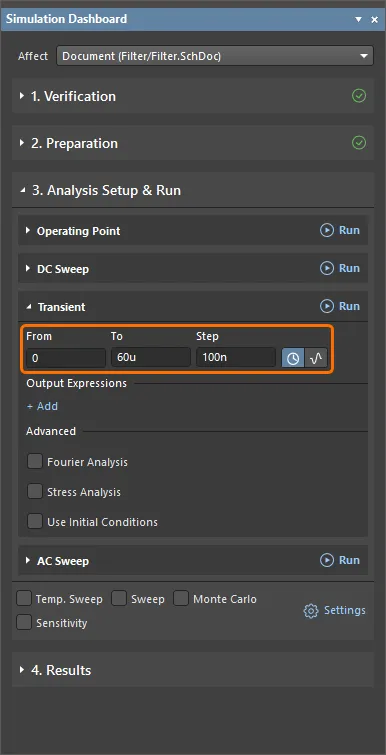
Upewnij się, że opcja Interval (
 ) i wprowadź następujące wartości:
-
From =
0 -
To =
60u -
Step =
100n
-
From =
-
Dodaj nowe wyrażenie dla sygnału wejściowego. Wyrażenie to zostanie wyświetlone jako przebieg w dokumencie wyników symulacji:
-
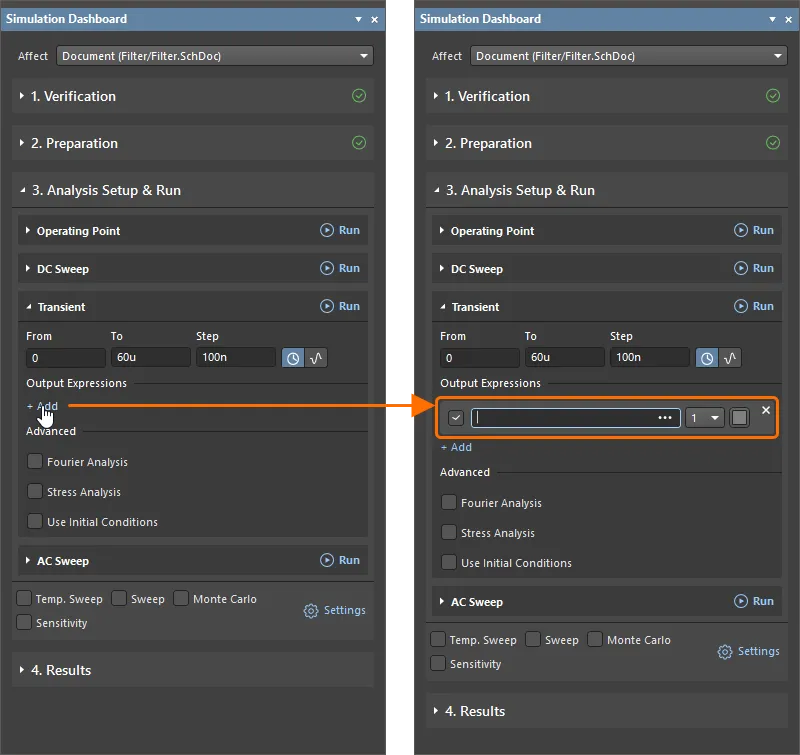
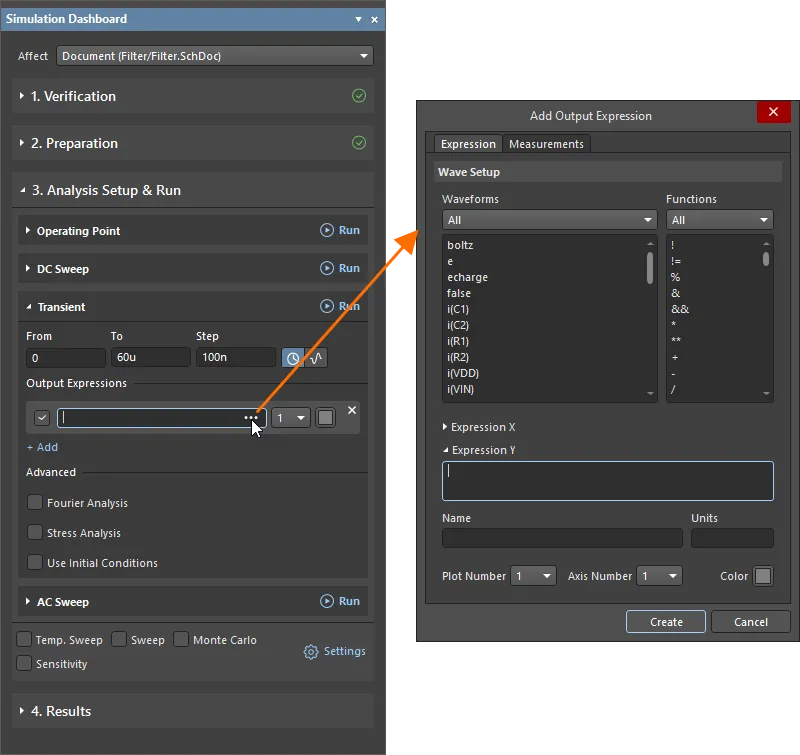
Kliknij przycisk Add pod nagłówkiem Output Expressions aby dodać pole dla nowego wyrażenia, które będzie wyprowadzane jako przebieg w dokumencie wyników symulacji.
-
Kliknij przycisk
 po prawej stronie dodanego pola, aby uzyskać dostęp do okna dialogowego Add Output Expression w którym można skonfigurować wyrażenie wyjściowe.
-
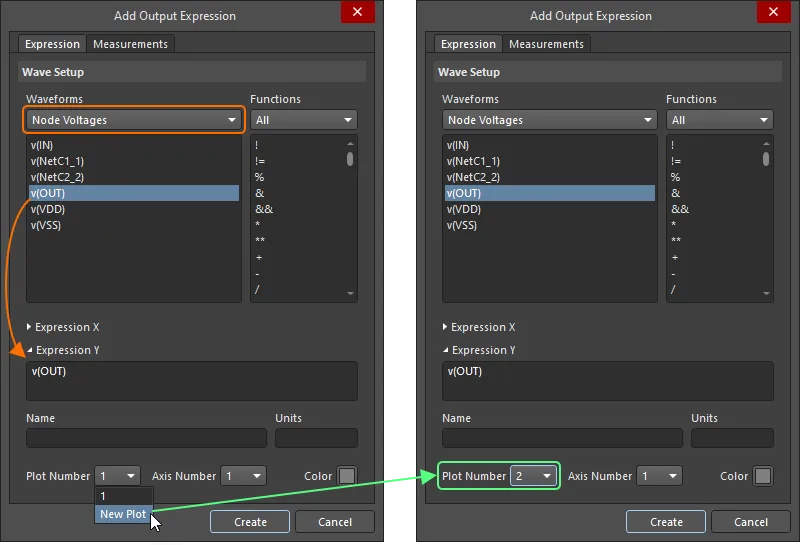
W oknie dialogowym Add Output Expression wybierz Node Voltages z listy rozwijanej w obszarze Waveform region i kliknij pozycję v(IN) na liście poniżej. Wyrażenie
v(IN)zostanie dodane do pola Expression Y w oknie dialogowym. -
Kliknij przycisk Create w oknie dialogowym Add Output Expression okno dialogowe. Wyrażenie pojawi się w panelu Simulation Dashboard panelu.

-
-
Dodaj wyrażenie wyjściowe dla sygnału wyjściowego:
-
Kliknij przycisk Add w panelu Simulation Dashboard aby dodać pole dla innego wyrażenia wyjściowego, a następnie przycisk po prawej stronie dodanego pola.
- W oknie dialogowym Add Output Expression wybierz Node Voltages z listy rozwijanej w obszarze Waveform region i kliknij pozycję v(OUT) na liście poniżej.
-
Wybierz New Plot z listy rozwijanej Plot Number aby narysować przebieg dla tego wyrażenia na innym wykresie w dokumencie wyników symulacji. Po dokonaniu wyboru na liście rozwijanej pojawi się 2.
- Kliknij Create w oknie dialogowym Add Output Expression aby dodać wyrażenie do panelu Simulation Dashboard panelu.
-
Kliknij przycisk Add w panelu Simulation Dashboard aby dodać pole dla innego wyrażenia wyjściowego, a następnie przycisk
-
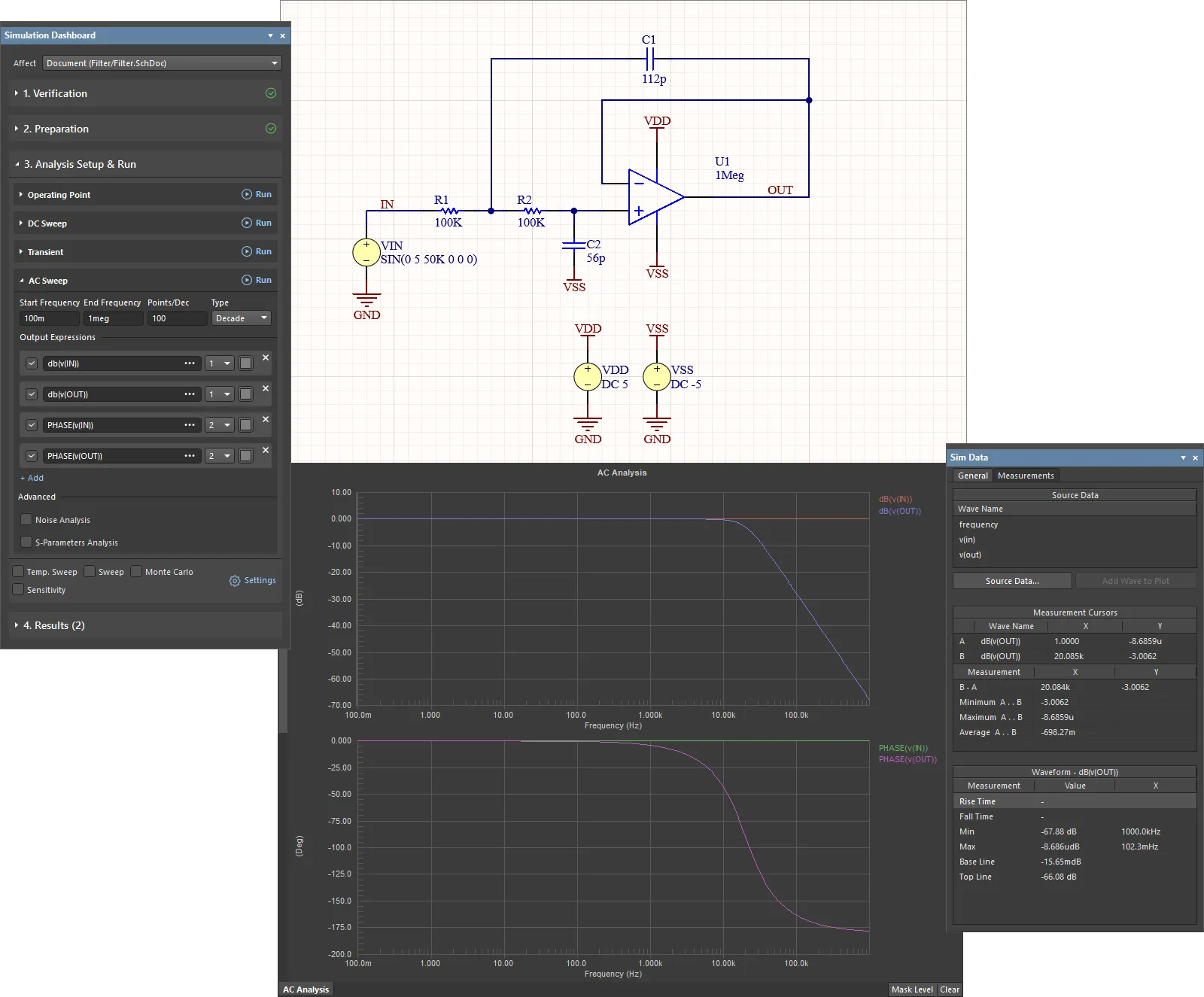
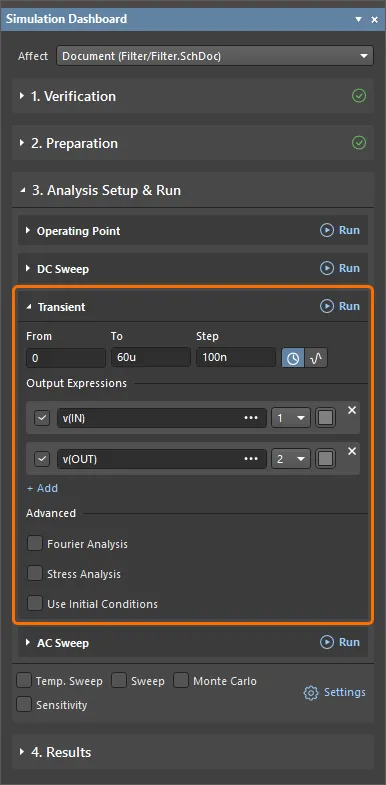
W tym momencie analiza stanu nieustalonego jest skonfigurowana. Jej opcje powinny wyglądać w panelu Simulation Dashboard jak pokazano poniżej.
Konfigurowanie analizy przemiatania AC
Analiza przemiatania AC generuje dane wyjściowe, które pokazują odpowiedź częstotliwościową obwodu, obliczając zmienne wyjściowe AC małego sygnału jako funkcję częstotliwości. Pożądanym wynikiem analizy małosygnałowej AC jest zwykle funkcja transferu, np. wzmocnienie napięcia.
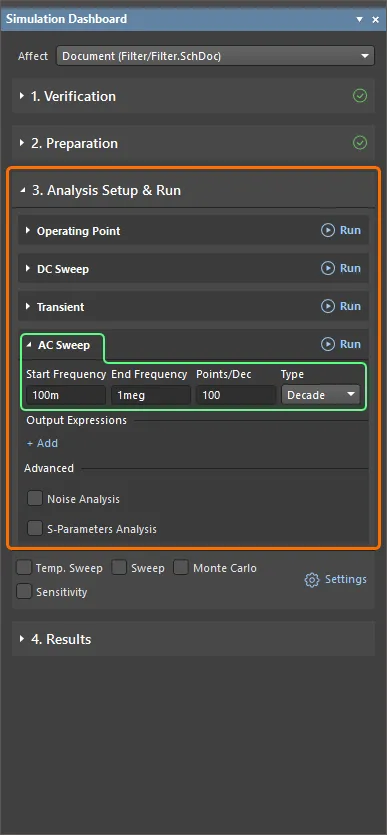
- W panelu Simulation Dashboard należy rozwinąć obszar AC Sweep w obszarze Analysis Setup & Run zwijany region.
-
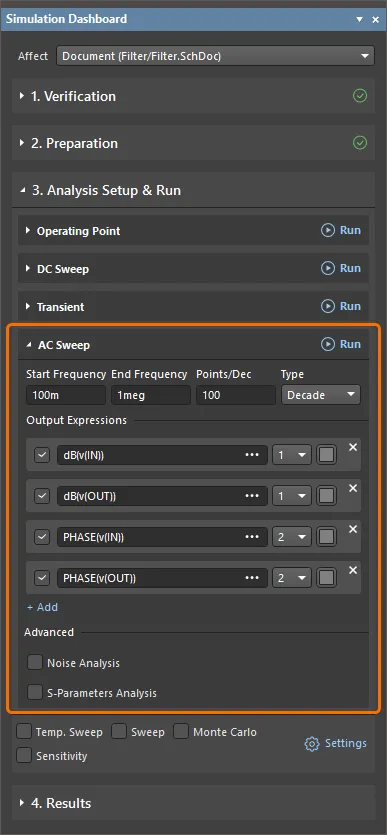
Wybierz Decade jako przemiatanie Type i wprowadź następujące wartości:
-
Start Frequency =
100m -
End Frequency =
1meg -
Points/Dec =
100
-
Start Frequency =
-
Dodaje wyrażenie wyjściowe dla wielkości sygnału wejściowego w decybelach:
-
Kliknij przycisk Add pod nagłówkiem Output Expressions aby dodać pole dla nowego wyrażenia, a następnie przycisk po prawej stronie dodanego pola.
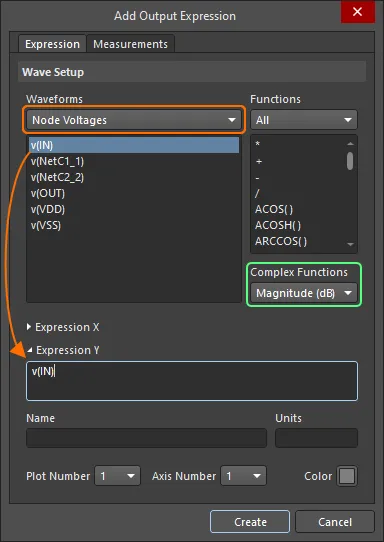
- W oknie dialogowym Add Output Expression wybierz Node Voltages z listy rozwijanej w obszarze Waveform region i kliknij pozycję v(IN) na liście poniżej.
- Wybierz Magnitude (dB) z listy Complex Functions z listy rozwijanej w Add Output Expression i kliknij Create.
-
Kliknij przycisk Add pod nagłówkiem Output Expressions aby dodać pole dla nowego wyrażenia, a następnie przycisk
-
Dodaj wyrażenie wyjściowe dla wielkości sygnału wyjściowego w decybelach:
-
Kliknij przycisk Add pod nagłówkiem Output Expressions aby dodać pole dla nowego wyrażenia, a następnie przycisk po prawej stronie dodanego pola.
- W oknie dialogowym Add Output Expression wybierz Node Voltages z listy rozwijanej w obszarze Waveform region i kliknij pozycję v(OUT) na liście poniżej.
- Wybierz Magnitude (dB) z listy Complex Functions z listy rozwijanej w Add Output Expression i kliknij Create.
-
Kliknij przycisk Add pod nagłówkiem Output Expressions aby dodać pole dla nowego wyrażenia, a następnie przycisk
-
Dodaj wyrażenie wyjściowe dla fazy w stopniach sygnału wejściowego:
-
Kliknij przycisk Add w panelu Simulation Dashboard aby dodać pole dla innego wyrażenia wyjściowego i przycisk po prawej stronie dodanego pola.
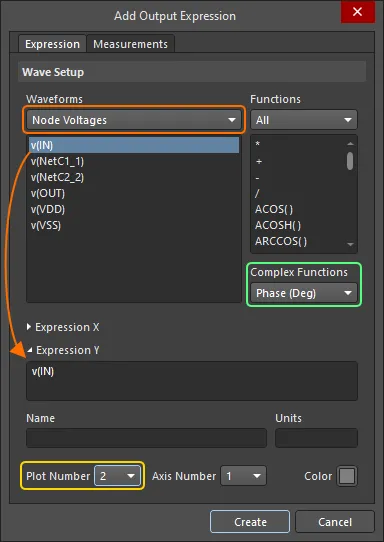
- W oknie dialogowym Add Output Expression wybierz Node Voltages z listy rozwijanej w obszarze Waveform region i kliknij pozycję v(IN) na liście poniżej.
- Wybierz Phase (Deg) z listy Complex Functions w oknie dialogowym Add Output Expression oknie dialogowym.
- Wybierz New Plot w Plot Number a następnie kliknij Create w oknie dialogowym Add Output Expression okno dialogowe.
-
Kliknij przycisk Add w panelu Simulation Dashboard aby dodać pole dla innego wyrażenia wyjściowego i przycisk
-
Dodaj wyrażenie wyjściowe dla fazy w stopniach sygnału wyjściowego:
-
Kliknij przycisk Add w panelu Simulation Dashboard aby dodać pole dla innego wyrażenia wyjściowego oraz przycisk po prawej stronie dodanego pola.
- W oknie dialogowym Add Output Expression wybierz Node Voltages z listy rozwijanej w obszarze Waveform region i kliknij pozycję v(OUT) na liście poniżej.
- Wybierz Phase (Deg) z listy Complex Functions w oknie dialogowym Add Output Expression oknie dialogowym.
-
Kliknij przycisk Add w panelu Simulation Dashboard aby dodać pole dla innego wyrażenia wyjściowego oraz przycisk
-
W tym momencie analiza przemiatania AC jest skonfigurowana. Jej opcje powinny znajdować się w panelu Simulation Dashboard jak pokazano poniżej.
-
Plik konfiguracyjny symulacji (
project_sim_config.simcfg) pojawi się w folderzeSettings\Simulation Documentsw folderze struktury projektu w panelu Projects panelu. Zapisz dokument, klikając prawym przyciskiem myszy jego pozycję w panelu Projects i wybierając polecenie Save As z menu kontekstowego.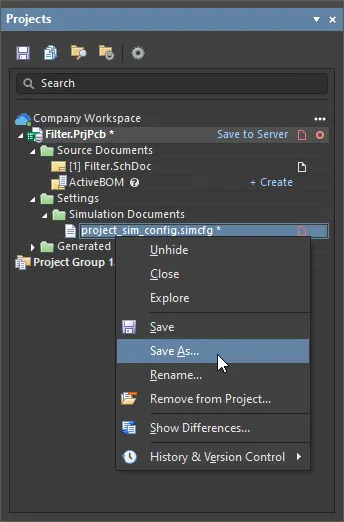
Otworzy się okno dialogowe Save As gotowe do zapisania dokumentu w folderze projektu na dysku twardym. Kliknij przycisk Save aby zapisać dokument w domyślnej lokalizacji z domyślną nazwą.
- Zapisz plik projektu, klikając prawym przyciskiem myszy jego pozycję w panelu Projects i wybierając polecenie Save z menu kontekstowego.
Running the Analyses and Exploring the Results
-
Kliknij przycisk Run po prawej stronie nagłówka Transient nagłówka regionu w panelu Simulation Dashboard aby przeprowadzić analizę przejściową.
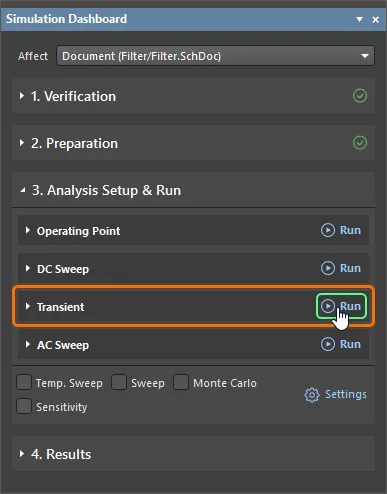
- Gdy symulacja się powiedzie, panel Messages poinformuje o pomyślnym zakończeniu symulacji. Można go zamknąć.
-
Nowy dokument wyników symulacji o nazwie
Filter.sdfzostanie automatycznie otwarty w edytorze SimData jako karta dokumentu. Zawiera on pojedynczy Transient Analysis wykres (oznaczony zakładką na dole dokumentu) z dwoma wykresami, z których każdy zawiera pojedynczy przebieg,v(IN)iv(OUT)odpowiednio.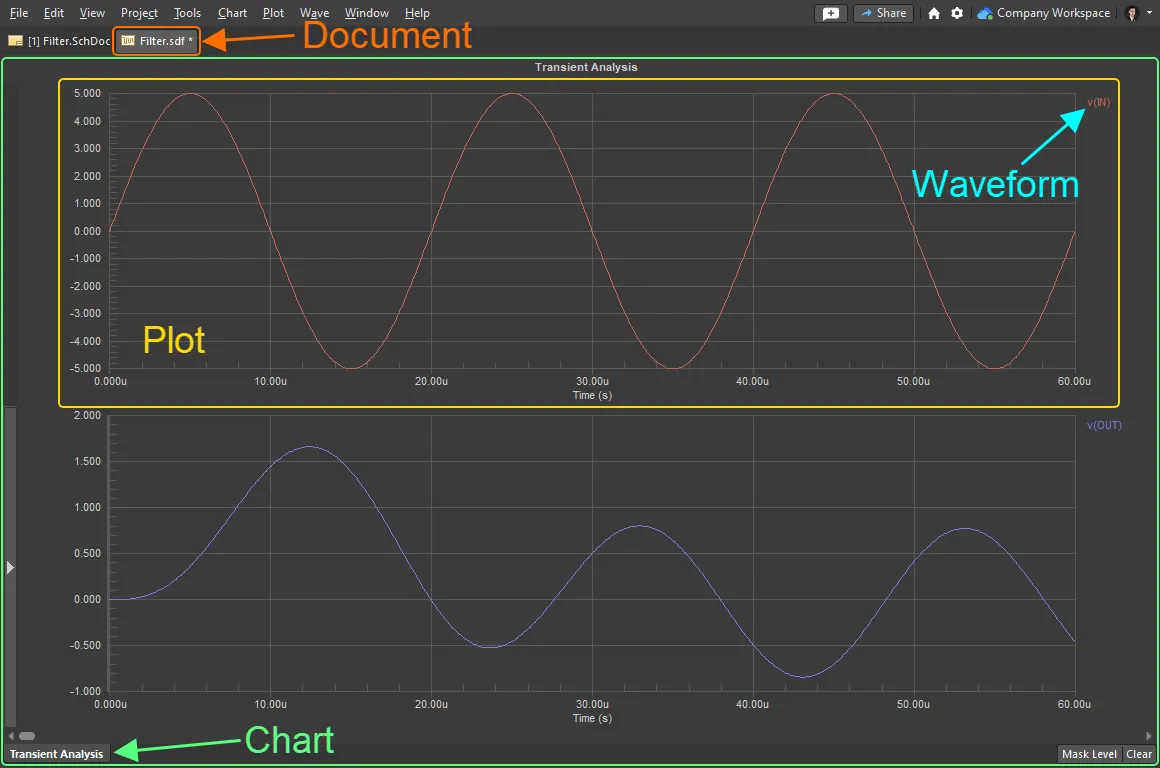
- Przejdź do dokumentu schematu, klikając jego kartę w górnej części przestrzeni projektowej.
-
Kliknij przycisk Run po prawej stronie nagłówka regionu AC Sweep w panelu Simulation Dashboard aby wykonać analizę przemiatania AC.
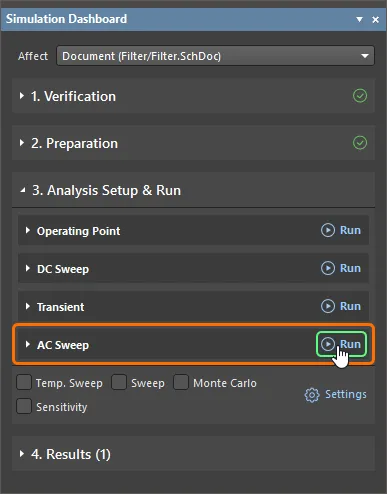
- Zamknij panel Messages panel.
-
Otworzy się dokument wyników symulacji zawierający pojedynczy AC Analysis wykres. Wykres zawiera dwa wykresy z dwoma przebiegami w każdym.
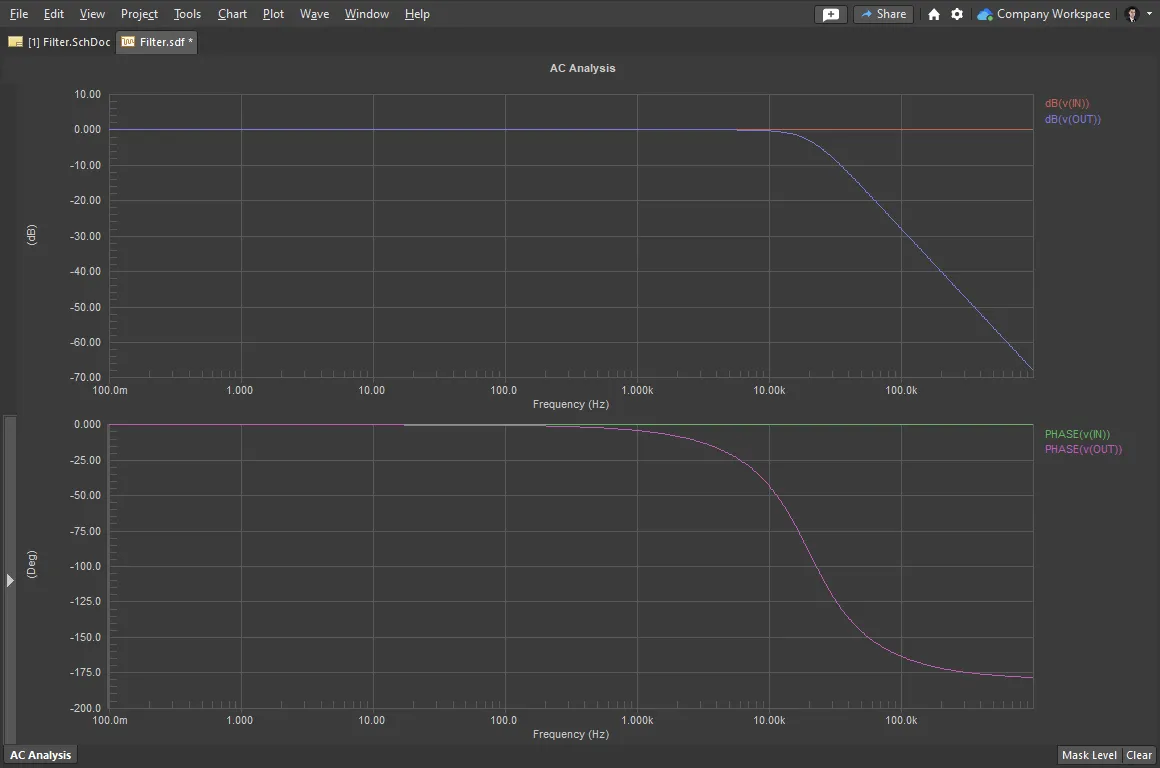
-
Określ punkt 3dB za pomocą kursorów pomiarowych:
-
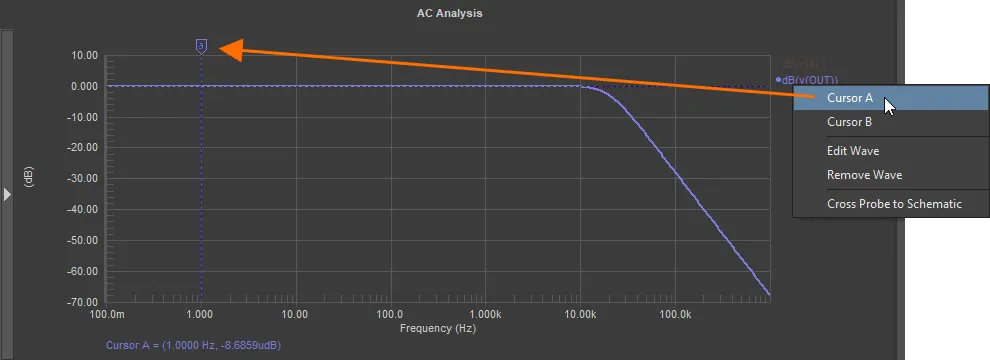
Kliknij prawym przyciskiem myszy na
dB(v(OUT))falę i wybierz Cursor A. -
Ustaw kursor A w sekcji dolnoprzepustowej, przeciągając znacznik (lokalizacja nie jest krytyczna, o ile znajduje się w obszarze dolnoprzepustowym).
-
Ponownie kliknij prawym przyciskiem myszy
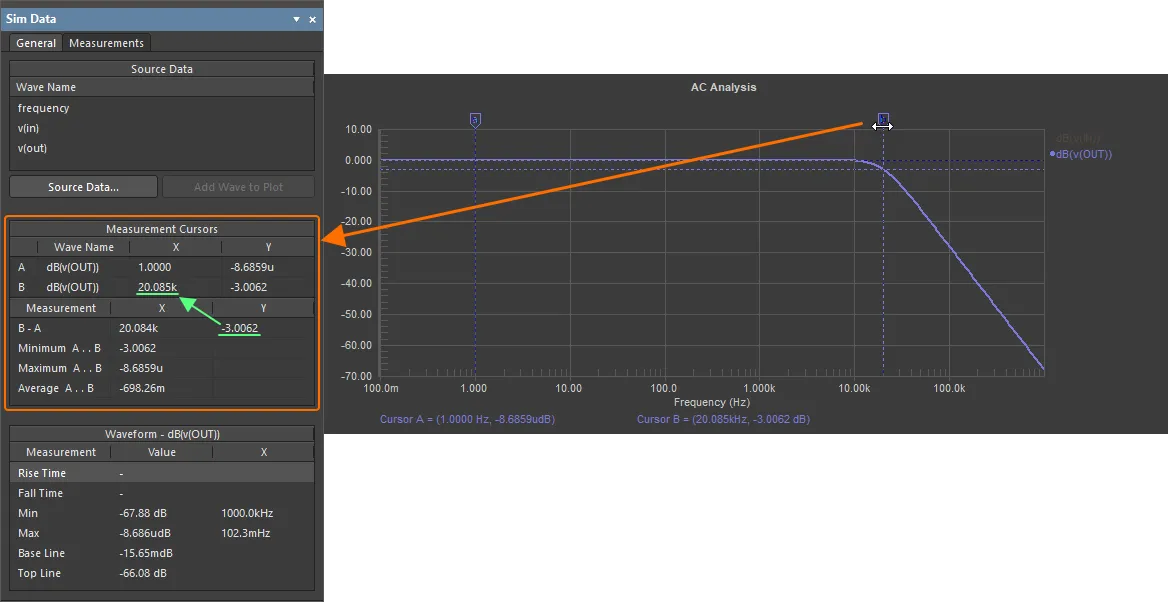
dB(v(OUT))i wybierz Cursor B. - Panel Sim Data zostanie użyty do zlokalizowania kursora (jeśli panel nie jest widoczny, kliknij przycisk Panels w prawym dolnym rogu przestrzeni projektowej i wybierz opcję Sim Data z wyświetlonego menu).
- Podczas obserwowania B-A Measurement w obszarze Measurement Cursors panelu, kliknij i przeciągnij kursor Sim Data kliknij i przeciągnij kursor B, aby uzyskać wartość Y (wzmocnienie) -3.
-
Można zauważyć, że wynik X dla Wave Name B wynosi około 20k, co wskazuje, że punkt 3dB obwodu filtra wynosi 20kHz.
- Aby wyczyścić kursory, kliknij prawym przyciskiem myszy każdy znacznik kursora i wybierz opcję Cursor Off.
- Aby wyczyścić filtrowanie w dokumencie, kliknij przycisk Clear w prawym dolnym rogu przestrzeni projektowej.
-
Kliknij prawym przyciskiem myszy na
-
Dokument wyników symulacji (
Filter.sdf) pojawi się w folderzeGenerated\Simulation Documentsw folderze struktury projektu w panelu Projects panelu. Zapisz dokument, klikając prawym przyciskiem myszy jego pozycję w panelu Projects i wybierając polecenie Save As z menu kontekstowego.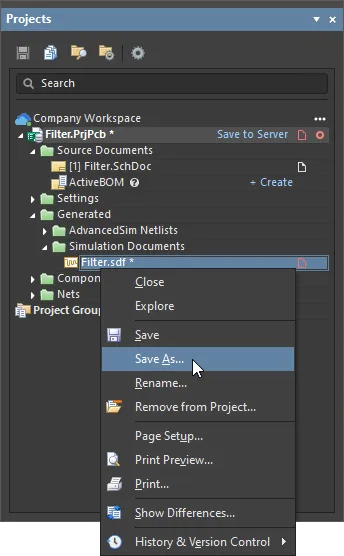
Otworzy się okno dialogowe Save As gotowe do zapisania dokumentu w podfolderze folderu projektu na dysku twardym
Simulationpodfolderze folderu projektu na dysku twardym. Kliknij przycisk Save aby zapisać dokument w tej domyślnej lokalizacji z domyślną nazwą. - Przejdź do dokumentu schematu, klikając jego kartę w górnej części przestrzeni projektowej.
-
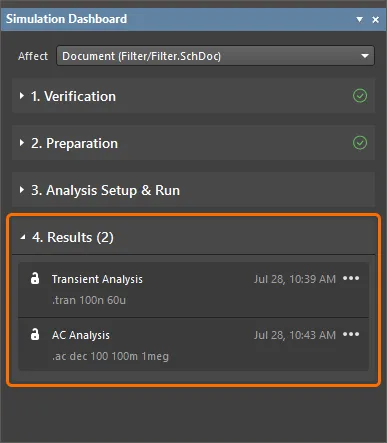
W panelu Simulation Dashboard rozwiń zwijany region Results zwijany region. Region będzie zawierał listę wykonanych przebiegów symulacji (Transient Analysis i AC Analysis w tym przykładzie).
-
Aby wyświetlić wyniki poprzednio przeprowadzonej analizy stanu nieustalonego, kliknij przycisk
 po prawej stronie wpisu Transient Analysis i wybierz Show Results.

Otworzy się dokument z wynikami symulacji, aby wyświetlić wyniki analizy przejściowej.
- Zapisz zmodyfikowane dokumenty projektu i sam projekt, klikając prawym przyciskiem myszy ich wpisy w panelu Projects i wybierając polecenie Save z menu kontekstowego.
- Jeśli projekt został utworzony w połączonym obszarze roboczym, kliknij prawym przyciskiem myszy wpis projektu w panelu Projects i wybierz polecenie Save to Server z menu kontekstowego, a następnie kliknij OK w oknie dialogowym Save to Server które zostanie otwarte.
 Tłumaczenie SI