Zarządzanie zmianami w projekcie między schematem a płytką drukowaną
Updated: Październik 05, 2026
Definiowanie wymagań projektowych za pomocą menedżera ograniczeń
Ograniczenia projektowe stanowią łącznie zbiór wytycznych, których należy przestrzegać podczas projektowania płytek drukowanych. Obejmują one wszystkie aspekty projektu: odstępy, szerokości trasowania, topologię itp. Aby wyświetlać, tworzyć i zarządzać ograniczeniami projektowymi stosowanymi w projektach płytek drukowanych, Constraint Manager . Constraint Manager zapewnia ujednolicony interfejs edycji oparty na tabelach, przypominający arkusz kalkulacyjny, służący do definiowania ograniczeń projektowych, dostępny zarówno ze schematu, jak i z płytki drukowanej. To potężne, a jednocześnie uproszczone podejście ułatwia lepszą współpracę między inżynierami pełniącymi różne role w organizacji, umożliwiając szerszemu gronu interesariuszy wspólne definiowanie wymaganych ograniczeń dla projektu.
Do I have the Constraint Manager?
Altium Designer proponuje dwa odrębne podejścia do definiowania ograniczeń projektowych: Constraint Manager oraz PCB Rule and Constraints Editor okno dialogowe.
Okno Constraint Manager jest dostępne w projekcie płytki drukowanej tylko wtedy, gdy opcja Constraint Management opcja została włączona w oknie dialogowym „Utwórz projekt ” podczas tworzenia tego projektu. Należy pamiętać, że:
Jeśli Constraint Manager została włączona dla projektu PCB, PCB Rule and Constraints Editor okno dialogowe jest not dostępne w edytorze PCB.
Jeśli Constraint Manager została not włączono dla projektu PCB, można korzystać wyłącznie z dotychczasowych metod definiowania ograniczeń projektowych (zastosowanie dyrektyw projektowych oraz PCB Rule and Constraints Editor okno dialogowe).
Aby szybko sprawdzić, która metoda definiowania ograniczeń projektowych jest stosowana w bieżącym projekcie PCB, należy sprawdzić, czy Design » Constraint Manager polecenie jest dostępne w głównych menu edytora schematu lub płytki drukowanej po otwarciu dokumentu schematu/płytki drukowanej projektu. Jeśli polecenie tam jest, oznacza to, że Constraint Manager jest używane w tym projekcie. W przeciwnym razie PCB Rule and Constraints Editor okno dialogowe (Design » Rules w edytorze PCB).
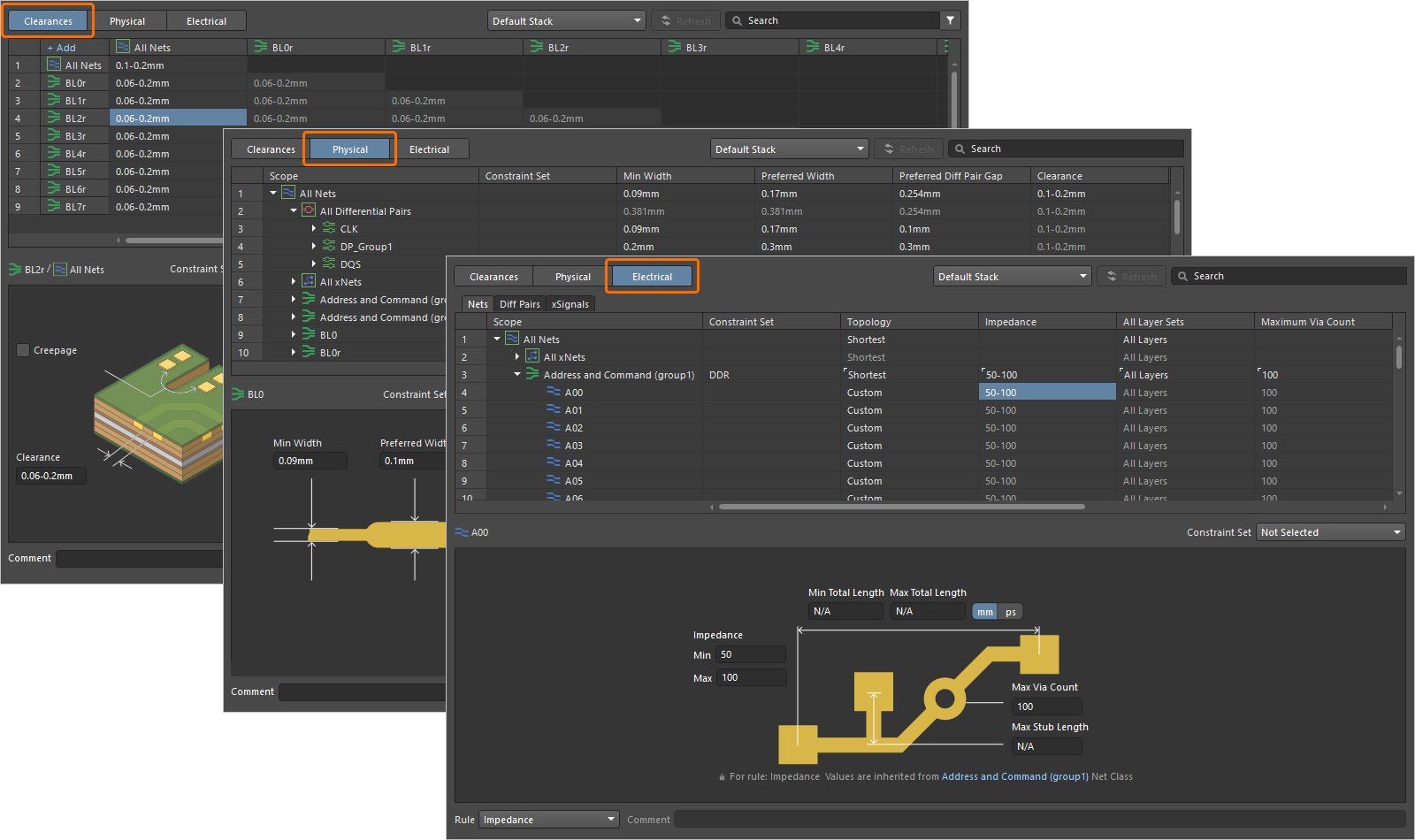
Dostęp do Constraint Manager można uzyskać dostęp, wybierając Design » Constraint Manager polecenia z menu głównego edytora schematów lub płytki drukowanej. Constraint Manager posiada kilka widoków służących do definiowania różnych typów ograniczeń. Aby przełączać się między widokami, należy użyć przycisków znajdujących się w górnej części Constraint Manager , aby przełączać się między widokami:
Clearances – Macierz odstępów, która pozwala definiować odstępy elektryczne między klasami sieci.
Physical – lista sieci, par różnicowych, xNets i ich klas, w której można zdefiniować ograniczenia fizyczne dla projektu: szerokości przewodów, odstępy w parach różnicowych itp.
Electrical – lista sieci, xNetów, xSignali i ich klas, w której można zdefiniować ograniczenia elektryczne dla projektu: topologię, impedancję itp.
Dostęp do Constraint Manager otwiera się z poziomu edytora PCB, dostępny jest dodatkowy All Rules widok. Jest to widok ograniczeń projektu oparty na regułach – lista wszystkich reguł w projekcie PCB, w której można tworzyć reguły niestandardowe na podstawie zapytań.
Przed Constraint Manager , zanim zmiany zostaną odzwierciedlone w projekcie. Użyj przycisku File » Save (gdy Constraint Manager otwiera się go ze schematu) lub File » Save to PCB (gdy Constraint Manager otwierany jest z płytki PCB) z menu głównego Constraint Manager lub Ctrl+S skrót, aby to zrobić.
Ograniczenia zdefiniowane w Constraint Manager dostępne od strony schematu są przenoszone do projektu płytki drukowanej podczas standardowego procesu ECO (Engineering Change Order), jak opisano poniżej.
Konfiguracja projektu do przeniesienia na płytkę drukowaną
Okno dialogowe Project Options zawiera szereg ustawień, które określają, jakie dane są przenoszone między projektem schematu a układem PCB. Kliknij prawym przyciskiem myszy pozycję projektu na Projects i wybierz polecenie Project Options polecenie z menu kontekstowego, aby otworzyć okno dialogowe.
Skorzystaj z następujących zakładek okna dialogowego, aby skonfigurować elementy, które mają być zsynchronizowane podczas przenoszenia projektu:
Class Generation – umożliwia konfigurację i kontrolę generowania klas komponentów i sieci. Na przykład komponenty umieszczone na określonych arkuszach schematu można pogrupować w klasy komponentów, a sieci zebrane w magistrale można pogrupować w klasy sieci. Ponadto w tej zakładce można skonfigurować generowanie klas zdefiniowanych przez użytkownika, wywodzących się z umieszczonychdyrektyw projektowych. Dowiedz się więcej opracy z klasami na schemacie i płytce drukowanej.
Comparator – umożliwia zdefiniowanie, jakie rodzaje różnic mają być wykrywane, a jakie ignorowane podczas porównywania dokumentów, tj. jakie dokładnie dane schematu i płytki drukowanej są porównywane. Użyj Mode kolumny typu porównania, aby wybrać tryb porównania, np. Find Differences lub Ignore Differences.
ECO Generation – umożliwia zdefiniowanie, które modyfikacje projektu (na podstawie różnic wykrytych przez narzędzie porównawcze) mogą otrzymać zlecenia zmian inżynieryjnych (ECO) podczas przesyłania danych. Użyj Mode kolumny typu modyfikacji, aby wybrać tryb generowania, np. Generate Change Orders lub Ignore Differences.
Synchronizacja projektu odbywa się bezpośrednio między edytorami schematu i płytki drukowanej. Po dodaniu dokumentu płytki drukowanej do projektu i zapisaniu go na dysku twardym należy wybrać polecenie Design » Update PCB Document polecenie z menu głównego edytora schematu, aby otworzyć Engineering Change Order okno dialogowe. Okno to zawiera listę zmian (zlecenia zmian inżynieryjnych – ECO), które należy wprowadzić w płytce drukowanej, aby dostosować ją do schematu zgodnie z aktualnymi opcjami projektu.
W oknie dialogowym można włączać lub wyłączać pozycje modyfikacji zgodnie z potrzebami.
Kliknij przycisk Validate Changes przycisk, aby przeprowadzić kontrolę poprawności modyfikacji, które mają zostać uwzględnione w ECO. Wyniki kontroli pojawią się w Check kolumnie w Status oknie dialogowym.
Jeśli którekolwiek pozycje modyfikacji nie przejdą etapu walidacji, w odpowiedniej Message kolumnie okna dialogowego, z podaniem przyczyny niepowodzenia (np. Footprint Not Found). Zawsze można zamknąć okno dialogowe, aby sprawdzić, dlaczego niektóre zmiany nie przechodzą weryfikacji, i w razie potrzeby wprowadzić zmiany w projekcie.
Gdy zmiany będą już zadowalające, należy kliknąć przycisk Execute Changes przycisk, aby wykonać ECO i wprowadzić zawarte w nim prawidłowe zmiany. Wyniki wykonania pojawią się w Done kolumnie w Status oknie dialogowym.
Po kliknięciu przycisku Execute Changes przycisku zmiany zostaną zastosowane w dokumencie PCB, a Engineering Change Order można zamknąć okno dialogowe. W przypadku nowo utworzonej płytki PCB zobaczysz obudowy elementów umieszczone poza płytką oraz linie połączeń między padami obudów, zgodnie z projektem schematu.
Po wstępnym przeniesieniu projektu na płytkę drukowaną dalsze zmiany po stronie schematu są przenoszone na płytkę drukowaną przy użyciu tego samego procesu.
Wzajemne nawigowanie to możliwość zlokalizowania obiektu w innych edytorach poprzez kliknięcie tego obiektu w bieżącym edytorze. Na przykład po uruchomieniu polecenia Tools » Cross Probe , można kliknąć element na schemacie, aby wyświetlić ten sam element na płytce drukowanej. Polecenie to obsługuje krzyżowe nawiązywanie połączeń między elementami, magistralami, sieciami oraz pinami/padami.
Domyślnym zachowaniem jest pozostanie w edytorze źródłowym. Funkcji tej należy używać, gdy widoczne są zarówno dokument źródłowy, jak i docelowy, np. gdy obszar projektowy jest podzielony w celu wyświetlenia dwóch dokumentów, jak pokazano na powyższym filmie. Dowiedz się więcej o zarządzaniu oknami dokumentów.
Gdy widoczny jest tylko jeden dokument, przytrzymaj Ctrl , klikając obiekt, aby przejść do niego w dokumencie docelowym i uaktywnić ten dokument.
Wybór krzyżowy
Funkcja wyboru krzyżowego służy do zaznaczania odpowiadających sobie obiektów w dokumentach PCB i schematów. Innymi słowy, po zaznaczeniu obiektu w dokumencie PCB zaznaczany jest również ten sam obiekt w źródłowym dokumencie schematu i odwrotnie.
Aby włączyć funkcję wyboru krzyżowego, wybierz polecenie Tools » Cross Select Mode polecenie z menu głównego edytora schematu lub płytki drukowanej. Polecenie to włącza i wyłącza tę funkcję, a ikona polecenia w menu wskazuje jego stan.
Ta funkcja może być szczególnie przydatna do szybkiego tworzenia nowej klasy elementów w dokumencie PCB poprzez zaznaczenie zestawu elementów w schemacie lub do sekwencyjnego przemieszczania wielu elementów PCB w kolejności, w jakiej zostały zaznaczone w schemacie.
Dokumentacja Altium Designer nie jest już wersjonowana. Jeśli potrzebujesz dostępu do dokumentacji dla starszych wersji Altium Designer, odwiedź sekcję Starsza dokumentacja na stronie Inne instalatory.



 Tłumaczenie SI