
Układanie płytki drukowanej

Altium Essentials: PCB Introduction
This content is part of the official Altium Professional Training Program. For full courses, materials and certification, visit Altium Training.
Wewnątrz każdego produktu elektronicznego znajduje się płytka drukowana, czyli PCB. Obecnie komponenty skurczyły się do tego stopnia, że ich wymiary podaje się raczej we frakcjach milimetra niż w centymetrach, a szerokości ścieżek zmniejszyły się z dobrze rozstawionych linii o szerokości 10 mil do cienkich, podobnych do włosa linii 2 lub 3 mil, upakowanych bardzo gęsto. Wraz ze wzrostem prędkości sygnałów połączenia na PCB przestały być prostymi miedzianymi przewodnikami przenoszącymi energię elektryczną, a zaczęły zachowywać się jak szybkie linie transmisyjne, co wymaga zastosowania odpowiednich technik projektowych. Bardziej złożone stały się również wymagania mechaniczne. Kompaktowe, nietypowo ukształtowane współczesne produkty elektroniczne wymagają kompaktowych, nietypowo ukształtowanych płytek drukowanych, które często są wykonywane jako struktury rigid-flex – takie płytki mogą mieć zakrzywione krawędzie i wycięcia, co wymaga starannego rozmieszczenia komponentów.
Tym wyzwaniom można sprostać dzięki technologiom projektowania PCB firmy Altium. Edytor PCB w Altium Designer umożliwia tworzenie, edycję i weryfikację projektów PCB.
Konfigurowanie edytora PCB
Kategoria PCB Editor w oknie dialogowym Preferences (otwieranym po kliknięciu ikony  w prawym górnym rogu obszaru projektowego) zapewnia dostęp do stron preferencji wpływających na działanie edytora PCB. Do tych preferencji można przejść w dowolnym momencie, aby skonfigurować ustawienia zgodnie z potrzebami.
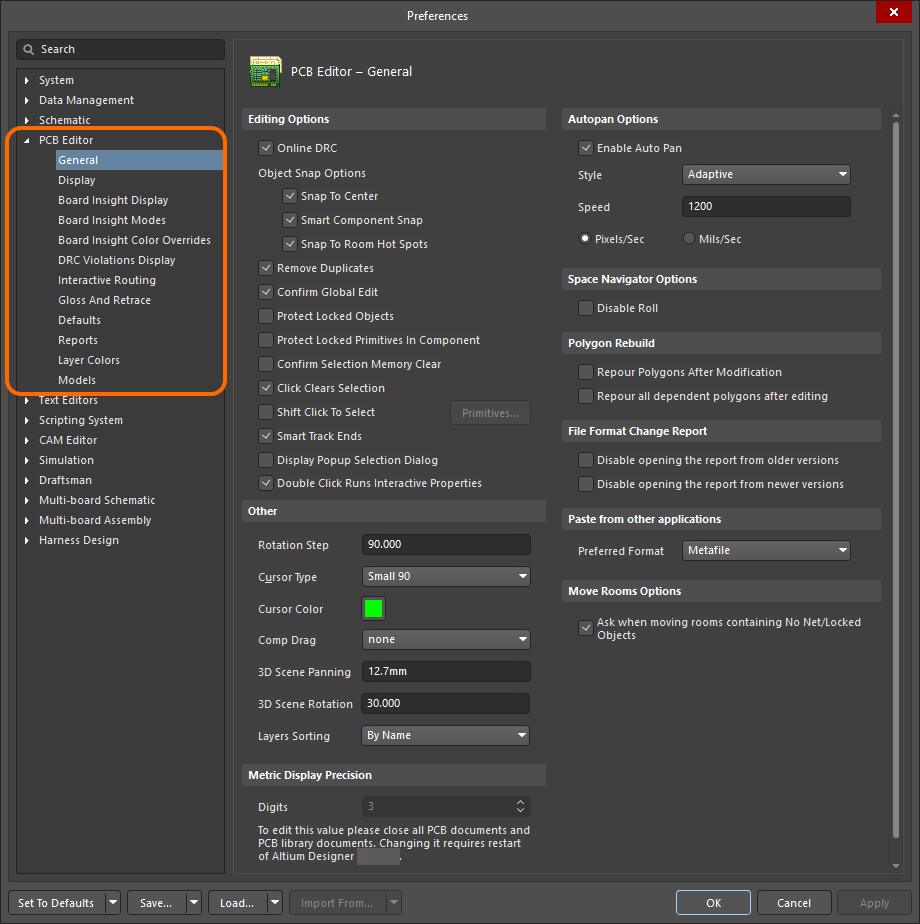
Użyj kategorii PCB Editor w oknie Preferences programu Altium Designer, aby skonfigurować edytor PCB.
Dowiedz się więcej o preferencjach PCB: PCB Editor Preferences.
Konfigurowanie dokumentu PCB
Aby rozpocząć rozmieszczanie elementów na PCB, dodaj nowy dokument PCB do projektu PCB. W tym celu kliknij prawym przyciskiem myszy pozycję projektu w panelu Projects i wybierz polecenie Add New to Project » PCB z menu kontekstowego. Domyślny dokument PCB pojawi się w obszarze projektowym.

Nowo utworzony dokument PCB będzie aktywnym dokumentem w obszarze projektowym.
Opcje dokumentu PCB są konfigurowane w panelu Properties, gdy w obszarze projektowym nie jest zaznaczony żaden obiekt. Główne opcje konfiguruje się na karcie General panelu:
-
Ustawienie siatki (obszar Grid Manager) – skonfiguruj opcje domyślnej globalnej siatki lub w razie potrzeby dodaj dodatkowe siatki (kartezjańskie i biegunowe). Siatki zapewniają precyzyjne przesuwanie i rozmieszczanie obiektów.
- Jednostki (obszar Other) – wybierz preferowane jednostki miary (mm lub mils) dla dokumentu.

Skonfiguruj opcje dokumentu PCB w panelu Properties.
Dowiedz się więcej o konfigurowaniu dokumentu PCB: PCB Environment Setup.
Definiowanie kształtu płytki i punktu odniesienia
Kształt płytki, określany również jako obrys płytki, definiuje jej całkowite wymiary. Domyślnie płytka jest prostokątem o wymiarach 6000 x 4000 mil (152,4 x 101,6 mm). Edytor PCB udostępnia szereg narzędzi do definiowania kształtu płytki zgodnie z wymaganiami.
Nowy kształt płytki można zdefiniować interaktywnie w następujący sposób:
-
Przejdź do trybu Board Planning Mode edytora, wybierając polecenie View » Board Planning Mode z menu głównego.
-
Wybierz polecenie Design » Redefine Board Shape z menu głównego.
-
Ustaw kursor i kliknij, aby zakotwiczyć początkowy wierzchołek kształtu płytki.
-
Przesuń kursor, przygotowując położenie drugiego wierzchołka, i kliknij, aby go umieścić.
-
Kontynuuj przesuwanie myszy i klikanie, aby umieszczać kolejne wierzchołki.
-
Po umieszczeniu ostatniego wierzchołka kliknij prawym przyciskiem myszy, aby zamknąć i zakończyć definiowanie kształtu płytki. Nie ma potrzeby ręcznego zamykania kształtu płytki, ponieważ edytor PCB automatycznie zamknie kształt, łącząc punkt początkowy z ostatnio umieszczonym punktem.
Możesz także edytować istniejący kształt zamiast definiować go od nowa, korzystając z następującej procedury:
- Przejdź do trybu Board Planning Mode edytora, wybierając polecenie View » Board Planning Mode z menu głównego.
- Wybierz polecenie Design » Edit Board Shape z menu głównego.
-
Kliknij, przytrzymaj i przeciągnij bok lub wierzchołek kształtu płytki, aby go przesunąć.
- Opuść tryb edycji, klikając w dowolnym miejscu obszaru projektowego (na kształcie płytki lub poza nim).
Użyj polecenia View » 2D Layout Mode z menu głównego, aby powrócić do trybu 2D Layout Mode edytora.
Dowiedz się więcej o dostępnych technikach definiowania kształtu płytki: Defining the Board Shape.
Konfigurowanie wyświetlania warstw
Oprócz warstw używanych do produkcji płytki, obejmujących warstwy sygnałowe, płaszczyzny zasilania, maskę i warstwy opisu, edytor PCB obsługuje również liczne inne warstwy nieelektryczne. Warstwy są często grupowane w następujący sposób:
-
Electrical Layers – obejmują 128 warstw sygnałowych i 16 wewnętrznych warstw płaszczyzn zasilania.
-
Component Layers – warstwy używane przy projektowaniu komponentów, w tym warstwy Overlay (opis), Solder i Paste. Jeśli obiekt zostanie umieszczony w obudowie komponentu na jednej z tych warstw w edytorze bibliotek, to po odwróceniu komponentu z górnej strony na dolną stronę płytki wszystkie obiekty wykryte na warstwie komponentu zostaną przeniesione na odpowiadającą jej warstwę komponentu. Obejmuje to obiekty na zdefiniowanych przez użytkownika parach warstw komponentu (sparowanych warstwach mechanicznych).
-
Mechanical Layers – oprogramowanie obsługuje nieograniczoną liczbę warstw mechanicznych ogólnego przeznaczenia, które są używane do zadań projektowych, takich jak wymiary, szczegóły produkcyjne, instrukcje montażowe itd. Warstwy te mogą być w razie potrzeby selektywnie uwzględniane podczas generowania wydruków i plików Gerber. Warstwy mechaniczne również mogą być parowane; gdy są sparowane, działają jak warstwy komponentu. Sparowane warstwy komponentu są używane do takich zadań jak umieszczanie brył 3D, punktów kleju i selektywnego złocenia złączy krawędziowych.
-
Other Layers – należą do nich warstwa Keep-Out (używana do definiowania obszarów keepout obowiązujących na wszystkich warstwach miedzi), warstwa multi-layer (używana dla obiektów obecnych na wszystkich warstwach sygnałowych, takich jak pady i przelotki), warstwa Drill Drawing (używana do umieszczania informacji o wierceniu, takich jak tabela wierceń) oraz warstwa Drill Guide (używana do wyświetlania znaczników wskazujących lokalizacje i rozmiary otworów).
Warstwy miedzi są dodawane do projektu i usuwane z niego w menedżerze Layer Stack Manager, który został omówiony w następnej sekcji. Wszystkie pozostałe warstwy są włączane i konfigurowane w panelu View Configuration.


Dwie karty panelu View Configuration
Oprócz stanu wyświetlania warstw i ustawień kolorów panel View Configuration zapewnia również dostęp do innych ustawień wyświetlania, w tym:
-
Koloru i widoczności System Colors, takich jak kolor zaznaczenia lub widoczność linii połączeń.
-
Sposobu wyświetlania każdego typu obiektu (wypełniony lub szkicowy) oraz jego przezroczystości (sekcja Object Visibility).
-
Różnych opcji widoku, takich jak to, czy mają być wyświetlane Origin Marker, nazwy Pad Net i Pad Numbers (sekcja Additional Options).
-
Stopnia wygaszenia wyświetlania, gdy obiekty są przyciemnione lub maskowane (sekcja Mask and Dim Settings).
-
Tworzenia zestawów warstw, które umożliwiają szybkie przełączanie aktualnie widocznych warstw za pomocą elementu sterującego
 (sekcja Layers).
-
Tworzenia i wybierania konfiguracji widoku, które służą do wstępnej konfiguracji wszystkich właściwości warstw, takich jak kolor, widoczność, przezroczystość obiektów itd. (sekcja General Settings).
Kilka uwag dotyczących warstw:
-
Obecnie włączone warstwy są pokazane jako seria kart wzdłuż dolnej krawędzi obszaru projektowego PCB, jak pokazano na poniższym obrazie. Kliknij kartę prawym przyciskiem myszy, aby uzyskać dostęp do często używanych poleceń wyświetlania warstw.

-
Podczas umieszczania obiektów na PCB należy zwrócić uwagę, na której warstwie zostaną umieszczone. Obiekty są umieszczane na bieżącej warstwie, pokazanej jako aktywna karta warstwy na dole obszaru projektowego. Na powyższym obrazie warstwa Top Layer jest warstwą aktywną.
-
Aby przełączyć aktywną warstwę:
-
Kliknij kartę warstwy na dole obszaru roboczego projektu lub
-
naciśnij klawisze numeryczne + lub -, aby przechodzić kolejno przez wszystkie warstwy, lub
-
naciśnij klawisz numeryczny *, aby przechodzić kolejno przez warstwy sygnałowe, lub
-
użyj skrótów Ctrl+Shift+Mouse Wheel.
-
-
W złożonym projekcie pomocne może być wyświetlanie tylko tej warstwy, nad którą aktualnie pracujesz; nazywa się to Single Layer Mode. Aby przełączać wyświetlanie do/z trybu pojedynczej warstwy, naciśnij skrót Shift+S. Tryby Available Single Layer Modes są konfigurowane na stronie PCB Editor – Board Insight Display w oknie dialogowym Preferences. Każde naciśnięcie Shift+S spowoduje przełączenie do następnego włączonego trybu pojedynczej warstwy.
Dowiedz się więcej o konfigurowaniu widoku PCB: Your View of the PCB.
Definiowanie stosu warstw
PCB jest projektowana i tworzona jako stos warstw zdefiniowany w Layer Stack Manager (Design » Layer Stack Manager). Layer Stack Manager otwiera się w edytorze dokumentów w taki sam sposób jak arkusz schematu, PCB i inne typy dokumentów. Funkcjonalność jest podzielona pomiędzy karty wyświetlane u dołu Layer Stack Manager. Główne operacje konfiguracyjne są wykonywane na kartach Stackup i Via Types.
Karta Stackup zawiera szczegóły warstw produkcyjnych. Na tej karcie warstwy są dodawane, usuwane i konfigurowane.
|
Aby dodać warstwę, wybierz w obszarze siatki warstwę, nad/pod którą ma zostać dodana nowa warstwa, i kliknij przycisk Add u góry Layer Stack Manager , a następnie skorzystaj z wyświetlonego okna podręcznego. Aby usunąć warstwę, zaznacz ją w obszarze siatki i kliknij przycisk Delete. Aby wybrać materiał warstwy z biblioteki materiałów, zaznacz wymaganą warstwę w obszarze siatki i kliknij przycisk Modify. Właściwości zdefiniowane dla wybranego materiału zostaną zastosowane do warstwy. Właściwości aktualnie zaznaczonej warstwy można także edytować bezpośrednio w obszarze siatki lub w panelu Properties. |


Karta Via Types służy do definiowania dozwolonych wymagań dotyczących rozpiętości warstw w płaszczyźnie Z dla przelotek używanych w projekcie.
|
Domyślny typ przelotki przewlekanej jest zawsze obecny w projekcie PCB. Aby dodać dodatkowy typ przelotki (blind, buried lub micro via), kliknij przycisk Add u góry Layer Stack Manager, a następnie wybierz warstwy, które obejmuje ten typ przelotki, z list rozwijanych First layer i Last layer w panelu Properties, gdy typ przelotki jest zaznaczony w obszarze siatki. Aby usunąć dodany typ przelotki, zaznacz go w obszarze siatki i kliknij przycisk Delete . |


Użyj polecenia File » Save to PCB w Layer Stack Manager, aby odzwierciedlić zmiany na PCB.
Dowiedz się więcej o Layer Stack Manager: Defining the Layer Stack, Blind, Buried & Micro Via Definition.
Konfigurowanie reguł projektowych
Reguły projektowe monitorują i sprawdzają projekt pod kątem różnych wymagań projektowych, takich jak odstępy między obiektami miedzianymi, szerokości ścieżek, długości sieci itp. Łącznie reguły projektowe tworzą zestaw instrukcji, których ma przestrzegać edytor PCB.
Reguły projektowe są definiowane i zarządzane w oknie dialogowym PCB Rules and Constraints Editor, do którego dostęp uzyskuje się przez wybranie polecenia Design » Rules z menu głównego.
Okno dialogowe PCB Rules and Constraints Editor ma dwie sekcje:
- Po lewej stronie okna dialogowego znajduje się drzewo, które wyświetla dostępne kategorie reguł, typy reguł w każdej kategorii oraz poszczególne reguły każdego typu, które są obecnie zdefiniowane.
- Po prawej stronie okna dialogowego wyświetlane są informacje odnoszące się do tego, co jest aktualnie zaznaczone w drzewie. Na przykład wybierz konkretną regułę, aby wyświetlić ustawienia tej reguły.


Reguły projektowe mają trzy grupy ustawień opisane poniżej i pokazane na kolejnych ilustracjach:
- Główne atrybuty reguły – tutaj możesz nadać regule znaczącą nazwę i dodać opcjonalny komentarz.
- Zakres reguły – definiuje konkretne obiekty w projekcie, do których odnosi się reguła. W zależności od typu reguły należy zdefiniować jeden (dla reguły unarnej określającej wymagane zachowanie obiektu) lub dwa (dla reguły binarnej określającej interakcję między dwoma obiektami) zakresy.
- Ograniczenia reguły – konkretne ograniczenia dla reguły.
|
Reguły typu Width są regułami unarnymi. Dla reguły unarnej należy zdefiniować pojedynczy zakres (Where the Object Matches). Reguły typu Clearance są regułami binarnymi. Dla reguły binarnej należy zdefiniować dwa zakresy (Where the First Object Matches i Where the Second Object Matches). |


Aby utworzyć nową regułę, kliknij prawym przyciskiem myszy wymagany typ reguły w drzewie okna dialogowego i wybierz z menu kontekstowego polecenie New Rule. Nowa reguła zostanie dodana do drzewa w wybranej kategorii. Zaznacz wpis reguły w drzewie, aby ją edytować.

Gdy istnieje wiele reguł tego samego typu odnoszących się do tego samego obiektu/tych samych obiektów, edytor PCB używa priorytetu reguł, aby zapewnić zastosowanie obowiązującej reguły o najwyższym priorytecie. Kliknij przycisk Priorities u dołu okna dialogowego PCB Rules and Constraints Editor, aby otworzyć okno dialogowe Edit Rule Priorities i zmienić priorytety zgodnie z potrzebami. 1 to najwyższy priorytet. Gdy dodawana jest nowa reguła (za pomocą polecenia New Rule), otrzymuje ona najwyższy priorytet.

Dowiedz się więcej o pracy z regułami projektowymi PCB i konkretnymi typami reguł: Defining, Scoping & Managing PCB Design Rules, PCB Design Rule Types.
Rozmieszczanie komponentów
Po przeniesieniu danych projektowych ze schematów projektu PCB do dokumentu PCB (za pomocą polecenia Design » Update PCB Document z menu głównego edytora schematów i następującego po nim procesu wykonania ECO) domyślne footprinty komponentów użytych na schematach zostaną umieszczone w przypadkowych pozycjach w dokumencie PCB. Pady komponentów będą połączone liniami połączeń zgodnie z sieciami (połączonymi wyprowadzeniami komponentów) zdefiniowanymi na schematach.

PCB po aktualizacji ze schematów.
Podstawowe techniki określania położenia komponentu na PCB to:
- Aby przenieść komponent do wymaganego miejsca, Click, Hold&Drag , a następnie zwolnij przycisk myszy, aby go umieścić.
- Aby obrócić komponent, naciśnij Spacebar podczas jego przeciągania.
- Aby przenieść komponent na drugą stronę płytki, naciśnij L podczas jego przeciągania.
Linie połączeń są automatycznie ponownie optymalizowane podczas przesuwania komponentu. Używaj ich, aby pomóc sobie w orientowaniu i pozycjonowaniu komponentów w celu zmniejszenia liczby krzyżujących się linii połączeń.
Dowiedz się więcej o połączeniach na płytce PCB i rozmieszczaniu komponentów: Zrozumienie połączeń na płytce PCB, Rozmieszczanie komponentów.
Prowadzenie ścieżek na płytce
Trasowanie to proces umieszczania ścieżek, łuków i przelotek na płytce w celu połączenia padów komponentów. Edytor PCB udostępnia sugerowane narzędzia, w tym interaktywne narzędzia trasowania, które pomagają w prowadzeniu połączeń na płytce.
Ponieważ narzędzia trasowania działają w oparciu o reguły, przed rozpoczęciem trasowania należy skonfigurować reguły projektowe. Główne reguły projektowe używane podczas interaktywnego trasowania to:
- Reguła Clearance (kategoria Electrical) – określa, jak blisko ścieżki prowadzonej sieci mogą znajdować się względem innych obiektów na płytce.
- Reguła Width (kategoria Routing) – określa szerokość ścieżek dla aktualnie prowadzonej sieci.
- Styl przelotek Routing Via Style (kategoria Routing) – określa średnicę i rozmiar otworu przelotek wstawianych podczas zmiany warstw w trakcie trasowania.
Zaleca się również ustawienie siatki przyciągania odpowiedniej do trasowania.
Do poprowadzenia pojedynczego połączenia używa się narzędzia Interactive Routing. Proces wygląda następująco:
-
Wybierz polecenie Route » Interactive Routing z menu głównego.
-
Kliknij pad komponentu, od którego chcesz rozpocząć trasowanie.
-
Ustaw kursor, a następnie kliknij w obszarze projektu, aby umieścić ścieżki do pozycji kursora. Kontynuuj definiowanie przebiegu ścieżki.
-
Kliknij pad docelowy, aby zakończyć trasowanie połączenia. Połączenie zostanie automatycznie zwolnione, a Ty pozostaniesz w trybie interaktywnego trasowania, gotowy do prowadzenia następnego połączenia.
-
Kliknij prawym przyciskiem myszy, aby opuścić tryb interaktywnego trasowania.
Uwagi dotyczące interaktywnego trasowania:
-
Gdy podczas interaktywnego trasowania przesuwasz kursor w pobliże pada, automatycznie przyciągnie się on do środka pada. To funkcja hotspotu obiektu, która przyciąga kursor do hotspotu najbliższego obiektu elektrycznego.
Dowiedz się więcej o pracy z systemem przyciągania kursora.
-
Podczas interaktywnego trasowania możesz używać następujących skrótów:
-
Tab — wstrzymanie trasowania i otwarcie panelu Properties w celu skonfigurowania opcji interaktywnego trasowania. Po zakończeniu kliknij przycisk
 w obszarze projektu, aby wrócić do trybu interaktywnego trasowania.
-
Shift+Spacebar — przełączanie między stylami narożników: Track 45, Line 45/90 With Arc, Any Angle itd.
-
Spacebar — zmiana kierunku narożnika.
-
Shift+R — przełączanie między dostępnymi trybami rozwiązywania konfliktów trasowania: Walkaround Obstacles, Push Obstacles, Ignore Obstacles itd.
-
Ctrl+Shift+Wheel Scroll — przełączenie na następną dostępną warstwę sygnałową i wstawienie przelotki.
-
Shift+F1 — wyświetlenie listy skrótów interaktywnego trasowania.
-
-
Podczas trasowania segmenty ścieżki są wyświetlane na różne sposoby (jak pokazano na ilustracjach poniżej):
-
Solid – segment został umieszczony.
-
Hatched – segmenty kreskowane są proponowane, ale jeszcze niezatwierdzone; zostaną umieszczone po kliknięciu.
-
Hollow – jest to tak zwany segment podglądu (look-ahead), który pozwala określić, gdzie powinien kończyć się ostatni proponowany segment. Ten segment nie jest not umieszczany po kliknięciu, chyba że następne kliknięcie zakończy trasę. W takiej sytuacji uruchamia się opcja Automatically Terminate Routing, która zastępuje domyślne działanie trybu look-ahead. Tryb look-ahead można włączać i wyłączać skrótem
1podczas trasowania.


Pełne segmenty są umieszczone, kreskowane są proponowane, ale niezatwierdzone, a puste oznaczają segment look-ahead. -
-
Doskonałą funkcją pomagającą wizualizować ilość dostępnego miejsca na trasowanie jest możliwość wyświetlania granic odstępu wokół wszystkich obiektów innych sieci (
 ). Użyj skrótu
 Ctrl+W, aby włączać i wyłączać granice odstępu. Gdy funkcja jest włączona i trwa trasowanie sieci, wszystkie obiekty innych sieci wyświetlają granicę odstępu określoną przez odpowiednie ograniczenie elektrycznego odstępu. Podczas trasowania nie można przekroczyć tej granicy. -
Podczas trasowania wiele przydatnych informacji, w tym nazwa sieci i aktualne ustawienie szerokości, jest dostępnych w wyświetlaczu Heads-Up oraz na pasku stanu (
 ).
).
-
Zamiast prowadzić ścieżkę aż do pada docelowego, możesz także nacisnąć
Ctrl+Click, aby użyć funkcji Auto-Complete i polecić silnikowi trasowania próbę poprowadzenia całego połączenia. Auto-complete działa w następujący sposób:-
Wybiera najkrótszą ścieżkę, która nie zawsze jest najlepsza, ponieważ należy zawsze brać pod uwagę przebieg innych połączeń, które dopiero będą trasowane. Jeśli jesteś w trybie Push, auto-complete może przesuwać istniejące ścieżki, aby dotrzeć do celu.
-
W przypadku dłuższych połączeń ścieżka auto-complete może nie zawsze być dostępna, ponieważ ścieżka trasowania jest mapowana sekcja po sekcji i pełne odwzorowanie między padem źródłowym a docelowym może nie być możliwe.
-
Możesz także użyć Auto-complete (
Ctrl+Click) bezpośrednio na padzie lub linii połączenia.
-

Nie istnieje jedno uniwersalne rozwiązanie trasowania płytki, dlatego nieuniknione jest, że zechcesz zmienić prowadzenie ścieżek. Edytor PCB zawiera funkcje i narzędzia, które w tym pomagają. Są dwa podejścia: ponowne trasowanie lub przeorganizowanie.
-
Reroute – wybierz polecenie Route » Interactive Routing i rozpocznij trasowanie w dowolnym punkcie istniejącej ścieżki, aby ponownie zdefiniować przebieg połączenia. Funkcja Loop Removal automatycznie usunie wszelkie zbędne segmenty ścieżek (oraz przelotki), gdy tylko zamkniesz pętlę i klikniesz prawym przyciskiem myszy, aby wskazać zakończenie.
-
Rearrange –
Click, Hold&Dragumożliwia interaktywne przesuwanie lub przeciąganie segmentów ścieżek po płytce.
Dowiedz się więcej o trasowaniu PCB: Trasowanie PCB.
Umieszczanie poligonów
Aby pokryć warstwę sygnałową PCB dużym obszarem miedzi, można użyć wylewki poligonowej. Wylewka poligonowa automatycznie omija istniejące obiekty, łącząc się tylko z obiektami należącymi do tej samej sieci co wylewka. Odstępy i właściwości połączeń są kontrolowane przez odpowiednie reguły projektowe Clearance i Polygon Connection Style.
Aby umieścić wylewkę poligonową:
- Wybierz polecenie Place » Polygon Pour z menu głównego.
-
Podczas umieszczania możesz nacisnąć klawisz Tab, aby otworzyć panel Properties i skonfigurować właściwości umieszczanego poligonu: sieć, warstwę, tryb wypełnienia itd. Po zakończeniu kliknij przycisk w obszarze projektu, aby wrócić do trybu umieszczania.
- Ustaw kursor i kliknij, aby zakotwiczyć wierzchołek początkowy wylewki poligonowej.
-
Przesuń kursor, przygotowując się do umieszczenia drugiego wierzchołka, i kliknij, aby go umieścić.
- Kontynuuj przesuwanie myszy i klikanie, aby umieszczać kolejne wierzchołki.
- Po umieszczeniu ostatniego wierzchołka kliknij prawym przyciskiem myszy, aby zamknąć i zakończyć umieszczanie wylewki poligonowej. Nie ma potrzeby ręcznego zamykania kształtu poligonu, ponieważ edytor PCB automatycznie domknie kształt, łącząc punkt początkowy z ostatnio umieszczonym punktem.
- Kontynuuj umieszczanie kolejnych wylewek poligonowych lub kliknij prawym przyciskiem myszy, aby opuścić tryb umieszczania.
Gdy wylewka poligonowa zostanie zmodyfikowana (na przykład zmieniono jej kształt lub właściwości), musi zostać ponownie przeliczona, aby odzwierciedlić te zmiany. Aby ponownie przeliczyć poligon, kliknij przycisk Repour u góry panelu Properties, gdy poligon jest zaznaczony.
Dowiedz się więcej o wylewkach poligonowych: Poligony na warstwach sygnałowych.
Wykonywanie kontroli reguł projektowych
Edytor PCB udostępnia funkcje sprawdzania reguł projektowych (DRC), które pozwalają sprawdzić, czy projekt jest zgodny z włączonymi regułami projektowymi.
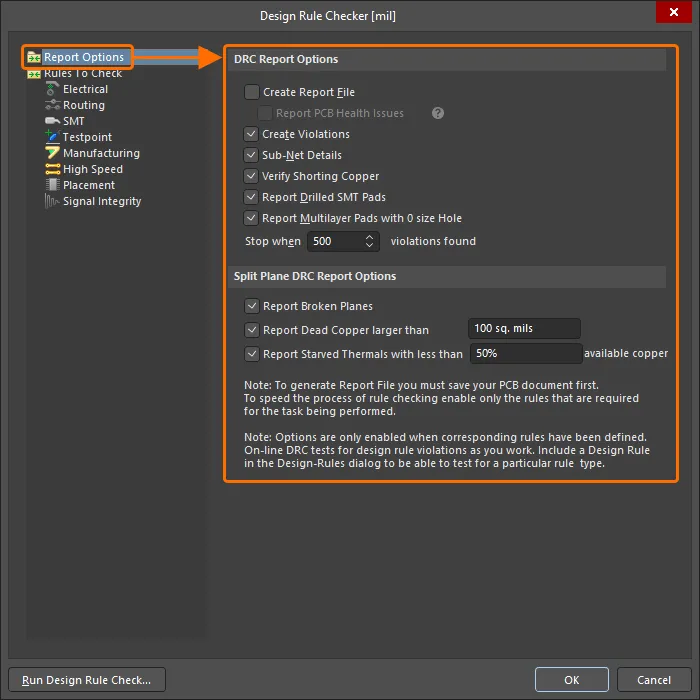
Konfiguracja sprawdzania reguł projektowych jest wykonywana w oknie dialogowym Design Rule Checker, dostępnym za pomocą polecenia Tools » Design Rule Check z menu głównego.
-
Kliknij pozycję Report Options w drzewie po lewej stronie okna dialogowego, aby skonfigurować dodatkowe opcje dostępne podczas uruchamiania Batch DRC.
-
Kliknij wpis Rules to Check lub wpis dla określonej kategorii reguł, aby załadować okno dialogowe z listą typów reguł i włączyć każdy typ reguły dla Online i/lub Batch DRC, zależnie od potrzeb:
-
Online DRC – sprawdzanie będzie wykonywane w czasie rzeczywistym podczas projektowania.
-
Batch DRC – sprawdzanie będzie wykonywane jako proces wsadowy po kliknięciu przycisku Run Design Rule Check w oknie dialogowym; wyniki zostaną wyświetlone w panelu Messages oraz opcjonalnie w wygenerowanym raporcie.
-


Podczas uruchamiania Online lub Batch DRC wykryte naruszenia reguł będą wskazywane w obszarze projektu (za pomocą niestandardowej grafiki naruszeń i/lub nakładki naruszeń). Poniżej pokazano kilka przykładów naruszeń w obszarze projektu:

Ścieżki naruszające regułę Width. Naruszenie jest wskazywane zarówno przez niestandardową grafikę naruszeń, jak i nakładkę naruszeń.

Ścieżka naruszająca regułę Net Antennae. Naruszenie jest wskazywane przez niestandardową grafikę naruszeń.
Możesz skonfigurować sposób wyświetlania naruszeń różnych typów reguł w obszarze projektu za pomocą strony PCB Editor – DRC Violations Display page w oknie dialogowym Preferences.
Na podstawie informacji o tym, o ile dane naruszenie nie spełnia wymagań, możesz zdecydować, jak najlepiej je rozwiązać. Na przykład, jeśli ograniczenie minimalnej szczeliny solder mask sliver jest ustawione na 0,25 mm, a rzeczywista szczelina wynosi 0,24 mm, to sytuacja nie jest aż tak zła i być może uda się dostosować ograniczenie tak, aby zaakceptować tę wartość. Jeśli jednak rzeczywista wartość szczeliny wynosi 0,02, to prawdopodobnie nie jest to sytuacja, którą da się rozwiązać przez zmianę ograniczenia.
-
Szczegóły są zawarte w panelu Messages. Rzeczywista wartość jest podana wraz z wartością określoną (na przykład 0.017mm < 0.254mm).
-
Możesz także kliknąć naruszenie prawym przyciskiem myszy i otworzyć podmenu Violations, aby sprawdzić, które ograniczenie jest naruszane oraz warunki naruszenia (
 ).
).
-
Edytor PCB zawiera również wygodne narzędzia pomiarowe, które umożliwiają mierzenie odległości między dwoma punktami, mierzenie zaznaczonych obiektów (długości wybranych ścieżek i łuków) oraz mierzenie odległości między dwoma prymitywami. Więcej informacji znajdziesz na stronie Measuring Distances on a PCB.
Panel PCB Rules And Violations to doskonała funkcja do lokalizowania i analizowania warunków naruszeń. Domyślnie pokazuje on [All Rules] na liście Rule Classes. Po zidentyfikowaniu interesującego typu reguły wybierz tę konkretną klasę reguł, aby na dole panelu były wyświetlane tylko te naruszenia. Panel zawiera szczegóły dotyczące typu naruszenia, zmierzonej wartości, ograniczenia oraz obiektów objętych naruszeniem. Wykryte naruszenia reguł dla wybranej klasy reguł lub konkretnej reguły są również wymienione w obszarze Violations panelu. Kliknij wpis naruszenia, aby podświetlić naruszenie w obszarze projektu zgodnie z ustawieniem u góry panelu: Mask/Dim/Normal, Select, Zoom. Kliknij naruszenie dwukrotnie, aby otworzyć okno dialogowe Violation Details.

DRC można również uruchomić dla wszystkich reguł, reguł określonego typu lub konkretnej reguły, klikając prawym przyciskiem myszy odpowiedni wpis w panelu PCB Rules And Violations i wybierając polecenie Run DRC.

Uruchamiaj DRC bezpośrednio z panelu PCB Rules And Violations. Tutaj pokazano uruchamianie DRC dla wszystkich zdefiniowanych reguł Clearance.
Dowiedz się więcej o DRC: Design Rule Check (DRC).
 Tłumaczenie SI